Что делать, если не работают кнопки громкости на Айфоне
Несмотря на то, что кнопки громкости в iPhone не подвержены каким-либо серьезным повреждениям, время от времени они дают о себе знать. В памяти до сих живы воспоминания об iOS 7, которая убивала многие iPhone и iPad. К сожалению, проблема до сих пор дает о себе знать, как и принято, в самый неподходящий момент. Но с ней реально бороться самому. Рассказываем, что делать, если не работают кнопки громкости на iPhone, и как пользоваться смартфоном без них.
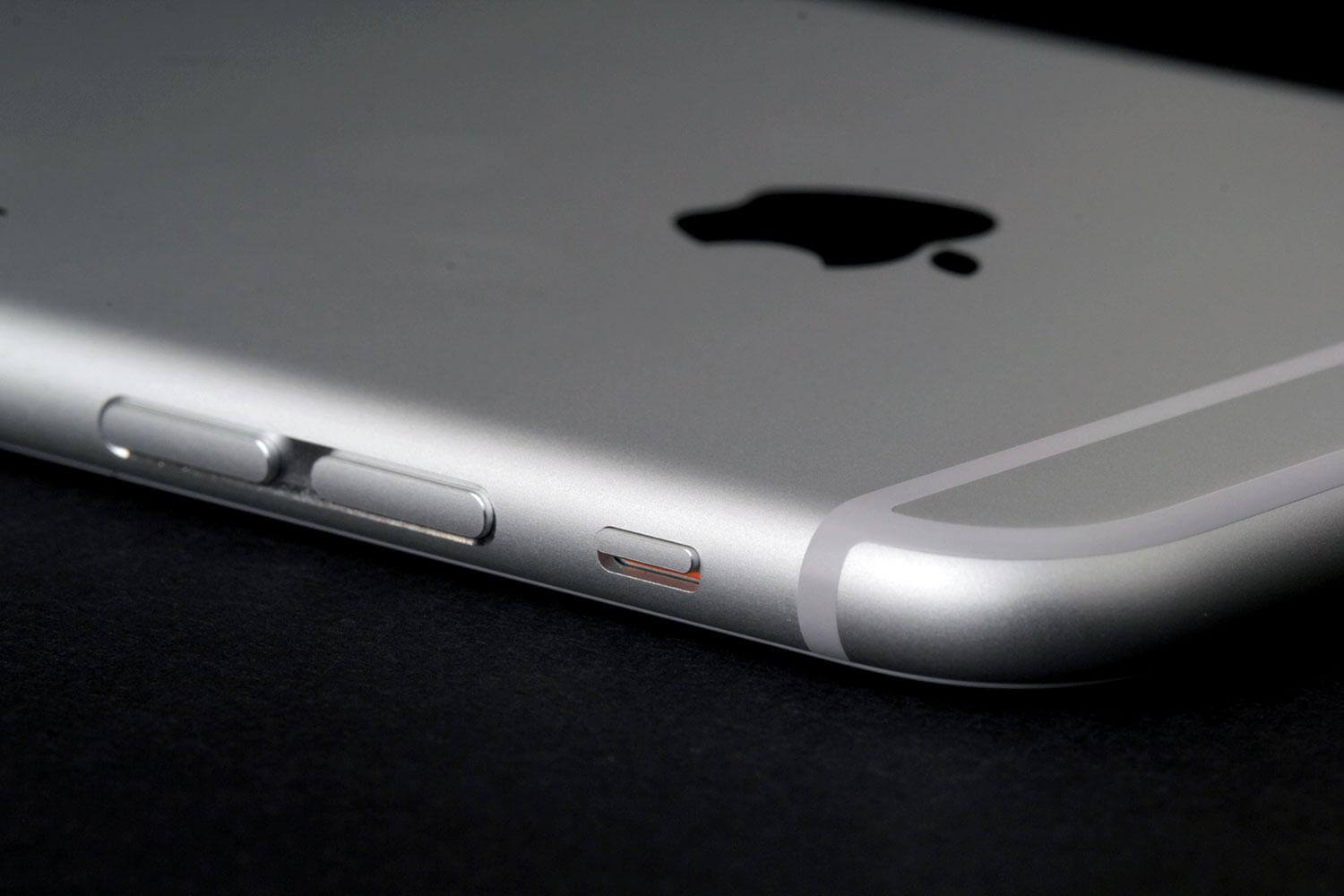
Разбираемся, что делать, если не работают клавиши громкости в iPhone
Почему не работают кнопки громкости на Айфоне
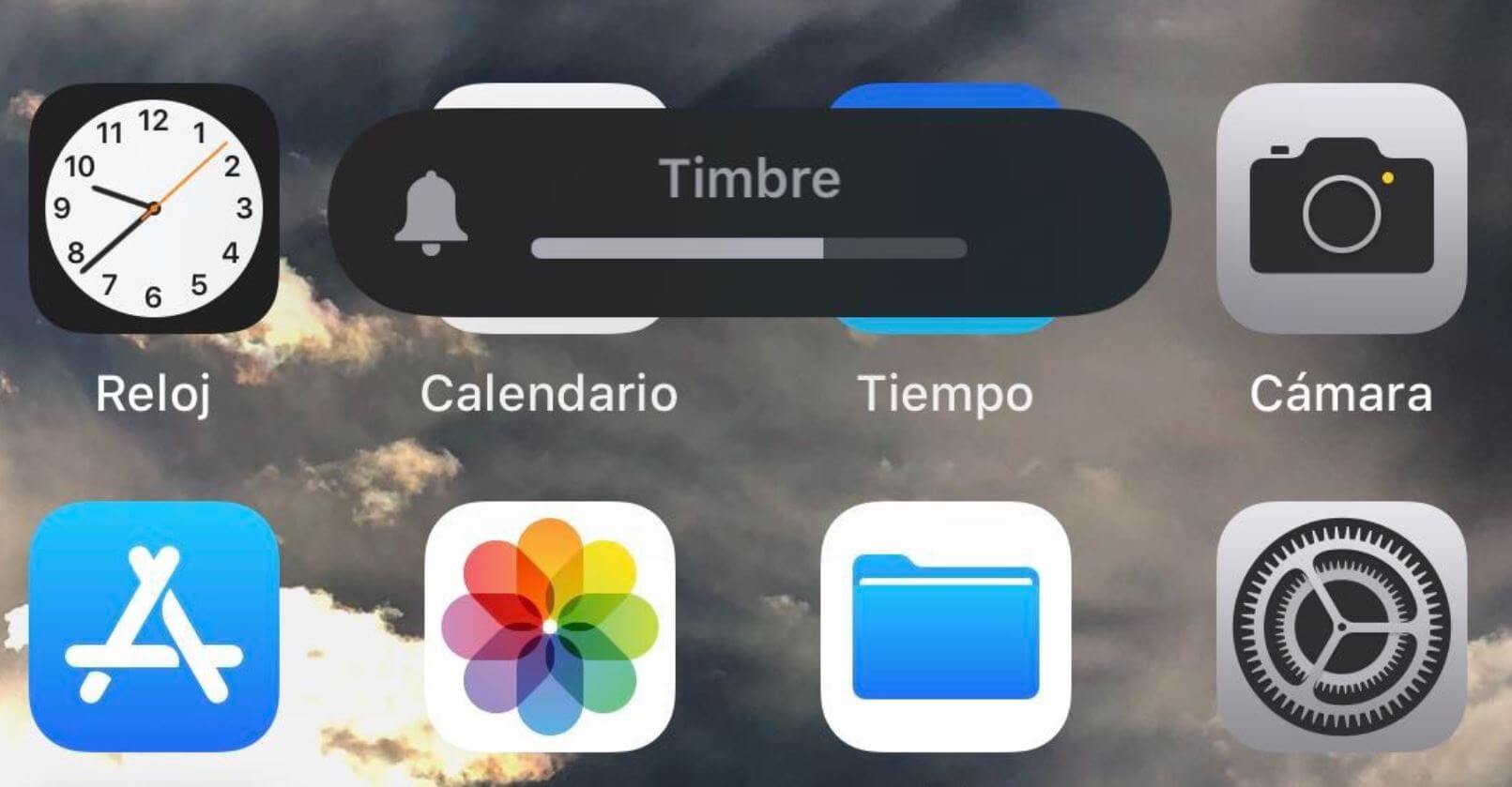
Есть множество причин, почему не работают клавиши громкости. Попробуем с этим разобраться
Первое, о чем нужно подумать, когда не работают кнопки громкости на iPhone — это системный сбой iOS. И, похоже, вы зря игнорируете обновления iOS. Помимо этого, если столкнулись с тем, что не можете прибавить громкость на iPhone — не торопитесь обращаться в сервисный центр. Не стоит забывать о том, что кнопки могут не работать из-за скопившейся в корпусе грязи.
Как включить кнопки громкости на Айфоне
Одна из самых частых причин, почему не работают кнопки громкости на iPhone — это отключенный ползунок в Настройках iOS. Соответствующий пункт позволяет включать или отключать регулировку громкости. Эта настройка позволяет не нажимать лишний раз на клавиши, чтобы не сбивать уровень громкости звука уведомлений. Убедитесь, что он включен.
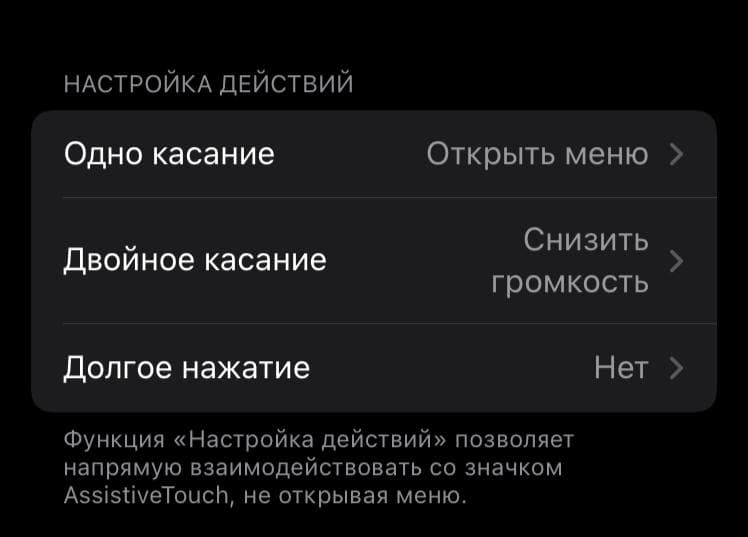
Проверьте, включена ли регулировка в настройках
- Зайдите в Настройки.
- Выберите «Звуки и тактильные сигналы».
- Включите ползунок возле пункта «Изменение кнопками».
Кстати, изменить громкость можно прямо отсюда. Теперь проверьте работоспособность клавиш громкости. Не помогло? Смотрим дальше.
Какой чехол на Айфон лучше
Любите недорогие чехлы? Часто такие аксессуары не только мешают нормально пользоваться смартфоном, но и царапают его, оставляют следы и потертости. Кстати, журналист AppleInsider.ru Иван Кузнецов недавно подбирал классные варианты — обязательно присмотрите себе что-нибудь.
Старайтесь пользоваться только качественными чехлами для iPhone
А пока снимите ваш аксессуар с iPhone — возможно, он надет неправильно, из-за чего кнопки громкости оказались зажаты или в отверстия попал мусор. Вы можете попытаться достать его собственноручно, использовав ненужную зубную щетку, или зубочистку. Если без чехла клавиши и вправду вернулись к жизни — поздравляем. Если нет, то продолжаем разбираться с проблемой.
Полный сброс iPhone
Перед тем, как полностью сбросить iPhone, попробуйте перезагрузить его — iOS устроена так, что большинство проблем решается перезагрузкой. Это актуально для старых версий iPhone или тех устройств, которые, возможно, упали с высоты. В случае, если вам это не помогло, вам потребуется сделать полный сброс iPhone — это крайняя мера, если не работают кнопки громкости. Перед этим не забудьте создать резервную копию, чтобы ничего не потерять.
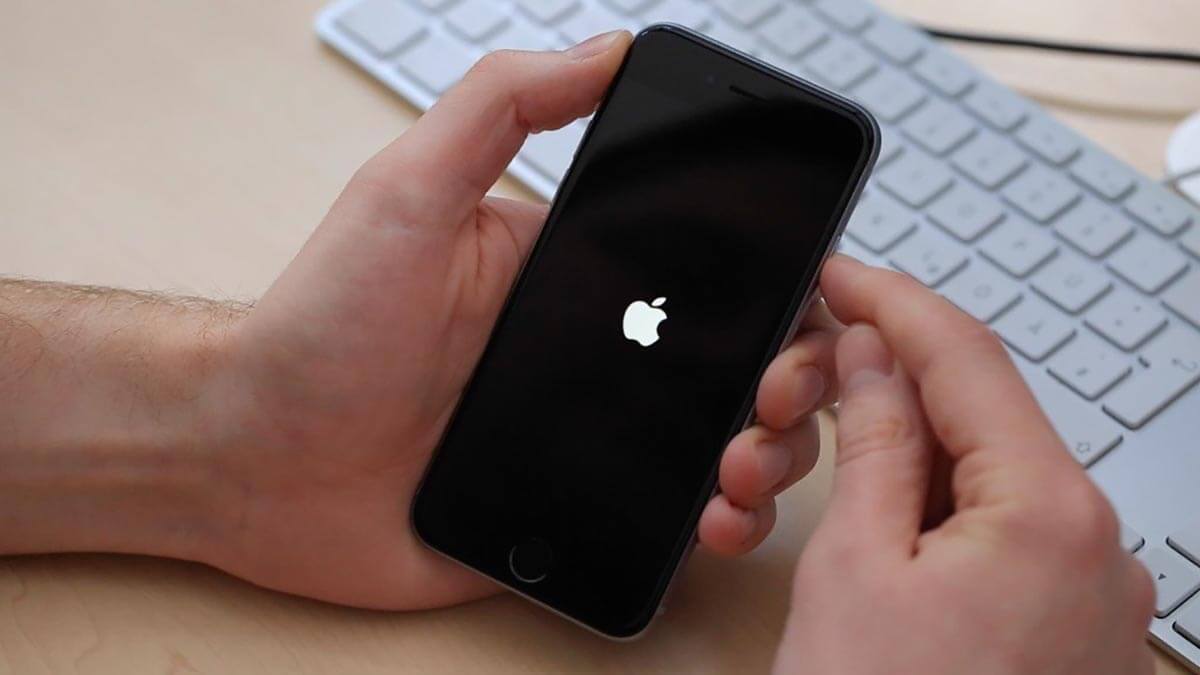
Сброс — всему голова. Можно решить попробовать проблему так
- Зайдите в Настройки.
- Выберите «Основные».
- В самом низу нажмите «Перенос или сброс iPhone».
- Нажмите «Стереть контент и настройки».
Как изменить громкость на Айфоне без кнопок
Данный способ никоим образом не исправит проблему с клавишами регулировки громкости, зато упростит вам жизнь. Для этого мы используем Assistive Touch — фишка, которая помогает удобно пользоваться iPhone.
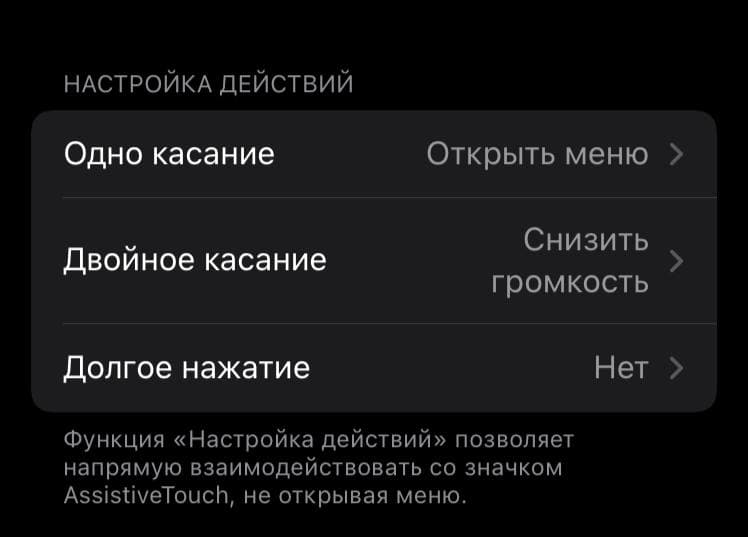
Включаем Assistive Touch. Дальше — интереснее
- Зайдите в Настройки, выберите «Универсальный доступ».
- Нажмите «Касание» и в самом верху выберите Assistive Touch.
- Активируйте функцию.
В правом нижнем углу появится точка с раскрывающимся меню. Но в нем нет регулировки громкости. Как добавить?
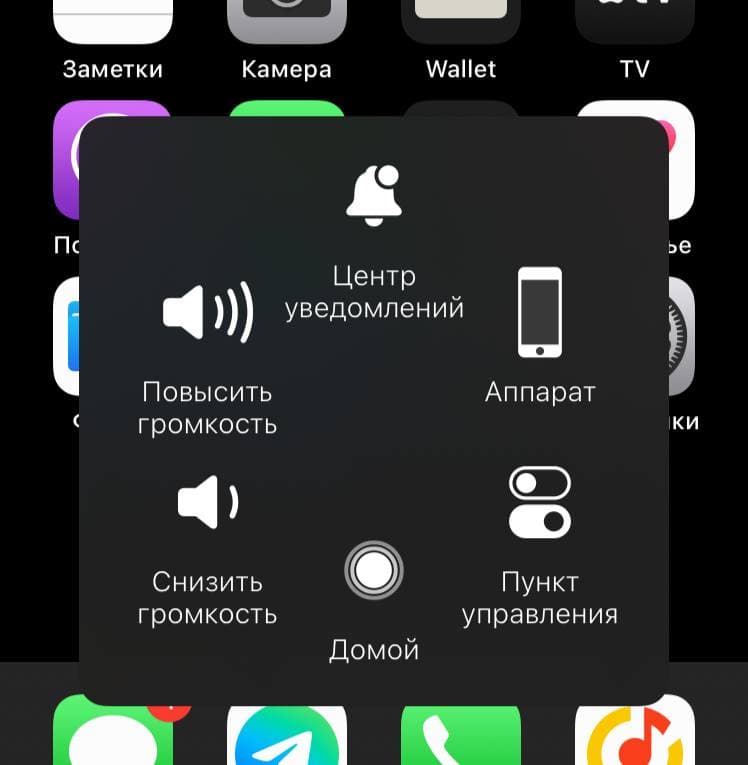
Менять громкость можно через специальное меню Assistive Touch или тапом по самой кнопке
- Находясь в настройках Assistive Touch, нажмите «Меню верхнего уровня».
- Нажмите на любой значок, после чего в списке выберите «Повысить громкость» или «Снизить громкость».
- Кроме того, на кнопку Assistive Touch можно назначить на регулировку громкости.
- В меню Assistive Touch нажмите «Двойное касание».
- Выберите в списке, например, «Повысить громкость».
- Затем выберите пункт «Тройное касание» и на него назначьте «Понизить громкость».
Готово! Можете управлять громкостью нажатием на экран.
Не забудьте подписаться на наш Яндекс.Дзен: узнаете то, о чем еще никто не знает!
Как настроить двойной тап на Айфоне
Еще одну фичу iPhone мы приспособим для того, чтобы немного упростить нашу жизнь. Нам пригодится двойной касание по задней крышке iPhone.
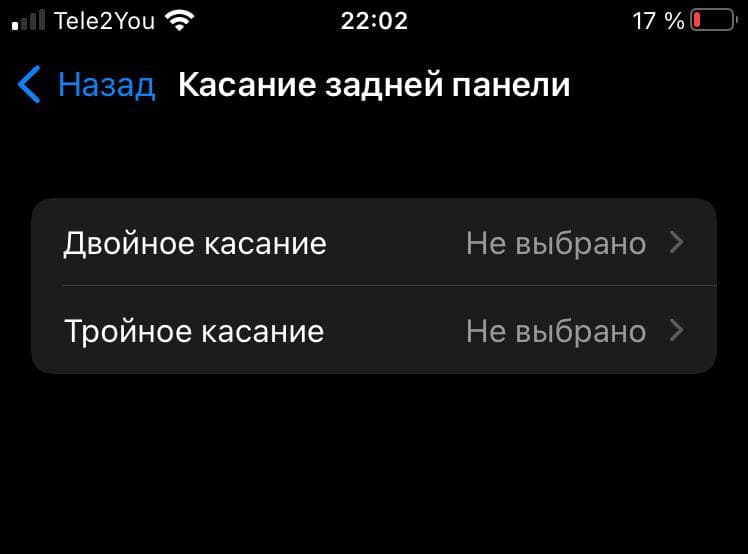
Знали, что можно переключать громкость двойным или тройным тапом?
- Зайдите в Настройки.
- Выберите «Универсальный доступ».
- Нажмите «Касание».
- В самом низу выберите «Касание задней панели».
- Теперь назначьте увеличение громкости или уменьшение на двойное и тройное касание соответственно.
Пункт управления в Айфоне
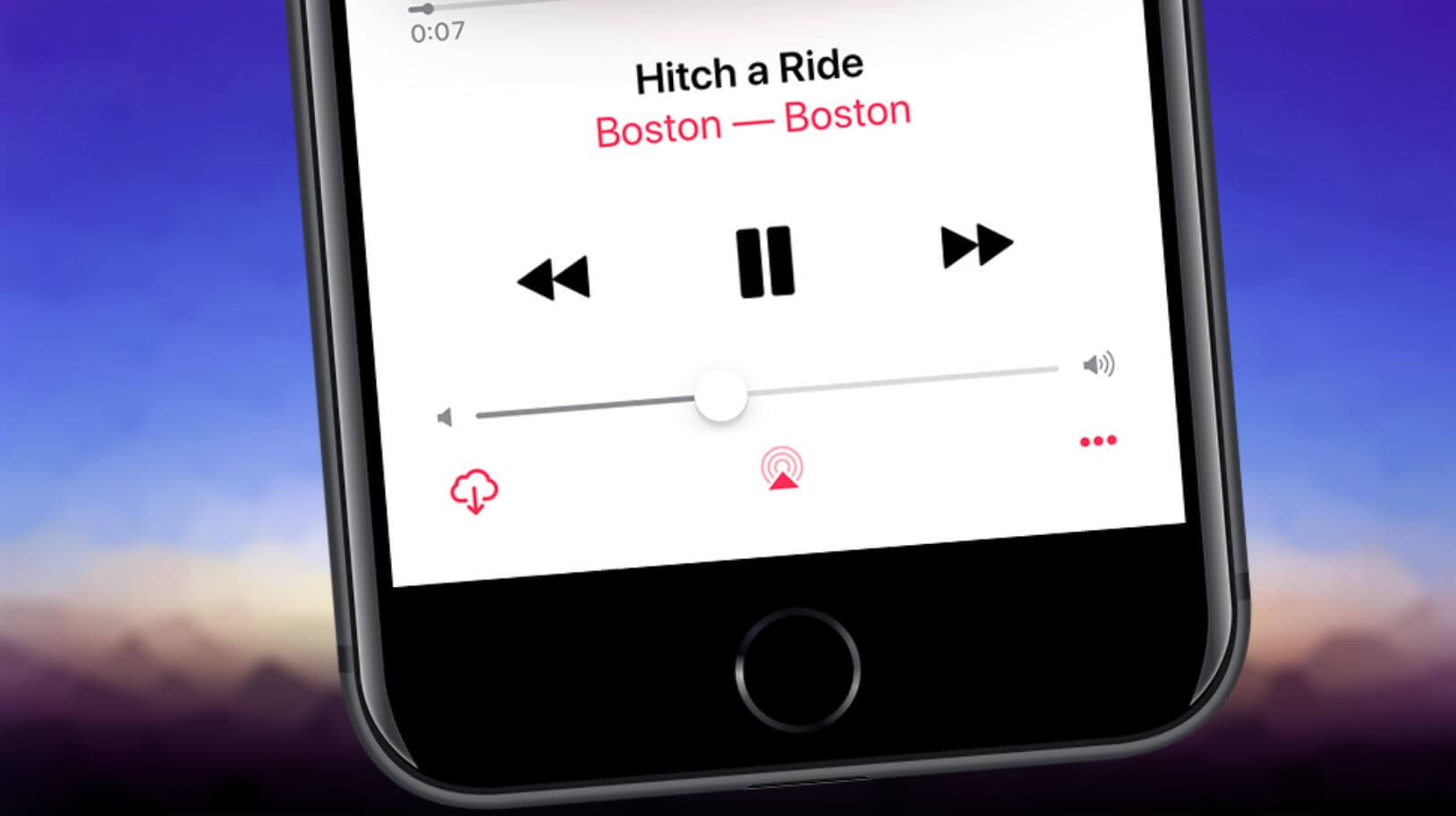
Хорошо, что громкость можно менять с помощью ползунка в Apple Music
Еще один способ управлять громкостью без кнопок — это Пункт управления. Просто свайпните от нижнего края экрана, чтобы его вызвать и поменять громкость. Если у вас iPhone без кнопки «Домой», то проведите вниз от правого верхнего угла экрана. Не забывайте пользоваться регулировкой громкости прямо в приложениях: она есть в Подкастах, Apple Music и Spotify.
А как вы решили проблему с нерабочими кнопками громкости? Расскажите в нашем Telegram-чате!
Наши соцсети
Новости, статьи и анонсы публикаций
Свободное общение и обсуждение материалов
Лонгриды для вас

Эмодзи и стикеры в переписках можно заменить на смайлики, которые содержатся в китайской и японской клавиатуре, встроенной в iOS. Рассказываем, какие клавиатуры поддерживают специальные смайлики и можно ли для этого использовать приложения из App Store.

Установочные файлы приложений Сбербанк Онлайн, Альфа-банк, Тинькофф и т.д. можно сохранить себе на компьютер. Это делается через утилиту iMazing. Впоследствии они могут пригодиться вам или вашим близким, у которых этих приложений нет

Экранное время на Айфоне можно использовать не только, чтобы контролировать, сколько времени вы провели в приложении, но и для защиты смартфона от кражи и потери данных. Рассказываем, как это можно сделать и каким образом работает эта функция.
Сервісний центр
Что делать если в iPhone не работает кнопка вибро (без звука)

Очень часто, когда мы находимся на официальных мероприятиях, на уроках, лекциях или совещаниях нам необходимо быстро перевести телефон в беззвучный режим. Для этого дизайнеры iPhone придумали удобную кнопку на левой грани смартфона. При её активации все водящие звонки и смс будут только вибрировать и не будут отвлекать вас и присутствующих звонками. Согласитесь – весьма удобно и полезно.
Но даже такая простая деталь вашего iPhone, как кнопка Mute может в один момент сломаться. Она может не работать физически (вы не можете передвинуть ползунок в нужную позицию) или не выполнять свои функции (не меняется режим при передвижении ползунка). Все это легко можно исправить обратившись в сервисный центр FixLab. Наши инженеры выделяют следующие причины поломки кнопки вибро режима в iPhone:
- Механические повреждения: падения, удары и другие неприятности;
- Залитие телефона водой;
- Эксплуатационный износ;
- Установка джейлбреков и другого пиратского ПО;
Все это может привести к тому, что повредился тонки и чувствительный к любым воздействиям шлейф кнопки Mute. Например, вода может вызвать образование окисления на самом шлейфе или его разъеме на плате. А в особо запущенных случаях даже гниения токопроводящих дорожек на шлейфе. Механические воздействия чаще всего приводят к разрыву шлейфа или повреждениям самого механизма кнопки.
Если вы начали замечать какие-то неточности в работе переключателя в беззвучный режим — попробуйте решить проблему самостоятельно. Для начала проверьте какой режим установлен на iPhone сейчас. Затем попробуйте «жесткую» перезагрузку смартфона. Это должно устранить проблемы если она связана с программным обеспечением. Также, не лишним будет обновиться до актуальной iOS.
Если вышеупомянутые «процедуры» вам не помогли, то следует обратиться в ближайший сервисный центр. Инженеры проведут точную диагностику и выяснят почему не работает переключатель режимов. И предложат варианты решения сложившейся проблемы. В сервисном центре FixLab такая диагностика и ремонт кнопки вибро в iPhone не займут больше чем 40 минут.

Шлейф отвечающий за работу кнопок переключения громкости и вибро
Обычно, в случае такой поломки, полностью восстановить работоспособность iPhone помогает замена шлейфа кнопки громкости и вибро. Так как именно он зачастую выходит из строя. В редких случаях, мы проводим не замену, а восстановление родного шлейфа. Все зависит от степени его повреждения.
Звук камеры в iPhone: как отключить или включить при съемке фото?
Большинство пользователей iPhone наверняка обращали своё внимание на стандартный звук камеры, сопровождающий процесс съёмки фотографий – характерный щелчок.
Как правило, многие даже не замечают его, но иногда бывают ситуации, когда назойливый щелчок камеры может мешать другим людям. К примеру, если Вам необходимо сделать большое количество снимков документов в небольшом офисе, где помимо Вас также работают и другие сотрудники. Или же Вы хотите сделать фото так, чтобы Вас не заметили окружающие.
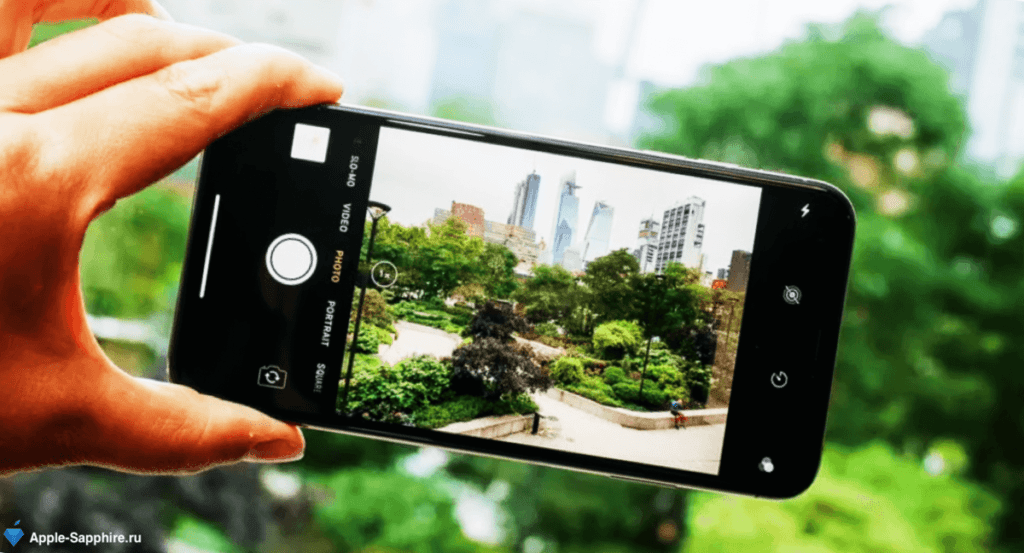
На сегодняшний день в настройках iPhone не предусмотрена возможность отключения звука затвора камеры. Но все же есть ряд хитростей, которые позволяют это осуществить!
Интересно, что в таких странах, как Южная Корея или Япония снимать фото в беззвучном режиме запрещено по закону. В этих государствах на устройствах Apple отключение щелчка затвора можно выполнить только через джейлбрейк!
Как в iPhone выключить звук камеры?
Обращаем внимание, что кнопки регулировки громкости, расположенные на левой боковой грани Айфона, способны лишь увеличить или уменьшить вспомогательный звук во время съёмки. Если Вы, к примеру, хотите снизить громкость щелчка, то делать это стоит в неактивной программе «Камера» (при активированной камере нажатие кнопок громкости приведет к срабатыванию спуска затвора).
1. Самый лёгкий и надежный вариант выключить звук камеры в iPhone – активировать бесшумный режим с помощью перевода специального переключателя в положение «вниз».
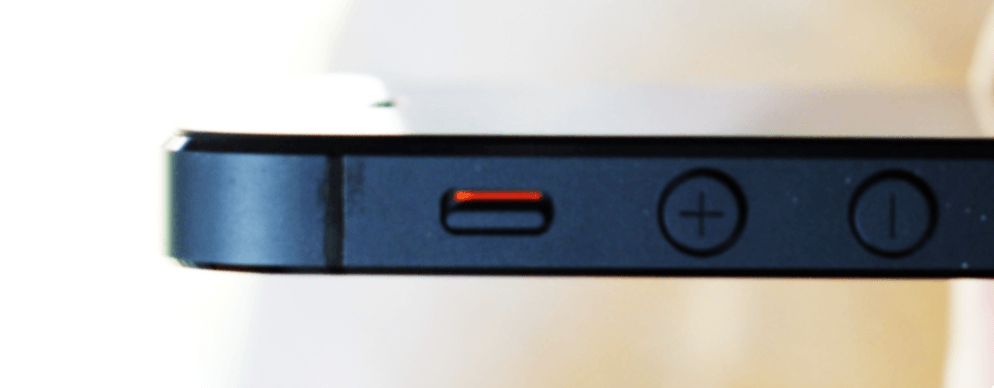
Активация беззвучного режима будет сопровождаться характерным указанием «Бесшумный режим Вкл.».
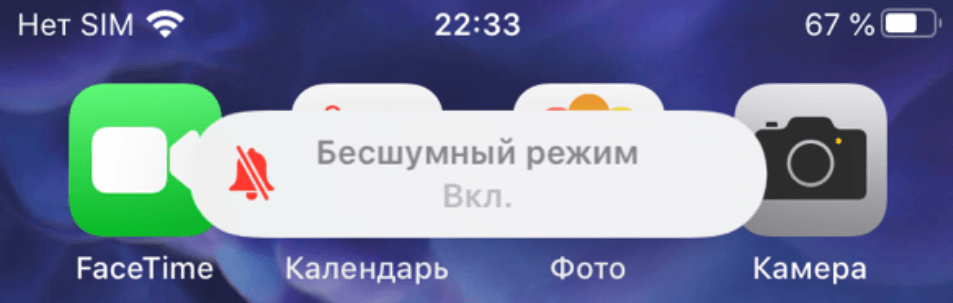
Уменьшение громкости звука до нуля (при выключенной камере) также приведет к активированию данного режима.
2. Существует еще один необычный способ:
- Запускаем программу «Музыка» либо «Подкасты», включаем музыкальную композицию или подкаст и далее снижаем звук до нуля.
- Сворачиваем приложение (нажав кнопку «Home») и запускаем камеру.
Съемка фотографий теперь не будет сопровождаться щелчком. При выборе этого способа рекомендуем поставить музыку на паузу, чтобы аккумулятор iPhone разряжался меньше.
3. Если во время съемки Вы выберете режим «Live Photo» (живые фотографии), камера в этом случае будет работать без звукового сопровождения.
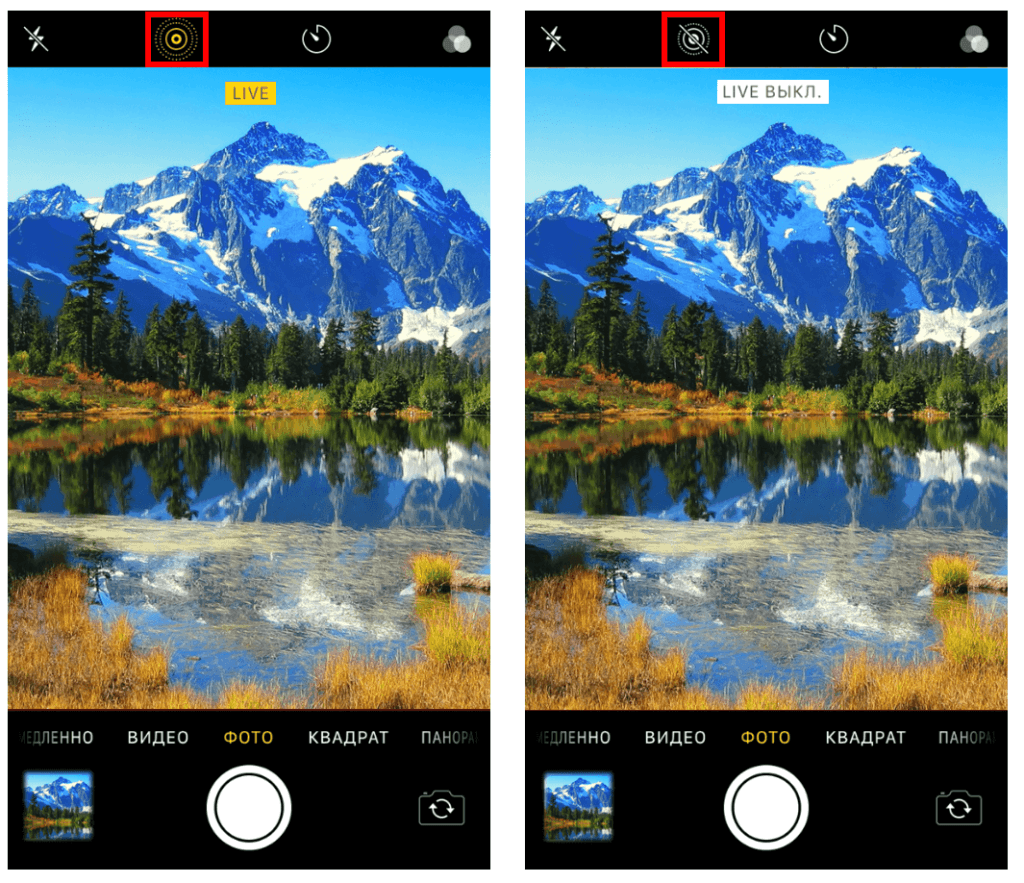
4. В каталоге App Store можно скачать другие программы-аналоги стандартного приложения «Камера», к примеру, Microsoft Pix, где в настройках есть опция отключения звука камеры.
Как в iPhone включить звук камеры?
При необходимости звук камеры можно вновь активировать, выполнив описанные выше действия в обратном порядке: отключив функцию «Live Photo» в приложении «Камера», переместив переключатель бесшумного режима в положение «вверх» или увеличив громкость звука в программах «Музыка»/«Подкасты».
Не работает переключатель звука на iPhone?
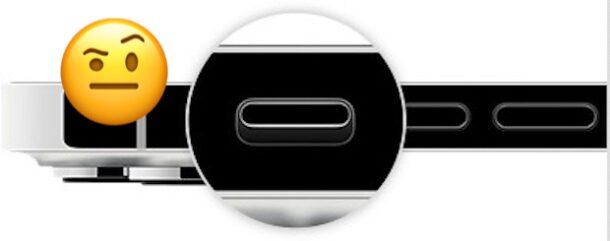
Некоторые пользователи iPhone могут обнаружить, что боковой переключатель отключения звука/вибрации на их устройстве случайно перестал работать. Учитывая, что переключатель отключения звука — единственный физический переключатель на iPhone, и его единственная задача — перевести iPhone в режим беззвучного режима и включить его, довольно неудобно, если эти кнопки не работают должным образом.
+
Если у вас возникли проблемы с тем, что переключатель отключения звука не работает на iPhone, попробуйте выполнить следующие действия, чтобы снова заставить его работать, или воспользуйтесь предложенными нами обходными путями, чтобы найти другое решение, чтобы по-прежнему иметь возможность отключать и включать звук на iPhone без работающего переключателя без звука.
Исправить неработающую кнопку «Без звука» на iPhone
Вот несколько распространенных приемов по устранению неполадок, чтобы переключатель «Без звука / отключения звука» снова работал на iPhone.
1. Жесткий перезапуск iPhone
Часто перезапуск iPhone устраняет трудности и проблемы, возникающие с устройством, в том числе такие вещи, как выключатели звука и аппаратные кнопки, которые случайно перестали работать.
Чтобы принудительно перезагрузить любой современный iPhone, нажмите «Увеличение громкости», «Уменьшение громкости», затем нажмите и удерживайте кнопку «Питание/Блокировка», пока на экране не появится логотип Apple.
После того, как iPhone перезагрузится и снова загрузится, попробуйте снова использовать переключатель отключения звука, чтобы перевести iPhone в беззвучный режим, он должен работать должным образом.
2. Используйте Assistive Touch для кнопки виртуального отключения звука
Вы можете получить виртуальную кнопку отключения звука с помощью Assistive Touch, которая будет выполнять ту же функцию, что и нажатие переключателя отключения звука на самом устройстве.
- Перейти к настройкам
- Теперь выберите «Доступность»
- Перейти в «Прикосновение»
- Выберите Assistive Touch и переключите его в положение ON.
- Теперь нажмите «Настроить меню верхнего уровня».
Теперь кнопка Assistive Touch будет видна все время, на которую вы можете нажать, а затем выбрать опцию «Отключить звук» или «Включить звук», которая переведет iPhone в беззвучный режим, как это делает аппаратная кнопка отключения звука.
Если ваш физический переключатель отключения звука полностью перестает работать, метод Assistive Touch — это способ имитировать эту функцию с помощью программного обеспечения.
Любопытно, что в Центре управления или в настройках нет доступных переключателей отключения звука, поэтому, если ваш переключатель отключения звука на iPhone выходит из строя из-за аппаратной проблемы, вам придется привыкнуть к тому, что iPhone находится в независимо от того, в каком положении он застрял, или с помощью Assistive Touch.
3. Полностью уменьшите громкость в Пункте управления/Настройки
Присмотритесь к зарядке и вы увидите надписи которые находся по бокам координально отличаюся, от оригинальных, на это стоит обратить пристальное внимание. Даже мощность которя обознаечается в W, в нашем случае 45W расположена совсем в другом месте.
Вы также можете вручную перевести свой iPhone в беззвучный режим, перейдя в Центр управления или «Настройки» и сдвинув ползунок громкости до упора, чтобы отключить звук.
Проведите пальцем вниз от правого верхнего угла, чтобы получить доступ к Центру управления, затем перетащите ползунок громкости до упора вниз, пока iPhone не перейдет в беззвучный режим и не отключит звук.
Вам нужно будет вернуться в Центр управления, чтобы включить iPhone и снова воспроизвести звук и звук, если переключатель «Отключить звук / Без звука» не работает.