Учётная запись ребёнка в Windows 10, как настроить?
Читайте, как создать и настроить детскую учетную запись в Windows 10. Как управлять детской учетной записью, просмотр действий и ограничение просмотра по содержимому, таймер работы устройства, и т.д. Вы можете настроить гораздо более безопасную компьютерную среду для своих детей, создав и настроив детскую учетную запись. И в этом руководстве мы покажем вам, как это сделать в операционной системе Windows 10.
- Windows 10
- Детская учетная запись
- Как создать детскую учетную запись в операционной системе «Windows 10»
- Как управлять детской учетной записью в операционной системе «Windows 10»
- Просмотр последних мероприятий
- Установка таймера работы с устройством для детской учетной записи
- Установка ограничений содержимого
- Спросить родителя
- Приложения, игры и мультимедиа
- Просмотр веб-страниц
- Добавление денежных средств в детскую учетную запись
- Исправление и предотвращение общих проблем
- Вопросы и ответы
- Комментарии
Windows 10
Персональные компьютеры на сегодняшний день имеют широчайшую область применения. Появившись относительно недавно, они прочно вошли в повседневный обиход, и имеют необычайно высокую популярность. Персональные компьютеры позволяют хранить огромный массив информации и помогают решать самые разнообразные задачи.
Благодаря компьютерам значительно упростился рабочий процесс, увеличилась производительность труда, и повысилось количество исполняемых действий в рабочее время. Например: пользователи могут разрабатывать и управлять различными проектами, находясь непосредственно в офисе или работая удаленно; создавать и обмениваться документами, презентациями, таблицами и т.д., отправлять и принимать личную и деловую корреспонденцию. Также стало возможно пользователям быть всегда на связи для быстрого реагирования и ответа; осуществлять многочисленные финансовые операции; управлять любыми технологическими процессами; покупать и продавать любые услуги и товары и т.д.
В свободное время можно получать образование; узнавать последние новости; смотреть новые фильмы и телешоу; слушать, скачивать и выкладывать музыку; обмениваться разнообразной информацией; общаться с друзьями через социальные сети; играть в игры и много других действий.
Естественно, чтобы все эти процессы можно было выполнять быстро и эффективно, требуется быстрое и надежное программное обеспечение. Одним из таких является операционная система «Windows», разработанная корпорацией «Microsoft». Последняя из доступных версий операционной системы является «Windows 10».
Она включает в себя лучшие инструменты и приложения от предыдущих версий и новейшие разработки, созданные корпорацией «Microsoft» и протестированные многими пользователями на сегодняшний день. Обладая богатыми функциональными возможностями, операционная система «Windows 10» сочетает в себе высокую производительность, дружественный интерфейс, многозадачность и надежность всей системы в целом.
Перейти к просмотру

В «Windows 10» добавлено много разных функций, абсолютно новых или перешедших от старых версий операционной системы, но прошедших серьезные улучшения и доработку.
С появлением всемирной информационной компьютерной сети Интернет применение персональных компьютеров вышло абсолютно на новый уровень, и возможности их использования значительно увеличились. Неудивительно, что развитие компьютерной техники и программного обеспечения привлекло к себе внимание различных мошенников. Появилось огромное количество вредоносных программ, которые ставят себе цель получить доступ к личной информации пользователя для использования ее в злонамеренных целях.
Поэтому, особое значение приобретает уровень защищенности каждого персонального компьютера.
Огромную популярность персональные компьютеры получили среди детей, которые используют их в основном для игр и общения в социальных сетях. В связи с этим, требуется уделить особое внимание защите персонального компьютера и ребенка в частности.
Одним их элементов защиты в операционной системе «Windows 10» является создание детской учетной записи. Она позволяет вам настраивать приоритеты использования компьютера вашим ребенком и ограничивать его доступ к потенциально опасным местам.
Детская учетная запись
В «Windows 10» вы можете добавить несколько учетных записей для совместного использования устройства с другими членами семьи. Если у вас есть дети в семье, у них также может быть личное пространство и время для использования компьютера, но в более контролируемой среде. Главное, это убедиться, что они имеют самую абсолютную защиту при использовании приложений, играя в игры (на «Windows 10» или игровой приставке «Xbox One»), а также просматривая Интернет.
Перейти к просмотру
Все это возможно с использованием детской учетной записи, которую создав однажды, вы можете использовать и управлять несколькими способами через панель управления «Семья» в своей учетной записи на сайте «Microsoft». Используя эти инструменты, вы можете просматривать отчеты о действиях своих детей в Интернете. Ограничьте время, которое они могут потратить перед устройствами на базе операционной системы «Windows 10», или время, затрачиваемое на игры в приставке «Xbox One». Вы можете ограничить приложения и игры, а также у вас есть возможность убедиться, что они не попадают на сайты вредоносного или запрещенного содержания, которые не подходят для них.
В этом руководстве по «Windows 10» мы представим шаги, как правильно настроить детскую учетную запись и управлять ее настройками при помощи функции родительского контроля.
- Как создать детскую учетную запись в операционной системе «Windows 10».
- Как управлять детской учетной записью в операционной системе «Windows 10».
Как создать детскую учетную запись в операционной системе «Windows 10»
Если вы хотите создать учетную запись, разработанную специально для младшего члена вашей семьи, то вам придется выполнить ряд следующих действий:
-
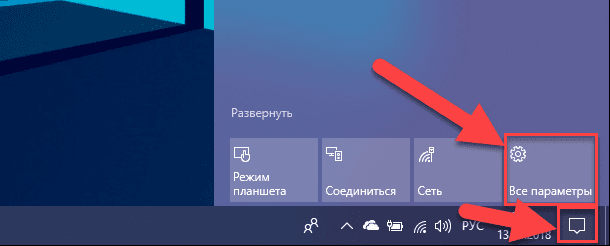
Откройте окно приложения «Параметры». В указанном приложении находятся все основные настройки операционной системы «Windows». Используя их, каждый пользователь может настроить систему согласно своим собственным предпочтениям. Вызвать приложение можно различными способами, но мы покажем здесь лишь некоторое из них. Вы сможете выбрать любой, наиболее понравившийся, способ для дальнейшего использования. Первый способ: Нажмите в нижнем правом углу рабочего стола на «Панели задач» кнопку «Центр уведомлений Windows». Из правой стороны экрана появится всплывающая панель уведомлений, на которой расположены кнопки быстрого действия в нижней ее части. Выберите среди доступных кнопок быстрого действия кнопку «Все параметры».
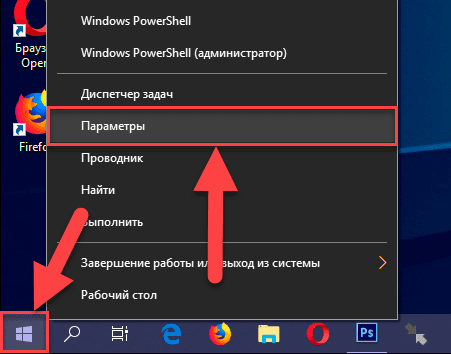
Второй способ: Щёлкните правой кнопкой мыши по кнопке «Пуск», расположенной в нижнем левом углу рабочего стола на «Панели задач», или нажмите совместно сочетание клавиш «Windows + X» и вызовите всплывающее меню. В списке доступных приложений выберите раздел «Параметры».
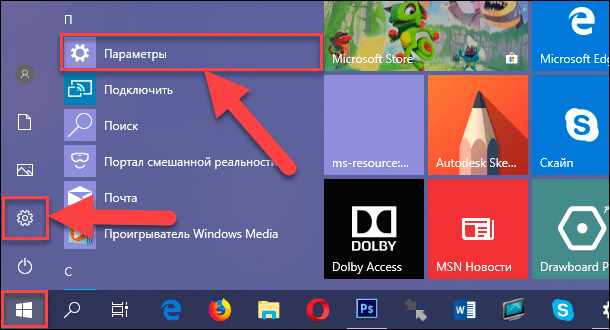
Третий способ: Нажмите на кнопку «Пуск» и откройте главное пользовательское меню «Windows». Опустите бегунок полосы прокрутки вниз до раздела «Служебные – Windows» и откройте вложенное меню. Из списка разделов доступных приложений выберите раздел «Параметры». Или нажмите на боковой панели кнопку с изображением шестеренки для прямого доступа к приложению.
Четвертый способ: Совместно нажмите сочетание клавиш «Windows + I» и мгновенно откройте приложение «Параметры».
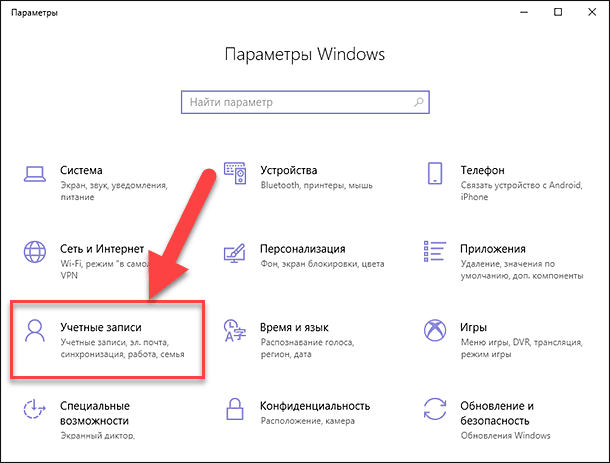
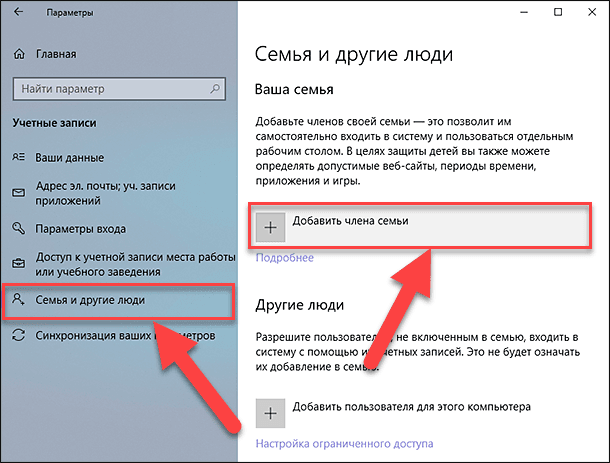
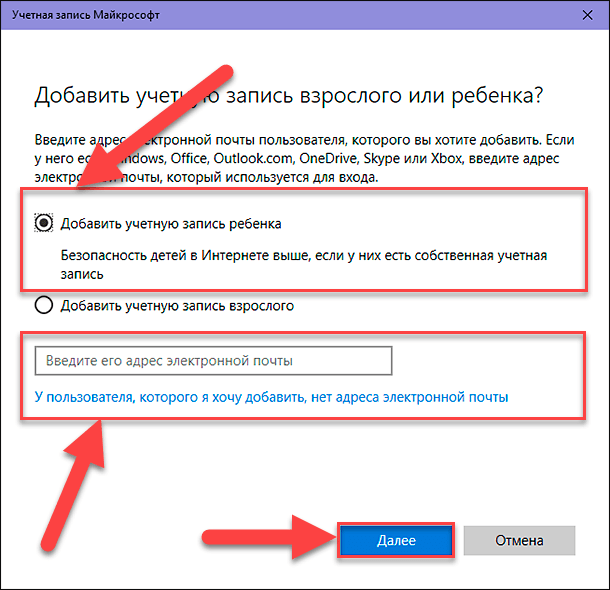
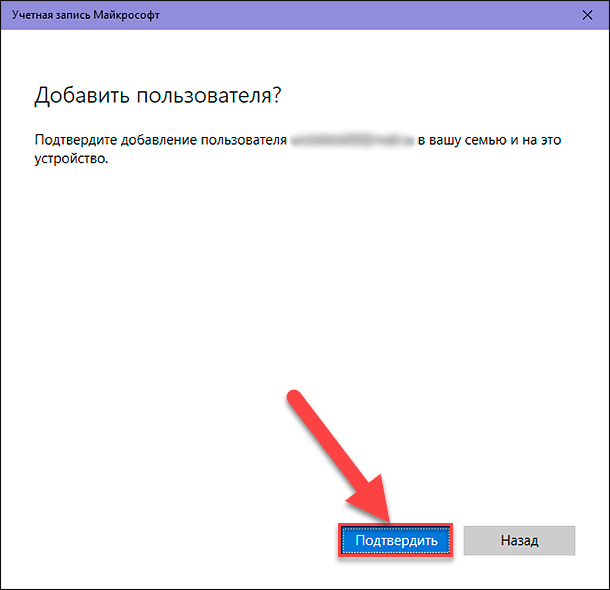
После того, как вы выполнили эти шаги, новый участник сможет немедленно войти в систему, но вы не сможете контролировать его учетную запись, пока он не примет ваше приглашение, отправленное в процессе создания детской учетной записи на его электронный адрес.
Поэтому, когда детская учетная запись будет создана, необходимо подтвердить приглашение, отправленное по электронной почте на адрес, указанный при регистрации. Нажмите на подтверждающую ссылку «Ребенок ожидает», а затем следуйте инструкциям для завершения процесса. Алгоритм достаточно простой и не вызовет у вас никаких затруднений.
Как управлять детской учетной записью в операционной системе «Windows 10»
После принятия приглашения, вы или другой взрослый член семьи сможете взять под свой контроль детскую учетную запись и просматривать отчеты о компьютерной активности вашего ребенка. Дополнительно, вы получите возможность ограничивать время использования компьютера и время, проводимое ребенком за играми, настроить параметры, в которых укажете ограничения на содержимое веб-сайтов, приложений или игр, а также сможете добавить некоторое количество финансовых средств, чтобы ребенок мог совершать небольшие покупки в магазине «Microsoft Store».
Чтобы начать контролировать учетную запись вашего младшего члена семьи, выполните следующие действия:
- Заново откройте приложение «Параметры». Вы можете воспользоваться любым приведенным выше способом по вашему усмотрению (например, нажмите вместе сочетание клавиш «Windows + I»).
- Затем в главном окне приложения нажмите раздел «Учетные записи».
- В левой панели открывшегося окна нажмите раздел «Семья и другие люди».
- В правой панели в разделе «Ваша семья» нажмите текстовую ссылку «Управление семейными настройками через Интернет».
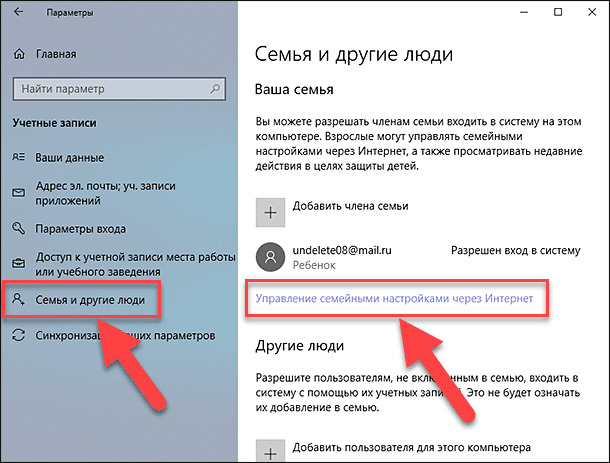
Кроме того, вы можете войти в свою учетную запись «Microsoft» в своем веб-браузере и открыть вкладку «Семья».
На панели управления семьей вы можете просматривать отчеты о деятельности и управлять различными аспектами детской учетной записи.
Просмотр последних мероприятий
Войдите под своей учетной записью на сайте «Microsoft» и откройте раздел «Ваша семья». Нажмите под учетной записью ребенка текстовую ссылку «Действия». На этой странице вы можете установить переключатель активности в положение «Вкл.», чтобы включить «Отчеты о действиях» и начать сбор данных об активности ребенка на устройствах с операционной системой «Windows 10» и «Xbox One».
После того, как опция будет включена, вы можете увидеть сайты, которые посещал ваш ребенок, приложения и игры, которые он загружал и играл, а также количество времени, которое он провел за этими устройствами. Если вы не всегда можете отслеживать действия вашего ребенка, то вы можете установить переключатель раздела «Отправлять мне еженедельные отчеты по электронной почте» в положение «Вкл.» для получения полных отчетов удаленно по электронной почте.
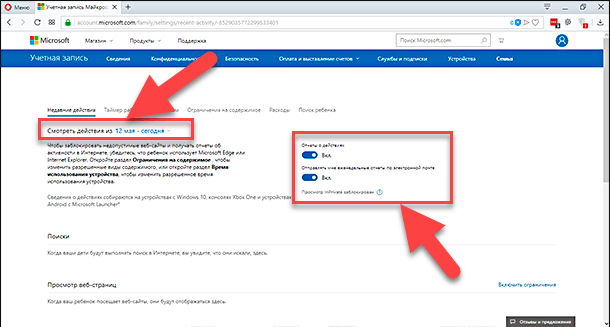
После включения отчета о действиях, вы всегда можете вернуться на страницу учетной записи ребенка и использовать раскрывающееся меню «Смотреть действия из», чтобы выбрать конкретный диапазон дней действия, которые вы хотите просмотреть.
Установка таймера работы с устройством для детской учетной записи
На странице «Таймер работы с устройством» вы можете легко ограничить часы и дни недели, когда ребенок может использовать свои устройства с «Windows 10» и «Xbox One».
Используя родительский контроль, вы можете установить два типа расписаний времени использования устройств в день, которое вы хотите предоставить своему ребенку. В первом случае вы можете включить переключатель «Использовать одно расписание экранного времени», которое позволяет установить общее расписание для работы за компьютером и игровой приставкой. Или, во втором случае, вы можете настроить ограничения для каждого устройства по отдельности. «Ограничения экранного времени на Xbox» и «Ограничения экранного времени на ПК» будут иметь свои собственные различные настройки расписания времени использования. Для этого установите переключатели в положение «Вкл.», напротив соответствующей ячейки, и задайте каждому устройству требуемое расписание.
Установка ограничений экранного времени – это довольно простой процесс. После того как вы включили опцию, вы увидите таблицу расписания, настроенную по умолчанию.
В столбце «Разрешенные часы» вы можете использовать раскрывающееся меню, чтобы установить количество времени использования устройства для определенного дня, в том числе, у вас есть возможность полностью заблокировать весь день.
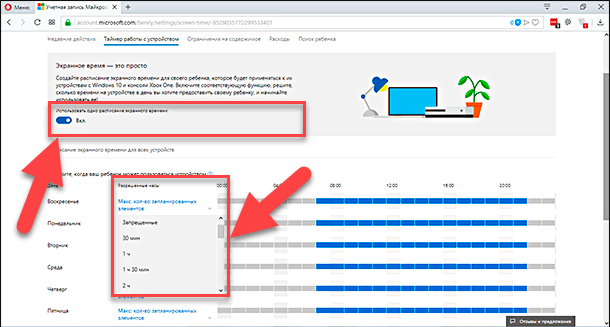
После того, как вы выбрали количество часов, в течение которых ребенок может использовать устройство, щелкните диаграмму расписания справа, чтобы указать, когда он может использовать разрешенное время.
При указании количества разрешенного времени, вы можете добавлять и удалять различные варианты расписаний. После настройки экранного времени нажмите кнопку «Сохранить», чтобы применить изменения.
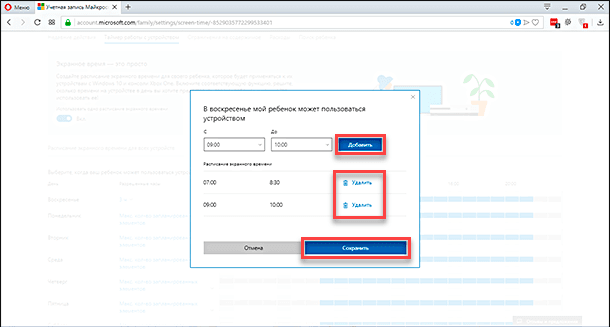
Если вы хотите добавить одно и то же время более чем на один день, то под таблицей «Расписание экранного времени для всех устройств» нажмите текстовую ссылку «Добавить время на несколько дней», чтобы настроить желаемое расписание.
Процесс планирования установок экранного времени будет одинаковым для «Xbox» и персонального компьютера каждого по отдельности.
Установка ограничений содержимого
На странице «Ограничения на содержимое» вы можете настроить детскую учетную запись таким образом, что ребенку потребуется получать одобрение взрослых для покупок в магазине «Microsoft Store», установить возрастной предел для приложений, игр и мультимедиа, а также можете заблокировать те сайты, к которым вы хотите ограничить доступ ребенка.
Спросить родителя
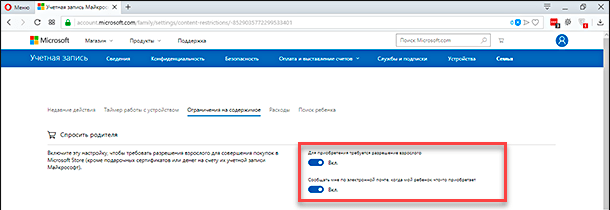
Функция «Спросить родителя» позволяет вам потребовать от вашего ребенка получать разрешение взрослого для совершения покупок в магазине «Microsoft Store». Однако этот вариант не распространяется на покупки, сделанные с помощью средств, которые вы добавили в детскую учетную запись, и подарочные карты.
Чтобы включить эту функцию, установите переключатель «Для приобретения требуется разрешение взрослого» в положение «Вкл.» в разделе «Спросить родителя». Если вы также хотите узнать, когда и что приобрел ваш ребенок, тогда дополнительно включите переключатель ячейки «Сообщать мне по электронной почте, когда мой ребенок что-то приобретает».
Приложения, игры и мультимедиа
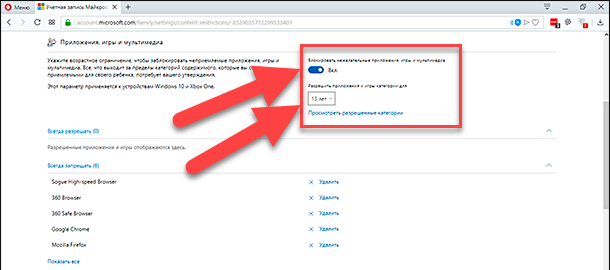
Функция «Приложения, игры и мультимедиа» позволяет блокировать приложения, игры и медиа носители, которые не подходят для ваших детей.
Чтобы ограничить содержимое, переведите переключатель «Блокировать нежелательные приложения, игры и мультимедиа» в положение «Вкл.», а затем в раскрывающемся меню «Разрешить приложения и игры категории для», укажите возрастной рейтинг, который вы хотите разрешить. (Для получения дополнительной информации нажмите ссылку «Просмотреть разрешенные категории»).
Просмотр веб-страниц
Функция просмотра веб-страниц работает как веб-фильтр и позволяет блокировать те сайты, которые не подходят для ваших детей.
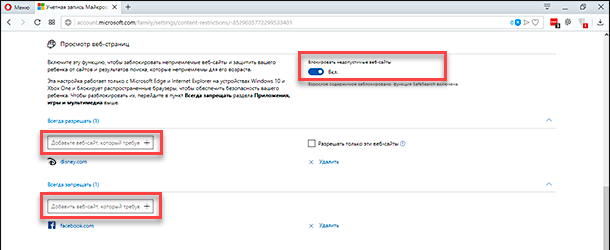
Чтобы включить эту функцию, переведите переключатель «Блокировать недопустимые веб-сайты» в положение «Вкл.».
В разделе «Всегда разрешать» вы можете добавить ссылки для сайтов, которые может посещать ваш ребенок. Также, если вы хотите указать выбранные сайты в качестве единственного разрешенного списка сайтов, то поставьте флажок в ячейке «Разрешать только эти веб-сайты». Теперь ваш ребенок сможет посещать только их, а остальные веб-сайты будут блокироваться.
В разделе «Всегда запрещать» вы можете добавить ссылки для сайтов, которые хотите заблокировать.
Этот параметр также будет подавлять неподходящие результаты поиска с использованием веб-браузеров «Microsoft Edge» или «Internet Explorer» и поисковой системы «Bing», установленной по умолчанию.
Если вы хотите, чтобы ваш ребенок не использовал другую поисковую систему, у которой может быть не настроен безопасный поиск, рекомендуется добавить эти сайты в список запрещенных, включая «Google.com», «Yahoo.com» и другие.
Поскольку эта функция работает только с веб-браузерами корпорации «Microsoft» по умолчанию, то включите остальные веб-браузеры в список запрещенных приложений для их блокировки (например, «Chrome», «Firefox» и т.д.), чтобы помочь вашему ребенку получить безопасный доступ в Интернет. Однако если вы хотите разрешить использование другого веб-браузера, вы можете разблокировать его в разделе «Приложения, игры и мультимедиа» в разделе «Всегда запрещать» (нажмите крестик или ссылку «Удалить» напротив веб-браузера для исключения его из списка запрещенных приложений).
Добавление денежных средств в детскую учетную запись
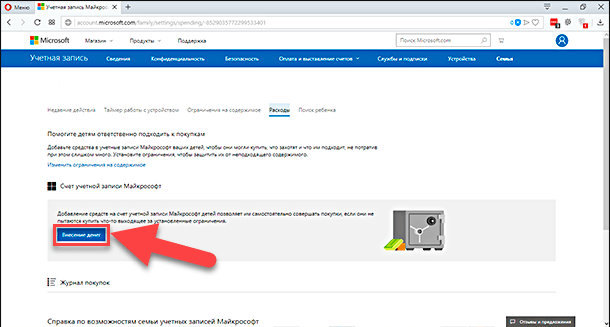
Затем на странице «Расходы» вы можете добавить деньги в детскую учетную запись «Microsoft», чтобы ребенок мог самостоятельно совершать покупки, если он не пытается купить что-то, выходящее за установленные ограничения.
Эта функция работает в сочетании с функцией «Приложения, игры и мультимедиа», чтобы ограничить доступ к продуктам, которые ребенок не сможет купить, например, игра, рассчитанная на гораздо более возрастную аудиторию.
Чтобы добавить деньги на счет своего ребенка, нажмите кнопку «Внесение денег», укажите сумму и завершите транзакцию. (Вернуть обратно эту сумму не получится. Поэтому, если вы не знаете, как этот процесс будет работать, то начните с небольшой суммы.).
Помимо добавления денег в детскую учетную запись, с этой страницы вы также можете просмотреть историю покупок вашего ребенка.
Исправление и предотвращение общих проблем
Обычно, после настройки детской учетной записи и настройки родительского контроля, изменения будут применяться незамедлительно, однако, иногда, вы можете столкнуться с некоторыми проблемами, при которых таймер ограничения экрана и настройки «Управление семьей» на сайте «Microsoft» не будут работать правильно.
Вот несколько шагов, которые вы можете выполнить, чтобы предотвратить или исправить проблемы, возникающие при использовании этих функций:
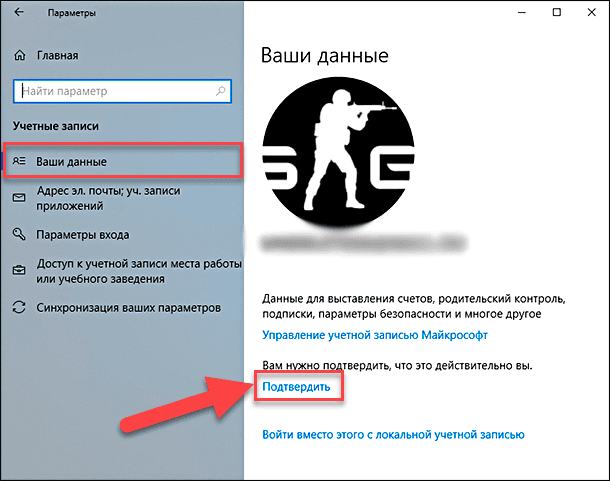
Как только будет создана детская учетная запись, вам необходимо будет подтвердить ее. На устройстве на базе операционной системы «Windows 10» войдите под детской учетной записью и откройте в приложении «Параметры» страницу «Учетные записи», затем в разделе «Ваши данные», нажмите текстовую ссылку «Подтвердить» и следуйте инструкциям на экране, чтобы завершить процесс.
Если настройки не работают, убедитесь, что устройство подключено к Интернету, и перезагрузите компьютер, чтобы обновить параметры системы.
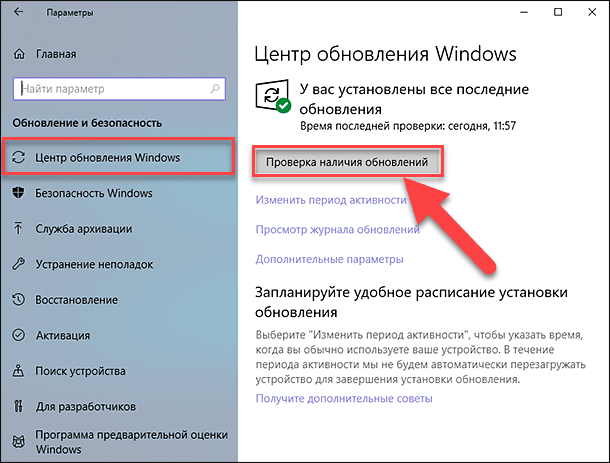
Проблемы также могут возникать в результате отсутствия последних обновлений операционной системы, и даже при том, что «Windows 10» обновляется автоматически. Поэтому вам все равно придется вручную проверить наличие новых выпусков обновлений в разделе «Параметры» – «Обновление и безопасность» – «Центр обновления Windows», в котором нажмите кнопку «Проверка наличия обновлений».
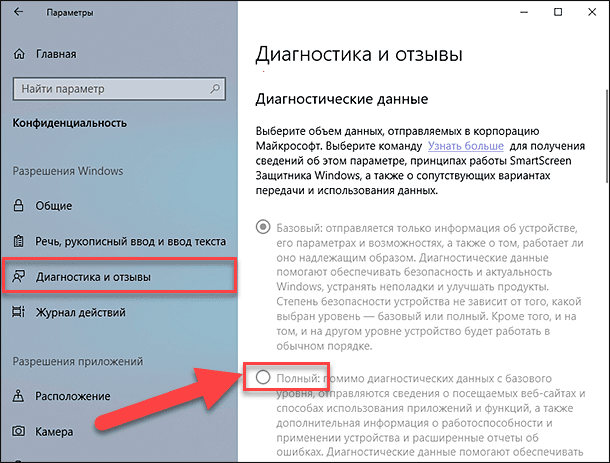
В случае, если отчет об управлении семьей не работает, вы также можете перейти в приложение «Параметры» – «Конфиденциальность» – «Диагностика и отзывы» и установить выбор уровня «Полный» вместо уровня по умолчанию «Базовый».
В данном руководстве мы показали вам, как настроить и управлять детской учетной записью в устройствах на базе операционной системы «Windows 10» и игровой приставе «Xbox One». Вы легко можете контролировать весь процесс доступа ребенка к компьютеру, чтобы иметь возможность оградить его от вредоносных программ и приложений, ограничить пагубное влияние компьютера и возникновение зависимости у ребенка от компьютерных устройств, а также защитить его от запрещенного содержимого на сайтах или играх, не подходящих ему по возрасту.

Автор: Andrey Mareev, Технический писатель
В далеком 2005 году, я получил диплом по специальности «Прикладная математика» в Восточноукраинском национальном университете. А уже в 2006 году, я создал свой первый проект по восстановлению данных. С 2012 года, начал работать в компании «Hetman Software», отвечая за раскрутку сайта, продвижение программного обеспечения компании, и как специалист по работе с клиентами.

Редактор: Michael Miroshnichenko, Технический писатель
Мирошниченко Михаил – одни из ведущих программистов в Hetman Software. Опираясь на пятнадцатилетний опыт разработки программного обеспечения он делится своими знаниями с читателями нашего блога. По мимо программирования Михаил является экспертом в области восстановления данных, файловых систем, устройств хранения данных, RAID массивов.
- Обновлено:
- 19.10.2023 9:43
- Метки:
- Google Chrome браузер
- Microsoft Edge браузер
- Windows 10 ОС
- Браузер
- Интернет
Windows 10: как сменить учетную запись Microsoft не заводя нового пользователя?
Установил сыну на компьютер Windows 10. Он пользуется компьютером уже несколько месяцев и наустнаваливал там кучу приложений. Там же там храниться у него куча файлов и проектов. Недавно я обнаружил, что его учётка на его компьютере привязана к моей учетной записи Microsoft. Изначально учетная запись была локальной и к сети не привязанной. Но видимо в какой-то момент, при установке какой-то из программ понадобилось войти в учетную запись Microsoft и она привязалась. Я хочу отвязать его компьютер от моей учетной записи. Хотелось бы сделать это без необходимости массового переноса установленных приложений и данных между учетными записями. То есть хочется избежать создания новой учетной записи. Раньше вроде можно было как-то снова сделать учетную запись локальной, но сейчас я не могу найти как это можно сделать. Ну или может быть есть возможность привязать учетную запись на данном компьютере к учетной записи другого человека в Microsoft? Подскажите пожалуйста, как можно решить эту проблему?
Отслеживать
20.2k 6 6 золотых знаков 37 37 серебряных знаков 81 81 бронзовый знак
Восстановление учетной записи Microsoft или сброс пароля
- Чтобы восстановить имя учетной записи, посетите официальный веб-сайт Microsoft https://account.microsoft.com/account/Account?destrt=services-landing&lang=en-US и нажмите Параметры входа в систему.
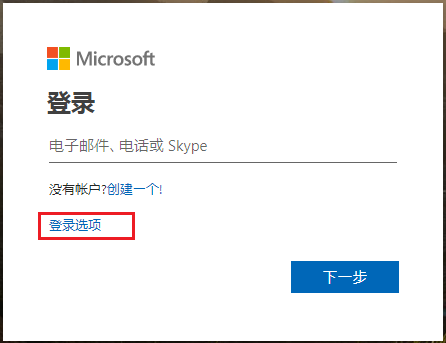 Выберите Забыл имя учетной записи. Введите адрес электронной почты или номер телефона, связанный с вашей учетной записью Microsoft.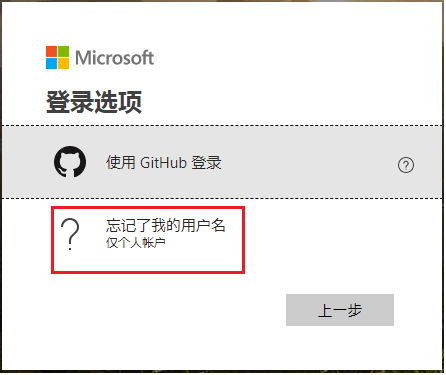
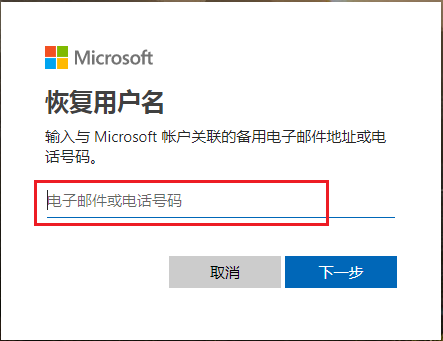 Нажмите Далее. Выберите Отправить SMS, Позвонить или Использовать электронный адрес.
 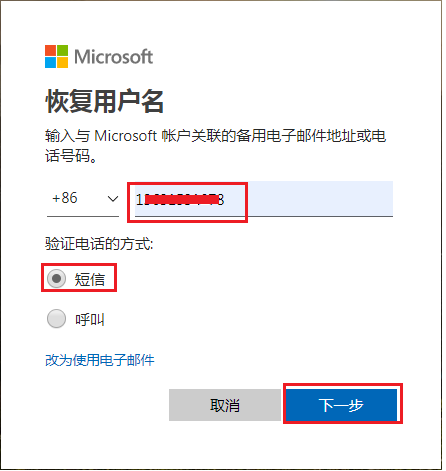 Введите код, который Microsoft отправит на только что введенный номер телефона или адрес электронной почты. Вы увидите список всех имен пользователей, связанных с вашим дополнительным адресом электронной почты или номером телефона.
 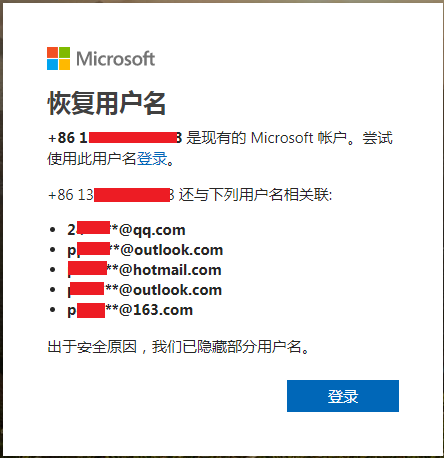 Используйте одно из имен пользователей и нажмите войти .
- Чтобы узнать свое имя пользователя на устройстве на базе ОС Windows 10, на котором вы уже вошли в систему, нажмите значок Пуск, перейдите в раздел Настройки >Учетные записи >Учетные записи электронной почты, после чего вы увидите имя пользователя, связанное с вашим устройством.
- Если у вас есть Xbox, вы можете использовать его для поиска информации об учетной записи. Для получения более подробной информации ознакомьтесь с разделом Руководство по поиску адреса электронной почты Microsoft.
- Откройте приложение Office 2016, например Word или Excel. Перейдите в разделФайл >Учетная запись. В разделе Сведения о продукте вы увидите связанное имя учетной записи.
1.3 Ваша учетная запись была закрыта или удалена?
- Если вы закрыли свою учетную запись Microsoft, у вас есть 60 дней, чтобы войти в систему и снова открыть ее. Через 60 дней срок действия вашей учетной записи и данных истекает.
- Если вы не входили в свою учетную запись в течение длительного времени, срок действия вашей учетной записи закончится вследствие того, что вы ее не использовали, согласно нижепредставленным данным.
Последний раз, когда вы выполняли вход в учетную запись
Срок действия учетной записи истекает через
1 год бездействия
С июня 2014 г. по август 2015 г.
2 года бездействия
После августа 2015 г.
5 лет бездействия
Проблема 2. Сброс пароля учетной записи Microsoft
Если вы забыли пароль, который использовался для входа на веб-сайт службы (например, Outlook, Skype, OneDrive и Xbox Live), вам может потребоваться сбросить его.
Чтобы сделать это, выполните следующие действия.
- Посетите официальный веб сайт Microsoft https://account.live.com/password/reset, введите адрес электронной почты, номер телефона или имя пользователя и нажмите Далее.
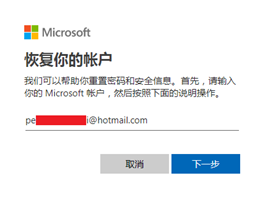
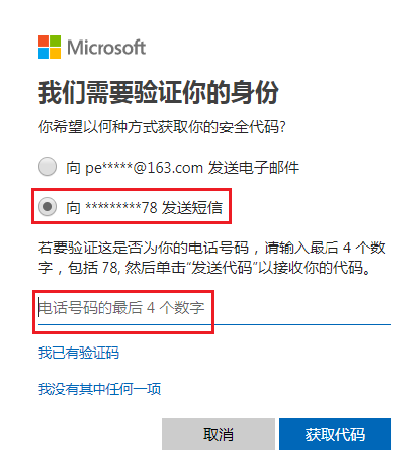
- Отобразится уведомление с вопросом, как вы хотите получить код безопасности. Выберите адрес электронной почты или номер телефона резервного контакта учетной записи и нажмите Далее.
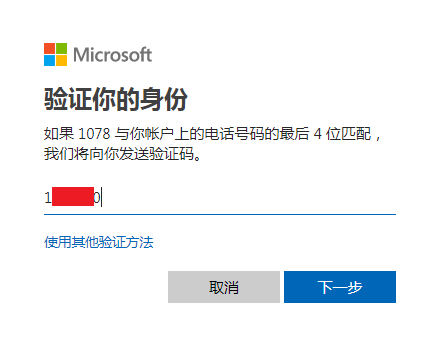
- Введите требуемую информацию для подтверждения и выберите Отправить код.
- Код безопасности будет отправлен на дополнительный адрес электронной почты или номер телефона. Если вам не удалось найти его, проверьте папку Спам. Если вы по-прежнему не можете найти его, вы можете использовать другие способы авторизации. Введите код безопасности и нажмите Далее.
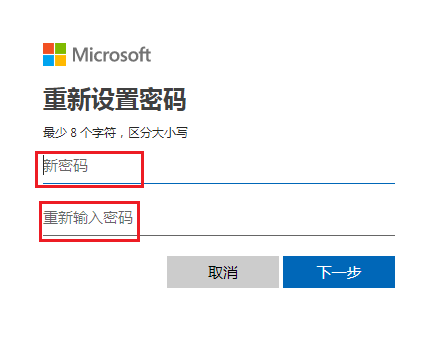
- Дважды введите новый пароль и нажмите Далее.
Дополнительные рекомендации
Примечание. Если вы не используете учетную запись Microsoft для входа в Windows, но вам нужно изменить пароль Windows, сбросьте пароль локальной учетной записи Windows 10.
Windows 10
В Windows 10 родители могут настроить дочернюю учетную запись для управления действиями детей на устройствах и в Интернете, чтобы обеспечить их безопасность.
Получайте автоматические отчеты и еженедельные электронные рассылки об их действиях, чтобы понять, как им могут помочь настройки конфиденциальности. Кроме того, установите мобильное приложение, чтобы отслеживать активность оттуда.
Что мне нужно?
Доступ администратора к вашему компьютеру с Windows 10 через родительскую учетную запись
Ограничения, которые вы можете применить

Доступ к приложениям

Доступ через браузер

Неподходящий контент
Смотрите наше видео
Смотрите пошаговую инструкцию.

Пошаговая инструкция
Эти шаги были воссозданы на настольном ПК:
Как настроить учетную запись ребенка
На общих устройствах рекомендуется создавать отдельные учетные записи для разных членов семьи. Вы также можете настроить учетные записи на личных устройствах, чтобы обеспечить безопасность детей в Интернете.
Чтобы настроить учетную запись ребенка:
Шаг 1 – Вход к учетной записи администратора (или вашей учетной записи, если вы единственный пользователь).
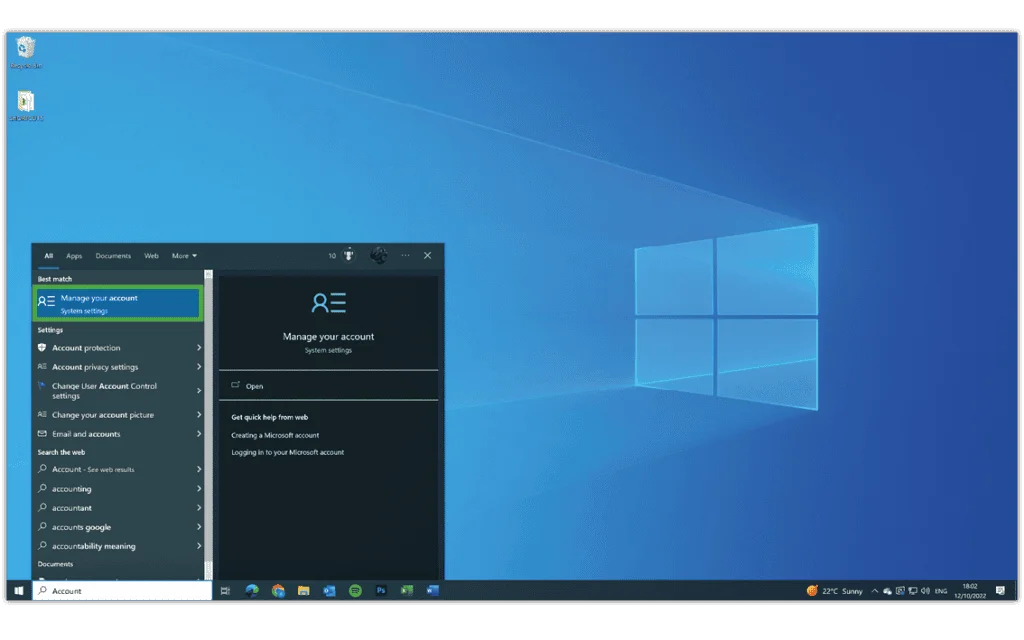
Шаг 2 — поиск учетной записи в строке поиска в левом нижнем углу экрана. Нажмите Управление аккаунтом.
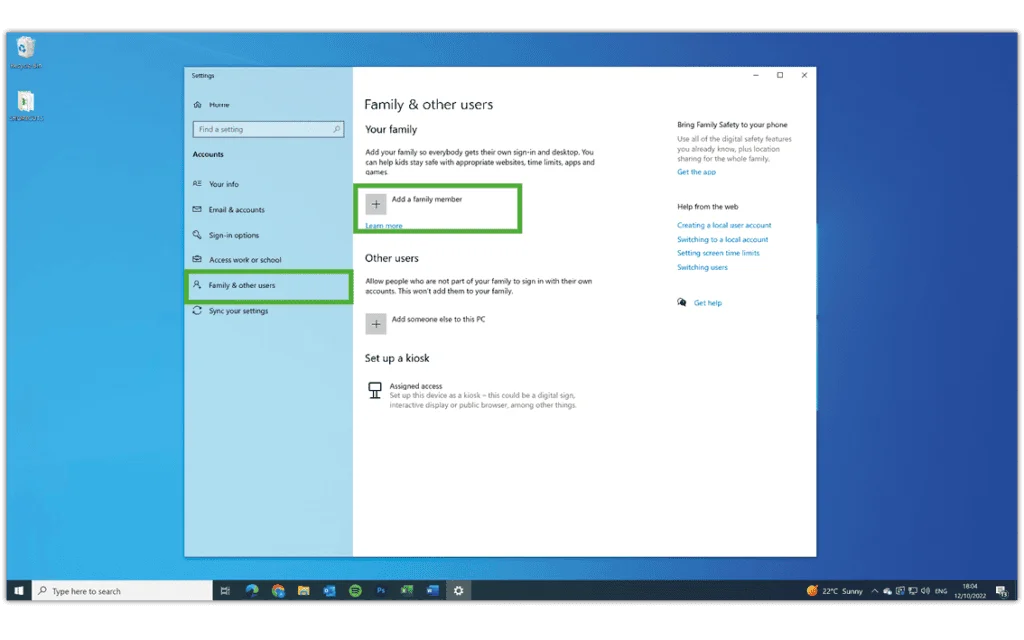
Шаг 3 — Нажмите Семья и другие пользователи. Этот параметр отличается на ноутбуках, предназначенных для учебы или работы. Поговорите с организацией, которая настроила его, чтобы спросить о создании дополнительных учетных записей. Нажмите Добавить члена семьи.
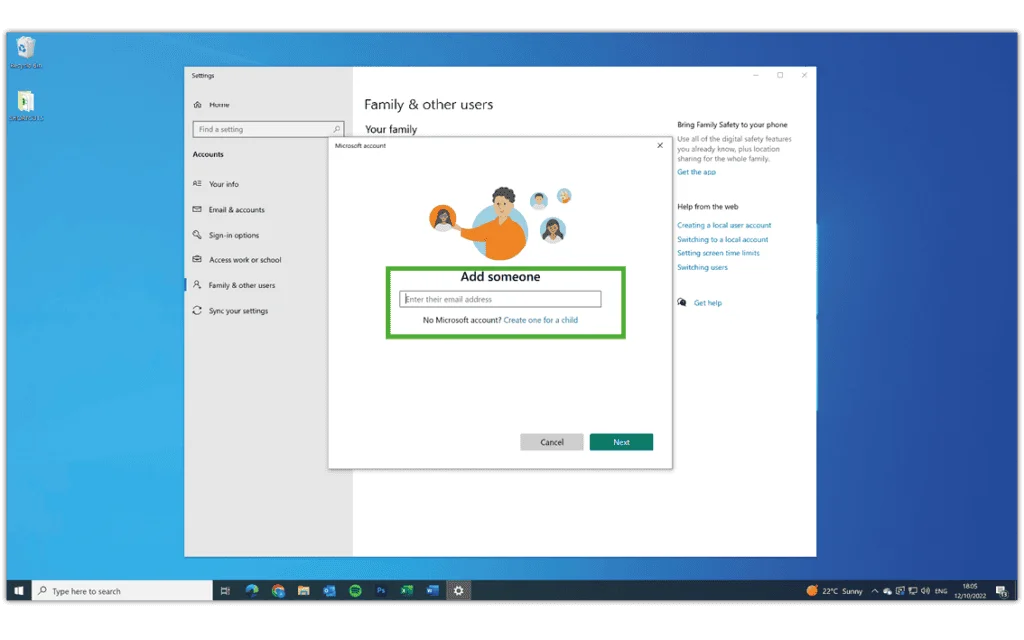
Шаг 4 – Создайте адрес электронной почты учетной записи Microsoft для вашего ребенка (или введите тот, который он уже использует). Это должна быть личная учетная запись, а не школьная. После добавления вы получите уведомление о том, что они присоединились к вашей семье.
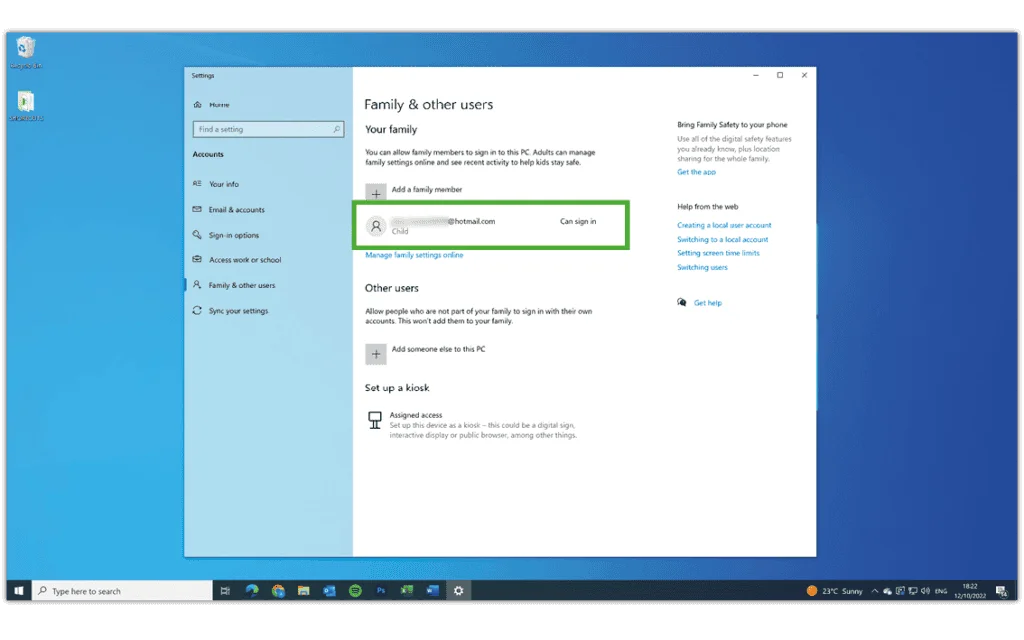
Шаг 5 — под Ваша семья, подтвердите, что ваш ребенок добавлен. Затем, Войти на их счет.
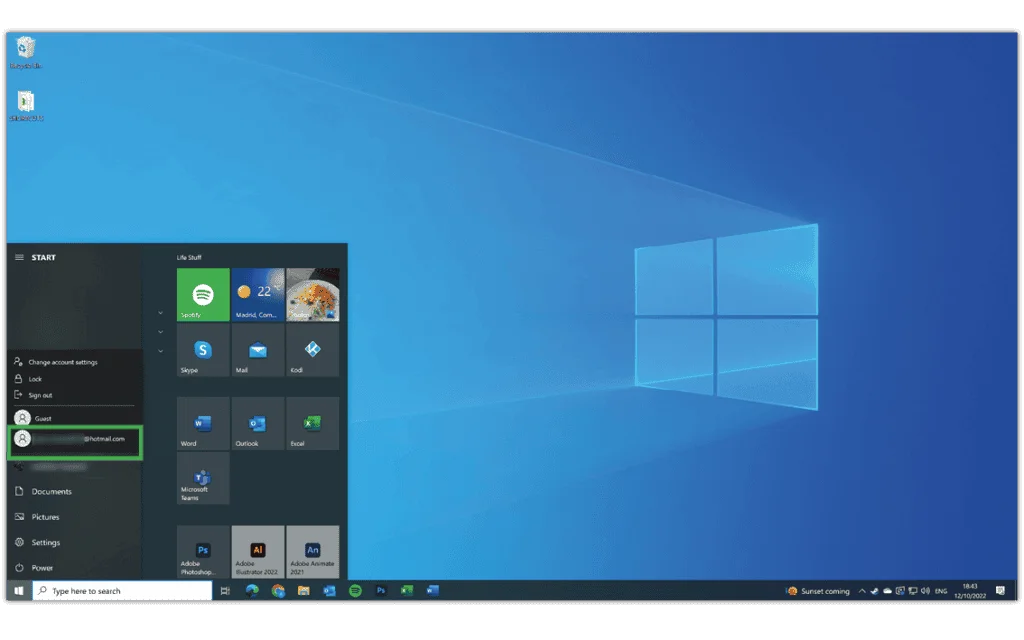
Шаг 6 – Когда вы впервые входите в учетную запись вашего ребенка, необходимо выполнить дополнительные действия для завершения настройки. В своем аккаунте нажмите кнопку значку Windows в левом нижнем углу экрана. Затем нажмите на свой значок профиля чтобы выбрать свой счет ребенка.
Шаг 7 – Введите имя пользователя и пароль, чтобы подтвердить свою учетную запись и подтвердите вход. Затем откройте Microsoft Edge завершить открытые в первый раз задачи, прежде чем вернуться к ваш собственный аккаунт.
Как управлять экранным временем
Windows 10 позволяет отслеживать, сколько времени ваш ребенок тратит на разные приложения. Вы также можете установить ограничения, чтобы помочь им сбалансировать свое время в сети с офлайн-активностями.
Чтобы установить ограничения времени экрана:
Шаг 1 — От ваш счет, поиск семейные варианты в левой строке поиска. Нажмите Семейные варианты.
Шаг 2 — Нажмите Просмотр семейных настроек и нажмите на свой профиль ребенка. Нажмите Время экрана из меню слева.
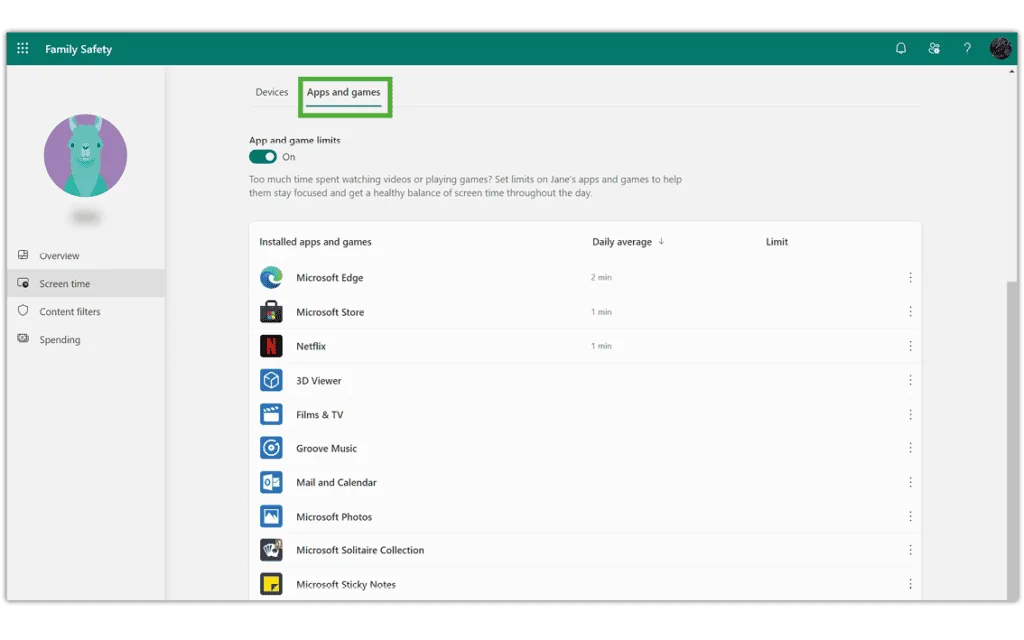
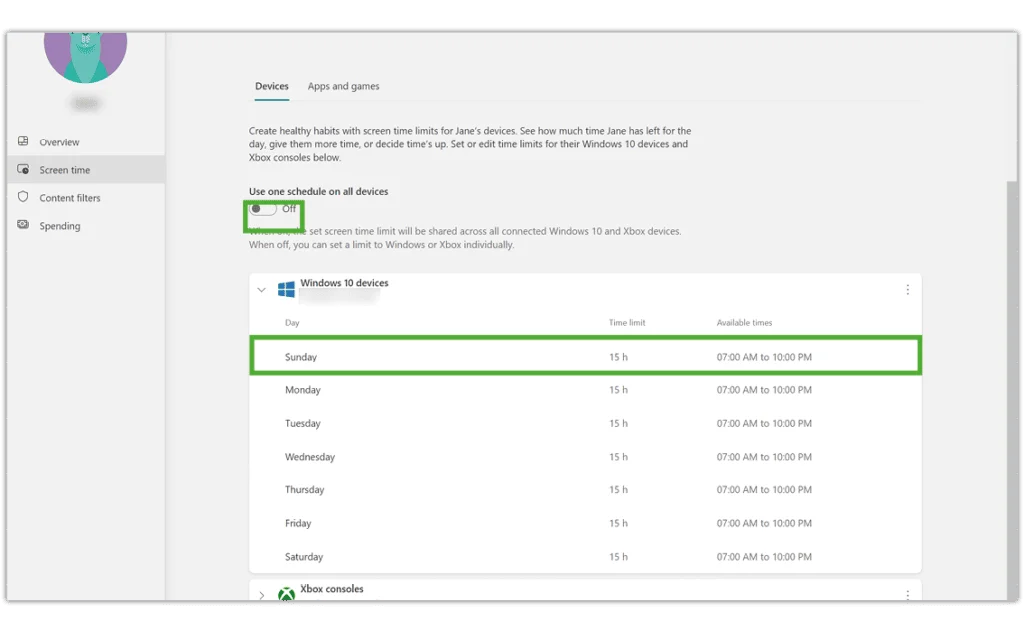
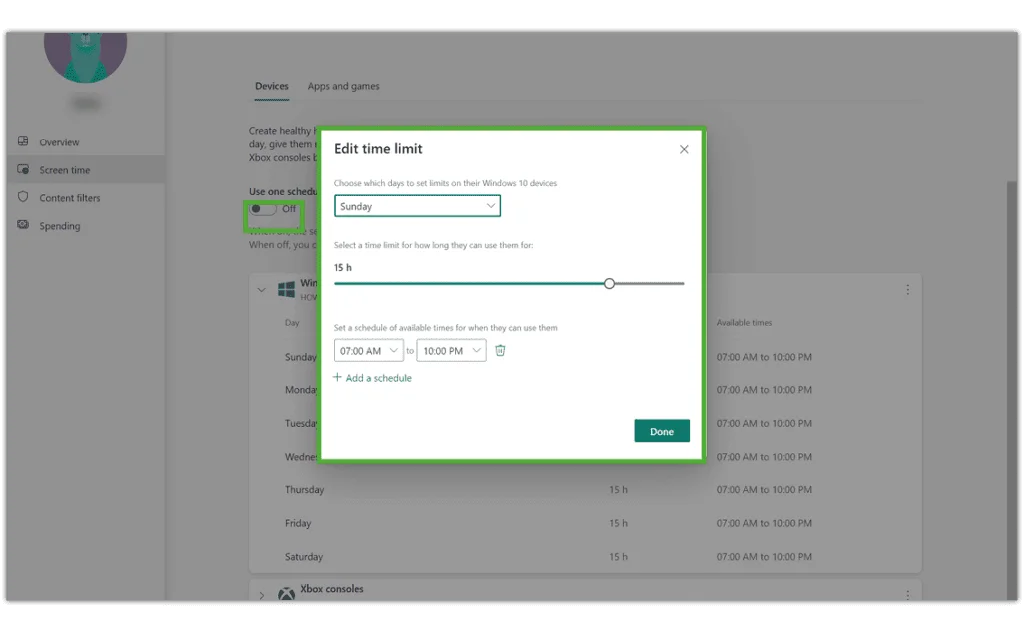
Шаг 3 – Здесь вы увидите разбивку времени, проведенного на каждом устройстве, которое использует ваш ребенок, а также то, как это время Приложения и игры, Прокрутите вниз и нажмите Включить ограничения установить ограничения времени экрана.
Шаг 4 – Выбрать и установить, сколько времени ваш ребенок может тратить на своих устройствах или в определенных приложениях и играх в день. Это полезно, если вы хотите уделять им больше времени в выходные дни, чем в школьные вечера. Просмотрите это во время школьных каникул, если это уместно.
Где установить возрастные фильтры
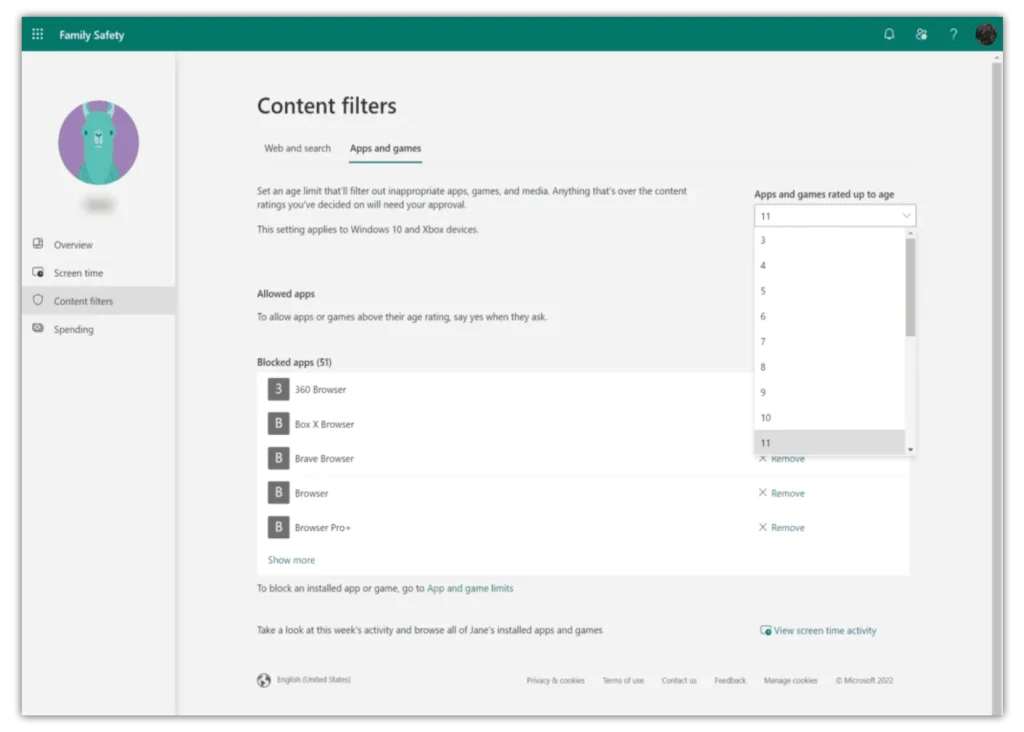
Установка возрастных ограничений в Windows 10 может отфильтровать приложения, игры и мультимедиа, не соответствующие возрасту. Эти настройки применяются как к устройствам Windows 10, так и к устройствам Xbox. Если дети попытаются получить доступ к контенту, превышающему возрастное ограничение, вам потребуется его одобрить.
Чтобы настроить возрастные фильтры:
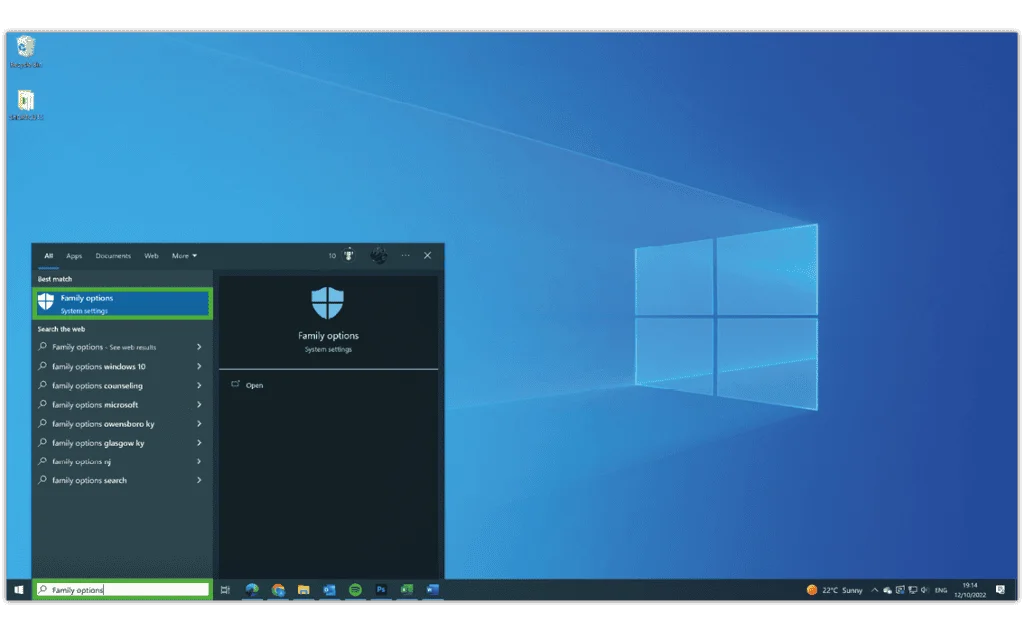
Шаг 1 — От ваш счет, поиск семейные варианты в левой строке поиска. Нажмите Семейные варианты.
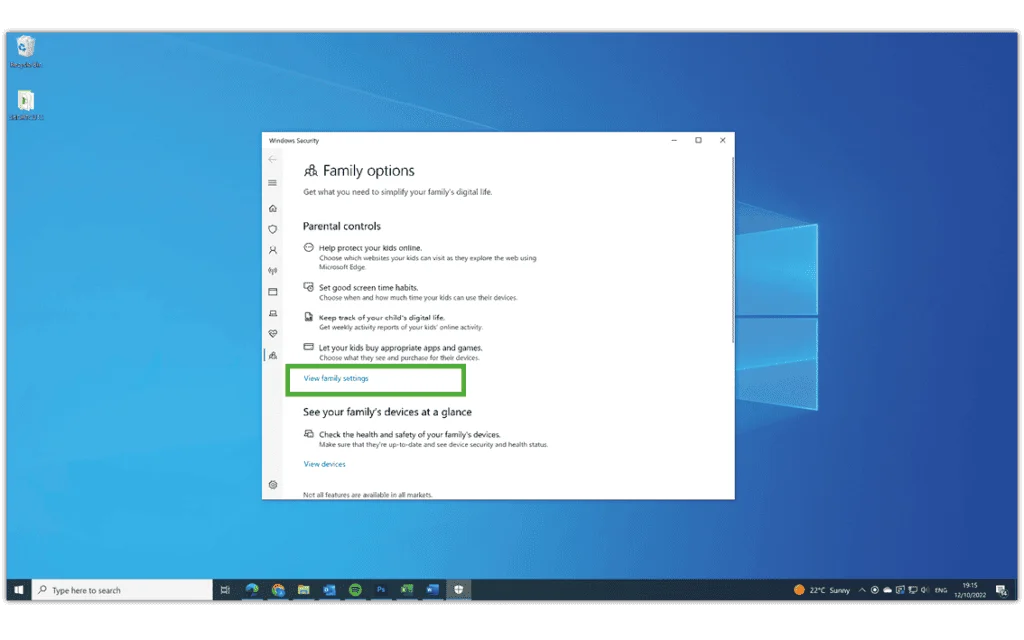
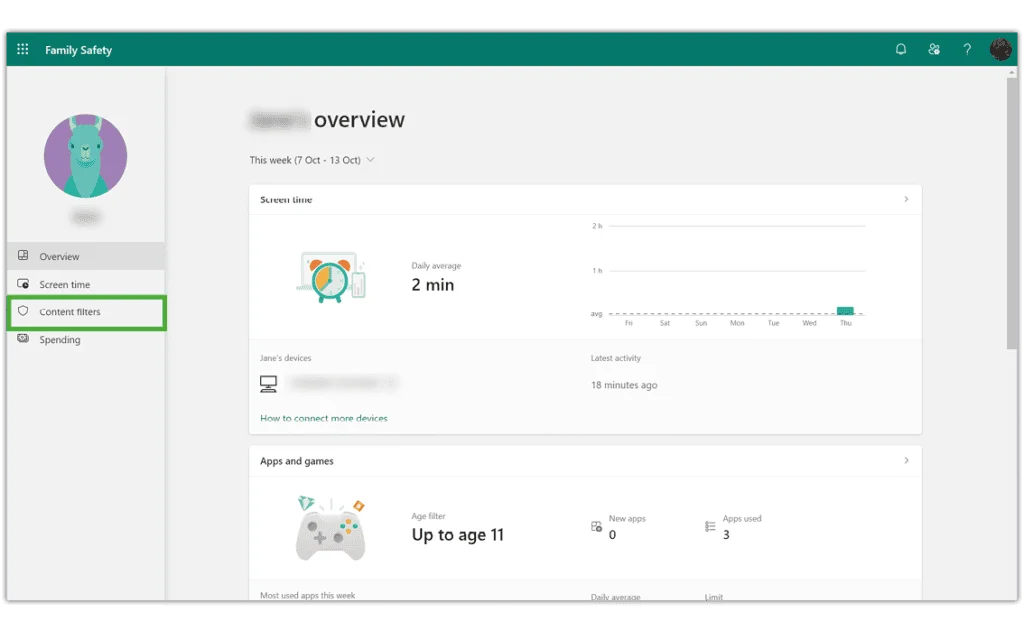
Шаг 2 — Нажмите Просмотр семейных настроек и нажмите на свой профиль ребенка. Нажмите Фильтры содержимого из меню слева.
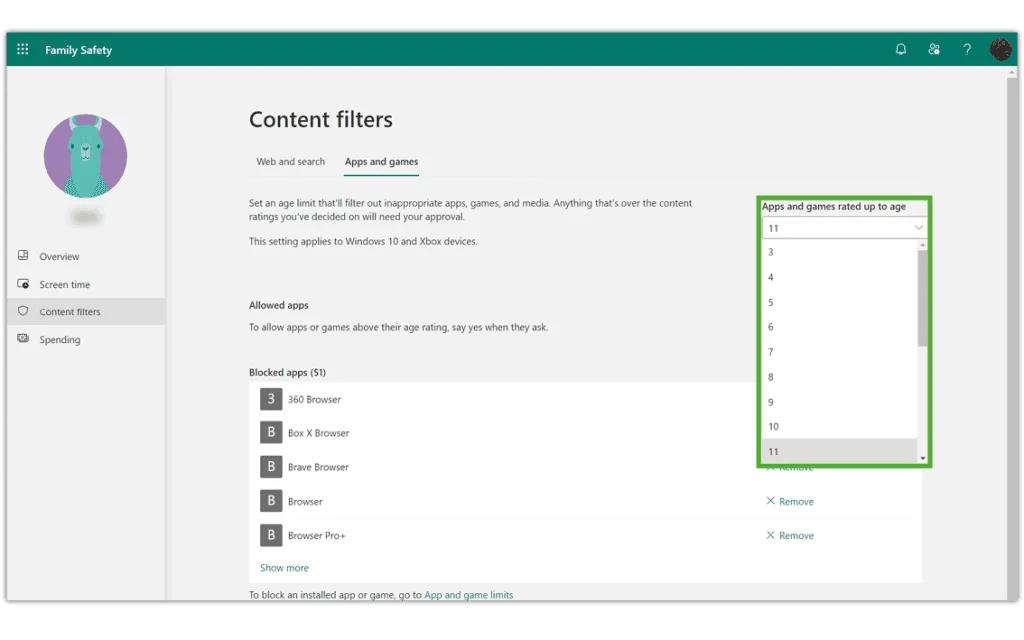
Шаг 3 – Выберите до в каком возрасте ваш ребенок может получить доступ к контенту для в правом раскрывающемся меню.
Следите за поисковой активностью
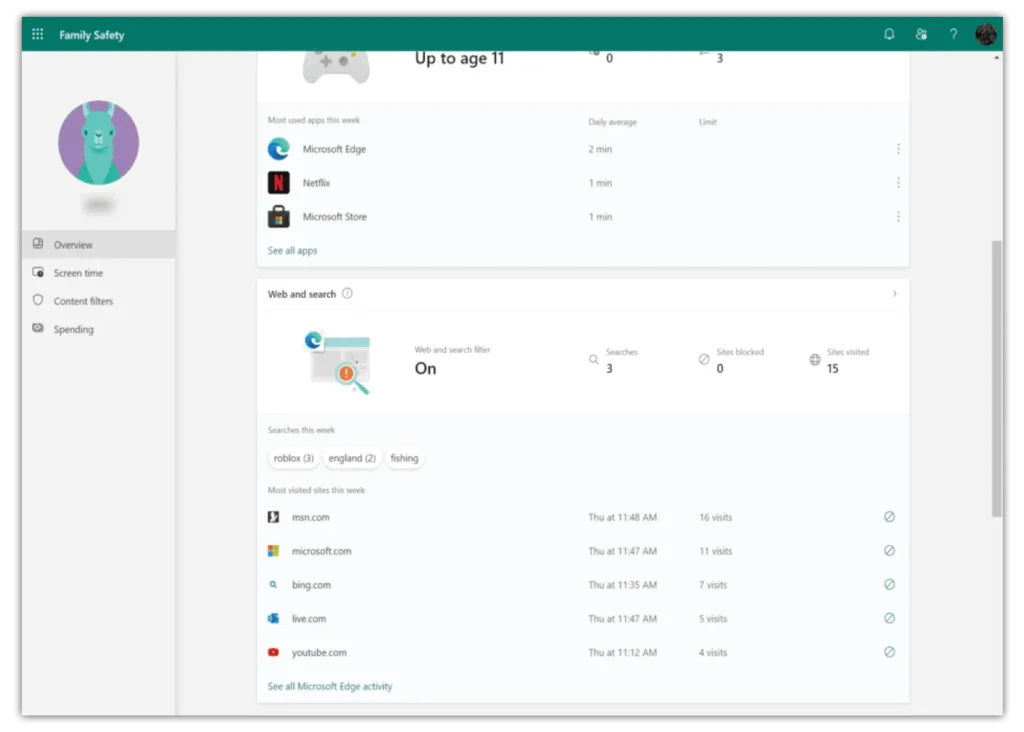
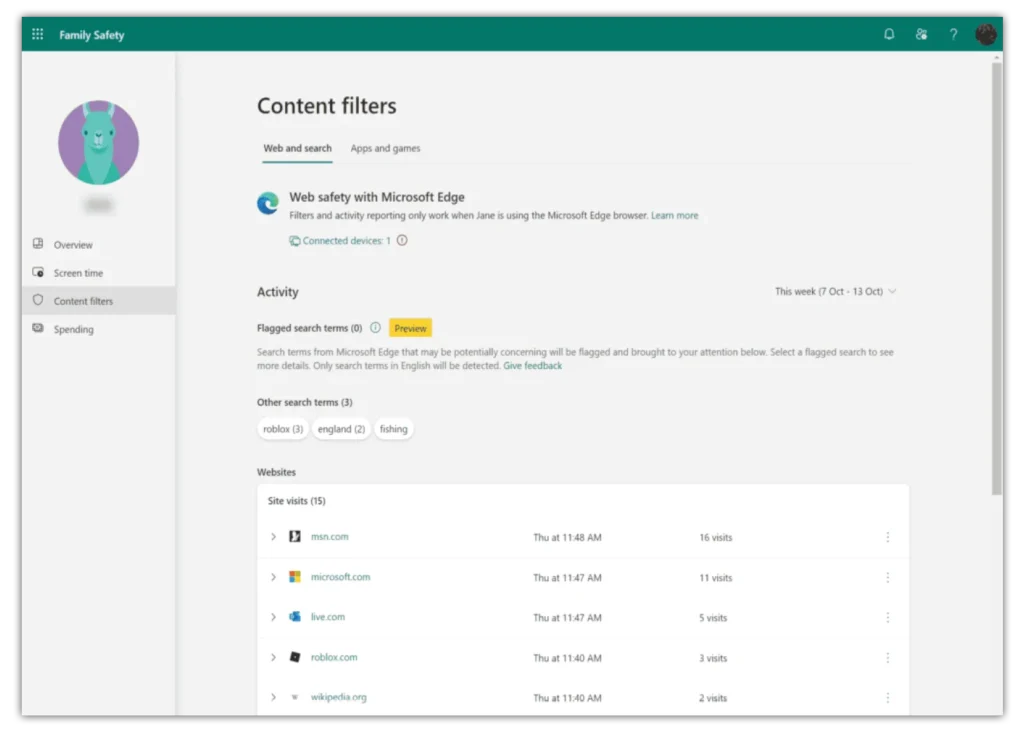
Чтобы помочь вам обнаружить что-то тревожное или помочь вам начать важные разговоры, вы можете отслеживать активность поиска с помощью настроек Windows 10.
Чтобы просмотреть поисковую активность:
Шаг 1 — От ваш счет, поиск семейные варианты в левой строке поиска. Нажмите Семейные варианты.
Шаг 2 — Нажмите Просмотр семейных настроек и нажмите на свой профиль ребенка. На вкладке Обзор прокрутите вниз.
Шаг 3 — Нажмите на Интернет и поиск. Здесь вы можете увидеть потенциально опасные условия поиска и какие сайты посещаются с помощью Microsoft Edge.
Как заблокировать нежелательный и неприемлемый контент
В зависимости от возраста вашего ребенка вы можете заблокировать его доступ к определенному контенту. Windows 10 позволяет вам сделать это через семейные настройки.
Чтобы заблокировать контент:
Шаг 1 — От Семейные настройки, Выбери свой профиль ребенка и нажмите на Фильтры содержимого в левом меню. Затем выберите Приложения и игры меню.
Шаг 2 – Добавить приложения которые вы хотите заблокировать в списке. Браузеры, отличные от Edge, можно заблокировать, чтобы гарантировать, что они не смогут получить доступ к содержимому, заблокированному в Microsoft Edge в другом месте.
Приложение семейной безопасности Майкрософт
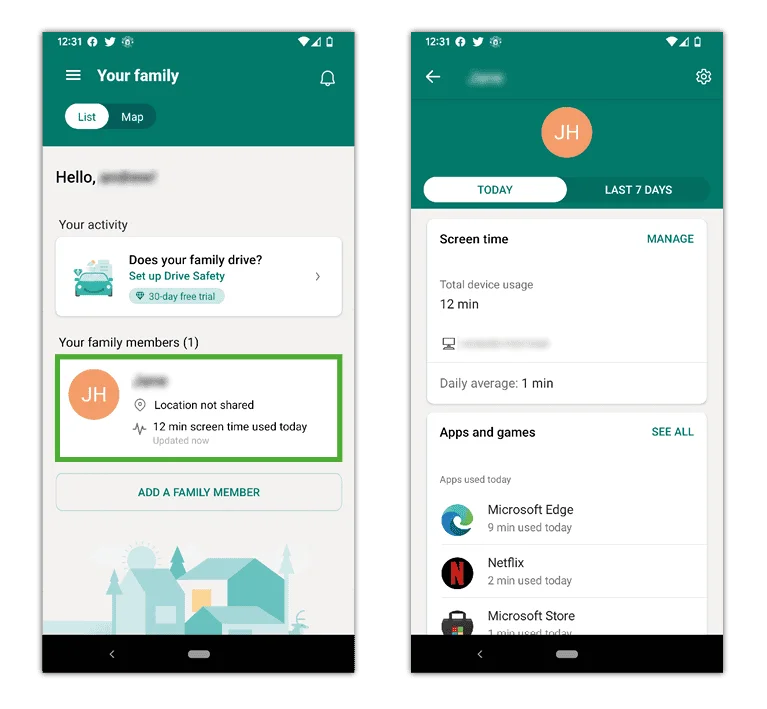
Для простоты использования Microsoft создала приложение Family Safety, которое можно использовать с Windows 10 и другими устройствами.
Чтобы настроить семейную безопасность:
Шаг 1 – Загрузите и установите приложение на всех устройствах, которые вы хотите включить. Это бесплатно, если вам не нужны дополнительные функции, такие как определение местоположения и оповещения о вождении.
Шаг 2 – Вход на каждое устройство, используя данные Майкрософт членов вашей семьи. После этого вы сможете отслеживать активность на разных устройствах и использовать те же функции, которые описаны в инструкциях выше.
Искать гидов
Используйте поиск, чтобы найти руководства по устройствам, платформам и сетям или сообщите нам если вы все еще не можете найти руководство.
Нужно знать больше?
Перейдите по этим ссылкам, чтобы узнать больше или загрузить эту информацию.