Как восстановить несохраненный или удаленный документ Microsoft Word
 5.0 Оценок: 5 (Ваша: )
Как много у вас страхов? Если обратиться к рейтингу человеческих фобий, на первых местах традиционно располагаются пауки, змеи и прочие твари. А теперь вспомните то чувство, когда вы случайно удаляете отчет, над которым трудились всю ночь. Сколько адреналина!
Если вы оказались в подобной ситуации, отбросьте панику. Сейчас мы разберем, как восстановить несохраненный документ Word, и спасем вас от гнева руководителя.
Скачайте лучшую программу для восстановления документов прямо сейчас
Отлично работает на Windows 11, 10, 8, 7 и XP
ФЕНИКСВосстановление файлов
Как быстро восстановить документ Word
Не хотите прибегать к помощи утилит? Внутренние параметры системы предусматривают несколько способов, которыми вы можете воспользоваться для спасения данных:
- Проверьте корзину. Звучит глупо, но это работает. В ней находятся удаленные файлы, которые были сохранены. Все просто: откройте корзину, найдите причину переполоха и кликните по кнопке «Восстановить выделенные объекты».
- Выполните поиск исходного документа. В этом случае сначала введите имя документа в строку, расположенную на панели «Пуск». Перед вами возникнет список файлов, в названии которых содержатся соответствующие слова. Пропажа нашлась? Щелкните по ней дважды. Другой вариант — указать расширение .tmp: искомое может оказаться в списке временных файлов. Данный метод также работает на компьютерах с более ранними версиями Windows, включая 7.
- Если при настройке Microsoft вы сделали выбор в пользу «Всегда создавать резервную копию», то можно произвести поиск по папке, в которой хранился документ. Для этого введите тип расширения .wbk.
- Начните поиск файлов автовосстановления. Зайдите в Диспетчер задач, найдите Microsoft Word и завершите процесс. Запустите программу снова: откроется окно, содержащее документы, готовые к восстановлению. Если оно не появляется, придется действовать через меню «Файл» —> «Открыть». В проводнике выполните поиск неоходимых файлов с расширением .asd.
Как восстановить удаленный документ Word
с помощью сторонних программ
Описанные выше способы работают не всегда. Тем не менее существует большое количество софта, где можно произвести восстановление несохраненного документа Word.
ФЕНИКС
Отечественное ПО с удобным интерфейсом. Позволяет с легкостью восстановить удаленные тексты, фотографии, видео, музыку и даже электронные письма в самых проблемных случаях, включая вредоносные атаки и системные сбои. На этот процесс вам потребуется всего пара минут — вне зависимости от того, насколько вы опытный пользователь. При разработке ФЕНИКСа использовались новейшие алгоритмы, так что вероятность повредить данные равна нулю.
Не сохранился документ Word? Следуйте простой инструкции ниже:
1. Скачайте дистрибутив программы и произведите установку. Ничего сложного — следуйте указаниям установщика. Как только настройка будет завершена, нажмите на ярлык.
2. Появится стартовое меню. На этом этапе вы должны выбрать тип накопителя — место, где ранее находился удаленный файл. Это может быть компьютер, телефон на базе Android, планшет, фотокамера или флешка. Кликните по соответствующему значку.
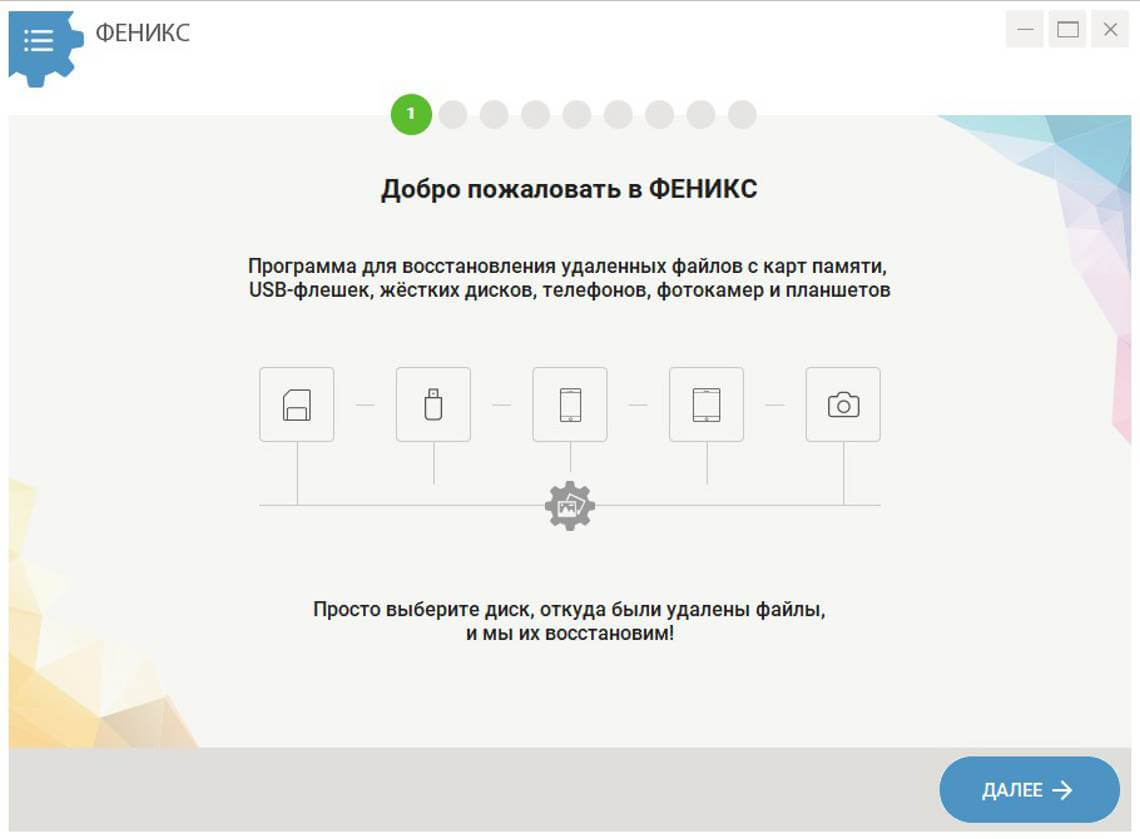
Стартовое окно программы
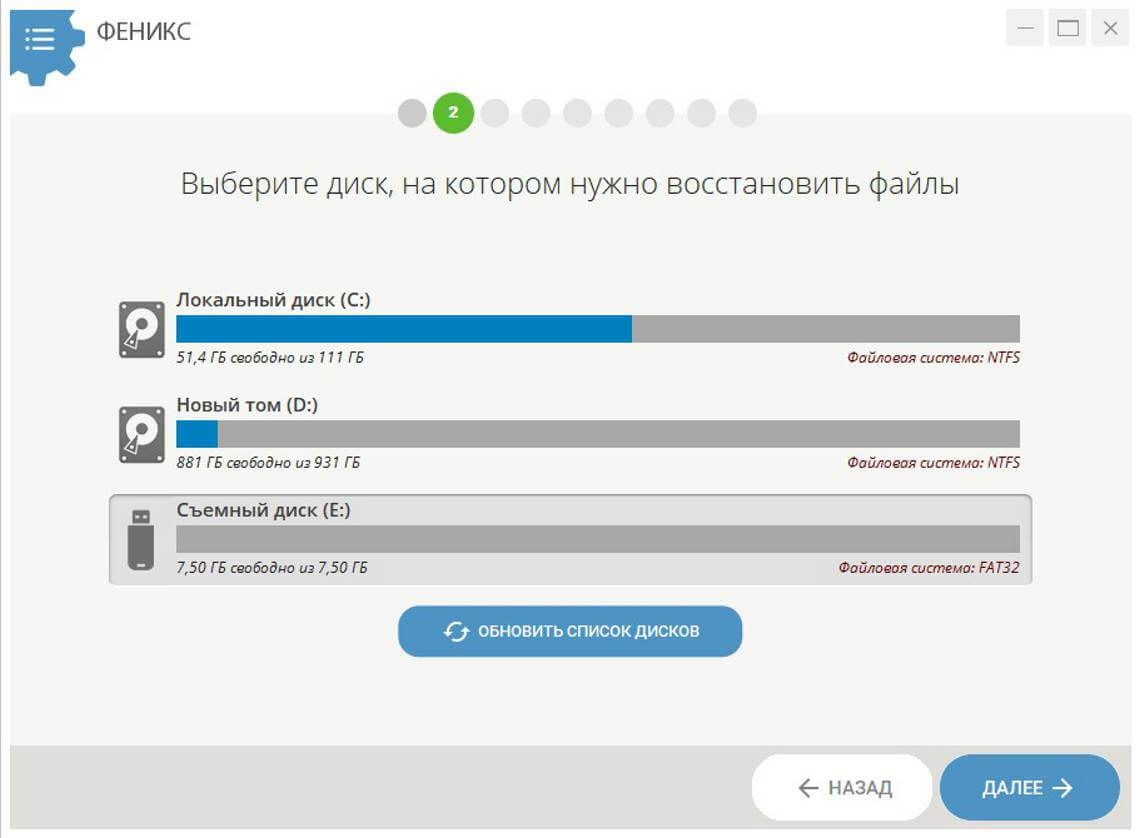
3. Далее откроется список доступных дисков, где вы должны найти нужный носитель. Если среди вариантов его не оказалось, воспользуйтесь кнопкой обновления.
4. Определите способ восстановления. В ФЕНИКСе есть два метода анализа: глубокий и быстрый. Если документ удален несколько минут назад, то целесообразным будет сделать выбор в пользу второго. В случае, если быстрый поиск не даст результата, вы всегда сможете вернуться и выбрать тщательное сканирование диска.
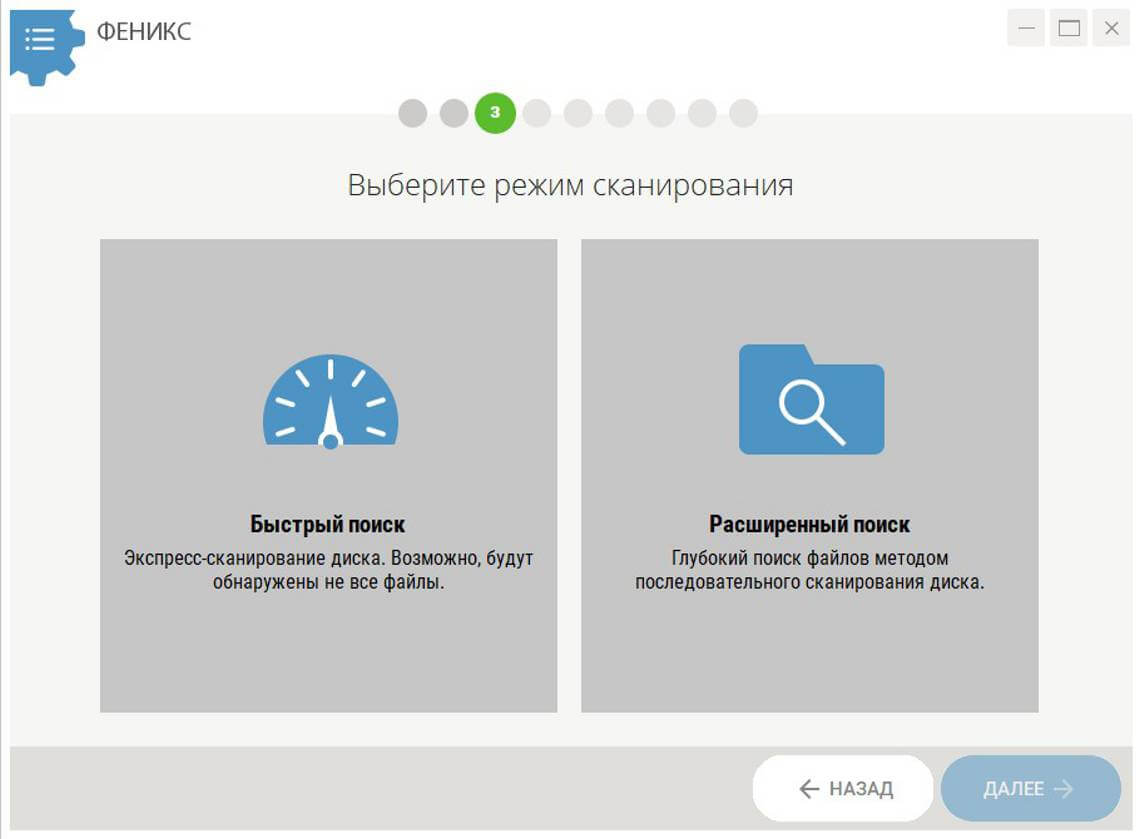
Глубокий анализ потребует больше времени
5. Процесс можно ускорить, если применить фильтры поиска. Избавьтесь от всех галочек, помимо соответствующей пункту «DOC, DOCX». Чуть ниже находится область, где предлагается указать размер искомого файла путем обозначения диапазона. Обычно текстовые документы весят 10-100 Кбайт. Впрочем, если вы не поскупились на иллюстрации, картина будет отличаться — размер может составлять десятки мегабайт. Настройки завершены? Кликните по кнопке «Сканировать».
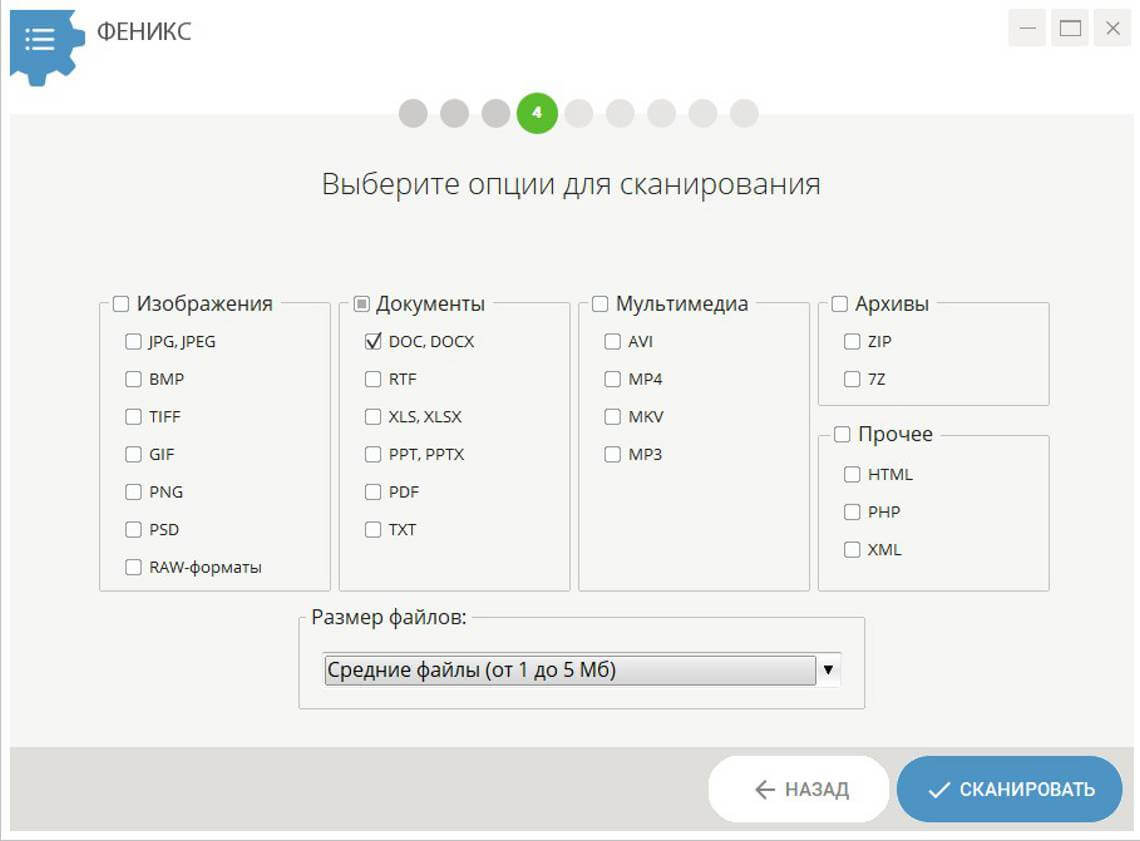
Можно ли восстановить несохраненный документ ворд быстро? Используйте фильтрацию
6. Результаты поиска откроются в виде списка. Для более удобной ориентации вы можете осуществить сортировку по имени или размеру файла. Проставьте галочки напротив нужных документов и кликните по кнопке «Восстановить». Остается выбрать место сохранения: папку на компьютере, CD диск или FTP-сервер.
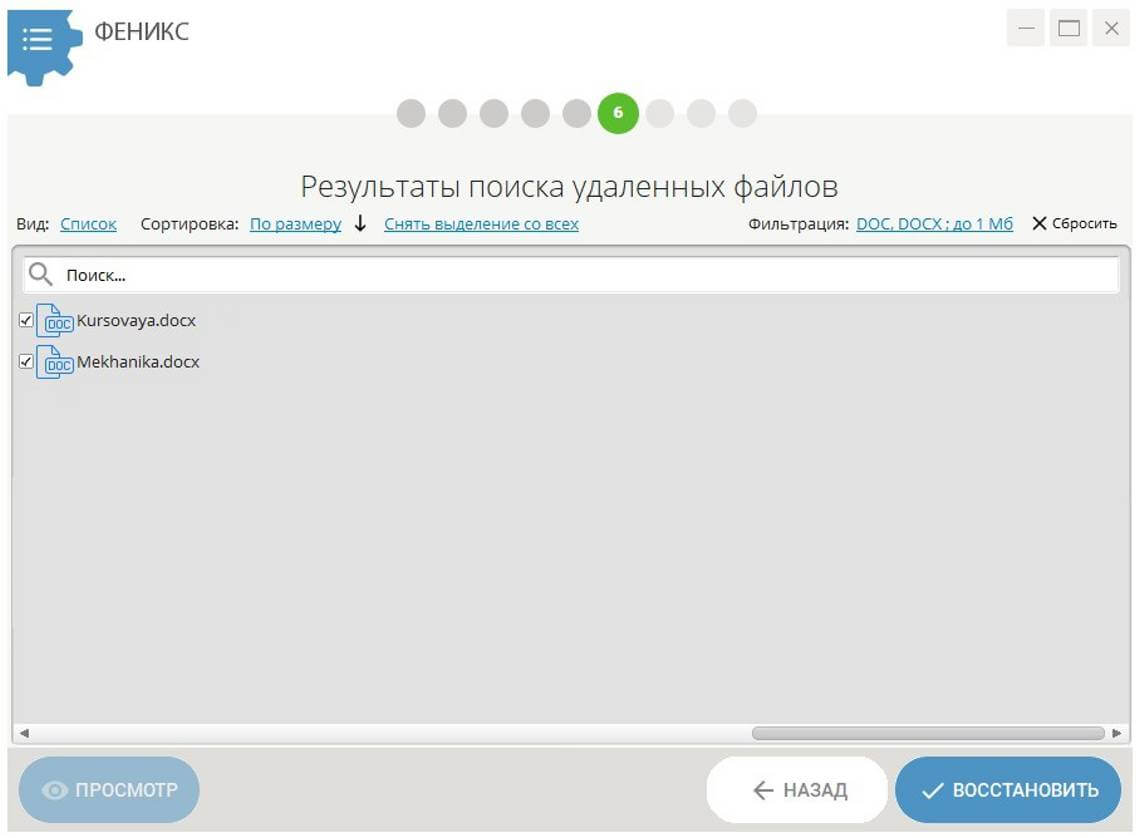
Избавьтесь от лишних галочек
Дождитесь завершения процесса. Готово? Теперь гнев начальства вам точно не грозит!
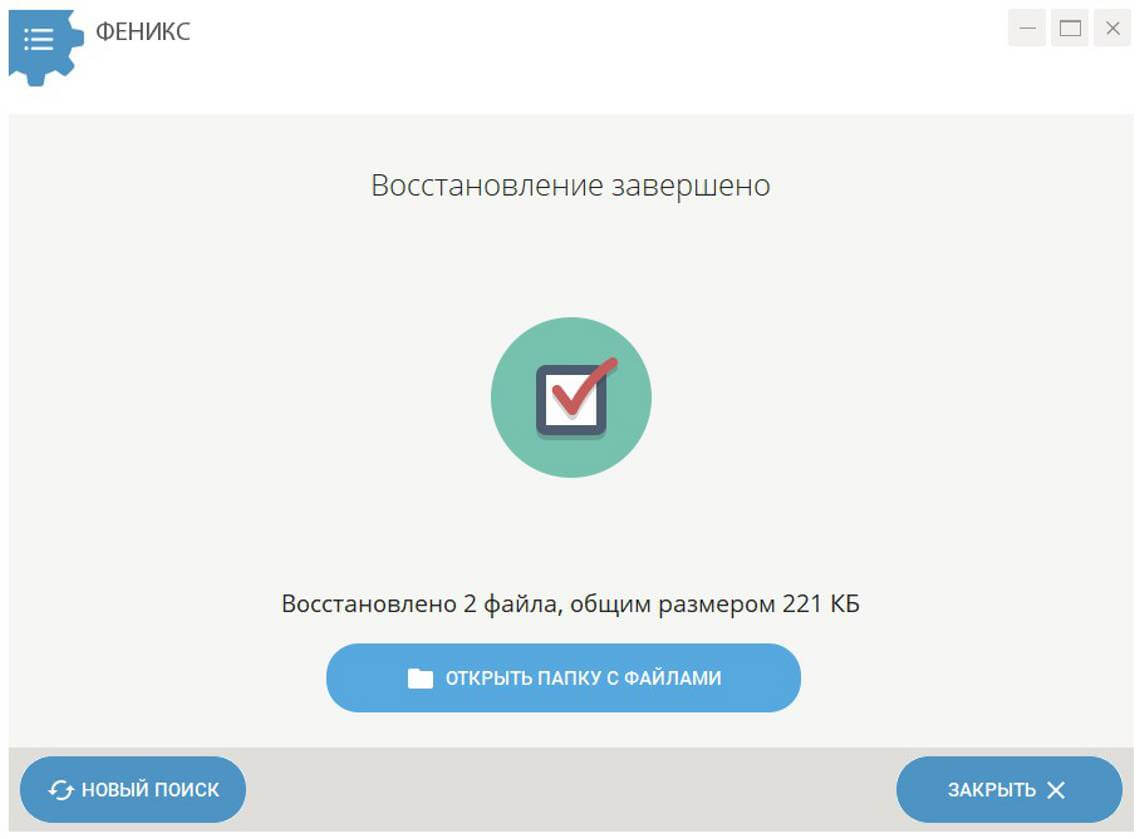
ФЕНИКС вернет все удаленные документы.
Скачайте программу прямо сейчас!
Отлично работает на Windows 11, 10, 8, 7 и XP
Recuva
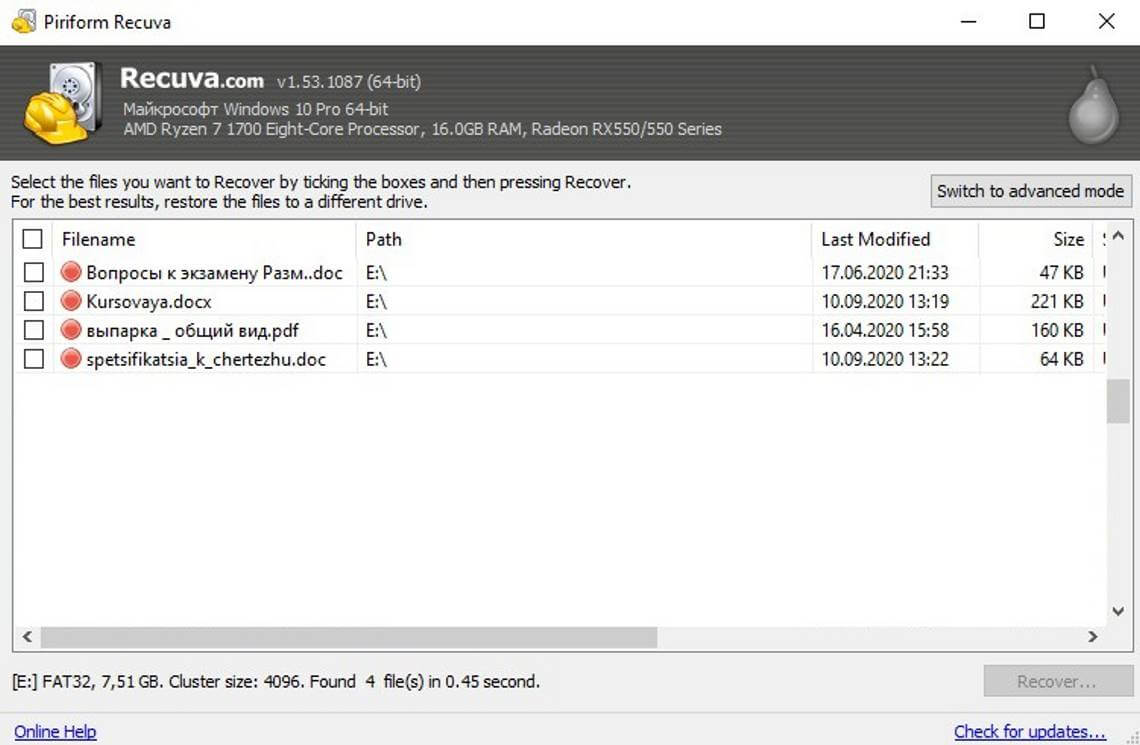
Один из лучших аналогов ФЕНИКСа. Если вы не сохранили документ Word 2007 и теперь думаете, как его восстановить, скачайте Recuva. Работать с ней достаточно просто. Чтобы увидеть полный перечень удаленных объектов, нужно определить тип файла и обозначить носитель. Рядом с названиями найденных документов вы заметите цветные маркеры состояния: к сожалению, часть содержимого восстановлению не подлежат. Если искомый текст избежал этой печальной участи, верните его.
Recuva занимает мало места и распространяется абсолютно бесплатно. Однако она неэффективна при потере большого количества файлов, а также в случае форматирования.
Undelete 360
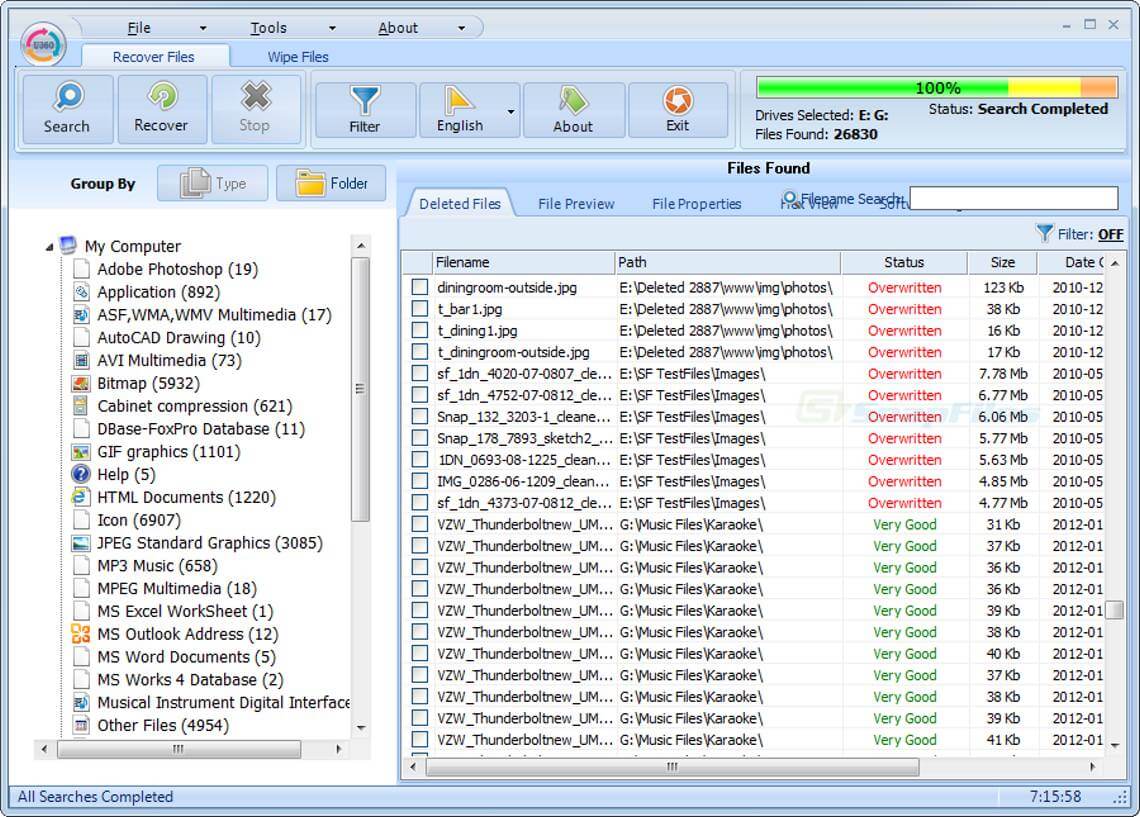
Undelete 360 позволяет быстро и безопасно вернуть удаленные документы. Данная утилита работает с такими неприятными факторами, как вирусы или неожиданные сбои программного обеспечения. Восстановите любой файл из каталога компьютера, с флешки, карты памяти или дисковода Pen. Отличительной особенностью Undelete 360 является возможность безвозвратного удаления объекта: идеальное решение для тех, кто не хочет хранить свои секреты за трехэтажными паролями.
Скачать это ПО можно бесплатно с сайта компании-разработчика. Серьезных минусов пользователями замечено не было, но иногда встречаются неприятные баги. Часто происходит путаница из-за наслаивания букв в интерфейсе.
Glary Undelete
Если вы задаетесь вопросом: «Можно ли восстановить несохраненный документ Word 2003 и как это сделать?» — хорошим вариантом станет Glary Utilities. Это приложение создано для улучшения работы ПК в целом. При скачивании вам откроется множество полезных функций: чистка реестра и удаление временных файлов, дефрагментация жесткого диска, а также оптимизация процесса автозапуска.
В Glary Utilities можно вернуть файлы с любых устройств, даже если они были заражены вирусом. Вы легко отсортируете найденное, выставив фильтры по названию, дате, размерам или по перспективам восстановления. Из недостатков — может не заметить некоторые объекты. Страдает распознавание внешних носителей.
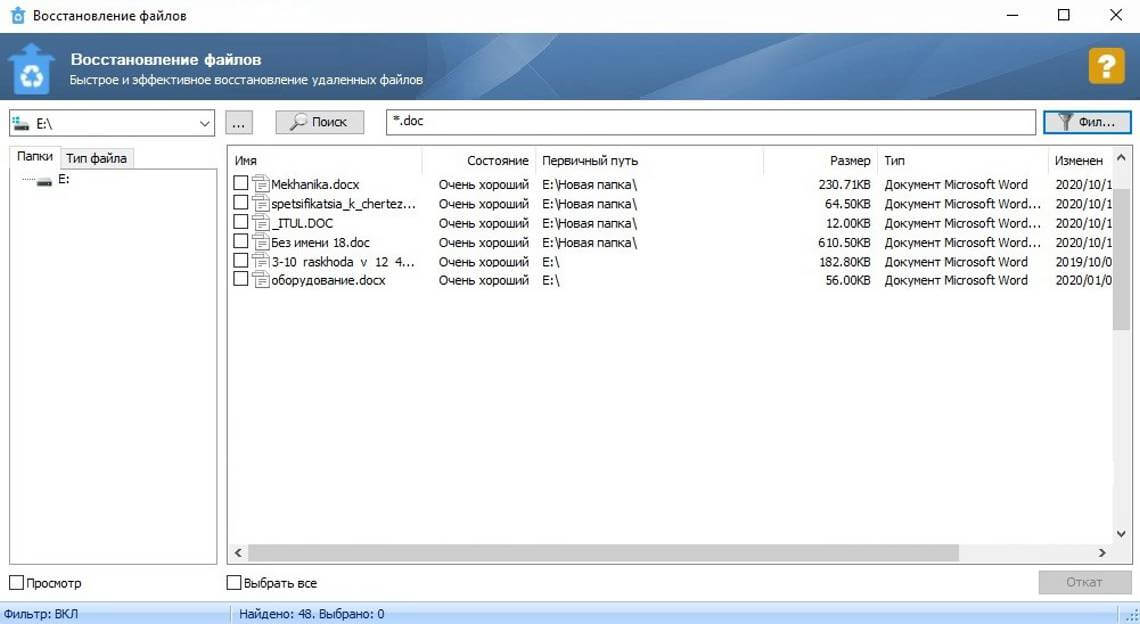
Подводя итоги
Как видите, восстановить текст в ворде не так уж и сложно. Вы можете попробовать вернуть пропажу своими силами, но такой подход потребует больше времени и сил. Гораздо легче воспользоваться специальным ПО — вероятность успеха будет куда выше, а нервы целее. Если рассматривать с точки зрения простоты интерфейса и результативности проведенного поиска, то лучшим из вышеперечисленных вариантов будет ФЕНИКС. С этой программой вам точно не придется переживать за свои отчеты.
Восстановите удаленные документы прямо сейчас – скачайте ФЕНИКС!
Как вернуть текст в Worde, если текст вырезан, а документ закрылся?
Вырезала в ворде текст, хотела вставить в другой документ, но после вырезания закрыла документ, сохранив его. Соответственно вставить его в другой файл не могу. Как мне вернуть вырезанный текст?
бонус за лучший ответ (выдан): 5 кредитов
комментировать
в избранное
Кепфе л [262]
9 лет назад
Да нет ребятки , не глумите голову девочке.
Скорее всего ты потеряла все что делала, советую 2 программ
1ая для работы с буфером обмена, она чмеет запоминать много значений занесенных вами в Буфер
называется она Clipdiary ( имеется в свободном доступе) — и потом что бы вы не делали с Clipdiary, ваш буфер обмена всегда под рукой с информацией за весь день бывшей в буфере.
И 2 ю программку Recuva- она преднозначена для востановления удаленных файлов на жестком диске и флэш накопителей.
А так по идее если комп не выключали, то при попытке создания Ворд должен запросить востановить потерянный фрагмент.
Еще всоветую сократиь в настройках Ворд время автосохранения с 10 минут на 1 мин.
автор вопроса выбрал этот ответ лучшим
в избранное ссылка отблагодарить
Вкусняша Вкусная [16.3K]
спасибо! Clipdiary создает резервные копии что-ли? Тогда же она не покажет то, что я делала пол часа назад? Или я не правильно поняла?
Recuva врят-ли мне поможет, файл у меня не удален, лишь содержимое в нем. — 9 лет назад
Кепфел [262]
Clipdiary , надо сначала ставить, нет она не создает резервные копии, просто это продвинутый буфер обмена, Вы нажали скопировать фрагмент оказался в дайри, еще раз скопировали он снова есть в дейри с тем что вы копировали ранее, то есть в любой момент вы можете любой скопированный вами фрагмент снова скопировать и вставить и завтра и когда угодно. СЕйчас наверно уже и правда не помочь вам с вашим вопросом, но те советы которые я дал, помогут на будушее.. нужны ссылки на программы ,напишите скину. — 9 лет назад
Кепфел [262]
Супер штука согласны)) , в плане компьютеров можете писать мне в личку я не просто так отвечаю )) это моя работа . http://creativ-hall.com/ — 9 лет назад
Кепфел [262]
c:\Users\Old-Admin\AppData\Roaming\Microsoft\Office\Последние файлы\ кстати ответ к топику ниже, про место нахождение файлов ворд. единственное что c:\Users\Old-Admin-это мой комп, в Вашем случае c:\Users\******** подставьте свое, а путь вас приведет прямо на страничку последних автосохранений и фрагментов буфера Ворд — 9 лет назад
Вкусняша Вкусная [16.3K]
AppData\Microsoft\Office\ файлов нет, только папки. К стати, папки Roaming нет тоже, ни знаю, на сколько она важна. А папка Теmp не поможет? — 9 лет назад
Кепфел [262]
c:\Users\Old-Admin\AppData\Roaming\Microsoft\Word\ попробуйте так вот . Это скрытые папки, вы с свойствах папок поставили, их видеть)?? — 9 лет назад
Вкусняша Вкусная [16.3K]
да, но у меня путь практически не совпадает с вашим. Нет папки Roaming и папки Word.
AppData\Microsoft\Office\ дальше лишь папки, системных файлов нет абсолютно никаких.((( — 9 лет назад
Кепфел [262]
все у вас есть))), давайте сначала начнем)) Какоая у вас винда? — 9 лет назад
Вкусняша Вкусная [16.3K]
ахах, чувствую себя такой глупой! Седьмая, проффессиональная))) — 9 лет назад
Кепфел [262]
Пуск, панель управления, свойствва папки,далее сверху вкладка Вид, далее прокручиваем Дополнительные параметры до конца , последний пункт скрытые папки и файлы. ставим точку на показывать. пробуем найти путь еще раз) — 9 лет назад
Вкусняша Вкусная [16.3K]
да, у меня стоит галочка. Но этих папок нет, хотя другие системные папки отобразились. Может изначально путь не правильный задаю: с\documents and settings\ AllUsers\AppData\Microsoft\Office\ ? — 9 лет назад
Кепфел [262]
конечно не правильно не ALL-User, Как Ваш комп назван . по русски наверняка вот так и будет, C/пользователи/ваша учетка и дальше попробуйте
как написанно ранее — 9 лет назад
Кепфел [262]
Еще Вам крайне советую Total Commander, с вшими прогами, поделюсь ссылочкой если не найдете так. Надо тотал командер 7.55 Экстрим пак) — 9 лет назад
Вкусняша Вкусная [16.3K]
ну вот скрины с компа, посмотрите, ниже: — 9 лет назад
Кепфел [262]
Посмотрите в Default, и попробуйте в тотале вот картиночка подробно которая называется, вот откуда выпадает древо каталогов, справа есть звездочка и стрелочка, вот жмем * пользователь apliccation data и смотрите там в таком случае) — 9 лет назад
все комментарии (еще 10)
комментировать
Ракит ин Серге й [456K]
9 лет назад
При работе Word делает резервную копию всех открытых файлов, помещая их в папку Document and Settings\User. , файлы имеют расширение TMP, хотя это обычный файл DOC. В ходе работы при сохранении изменений они записываются в новый TMP-файл. При закрытии документа и/или выходе из WORD последний из TMP-файлов переписывает исходный DOC-документ, после этого TMP-файлы удаляются.
Резюме: если WORD ещё не закрыт, можно скопировать все TMP-файлы в новую папку, поменять у них расширение на DOC и найти то, что Вам нужно. Если WORD закрыт, но больше на компьютере Вы ничего не делали, можно восстановить стертые TMP-файлы и далее см. предыдущий пункт. Если прошло много времени и в системе уже было записано много новых временных файлов, то сделать ничего не получится.
в избранное ссылка отблагодарить
Вкусняша Вкусная [16.3K]
а можно поподробней путь к ТМР файлам, в папке С\Document and Settings\User\(дальше папки, файлов нет) . Спасибо! — 9 лет назад
Кепфел [262]
там скрытые папки aplication data — 9 лет назад
Кепфел [262]
c:\Users\Old-Admin\AppData\Roaming\Microsoft\Office\Последние файлы\ — 9 лет назад
комментировать
alexa ndrav ivat [16.6K]
9 лет назад
Если текст сохранился в буфере обмена, то он должен вставиться в любой открытый документ. А если при закрытии документа, из которого текст был вырезан, в системном сообщении типа «сохранить фрагмент в буфере обмена» вы нажали «нет», то восстановить текст уже не получиться.
Восстановление текста в Word
При перезагрузке компьютера, отключении электричества или зависании текстового редактора малоопытные пользователи впадают в панику от того, что не успели сохранить документ. Однако восстановить текст в Word можно с помощью простых действий. Придерживайтесь нижеуказанной инструкции и уже через несколько минут вы сможете приступить к дальнейшей работе.
5 проверенных способов
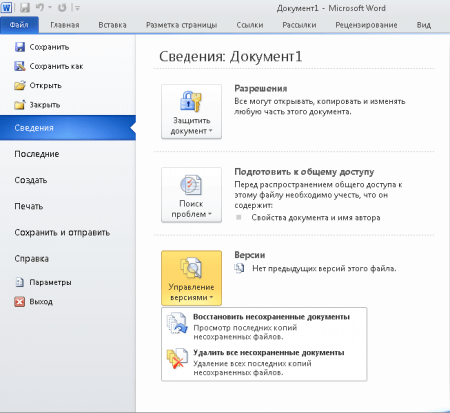
- Для начала следует заново запустить Word и возможно, он сам предложит восстановить текст. С левой стороны появится окошко в котором необходимо выбрать наиболее свежую версию документа и нажать кнопку «Восстановить».
- Если это окно не спешит появляться, можно проверить автовосстановление вручную: кликните «Файл/Последние» и выберите «Восстановить несохраненные документы». Далее через проводник можно попытаться отыскать нужный файл.
- Восстановить текст в Word можно при помощи резервных копий: выполните Файл/Открыть, в поле Тип следует указать «Все файлы». Перейдите к папке, где была сохранена последняя версия и откройте её. Найти все резервные сведения можно вбив *.wbk в поисковую строку.
- Помимо автосохранения текста и создания резервных документов ПК создает и временные файлы. Найти их просто – они имеют расширение *.tmp. Обратите внимание, что имя файла не будет совпадать с исходником, поэтому следует ориентироваться на дату и время редактирования.
- Если ничего из указанных вариантов не помогло, то вы можете воспользоваться утилитой для восстановления данных. Обратите внимание: не следует устанавливать эту программу на диск, на котором хранится утраченный документ – это поможет не допустить перезаписи, в результате которой информация исчезнет навсегда.
Ответы на другие вопросы:
Как восстановить несохраненные документы Word 4 надежными методами

Обновлено Валин Хуа / 13 июня 2023 г. 09:20
Есть много вещей и задач, которые вы можете выполнять в Microsoft Word. Он предлагает предварительно отформатированные шаблоны для создания резюме, отчетов, презентаций и многого другого. Эти функции очень помогают вам, потому что они могут сократить ваше время на создание шаблонов или дизайнов для ваших документов.
Документы Word обычно используются для работы и учебы. Что делать, если вы создаете его, и ваш компьютер выключается из ниоткуда? Возможно, ваш документ Word не был сохранен. Давайте спасем вашу работу, используя 4 проверенных метода в этой статье! Пожалуйста, внимательно просмотрите этот пост, чтобы получить наилучшие результаты.

- Часть 1. Как восстановить несохраненные документы Word с помощью FoneLab Data Retriever
- Часть 2. Как восстановить несохраненные документы Word с помощью автовосстановления
- Часть 3. Как восстановить несохраненные документы Word с помощью временных файлов
- Часть 4. Как восстановить несохраненные документы Word из недавно открытых
- Часть 5. Часто задаваемые вопросы о том, как восстановить несохраненные документы Word
Часть 1. Как восстановить несохраненные документы Word с помощью FoneLab Data Retriever
Вы хотите восстановить документы Word, не сохраненные с помощью программного обеспечения для восстановления? FoneLab Data Retriever это самый эффективный инструмент, который мы можем представить! Инструмент восстановления может восстанавливать несохраненные документы Word с компьютеров, цифровых камер, карт памяти и т. д. Кроме того, он не уничтожит и не изменит ваши документы Word. До и после процесса восстановления ваши файлы будут такими же или в их оригинале.

FoneLab Data Retriever — восстанавливайте потерянные / удаленные данные с компьютера, жесткого диска, флэш-накопителя, карты памяти, цифровой камеры и многого другого.
- Восстановление фотографий, видео, документов и других данных с легкостью.
- Предварительный просмотр данных перед восстановлением.
Есть больше возможностей, которые вы можете узнать об этом. Пожалуйста, имитируйте шаги ниже, чтобы узнать, как использовать программное обеспечение.
Шаг 1 Загрузите FoneLab Data Retriever на свой компьютер. Нажмите на Бесплатная загрузка кнопку, чтобы сделать это. После этого настройте его и запустите инструмент на своем компьютере.

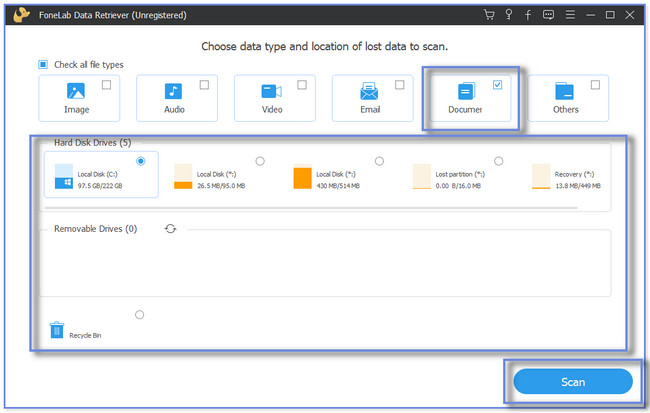
Шаг 2 Нажмите Документы кнопка вверху. После этого выберите место, где вы забыли сохранить документы Word. Нажмите на Сканировать кнопку позже.
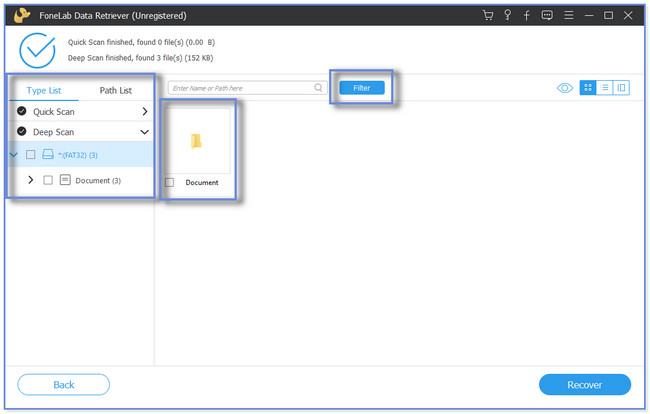
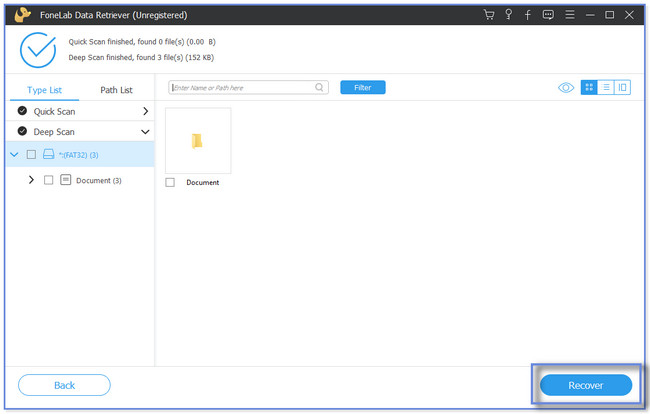
Шаг 3 Результаты появятся справа. Если они вас не устраивают, нажмите кнопку Глубокий анализ кнопка. Выберите несохраненные документы, которые вы хотите восстановить, в разделах «Список типов» или «Список путей».
Примечание. Если вы знаете точную дату создания ваших несохраненных документов, нажмите кнопку Фильтр кнопка. Введите необходимую информацию и нажмите кнопку Применить кнопку позже.
Шаг 4 Нажмите Recover значок, чтобы начать процесс восстановления. Дождитесь завершения процесса, прежде чем закрыть программу.
Помимо FoneLab Data Retriever, существуют и другие методы восстановления несохраненных или удаленных документов Word. Хотя это программное обеспечение соответствует вашим ожиданиям в процессе восстановления, вы можете использовать другие для дальнейшего использования. Но приведенные ниже методы похожи на пробы и ошибки. Их процессы зависят от того, как ваш компьютер их хранит. Продолжить.
FoneLab Data Retriever — восстанавливайте потерянные / удаленные данные с компьютера, жесткого диска, флэш-накопителя, карты памяти, цифровой камеры и многого другого.
- Восстановление фотографий, видео, документов и других данных с легкостью.
- Предварительный просмотр данных перед восстановлением.
Часть 2. Как восстановить несохраненные документы Word с помощью автовосстановления
Microsoft Word имеет функцию автоматического восстановления, которую можно использовать для восстановления несохраненных файлов Word. Он сохраняет копии вашего текущего документа и сохраняет его как резервную копию. Но если вы забыли включить эту функцию, вы не сможете использовать ее для восстановления документов Word.
Повторите действия, описанные в примере ниже, чтобы восстановить документ Word 2007 с помощью автоматического восстановления.
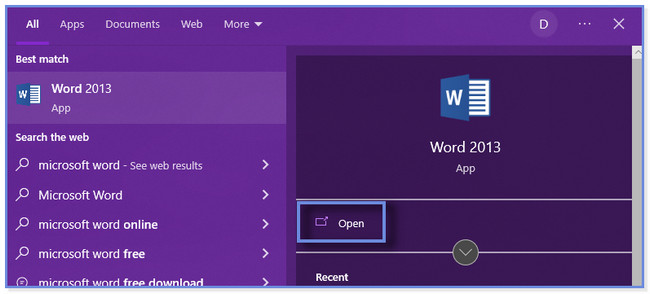
Шаг 1 Пожалуйста, нажмите на Start кнопка. После этого поставьте галочку по области применения значок внизу и введите Microsoft Word. Нажмите на Откройте значок или кнопку для запуска приложения.
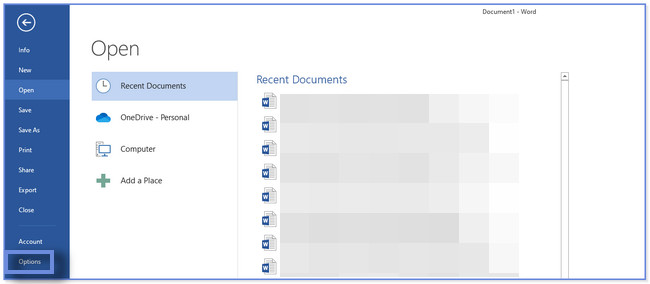
Шаг 2 Выберите пустой документ. Пожалуйста, нажмите на Файл кнопку в главном интерфейсе Microsoft Word. В других параметрах нажмите кнопку Опции в нижней части.
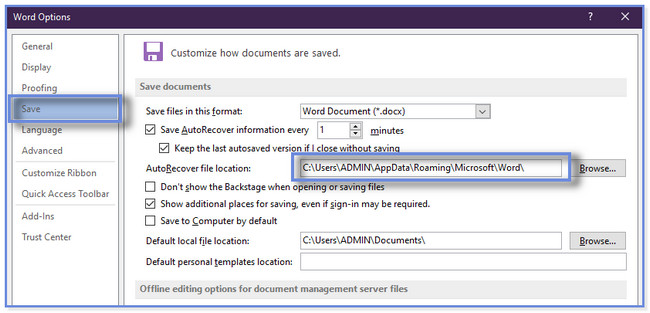
Шаг 3 Появится новое окно. Нажмите на Save. значок или кнопку на левой стороне. Пожалуйста, найдите Расположение файлов автовосстановления раздел. Вы увидите путь к папке. Пожалуйста, скопируйте его в буфер обмена.
Шаг 4 Перейдите в Проводник. Вставьте скопированный путь к папке в строку поиска. Результаты появятся и скопируют первый файл .asd. Откройте Microsoft Word и нажмите кнопку Recover неспасенный Документы кнопка внизу. Появится Проводник. Вставьте скопированный файл и нажмите кнопку Откройте кнопку.

FoneLab Data Retriever — восстанавливайте потерянные / удаленные данные с компьютера, жесткого диска, флэш-накопителя, карты памяти, цифровой камеры и многого другого.
- Восстановление фотографий, видео, документов и других данных с легкостью.
- Предварительный просмотр данных перед восстановлением.
Часть 3. Как восстановить несохраненные документы Word с помощью временных файлов
Когда вы создаете документы, такие как Word, ваш компьютер сохраняет для них временную информацию. И они называются временными файлами. Вы можете использовать их для восстановления несохраненных документов Word. Хотите знать, как?
Пожалуйста, прокрутите вниз, чтобы узнать, как восстановить несохраненные документы Word.
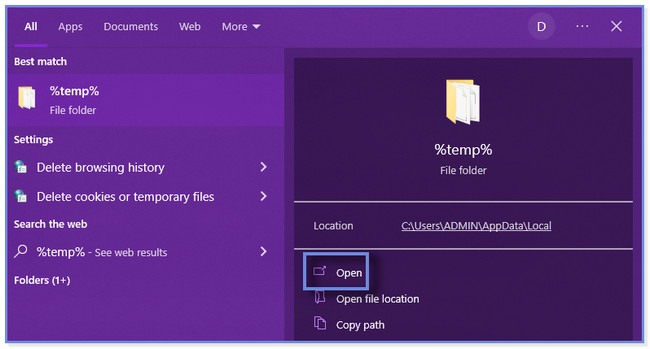
Шаг 1 Поиск % Temp% код в строке поиска Windows. Нажмите на Откройте кнопку, чтобы запустить его. После этого на вашем компьютере появится Проводник. Он включает в себя существующие в нем временные файлы.
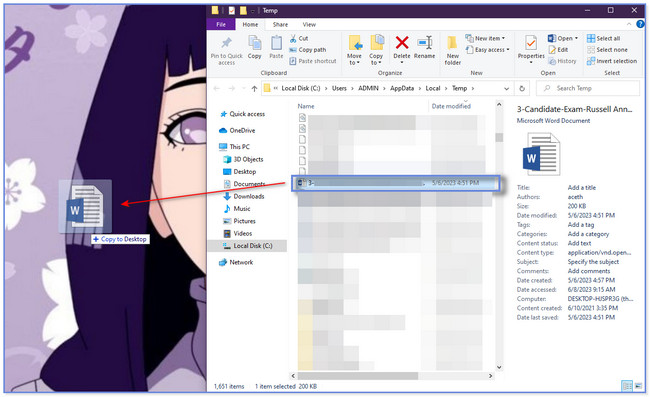
Шаг 2 Найдите документ Word, который не был сохранен на вашем компьютере. Перетащите его на рабочий стол и дождитесь полной загрузки компьютера. Щелкните правой кнопкой мыши файл Word и щелкните значок Переименовывать кнопка. Измените расширение файла вашего документа Word на .doc или .docx.
Часть 4. Как восстановить несохраненные документы Word из недавно открытых
Microsoft Word каждый раз создает разные версии вашего документа. Вы можете использовать эту функцию для восстановления несохраненных документов Word. Кроме того, в этот раздел включен бонусный совет о том, как открывать и исправлять ошибки в файле.
Пожалуйста, ознакомьтесь с подробными инструкциями и бонусными советами ниже. Прокрутить вниз.
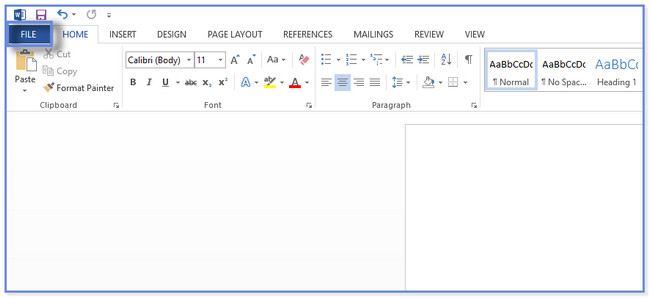
Шаг 1 Пожалуйста, откройте Microsoft Word. После этого откройте пустой документ и нажмите кнопку Файл кнопка вверху слева. Появится боковая панель с новым набором опций. Пожалуйста, нажмите на Инфо кнопка вверху, которая является первой опцией.
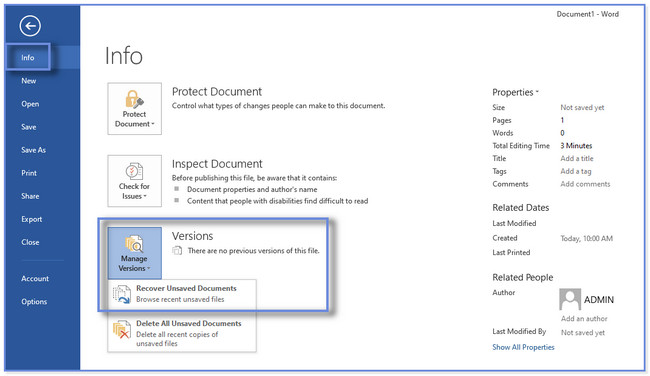
Шаг 2 Вы увидите 3 раздела в правой части Microsoft Word. Пожалуйста, перейдите на Версии раздел и нажмите Управление версиями кнопка. Выпадающие варианты появятся или всплывут на вашем экране. Нажмите на Восстановление несохраненных документов кнопку.
Шаг 3 Выберите или отметьте несохраненный файл, который вы хотите восстановить из списка. После этого нажмите кнопку Откройте кнопку, чтобы открыть документ.
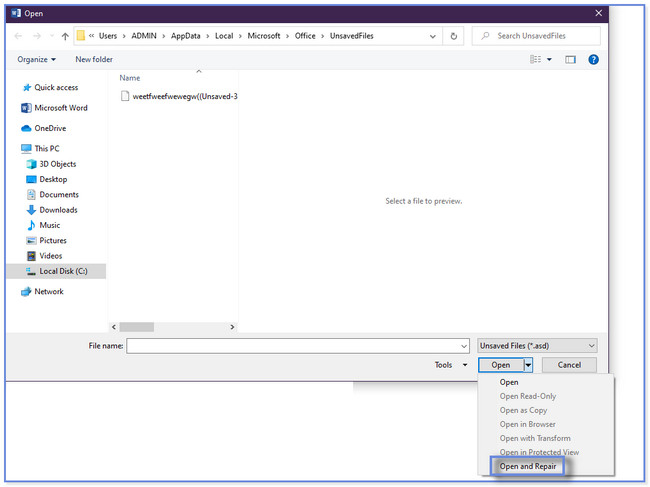
Дополнительный совет: если на экране появляется сообщение об ошибке, рекомендуется нажать кнопку Открыть и восстановить кнопка. Чтобы увидеть эту кнопку, нажмите кнопку Откройте раскрывающиеся параметры кнопки.
FoneLab Data Retriever — восстанавливайте потерянные / удаленные данные с компьютера, жесткого диска, флэш-накопителя, карты памяти, цифровой камеры и многого другого.
- Восстановление фотографий, видео, документов и других данных с легкостью.
- Предварительный просмотр данных перед восстановлением.
Часть 5. Часто задаваемые вопросы о том, как восстановить несохраненные документы Word
1. Сохраняются ли несохраненные документы в оперативной памяти?
Вы не можете хранить файлы в оперативной памяти, потому что это кратковременная память компьютера. Для всего, что вы в настоящее время используете на своем компьютере, оперативная память будет удерживать их только в течение короткого периода времени. И как только ваше компьютерное устройство выключается или выключается, оперативная память забывает обо всем. Это вернется к норме.
2. Как я могу получить несохраненный документ Word на Mac?
Откройте приложение Finder на вашем Mac. После этого нажмите кнопку Go кнопка. Нажмите Перейти в папку кнопку на главном интерфейсе после этого. Нажмите на строку поиска и введите ~ / Library / Контейнеры / com.microsoft.Word / Data / Library / Preferences / Автосохранение кодек. Открой Автосохранение папка. Выберите документ, который хотите восстановить. Вам нужно только изменить расширение файла на .doc. Откройте документ и сохраните его на своем Mac. Кроме того, у вас могут быть такие инструменты, как FoneLab Mac Data Retriever чтобы вернуть их с помощью аналогичных шагов в части 1.
Мы хотели, чтобы мы помогли вам восстановить несохраненные документы Word на вашем компьютере. Если вы хотите, чтобы процесс был максимально быстрым, используйте FoneLab Data Retriever. Он может восстанавливаться с различных устройств, таких как компьютеры, жесткие диски и флэш-накопители. Скачайте программу прямо сейчас!
FoneLab Data Retriever — восстанавливайте потерянные / удаленные данные с компьютера, жесткого диска, флэш-накопителя, карты памяти, цифровой камеры и многого другого.
- Восстановление фотографий, видео, документов и других данных с легкостью.
- Предварительный просмотр данных перед восстановлением.