Как узнать IP-адрес компьютера
Каждое устройство (ноутбук, компьютер, смартфон) при выходе в интернет получает свой уникальный номер, он присваивается интернет-провайдером и необходим для идентификации информации о хосте (пользователе).
Этот уникальный номер получил название Internet Protocol или сокращенно IP.
IP-адрес – это идентификатор любого устройства, подключенного к интернету. Он всегда уникален и никогда не повторяется. IP – это адрес, по которому можно найти сайт или компьютер. Он состоит из четырех чисел, которые разделены точками, например, 217.69.139.202.
Каждое из четырех чисел находится в интервале от 0 до 255. Тогда полный диапазон IP-адресации – адреса от 0.0.0.0 до 255.255.255.255.
Зачем нужен IP-адрес
Основная задача IP-адреса – распознавать информацию об ее отправителе и получателе в протоколе HTTP (протокол для обмена данными). Откроем для примера сайт NIC.RU. Вы можете узнать место размещения сайта, найдя его IP-адрес по домену, например, через специальный сервис – 31.177.80.4. Таким образом, любой веб-сайт имеет свой уникальный IP-адрес. Вы можете ввести IP в строке браузера и перейти на сайт не используя домен.
Сайту также известен IP, с которого на него заходят, так как ему требуется куда-то отправлять обратную информацию, ответ на запрос, поступивший к нему (а именно – страницы сайта). Например, если мы заходим на сайт международной компании из России, то, определяя страну, из которой пришел запрос, сайт открывается на русском языке (если такие настройки установлены на сайте). Это говорит нам о том, что IP-адрес содержит информацию о географическом местоположении.
Виды IP-адресов
IP-адреса бывают внутренними или внешними.
Внутренний или частный (приватный) IP-адрес используют в локальной сети. Он не виден в интернете, получить доступ к нему можно только в пределах локальной сети. Для внутренних адресов выделен определенный диапазон чисел, которые можно использовать:
- 10.0.0.0 – 10.255.255.255
- 172.16.0.0 – 172.31.255.255
- 192.168.0.0 – 192.168.255.255
Внешний или публичный IP-адрес используется в сети интернет, доступ к оборудованию с внешним IP можно получить из любой точки мира. Каждый из публичных IP-номеров уникален.
Внешние IP-адреса подразделяются на статические и динамические.
Динамические IP-адреса назначаются при каждом новом подключении к интернету и действуют ограниченное количество времени.
Статический IP-адрес закрепляется за устройством, на котором он настроен, и остается неизменным даже при новых подключения к сети.
Объем привычных адресов IPv4 ограничен и постоянно заканчивается. Для решения этой ситуации были созданы адреса IPv6: если IPv4 имеет 32-битную систему записи, то адреса IPv6 используют 128 бит и представляют собой 8 групп, состоящих из 4 чисел.
Зачем надо знать свой IP-адрес
Каждое устройство, подключаемое к интернету, получает свой индивидуальный номер – IP-адрес. С помощью него можно проследить все действия пользователя в сети.
Зная внешний IP-адрес, вы можете узнать подробную информацию об интернет-провайдере, работать с удаленными системами.
Зная внутренний IP-адрес вы можете видеть все устройства подключенные к вашему роутеру и отслеживать “незаконные” подключения.
Когда вы подключаете дополнительную технику у себя дома, вам может потребоваться IP-адрес для ручной настройки принтера или телевизора с доступом в интернет.
Рассмотрим далее как посмотреть айпи адрес компьютера.
Как узнать внешний IP-адрес
Разберемся как найти ip адрес компьютера. Чтобы узнать внешний IP потребуются сторонние сервисы. Для определения айпи зайдите на один из предложенных сайтов:
- На сайте https://ip.nic.ru/, где кроме IP вы сможете узнать свою операционную систему, браузер и разрешение экрана.
- https://2ip.ru/ — ваш адрес отобразится на главной странице сайта.
- В поисковой строке Яндекса введите Мой IP и нажмите Найти, вам покажутся ваши IPv4 и IPv6 адреса.

Как узнать внутренний IP-адрес
Где посмотреть IP адрес компьютера? Определение IP на устройствах с разными операционными различается.
Если у вас Windows 10, как узнать IP компьютера? Вы можете выбрать один из следующих вариантов:
- С помощью командной строки
- Через настройки сети
- Через диспетчер задач
Как посмотреть IP компьютера с помощью командной строки
Нажмите сочетание Win + R. В открывшемся окне введите cmd и нажмите ОК.

Далее введите команду ipconfig и нажмите Enter. В разделе «Адаптер беспроводной локальной сети Беспроводная сеть» вы сможете увидеть свой IP.

Как узнать айпи адрес своего компьютера через настройки сети
Нажмите на значок Windows и перейдите в раздел Параметры (значок шестеренки).

Откройте Сеть и Интернет и перейдите в раздел Состояние.

Кликните по ссылке Просмотр свойств оборудования и подключения.


Как найти IP адрес компьютера через диспетчер задач
Щелкните правой кнопкой мыши по кнопке Пуск. В открывшемся меню выберите пункт Диспетчер задач.

Нажмите на ссылку Подробнее и перейдите во вкладку Производительность.

Там перейдите в раздел Ethernet или Wi-Fi, если подключение беспроводное.

Справа под графиком вы увидите информацию о текущем соединении.
Где найти IP адрес компьютера с macOS
Сделать это можно также тремя простыми способами (инструкция актуальна для ПК, ноутбука, планшета).
Через Системные настройки
Нажмите на логотип Apple и выберите пункт Системные настройки.

Выберите раздел Сеть.

Вы увидите свой IP-адрес под статусом Подключено.

Через панель меню
- Зажимая клавишу Option на клавиатуре, нажмите на знак Wi-Fi меню панели
- Ваш IP-адрес появится на табличке с опциями под текущей сетью Wi-Fi.
Через программу Терминал
- Откройте раздел Finder и выберите в меню слева пункт Программы
- Скролингом или через поиск найдите программу Терминал
- Откройте программу и введите команду ipconfig getifaddr en0
- Сразу под командой вы увидите свой IP
Если, кроме IP-адреса вы хотите узнать дополнительную информацию, то введите команду ifconfig |grep inet . Напротив записи ether вы увидите MAC-адрес, напротив записи inet – IP-адрес.
Можно ли узнать чужой IP-адрес
Без особых усилий вы можете узнать IP любого веб-сайта. Например, это можно сделать с помощью специального сервиса.
Узнать IP-адрес компьютера или другого устройства, выходящего в интернет возможно, но это доступно не каждому. Все данные по айпи адресам есть у интернет-провайдера, но разглашать эту информацию он может только по запросу от правоохранительных органов.
Если вы администратор сайта, то вы можете узнать IP-адреса ваших посетителей: с какого IP они заходили и в какое время. Предположим, с одного и того же адреса вам приходят запросы, которые мешают работе вашего сайта. Вы можете запретить доступ на сайт с конкретного IP-адреса.
Заключение
IP-адрес обязательная часть коммуникации и передачи данных по интернету, без них работа в сети была бы невозможна.
Хотя многие пользователи не знают свой IP-адрес, такая информация может однажды потребоваться, например, для удаленного доступа или проверки посторонних заходов в ваш аккаунт.
Узнать свой IP достаточно легко и просто. Следуйте приведенным выше инструкциям и поиск IP-адреса не составит для вас большого труда.
Знать IP компьютера, не только своего, но и чужого не запрещено. Нельзя применять технические способы сокрытия своего адреса или поиска IP другого пользователя с целью незаконных действий.
Как узнать IP-адрес любого сервера веб-сайта и для чего его можно использовать
Сегодня мы поделимся интересным трюком, позволяющим узнать IP-адрес сервера любого веб-сайта с помощью Reverse Ip Lookup. Для этого не нужно устанавливать какое-либо программное обеспечение.

Обратный поиск IP-адресов — это процедура или формула для поиска IP-адреса сервера любого веб-сайта. Фактически, в этом мы изучаем, как найти IP-адрес хостинг-сервера любого сервера. С его помощью мы можем отслеживать IP-адрес каждого веб-сайта, такого как Facebook, Twitter, и множества самых популярных веб-сайтов. Вы можете получить их IP-адрес и другие данные с помощью этого метода поиска IP. Есть много способов отследить IP-адрес любого веб-сайта. И в этом посте я поделюсь некоторыми методами, чтобы найти IP-адрес сайта.
Как узнать IP-адрес сервера любого веб-сайта — Обратный поиск IP
Есть много способов поиска обратного IP-адреса. 4 лучших выхода из этого перечислены ниже.
# 1 Отслеживание IP-адреса веб-сайта с помощью командной строки: —
В этом методе команды ping в основном работают для определения IP-адреса любого веб-сайта. Фактически, команда ping работает по протоколу ICMP, который предназначен для адресации серверов. Затем эта команда используется для определения адреса сервера.
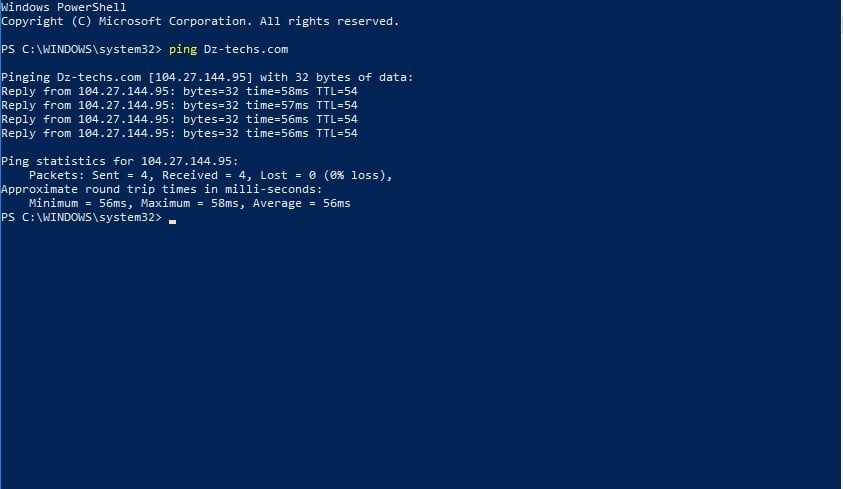
- Нажмите Пуск, введите cmd и нажмите Enter.
- Теперь откроется командная строка.
- Введите ping, а затем имя сайта (например, Ping www.dz-techs.com).
- и нажмите Enter.
- Теперь он покажет вам IP-адрес сайта и все данные о его местонахождении.
# 2 Использование терминала на MAC или Linux: —
Терминал похож на командную строку, но есть в Mac OS и Linux. Здесь мы можем писать команды, как в cmd. И теперь в этом терминале вы будете искать IP-адрес любого сайта с помощью простой команды.
- Откройте терминал, одновременно нажав CTRL + ALT + T.
- Теперь введите ping -c1 Имя сайта (например: — ping -c1 dz-techs.com).
- Теперь, как и в описанном выше методе, будет отображаться IP-адрес сервера dz-techs.
# 3 Использование сетевой утилиты в MAC: —
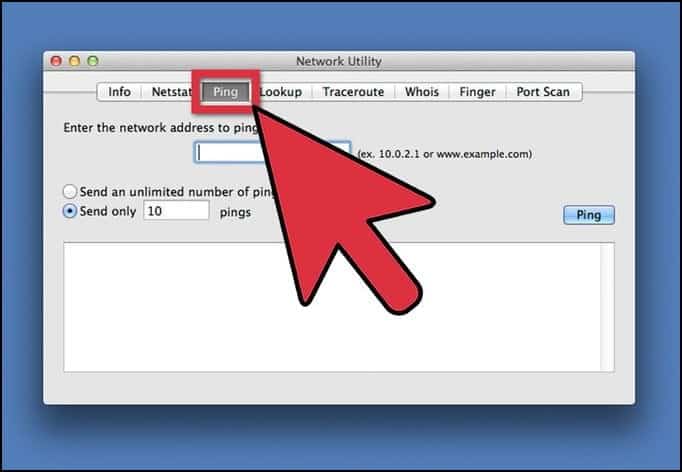
- Откройте сетевую утилиту на вашем MAC.
- Там вы найдете вкладку пинга, нажмите на нее.
- Теперь введите адрес сайта, для которого вы хотите выполнить обратный поиск IP, в текстовом поле.
- Щелкните кнопку ping.
- Эта команда автоматически пингует сайт, и вы получите IP-адрес сервера сайта.
# 4 Используйте WHOIS
Что ж, вы также можете использовать данные WHOIS, чтобы найти IP-адрес любого веб-сайта. Пользователи обычно используют WHOIS, чтобы найти IP-адрес своих желаемых веб-сайтов. Вы можете посетить любой общедоступный веб-сайт, например whois.net или же networksolutions.com Чтобы найти полную информацию о веб-сайте.
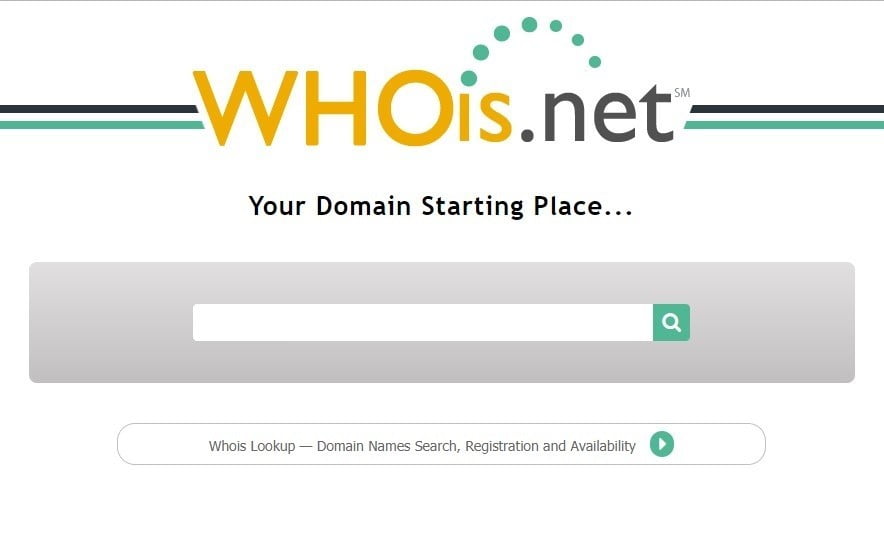
Вам просто нужно посетить сайты, которые отображают информацию WHOIS для общественности, а затем выполнить поиск нужного веб-сайта. Вы получите результат, подобный следующему:
Текущий регистратор: REGISTER.COM, INC.
IP-адрес: 207.241.158.80 (поиск ARIN & RIPE IP).
# 5 Использование онлайн-сайтов для обратного поиска IP: —
Есть много веб-сайтов, которые предоставляют вам IP-адрес сервера любого веб-сайта без использования какого-либо программного обеспечения или каких-либо команд. Вам просто нужно вставить или ввести URL-адрес сайта, IP-адрес которого вы хотите найти. Сайт предоставит вам полную информацию о сайте.
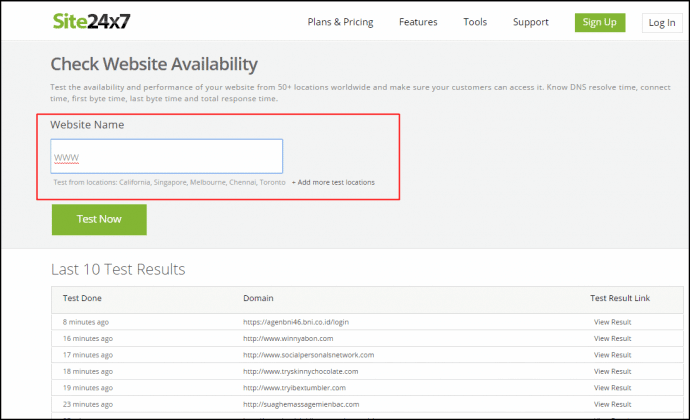
Откройте сайт как www.site24x7.com И вставьте URL-адрес сайта, на котором вы хотите найти адрес сервера.
Щелкните на кнопке Test Now.
При этом сайт покажет вам полную информацию об этом сайте.
Похожие сайты:
iPinfo
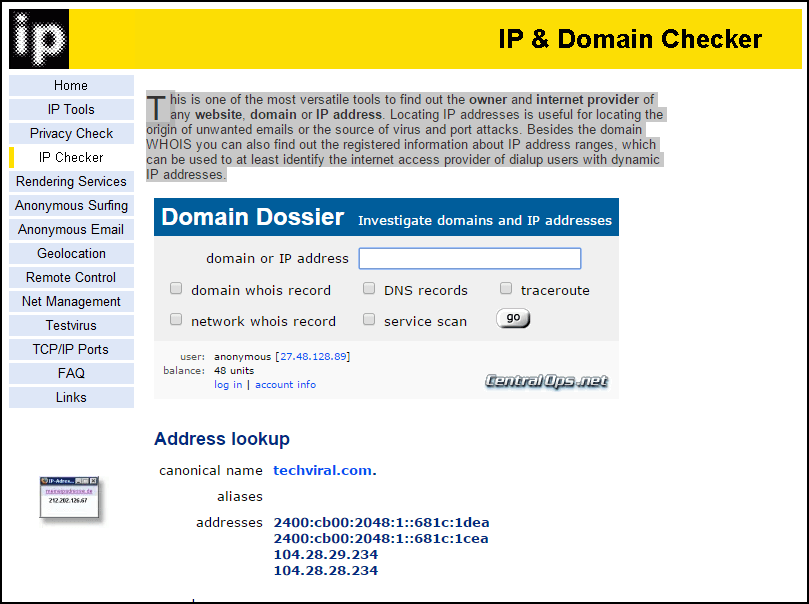
Это один из самых универсальных инструментов для определения интернет-провайдера и владельца любого веб-сайта, домена или IP-адреса. Указание IP-адресов полезно для обнаружения нежелательных сообщений электронной почты или источника вирусных атак и портов. Помимо диапазона WHOIS, вы также можете узнать зарегистрированную информацию о диапазонах IP-адресов, которая может быть использована для идентификации как минимум провайдера доступа в Интернет для коммутируемых пользователей с динамическими IP-адресами.
Получить сайт iP
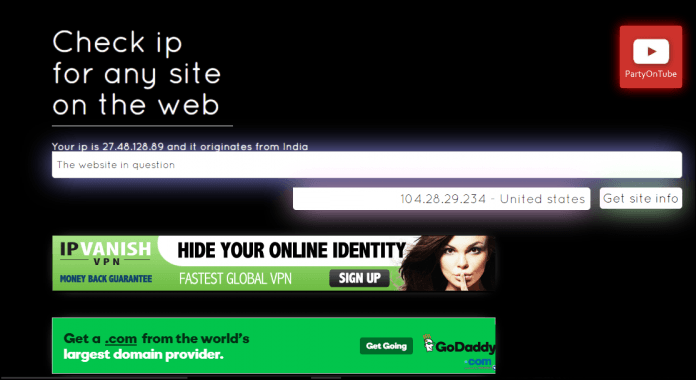
Это один из самых полезных инструментов, если вы хотите узнать IP-адрес любого веб-сайта. Он не предоставляет много функций по сравнению с другими. Он просто перечисляет IP-адрес и страну. Это очень удобный сайт. Вам просто нужно ввести название сайта в поле поиска.
Whatismyipaddress
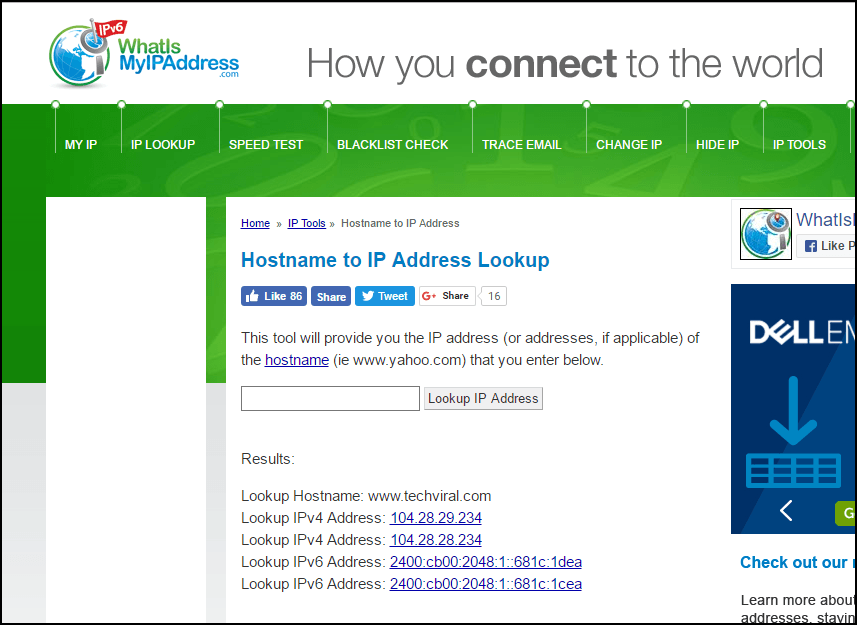
Это простой набор инструментов, который предоставляет вам IP-адрес любого имени хоста. Он дает вам IPv4-адрес в дополнение к IPv6-адресу. Он прост в использовании, пользователям просто нужно выполнить поиск по названию своего веб-сайта и просто щелкнуть «Поиск IP-адреса», чтобы узнать IP-адрес любого веб-сайта.
ХИДАТА
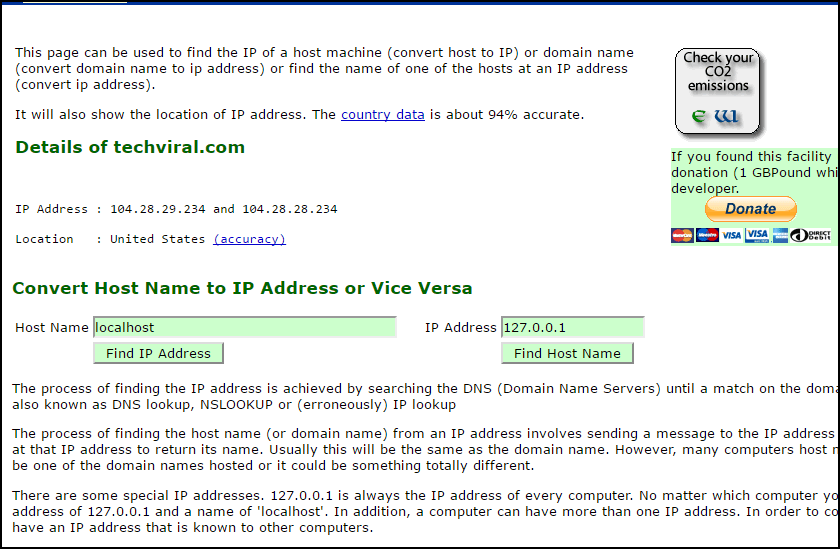
Данные HCI можно использовать для поиска IP-адреса хоста (преобразование хоста в IP), имени домена (преобразование домена в IP) или для поиска имени хоста на IP-адресе (преобразование IP-адреса). Пользователям просто нужно ввести имя веб-сайта в Hostname, чтобы найти IP-адрес.
Заключение
Фактически, эти методы используются, когда есть необходимость получить любой сайт, который включает в себя некоторые действия, о которых мы хотим знать. Кроме того, иногда этот метод поиска IP-адреса используется для отслеживания хакеров, а также для обнаружения некоторых фишинговых веб-сайтов, которые могут включать незаконные действия в Интернете. Итак, это просто вопрос поиска IP-адреса любого сервера на любом веб-сайте. Поделитесь этой цепочкой и со своими друзьями!
Как узнать IP-адрес любого сайта

IP-адрес — это числовой идентификатор в сети. IP-адреса передают информацию между устройствами и обеспечивают доступность устройства для связи. Причины узнать IP-адрес сайта могут быть разными, например:
- определить, размещены ли несколько сайтов на одном и том же сервере или на разных
- получить доступ к заблокированным сайтам;
- определить геолокацию сайта и др.
В этом посте я расскажу, как узнать IP-адрес любого сайта при помощи разных методов.
1. Как узнать IP-адрес сайта
1. Команда Ping
Чтобы получить IP-адрес, выполните следующие шаги:
- Откройте командную строку Windows (правой кнопкой на и выбрать команда строка или Windows PowerShell).
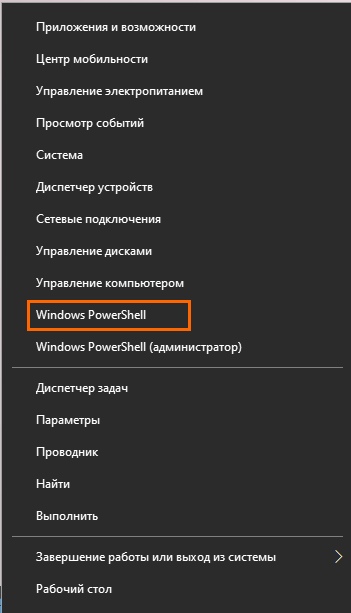
- Введите команду ping:
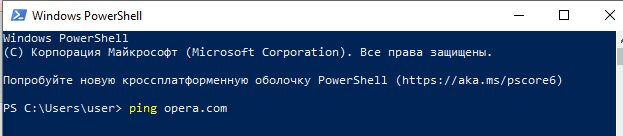
- После команды поставьте пробел, введите адрес сайта и нажмите на Enter
- Все IP-адреса указанного сайта отобразятся ниже:
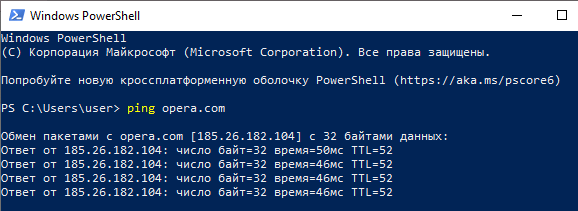
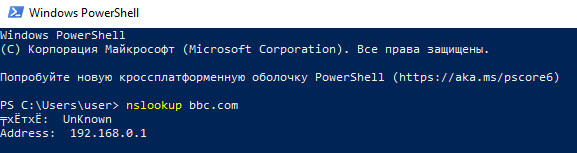
Команда nslookup также помогает узнать IP-адрес, ввести её нужно таким же образом, как и ping:
2. Онлайн-сервисы
2.1. Whois
Один из самых популярных сервисов для получения данных о доменах, а также определения IP-адреса:
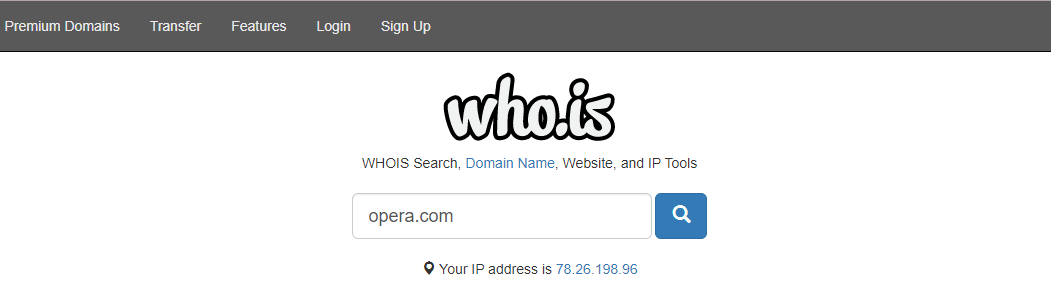
- Перейдите на сайт и в поисковой строке введите адрес сайта и нажмите на кнопку поиска:
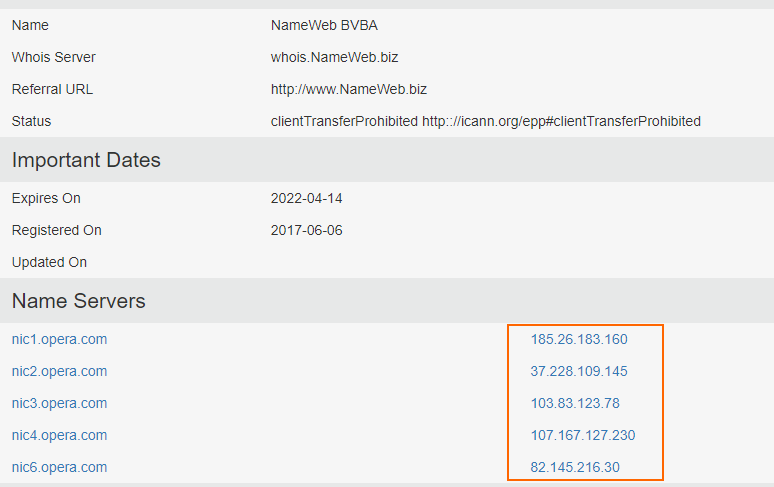
- Прокрутите вниз до Name Servers, и вы увидите список IP-адресов:
3. Как узнать IP-адрес с помощью Netpeak Checker
Программа позволяет проверить IP-адреса и другие данные о домене по списку сайтов. Чтобы запустить проверку, необходимо:
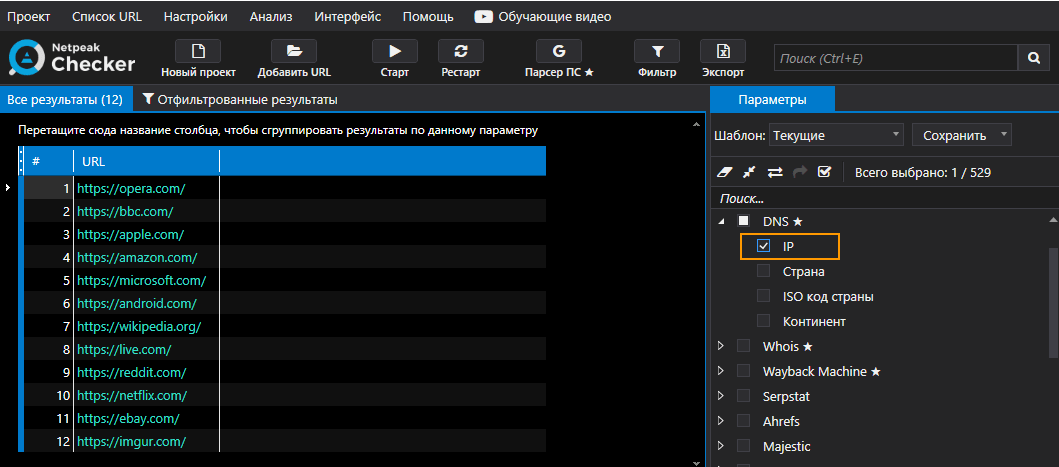
- Добавить список сайтов в программу (можно через буфер обмена Ctrl + V).
- В группе параметров «DNS» выбрать «IP».
- Нажать на кнопку «Старт».
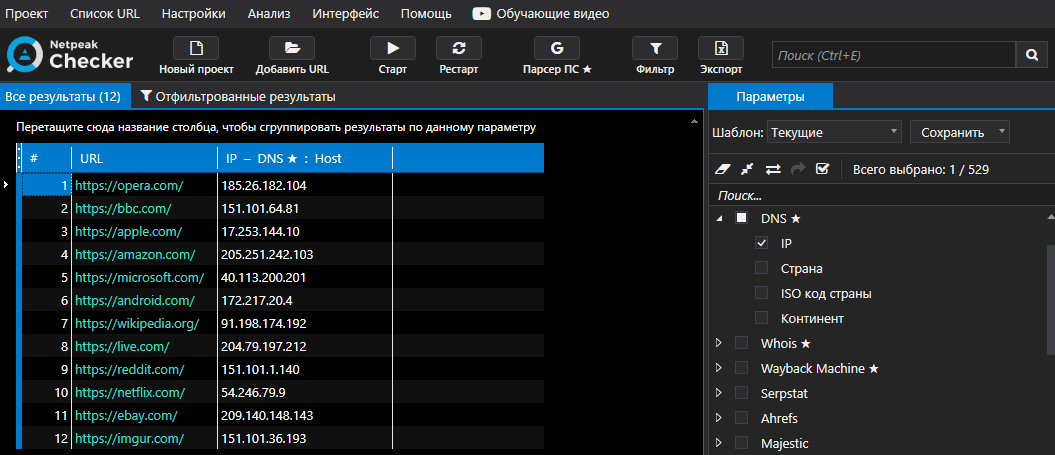
- По окончании сканирования все найденные IP-адреса сайтов вы найдёте в таблице.
- При необходимости сгруппируйте результаты по параметру IP, чтобы увидеть группы сайтов с одинаковым IP. Для этого перетащите название столбца наверх.
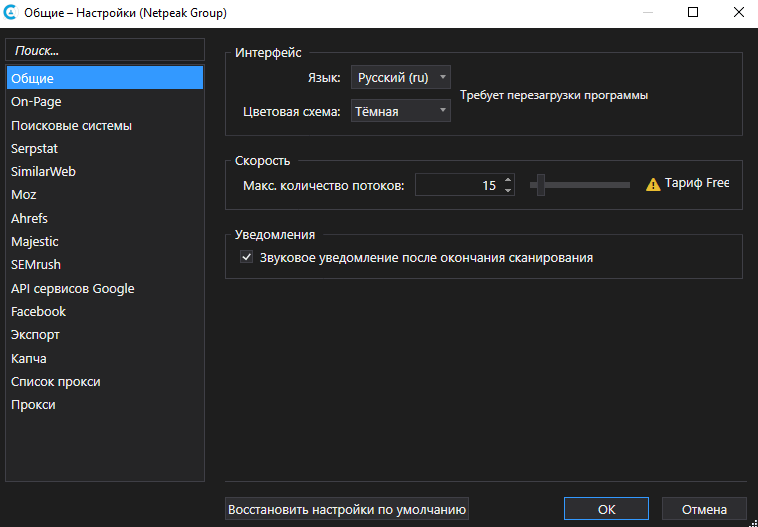
Лайфхак: если вам нужно максимально быстро собрать IP-адреса с сотни сайтов, в настройках программы увеличьте количество потоков (можно вплоть до 50-ти).
Также мы подготовили короткое и наглядное видео о том, как найти IP-адреса сайтов с помощью Netpeak Checker:
Сбор IP-адресов доступен на тарифе Pro, куда также входят экспорт отчётов на Google Drive / Sheets, оценка трафика сайта, сбор контактных данных и др. Хотите получить доступ к этим фичам? Тогда нажимайте на кнопку, приобретайте тариф Pro, и вперёд получать самые крутые инсайты!
Подводим итоги
Итак, определить IP-адрес сайта не составляет особого труда → для этого можно воспользоваться командной строкой операционной системы или специальными онлайн-сервисами. А чтобы массово собрать IP по десяткам или сотням сайтов воспользуйтесь Netpeak Checker.
Какую информацию с помощью IP-адреса вы можете узнать? Делитесь в комментариях ��
Определение адреса подсети по маске подсети и IP адресу хоста
У меня есть IP адрес хоста: 103.252.14.144 / 28. Используя этот адрес, мне нужно найти адрес подсети, адрес хоста. Рассчитать максимальное количество хостов в подсети, адрес первого хоста, адрес последнего хоста и броадкаст. Учитывая то, что маска подсети /28 => 11111111.11111111.11111111.11110000 ==> 255.255.255. 240 я понял, что максимальное количество хостов в данной подсети: 14 (2^4 — 2). Но как я могу определить адрес самой подсети. Это не может быть 103.252.14.0, так как 103.252.14.144 точно не входит в этот диапазон, учитывая то, что максимальное количество хостов равно 14. Уже имея адрес подсети я могу определить адрес первого хоста, адрес последнего хоста и броадкаст. Каким образом имея данный адрес хоста и маску подсети можно определить адрес подсети?
Отслеживать
задан 10 ноя 2021 в 12:34
PrettyCoder PrettyCoder
1 2 2 бронзовых знака
1 ответ 1
Сортировка: Сброс на вариант по умолчанию
адрес подсети как раз 103.252.14.144 (то есть «самый первый», его можно определить, наложив маску). Первый адрес 103.252.14.145, последний 103.252.14.158, широковещательный 103.252.14.159.
Как определить этот самый «адрес сети»? смотрим на /28. значит последние 4 бита (32-28) — определяют внутренности сети. Заменяем их на нули — адрес подсети, заменяем на единички — бродкаст.
Отслеживать
ответ дан 10 ноя 2021 в 12:41
112k 6 6 золотых знаков 93 93 серебряных знака 159 159 бронзовых знаков
- сеть
- ip
- mask
-
Важное на Мете
Похожие
Подписаться на ленту
Лента вопроса
Для подписки на ленту скопируйте и вставьте эту ссылку в вашу программу для чтения RSS.
Дизайн сайта / логотип © 2024 Stack Exchange Inc; пользовательские материалы лицензированы в соответствии с CC BY-SA . rev 2024.1.9.3159
Нажимая «Принять все файлы cookie» вы соглашаетесь, что Stack Exchange может хранить файлы cookie на вашем устройстве и раскрывать информацию в соответствии с нашей Политикой в отношении файлов cookie.