Как объединить документ word с exe файлом
можно ли объединить документ word с файлом exe так чтобы при открытии документа word так-же запускался exe файл?
f22
Codeby Academy
Gold Team
05.05.2019 1 762 206 BIT 381
можно ли объединить документ word с файлом exe так чтобы при открытии документа word так-же запускался exe файл?
Главное понять, что word файл — по сути это текстовый документ, а exe — исполняемый файл.
Так что соединить exe и word можно только в исполняемом файле — таком же exe, который запустит программу word и выполнит полезную нагрузку.
Для объединения таких действий, люди пишут либо собственные программы, либо используют сторонние — joinerы
Как вставить файл mp3 в документ Word или Excel?
Добрый день.
Подскажите, пожалуйста, можно ли вставить файл mp3 (и если можно, то как) в документ Word или Excel?
Если нельзя вставить сам файл, то может можно как-нибудь вставить в документ ссылку на mp3-файл лежащий на жёстком диске?
Голосование за лучший ответ
смотри вставка ссылки видео флеш там и mp3
Вставка-клип
Похожие вопросы
Ваш браузер устарел
Мы постоянно добавляем новый функционал в основной интерфейс проекта. К сожалению, старые браузеры не в состоянии качественно работать с современными программными продуктами. Для корректной работы используйте последние версии браузеров Chrome, Mozilla Firefox, Opera, Microsoft Edge или установите браузер Atom.
Как работать в Google Docs: большая подборка инструкций со скриншотами
Рассказываем о функциях «Google Документов» — основных и неочевидных. Показываем, как ими пользоваться.
Иллюстрация: Оля Ежак для Skillbox Media

Ксеня Шестак
Рассказывает просто о сложных вещах из мира бизнеса и управления. До редактуры — пять лет в банке и три — в оценке имущества. Разбирается в Excel, финансах и корпоративной жизни.
«Google Документы» (Google Docs, «Гугл-документы») — текстовый редактор, разработанный компанией Google. В нём можно работать в онлайн-режиме с любого устройства: создавать документы, редактировать их, пересылать другим пользователям и просматривать их правки.
«Google Документы» — аналог Microsoft Word. Похожи и интерфейсы этих программ, и принципы их работы. Однако «Google Документы» удобнее для командной работы, чем Word. Например, в «Google Документах» можно вносить изменения в один рабочий файл одновременно со всеми коллегами из отдела. А чтобы показать документ, его не нужно скачивать и пересылать по почте — можно открыть доступ и отправить ссылку на файл в мессенджере.
А ещё «Google Документы» бесплатны, в отличие от Word.
Рассказываем и показываем, как работают популярные функции сервиса. Материал пригодится и тем, кто только знакомится с «Google Документами», и уверенным пользователям. Статья будет полезна маркетологам, менеджерам, аналитикам и другим специалистам, которые составляют документы и обмениваются ими.
- Как начать работу с Google Docs
- Как открыть документ MS Word в Google Docs
- Как работать с текстом
- Как делать списки
- Как работать с таблицами
- Как работать с изображениями
- Как написать формулу
- Как настраивать стили
- Как сделать оглавление документа
- Как посмотреть историю изменений
- Как настроить совместный доступ
- Как оставлять комментарии к тексту
- Как скачать файл из Google Docs
- Как использовать быстрые клавиши в Google Docs
- Как узнать больше о работе в сервисах Google
Как начать работу с Google Docs
Начать работу в «Google Документах» можно двумя способами:
- через главную страницу «Google Документов»;
- через «Google Диск».
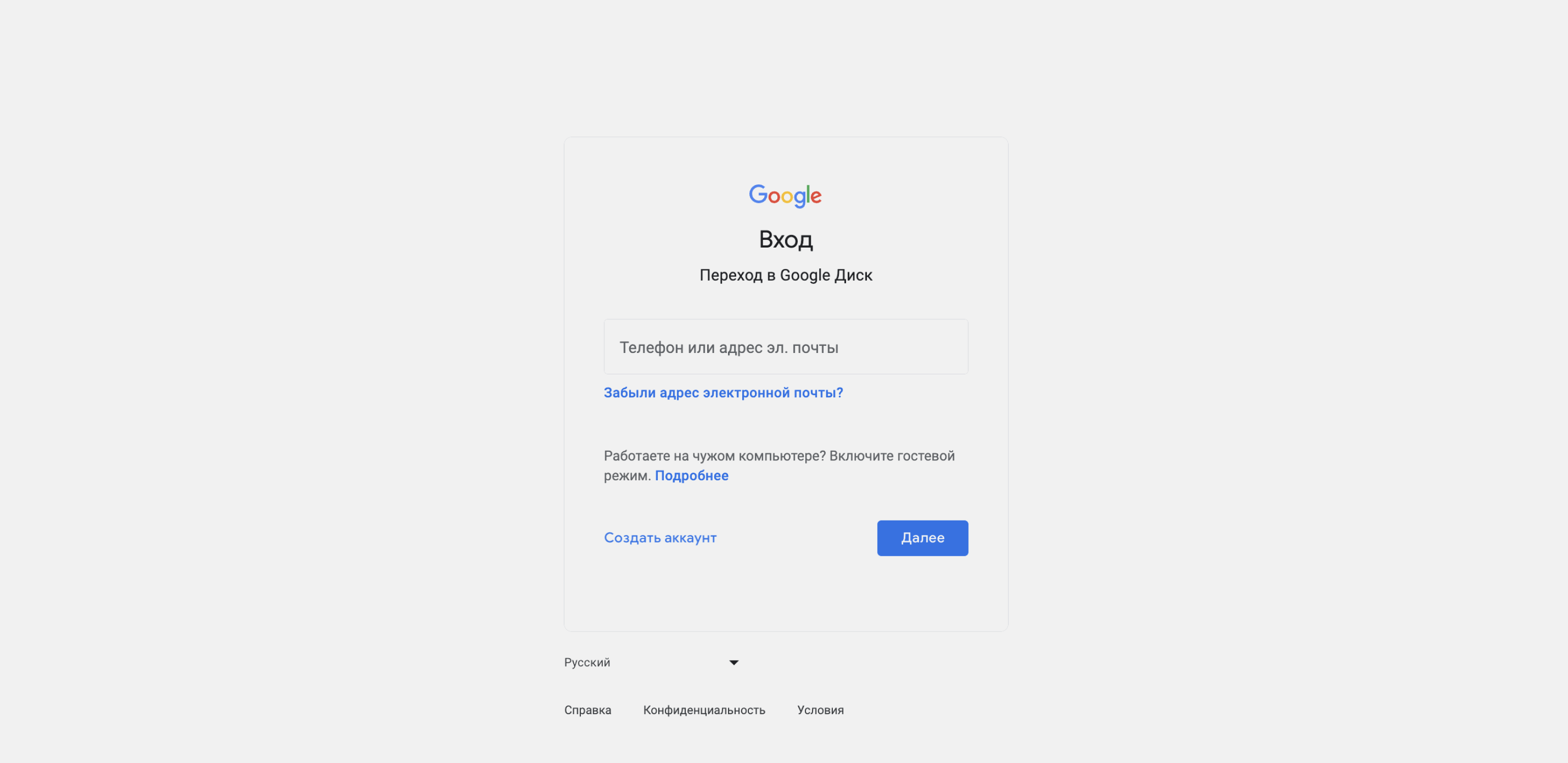
Для того чтобы работать в любом сервисе Google, нужен Google-аккаунт. При переходе по ссылкам выше система предложит войти в аккаунт с существующим логином и паролем либо создать новые.
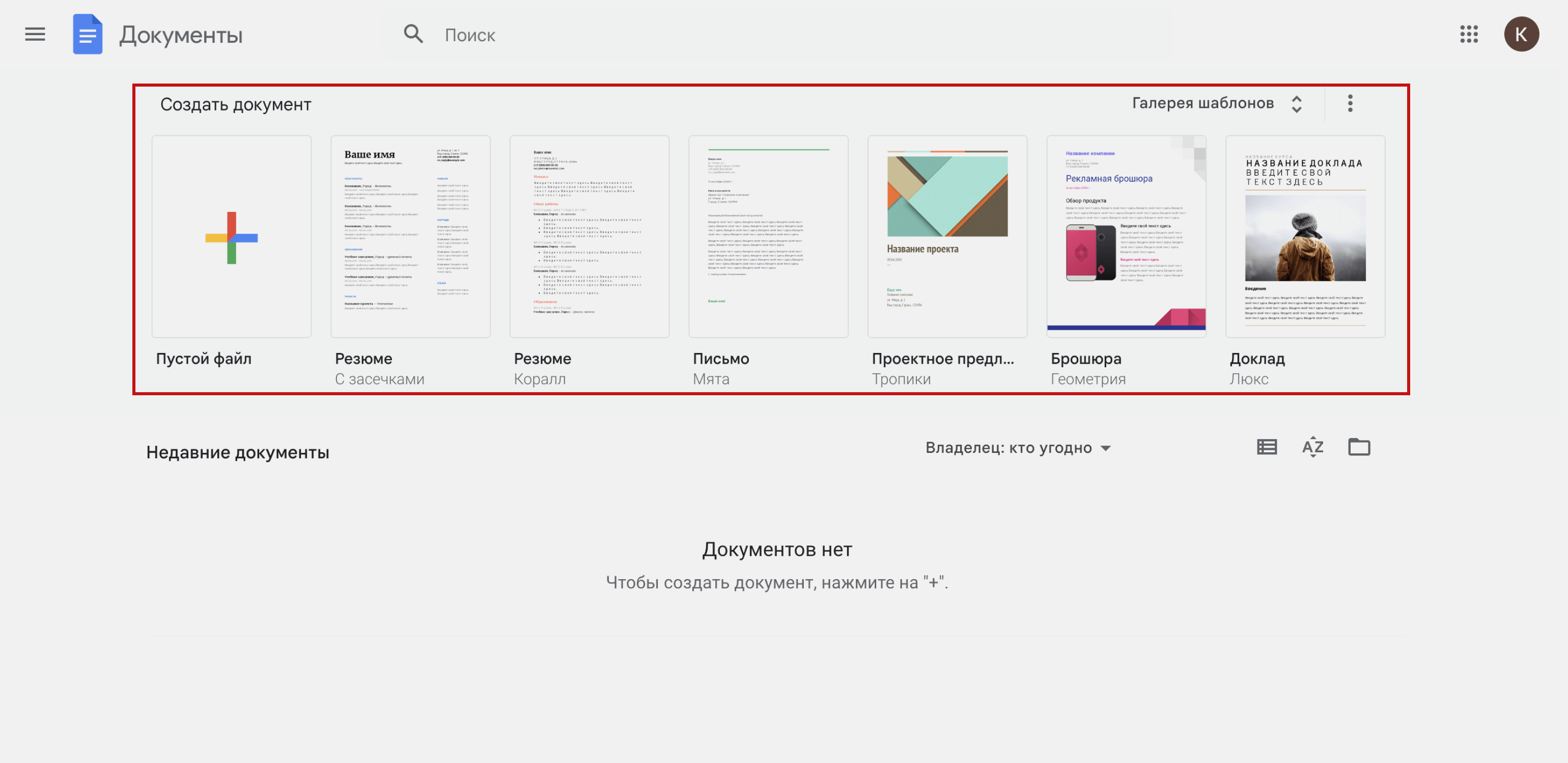
Чтобы создать новый документ с главной страницы сервиса, нужно нажать на окно «Пустой файл» в верхнем левом углу или выбрать любой шаблон документа — например, «Резюме», «Письмо», «Брошюра». В первом случае новый документ будет пустым, во втором — частично оформленным.
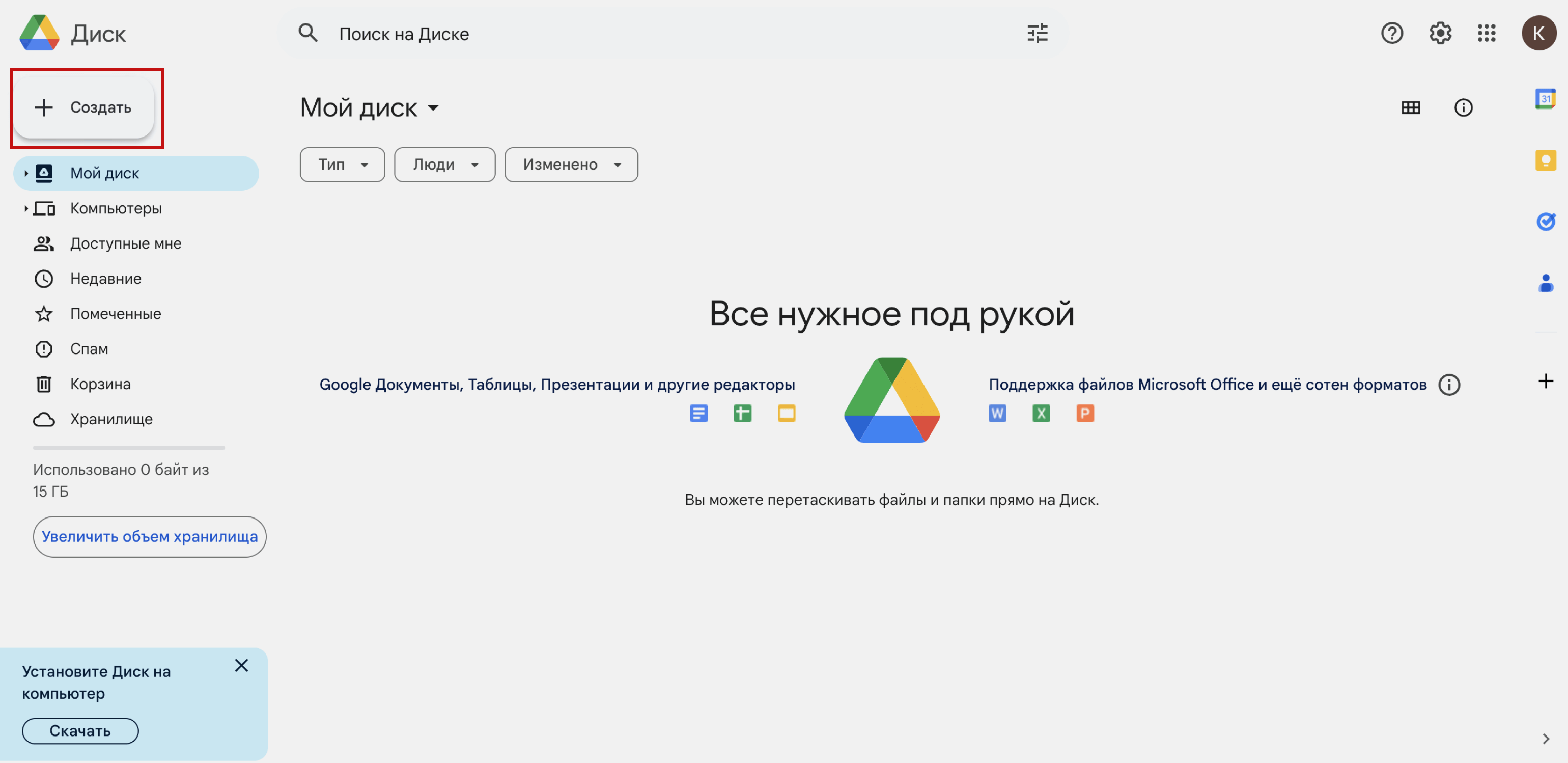
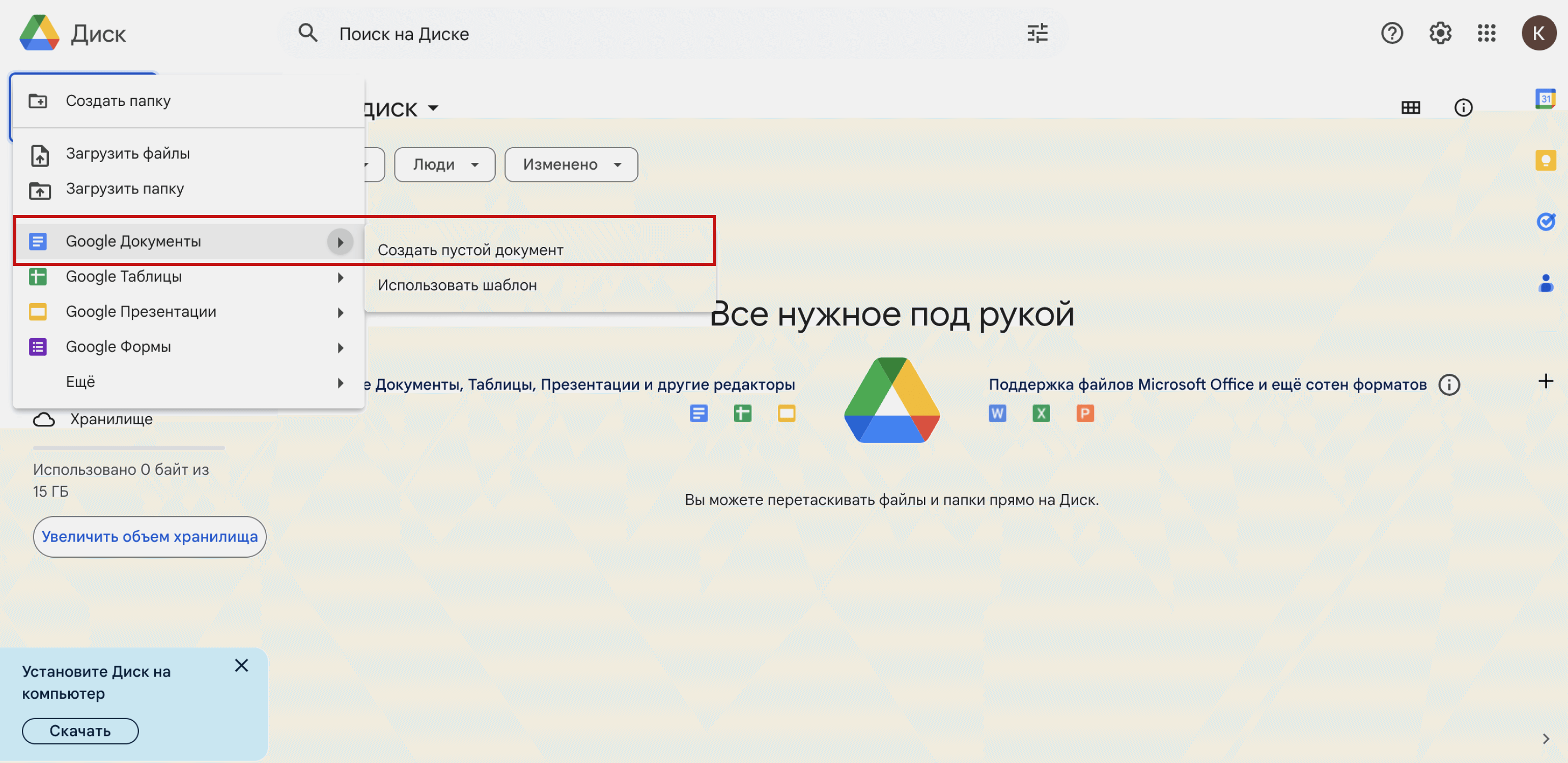
Чтобы создать документ через «Google Диск», нужно кликнуть кнопку «Создать» в левом верхнем углу и выбрать «Google Документы» — пустой файл или шаблон.
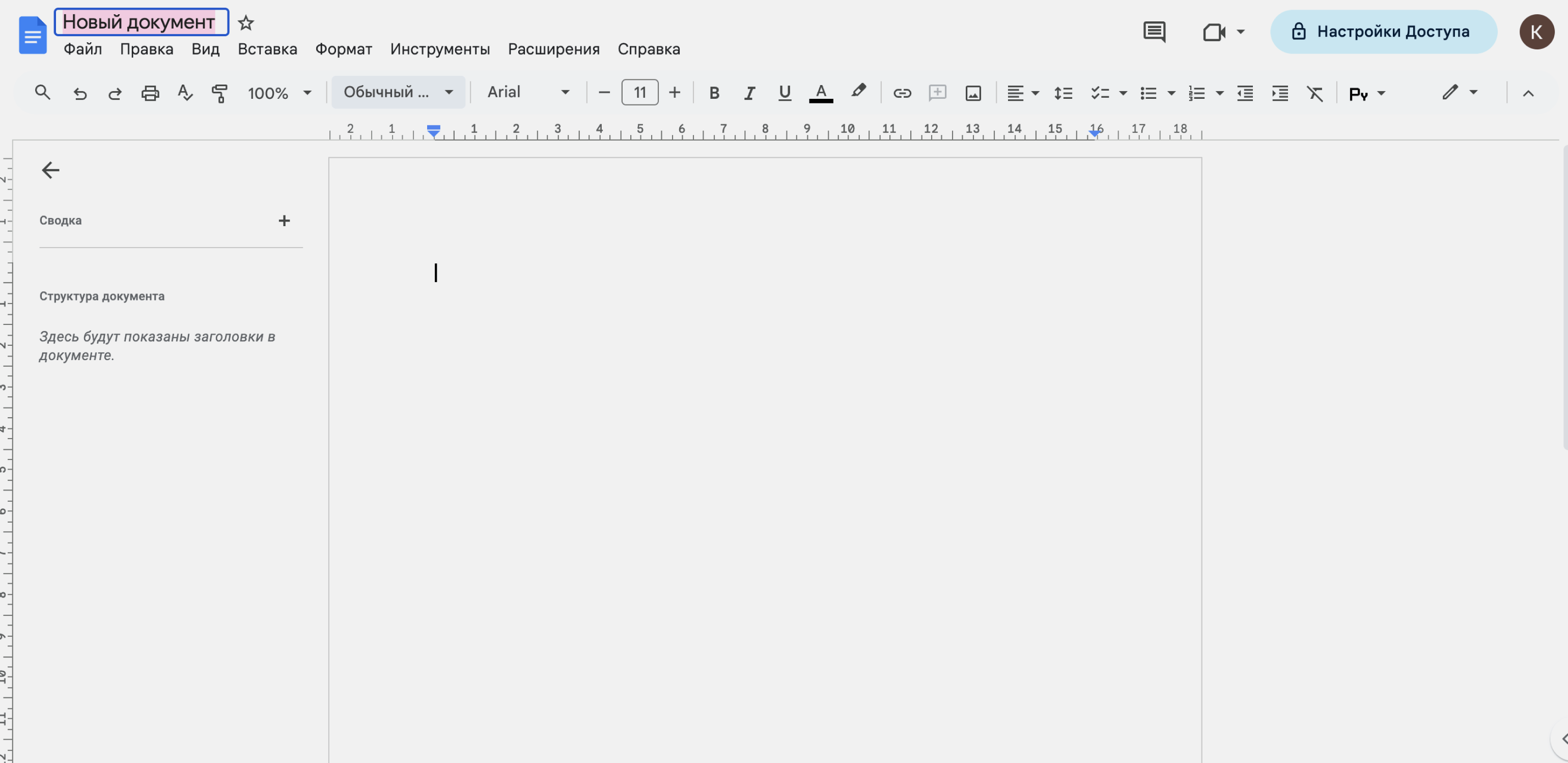
После того как новый документ создан, его нужно назвать — так будет проще искать его в дальнейшем. Для этого нужно выделить «Новый документ» в левом верхнем углу и вписать своё название.
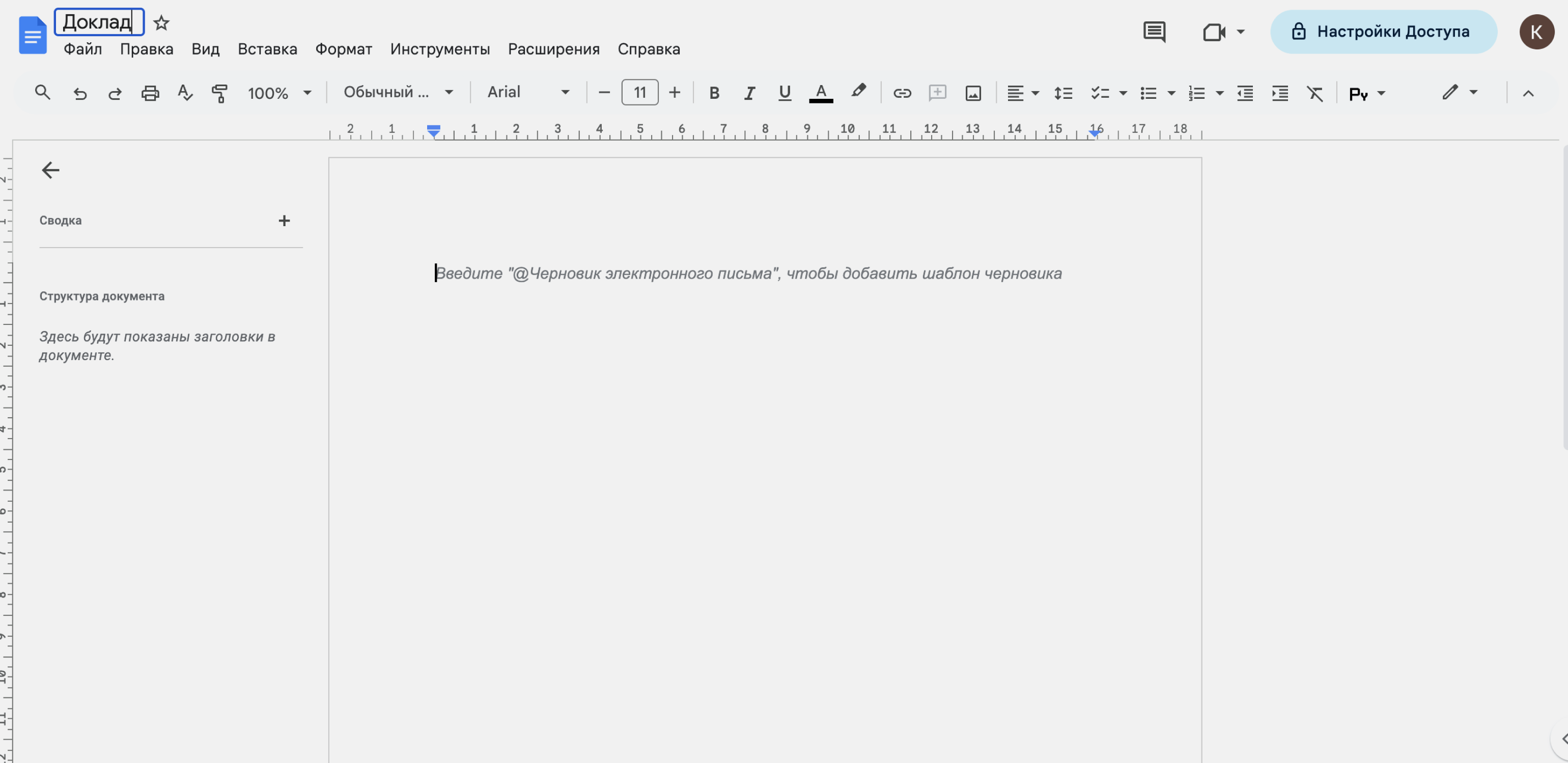
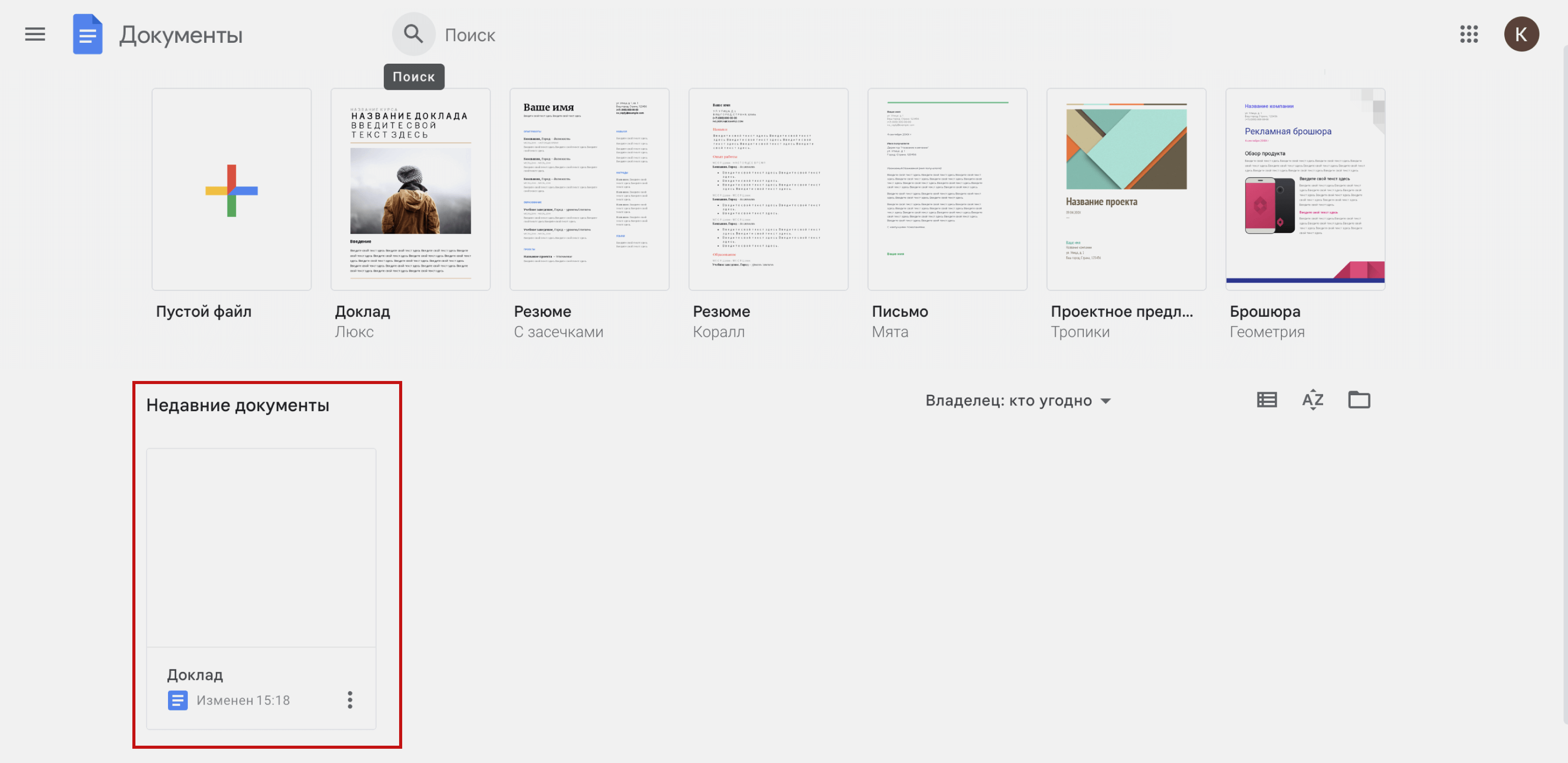
Отдельно сохранять данные в «Google Документах» не нужно. Сервис автоматически сохраняет в облаке каждое изменение. Можно просто закрыть файл — все данные останутся в нём. Чтобы изменить их в дальнейшем, нужно снова зайти на свой Google-диск или на главную страницу «Google Документов» и выбрать нужный документ.
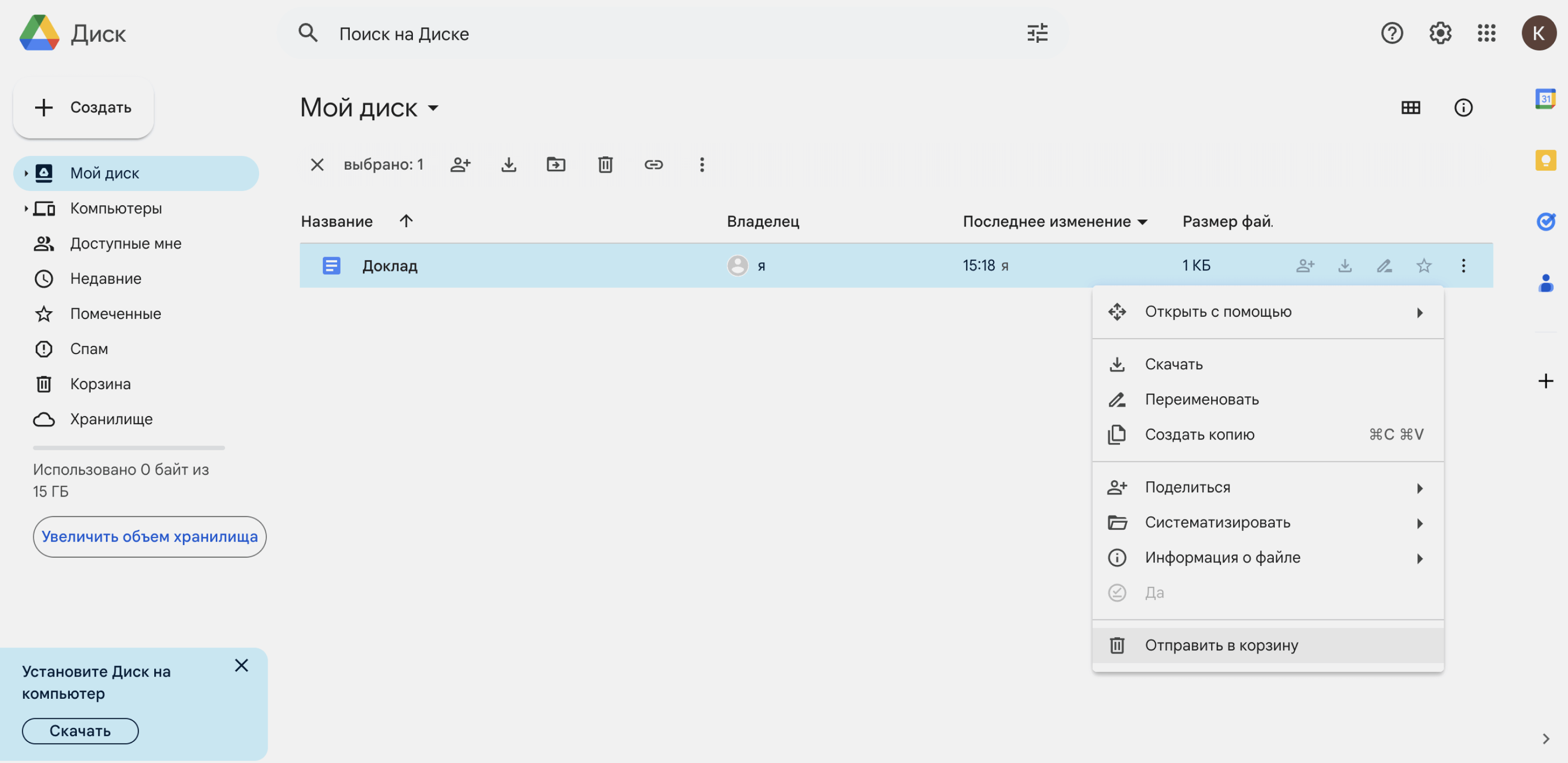
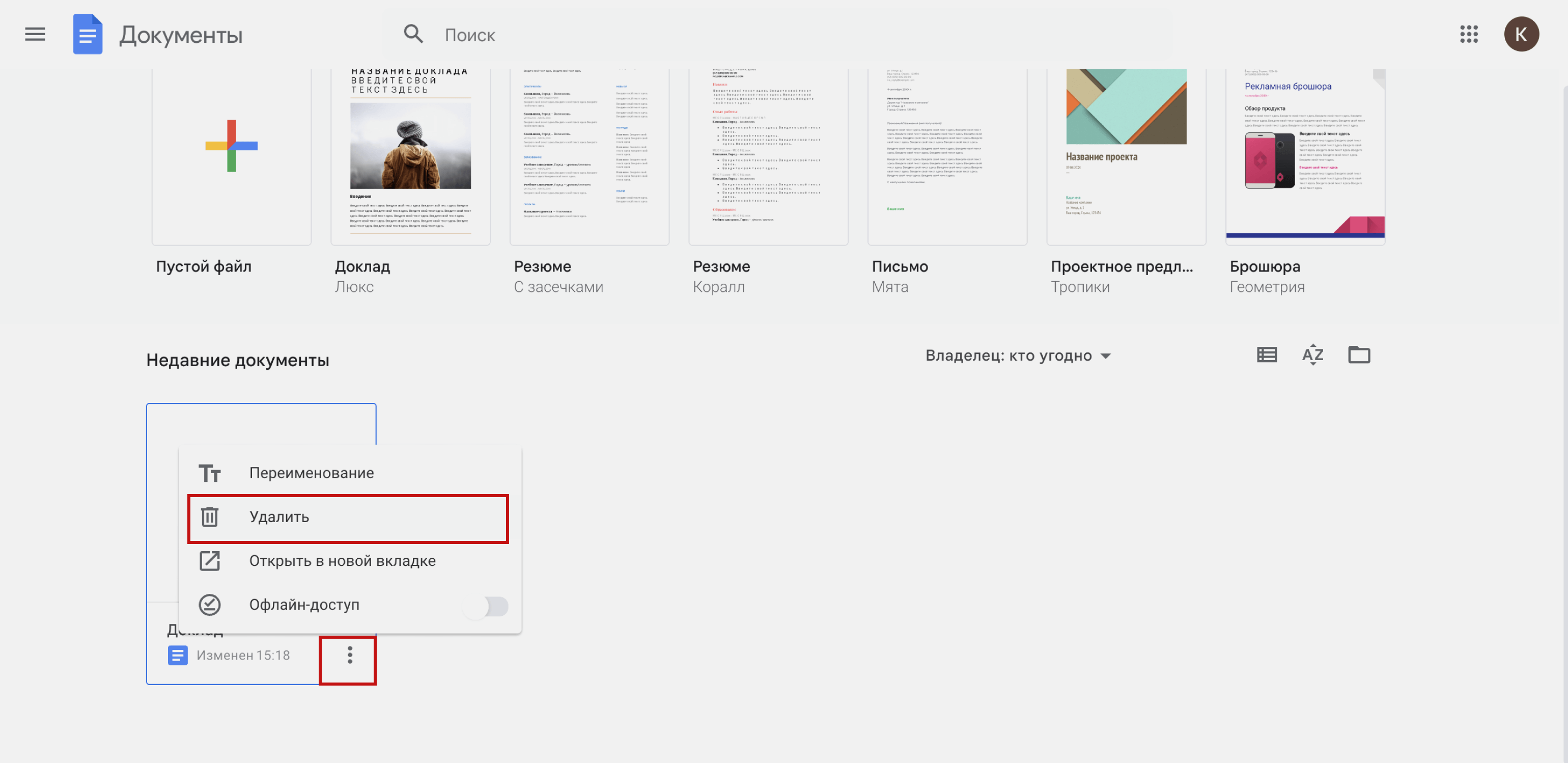
Все созданные документы можно открыть или удалить тоже двумя способми — на главной странице «Google Документов» или через «Google Диск».
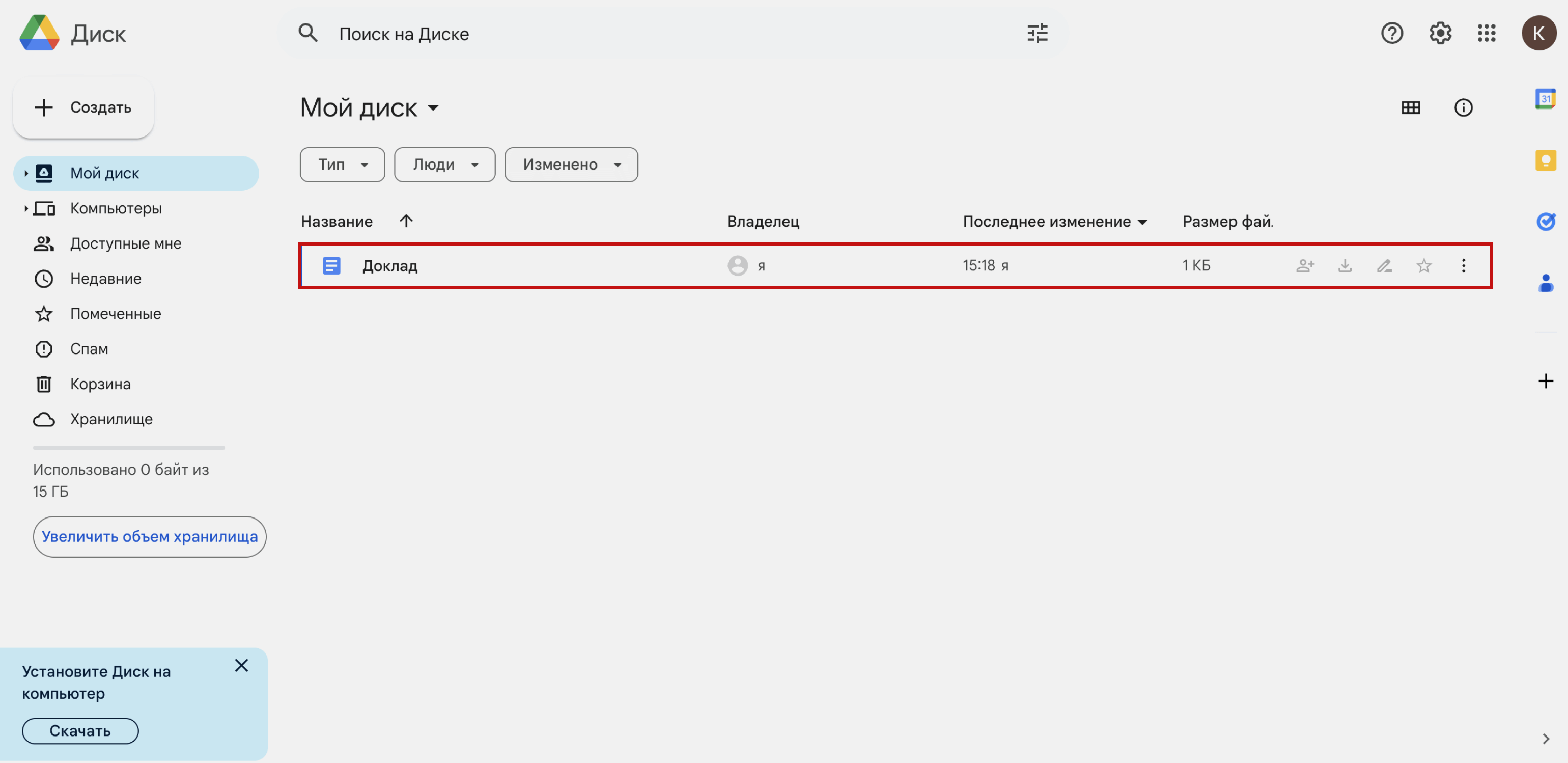
В «Google Диске» можно создавать папки и перемещать документы между ними. Это удобно, когда файлов становится много и нужно их структурировать, чтобы не запутаться.
Чтобы удалить документ, нужно нажать на три точки рядом с его названием и выбрать «Отправить в корзину» или «Удалить».
Курсы Skillbox для тех, кто хочет стать уверенным пользователем инструментов Google и программ MS Office
- «MS Office и инструменты Google» — освоить все инструменты из пакетов MS Office и Google с нуля и увеличить свою производительность.
- «Excel + Google Таблицы с нуля до PRO» — автоматизировать расчёты и ускорить работу с электронными таблицами.
- «PowerPoint + Google Презентации» — создавать презентации, которые сделают выступление убедительным.
Как открыть документ MS Word в Google Docs
В «Google Документах» можно работать с документами, которые созданы в Microsoft Word: открывать их, редактировать, сохранять и так далее.
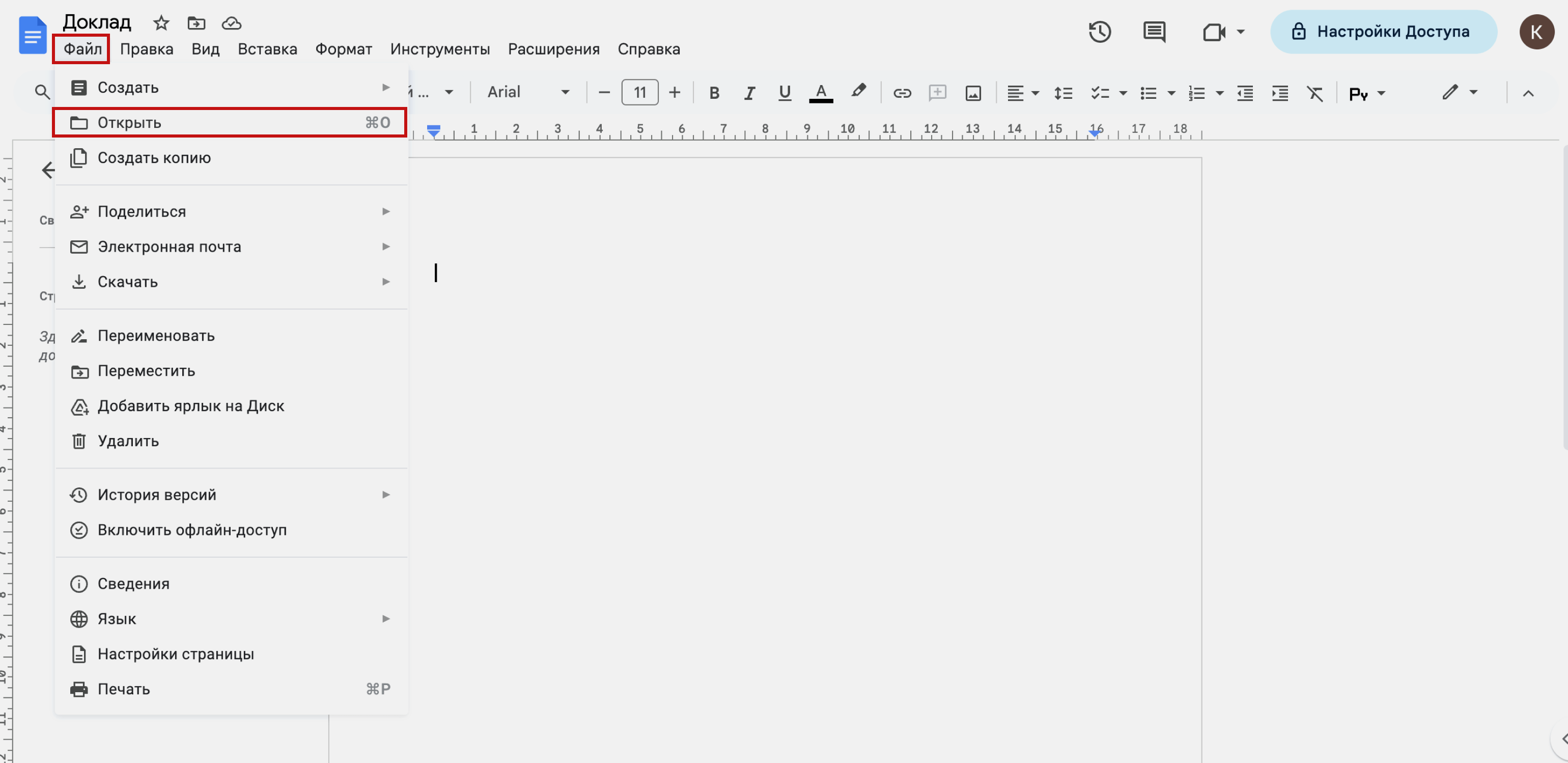
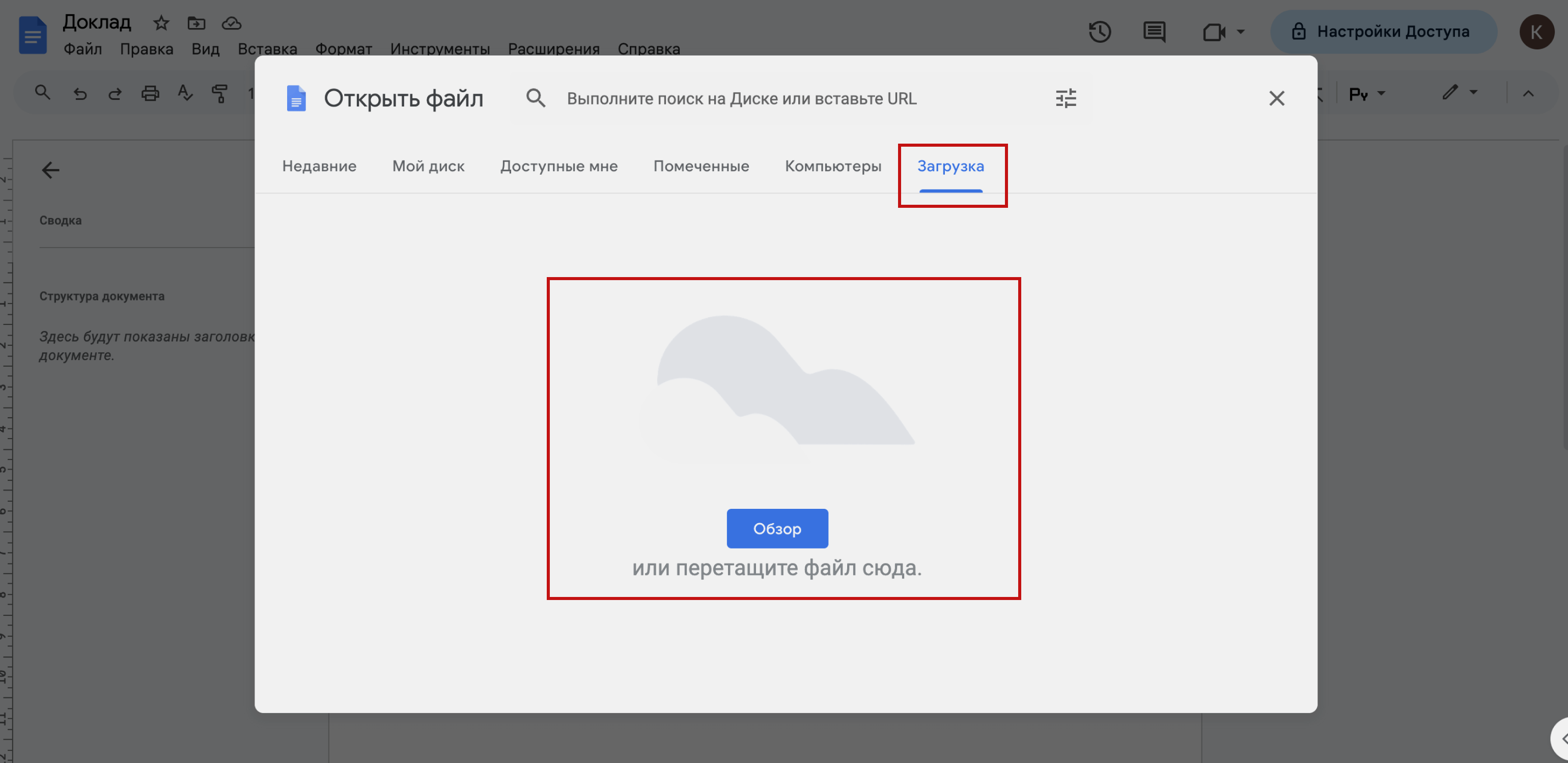
Для этого нужно зайти в меню «Файл» и выбрать действие «Открыть». В появившемся окне выбрать пункт «Загрузка» и либо перетащить файл из папки компьютера, либо нажать на кнопку «Обзор» и указать путь к документу.
Документ откроется в новой вкладке браузера и автоматически сохранится на «Google Диске» и на главной странице «Google Документов».
Как работать с текстом в Google Docs
Панель инструментов для работы с текстом в «Google Документах» похожа на аналогичную панель в MS Word.
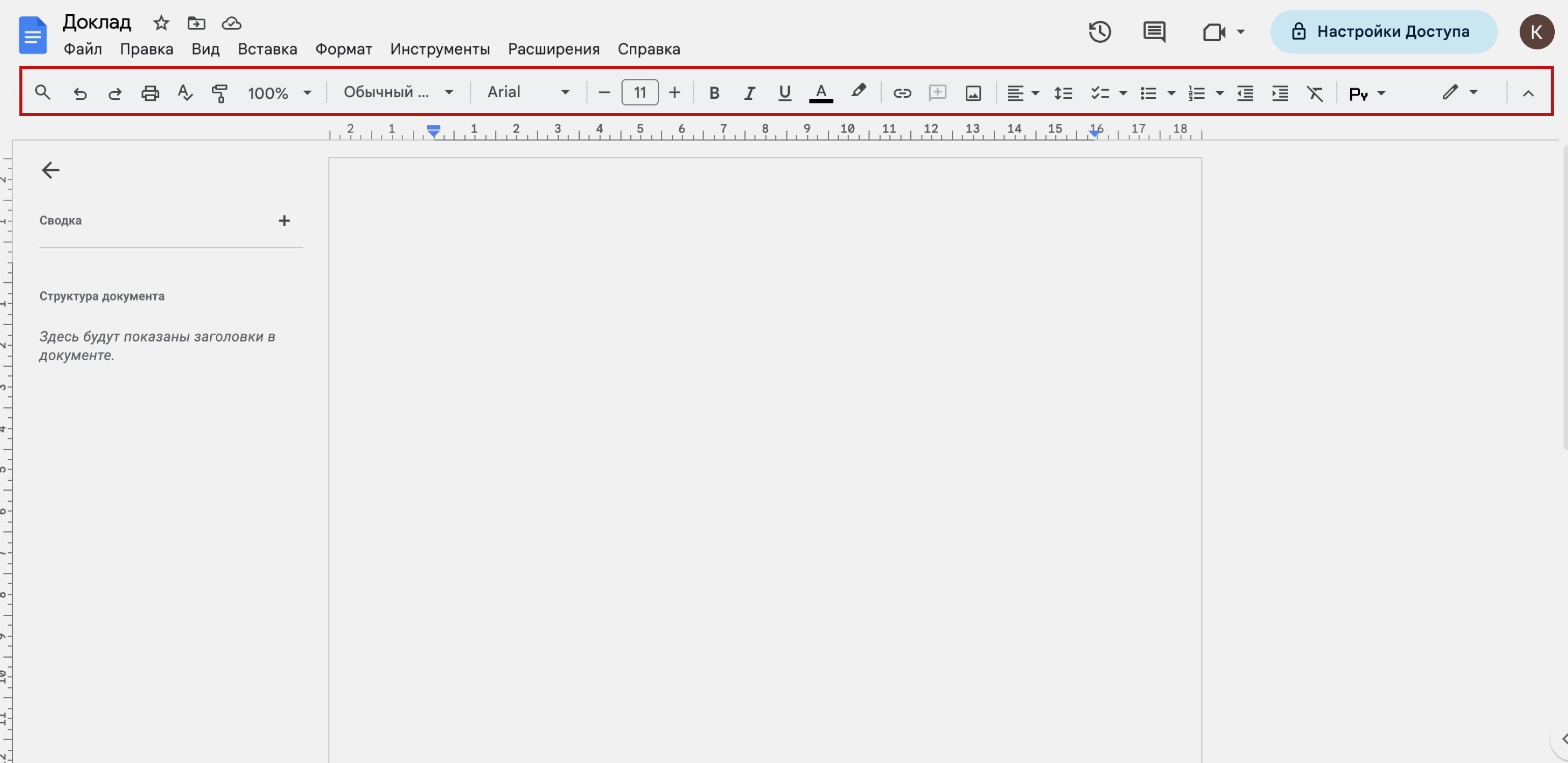
С помощью кнопок на панели можно:
- отменить или повторить действие;
- распечатать документ;
- проверить грамматику и орфографию;
- копировать форматирование — оформить выбранные участки текста одинаково;
- изменить масштаб окна;
- изменить стиль текста — например, визуально выделить название текста или заголовки разных уровней;
- выбрать шрифт и его размер;
- изменить начертание текста — полужирный, курсив или подчёркнутый;
- изменить цвет текста и цвет фона;
- вставить ссылку — например, на участок текста этого документа, на другой Google-документ или на любую интернет-страницу;
- добавить комментарий;
- вставить изображение;
- поменять выравнивание текста — по левому краю, по центру, по правому краю или по ширине страницы;
- изменить интервалы между абзацами и строками;
- добавить список — маркированный, нумерованный или контрольный;
- уменьшить или увеличить расстояние от края листа до текста;
- очистить форматирование — удалить все визуальные настройки текста;
- выбрать способ ввода — например, если нет доступа к физической клавиатуре, можно выбрать экранную и вводить символы с неё;
- выбрать режим работы с документом — просматривать, советовать или редактировать. Подробнее о режимах говорим в разделе о настройке совместного доступа к файлу.
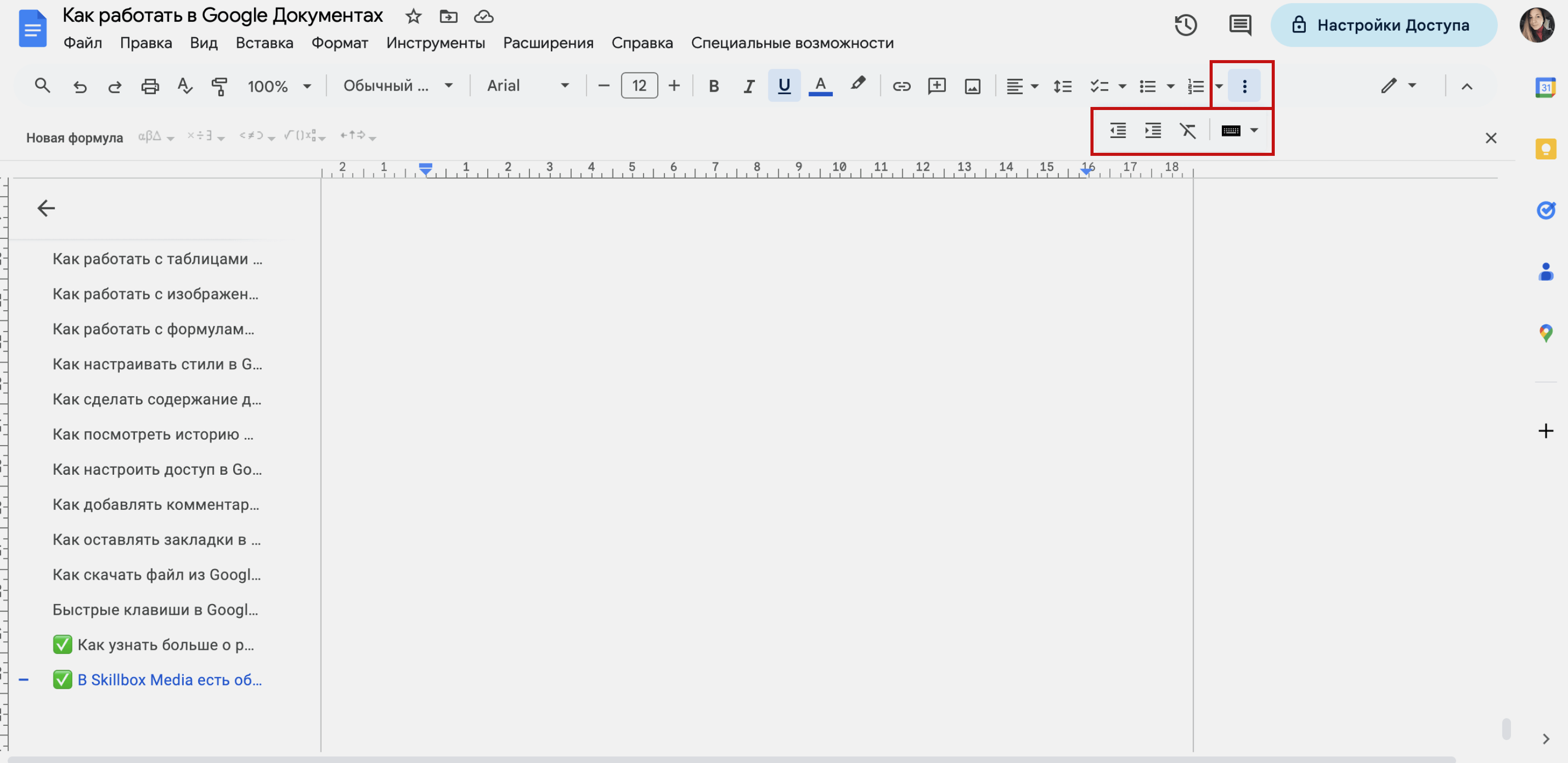
Когда на экране не хватает места для всех кнопок панели инструментов, часть из них скрыта за кнопкой «Развернуть» — визуально она выглядит как три точки.
Как делать списки в Google Docs
В «Google Документах» можно создавать контрольные, маркированные или нумерованные списки. На рисунке ниже показали, как они выглядят.
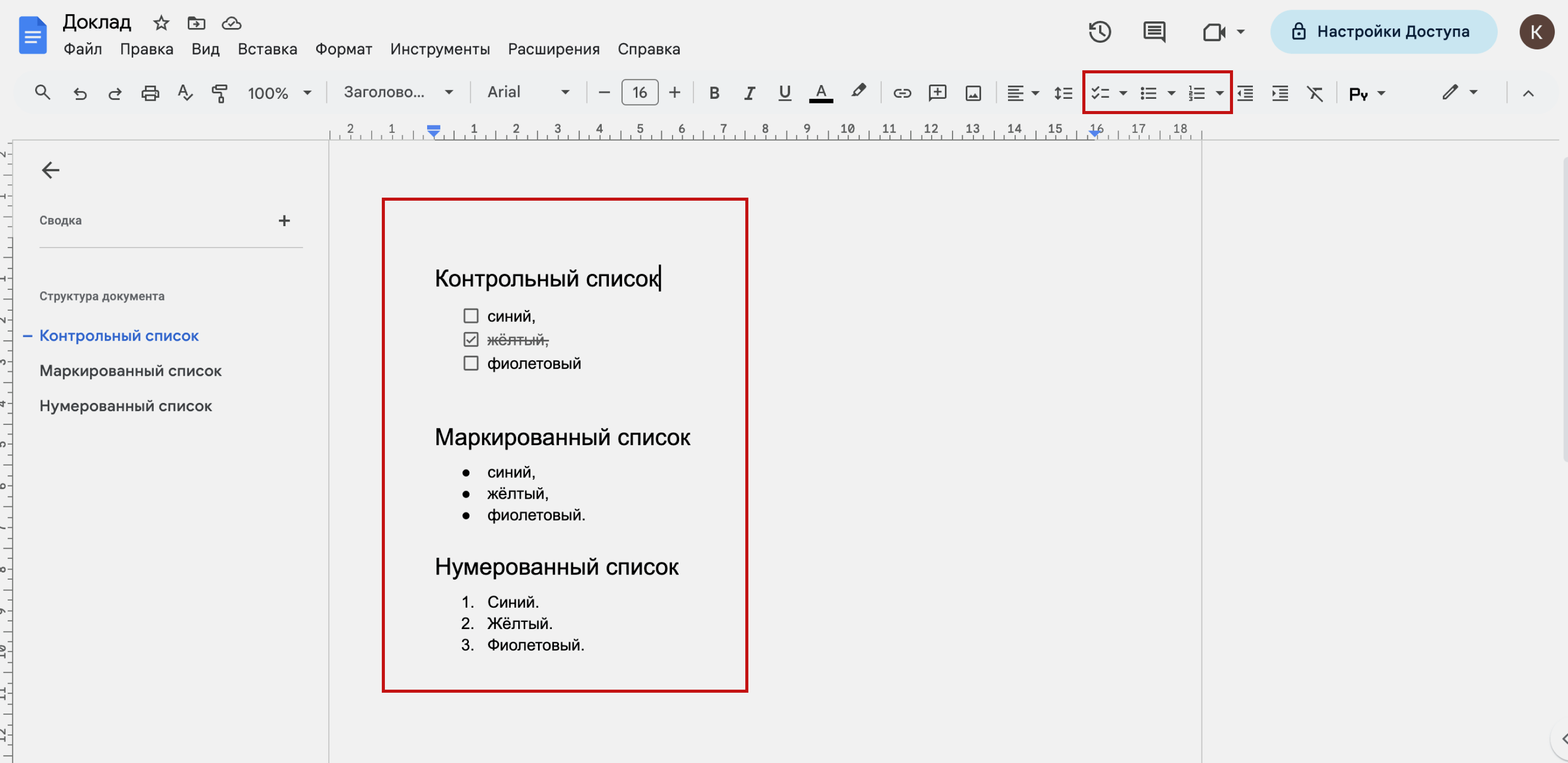
Контрольные списки напоминают списки задач. Если кликнуть в квадрат рядом с пунктом списка, в нём появится галочка, а сам пункт зачеркнётся.
Вид маркированных и нумерованных списков можно менять — для этого нужно кликнуть на стрелку вниз правее от кнопки списка. Например, можно выбрать арабские или римские цифры, точки, звёздочки или галочки.
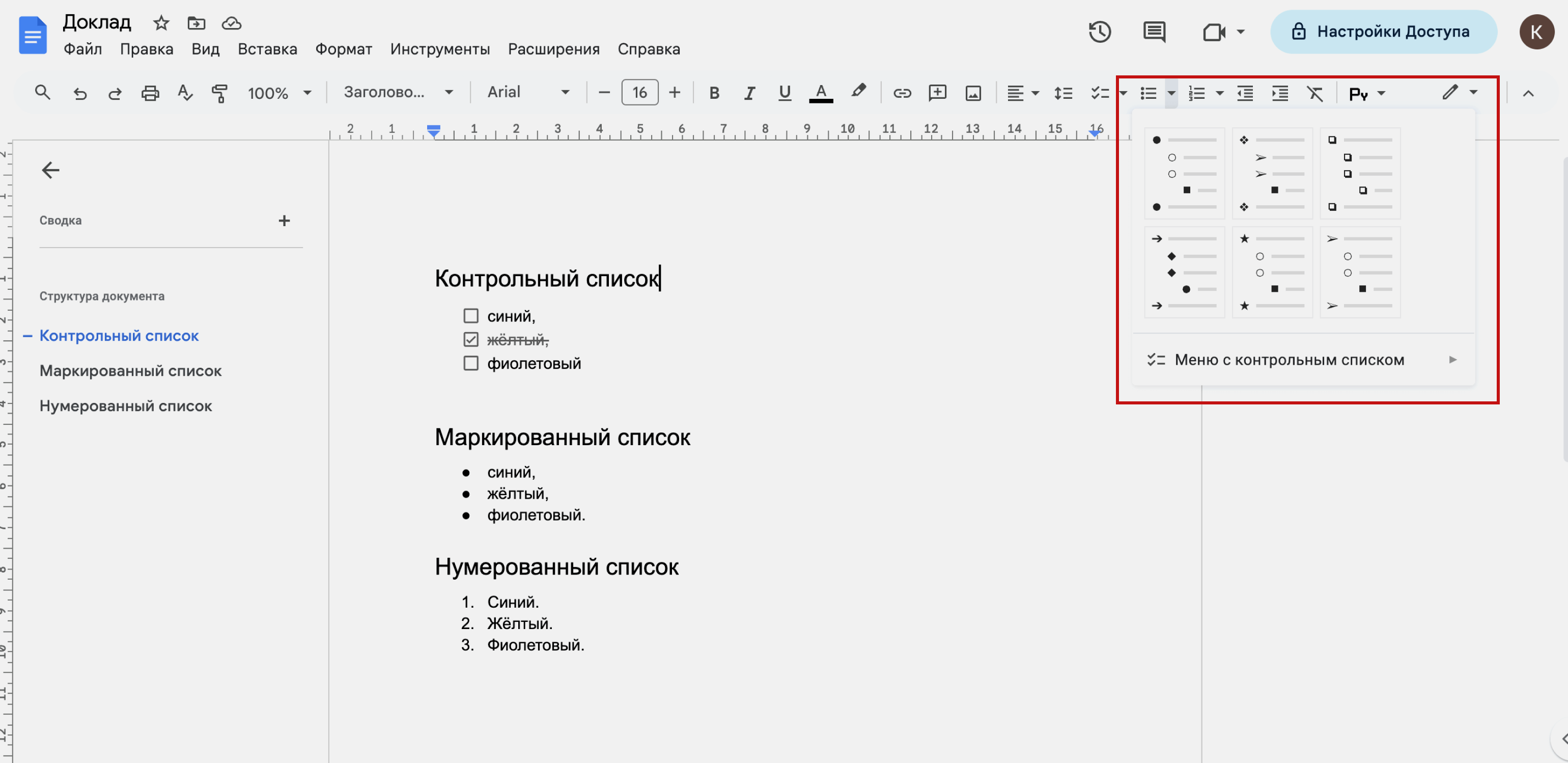
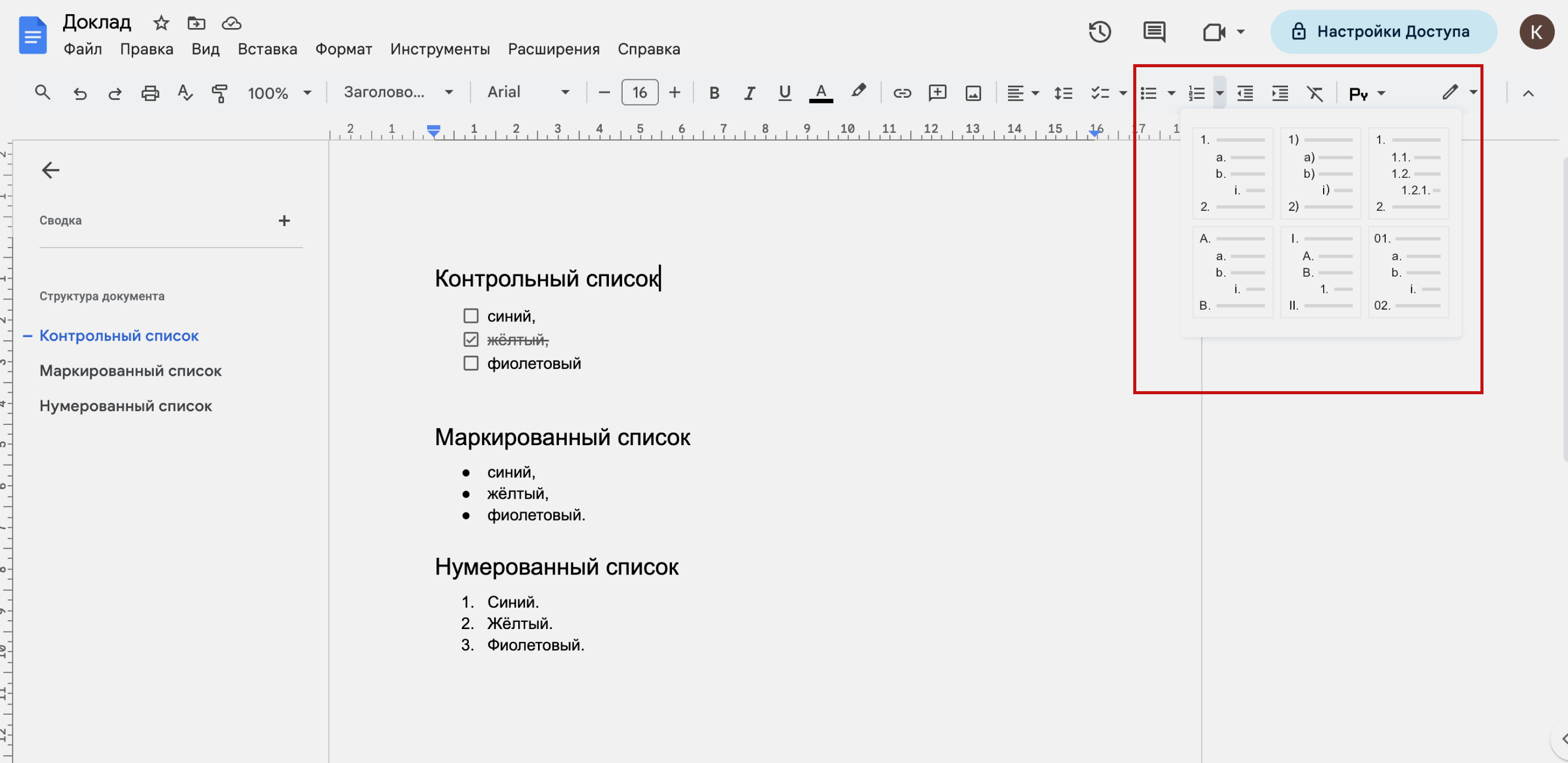
Новые пункты в списке делают так же, как новые абзацы, — в конце строки последнего пункта нажимают клавишу Enter. Если после списка нужно написать текст, не создавая новый пункт, клавишу Enter нажимают два раза.
Уровни списка можно менять. Для этого нужно выбрать пункт, который вы хотите сдвинуть, и нажать на кнопку «Увеличить отступ» или «Уменьшить отступ» на панели инструментов.
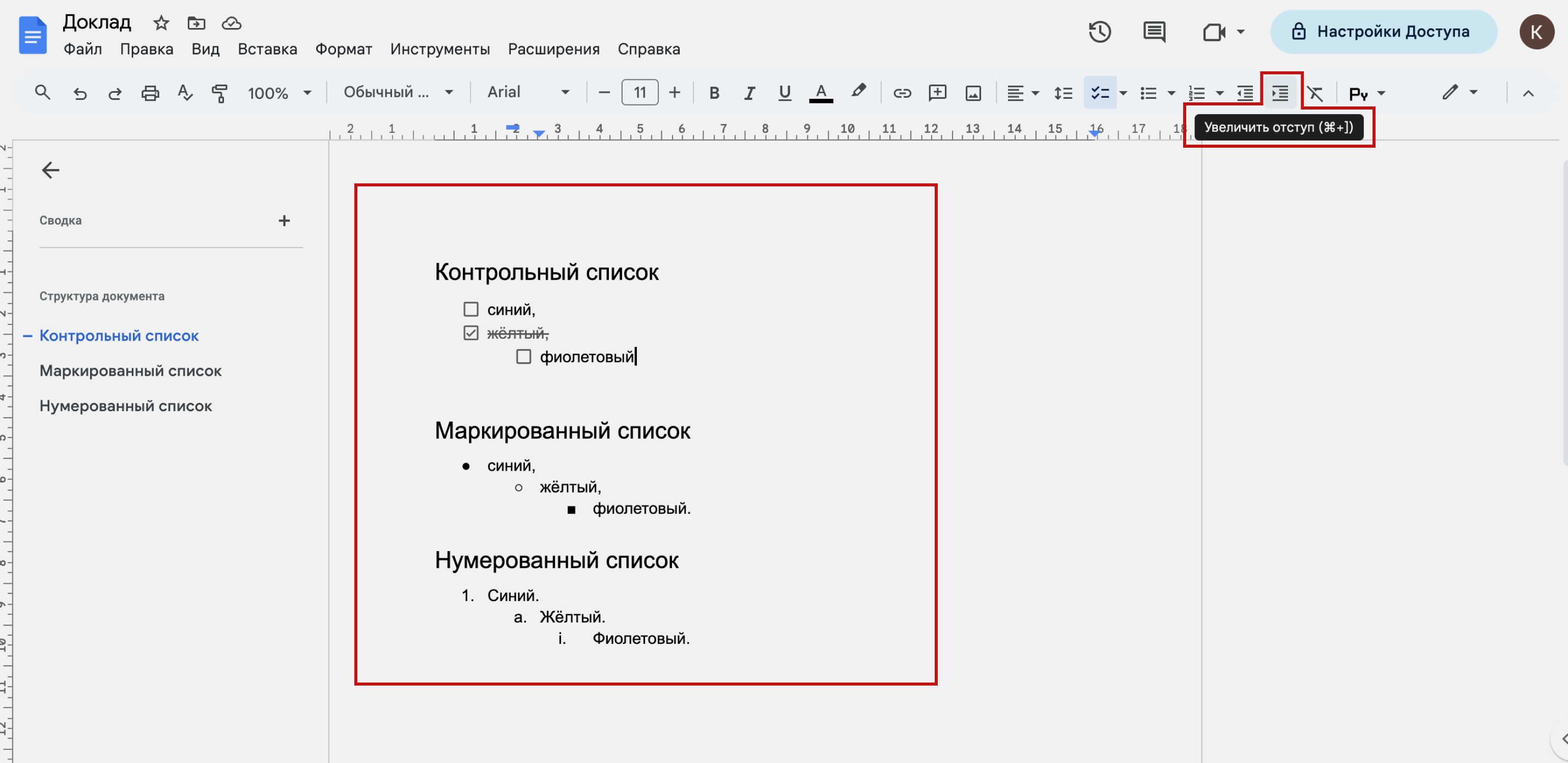
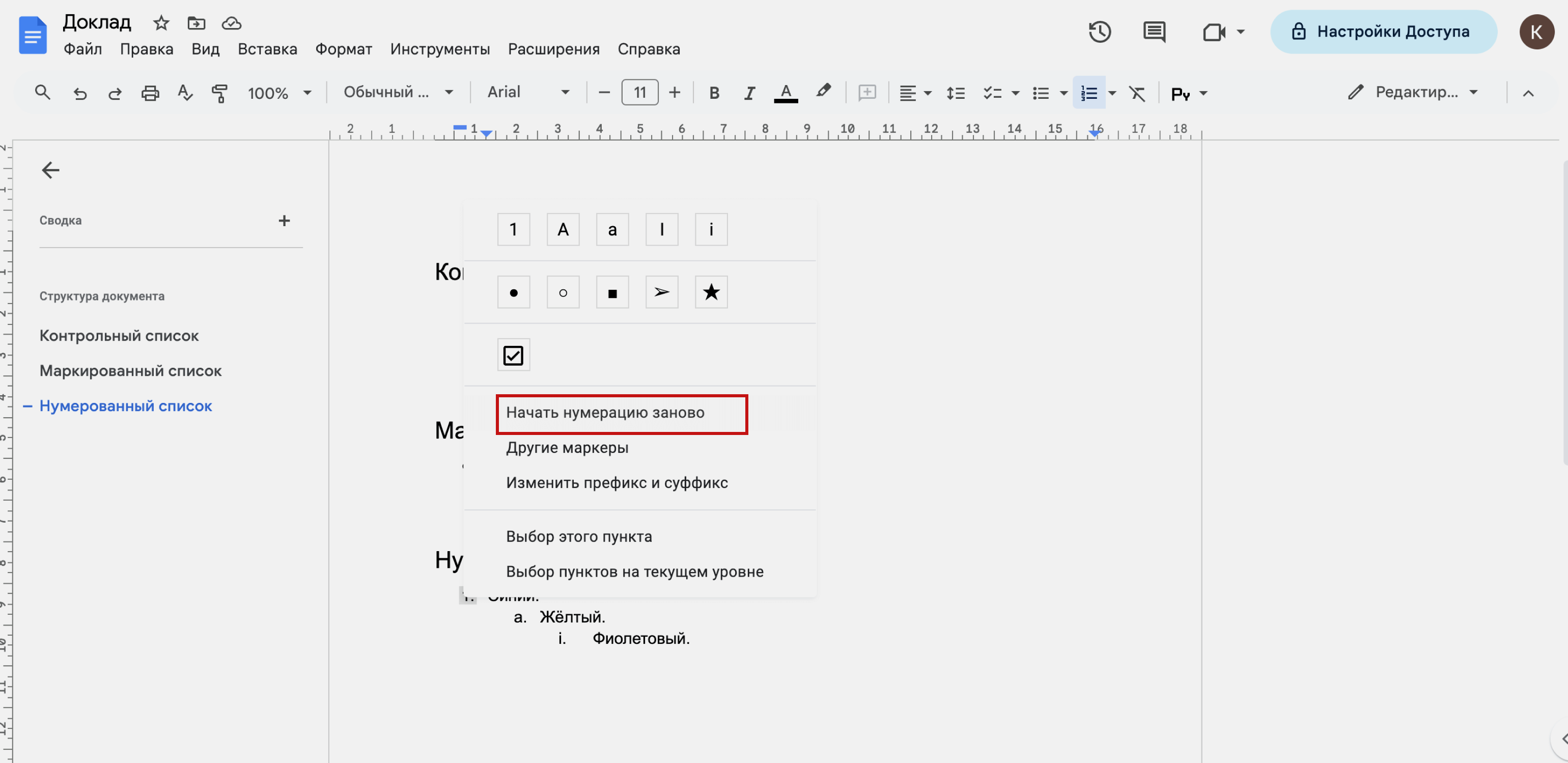
В нумерованных списках можно сбросить счётчик на любом пункте и начать нумерацию заново. Для этого нужно нажать правой кнопкой мыши на цифру списка и выбрать «Начать нумерацию заново». Здесь же можно изменить вид списка.
Как работать с таблицами в Google Docs
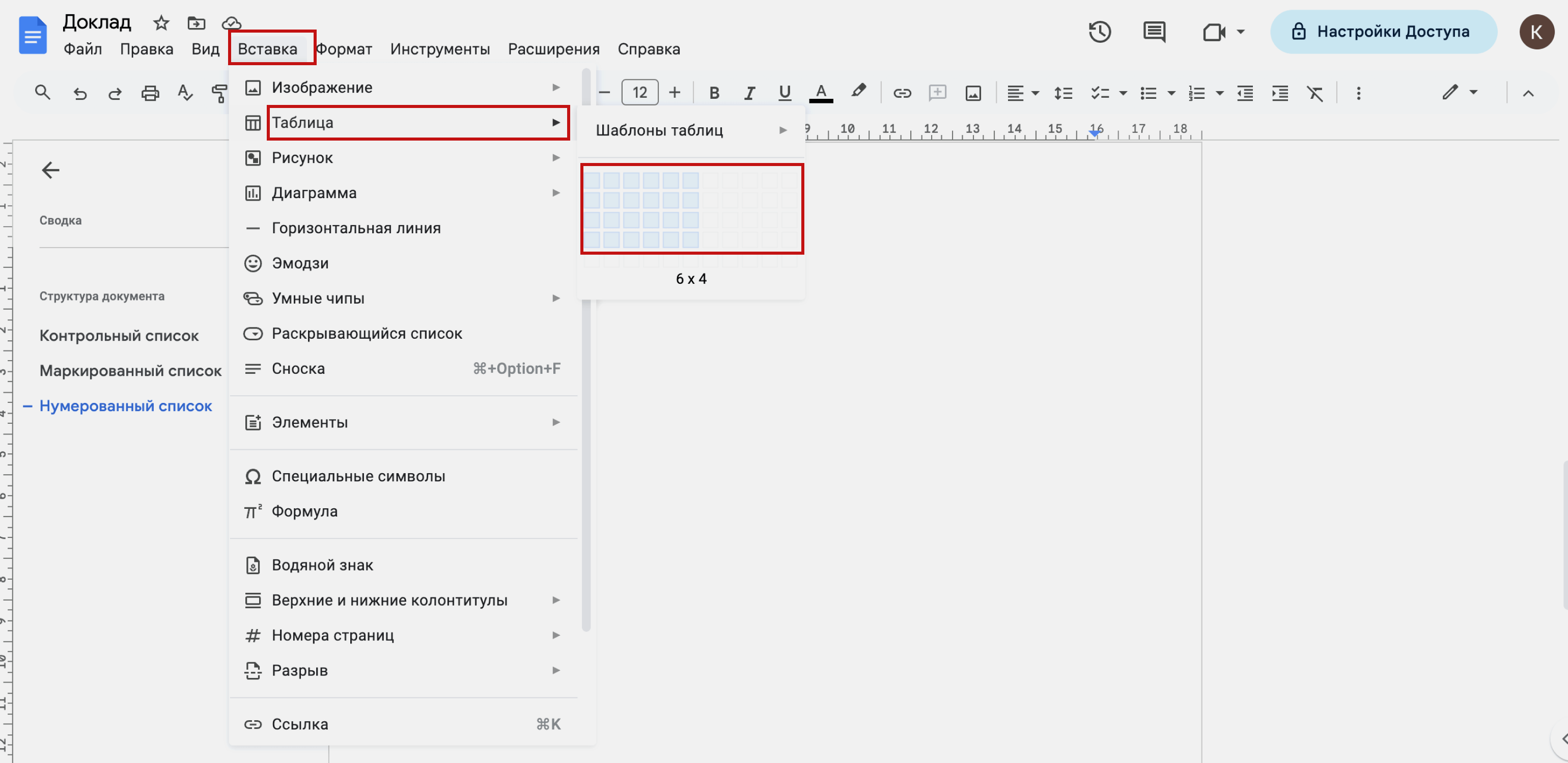
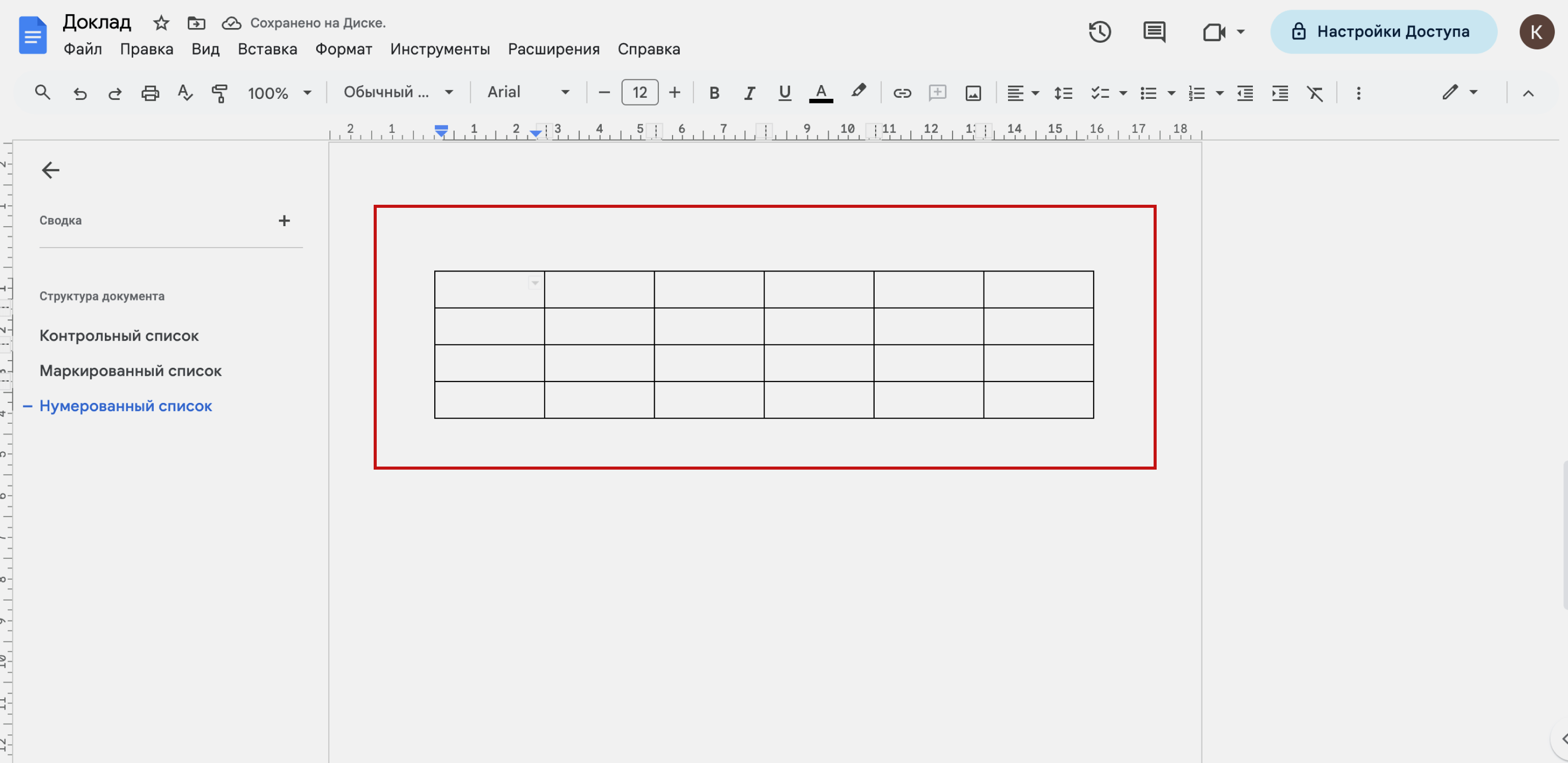
Чтобы вставить таблицу в документ, нужно нажать на выпадающее меню «Вставка» и выбрать «Таблица». Появится сетка, где можно задать количество столбцов и строк таблицы. Изначально она ограничена 20 столбцами и 20 строками, но после вставки таблицы в документ можно добавить дополнительные.
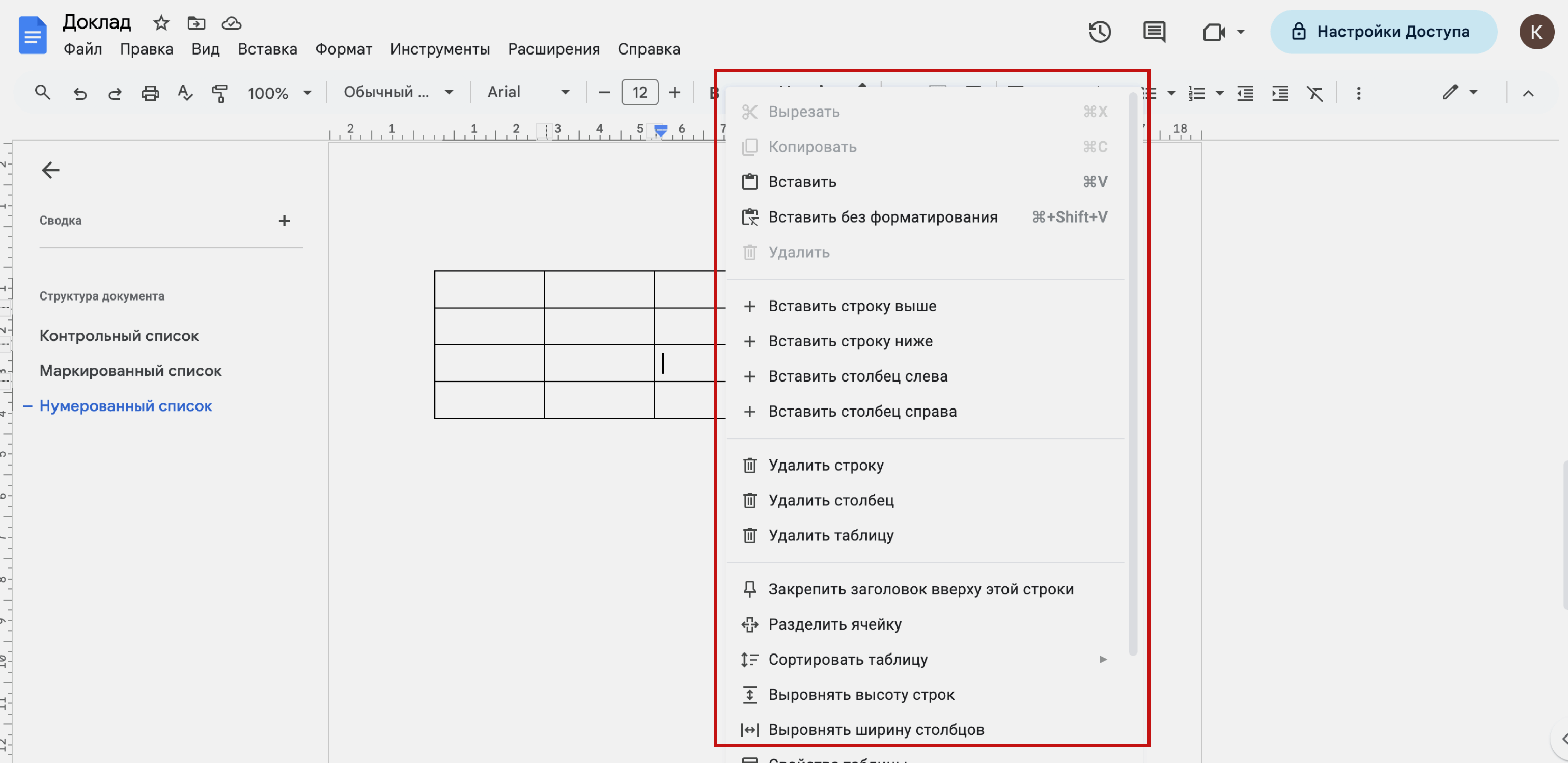
Для того чтобы добавить дополнительные строки и столбцы, нужно кликнуть правой кнопкой мыши по таблице и в появившемся меню выбрать нужное действие. Например, можно добавить строку выше и ниже выбранной ячейки или столбец справа и слева от выбранной ячейки.
Через это же меню можно удалить выбранную строку, столбец или таблицу.
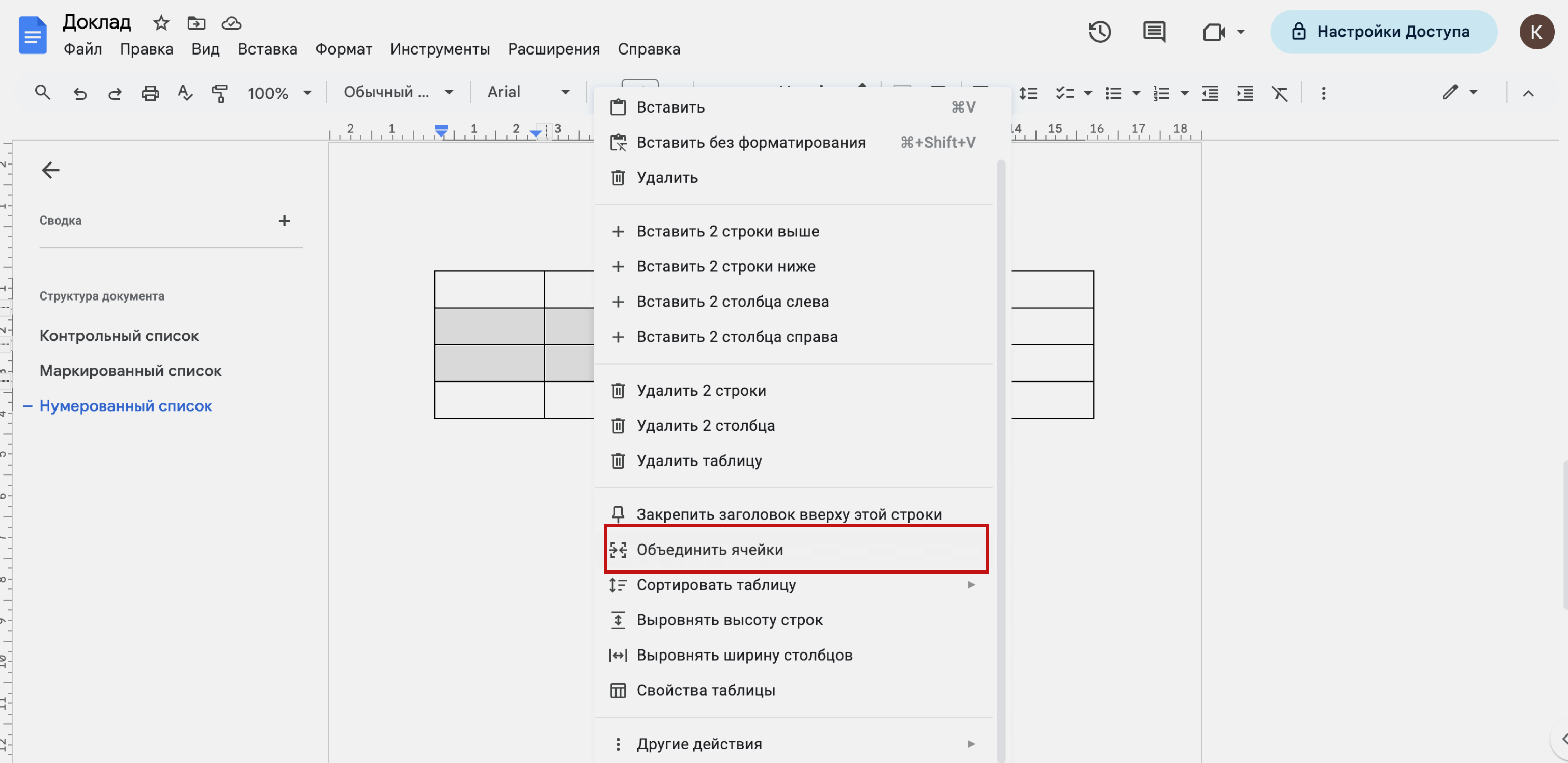
Несколько ячеек можно объединить в одну. Для этого нужно выбрать нужные ячейки, кликнуть правой кнопкой мыши и в появившемся меню выбрать «Объединить ячейки».
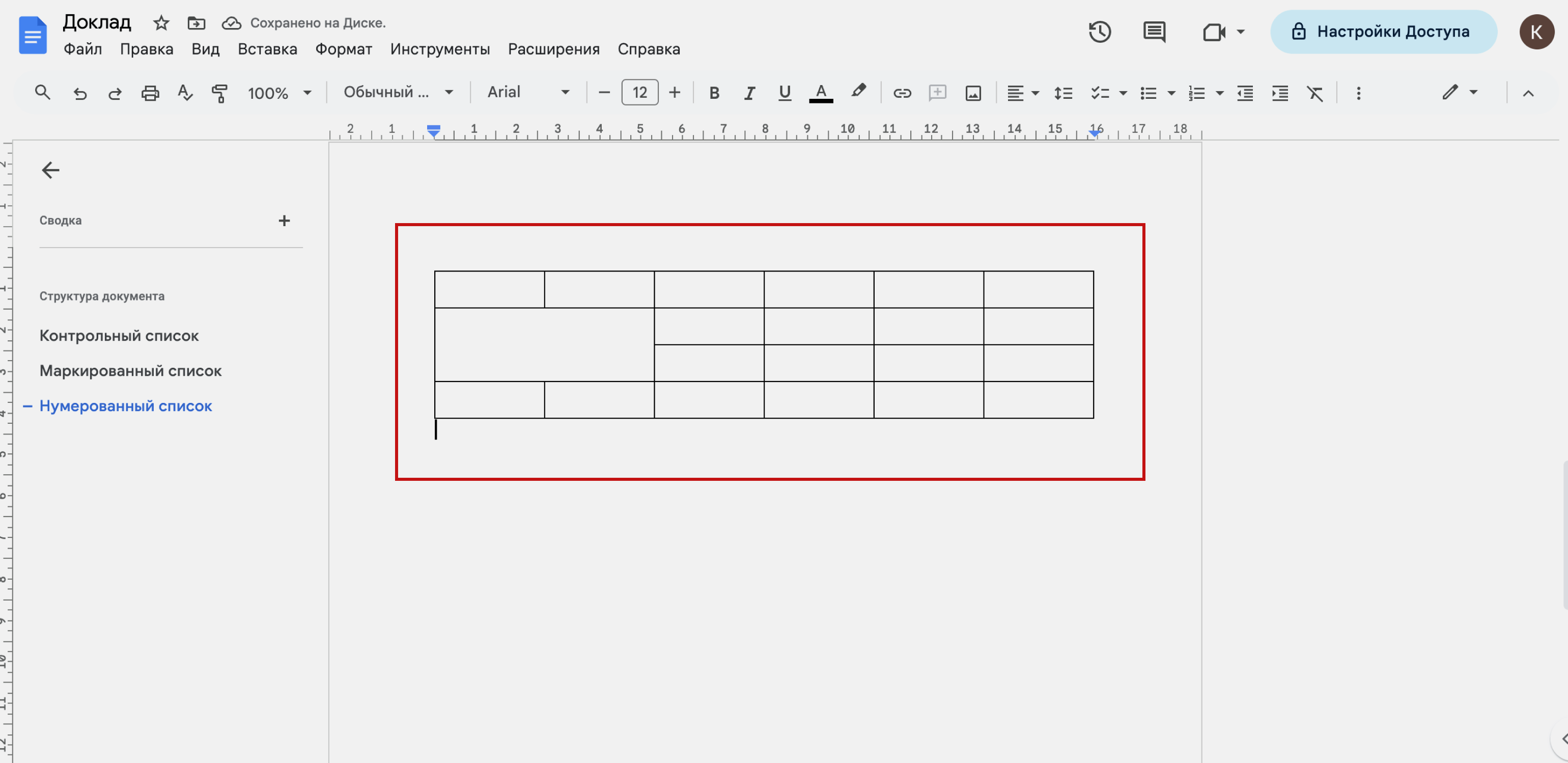
Когда курсор стоит в таблице, на панели инструментов появляются новые кнопки для настройки таблицы — чаще всего они скрыты кнопкой «Развернуть». Например, здесь можно выбрать цвет фона ячеек таблицы, ширину, стиль и цвет границ таблицы.
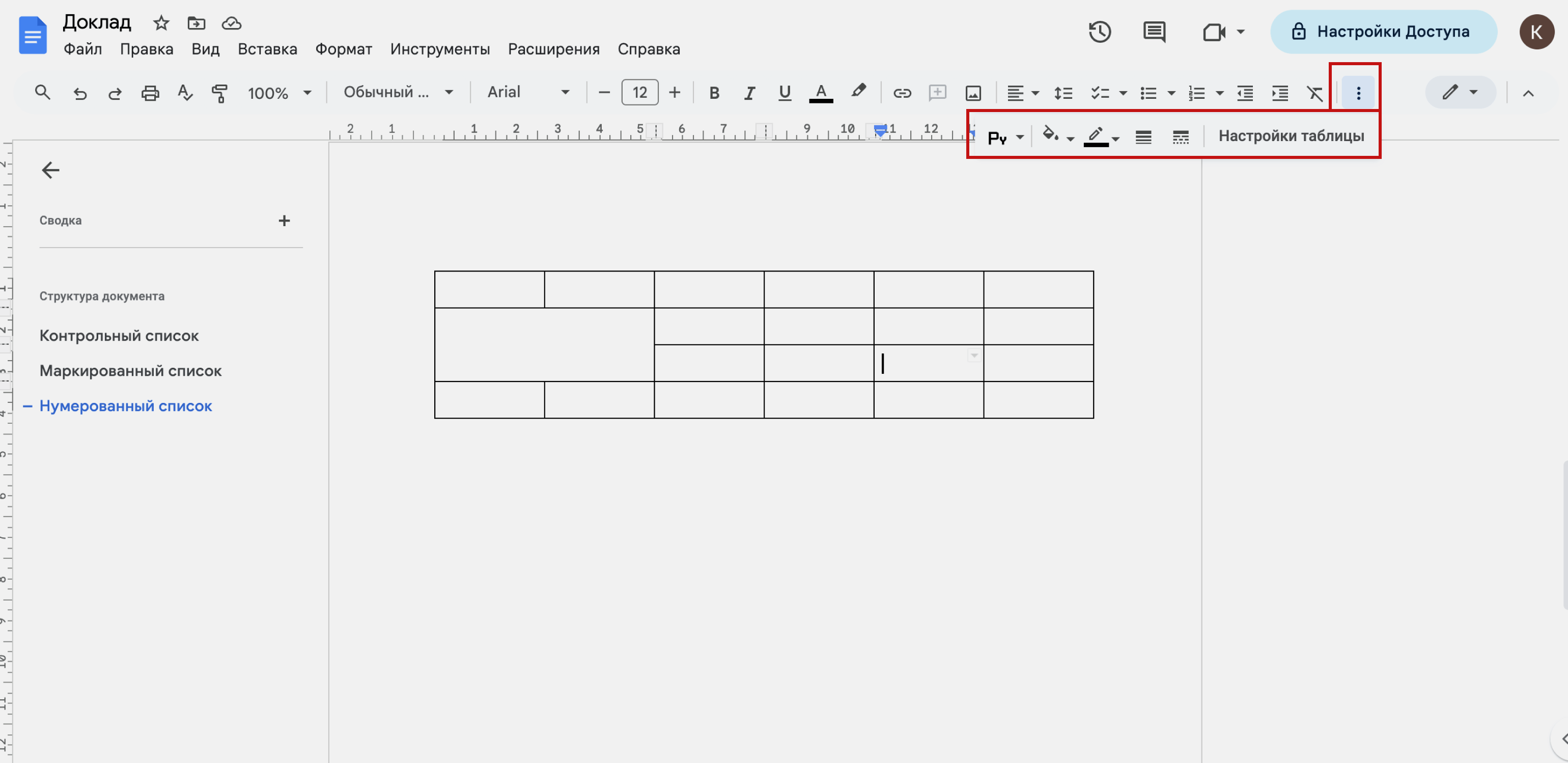
Если в этом же меню кликнуть «Настройка таблицы», справа на экране появится панель для дополнительных настроек.
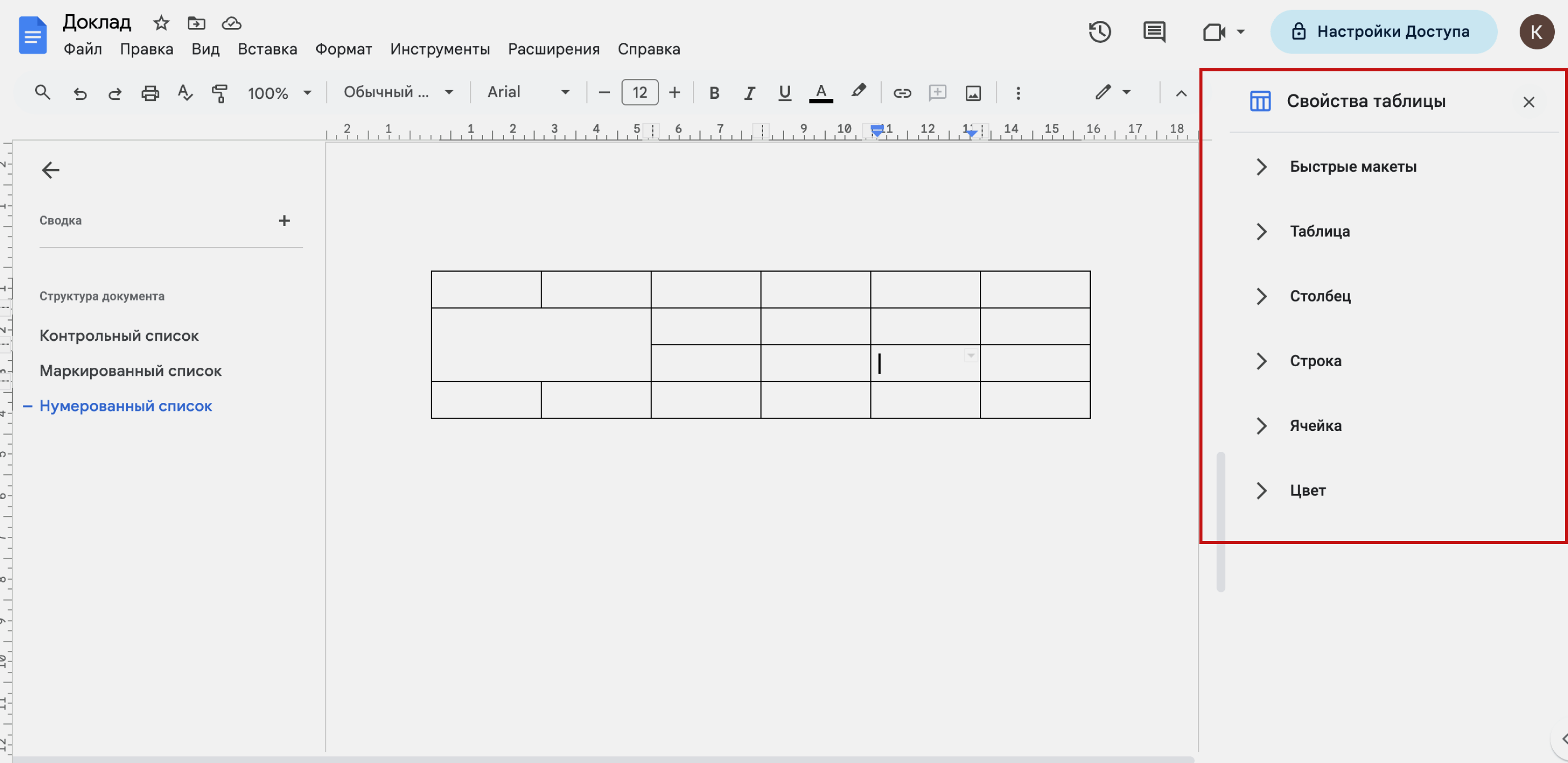
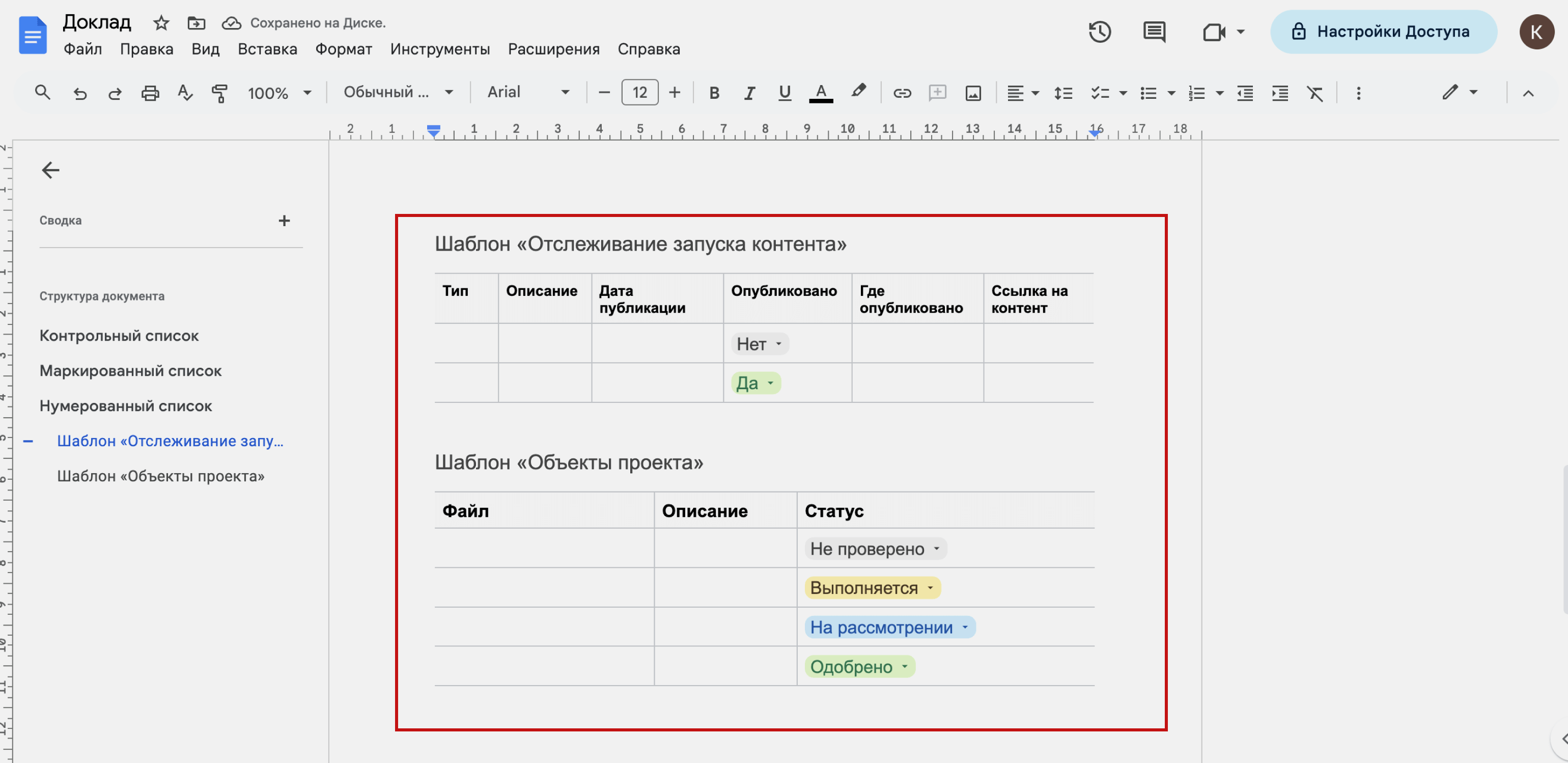
Ещё с помощью «Вставка» → «Таблица» можно выбрать готовые шаблоны таблиц. Например, «План выпуска проекта» или «Отслеживание запуска контента». Такие таблицы будут предоформлены под выбранные задачи. Дальше их можно редактировать.
Как работать с изображениями в Google Docs
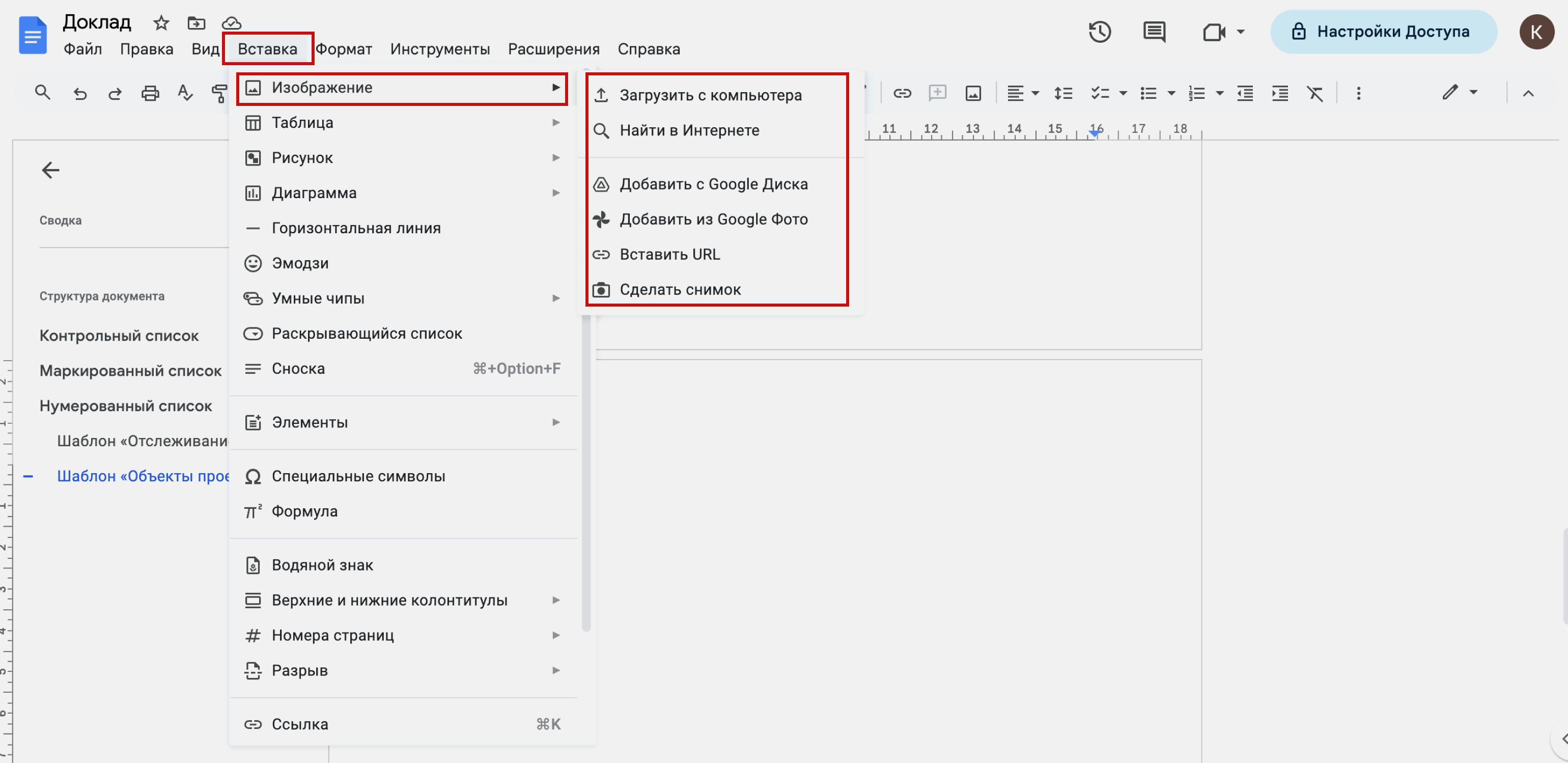
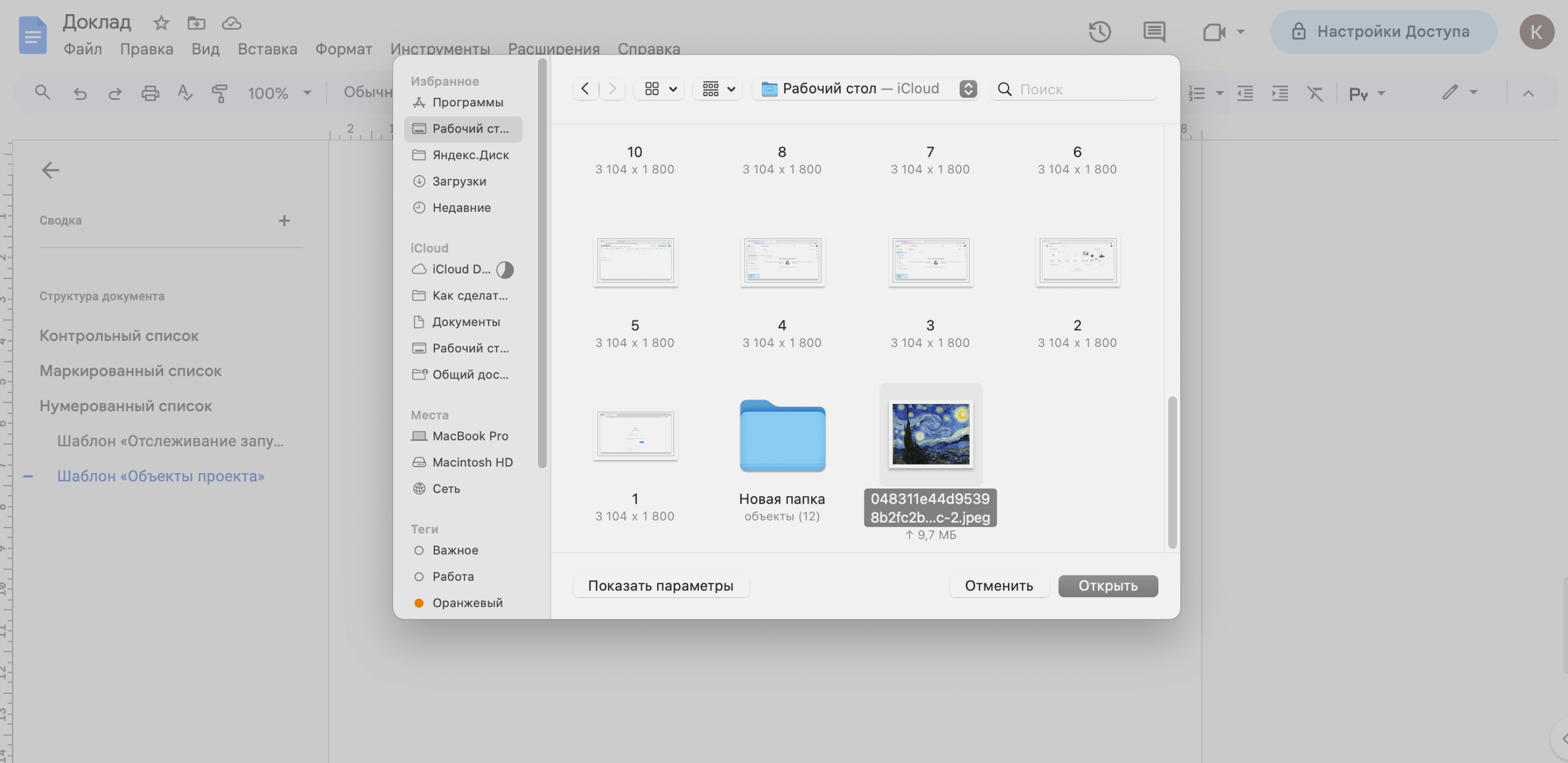
Чтобы вставить изображение, нужно нажать «Вставка» → «Изображение». Дальше нужно выбрать, откуда вставлять изображение. Например, можно загрузить его с компьютера, добавить с «Google Диска», найти в интернете или вставить его URL.
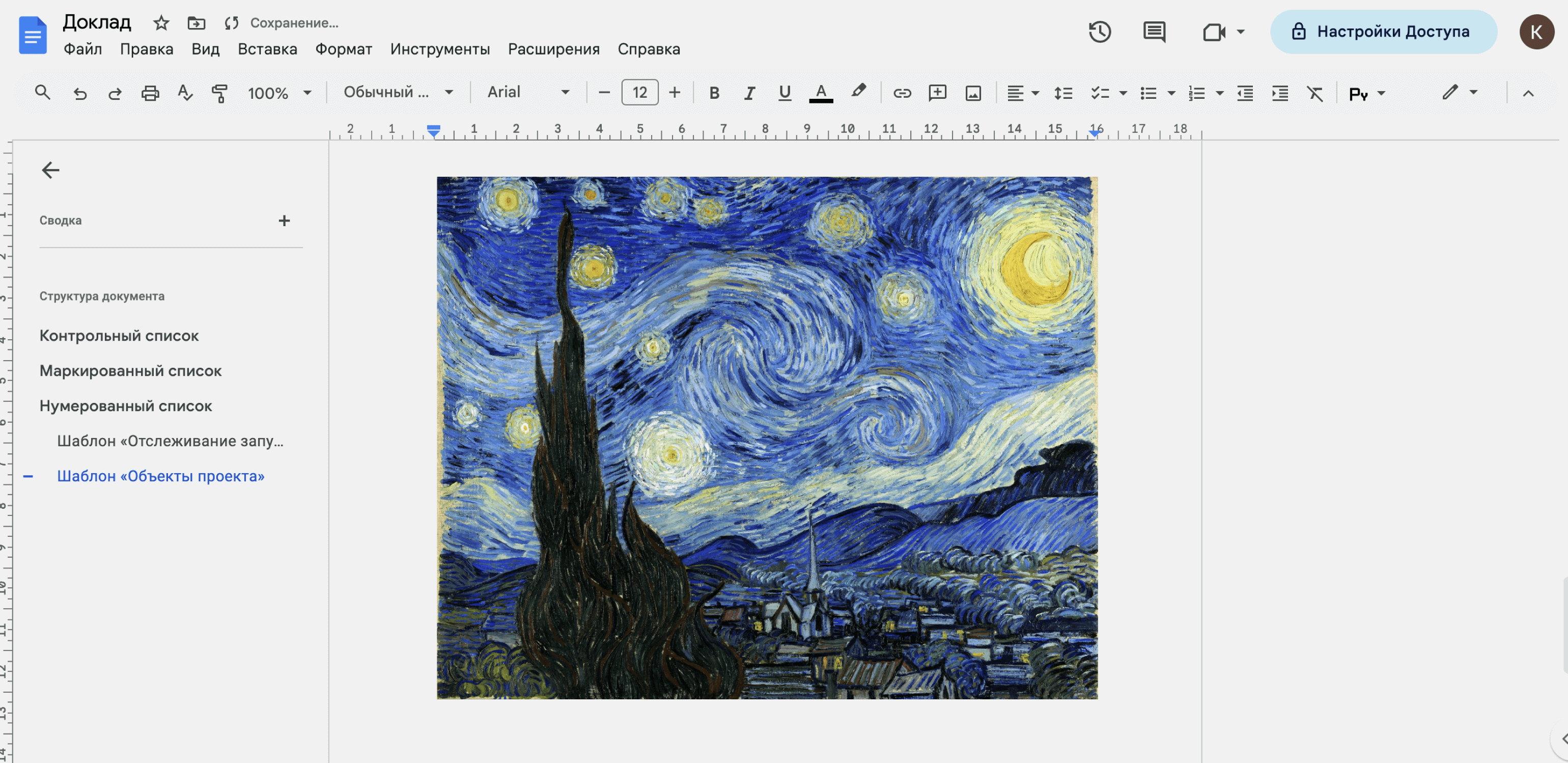
Ещё можно скопировать картинку там, где она у вас хранится, и вставить её в документ с помощью быстрых клавиш.
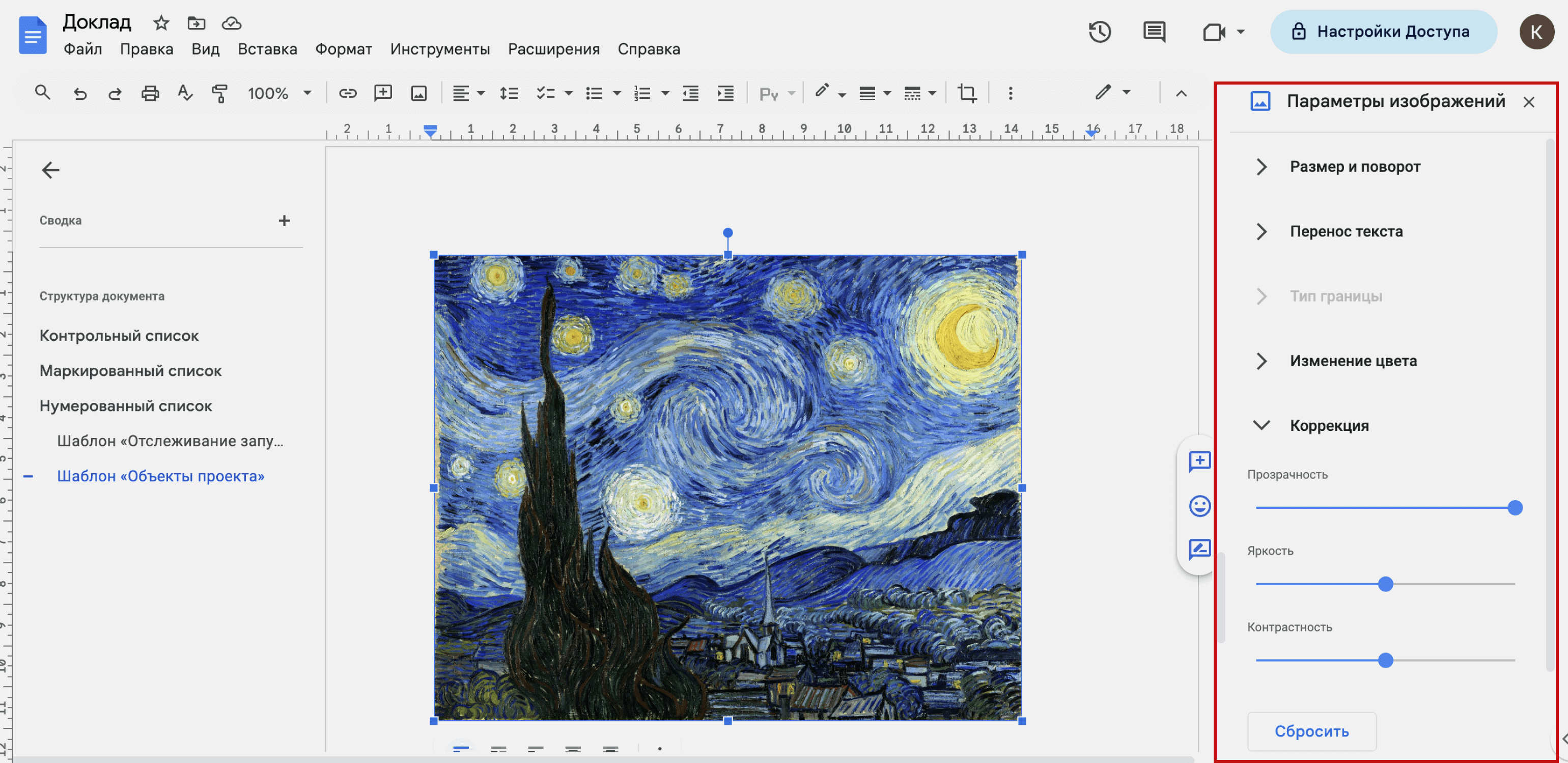
После загрузки изображения можно изменять его размеры, обрезать, вращать и так далее. Всё это делается с помощью левой кнопки мыши.
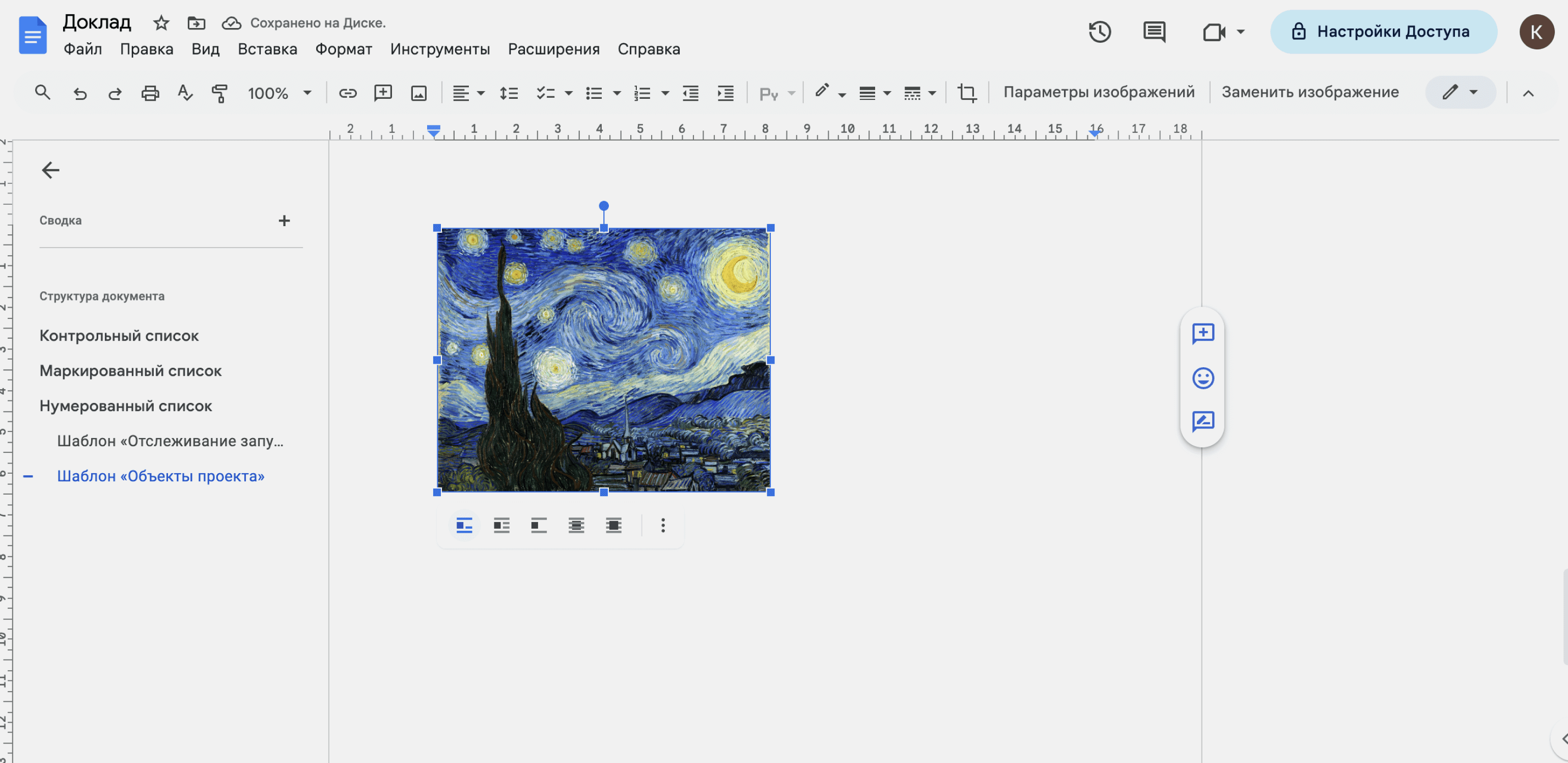
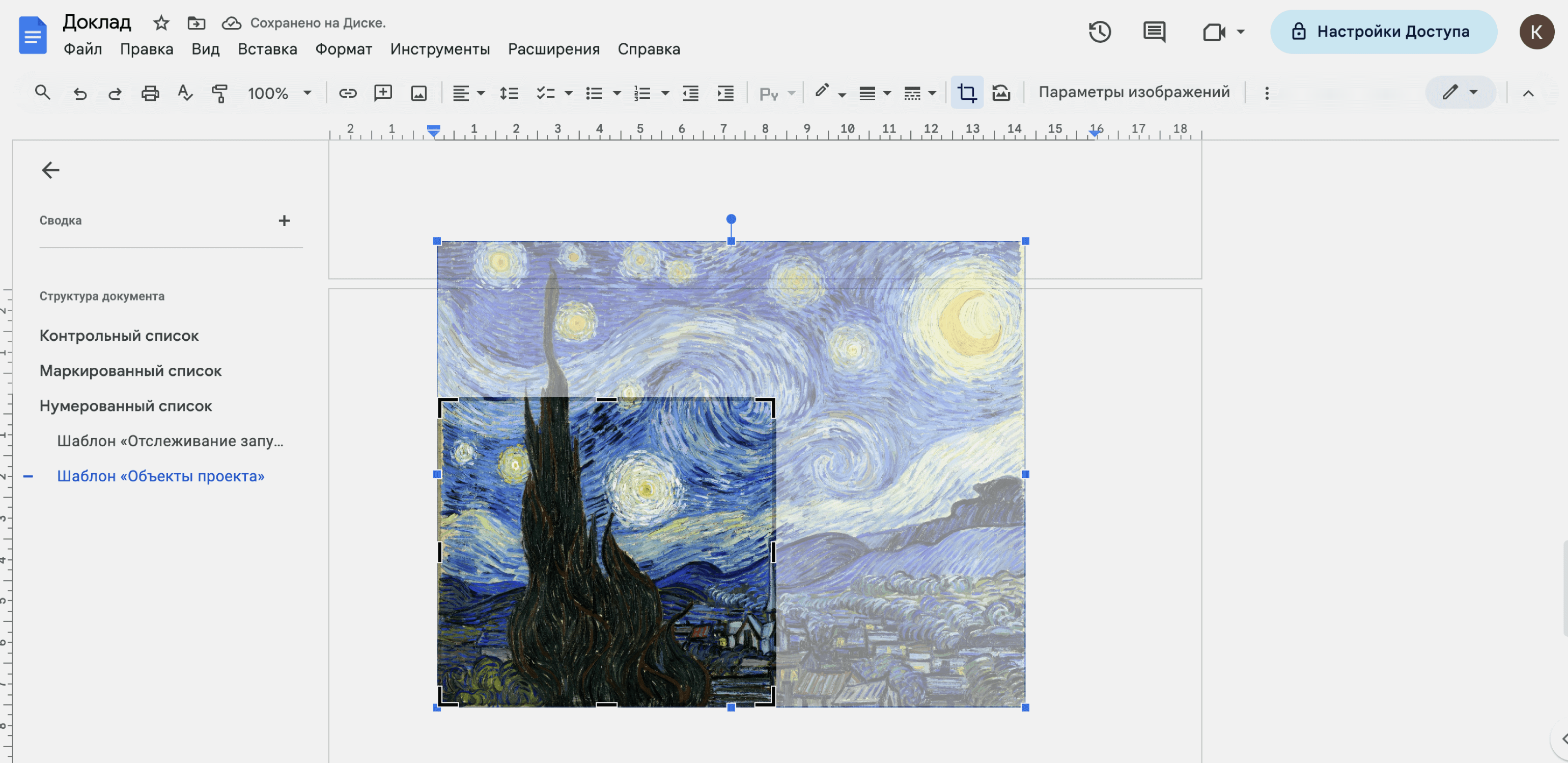
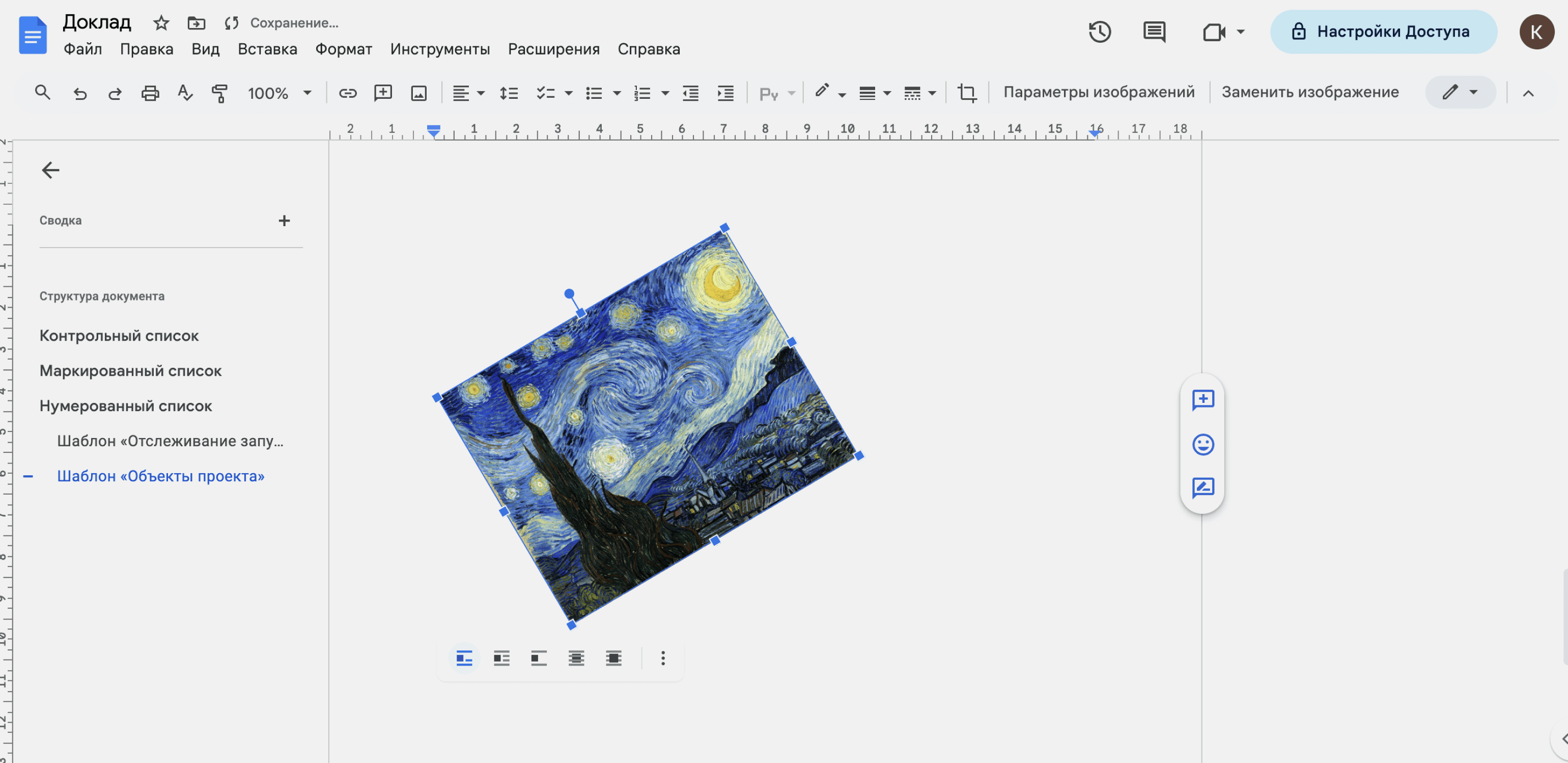
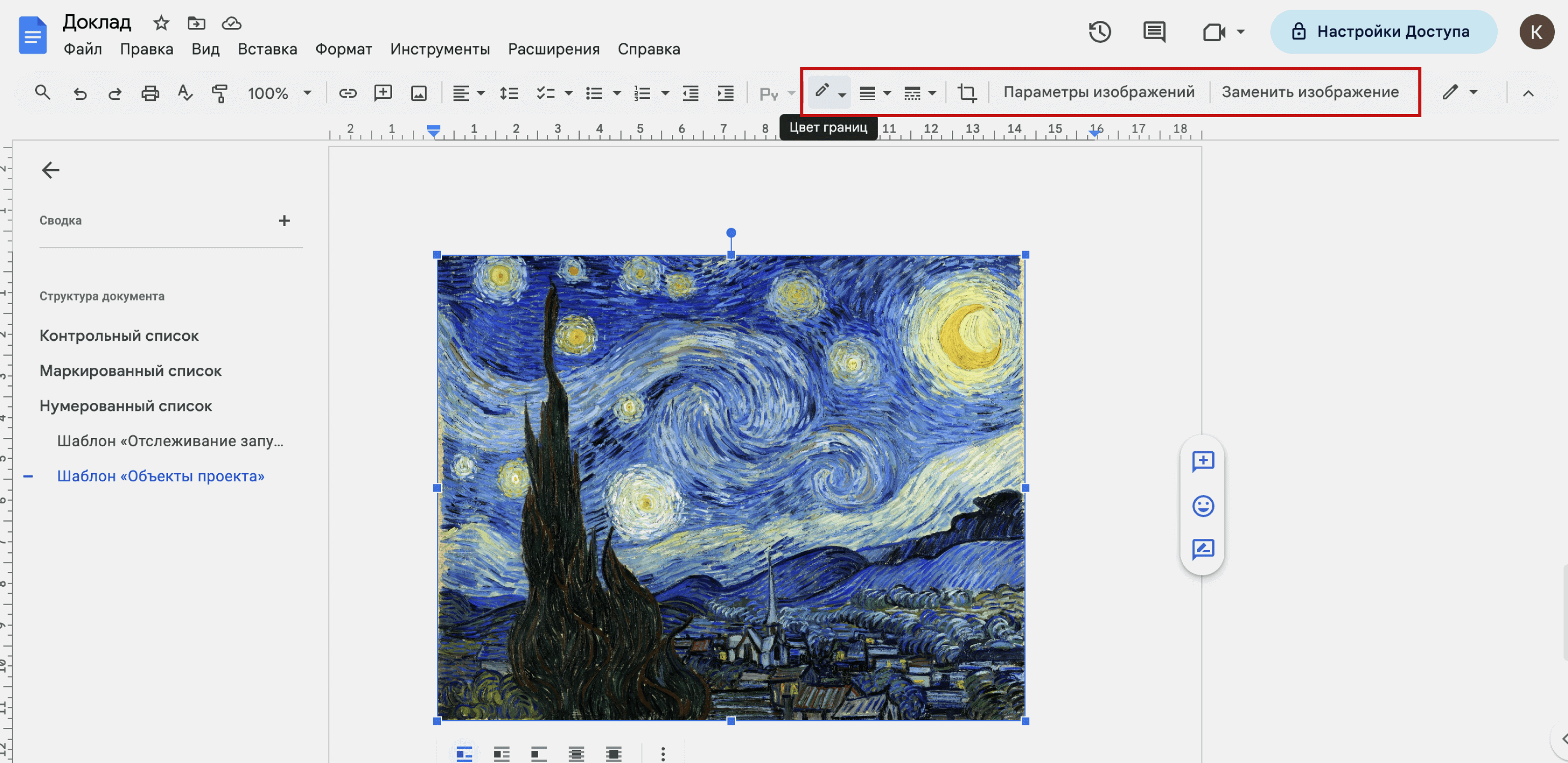
Если нажать на загруженное изображение, на панели инструментов появятся дополнительные кнопки для его настроек. С помощью них можно, например, изменить цвет, толщину и стиль границ изображения. А если нажать на кнопку «Параметры изображения», справа на экране появится дополнительная панель для настройки параметров изображений. В ней можно, например, настроить обтекание картинки текстом или сделать цветокоррекцию.
Как написать формулу в Google Docs
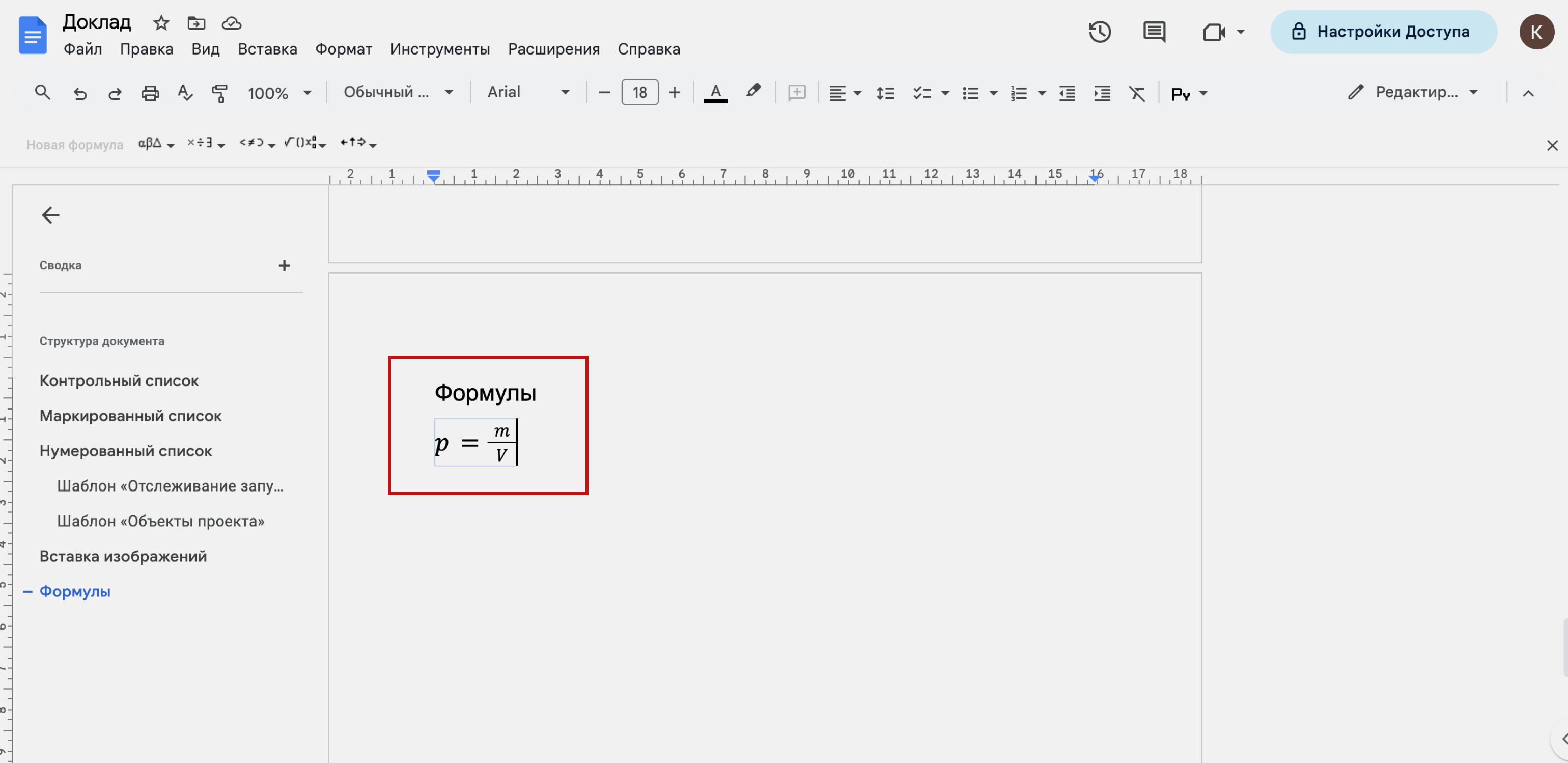
В «Google Документах» можно вставить символы, которые используют для написания формул. Но полученные формулы не будут проводить расчёты самостоятельно — как это происходит, например, в Excel или «Google Таблицах».
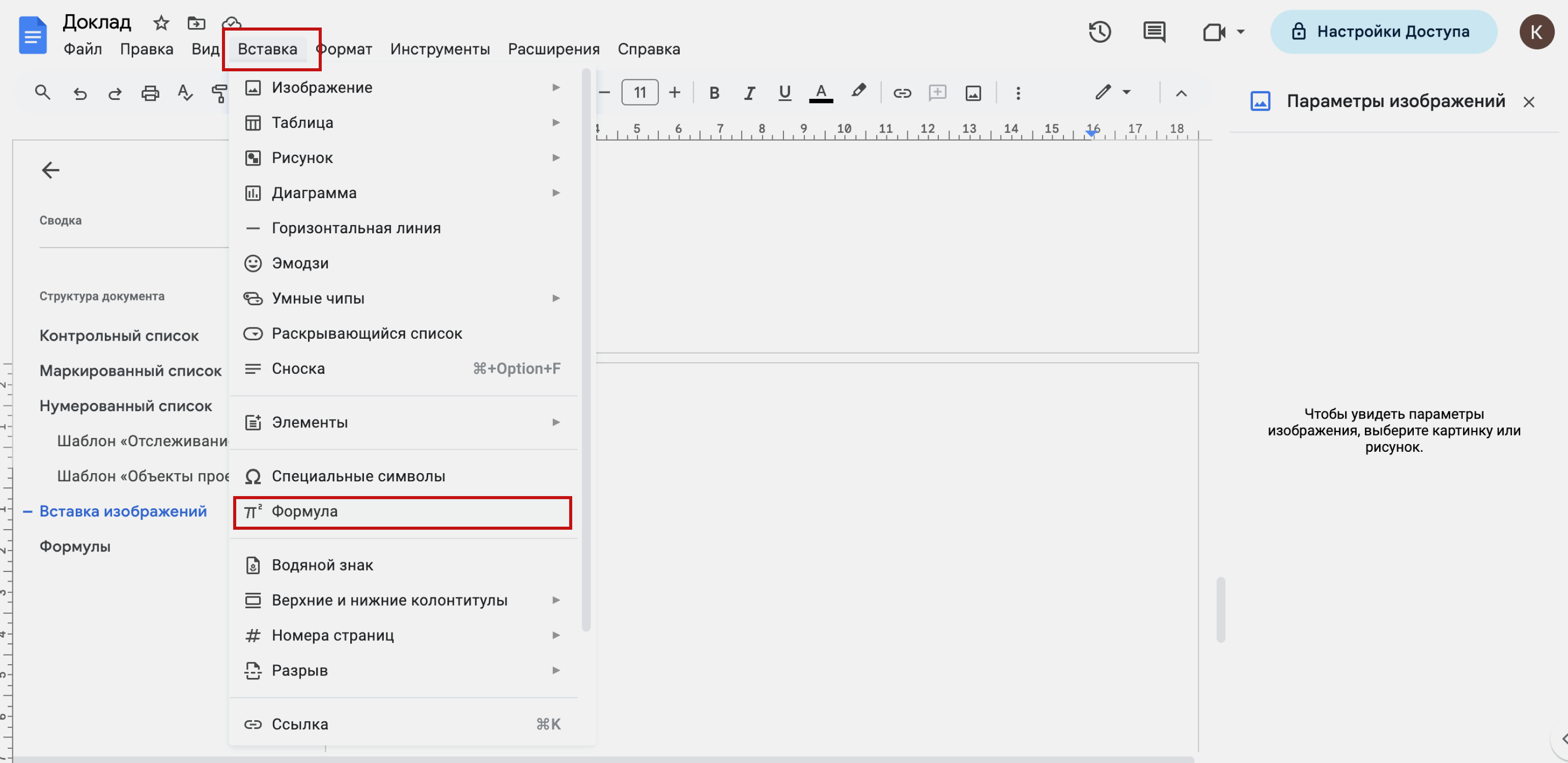
Для того чтобы написать формулу, нужно нажать «Вставка» → «Формула».
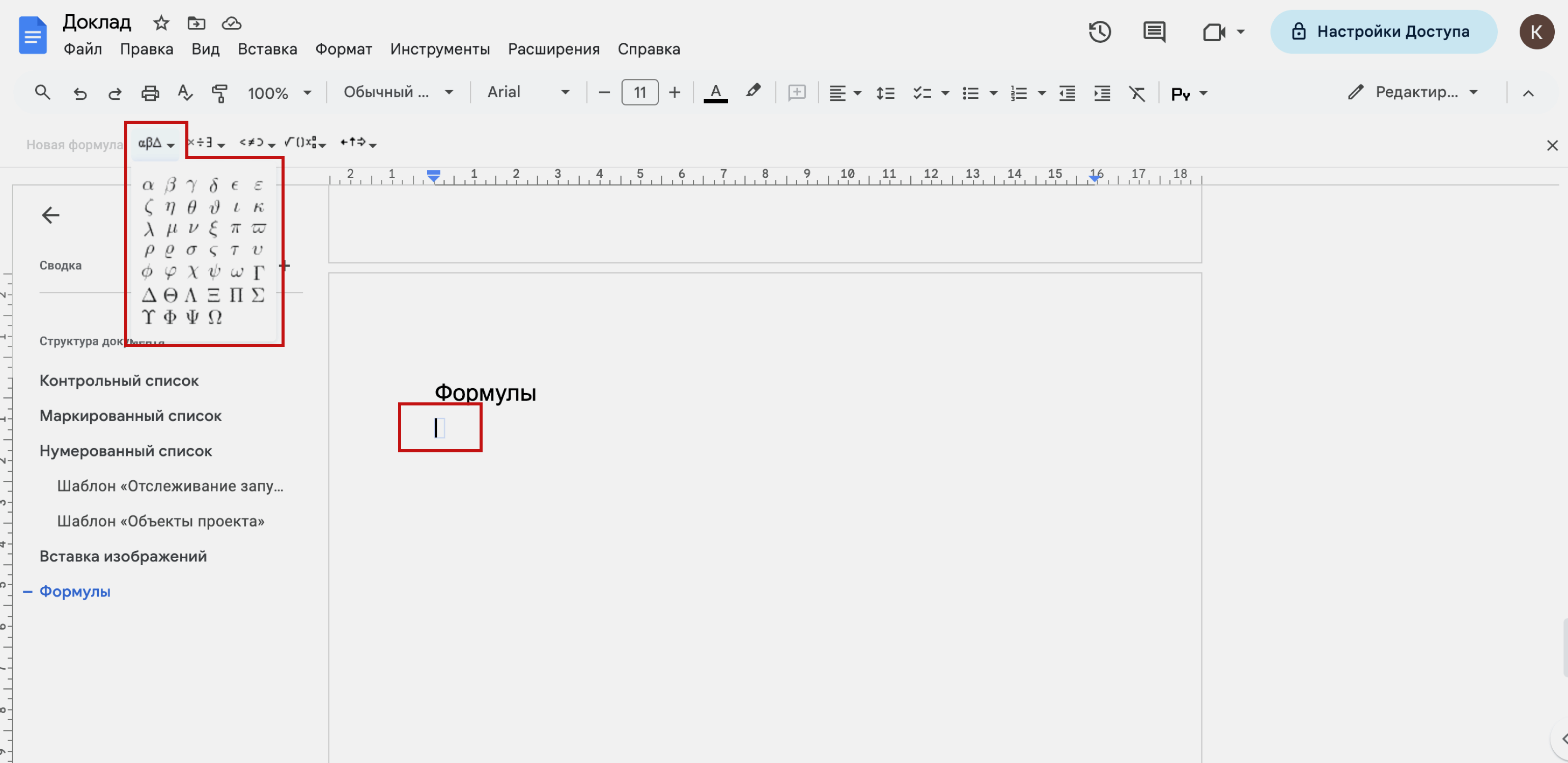
В месте, где стоял курсор, возникнет небольшая рамка — формулу нужно вводить в неё. Символы формулы можно вводить с клавиатуры или вставлять из дополнительной панели, которая появится справа под панелью инструментов.
В этой панели можно выбрать буквы греческого алфавита, математические символы и операции, знаки отношений, стрелки.
Как настроить стили в Google Docs
Стили — элементы оформления текста, настроенные заранее. Например, размер символов, их шрифт, начертание и цвет.
В «Google Документах» есть стили текста по умолчанию — отдельно для названия, обычного текста и заголовков разного уровня.
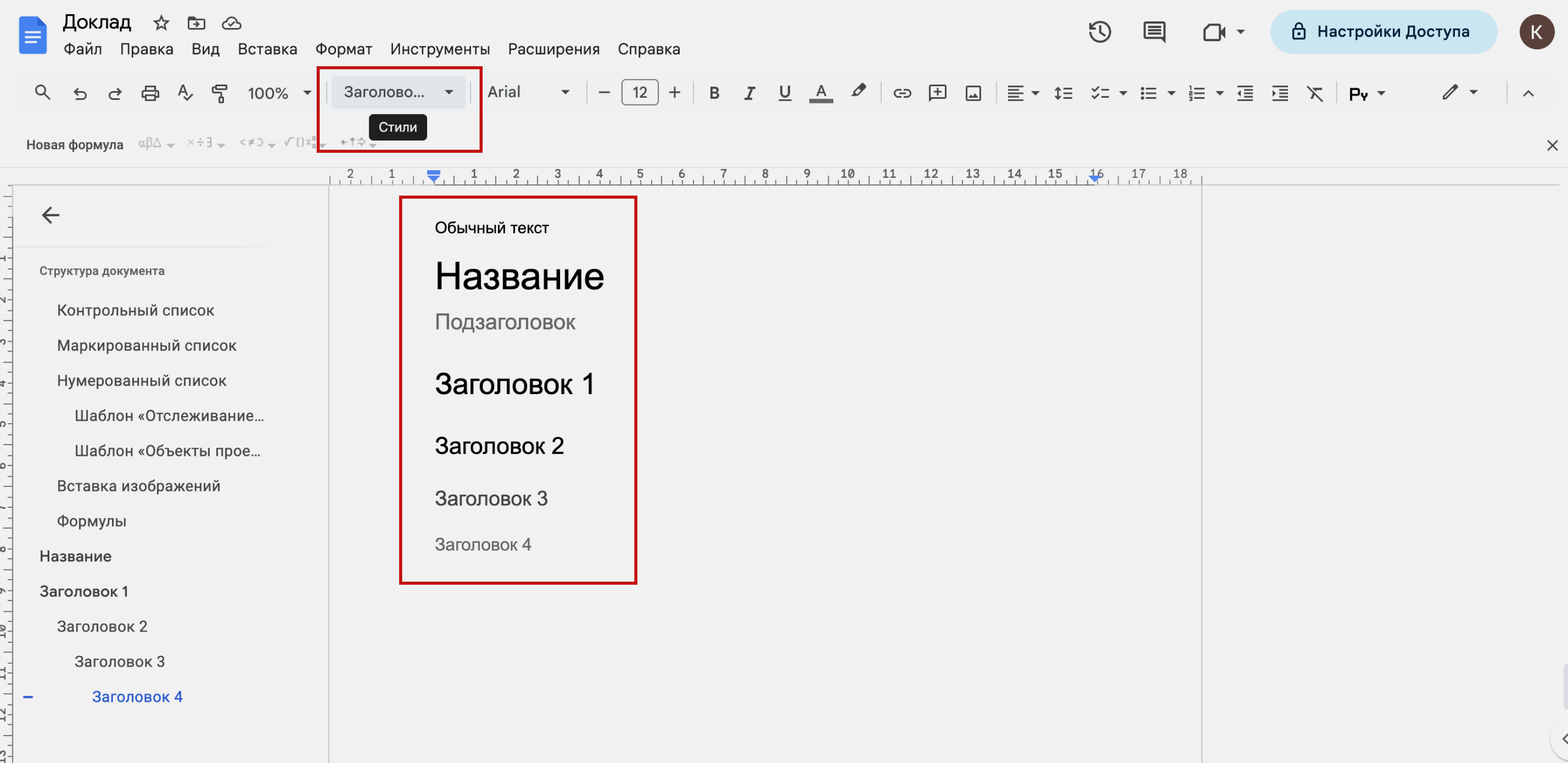
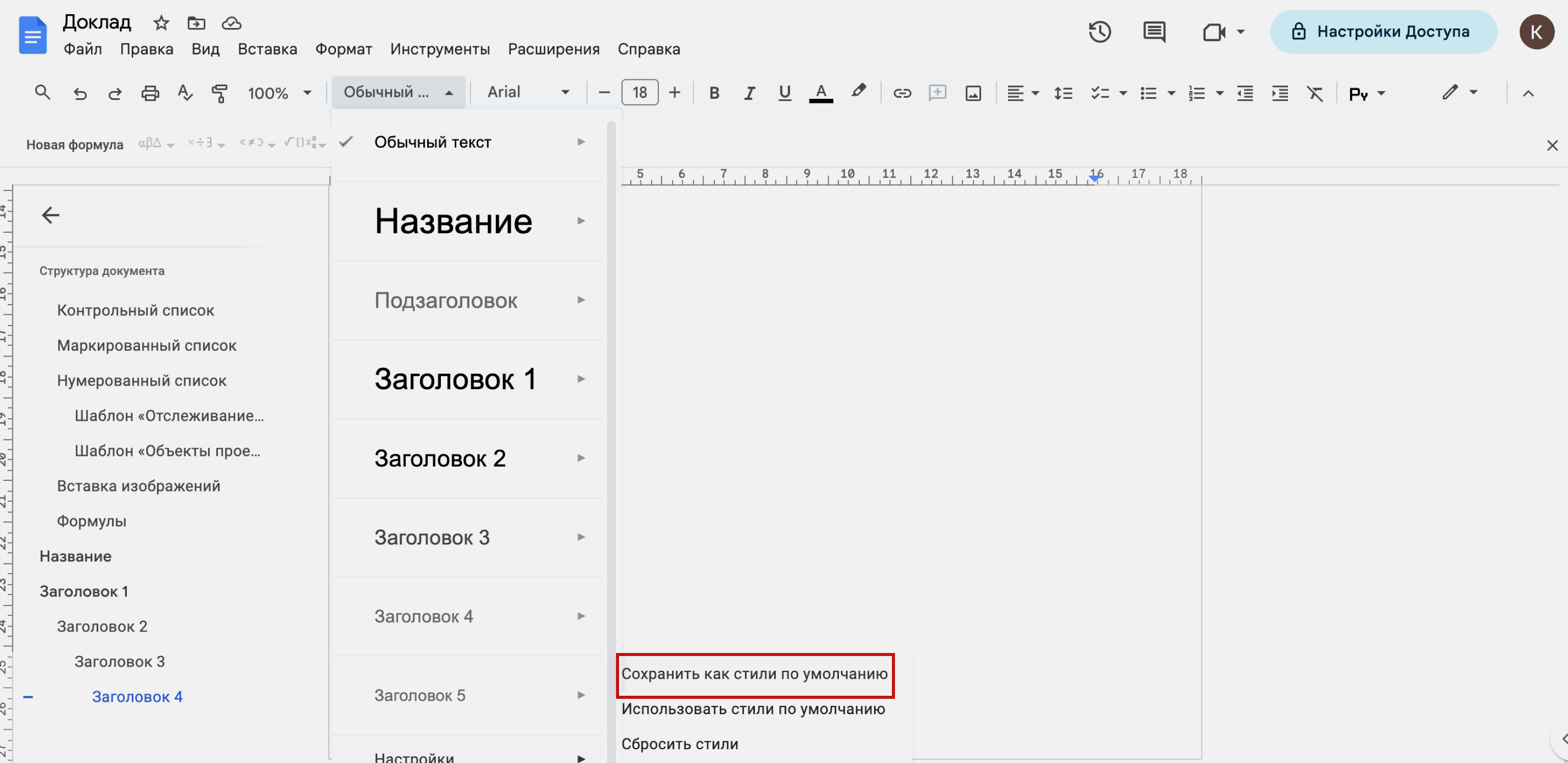
Для того чтобы изменить стиль введённого текста, нужно выделить этот текст, на панели инструментов нажать кнопку «Стили» и выбрать нужный стиль.
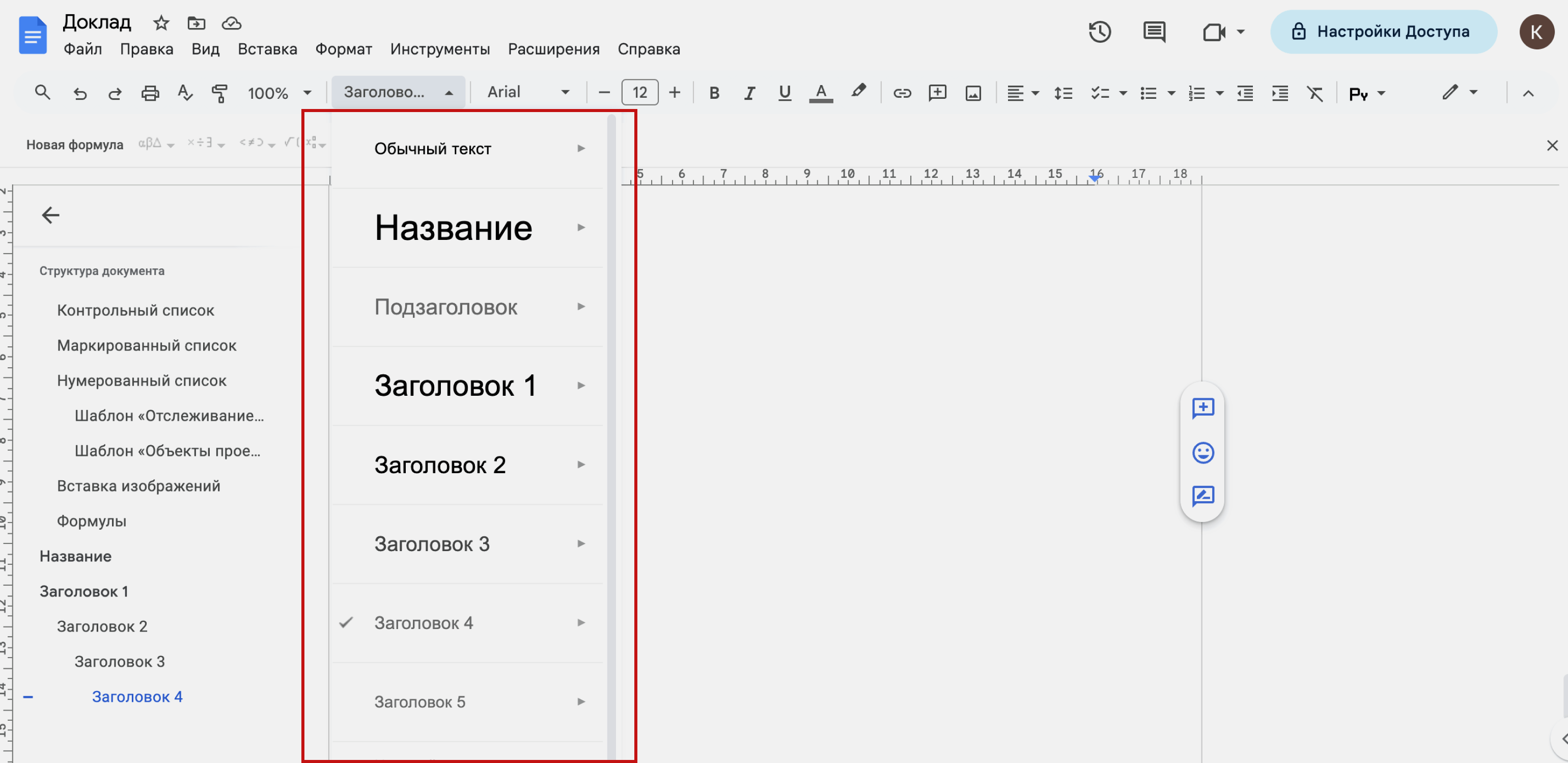
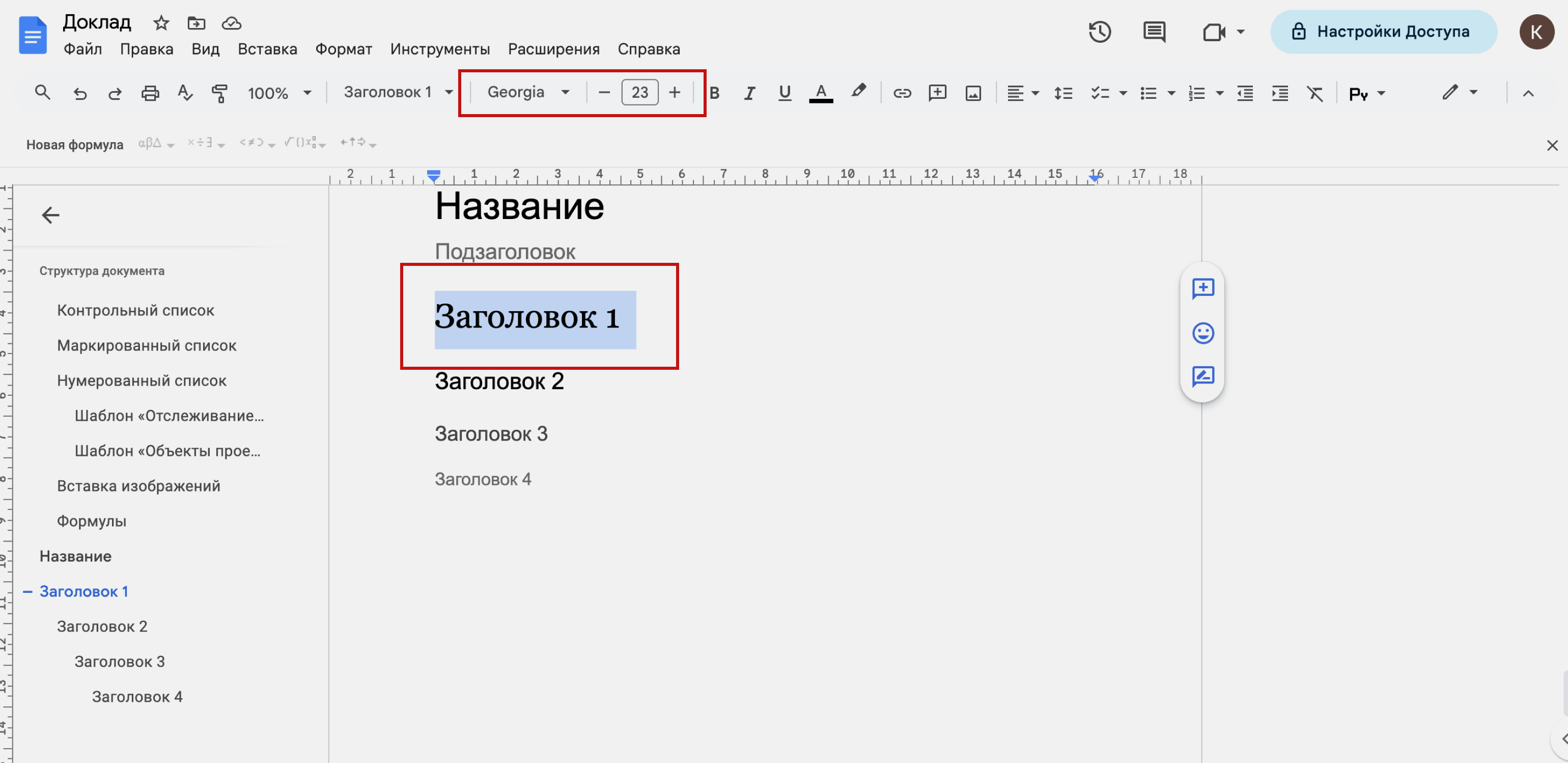
При необходимости можно сохранить свой стиль текста. Например, сделать так, чтобы заголовок первого уровня (Заголовок 1) во всех новых документах всегда был набран шрифтом Georgia, кегль 23 пункта.
Для этого нужно ввести любой текст, настроить его вручную по этим требованиям — выбрать нужный шрифт и размер — и выделить полученный текст.
Затем в панели инструментов нужно кликнуть на кнопку «Стили» и навести курсор на нужный уровень заголовка — в нашем случае «Заголовок 1». Появится дополнительное меню — в нём нужно выбрать параметр «Обновить заголовок 1 в соответствии с выделенным фрагментом».
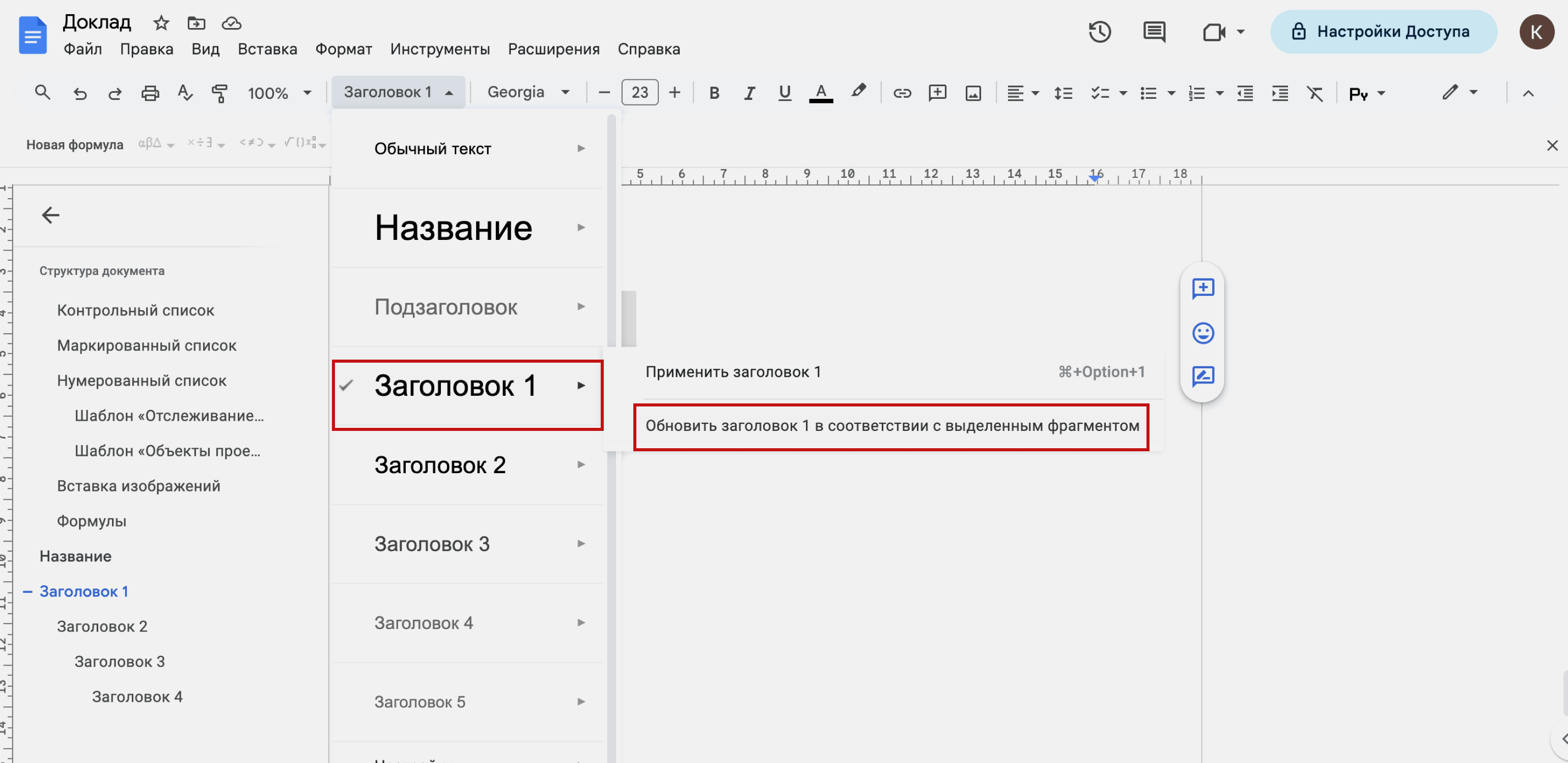
Готово — теперь все заголовки первого уровня в этом документе будут создаваться с заданными параметрами.
Если нужно, чтобы такие настройки текста применялись и к другим документам, которые вы будете создавать в этом Google-аккаунте, сделайте вот что. Снова нажмите на кнопку «Стили» на панели инструментов, выберите раздел «Настройки» и в появившемся окне нажмите «Сохранить как стили по умолчанию».
Как сделать оглавление в Google Docs
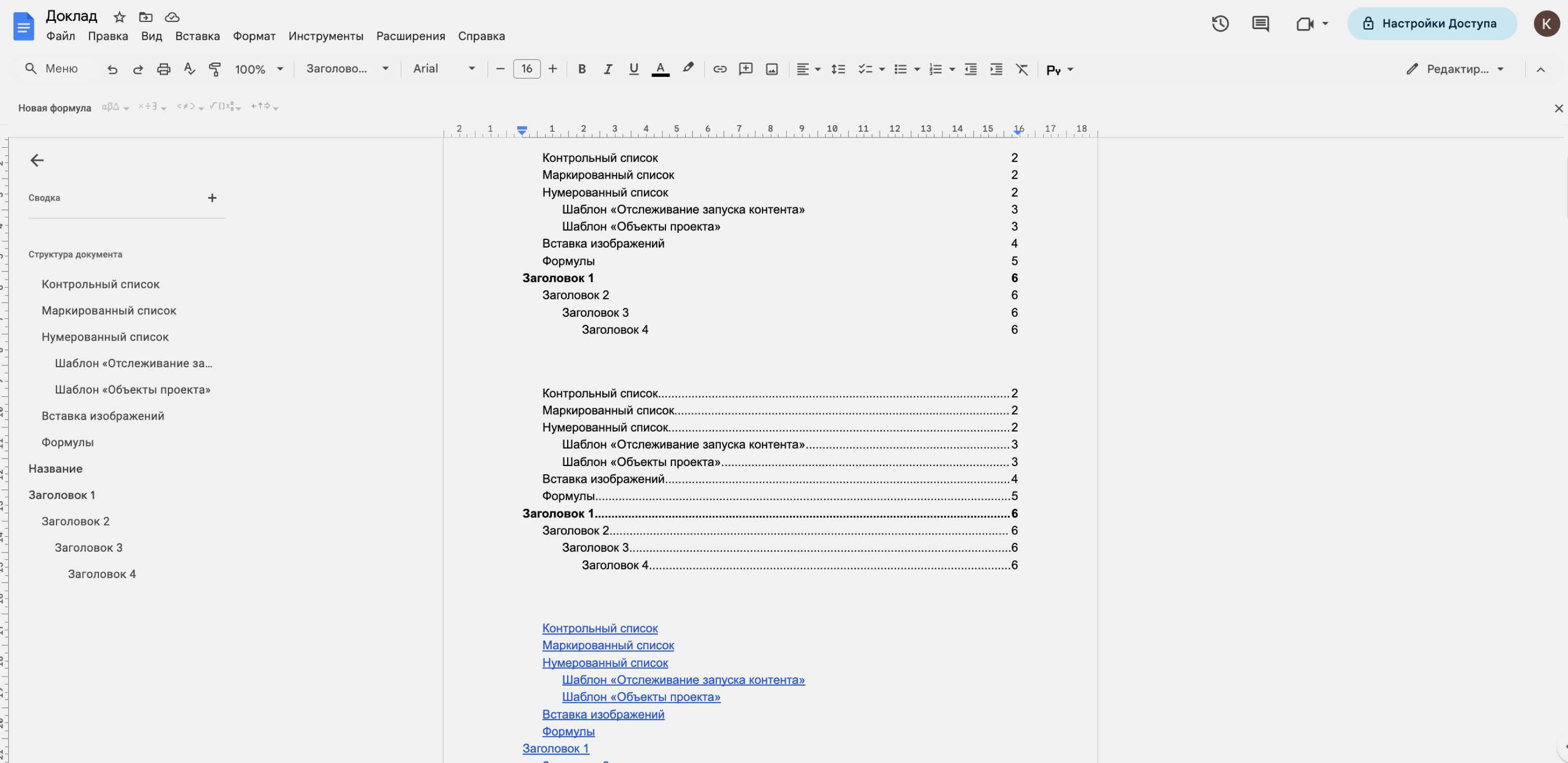
Оглавление — список всех заголовков документа в виде гиперссылок. Обычно его вставляют в начале документа. Чтобы попасть в нужный раздел, читатель кликает по соответствующей гиперссылке.
Чтобы добавить оглавление, нужно нажать «Вставка» → «Оглавление» и выбрать нужный вид списка.
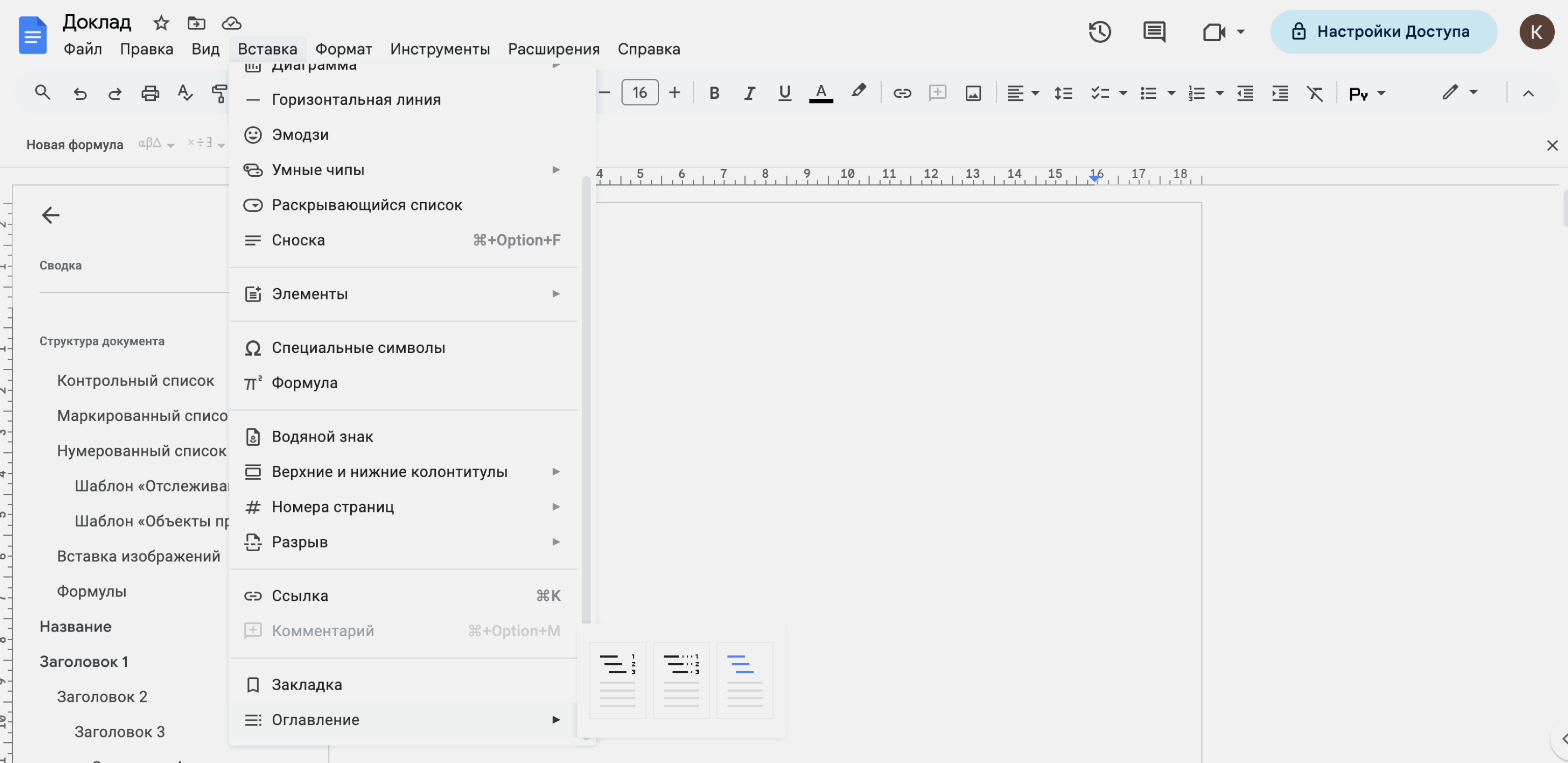
Так выглядят доступные в «Google Документах» виды оглавлений.
Как посмотреть историю изменений в Google Docs
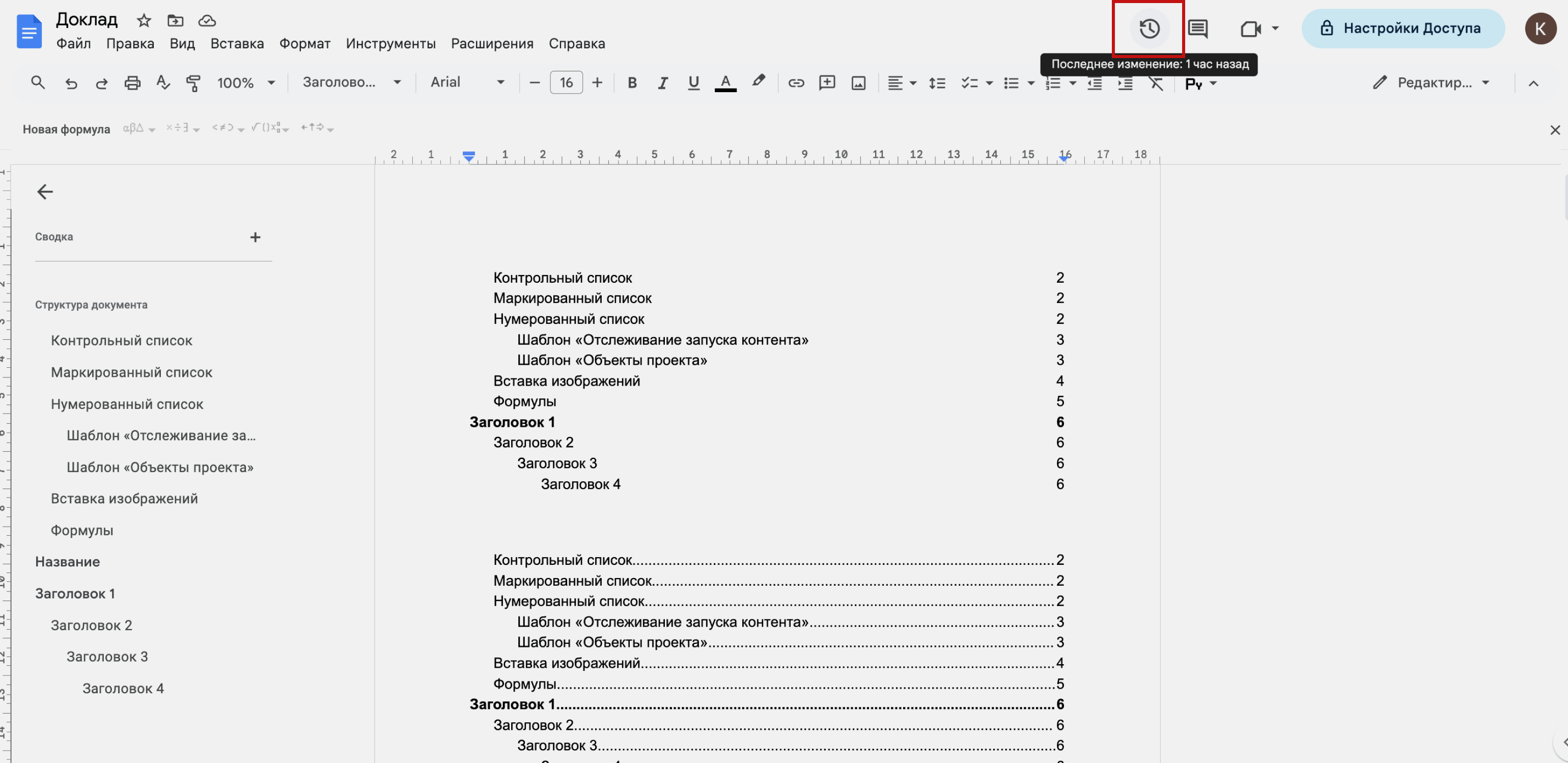
«Google Документы» автоматически сохраняют все действия, которые выполняют пользователи. В любой момент можно открыть перечень предыдущих версий документа и посмотреть, какие пользователи с ним работали и какие изменения они вносили.
Чтобы посмотреть историю изменений, нужно нажать на значок часов в верхней панели справа.
Появится новое окно. В основной области экрана будет документ, где цветом выделены участки текста, в которые пользователи вносили изменения. Каждому пользователю соответствует свой цвет.
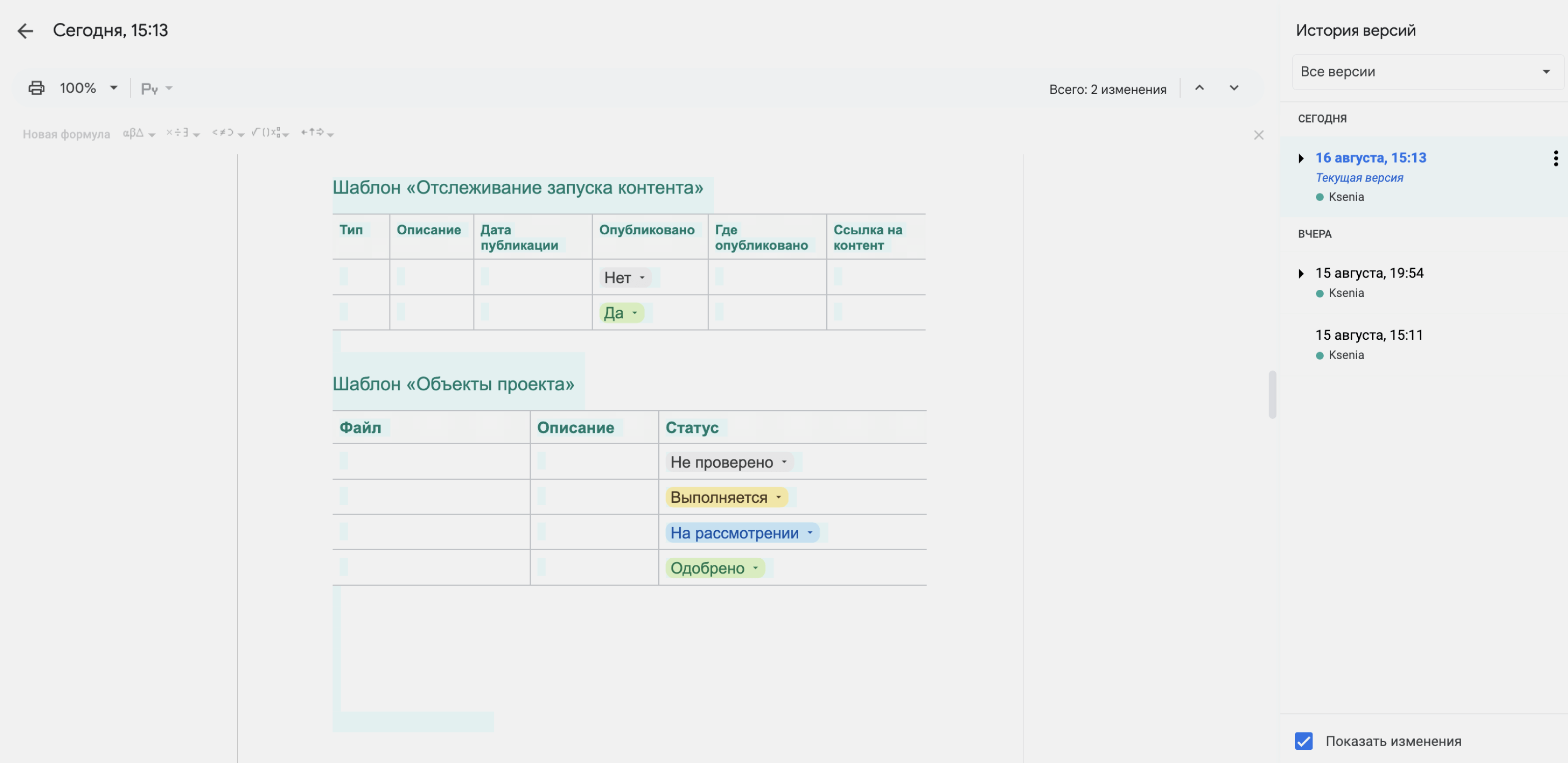
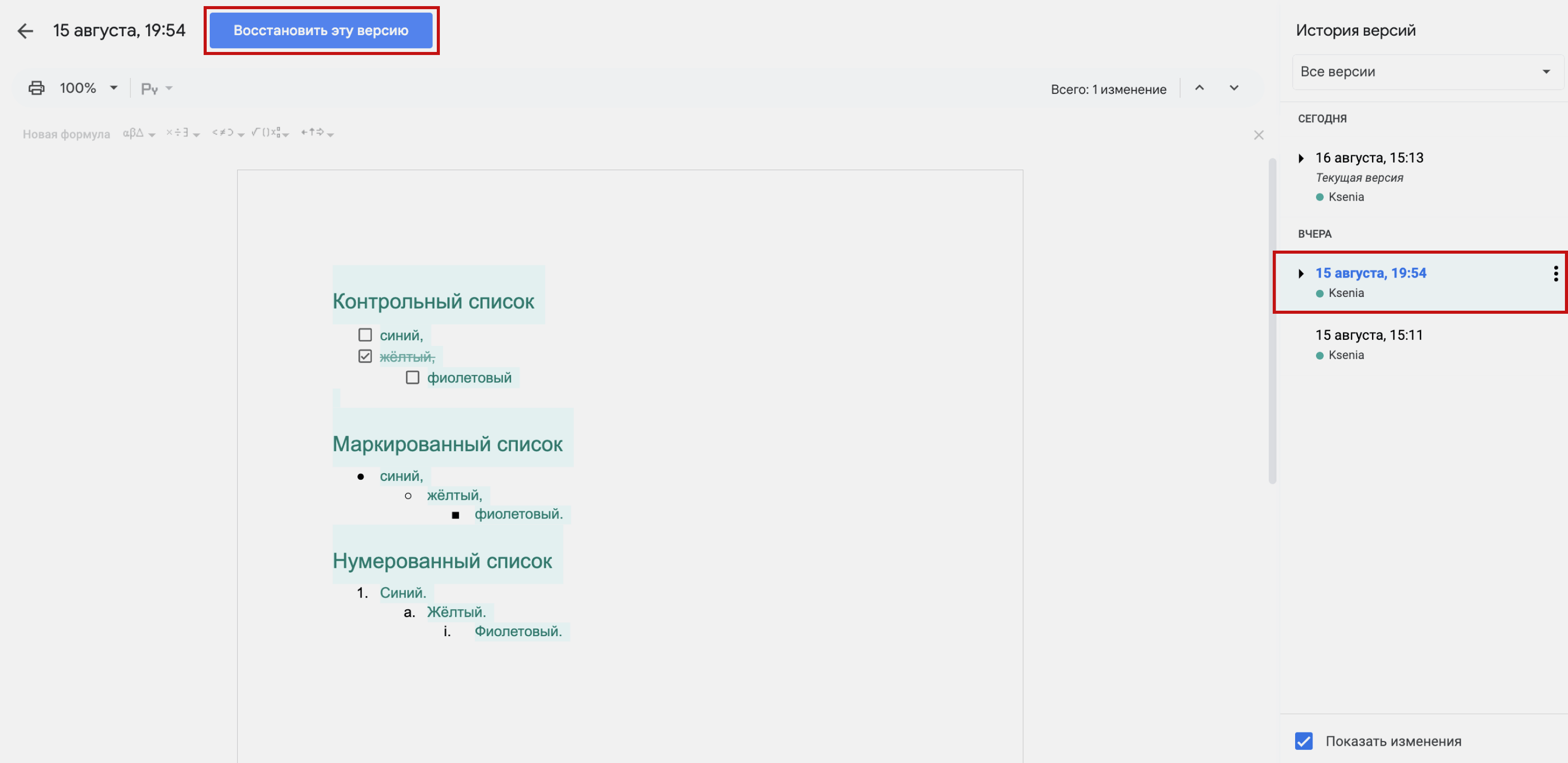
В области «История версий» показано время изменений и имена пользователей, которые их внесли. Чтобы вернуть старую версию документа, нужно выбрать её на панели справа и в верхней панели слева нажать кнопку «Восстановить эту версию».
Как настроить совместный доступ в Google Docs
По умолчанию в файле «Google Документов» может работать только его владелец — тот, кто этот файл создал. Чтобы другие пользователи тоже могли его читать, комментировать или вносить изменения, нужно открыть доступ.
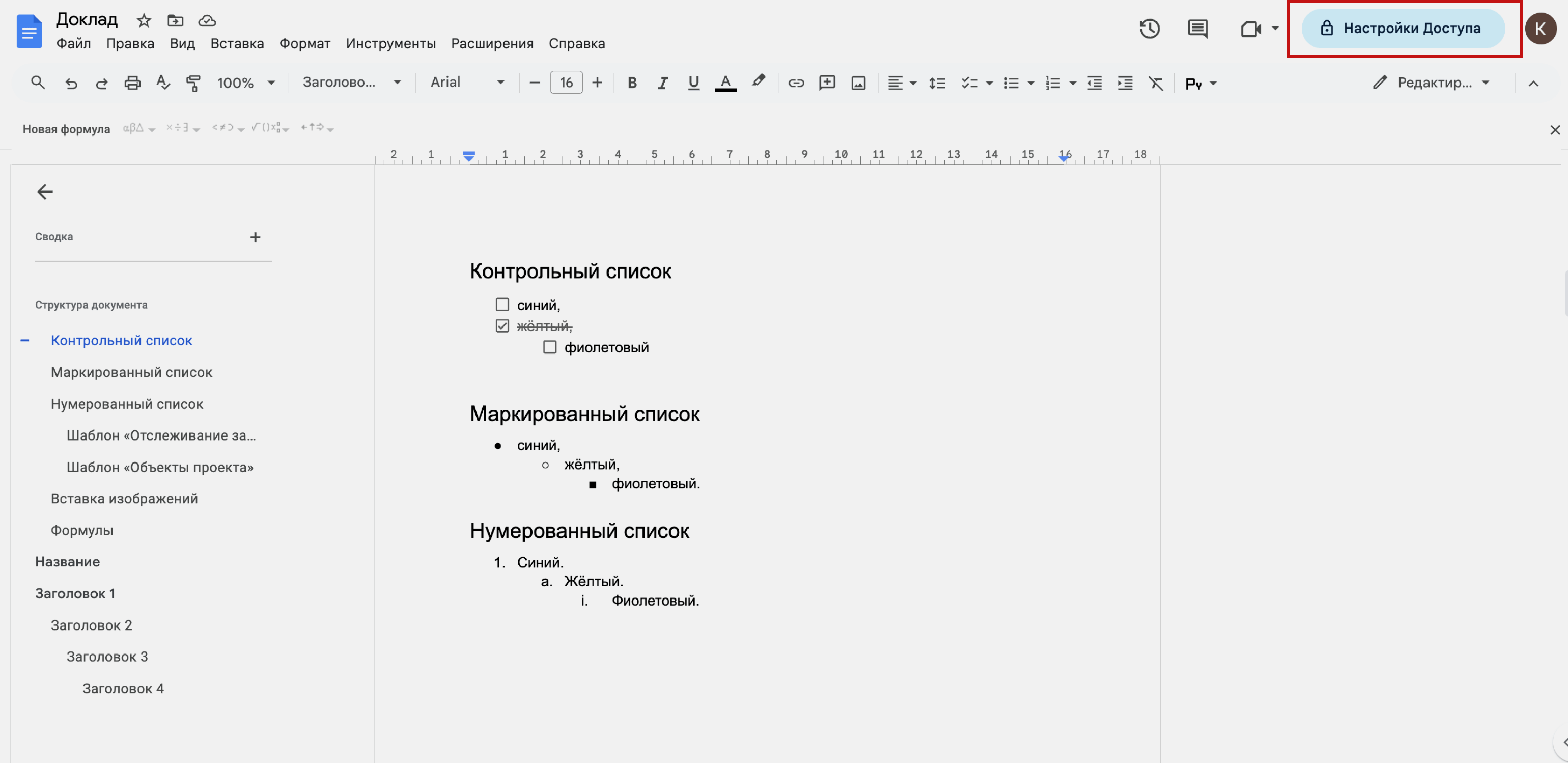
Для этого нужно нажать на кнопку «Настройки доступа» в правой части верхнего меню.
В появившемся окне можно добавить людей, набрав их email-адреса, или выбрать группы пользователей — например, открыть доступ всем, у кого есть ссылка на файл.
Здесь же нужно выбрать уровень доступа:
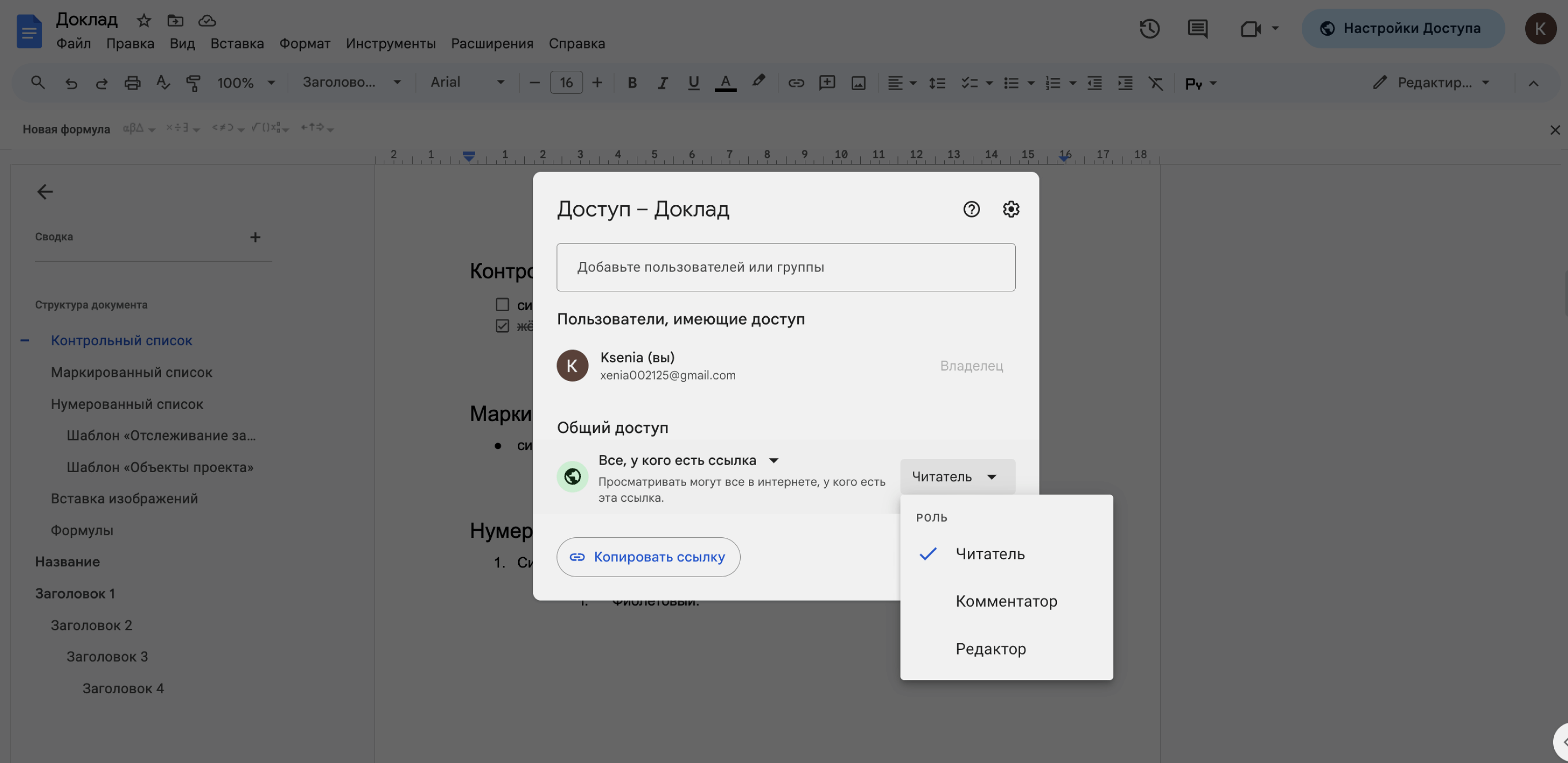
- Уровень «Читатель» позволит только просматривать документ.
- Уровень «Комментатор» позволит просматривать документ и добавлять комментарии.
- Уровень «Редактор» даст полный доступ к документу: выбранные пользователи смогут просматривать, комментировать и редактировать его.
Как добавлять комментарии в Google Docs
К тексту в «Google Документах» можно оставлять комментарии. Это удобно при работе в команде — допустим, в комментарии можно поставить задачу коллеге. Комментарии можно оставлять и для себя — например, чтобы вернуться к выбранной части документа позже.
Для того чтобы оставить комментарий, нужно выделить фрагмент текста и кликнуть на кнопку «Комментарий» на панели инструментов. То же самое можно сделать с помощью команды «Вставка» → «Комментарий» или кликнув по выделенному участку текста правой кнопкой мыши.
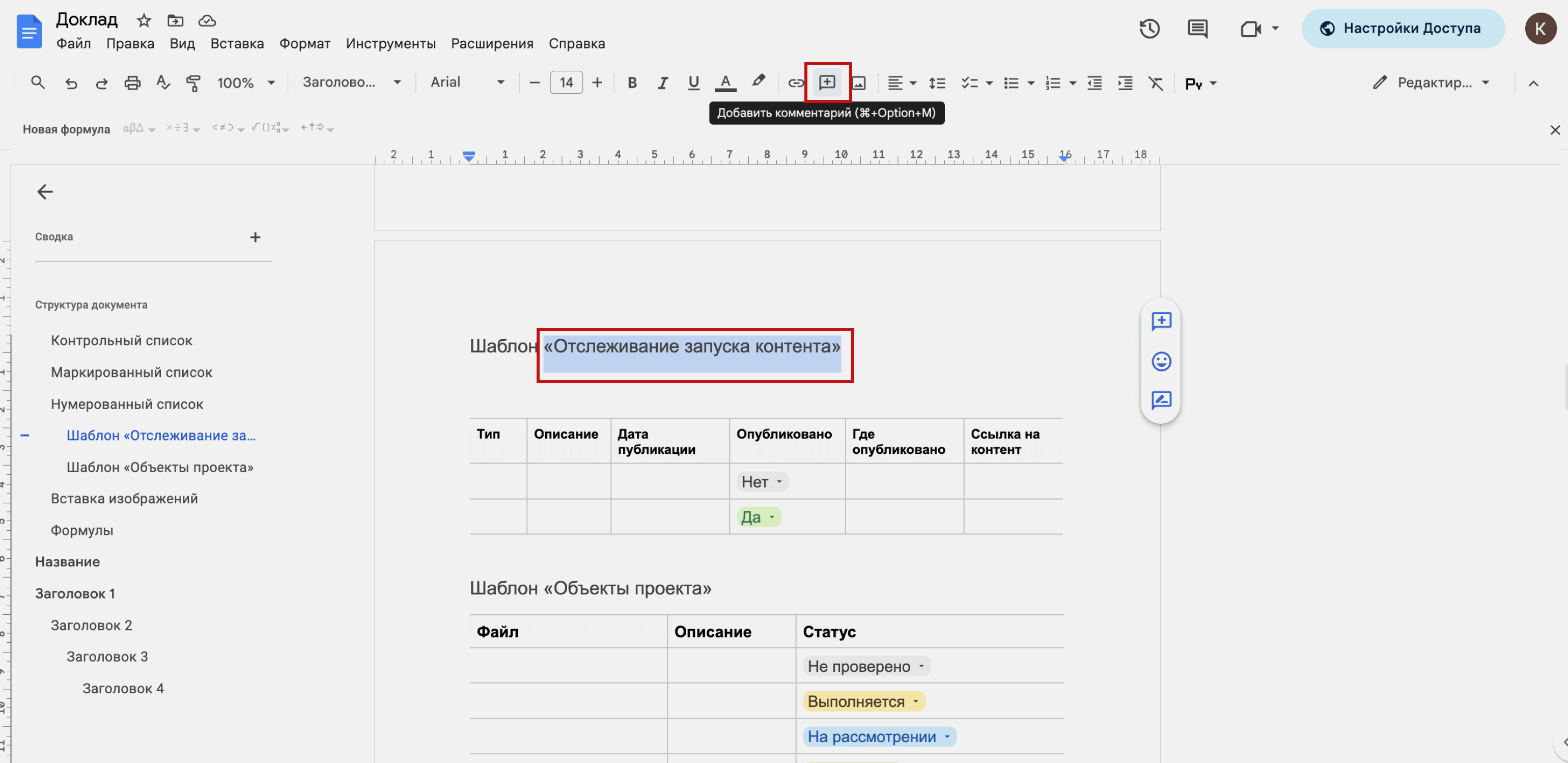
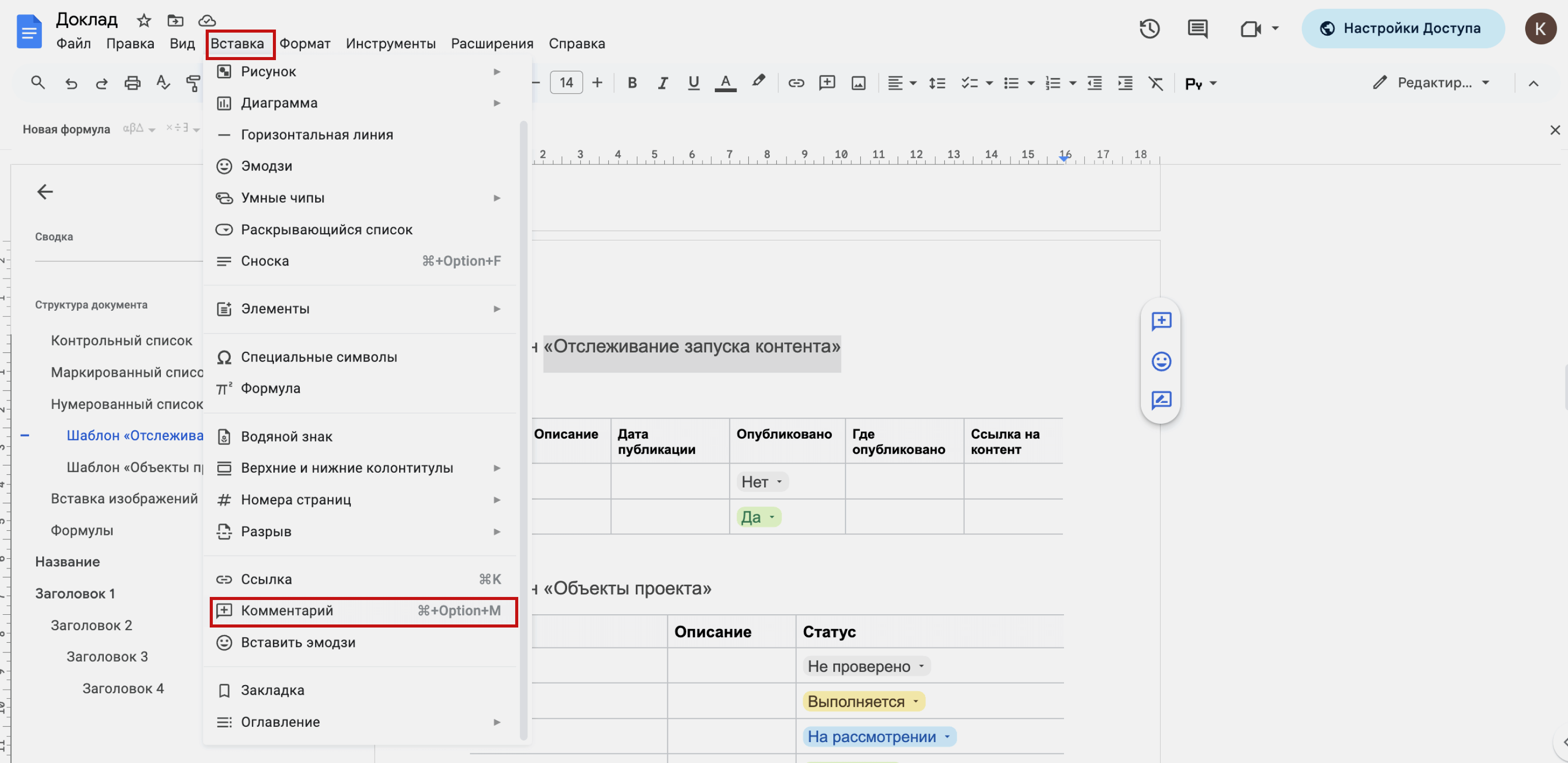
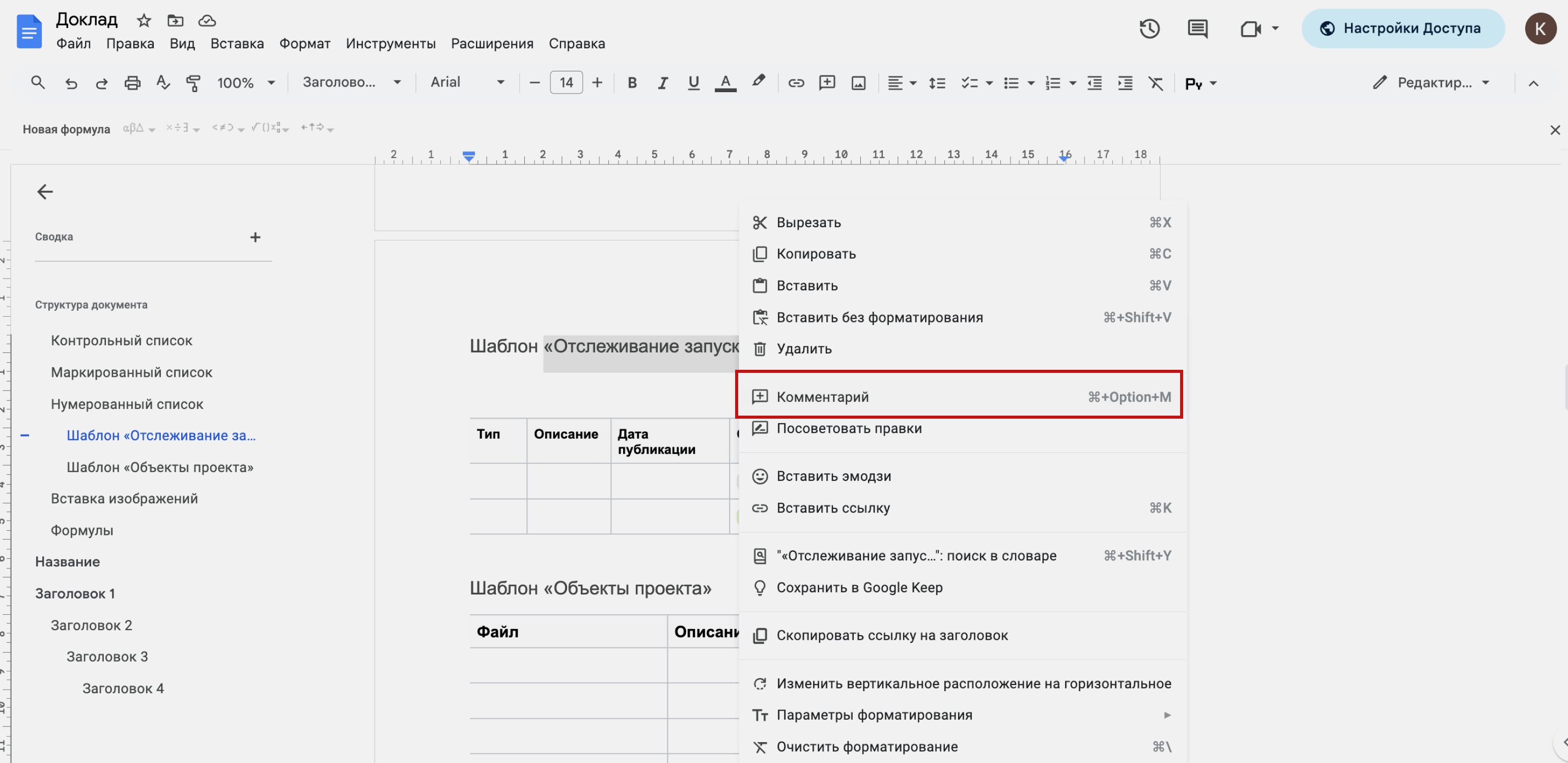
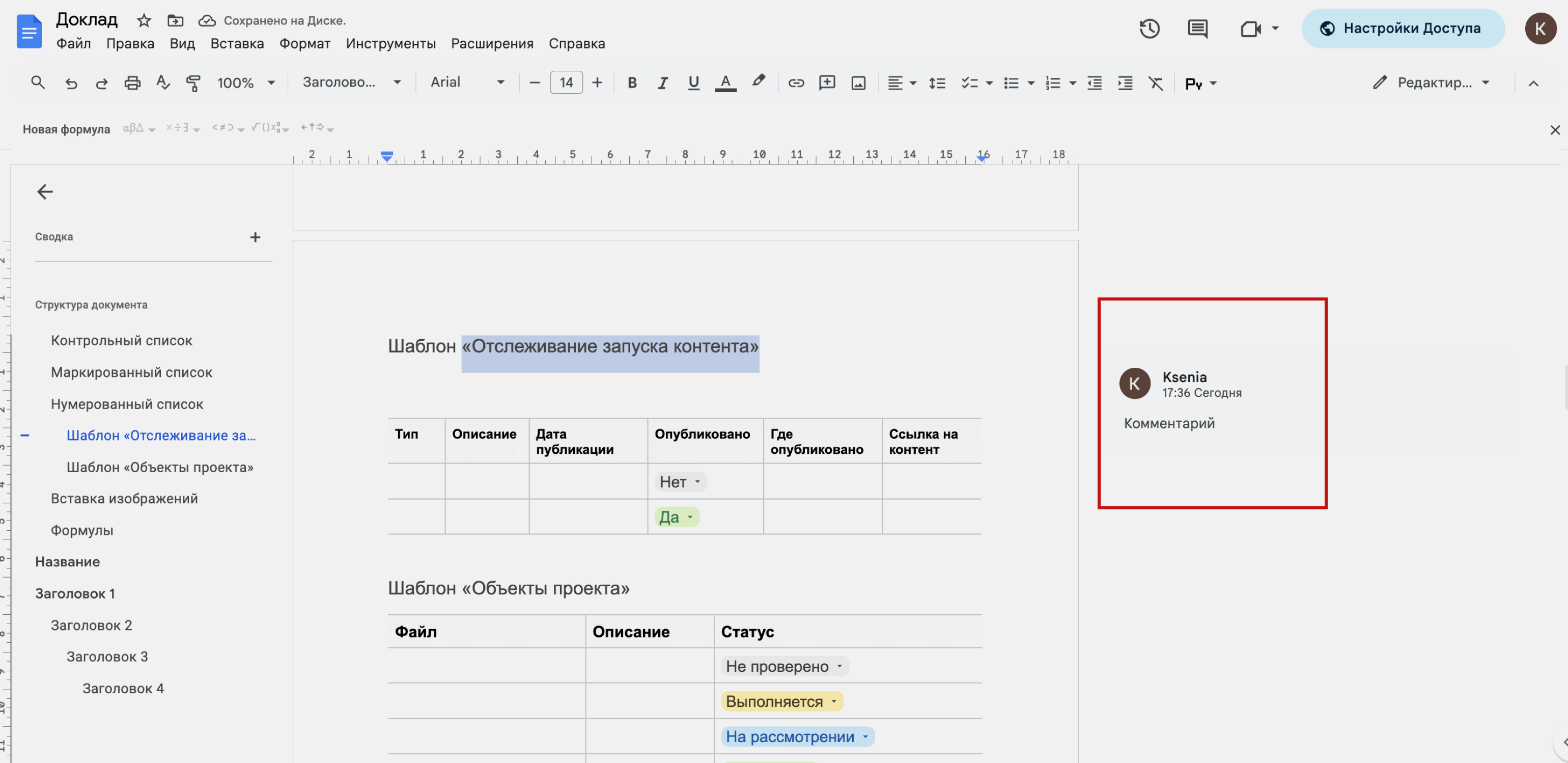
Все комментарии отображаются в правой части экрана. Пользователи, у которых есть доступ к документу, смогут отвечать на них или закрывать.
Как скачать файл из Google Docs
Документ, созданный в «Google Документах», можно скачать и просматривать или редактировать в других программах. Например, в Adobe Acrobat Reader, Microsoft Word и других.
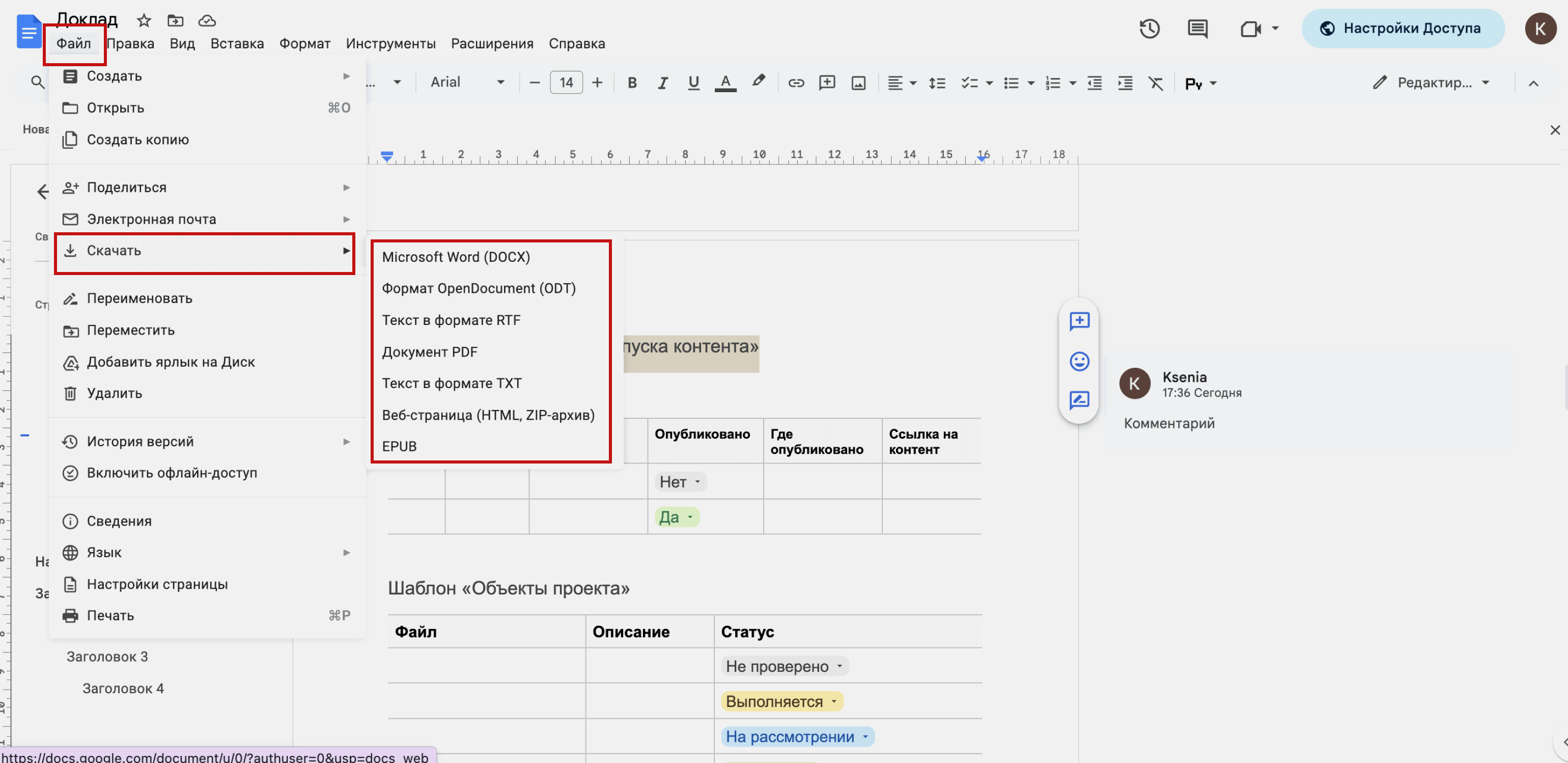
Чтобы скачать созданный файл, нужно нажать «Файл» → «Скачать» и в появившемся меню выбрать нужный формат.
Документы можно скачать в форматах DOCX, ODT, RTF, PDF, TXT, HTML или EPUB. Скачанные файлы сохраняются в папку загрузок на устройстве.
Быстрые клавиши в Google Docs
Быстрые клавиши — комбинации клавиш, при нажатии которых в программе выполняются какие-либо действия. За каждое действие отвечает своя комбинация клавиш. Их использование ускоряет работу с документом.
Вот несколько комбинаций клавиш для системы Windows, которые ускорят работу в «Google Документах». Чтобы эти комбинации работали на macOS, нужно Ctrl заменить на ⌘, а Alt — на Option:
- Ctrl + C — копировать выделенные данные;
- Ctrl + X — вырезать выделенные данные;
- Ctrl + V — вставить выделенные данные;
- Ctrl + Enter — вставить разрыв страницы;
- Ctrl + Z — отменить последнее действие;
- Ctrl + Y — повторить последнее действие;
- Ctrl + K — вставить или изменить ссылку;
- Alt + Enter — открыть ссылку;
- Ctrl + P — распечатать документ;
- Ctrl + F — вызвать поиск по документу;
- Ctrl + Alt + Shift + Z — перейти в режим редактирования;
- Ctrl + Alt + Shift + X — перейти в режим советов;
- Ctrl + Alt + Shift + C — перейти в режим просмотра;
- Ctrl + Alt + M — оставить комментарий;
- Ctrl + Alt + F — вставить сноску.
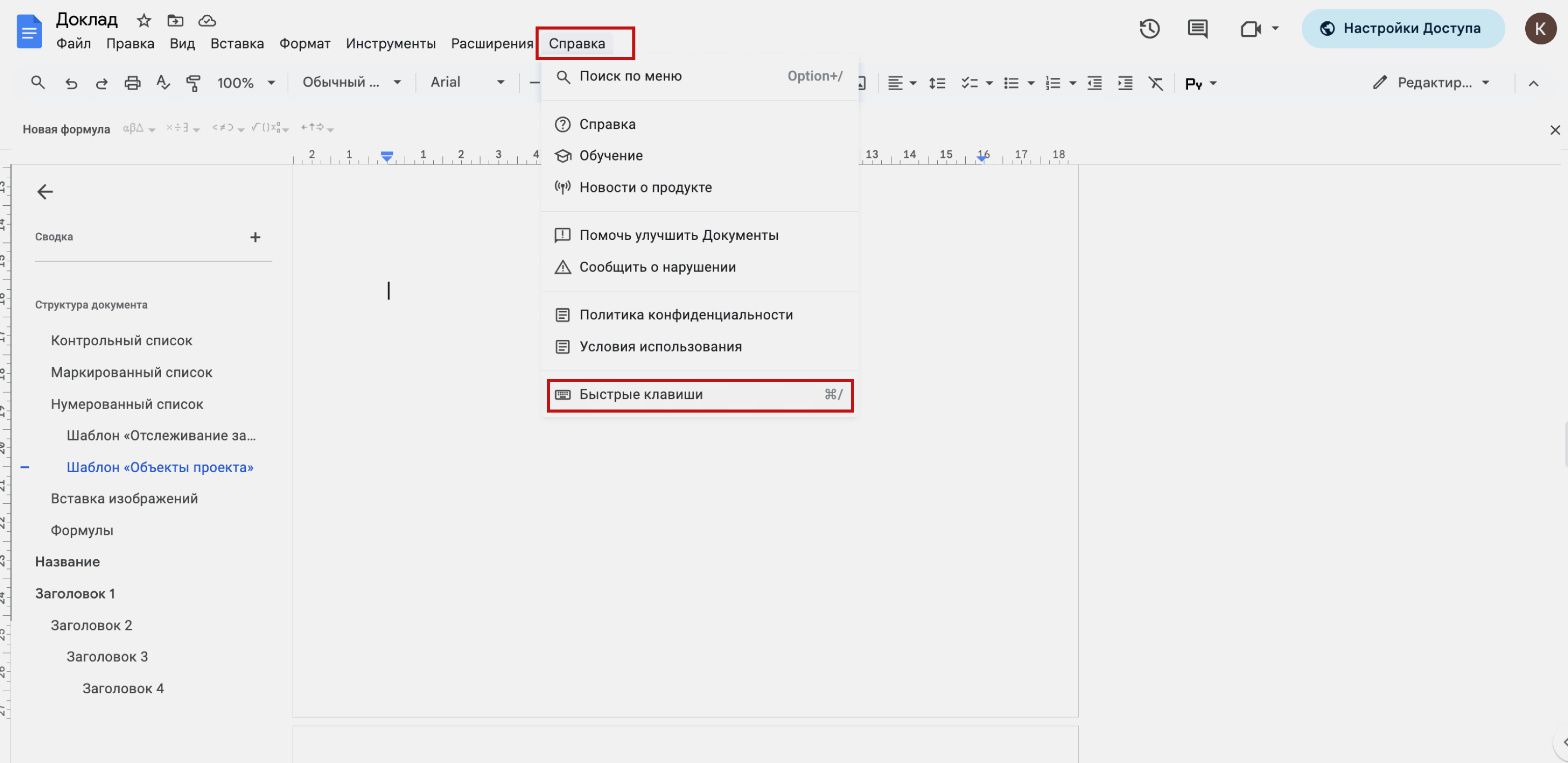
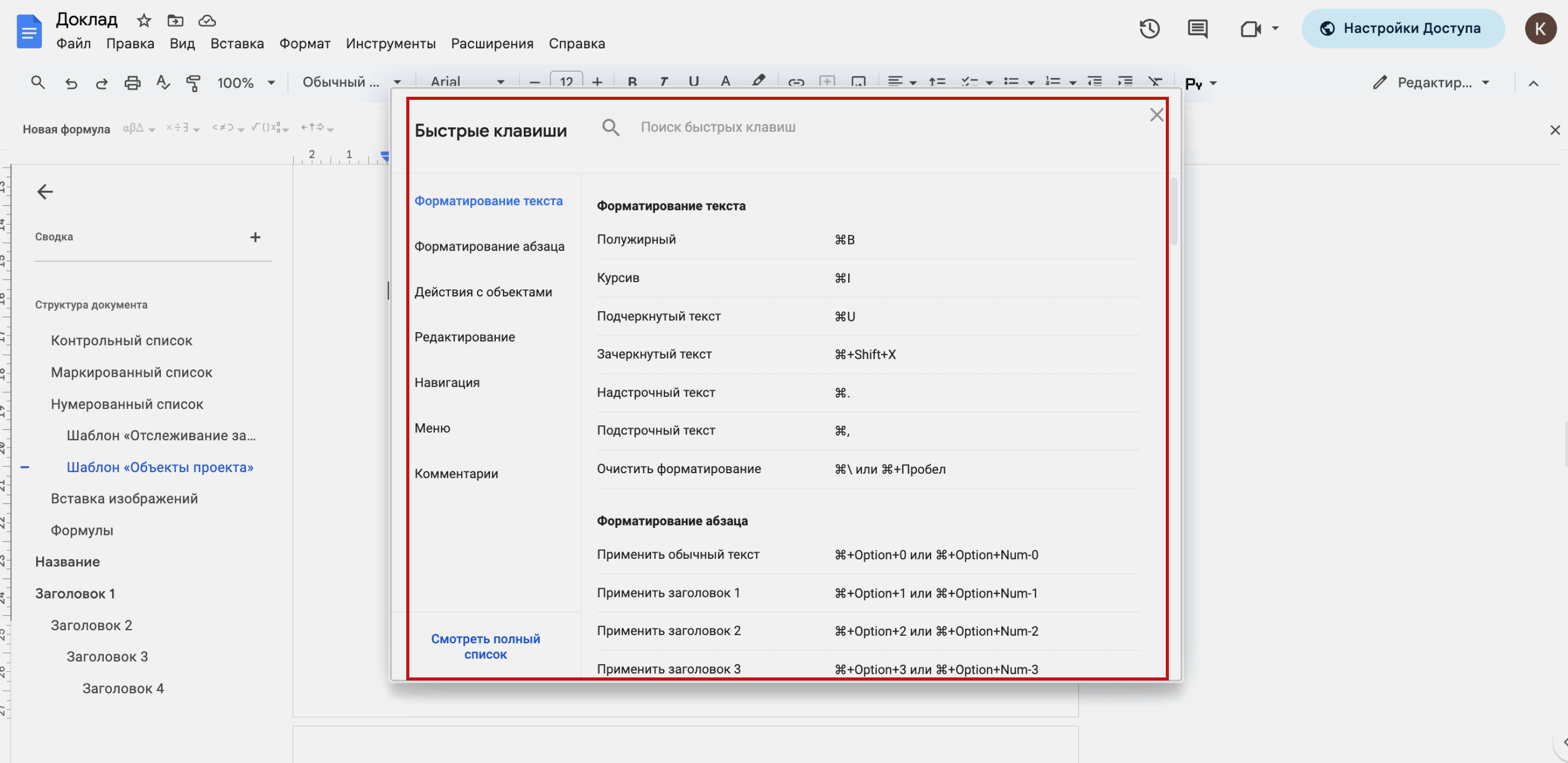
Полный перечень горячих клавиш для своей операционной системы можно посмотреть в справке Google Docs: меню «Справка» → «Быстрые клавиши». То же самое можно сделать с помощью горячих клавиш Ctrl + /.
Как узнать больше о работе в сервисах Google
- В Skillbox Media есть материалы о двух других популярных онлайн-инструментах Google: «Google Таблицах» и «Google Презентациях». Это подробные инструкции со скриншотами — с помощью них работать в этих сервисах смогут даже новички.
- В Skillbox есть курс «MS Office и инструменты Google». На нём учат эффективно работать с текстовыми документами, автоматизировать задачи с помощью таблиц и создавать запоминающиеся презентации.
- Если вы хотите глубже погрузиться в работу с электронными таблицами, присмотритесь к курсу Skillbox «Excel + Google Таблицы с нуля до PRO». Он подойдёт как новичкам, так и уверенным пользователям, которые хотят улучшить свои навыки.
- Освоить самые популярные сервисы для создания презентаций поможет курс Skillbox «PowerPoint + Google Презентации». Спикеры курса рассказывают о функциональности платформ, помогают разобраться в их интерфейсе и делятся лайфхаками.
В Skillbox Media есть обзоры других популярных инструментов
- Онлайн-доска Miro: рассказываем, как её использовать в разных сферах и хватит ли бесплатной версии
- Онлайн-редактор визуального контента Canva: разбираемся, подойдёт ли сервис для решения ваших задач, и показываем, как им пользоваться
- 9 аналогов Canva: выбираем лучший сервис на замену
- Уроки Excel: главные функции, о которых должен знать каждый
- Power Pivot в Excel: как выгрузить данные из внешних источников и собрать их в одну базу
Как хакеры скрывают вирусы в документах Office
На самом деле правильнее было бы назвать эту статью «Как хакеры скрывают вирусы в документах Office а Microsoft на это наплевать» Но давайте по порядку.
В последних версиях Microsoft Office по умолчанию документы сохраняются в формате, основанном на Office Open XML, но Microsoft не во всем следует открытому стандарту. Вариант Microsoft часто называют MOX, Microsoft Open XML. Этот самый MOX имеет уязвимости, создающие угрозы безопасности. В этой статье мы подробно разберем одну из таких дыр, которая на момент статьи так и не закрыта.
Почти сразу после публикации чернового варианта OOXML началась битва за его стандартизацию. Вот краткая хронология версий.

В 2016 году были выпущены дополнения к 5-ой версии: ISO/IEC 29500-1:2016 и ISO/IEC 29500-4:2016. Работа над стандартом продолжается, а компания Microsoft допускает все больше проприетарных особенностей его реализации в последних версиях Office. Хуже того: Microsoft не признает старые уязвимости, оставляя их в новых версиях. Вы не поверите, но описываемая в данной статье уязвимость известна с Office 2013 и актуальна вплоть до Office 2019.
ECMA-376 включает в себя три различные спецификации для каждого из трех основных типов документов Office — WordprocessingML для текстовых документов, SpreadsheetML для электронных таблиц и PresentationML для презентаций. Мы будем использовать WordprocessingML.
Я возьму на себя смелость указать на два критичных с точки зрения безопасности недостатка MOX, унаследованных от OOXML:
- возможность легкого редактирования внутренней структуры документов;
- отсутствие проверок на злонамеренную модификацию.
По сути, MOX и OOXML — это XML в ZIP. Это отличный hacker-friendly-формат, поскольку найти и заменить свойства объектов в нем исключительно просто даже без использования HEX-редакторов и прочих специфических утилит. Достаточно встроенной в Windows поддержки ZIP и «Блокнота». Весь код легко читается глазами и правится, как текст. Ни сверки контрольных сумм, ни каких-то иных специфических проверок при этом не выполняется. Word лишь проверяет целостность документа, которая не нарушается при подменах с соблюдением правил синтаксиса.
Если в документ вставлен объект, загружаемый с внешнего ресурса (например, ссылка на видео), то в соответствующей секции создается легко читаемая (и так же просто изменяемая) гиперссылка. Это прямая дорога к фишингу или запуску троянов в один клик.
Статья предназначена для профессиональных пентестеров, руководителей службы CISO (информационной безопасности), а так же для «белых хакеров». Ни автор статьи, ни редакция сайта spy-soft.net не несут ответственности за любой возможный вред, причиненный материалами данной статьи,
Описание уязвимости
В базе уязвимостей MITRE есть много однотипных записей вида: «Microsoft Office… do not properly validate record information during parsing of (Excel spreadsheets / Word documents, Power Point presentations)… which allows remote attackers to execute arbitrary code or cause a denial of service (memory corruption) via a crafted file)». Проще говоря, проблемы парсинга XML в MS Office неисчерпаемы, как атом.
Я уже рассматривал одну из них в статье «Перехват хеша с помощью документа NTLMv2-SSP». Сейчас я познакомлю вас с другой атакой, также слегка изменив внутренности Word.
Начиная с Office 2013 в OOXML стал доступен класс WebVideoProperty. Он используется в разметке при вставке в документ онлайн-видео и описывает параметры его воспроизведения через набор атрибутов.
Нас интересует атрибут embeddedHtml. Он используется для вставки сторонних объектов и содержит ссылку на них (например, на видео с YouTube). Из-за того что данный параметр «знает», откуда открывать картинку видеозаписи, его невозможно опустить при парсинге.
Поиск объекта подмены
Давайте выполним простую атаку подмены и пощупаем уязвимость своими руками. Запускаем Word (требуется версия 2013 или выше, так как нам нужна полная поддержка ISO/IEC 29500 Strict) и открываем меню «Вставка».

В появившемся окне в строчке напротив YouTube я просто вписал слово «видео» и выбрал первую понравившуюся картинку. Вставка ролика отобразилась на листе документа типичной превьюшкой.
Сохраним и закроем его. Обратите внимание, что размер файла почти не изменился. У меня он занимал несчастные килобайты. Значит, вставленное видео не сохраняется локально, а всегда запрашивается из интернета по известной ссылке.
Следующим шагом нам надо заглянуть в нутро документа. Меняем расширение .docx на .zip, открываем любым архиватором и видим содержимое.
В папке \word нам нужен файл document.xml. Разархивируем и откроем его на редактирование (подойдет и простой Notepad, хотя Notepad++ намного удобнее из-за подсветки синтаксиса).
В скудной документации о классе WebVideoProperty указано, что в теле документа он именуется wp15:webVideoPr. Находим эту секцию и смотрим ее содержание.

Конструкция изначально выглядит следующим образом:
embeddedHtml = «<iframe src="https://www.youtube.com/embed/k85mRPqvMbE" frameborder="0" type="text/html" width="816" height="480" />»
Атрибут embeddedHtml содержит iframe YouTube, который при замене на HTML или JavaScript будет выполняться. А это не что иное, как уязвимость!
Эксплуатация уязвимости
Если внимательно посмотреть на содержимое секции, то можно заметить, что символы < и >заменены на < и >. Это способ записи символьных данных без использования раздела CDATA. Они указывают парсеру на то, что эта часть документа не содержит разметки. Так же мы должны поступить со всеми нашими спецсимволами.
Еще стоит отметить, что все параметры отделены друг от друга точкой с запятой. Если мы пропустим хотя бы одну из них, то при открытии документа произойдет ошибка проверки целостности файла. Правда, Word облегчает задачу, подсказывая, где именно мы ошиблись (см. скриншот).

Давайте удалим все, что находится между кавычками, и попробуем вставить свой HTML-код. Сначала добавим отображаемую часть ссылки:
В нашем случае она будет выглядеть следующим образом:
embeddedHtml = «<H1>Хакер</H1>»
Теперь подменим исходную ссылку на ролик с YouTube своей. Например, загрузим какой-нибудь файл на компьютер жертвы.
В качестве «вредоносного сервера» я поднял дистрибутив Ubuntu 16.4 с Apache2 и положил в каталог /var/www/html два файла: условного зловреда и простую HTML-страницу со ссылкой на него. IP-адрес сервера в локальной сети — 192.168.1.20.
Далее нам необходимо все это указать в embeddedHtml:
embeddedHtml = «<a href="http://192.168.1.20/1.html" frameborder="0" type="text/html" width="816" height="480" >Xакер</a>» h = «480» w = «816»
Теперь сохраним наш измененный файл и запустим его.
Для первой проверки я подготовил имитацию жертвы — компьютер с Windows 10 (1803) и MS Office 2016 Professional Plus VL x86, который мы и будем атаковать.
После запуска файла не видно ничего необычного. Открывается документ со вставленным видеороликом. При наведении курсора отображается корректная ссылка на него. Но, если нажать на воспроизведение, вместо видео отобразится наша ссылка.

В реальном сценарии вместо хакер лучше написать что-то более подходящее для фишинга. Например, Click to begin playback.
Может быть, со времен Office 2016 уязвимость уже пофиксили? Давайте проверим, сработает ли этот способ в Microsoft Office Pro Plus 2019 и Windows 10 (1803).
Открываем тот же файл и пробуем запустить видео. Слово «хакер» так же подчеркнуто и выступает в качестве ссылки. При клике на него открывается браузер Edge с нашей страницей на «злом сервере». На ней все та же ссылка для загрузки зловреда.

Примечания
Стоит уточнить ряд важных моментов. Трюк работает, если пользователь просто нажимает левой клавишей мыши на кнопку Play в превьюшке вставленного в документ видео. Так делает большинство, но продвинутые могут кликнуть с зажатой клавишей Ctrl. В этом случае начнется воспроизведение видео.
При нажатии левой кнопки мыши с клавишей Ctrl и без нее Word обращается к разным секциям документа. В первом случае он считывает подмененную ссылку из word\document.xml и предлагает выполнить переход по ней. Во втором — считывает оригинальную ссылку на видеоролик из word\_rels\document.xml.rels и запускает его.
Если же подменить адрес в обеих секциях, фишинговая ссылка будет отображаться при наведении курсора мыши на превь ролика. Такой грубый вариант атаки сработает только с самыми невнимательными пользователями.
Также заметь, что при нажатии левой кнопкой мыши с Ctrl откроется браузер, установленный по умолчанию. Если же просто кликать, то (вредоносная) ссылка всегда будет открываться в браузере. Это еще один вектор атаки при проведении пентеста.
В зависимости от версий ОС и Office, а также настроек безопасности у жертвы могут сработать другие компоненты защиты. Например, Office 2010 ограниченно поддерживает OOXML. Он предложит разрешить редактирование документа прежде, чем позволит кликнуть на превью видео. В Windows 7 IE выдаст предупреждение при открытии ссылки.

С Windows 10 наблюдается совсем другая картина. В настройках по умолчанию (а у потенциальной жертвы они, как правило, такие) ни IE, ни Edge ни о чем не предупреждают. Ссылка открывается без дополнительных действий. Отсюда можно сделать парадоксальный вывод о том, что новая операционная система оказалась более уязвима к подобным атакам.
Для дополнительной проверки я открывал файл с измененной ссылкой в следующих офисных пакетах:
- Open Office 4.1.6;
- Libre Office 6.1.3;
- Soft Maker Office 2018.
Все они официально поддерживают OOXML, причем в точном соответствии со стандартом ISO/IEC 29500. Ни один из них не подвержен рассмотренной уязвимости, поскольку все вольности Microsoft игнорируются. Получает, что пользователь лучше защищен благодаря отсутствию поддержки проприетарной функции вставки онлайн-видео… но ведь, кроме роликов, в документы можно вставлять и другие объекты.
Выводы
В данном примере мы рассмотрели, как модифицировать XML-разметку офисных документов, чтобы выполнить подмену ссылки и подсунуть жертве зловреда. При проведении пентеста вместо пугающей надписи «Хакер» можно подобрать что-нибудь более привлекательное. Например, указать, что для воспроизведения ролика необходимо скачать плагин или обновить плеер. Красиво оформляем страницу загрузки, внушаем, что все безопасно, и дело в белой шляпе.