Какие версии Office работают с Windows 10?
Excel для Microsoft 365 Word для Microsoft 365 Outlook для Microsoft 365 PowerPoint для Microsoft 365 Access для Microsoft 365 OneNote для Microsoft 365 Publisher для Microsoft 365 Visio, план 2 Excel 2021 Word 2021 Outlook 2021 PowerPoint 2021 Access 2021 Publisher 2021 Visio профессиональный 2021 Visio стандартный 2021 Office 2021 OneNote 2021 Excel 2019 Word 2019 Outlook 2019 PowerPoint 2019 Access 2019 Project стандартный 2019 Publisher 2019 Visio профессиональный 2019 Visio стандартный 2019 Office 2019 Excel 2016 Word 2016 Outlook 2016 PowerPoint 2016 OneNote 2016 Office 2016 Excel 2013 Word 2013 Outlook 2013 PowerPoint 2013 OneNote 2013 Office 2013 Office 2010 Project для Office 365 Еще. Меньше
Следующие версии Office полностью поддерживаются в Windows 10. Они будут по-прежнему установлены на компьютере после обновления до Windows 10.
- Office 365 (версия 16)
- Office 2019 (версия 16)
- Office 2016 (версия 16)
- Office 2013 (версия 15)
Office 2010 (версия 14) и Office 2007 (версия 12) больше не входят в основную фазу поддержки. Версии Office до Office 2007 также больше не поддерживаются и могут не работать в Windows 10.
Сведения об обновлении до последней версии Office см. в статье Как обновить Office до последней версии?
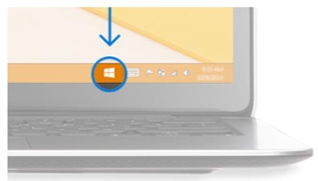
- Чтобы гарантированно избежать проблем, рекомендуем вам перед обновлением до Windows 10 выполнить проверку совместимости с помощью приложения «Переход на Windows 10». На многих устройствах это приложение уже установлено службой обновления. Чтобы узнать, есть ли оно у вас, найдите значок Windows с правого края панели задач. Если он там есть, выберите его, чтобы запустить приложение.
Обзор Office LTSC 2021 г.
Office LTSC 2021 г. — это последняя версия программного обеспечения Майкрософт для повышения производительности, доступная организациям по соглашению о корпоративном лицензировании.
Office LTSC 2021 отделена от Office, которая доступна в планах Microsoft 365 (или Office 365). Например, если вы развернули Приложения Microsoft 365 для предприятий для пользователей в организации, вам не нужно Office LTSC 2021 году. Приложения Microsoft 365 для предприятий уже имеет все функции, включенные в Office LTSC 2021, а также многие другие функции, которые не входят в Office LTSC 2021 году.
Office LTSC 2021 г. администраторы предприятия могут скачивать и развертывать их для пользователей в своей организации. Для устройств под управлением Windows доступны следующие продукты Office с корпоративной лицензией:
- Office LTSC профессиональный плюс 2021
- Office LTSC стандартный 2021
- Project Профессиональный 2021
- Project Стандартный 2021
- Visio LTSC профессиональный 2021
- Visio LTSC стандартный 2021
В этих продуктах Office в качестве технологии установки используется технология «нажми и запускай» вместо установщика Windows (MSI). Но способ активации этих продуктов Office, например с помощью службы управления ключами (KMS), остается неизменным.
Office LTSC 2021 поддерживается на устройствах с Windows 10 или Windows 11. Дополнительные сведения см. в статье Требования к системе для Microsoft 365 и Office.
Для устройств под управлением macOS Office LTSC стандартный для Mac 2021 доступна для клиентов с корпоративной лицензией. Дополнительные сведения см. в руководстве по развертыванию для Office для Mac.
Что изменилось в Office LTSC 2021 году?
Ниже приведены изменения в Office LTSC 2021 по сравнению с корпоративной лицензированной версией Office 2019.
Если вы переходите на office 2016 Office LTSC 2021, следует также ознакомиться с изменениями, описанными в статье Обзор Office 2019 (для ИТ-специалистов). Самым важным отличием между Office 2016 и Office LTSC 2021 является изменение технологии установки с установщика Windows (MSI) на «нажми и работать».
Параметры политики, связанные с конфиденциальностью
При использовании групповая политика доступны следующие параметры политики:
- Настройка уровня диагностических данных о клиентском программном обеспечении, отправляемых набором Office в корпорацию Майкрософт
- Разрешить использование сетевых функций Office, анализирующих содержимое
- Разрешить использование сетевых функций Office, скачивающих содержимое из Интернета
- Разрешить использование сетевых функций в Office
Эти параметры политики находятся в разделе Конфигурация пользователя\Политики\Административные шаблоны\Microsoft Office 2016\Privacy\Trust Center в средстве управления групповая политика.
Параметр политики «Разрешить использование дополнительных дополнительных возможностей подключения в Office» также доступен для Office LTSC 2021 г. Но это не считается изменением, так как этот параметр политики уже доступен для корпоративных лицензируемых версий Office 2019.
Дополнительные сведения см. в разделе Использование параметров политики для управления элементами управления конфиденциальностью. Хотя эта статья не предназначена специально для Office LTSC 2021 г., сведения о работе параметров политики применяются к Office LTSC 2021 г.
Продолжительность поддержки
Office LTSC 2021 году, включая Project и Visio, имеют 5 лет основной поддержки. После окончания пяти лет основной поддержки для этих продуктов не будет доступна расширенная поддержка. Дополнительные сведения см. в разделе Политика жизненного цикла Майкрософт.
Microsoft Teams
Office LTSC 2021 больше не включает клиентское приложение Teams. Существующие установки Office LTSC 2021 г. остаются неизменными.
Пользователям с клиентским приложением Teams из существующей установки Office LTSC 2021 будет предложено войти в систему при запуске. Пользователи с учетной записью Microsoft Entra, связанной с Teams, Microsoft 365 или Office 365, могут войти с помощью своей лицензированной учетной записи.
Пользователи без существующей лицензии на Teams смогут использовать бесплатную службу или службу Exploratory для Microsoft Teams.
- Бесплатная версия Microsoft Teams доступна для пользователей, у которых нет учетной записи Microsoft Entra. Дополнительные сведения см. в статье Управление бесплатной версией Microsoft Teams.
- Интерфейс Exploratory предназначен для пользователей в организации, у которых есть учетные записи Microsoft Entra, но не лицензированные для Teams. Дополнительные сведения см. в разделе Управление лицензией Microsoft Teams Exploratory.
Дополнительные сведения о клиентском приложении Teams с Office LTSC 2021 г. см. в статье Microsoft Teams в Office LTSC 2021 г.
Поддержка языка
Office LTSC 2021 добавлена поддержка следующих трех языков:
- Английский (Соединенное Королевство), en-gb
- Французский (Канада), fr-ca
- Испанский (Мексика), es-mx
Эти три языка недоступны в Project или Visio.
Формат OpenDocument 1.3
Word, Excel и PowerPoint в Office LTSC 2021 г. поддерживают формат OpenDocument (ODF) 1.3. Дополнительные сведения см. в статье Приложения Office теперь поддерживают формат OpenDocument 1.3.
Надстройки Office
С Office LTSC 2021 г. доступно еще несколько API JavaScript для надстроек Office. К ним относятся следующие наборы обязательных элементов.
- Наборы требований к продукту:
- Excel: до версии 1.12
- Outlook: до 1.9 в Windows, до 1.8 на Mac
- PowerPoint: до версии 1.2
- CustomFunctionsRuntime 1.3 (Excel)
- DialogApi 1.2 (Excel, PowerPoint, Word)
- IdentityAPI 1.3 (Excel, Outlook, PowerPoint, Word)
- ImageCoercion 1.2 (Excel, PowerPoint, Word)
- OpenBrowserWindowApi 1.1 (Excel, Outlook, PowerPoint, Word)
- RibbonApi 1.1 (Excel)
- SharedRuntime 1.1 (Excel)
Надстройки Office в Windows теперь используют Microsoft Edge с WebView2. Дополнительные сведения см. в статье Браузеры, используемые надстройками Office.
Панель мониторинга телеметрии Office
Панель мониторинга телеметрии Office больше не входит в установку Office и не поддерживается для Office LTSC 2021.
клиент OneDrive для бизнеса (Groove)
Клиент OneDrive для бизнеса (Groove) больше не входит в состав установки Office и не поддерживается для Office LTSC 2021 г.
Power View в Excel
Power View недоступен для версии Excel, которая входит в состав Office LTSC 2021. Power BI — это рекомендуемое средство для визуального просмотра данных и создания отчетов. Дополнительные сведения см. в статье Стратегия развития Power View в Excel.
Что осталось прежним в Office LTSC 2021 году?
Вы можете использовать те же средства распространения программного обеспечения, например Microsoft Configuration Manager, для развертывания и обновления Office LTSC 2021, которые в настоящее время используются для развертывания и обновления корпоративных лицензируемых версий Office 2019.
Кроме того, способ активации корпоративных лицензированных версий Office остается прежним. Например, с помощью службы управления ключами (KMS) или ключа множественной активации (MAK). Дополнительные сведения см. в статье Обзор активации корпоративных лицензий Office.
Основной версией Office LTSC 2021 является 16.0, которая является той же основной версией, что и версия Office 2019 с корпоративной лицензией (и Office 2016). Наличие той же основной версии обеспечивает следующие преимущества при обновлении с Office 2019:
- Существующие параметры групповая политика будут продолжать работать, так как эти параметры по-прежнему сохраняются в следующих расположениях реестра:
- HKEY_LOCAL_MACHINE\SOFTWARE\Policies\Microsoft\Office\16.0
- HKEY_CURRENT_USER\SOFTWARE\Policies\Microsoft\Office\16.0
Каковы новые возможности в Office LTSC 2021 г.?
Сведения о новых функциях в Office LTSC 2021 г. см. в следующих статьях:
- Новые возможности Office 2021
- Новые возможности Access 2021
- Новые возможности Excel 2021
- Новые возможности Outlook 2021
- Новые возможности PowerPoint 2021
- Новые возможности Visio профессиональный 2021 г.
- Новые возможности Word 2021 г.
Помните, что Office LTSC 2021 включает только некоторые, но не все функции, доступные в версиях Office, которые поставляются с планом Microsoft 365 (или Office 365).
Office LTSC 2021 году не будет получать новые функции после выпуска. Если вы хотите получать новые функции Office на постоянной основе, следует рассмотреть возможность перехода на план Microsoft 365 (или Office 365), включающий Office. Многие корпоративные планы включают Приложения Microsoft 365 для предприятий, которые включают те же приложения Office, что и Office LTSC профессиональный плюс 2021. Дополнительные сведения см. в разделах Сравнение корпоративных планов Microsoft 365 и Сравнение Office 365 корпоративных планов.
Чтобы получить доступные обновления компонентов для классических версий Project и Visio, следует рассмотреть возможность перехода на план подписки для этих продуктов. Дополнительные сведения см. в разделах Project, план 3/Project, план 5 и Visio, план 2.
Клиентское приложение Teams, входящее в состав Office LTSC 2021 г., будет по-прежнему получать новые функции. Процесс обновления для Teams отличается от процесса обновления для других приложений Office, таких как Word и Excel. Дополнительные сведения см. в разделе Процесс обновления Teams.
Разделы справки обновление до Office LTSC 2021 г.?
Перед развертыванием Office LTSC 2021 рекомендуется удалить существующие версии Office. Большинство продуктов Office, установленных с помощью установщика Windows (MSI), например Office 2016 или Office 2013, можно удалить с устройства в рамках установки Office LTSC 2021. Дополнительные сведения см. в статье Удаление существующих версий Office перед установкой Office LTSC 2021.
Дополнительные сведения о Office LTSC 2021
- Office LTSC профессиональный плюс 2021 включает Access, Excel, OneNote, Outlook, PowerPoint, Publisher, Skype для бизнеса, Teams и Word.
- Access и Publisher недоступны для устройств под управлением macOS.
- Office LTSC 2021 включает классическое приложение OneNote. Дополнительные сведения см. в статье Руководство по развертыванию для OneNote.
- Office LTSC 2021 доступен как в 32-разрядной, так и в 64-разрядной версиях. Рекомендуется использовать 64-разрядную версию на устройствах с объемом памяти 4 ГБ или более. Но следует оценить совместимость приложений и другие факторы, которые могут потребовать использования 32-разрядной версии. Дополнительные сведения см. в разделе Выбор 64- или 32-разрядной версии Office.
- После скачивания файлов установки подключение к Интернету не требуется для установки Office LTSC 2021 году. Подключение к Интернету требуется для активации MAK, но не для активации KMS. После активации подключение к Интернету не требуется для использования Office LTSC 2021.
- LTSC означает долгосрочный канал обслуживания.
Связанные статьи
- Развертывание Office LTSC 2021 г.
- Обновление Office LTSC 2021
- Обзор активации корпоративных лицензий Office
Обратная связь
Были ли сведения на этой странице полезными?
Скачивание, установка и повторная установка Microsoft 365 или Office 2021 на компьютере с Windows или Mac
Office 2021 Office 2021 для Mac Office 2019 Office 2019 для Mac Microsoft 365 для дома Office для бизнеса Office 365 для малого бизнеса Администратор Microsoft 365 Служба Office 365, предоставляемая 21Vianet Служба Office 365, предоставляемая 21Vianet, — для администраторов Microsoft 365 для Mac Office 365 Germany корпоративный Office 365 Germany корпоративный для администраторов Office.com Еще. Меньше
Готовы приступить к установке?
Прежде чем приступить к работе, убедитесь, что ваш компьютер или Компьютер Mac соответствуют требованиям к системе.
Если вы уже активировали ключ продукта, просто переустановите приложения или знаете, что у вас есть назначенная лицензия на работе или в учебном заведении, вы можете перейти к разделу Вход, чтобы скачать и установить Microsoft 365 или Office. Однако если вы устанавливаете Microsoft 365 или Office впервые , вам может потребоваться выполнить некоторые действия. Разверните ниже раздел с дополнительными сведениями, чтобы получить больше информации.
Интерактивная поддержка в браузере может предоставлять цифровые решения для проблем с Office
Дополнительные сведения о ключах продуктов, назначенных лицензиях, программе скидок На рабочем месте и версиях корпоративных лицензий
Если вы устанавливаетеMicrosoft 365 или Office впервые, вам может потребоваться выполнить набор действий по предварительной установке или выполнить действия, отличные от описанных ниже. То, что вы делаете, зависит от того, является ли ваша копия Microsoft 365 или Office домашним или бизнес-продуктом , а также от того, есть ли у вас ключ продукта, который вам по-прежнему нужно активировать, учетная запись, уже связанная с вашим продуктом, или предварительно назначенная лицензия.
Microsoft 365 или Office для дома
Если у вас есть домашний продукт и он поставляется с ключом продукта*, перед установкой в первый раз (или предоставление общего доступа к нему, если у вас есть Microsoft 365 для семьи ), необходимо сначала активировать ключ продукта.
Перейдите на страницу office.com/setup и войдите с существующей или новой учетной записью Майкрософт , а затем введите ключ продукта, чтобы активировать его*. Активация ключа добавляет вашу учетную запись Майкрософт в Microsoft 365, и эту процедуру требуется выполнить только один раз. Если вы продлеваете подписку на Microsoft 365 с помощью нового ключа продукта, используйте учетную запись Майкрософт, ранее связанную с просроченной подпиской.
Совет: После этого в любое время, когда вам потребуется установить или переустановить Microsoft 365 или Office, вы можете перейти к следующему разделу Вход, чтобы скачать Microsoft 365 или Office , и выбрать вкладку справки по установке на ПК или Mac. Входите в систему, используя ту же учетную запись Майкрософт, с помощью которой вы активировали ключ продукта на странице office.com/setup.
Microsoft 365 для бизнеса
Если ваш бизнес-план подписки включает классическую версию приложений Microsoft 365, вы не увидите возможность установить ее, если кто-то в вашей организации не назначил вам лицензию.
Узнайте, как это проверить, в статье Какой продукт или лицензию Microsoft 365 для бизнеса я использую?, а если вы являетесь администратором Microsoft 365, ответственным за назначение лицензий сотрудникам организации, см. раздел Назначение лицензий пользователям.
После проверки наличия лицензии в любое время, когда потребуется установить или переустановить Microsoft 365, вы можете перейти к разделу Вход для скачивания Office ниже и выбрать вкладку с инструкциями по установке на компьютере с Windows или Mac. Для этих версий Microsoft 365 вам нужно выполнить вход с помощью рабочей или учебной учетной записи.
*Если у вас нет ключа продукта или учетной записи
У некоторых версий Microsoft 365, таких как Office профессиональный плюс 2021, Office стандартный 2021 или отдельных приложений, например Word 2021 или Project 2021, нет связанной учетной записи Майкрософт, рабочей или учебной учетной записи.
Действия для установки версий могут отличаться в зависимости от получения Microsoft 365 одним из указанных ниже способов:
Рабочая программа скидок:
Вы приобрели Microsoft 365 для личного использования в рамках программы преимуществ компании и имеете ключ продукта. См . статью Установка Office с помощью программы скидок на рабочем месте.В виде версии с корпоративной лицензией:
ИТ-отделы в своей организации могут использовать другие способы установки Microsoft 365 для пользователей. Обратитесь за помощью в свой ИТ-отдел.У стороннего продавца:
вы приобрели Microsoft 365 у сторонней компании и у вас возникли проблемы с ключом продукта.Войдите, чтобы скачать и установить Microsoft 365 или Office
Совет: Получите технический опыт с помощью Business Assist. Обратитесь к нашим консультантам для малого бизнеса, чтобы помочь в создании продуктов Microsoft 365 для вас и всех сотрудников вашего бизнеса. Дополнительные сведения.
Войдите, чтобы скачать Microsoft 365 или Office
- Откройте сайт www.office.com и, если вы еще не вошли, нажмите Войти.
Примечание: Если вы используете Microsoft 365, предоставляемую 21Vianet, войдите в свою рабочую или учебную учетную запись на странице login.partner.microsoftonline.cn.
Если вы используете Microsoft 365 Germany, войдите в свою рабочую или учебную учетную запись на странице portal.office.de.
Вы вошли в систему с помощью учетной записи Microsoft

- На домашней странице Microsoft 365 выберите Установить приложения.
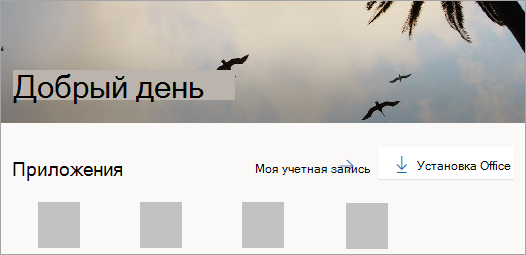
- Выберите Установить (или в зависимости от версии, Установить приложения>).
Вы вошли в систему с помощью рабочей или учебной учетной записи
-
На домашней странице выберите Установить приложения (если вы настроили другую начальную страницу, перейдите к aka.ms/office-install.)
- Если Microsoft 365 предоставляется компанией 21Vianet, перейдите на страницу login.partner.microsoftonline.cn/account.
- Для Microsoft 365 Germany перейдите на страницу portal.office.de/account.
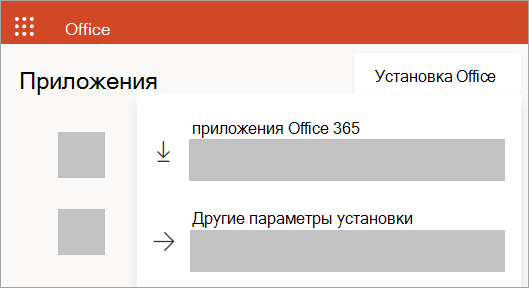
- Выберите Приложения Microsoft 365 , чтобы начать установку.
- Если Microsoft 365 предоставляется компанией 21Vianet, перейдите на страницу login.partner.microsoftonline.cn.
- Для Microsoft 365 Germany перейдите на страницу portal.office.de.
- В зависимости от используемого браузера, нажмите Запустить (в Microsoft Edge или Internet Explorer), Настройка (в Chrome) или Сохранить файл (в Firefox). Если отобразится сообщение Разрешить этому приложению вносить изменения на вашем устройстве?, нажмите Да. Начнется установка.
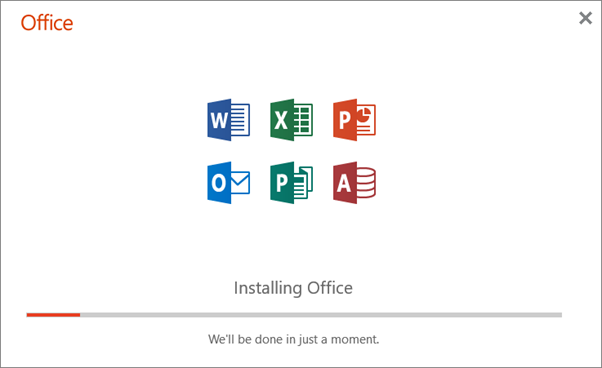
- Установка завершится, когда на экране появится фраза «Готово. Office установлен» и начнется воспроизведение анимации, которая показывает, как найти приложения Microsoft 365 на вашем компьютере. Выберите Закрыть.
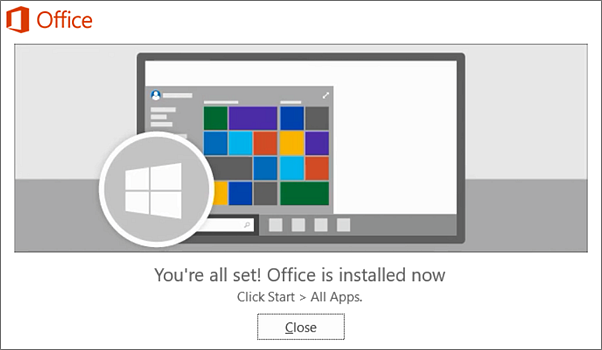
- Чтобы открыть приложение, нажмите кнопку Пуск (нижний левый угол экрана) и введите имя приложения, например Word. Если вы используете Windows 8.1 или 8.0, введите имя приложения Microsoft 365 на экране Пуск. Поиск приложений Office
- Чтобы открыть приложение, щелкните его значок в результатах поиска.
- Когда приложение откроется, примите лицензионное соглашение. Microsoft 365 или Office активированы и готовы к использованию.
- Откройте сайт www.office.com и, если вы еще не вошли, нажмите Войти.
- На домашней странице Microsoft 365 выберите Установить Office, чтобы начать скачивание.
- Если Microsoft 365 предоставляется компанией 21Vianet, перейдите на страницу login.partner.microsoftonline.cn/account.
- Для Microsoft 365 Germany перейдите на страницу portal.office.de/account.
64-разрядная версия устанавливается по умолчанию, если Microsoft 365 или Office не обнаружит, что у вас уже установлена 32-разрядная версия Microsoft 365 или Office (или автономное приложение, например Project или Visio ). В этом случае будет установлена 32-разрядная версия Microsoft 365 или Office.
Чтобы изменить 32-разрядную версию на 64-разрядную или наоборот, сначала необходимо удалитьMicrosoft 365 (включая все автономные приложения Microsoft 365, например ProjectVisio ). После завершения удаления еще раз выполните вход на сайте www.office.com и выберите пункт Другие варианты установки, выберите язык и версию (64- или 32-разрядную) и нажмите кнопку Установить. (См. статьи Установка Visio или Установка Project, если нужно переустановить эти отдельные приложения).
Совет: После входа не отображается команда установки? Причиной может быть проблема с вашей учетной записью. Откройте вкладку Нужна помощь? выше и просмотрите решения в разделе Вопросы об учетной записи.
Установка Office
Возникли проблемы с установкой или входом?
Совет: Вы можете скачать и установить Помощник по поддержке и восстановлению Microsoft, чтобы получить помощь в устранении неполадок, связанных с установкой Microsoft 365 на компьютере. Дополнительные сведения можно получить в статье О помощнике по поддержке и восстановлению Майкрософт.
Если при установке вы столкнулись с проблемой (например, установка Microsoft 365 занимает слишком много времени), откройте вкладку Нужна помощь?, чтобы ознакомиться со списком распространенных проблем и способами их решения.
Активация Microsoft 365 или Office
Примечание: Если при активации Microsoft 365 или Office возникли проблемы с активацией, появится мастер активации. Выполните действия мастера, чтобы завершить активацию.
Вход и установка Microsoft 365 или Office
Примечание: Если вы используете Microsoft 365, предоставляемую 21Vianet, войдите в свою рабочую или учебную учетную запись на странице login.partner.microsoftonline.cn.
Если вы используете Microsoft 365 Germany, войдите в свою рабочую или учебную учетную запись на странице portal.office.de.
Вы вошли в систему с помощью учетной записи Microsoft
Вы вошли в систему с помощью рабочей или учебной учетной записи
-
На домашней странице Microsoft 365 выберите Установить Office. (Если у вас настроена другая начальная страница, перейдите по адресу aka.ms/office-install).
- Выберите Приложения Office 365, чтобы начать загрузку.
- Когда загрузка завершится, откройте Finder, перейдите к Загрузкам и дважды щелкните файл Microsoft Office Installer.pkg (его имя может немного отличаться).
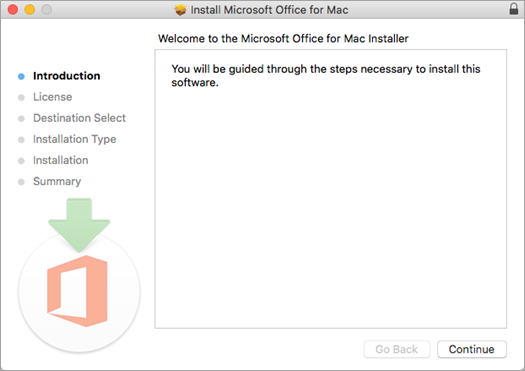
- На первом экране установки нажмите кнопку Продолжить, чтобы запустить установку.
- Ознакомьтесь с лицензионным соглашением на использование программного обеспечения и нажмите кнопку Продолжить.
- Чтобы принять его условия, нажмите кнопку Принимаю.
- Выберите вариант установки Microsoft 365 и нажмите Продолжить.
- Проверьте требования к дисковому пространству или выберите другое место для установки и нажмите Установить.
Примечание: Если вы хотите установить только конкретные приложения Microsoft 365, а не весь набор, нажмите кнопку Настройка и снимите флажки для ненужных приложений.
- Введите пароль, соответствующий имени пользователя Mac (пароль, который вы используете для входа в Mac), а затем нажмите кнопку Установить ПО (Это пароль, который вы используете для входа в Mac.)
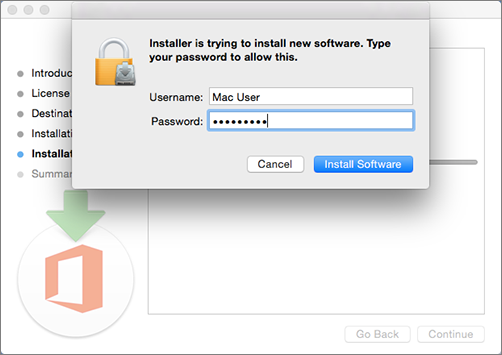
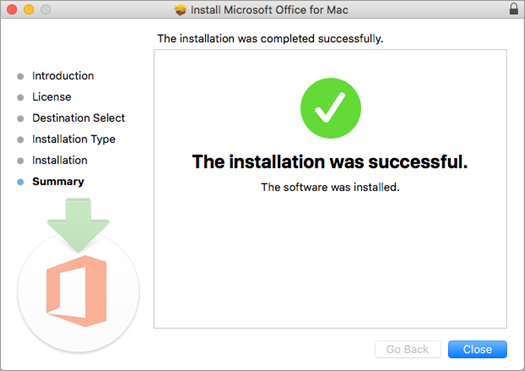
- Начнется установка программного обеспечения. По завершении установки нажмите кнопку Закрыть. Если установить Microsoft 365 не удается, см. статью Что делать, если не удается установить или активировать Office для Mac.
- Чтобы просмотреть все приложения, щелкните значок Launchpad на панели Dock.

- Щелкните значок Microsoft Word (или другой значок Microsoft 365 или Office) на панели запуска.
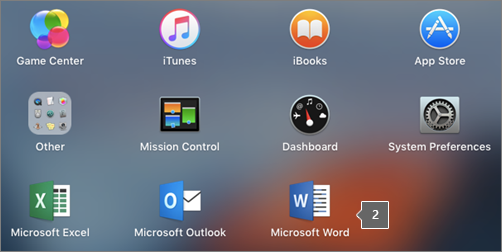
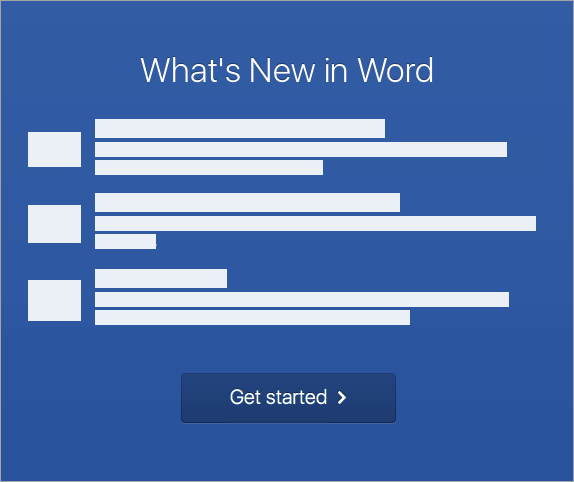
- При запуске Word автоматически откроется окно Новые возможности. Чтобы начать активацию, нажмите кнопку Начало работы. Если вам нужна помощь по активации Microsoft 365 или Office, см. статью Активация Microsoft 365 или Office для Mac. Если активация завершается сбоем, см. статью Что делать, если не удается установить или активировать Microsoft 365 или Office для Mac.
- Выберите Система поиска >Приложения и откройте нужное приложение Office.
- На панели закрепления щелкните мышью, удерживая нажатой клавишу CONTROL, или щелкните правой кнопкой мыши значок приложения и выберите Параметры >Оставить в закреплении.
- Если в вашей организации используется служба Microsoft 365, управляемая компанией 21Vianet в Китае, войдите на странице программного обеспечения Microsoft 365: https://portal.partner.microsoftonline.cn/OLS/MySoftware.aspx.
- Если используется Microsoft 365 Germany, войдите на странице программного обеспечения Microsoft 365: https://portal.office.de/OLS/MySoftware.aspx.
- Если в вашей организации используется служба Microsoft 365, управляемая компанией 21Vianet в Китае, войдите на странице программного обеспечения Microsoft 365: https://portal.partner.microsoftonline.cn/OLS/MySoftware.aspx.
- Если используется Microsoft 365 Germany, войдите на странице программного обеспечения Microsoft 365: https://portal.office.de/OLS/MySoftware.aspx.
- Office 2019, Office 2016 или Office 2013
- Office для Mac 2011
- Office 2010
- Office 2007
- Откройте любое приложение Office, например Word или Excel.
- Выберите Учетная запись файла>.
- В разделе Сведения о продукте посмотрите номер версии в области О программе.
Примечание: После входа не отображается команда установки? Это может быть вызвано проблемой с вашей учетной записью. Откройте вкладку Нужна помощь? выше и просмотрите описание проблем в разделе Вопросы об учетной записи.
Установка Microsoft 365 или Office
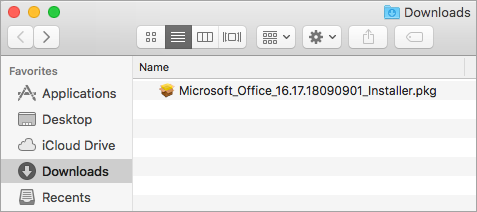
Совет: Если вы увидите сообщение о том, что Microsoft Office installer.pkg не может быть открыт, так как он от неопознанного разработчика, подождите 10 секунд и переместите загруженный файл на рабочий стол. Удерживайте клавишу Control и щелкните файл, чтобы запустить установщик.
Запуск приложения и запуск процесса активации
Примечания об установке
Примечания об установке
Разделы справки закрепить значки приложений на док-станции?
Можно ли установить Microsoft 365 на iPhone или iPad?
Вход и установка: вопросы и ответы
Ниже приведены некоторые из наиболее распространенных вопросов или проблем при попытке установки Microsoft 365 или Office.
Совет: Вашего вопроса здесь нет? Попробуйте устранить неполадки с установкой Microsoft 365 или Office для получения дополнительных проблем и их возможных решений.
Вопросы об учетной записи
У меня еще нет учетной записи Майкрософт, или я не помню имя пользователя или пароль
Перед установкой Microsoft 365 или Office 2021 необходимо связать продукт с учетной записью Майкрософт либо рабочей или учебной учетной записью.
Если у вас есть домашний продукт и вы приобрели Microsoft 365 или Office в розничном или интернет-магазине, но у вас нет учетной записи Майкрософт, возможно, вы еще не активировали свой ключ продукта (если он у вас есть) или пропустили шаг для связывания своей последней покупки с учетной записью. Выполните следующие действия, чтобы связать учетную запись с Microsoft 365 или Office.
Для Office для дома перейдите на страницу office.com/setup и создайте учетную запись Майкрософт или войдите с помощью существующей записи. Затем выполните оставшиеся инструкции на этой странице, такие как ввод ключа продукта (если он у вас есть). Ваша учетная запись успешно связана с Microsoft 365 или Office, когда вы увидите страницу Моя учетная запись Office , а затем адрес электронной почты учетной записи Майкрософт и кнопку для установки приложений. Дальнейшие инструкции по установке на ПК или компьютере Mac см. на вкладках выше.
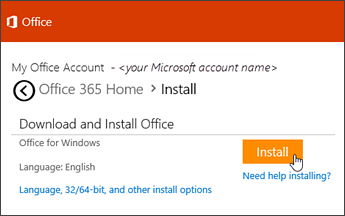
Если учетная запись Майкрософт либо рабочая или учебная учетная запись не подходит, см. статью Я не помню имя пользователя или пароль учетной записи для Office.
Я не вижу возможность установить Microsoft 365 или Office после входа с помощью рабочей или учебной учетной записи
Если вы вошли с рабочей или учебной учетной записью и не видите команду для установки классических приложений на домашней странице Microsoft 365, перейдите прямо на страницу программного обеспечения Microsoft 365. Выберите язык и разрядность (пользователи ПК могут выбрать 32- или 64-разрядную версию) и нажмите Установить. Дальнейшие инструкции по установке на ПК или компьютере Mac см. на вкладках выше (шаги 2 и 3).
Если вы по-прежнему не видите команды для установки Microsoft 365 на странице программного обеспечения Microsoft 365, возможно, ваш администратор не назначил вам лицензию. Узнайте, есть ли у вас лицензия на установку Microsoft 365.
Если вы являетесь студентом или преподавателем и ваше учебное заведение не дало вам лицензии, узнайте, имеете ли вы право бесплатно получить Microsoft 365.
Я не могу войти с помощью рабочей или учебной учетной записи
Если ваши попытки войти на сайт www.office.com с помощью рабочей или учебной учетной записи блокируются, скорее всего, администратор Microsoft 365 настроил политику безопасности, которая запрещает вам вход по этому адресу.
Чтобы установить Microsoft 365, попробуйте войти непосредственно на странице программного обеспечения Microsoft 365. Выберите язык и разрядность (пользователи ПК могут выбрать 32- или 64-разрядную версию) и нажмите Установить. Дальнейшие инструкции по установке на ПК или компьютере Mac см. на вкладках выше (шаги 2 и 3).
Если вы по-прежнему не можете войти, обратитесь к администратору.
Ключ продукта, приобретение и установка более ранних версий Microsoft 365:
Ключи продуктов Microsoft 365
Не все версии Microsoft 365 поставляются с ключом, но если у вас именно этот случай, вам потребуется активировать свой ключ перед установкой Microsoft 365. Откройте страницу office.com/setup, войдите в учетную запись Майкрософт или создайте ее, а затем введите ключ продукта. Следуйте инструкциям для связывания учетной записи Майкрософт с этой версией Microsoft 365.
У вас нет ключа продукта, или вы не уверены в его необходимости? См. статью Использование ключей продукта для Office.
Разделы справки купить последнюю версию Microsoft 365 или Office?
В этой статье предполагается, что у вас уже есть набор Microsoft 365 или Office 2021 и вы готовы установить или переустановить его. У вас еще нет последней версии?
Как установить Office 2019, Office 2016,Office 2013, Office 2010 или Microsoft 365 2007
Справка по установке для более ранних версий Office:
Вопросы об установке и ошибки при установке
На сколько компьютеров можно установить Microsoft 365 или Office?
Только для подписок на Microsoft 365: Вы можете установить Microsoft 365 на всех своих устройствах и выполнить вход на пяти устройствах одновременно. Подробнее см. в разделе Как работает вход в Microsoft 365.
Если у вас Microsoft 365 для семьи, вы также можете предоставить общий доступ к подписке на Microsoft 365 для семьи пяти членам семьи или другим пользователям. Каждый пользователь может установить Microsoft 365 на всех устройствах и выполнить вход на пяти устройствах одновременно.
Для единовременной покупки Office, например Office для дома и учебы, Office для дома и бизнеса или Office профессиональный: Вы можете установит эти версии Office без подписки только на одном компьютере. Однако вы можете перенести Office на другой компьютер, который вам принадлежит, если у вас возникает сбой оборудования или вы покупаете новый компьютер. Дополнительные сведения см. в разделе Условия лицензионного соглашения Майкрософт.
Проверьте, есть ли у вас права администратора на компьютере
При установке Office или на компьютере с Windows необходимо быть его администратором. Если вы не уверены в этом, см. статью Проверка наличия прав локального администратора для установки Office.
Как установить отдельные приложения Office, такие как Visio или Project?
Если вы приобрели автономную версию приложения Office, например Visio или Word, в большинстве случаев это приложение устанавливается так же, как и Microsoft 365 или набор Office, войдя в www.office.com с помощью учетная запись Майкрософт или рабочая или учебная учетная запись и выбрав Установить для автономного продукта.
Если у вас есть подписка на Project Online профессиональный, Project Online расширенныйили Visio Pro, инструкции по установке приложений, входящих в эти подписки, см. в статье Установка проекта или Установка Visio .
Разделы справки установить Microsoft 365 или приложения Office на мобильном устройстве?
Приложения Microsoft 365 или Office доступны для установки на устройстве iPhone и iPad, устройстве Android, телефоне и планшете с Windows. См . статью Настройка приложений Microsoft 365 и электронной почты на мобильном устройстве.
установкаMicrosoft 365 или Office занимает очень много времени
Если установка Microsoft 365 или Office занимает очень много времени, это может быть вызвано проблемами с подключением к Интернету, брандмауэром или антивирусным программным обеспечением. Возможные решения см. в статье Установка Microsoft 365 или Office занимает много времени.
Кроме того, установка Microsoft 365 может выполняться долго из-за медленного подключения к Интернету (например, коммутируемого). Если у вас нет хорошего подключения, установите Microsoft 365 с помощью автономного установщика.
Во время установки появилось сообщение об ошибке
Microsoft 365 или Office не устанавливается: на компьютере должна быть установлена поддерживаемая операционная система для установки Microsoft 365 или Office. Список поддерживаемых систем можно найти на странице требования к системе . Например, установка не будет успешной, если вы пытаетесь установить Microsoft 365 или Office на компьютере под управлением Windows Vista или Windows XP операционной системы. Если на компьютере не удается установить полную классическую версию Microsoft 365 или Office, попробуйте бесплатные приложения Microsoft 365 в браузере.
Появилось сообщение об ошибке. Если при попытке установки Microsoft 365 или Office появляется сообщение об ошибке, которое содержит ссылку Подробнее , выберите его, чтобы получить сведения об устранении этой ошибки. Если ссылки не было, см. статью Устранение неполадок с установкой Microsoft 365 или Office.
Появилось сообщение о неподдерживаемой операционной системе. Если вы получили сообщение об ошибке неподдерживаемой операционной системы, вы можете попытаться установить Microsoft 365 или Office на неподдерживаемом устройстве, например установить версию Microsoft 365 Office для Mac на пк или наоборот, или попытаться установить Microsoft 365 или Office на chromebook или другом мобильном устройстве. См. статью Ошибка «Неподдерживаемая операционная система» при установке Office или Настройка приложений Office и электронной почты на мобильном устройстве.
Справка по отдельным приложениям и справка для администраторов Microsoft 365
Я установил Microsoft 365, но не вижу OneNote
Сведения о том, как скачать классическую версию OneNote 2016, см. в разделе OneNote отсутствует после установки Office 2019 или Microsoft 365.
Microsoft 365 или Office установлен, но я не знаю, как что-то сделать или хочу узнать больше
Если Microsoft 365 или Office установлен, но вам нужна помощь по основам, или вы хотите узнать, как выполнить определенную задачу, например печать документа, настроить учетную запись в Outlook или использовать ВПР в Excel, перейдите в начало этой страницы (при просмотре в веб-браузере) и выберите Продукты.
Вы также можете найти нужные данные с помощью панели поиска в правом верхнем углу.
Как администратору Microsoft 365 назначить лицензии пользователям в организации или приобрести дополнительные лицензии?
Если вы являетесь администратором Microsoft 365 и используете план Office для бизнеса, пользователи в вашей организации могут установить Microsoft 365 с помощью приведенных здесь инструкций, только если план включает классическую версию Microsoft 365 и вы назначили им лицензию, а также предоставили разрешение на установку Microsoft 365 (Управление параметрами скачивания программного обеспечения в Microsoft 365).
Дополнительные сведения о назначении лицензий см. в статье Назначение лицензий пользователям в Microsoft 365 для бизнеса.
Если у вас закончились лицензии и необходимо купить еще, см. статью Приобретение лицензий для подписки на Microsoft 365 для бизнеса.
Обращение в корпорацию Майкрософт
Если вам не удалось устранить проблему, попробуйте обратиться в службу поддержки Microsoft.
Совет: Если вы владелец малого бизнеса и хотите получить дополнительные сведения о настройке Microsoft 365, посетите раздел Справка и обучение для малого бизнеса.
История обновления Office LTSC 2021 и Office 2021
Корпорация Майкрософт выпускает обновления безопасности и качества для Office LTSC 2021 (корпоративная лицензия) и Office 2021 (розничная лицензия). Ниже приведены истории обновления как для корпоративных, так и для розничных версий.
Если вы хотите убедиться, что вы обновлены, проверка номер версии Office и при необходимости вручную обновите Office. Чтобы проверить свою версию Office, выполните следующее:
Если там указан номер самой последней версии, пакет обновлен. Если нет, вы можете вручную обновить, чтобы получить последнюю версию Office. Инструкции по обновлению Office см. здесь.
В приведенных ниже таблицах содержится история обновлений для корпоративной и розничной версий. Дата последнего выпуска указана в начале списка.
Новые версии содержат все обновления, имеющиеся в предыдущих версиях.
Сведения о выпущенных обновлениях безопасности см. на странице обновлений безопасности.
Версии Office LTSC 2021 с корпоративной лицензией
Приведенные ниже сведения относятся к корпоративным версиям Office LTSC, таким как Office LTSC профессиональный плюс 2021, приобретенным в рамках соглашения о корпоративном лицензировании.
| Дата выпуска | Номер версии |
|---|---|
| 12 декабря 2023 г. | Версия 2108 (сборка 14332.20615) |
| 14 ноября 2023 г. | Версия 2108 (сборка 14332.20604) |
| 10 октября 2023 г. | Версия 2108 (сборка 14332.20582) |
| 12 сентября 2023 г. | Версия 2108 (сборка 14332.20565) |
| 8 августа 2023 г. | Версия 2108 (сборка 14332.20546) |
| 27 июля 2023 г. | Версия 2108 (сборка 14332.20542) |
Более старые версии
| Дата выпуска | Номер версии |
|---|---|
| 11 июля 2023 г. | Версия 2108 (сборка 14332.20529) |
| 13 июня 2023 г. | Версия 2108 (сборка 14332.20517) |
| 9 мая 2023 г. | Версия 2108 (сборка 14332.20503) |
| 11 апреля 2023 г. | Версия 2108 (сборка 14332.20493) |
| 14 марта 2023 г. | Версия 2108 (сборка 14332.20481) |
| 14 февраля 2023 г. | Версия 2108 (сборка 14332.20461) |
| 10 января 2023 г. | Версия 2108 (сборка 14332.20447) |
| 13 декабря 2022 г. | Версия 2108 (сборка 14332.20435) |
| 8 ноября 2022 г. | Версия 2108 (сборка 14332.20416) |
| 11 октября 2022 г. | Версия 2108 (сборка 14332.20400) |
| 13 сентября 2022 г. | Версия 2108 (сборка 14332.20375) |
| 9 августа 2022 г. | Версия 2108 (сборка 14332.20358) |
| 12 июля 2022 г. | Версия 2108 (сборка 14332.20345) |
| 14 июня 2022 г. | Версия 2108 (сборка 14332.20324) |
| 10 мая 2022 г. | Версия 2108 (сборка 14332.20303) |
| 12 апреля 2022 г. | Версия 2108 (сборка 14332.20281) |
| 8 марта 2022 г. | Версия 2108 (сборка 14332.20255) |
| 8 февраля 2022 г. | Версия 2108 (сборка 14332.20238) |
| 11 января 2022 г. | Версия 2108 (сборка 14332.20216) |
| 14 декабря 2021 г. | Версия 2108 (сборка 14332.20204) |
| 9 ноября 2021 г. | Версия 2108 (сборка 14332.20176) |
| 12 октября 2021 г. | Версия 2108 (сборка 14332.20145) |
Розничные версии Office 2021
Приведенные ниже сведения относятся к розничным версиям Office 2021, таким как Office для дома & бизнес 2021 или Office профессиональный 2021.
| Дата выпуска | Номер версии |
|---|---|
| 4 января 2024 г. | Версия 2312 (сборка 17126.20126) |
| 12 декабря 2023 г. | Версия 2311 (сборка 17029.20108) |
| 29 ноября 2023 г. | Версия 2311 (сборка 17029.20068) |
| 14 ноября 2023 г. | Версия 2310 (сборка 16924.20150) |
| 31 октября 2023 г. | Версия 2310 (сборка 16924.20124) |
| 25 октября 2023 г. | Версия 2310 (сборка 16924.20106) |
Более старые версии
| Дата выпуска | Номер версии |
|---|---|
| 10 октября 2023 г. | Версия 2309 (сборка 16827.20166) |
| 28 сентября 2023 г. | Версия 2309 (сборка 16827.20130) |
| 12 сентября 2023 г. | Версия 2308 (сборка 16731.20234) |
| 28 августа 2023 г. | Версия 2308 (сборка 16731.20170) |
| 8 августа 2023 г. | Версия 2307 (сборка 16626.20170) |
| 27 июля 2023 г. | Версия 2307 (сборка 16626.20134) |
| 26 июля 2023 г. | Версия 2307 (сборка 16626.20132) |
| 11 июля 2023 г. | Версия 2306 (сборка 16529.20182) |
| 26 июня 2023 г. | Версия 2306 (сборка 16529.20154) |
| 13 июня 2023 г. | Версия 2305 (сборка 16501.20210) |
| 1 июня 2023 г. | Версия 2305 (сборка 16501.20196) |
| 9 мая 2023 г. | Версия 2304 (сборка 16327.20248) |
| 25 апреля 2023 г. | Версия 2304 (сборка 16327.20214) |
| 11 апреля 2023 г. | Версия 2303 (сборка 16227.20280) |
| 4 апреля 2023 г. | Версия 2303 (сборка 16227.20258) |
| 28 марта 2023 г. | Версия 2303 (сборка 16227.20212) |
| 20 марта 2023 г. | Версия 2302 (сборка 16130.20332) |
| 14 марта 2023 г. | Версия 2302 (сборка 16130.20306) |
| 28 февраля 2023 г. | Версия 2302 (сборка 16130.20218) |
| 14 февраля 2023 г. | Версия 2301 (сборка 16026.20200) |
| 26 января 2023 г. | Версия 2301 (сборка 16026.20146) |
| 10 января 2023 г. | Версия 2212 (сборка 15928.20216) |
| 4 января 2023 г. | Версия 2212 (сборка 15928.20198) |
| 13 декабря 2022 г. | Версия 2211 (сборка 15831.20208) |
| 6 декабря 2022 г. | Версия 2211 (сборка 15831.20190) |
| 8 ноября 2022 г. | Версия 2210 (сборка 15726.20202) |
| 27 октября 2022 г. | Версия 2210 (сборка 15726.20174) |
| 11 октября 2022 г. | Версия 2209 (сборка 15629.20208) |
| 26 сентября 2022 г. | Версия 2209 (сборка 15629.20156) |
| 13 сентября 2022 г. | Версия 2208 (сборка 15601.20148) |
| 31 августа 2022 г. | Версия 2208 (сборка 15601.20088) |
| 9 августа 2022 г. | Версия 2207 (сборка 15427.20210) |
| 3 августа 2022 г. | Версия 2207 (сборка 15427.20194) |
| 18 июля 2022 г. | Версия 2206 (сборка 15330.20264) |
| 12 июля 2022 г. | Версия 2206 (сборка 15330.20246) |
| 6 июля 2022 г. | Версия 2206 (сборка 15330.20230) |
| 29 июня 2022 г. | Версия 2206 (сборка 15330.20196) |
| 14 июня 2022 г. | Версия 2205 (сборка 15225.20288) |
| 24 мая 2022 г. | Версия 2205 (сборка 15225.20204) |
| 17 мая 2022 г. | Версия 2204 (сборка 15128.20248) |
| 10 мая 2022 г. | Версия 2204 (сборка 15128.20224) |
| 26 апреля 2022 г. | Версия 2204 (сборка 15128.20178) |
| 20 апреля 2022 г. | Версия 2203 (сборка 15028.20228) |
| 12 апреля 2022 г. | Версия 2203 (сборка 15028.20204) |
| 30 марта 2022 г. | Версия 2203 (сборка 15028.20160) |
| 8 марта 2022 г. | Версия 2202 (сборка 14931.20132) |
| 28 февраля 2022 г. | Версия 2202 (сборка 14931.20120) |
| 16 февраля 2022 г. | Версия 2201 (сборка 14827.20198) |
| 8 февраля 2022 г. | Версия 2201 (сборка 14827.20192) |
| 26 января 2022 г. | Версия 2201 (сборка 14827.20158) |
| 12 января 2022 г. | Версия 2112 (сборка 14729.20260) |
| 11 января 2022 г. | Версия 2112 (сборка 14729.20248) |
| 4 января 2022 г. | Версия 2112 (сборка 14729.20194) |
| 16 декабря 2021 г. | Версия 2111 (сборка 14701.20262) |
| 14 декабря 2021 г. | Версия 2111 (сборка 14701.20248) |
| 3 декабря 2021 г. | Версия 2111 (сборка 14701.20226) |
| 30 ноября 2021 г. | Версия 2110 (сборка 14527.20312) |
| 9 ноября 2021 г. | Версия 2110 (сборка 14527.20276) |
| 28 октября 2021 г. | Версия 2110 (сборка 14527.20234) |
| 25 октября 2021 г. | Версия 2110 (сборка 14527.20226) |
| 14 октября 2021 г. | Версия 2109 (сборка 14430.20306) |
| 12 октября 2021 г. | Версия 2109 (сборка 14430.20298) |
| 6 октября 2021 г. | Версия 2109 (сборка 14430.20270) |
Обратная связь
Были ли сведения на этой странице полезными?