Экспорт в Word, PDF или другой формат в Pages на Mac

Чтобы сохранить копию документа Pages в другом формате, требуется экспортировать его, выбрав новый формат. Это удобно, когда Вам нужно отправить документ людям, которые используют другое ПО. Если Вы вносите изменения в экспортированный документ, это не влияет на оригинал.
Пометки и изменения, добавленные с помощью смарт-аннотаций, не отображаются в документах, экспортированных в форматах Word, EPUB, Pages ’09 или в формате простого текста (TXT). Можно экспортировать документ в формате PDF или в виде файла изображения со смарт-аннотациями и комментариями либо без них.
Примечание. Если для исходного файла задан пароль, он действует также для копий, экспортированных в форматы PDF, Word и Pages ’09, но его можно изменить или удалить.
Сохранение копии документа Pages в другом формате
- Откройте документ, затем выберите «Файл» > «Экспортировать в» > [формат файла] (меню «Файл» расположено у верхнего края экрана).
- Укажите настройки экспорта.
- PDF. Эти файлы можно открывать и в некоторых случаях редактировать с помощью таких приложений, как «Просмотр» и Adobe Acrobat. Нажмите всплывающее меню «Качество изображения», затем выберите подходящий вариант (чем выше выбранное качество изображений, тем больше будет размер файла). Если Вы добавили текстовое описание к своим изображениям, рисункам, аудио или видео для озвучивания с помощью VoiceOver или других вспомогательных технологий, они экспортируются автоматически. Чтобы включить смарт-аннотации или комментарии, установите соответствующий флажок. Чтобы включить теги универсального доступа для таблиц с большим объемом данных, нажмите «Дополнительные параметры», затем выберите «Вкл.».
- EPUB. Используйте этот формат, чтобы сделать документ доступным для чтения в приложениях для чтения электронных книг (например, Apple Books). Введите имя автора и название, затем выберите обложку. Если Вы работаете с текстовым документом, выберите тип макета. Фиксированный макет позволяет сохранить форматирование Вашего документа. Этот вариант лучше всего подходит для документов с несколькими колонками текста или большим количеством изображений. Макет с плавающей версткой изменяется в зависимости от размеров экрана и ориентации устройства, а также позволяет пользователю менять размер шрифта. Этот вариант лучше всего подходит для документов с большим количеством текста. Для задания дополнительных параметров нажмите стрелку раскрытия рядом с пунктом «Дополнительные параметры», выберите категорию, укажите язык документа, выберите режим просмотра (одна или две страницы одновременно), а также включите или выключите оглавление и встраивание шрифтов.
- Простой текст (TXT). Основной текст экспортируется без форматирования. Текстовые блоки, фигуры, изображения, линии, таблицы и диаграммы не экспортируются. Документы с макетом страницы нельзя экспортировать в формате TXT.
Совет. Чтобы узнать, является документ текстовым или документом с макетом страницы, нажмите в панели инструментов. Если вверху боковой панели есть вкладка «Закладки», это текстовый документ.
- Установка пароля. Установите флажок «Требовать пароль для открытия», затем введите пароль. Требование пароля применяется только к экспортированной копии.
- Сохранение исходного пароля документа. Убедитесь, что флажок «Требовать пароль для открытия» установлен.
- Использование другого пароля для экспортированной копии. Установите флажок «Требовать пароль для открытия», нажмите «Сменить пароль», затем задайте новый пароль.
- Экспорт копии без защиты паролем. Снимите флажок «Требовать пароль для открытия».
Экспорт книги или другого документа в формате EPUB
Чтобы документ можно было открывать в приложениях для чтения электронных книг (например, Apple Books), его можно экспортировать в формате EPUB.
- Откройте документ, затем выберите «Файл» > «Экспортировать в» > «EPUB» (меню «Файл» расположено в верхней части экрана).
- Укажите необходимую информацию.
- Заголовок и автор. Введите заголовок и имя автора, которые будут видеть читатели при просмотре Вашей публикации.
- Обложка. Используйте первую страницу документа либо выберите файл PDF или файл изображения.
- Макет. Для текстового документа можно использовать «Фиксированный макет», чтобы сохранить макет страницы, или «С плавающей версткой», чтобы читатели могли настраивать размер и стиль шрифта (при этом может измениться количество содержимого, видимого на каждой странице). Для документов с макетом страницы можно использовать только фиксированный макет.
- Категория и язык. Нажмите «Дополнительные параметры», затем назначьте категорию документу EPUB и укажите язык документа.
- Режим просмотра. Нажмите «Дополнительные параметры», затем выберите «Одна страница», чтобы показывать только одну страницу, или «Две страницы», чтобы показывать разворот на две страницы.
- Использовать оглавление. Нажмите «Дополнительные параметры», затем выберите «Использовать оглавление», чтобы включить созданное оглавление в документ.
- Встроенные шрифты. Нажмите «Дополнительные параметры» и установите этот флажок, чтобы включить в документ EPUB шрифты TrueType и OpenType.
- Нажмите «Далее», затем введите название документа. Расширение файла .epub автоматически добавляется к имени документа.
- Введите один или несколько тегов (необязательно).
- Чтобы указать место для сохранения документа, нажмите всплывающее меню «Где», выберите место, затем нажмите «Экспорт».
Чтобы сделать свою книгу доступной для покупки или загрузки из Apple Books, можно опубликовать ее в Apple Books непосредственно из приложения Pages. Файл EPUB создается в процессе публикации: заранее экспортировать книгу в формат EPUB не нужно.
Как вставить документ в документ в Microsoft Word: Разбираем по полочкам
Конечно, пользователям такая штука требуется крайне редко, но знать все о том, как вставить документ в документ пригодится в жизни. Особенно, если пользователь по роду деятельности часто работает с различными файлами Microsoft Word.
Стоит сразу предупредить, что в этом материале будет рассматриваться исключительно текстовый редактор от компании Microsoft. Именно он является наиболее распространенным.
Он устанавливается как на домашние, так и на офисные компьютеры.
Содержание:
- Вставка нового документа
- Вставить уже готовый документ как объект или ссылку
- Заключение
Причем именно Microsoft Word является наиболее удобным текстовым редактором. Есть, конечно, альтернативы вроде OpenOffice или Libre Office, но их эргономика оставляет желать лучшего. Да и пользуются ими очень редко. И в основном те, у кого стоит Linux.
Итак, для чего вставлять документ в документ?
Часто это бывает нужно в тех случаях, если пользователю в процессе написания одного документа необходимо вставить ссылку на другой (допустим, с каким-нибудь подтверждением).
В общем, причина вставки не важна. Для нас сейчас главное – разобрать процесс вставки документа в документ при помощи текстового редактора Microsoft Word. Сразу стоит предупредить, что есть несколько способов для осуществления этого процесса.
Вставка нового документа
Этот способ предполагает, что вы еще не создали документ, а планируете его создать на этапе вставки. Такой вариант, конечно, немного сложнее, но зато можно четко контролировать контент, который планируется написать в дополнительном документе.
Для осуществления этого процесса нам потребуется текстовый редактор Microsoft Word версии 2013, 2016 или 2019. Старые версии тоже так могут, но с новыми будет нагляднее.
Итак, запускаем редактор и открываем нужный файл.
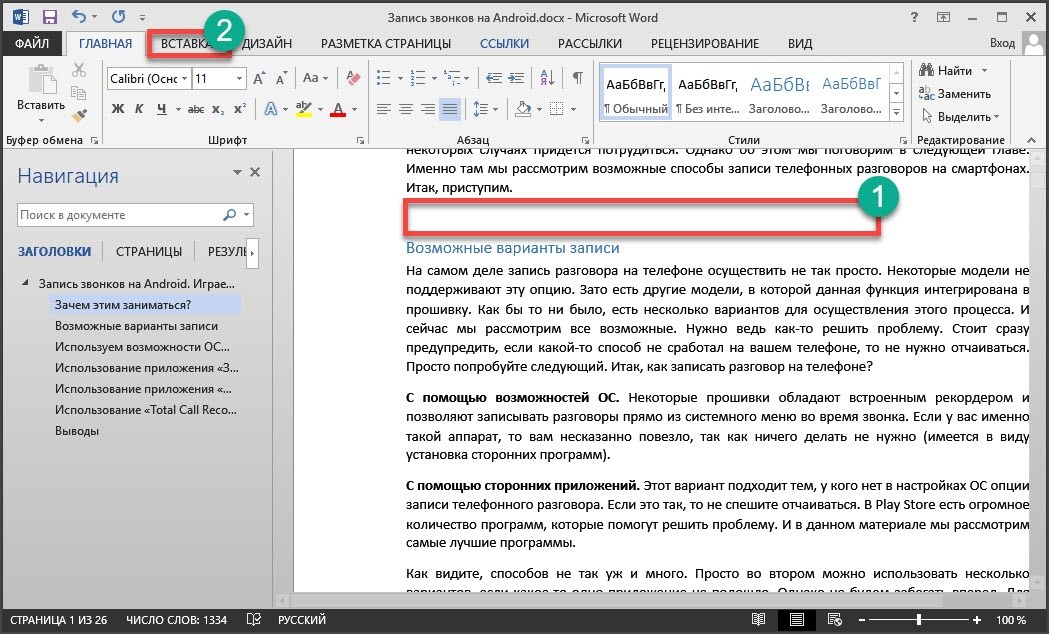
- Теперь ставим курсор в то место, куда планируется вставить новый документ и щелкаем по вкладке «Вставка» на верхней панели инструментов.
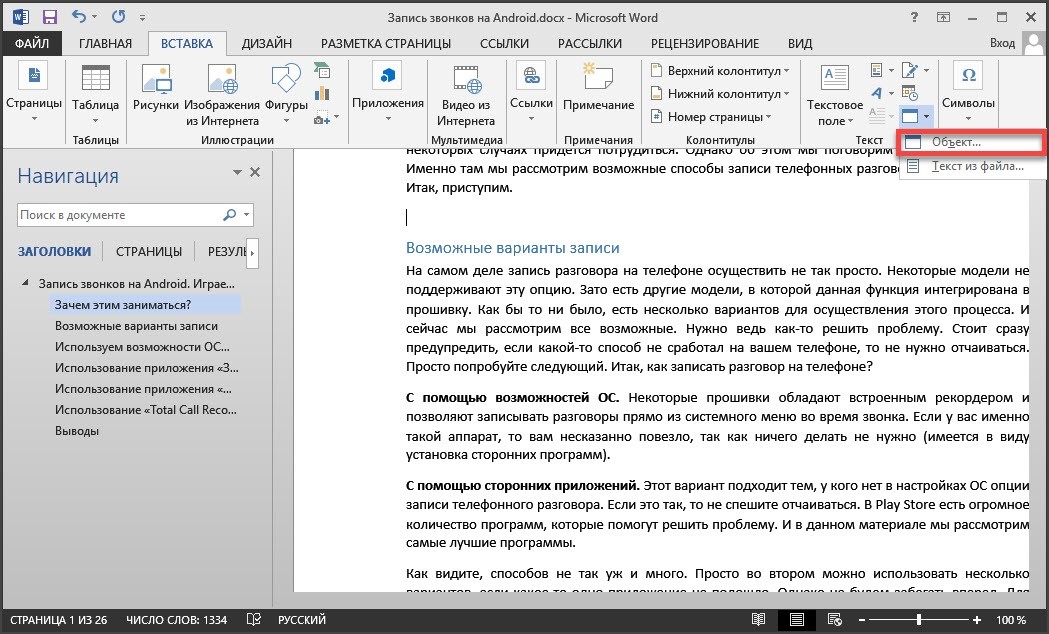
- Далее в разделе «Текст» жмем на кнопку «Объект» .
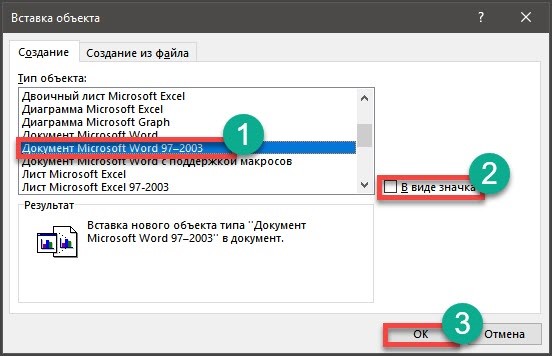
- В окне создания объекта нужно выбрать тип документа, отметить галочкой пункт «В виде значка» и нажать на кнопку «ОК» .
- Сразу же откроется окно для написания нового документа. Вводим нужный текст и просто закрываем окно ввода символов.
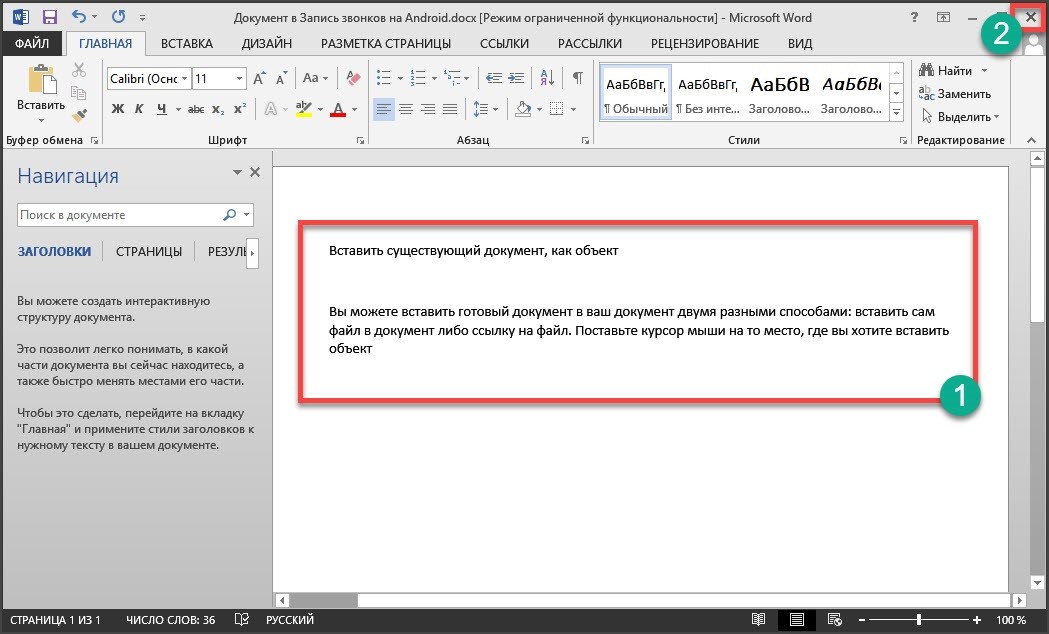
- И нужный документ окажется как раз на том месте, куда мы его вставили.
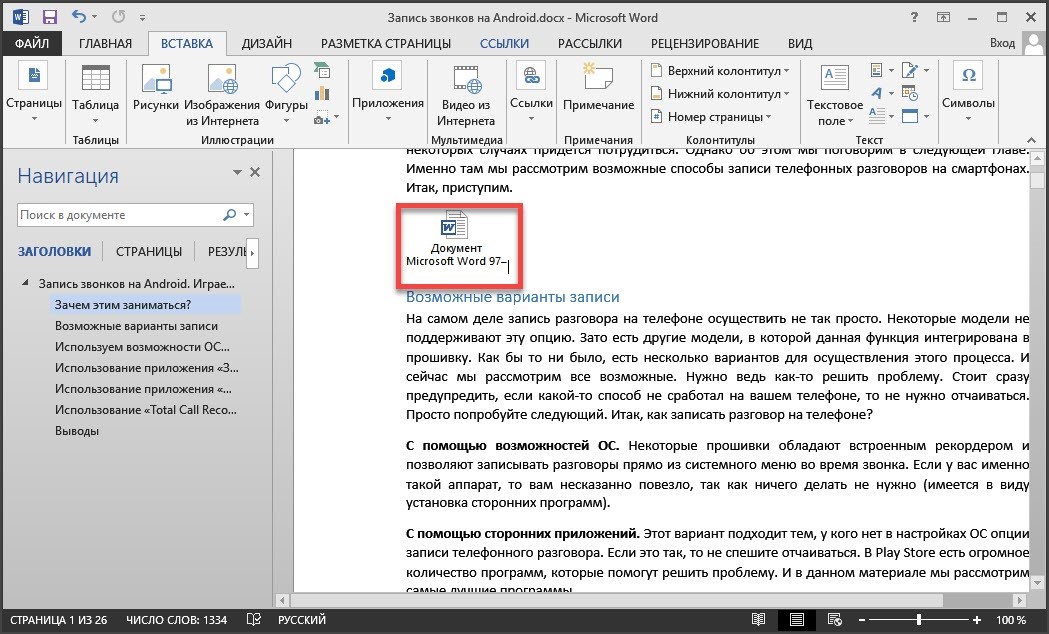
Вот так осуществляется вставка исключительно нового документа в уже готовый текст. Как видите, ничего особенно сложного в этом нет. Не так уж и страшен Word. А теперь рассмотрим другой способ. Он намного интереснее.
Читайте также:
Вставить уже готовый документ как объект или ссылку
Этот вариант интереснее хотя бы тем, что не нужно вводить текст во вставляемом документе. Особенно, если текст и без того готов и просто находится в файле. Такой вариант подойдет большинству пользователей.
Можно также попробовать добавить документ в виде ссылки на файл. Но это не особенно удобно, если планируется использовать данный документ на другом компьютере. Тогда ссылка будет не актуальна. Но попробовать никто не мешает.
- Открываем нужный документ в Word, устанавливаем курсор на то место, где должен быть вставлен файл и щелкаем по вкладке «Вставка» на верхней панели.
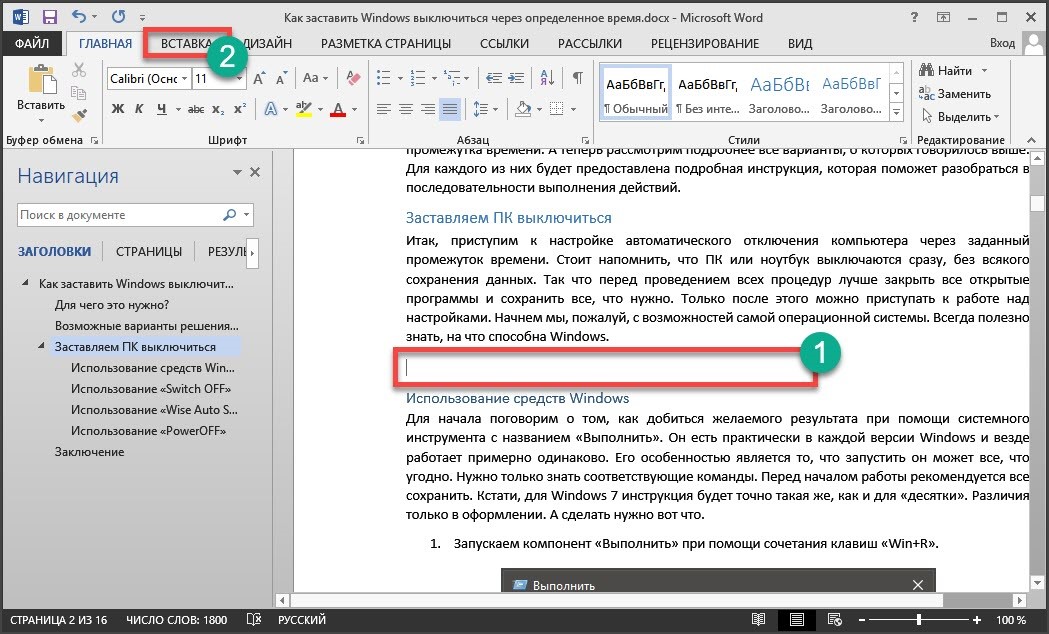
- Далее нажимаем на кнопку «Объект» .
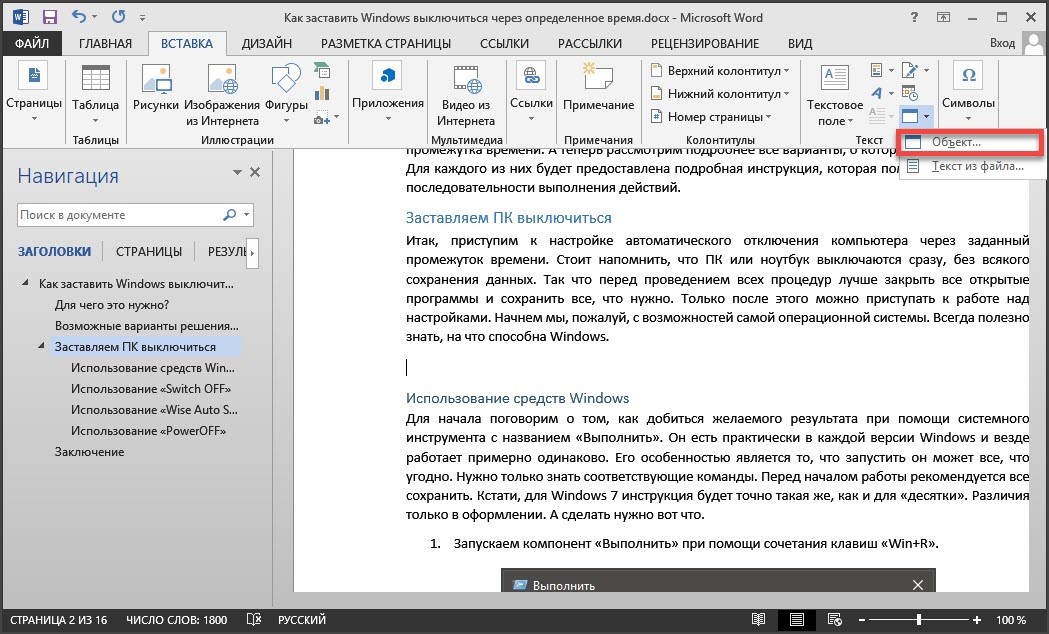
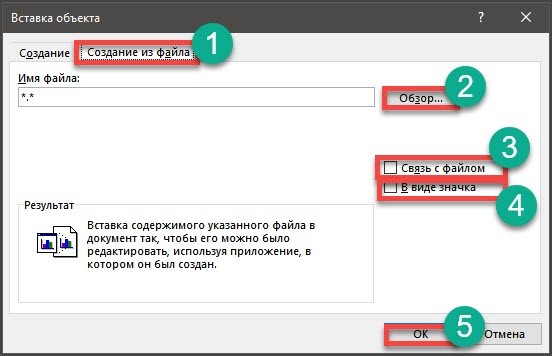
- А вот дальше сразу переходим на вкладку «Создание из файла». Нажимаем на кнопку «Обзор» и выбираем нужный документ. Если нужно вставить объект в виде ссылки, то отмечаем галочкой пункт «Связь с файлом». Если нет – то отмечаем «В виде значка». Затем жмем на «ОК» .
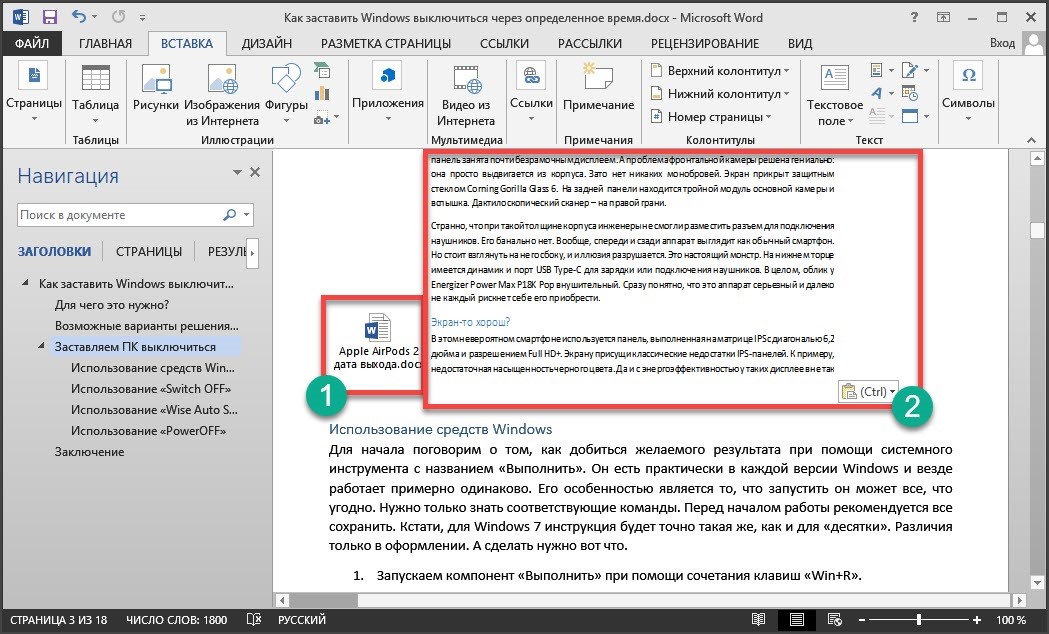
- На следующем скриншоте показано, как выглядят вставленные файлы. №1 – в виде значка, а №2 – в виде ссылки.
И в этом ничего сложного нет.
Вообще, Microsoft Word – это отличный инструмент, который легко справляется практически с любой задачей. Даже со вставкой документа в документ.
Проблем с этим, как видите, нет.
Заключение
Итак, подведем итоги.
Теперь вы знаете все о том, как вставить документ в документ в текстовом редакторе Microsoft Word. Оказалось, что это не так уж и сложно, не так ли? Нужно только следовать инструкции. Глядишь, вам это знание когда-нибудь пригодится. Наверное.
Богдан Вязовский
«Мы живем в обществе, где технологии являются очень важной частью бизнеса, нашей повседневной жизни. И все технологии начинаются с искр в чьей-то голове. Идея чего-то, чего раньше не существовало, но однажды будет изобретено, может изменить все. И эта деятельность, как правило, не очень хорошо поддерживается»
Скопировать часть текста из файла word в другой файл
Задача — есть достаточно массивный файл Word с некоторым количеством текста. Нужно просмотреть весь файл, найти слово, далее расширить область выделения вправо и влево от этого слова, и скопировать получившееся выделение в новый файл. Далее — повторить поиск для оставшейся части документа и выполнить копирование таким же способом в тот же новый файл. Казалось бы всё просто, но после того, как я один раз выделяю текст и копирую, то потом просто не могу восстановить range до состояния «оставшегося документа».
if (Frm2.checkBox4.Checked == true) < object unit = Word.WdUnits.wdStory; object extend = Word.WdMovementType.wdMove; Object Story = Word.WdUnits.wdStory; Object MoveRight = Word.WdMovementType.wdMove; Object begin_temple = 0;//для шаблона начало Object end_temple = worddocument_TEMPLE.Content.End;//для шаблона конец Object begin = Type.Missing;//для отчёта начало Object end = Type.Missing;//для отчёта конец Word.Range wordrange_TEMPLE = worddocument_TEMPLE.Range(ref begin_temple, ref end_temple);//присвоили диапазону область в документе-шаблоне. Здесь она равна ВСЕМУ документу worddocument = wordapp.Documents.Add(ref missObj, ref newTemplate, ref documentType, ref visible);//документ новый, с будущим результатом Word.Range wordrange = worddocument.Range(ref begin, ref end);//создали диапазон для работы с итоговым файлом object countStart = -250; object unitStart = Word.WdUnits.wdCharacter; object countEnd = 1500; object unitEnd = Word.WdUnits.wdCharacter; wordrange_TEMPLE.Find.ClearFormatting(); wordrange_TEMPLE.Find.MatchWholeWord = true; wordrange_TEMPLE.Find.MatchCase = true; wordrange_TEMPLE.Find.Forward = true; wordrange_TEMPLE.Find.Text = "Группа";//маска для поиска filename_TOTAL = AppDomain.CurrentDomain.BaseDirectory.ToString(); filename_TOTAL += "Группа"; wordrange_TEMPLE.Find.Execute( ref missObj, ref missObj, ref missObj, ref missObj, ref missObj, ref missObj, ref missObj, ref missObj, ref missObj, ref missObj, ref missObj, ref missObj, ref missObj, ref missObj, ref missObj); while (wordrange_TEMPLE.Find.Found) < //wordrange_TEMPLE.Select();//выделили то, что нашли wordrange_TEMPLE.MoveStart(ref unitStart, ref countStart);//переместили начальную позицию диапазона wordrange_TEMPLE.MoveEnd(ref unitEnd, ref countEnd);//переместили конечную позицию диапазона wordrange_TEMPLE.Select();//выделили текст между границами wordrange_TEMPLE.Copy();//скопировали всё информацию wordrange.Paste();//вставили в другой документ wordrange.InsertBreak(ref SpecType);//вставляем раздел страницы после каждой таблицы //переопределили рандж для исключения перезаписи wordapp.Selection.StartOf(ref unit, ref extend); wordrange.Collapse(ref direction);//для отчёта схлопываем Range в конец параграфа wordrange.StartOf(ref Story, ref MoveRight);//для отчёта передвигаем левую позицию на одно слово влево ////выделил область документа в котором работаем, которая осталась после предыдущего поиска wordrange_TEMPLE.Collapse();//для шаблона поиска - схлопываем wordrange_TEMPLE.StartOf(ref Story, ref MoveRight); wordrange_TEMPLE.Find.Execute( ref missObj, ref missObj, ref missObj, ref missObj, ref missObj, ref missObj, ref missObj, ref missObj, ref missObj, ref missObj, ref missObj, ref missObj, ref missObj, ref missObj, ref missObj); >worddocument.SaveAs(ref filename_TOTAL, ref missObj, ref missObj, ref missObj, ref missObj, ref missObj, ref missObj, ref missObj, ref missObj, ref missObj, ref missObj, ref missObj, ref missObj, ref missObj, ref missObj, ref missObj); > Вертел этот кусок кода и так и сяк, не получается. То диапазон коряво выделяется, то в новый файл информация перезаписывается, а не добавляется в конец. Прошу помощи.
Отслеживать
25.1k 4 4 золотых знака 46 46 серебряных знаков 81 81 бронзовый знак
задан 25 апр 2016 в 19:10
mix.volkoff mix.volkoff
21 2 2 бронзовых знака
После достаточно продолжительного (но эпизодического) медитирования над этой темой решил проблему при помощи средств VBA. Макрос получился сравнительно простым, легко изменяемым и работает в разы быстрее, по сравнению с приложением на C#. Для конкретно моей задачи большего желать трудно. Код не привожу, ибо другой язык.
6 июн 2016 в 17:22
0
Сортировка: Сброс на вариант по умолчанию
Знаете кого-то, кто может ответить? Поделитесь ссылкой на этот вопрос по почте, через Твиттер или Facebook.
- c#
- office
- ms-word
Как вставить файл в ворде в другой файл

Поиск в рубрике
Как вставить файл Word в другой документ Word
Гайд в разделе MS Office «Как вставить файл Word в другой документ Word» содержит информацию, советы и подсказки, которые помогут изучить самые важные моменты и тонкости вопроса….

Если содержимое другого документа Microsoft Word имеет отношение к содержимому документа Word, над которым вы сейчас работаете, вы можете встроить или перенести текст этого документа в ваш текущий документ. Вот как это сделать.
Сначала откройте документ Word, в который вы хотите добавить содержимое или встроить другой документ Word.
Затем перейдите к группе «Текст» вкладку «Вставить» и щелкните стрелку вниз рядом с параметром «Объект».
Появится раскрывающееся меню. Здесь можно выбрать два варианта: «Объект» и «Текст из файла».
- Объект: внедряет объект, например документ Word или диаграмму Excel.
- Текст из Файл: вставляет текст из другого файла в документ Word.
Параметр «Текст из файла» – это, по сути, более быстрый способ скопировать и вставить содержимое другого файла в этот.
Попробуйте, щелкнув опцию «Текст из файла» в раскрывающемся меню.
Проводник (Finder на Mac) откроется. Найдите файл, из которого вы хотите скопировать текст, выберите его, затем нажмите «Вставить».
Теперь содержимое этого документа Word появится в текущий документ Word. Это хорошо работает, если в другом документе Word не так много содержимого, но если есть, встраивание может быть лучшим вариантом.
Вернувшись в раскрывающееся меню «Объект» (Вставка & gt, Группа текста & gt, Объект), щелкните параметр «Объект».
Появится окно «Объект». Выберите вкладку «Создать из файла» и нажмите «Обзор». Параметр «Создать из файла» появится в виде кнопки в нижнем левом углу окна на Mac.
Проводник (Finder на Mac) будет появляться. Найдите файл, который хотите встроить, выберите его и нажмите «Вставить».”
Путь к выбранному файлу теперь отображается в текстовом поле рядом с кнопкой« Обзор ». Теперь вам нужно решить, как вы хотите вставить объект. У вас есть два варианта:
- Ссылка на файл: вставляет содержимое выбранного файла в документ Word и создает обратную ссылку на исходный файл. Изменения, внесенные в исходный файл, будут отражены в вашем документе. Выбор «Связать с файлом» сам по себе вставляет содержимое другого файла в текстовое поле.
- Отображать как значок: вставляет значок, чтобы показать читателю, что существует внедренный объект. Это идеально, когда экономия места необходима.
В этом примере мы проверим оба варианта.
Файл теперь будет встроен в ваш документ Word. Двойной щелчок по значку откроет второй файл Word.
Одно предостережение при использовании этого метода заключается в том, что перемещение исходного файла приведет к разрыву ссылки встроенного объекта. По этой причине Microsoft не позволяет вам переместить исходный файл в другое место. Если вы попытаетесь, вы получите это сообщение:
Если вам нужно переместить исходный файл в другое место, вам нужно будет удалить встроенную ссылку , переместите исходный файл, а затем повторно вставьте файл, выполнив действия, описанные в этой статье.
Как вставить файл Word в другой документ Word
Просмотров: 13
MS Office Гайды
Для получения большей информации о секретах и подсказках по разделу MS Office легко перейдите в гайды MS Office по указанной выше ссылке.