Вставка данных Excel

На слайды PowerPoint можно внедрять таблицы и листы из Excel.
- В Excel выделите ячейки, которые вы хотите скопировать, с помощью перетаскивания.
- Щелкните их правой кнопкой мыши и выберите команду Копировать.
- В презентации PowerPoint щелкните правой кнопкой мыши и выберите нужные параметры вставки:
- Использовать стили конечного фрагмента: вы сможете изменять скопированные данные как таблицу PowerPoint, но к ним будут применяться цветовая схема и шрифты PowerPoint.
- Сохранить исходное форматирование: таблица будет доступна для редактирования, а ее форматирование сохранится.
- Внедрить: копия таблицы будет храниться в PowerPoint, а для изменения данных потребуется открыть ее в Excel.
Примечание: Если вы работаете с большим файлом Excel, размер презентации значительно увеличится. Кроме того, при этом вы можете нечаянно предоставить доступ к большему объему данных, чем нужно.
Хотите узнать больше?


Нужна дополнительная помощь?
Нужны дополнительные параметры?
Изучите преимущества подписки, просмотрите учебные курсы, узнайте, как защитить свое устройство и т. д.




В сообществах можно задавать вопросы и отвечать на них, отправлять отзывы и консультироваться с экспертами разных профилей.
Добавление таблицы на слайд
PowerPoint для Microsoft 365 PowerPoint для Microsoft 365 для Mac PowerPoint для Интернета PowerPoint 2021 PowerPoint 2021 для Mac PowerPoint 2019 PowerPoint 2019 для Mac PowerPoint 2016 PowerPoint 2016 для Mac PowerPoint 2013 PowerPoint 2010 Еще. Меньше
Вы можете добавить таблицу на слайд, создав ее прямо в PowerPoint. Вы также можете скопировать и вставить таблицу из Word или Excel.
Преобразовать существующий текст слайда в таблицу невозможно. Вставьте пустую таблицу, а затем добавьте в нее текст.
Щелкните заголовок раздела ниже, чтобы открыть подробные инструкции.
Создание и форматирование таблицы в PowerPoint
- Выберите слайд, на который нужно добавить таблицу.
- На вкладке Вставка нажмите кнопку Таблица.
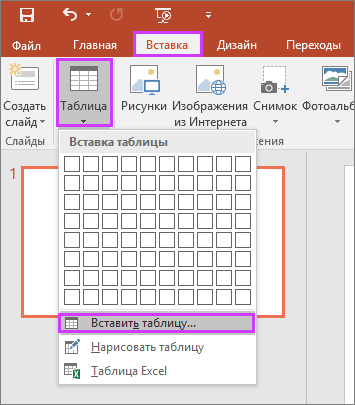
- В диалоговом окне Вставка таблицы выполните одно из указанных ниже действий.
- С помощью мыши задайте нужное количество строк и столбцов.
- Выберите команду Вставить таблицу, а затем заполните поля Число столбцов и Число строк.
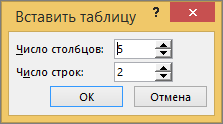
- Чтобы добавить текст в ячейку таблицы, щелкните ее, а затем введите текст. После этого щелкните за пределами таблицы.
- Чтобы быстро добавить строку в конце таблицы, щелкните последнюю ячейку последней строки и нажмите клавишу TAB.
- Чтобы добавить строки или столбцы, щелкните ячейку правой кнопкой мыши, а затем на мини-панели инструментов нажмите кнопку Вставить и выберите место вставки строки или столбца.
- Чтобы удалить строки или столбцы, щелкните ячейку правой кнопкой мыши, а затем на мини-панели инструментов нажмите кнопку Удалить и выберите нужный вариант.
Копирование и вставка таблицы из программы Word
- В приложении Word щелкните таблицу, которую нужно скопировать, а затем на вкладке Макет нажмите кнопку Выделить и выберите команду Выделить таблицу.
- На вкладке Главная в группе Буфер обмена нажмите кнопку Копировать.
- В презентации PowerPoint выберите слайд, на который нужно скопировать таблицу, а затем на вкладке Главная в группе Буфер обмена нажмите кнопку Вставить.
Совет: Можно также копировать и вставлять таблицу из презентации PowerPoint в лист Excel или документ Word.
Копирование и вставка группы ячеек из программы Excel
- Чтобы скопировать группу ячеек из листа Excel, щелкните левую верхнюю ячейку группы, которую нужно скопировать, а затем перетащите указатель, чтобы выделить необходимые ряды и столбцы.
- На вкладке Главная в группе Буфер обмена нажмите кнопку Копировать.
- В презентации PowerPoint выберите слайд, на который нужно скопировать группу ячеек, а затем на вкладке Главная в группе Буфер обмена нажмите кнопку Вставить.
Совет: Можно также копировать и вставлять таблицу из презентации PowerPoint в лист Excel или документ Word.
Вставка листа Excel в PowerPoint
При вставке листа Excel в презентацию он превращается во внедренный объект OLE. Если вы измените тему (цвета, шрифты и эффекты) презентации, это не затронет лист, вставленный из Excel. Вы также не сможете редактировать таблицу с помощью команд PowerPoint.
- Выберите слайд, на который нужно добавить лист Excel.
- На вкладке Вставка нажмите кнопку Таблица и выберите пункт Таблица Excel.
- Чтобы добавить текст в ячейку таблицы, щелкните эту ячейку, а затем введите текст. После этого щелкните за пределами таблицы.
Совет: Чтобы редактировать таблицу Excel после отмены ее выбора, щелкните таблицу дважды.
После добавления таблицы в презентацию вы можете использовать инструменты для работы с таблицами в PowerPoint для форматирования, применения стиля и других изменений в таблице. Сведения о том, как изменить то, что вы добавили в презентацию PowerPoint, см. в статье Изменение внешнего вида таблицы.
Дополнительные сведения
Вы можете добавить таблицу на слайд, добавить или удалить строки и столбцы, а также применить базовое форматирование таблицы в PowerPoint 2016 для Mac.
Вставка таблицы
- Выберите слайд, на который нужно добавить таблицу.
- На вкладке Вставка нажмите кнопку Таблица.
- В меню Вставка таблицы выполните одно из перечисленных ниже действий.
- Наведите указатель мыши на сетку, выделите нужное количество столбцов и строк и щелкните. Таблица будет добавлена на слайд.
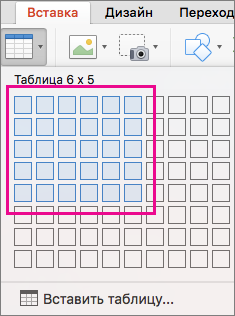
- Выберите команду Вставить таблицу, а затем введите соответствующие значения в поля Число столбцов и Число строк.
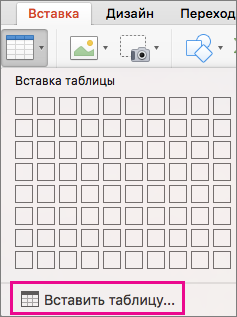
- Наведите указатель мыши на сетку, выделите нужное количество столбцов и строк и щелкните. Таблица будет добавлена на слайд.
- Чтобы добавить текст в ячейку, щелкните ее и введите его. После этого щелкните за пределами таблицы.
- Чтобы быстро добавить строку в конце таблицы, щелкните последнюю ячейку последней строки и нажмите клавишу TAB.
- Чтобы добавить столбец или строку, щелкните ячейку правой кнопкой мыши (или левой, удерживая клавишу CTRL), наведите указатель на команду Вставить и выберите нужный вариант.
- Чтобы удалить столбец или строку, щелкните ячейку правой кнопкой мыши (или левой, удерживая клавишу CTRL), наведите указатель на команду Удалить и выберите нужный вариант.
Вы можете добавить таблицу на слайд, создав ее прямо в Веб-приложение PowerPoint. Можно также скопировать и вставить из Word в Интернете, Outlook в Интернете или классических приложений Office (Word, Excel, PowerPoint ).
Щелкните заголовок раздела ниже, чтобы открыть подробные инструкции.
Создание и форматирование таблицы вВеб-приложение PowerPoint
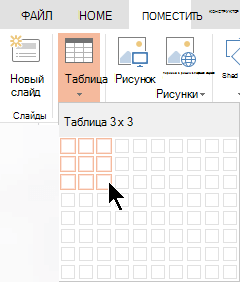
- Выберите слайд, на который нужно добавить таблицу.
- На вкладке Вставка нажмите кнопку Таблица.
- В раскрывающейся сетке выберите нужное количество строк и столбцов с помощью мыши. На слайд добавляется пустая таблица.
- Чтобы добавить текст в ячейку таблицы, щелкните ее, а затем введите текст. После этого щелкните за пределами таблицы.
- Чтобы быстро добавить строку в конце таблицы, щелкните последнюю ячейку последней строки и нажмите клавишу TAB.
- Чтобы добавить строки или столбцы, щелкните ячейку правой кнопкой мыши, а затем на мини-панели инструментов нажмите кнопку Вставить и выберите место вставки строки или столбца.
- Чтобы удалить строки или столбцы, щелкните ячейку правой кнопкой мыши, а затем на мини-панели инструментов нажмите кнопку Удалить и выберите нужный вариант.
Копирование и вставка таблицы из Word в Интернете
- В Word в Интернете щелкните таблицу, которую нужно скопировать, а затем выберите Макет >Выберите >Выбрать таблицу.
- На вкладке Главная в группе Буфер обмена нажмите кнопку Копировать.
- В презентации Веб-приложение PowerPoint выберите слайд, на который нужно скопировать таблицу, а затем на вкладке Главная в группе Буфер обмена нажмите кнопку Вставить.
Совет: Вы также можете скопировать и вставить таблицу из презентации Веб-приложение PowerPoint в документ Word в Интернете.
Копирование и вставка таблицы из Excel в Интернете
Группу ячеек или весь лист можно скопировать из Excel в Интернете в Веб-приложение PowerPoint.
Нужна дополнительная помощь?
Нужны дополнительные параметры?
Изучите преимущества подписки, просмотрите учебные курсы, узнайте, как защитить свое устройство и т. д.
В сообществах можно задавать вопросы и отвечать на них, отправлять отзывы и консультироваться с экспертами разных профилей.
Вставка и обновление данных Excel в PowerPoint
Если вы используетеPowerPoint 2013 или более новую версию, можно связать данные из сохраненного листа Excel с презентацией PowerPoint. Таким образом, если данные на листе изменяются, их можно легко обновить в презентации PowerPoint.
Связывание всего листа Excel с PowerPoint
- В PowerPoint на вкладке Вставка нажмите кнопку Объект.

- В диалоговом окне Вставка объекта выберите пункт Создать из файла.
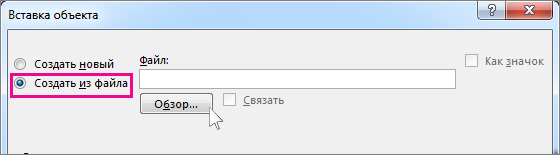
- Нажмите кнопку Обзор, а затем найдите книгу Excel с нужными данными в окне Обзор.
- Прежде чем закрывать окно Вставка объекта, установите флажок Связать и нажмите кнопку ОК.
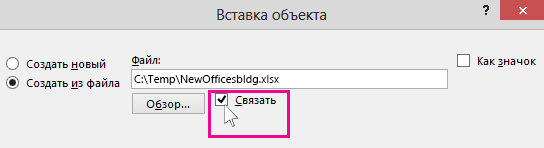
Важно: Связанный объект в презентации отображает все данные из активного верхнего листа в связанной книге Excel. При сохранении книги Excel убедитесь, что нужный лист в презентации отображается при первом открытии книги.
Связывание раздела данных в Excel с PowerPoint
- В Excel откройте сохраненную книгу с данными, которые нужно вставить и связать.
- Перетащите указатель мыши на область данных, с которой вы хотите связать в PowerPoint, а затем на вкладке Главная нажмите кнопку Копировать.
- В PowerPoint выберите слайд, на который нужно вставить скопированные данные листа.
- На вкладке Главная нажмите стрелку под кнопкой Вставить и выберите пункт Специальная вставка.
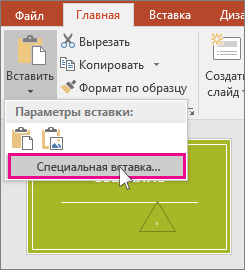
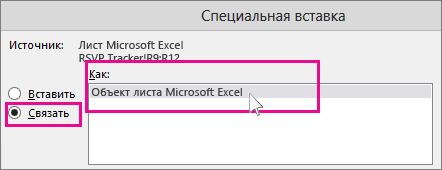
- В окне Специальная вставка установите переключатель Связать, а затем в поле Как выберите пункт Лист Microsoft Excel.
Обновление связанных данных Excel в PowerPoint
После того как вы использовали один из описанных выше методов для вставки связанных Excel данных в презентацию, обновить презентацию, чтобы быть в курсе изменений данных, будет легко сделать:
- В PowerPoint щелкните правой кнопкой мыши данные и выберите Команду Обновить ссылку.
Копирование и вставка (без связи) данных Excel в PowerPoint
В таком случае данные Excel не будут связаны с презентацией PowerPoint. Данные копируются с листа Excel и вставляются в презентацию. Лист не будет автоматически отправлять обновления в PowerPoint.
- Откройте в Excel книгу с данными, которые нужно скопировать.
- Выделите область данных, которые нужно скопировать, а затем на вкладке Главная нажмите кнопку Копировать.
- В PowerPoint выберите слайд, на который нужно вставить скопированные данные листа.
- На вкладке Главная в группе Буфер обмена щелкните стрелку под кнопкой Вставка.
- В разделе Параметры вставки выберите один из следующих вариантов. Наведите указатель мыши на каждый параметр Вставить, чтобы просмотреть предварительный просмотр того, как он будет выглядеть.
 |
Использование стилей назначения для копирования данных в виде таблицы PowerPoint с использованием формата презентации |
 |
Сохранение исходного форматирования для копирования данных Excel в виде таблицы PowerPoint с использованием формата листа |
 |
Внедрение для копирования данных в виде сведений, которые можно изменить в Excel позже |
 |
Рисунок для копирования данных в виде рисунка, который нельзя изменить в Excel |
 |
Сохранение только текста для копирования всех данных в виде одного текстового поля |
Как вставить таблицу из excel в powerpoint
Argument ‘Topic id’ is null or empty
Сейчас на форуме
© Николай Павлов, Planetaexcel, 2006-2023
info@planetaexcel.ru
Использование любых материалов сайта допускается строго с указанием прямой ссылки на источник, упоминанием названия сайта, имени автора и неизменности исходного текста и иллюстраций.
| ООО «Планета Эксел» ИНН 7735603520 ОГРН 1147746834949 |
ИП Павлов Николай Владимирович ИНН 633015842586 ОГРНИП 310633031600071 |