Форматирование текста изменяется при вставке текста из документа Word 2007 в Word 97-2003 документа
Если скопировать текст из документа Microsoft Office Word 2007 и затем вставьте текст в Microsoft Word 97-2003 документа, может возникнуть одна из следующих проблем.
Текст, отформатированный с темой в документе Word 2007 может не сохранять форматирование при вставке текста в документ Microsoft Word 97-2003.
Например при форматировании текста в документ Word 2007 с использованием Гражданский темы, цвет текста является серый. Если скопировать текст из документа Word 2007 и затем вставьте текст в Microsoft Word 97-2003 документа, цвет текста изменится на синий.
Текст, который скопированы из документа Word 2007 может неожиданно сохраняют связывания шрифтов темы при вставке текста в Microsoft Word 97-2003 документа.
Например следующее связывания шрифтов шрифт и темы отформатирован текст в документ Word 2007:
- Cambria (заголовок)
Cambria является шрифтом. Заголовок является связь шрифтов темы. - Calibri (тела)
Calibri является шрифтом. Тело — связывания шрифтов темы.
При скопировать текст из документа Word 2007 и затем вставьте текст в Microsoft Word 97-2003 документа, связи шрифта темы для шрифта заголовка неожиданно сохраняются. Предполагается, что ассоциация шрифта темы не сохраняется при вставке текста в документ, который не является документом Word 2007.
Временное решение
Чтобы обойти эти проблемы, используйте один из следующих способов в зависимости от конкретной ситуации.
Способ обхода симптома 1
Чтобы обойти эту проблему, изменении форматирования при вставке текста в Word 97-2003 документ, нажмите кнопку Параметры вставкии выберите команду Сохранить исходное форматирование.
Обходной путь для проблемы 2
Для временного решения этой проблемы, когда неожиданно сохраняется связь, сохраните изменения в Microsoft Word 97-2003 документа. Закройте документ и повторно откройте документ.
В Microsoft Word теперь можно вставлять текст без форматирования сочетанием клавиш

В текстовом редакторе Microsoft Word теперь можно вставлять текст без форматирования с помощью сочетания клавиш. Об этом сообщается на сайте американской корпорации.
Для автоматической вставки без форматирования на Windows необходимо зажать комбинацию клавиш Ctrl + Shift + V, а на Mac — Cmd + Shift + V. Как сообщает портал «Хабр», это уже было доступно в Microsoft Teams, Chrome, Gmail и веб-приложении Word. Также эта функция есть почти во всех текстовых редакторах других компаний.
Отмечается, что пользователи Microsoft смогут переназначить горячие клавиши или отключить их, вернувшись к исходной версии раскладки. Также они смогут выбрать параметры вставки по умолчанию.
Читайте также
На данный момент возможность вставки без форматирования с помощью сочетания клавиш есть у пользователей бета-версии (инсайдеров) офисного пакета. В ближайшее время функцией смогут воспользоваться все клиенты Microsoft.
Как в Word легко и быстро скопировать форматирование
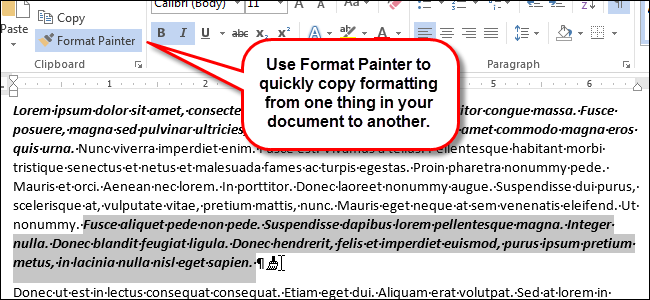
Копирование и вставка различного содержимого в Word – одна из обыденных задач. Например, Вы можете копировать и вставлять форматирование из одного текстового блока в другой, либо позаимствовать форматирование у какой-нибудь иллюстраций (рисунка, фигуры и прочее). Это очень удобно, если необходимо применить одинаковое форматирование к нескольким частям документа.
Примечание: Картинки к этой статье взяты из Word 2013.
Чтобы скопировать форматирование из текстового блока (или иллюстрации), сначала выделите его.
Примечание: Чтобы скопировать форматирование и текста и абзаца, выделите весь абзац вместе с символом конца абзаца. Это не сложно сделать, если включить отображение непечатаемых знаков.
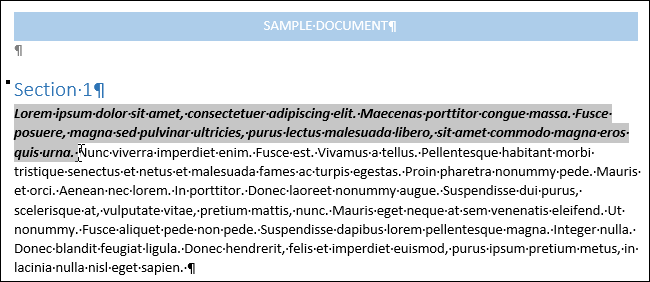
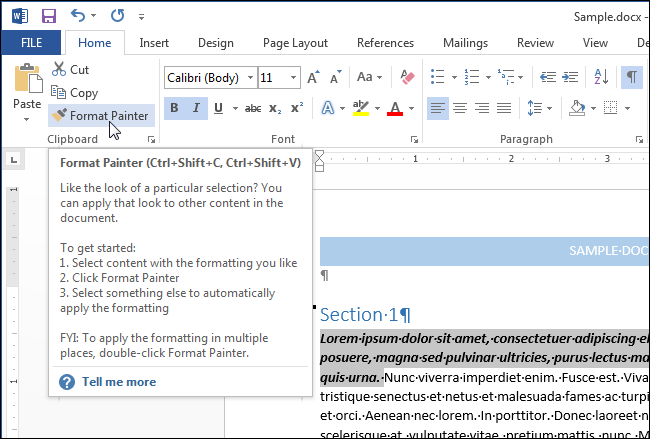
На вкладке Главная (Home) в разделе Буфер обмена (Clipboard) нажмите кнопку Формат по образцу (Format Painter).
Курсор примет вид кисти. Выберите текст, на который нужно перенести скопированное форматирование. Когда отпустите кнопку мыши, форматирование применится к выбранному тексту, как показано на изображении в самом начале этой статьи.
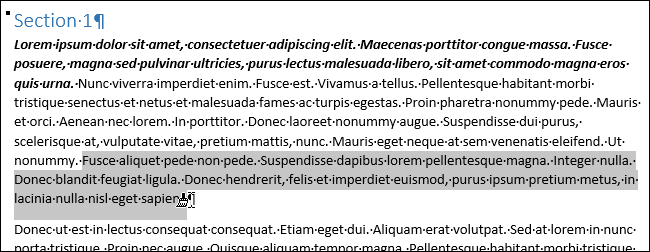
Чтобы применить скопированное форматирование к нескольким участкам текста (или иллюстрациям), дважды кликните по кнопке Формат по образцу (Format Painter). Чтобы завершить копирование форматирования, еще раз нажмите Формат по образцу (Format Painter) или клавишу Esc.
Примечание: При копировании форматирования графических объектов, инструмент Формат по образцу (Format Painter) лучше всего себя проявляет с объектами рисования, например, с фигурами. Но можно скопировать форматирование и у вставленной картинки (к примеру, такой атрибут, как рамка картинки).
Как правильно вставить текст в Microsoft Word

Для многих вопрос — «Как вставить текст в Ворд?» вызовет улыбку. Чего может быть проще, чем вставить текст на компьютере. Всего и делов-то, нажал CTRL+C, затем CTRL+V и все готово – текст на месте. Но не все так просто, бывают ситуации, когда данная задача превращается в проблему.
Проблемы при копировании текста в Microsoft Word
Давайте разберем, какие неожиданности вас могут ждать при копировании текста в Microsoft Word:
- Шрифт у вставленного текста совсем не как в документе.
- При копировании в Microsoft Word у текста устанавливается не тот размер шрифта.
- При вставке текста в Word не то цвет и фон шрифта.
- При копировании текста в документ Word остаются ссылки.
Теперь давайте попробуем вставить текст с какого-нибудь сайта в документ Microsoft Word. Думаю, вы получите что-то такое:
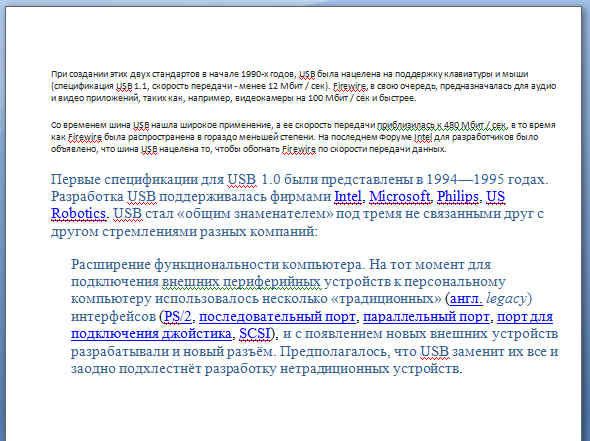
А ведь мы ожидали совсем не такой результат. Буквы получились большие, появились какие-то ссылки, да и шрифт совсем не тот. С этим надо что-то делать.
Как решить проблему с копированием текста в Microsoft Word
Конечно, можно откорректировать вставленный текст с помощью стандартных функций форматирования: выставить размер шрифта, установить фон и курсив, убрать гиперссылки. Но, это все долго и нудно. Так что пусть этим занимаются компьютерные чайники, мы же сделаем все правильно и воспользуемся стандартной функцией вставки текста, уже предусмотренной в Microsoft Word.
Инструкция по вставке текста в документ микрософт ворд.
- Выделяем и копируем нужный нам текст.
- Переходим в Microsoft Word, устанавливаем курсор в нужное нам место и нажимаем маленькую стрелочку, которая скрывается под стандартной кнопкой с функцией вставки текста.
- Выбираем меню «специальная вставка». Перед нами появится примерно такое окно:
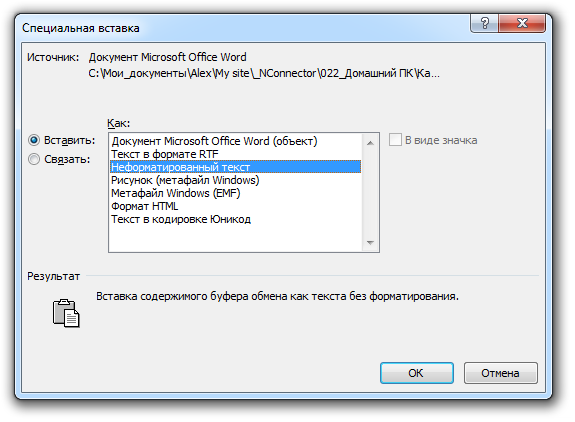
- Выбираем «Неформатированный текст» и нажимаем кнопку «ОК».
После вставки текста шрифт, его размер и цвет соответствуют форматированию остального документа.
Вот и все. Удачи!