Векторное изображение, растровое изображение. Вставка рисунков.
В качестве объектов, включаемых в состав документа, чаще всего используют изображения: иллюстрации, чертежи, схемы, рисунки и фотографии. В документах Word используется два типа изображений: векторные и растровые.
Векторное изображение состоит из линий и геометрических фигур. Текстовый процессор содержит встроенные средства для работы с изображениями этого типа. Подобные объекты можно рисовать непосредственно в документе и управлять их свойствами, например цветом линий и параметрами заливки.
Растровое изображение представляет собой набор цветных точек. В такой форме в документ могут быть вставлены фотографии и отсканированные изображения. Программа не может рабо тать с этими рисунками напрямую, но позволяет управлять и* представлением.
Вставка рисунков
Векторные изображения, взятые из внешних источников, называются в программе «картинками» или «клипами». Для вставки рисунков и подобных объектов в документ предусмотрены специальные средства. Лучше всего они работают в windows 7. Вы можете прочитать как установить windows 7 и начать вставку рисунков в документы.
Вставка клипа в документ
- Дайте команду Вставка Рисунок Картинки — для выбора рисунка используется область задач в режиме Коллекция клипов.
- С помощью раскрывающихся списков Просматривать и Искать объекты определите область поиска и объекты для отбора.
- Нажмите кнопку Искать — в области задач появятся эскизы найденных объектов.
- Щелкните на эскизе, чтобы вставить изображение в документ.
Первоначально в коллекции доступны только клипы из пакета Microsoft Office. Если на компьютере имеются и другие векторные изображения, их также включают в состав коллекции. Для этого надо дать команду Вставка Рисунок Картинки, а затем щелкнуть на ссылке Упорядочить картинки — откроется окно Коллекция картинок. Дайте в нем команду Файл Добавление картинок в коллекцию Автоматически. Процедура поиска изображений довольно длительна: программа просматривает все жесткие диски компьютера, находит изображения, которые можно отнести к категории клипов, и добавляет их в коллекцию.
Вставку растровых изображений выполняют иначе. Дайте команду Вставка Рисунок Из файла — откроется диалоговое окно Добавление рисунка. Если выбрать в нем графический объект и нажать кнопку Вставить, изображение будет внедрено в документ. Чтобы вставить рисунок как связанный объект, раскройте меню кнопки Вставить и выберите пункт Связать с файлом.
Текстовый процессор позволяет использовать иллюстрации в качестве фона страницы. Фоновый рисунок повторяется на всех страницах документа. Чтобы добавить фоновый рисунок, дайте команду Формат Фон Подложка — откроется диалоговое окно Печатная подложка. Установите переключатель Рисунок и нажмите кнопку Выбрать. В диалоговом окне Добавление рисунка, выберите иллюстрацию и нажмите кнопку Вставить.
Яркость цветов изображения автоматически уменьшается, чтобы фон не мешал читать текст. Дополнительно снизить яркость фонового рисунка позволяет флажок Обесцветить. Размером фонового рисунка управляют с помощью раскрывающего списка Масштаб. По умолчанию в нем выбран пункт Авто. В этом случае назначается максимальный масштаб, при котором фрагменты рисунка не заходят на поля страницы.
Создание векторного изображения в текстовом редакторе MS Word
Изображение создается посредством использования панели инструментов Рисование.
Алгоритм создания изображения:
1.
Необходимо вывести на экран два листа (для того, чтобы создавать элементы изображения и группировать их). Масштаб изображения ? 45%;

2.
Используя кнопку Прямоугольник на панели Рисование чертим верхний прямоугольник на пол листа (если при нажатии на эту кнопку появляется рамка Вставка рисунка – необходимо нажать на клавишу Esc). Заливаем (раскрашиваем) его при помощи кнопки Заливка » Способы заливки « вкладка Градиентная » Заготовка » название заготовки “Поздний или ранний закат” » Тип штриховки Горизонтальная (объект должен быть выделенным);
3.
Используя кнопку Прямоугольник на панели Рисование чертим нижний прямоугольник. Заливаем его при помощи кнопки Заливка » Способы заливки » вкладка Градиентная » Заготовка » Тип штриховки От центра » левый вариант.
4. Оформляем небо.
Рисуем звезды на белом листе (2-ом). Панель Рисование -> Автофигуры -> Звезды и ленты -> 4-конечная звезда -> копируем один раз -> вставляем столько, сколько необходимо -> перетаскиваем их на фон неба -> заливаем одну звезду при помощи кнопки Заливка -> и, щелкая левой кнопкой мыши на другие (выборочно) звезды, нажимаем на клавишу F4 (повтор последней команды). Оставшиеся звезды заливаем другими цветами (на Ваш выбор).
Рисуем месяц. Панель Рисование -> Автофигуры -> Основные фигуры ->Месяц -> Заливка.
5. Рисуем дома.
Первый дом. Панель Рисование » Автофигуры » Основные фигуры » Куб » Заливка « выбираете цвет » на панели Рисование кнопка Тени « например, стиль 4.
На белом листе рисуем окно. Кнопка Прямоугольник » кнопка Линия » получаем
Группируем окно: на панели Рисование » кнопка Выбор объектов « кнопка Рисование » Группировать.
Копируем один раз -> вставляем столько, сколько необходимо -> перетаскиваем их на дом -> заливаем одно окно при помощи кнопки Заливка -> и, щелкая левой кнопкой мыши на другие (выборочно) окна, нажимаем на клавишу F4 (повтор последней команды). Оставшиеся окна заливаем другими цветами (на Ваш выбор). Рисуем антенну и другие элементы.
На стене дома помещаем вывеску предприятия. На панели Рисование -> кнопка Добавить объект -> выбираем нужный Стиль надписи -> набираем текст -> OK -> на панели инструментов WordArt выбираем Вертикальный текст WordArt и получаем результат.
Второй дом. Автофигуры Основные фигуры -> Крест. Заливка -> Способы заливки -> вкладка Узор -> Кирпичи -> Штриховка – черная -> Фон – оранжевый. Рисуем окна, двери (с группировкой объектов). Заливаем их, выбираем цвет и тип линии. Размещаем в доме. Группируем объекты дома. Создаем вывеску при помощи кнопки Надпись. Чтобы просматривалась стена, выполняем следующие операции: на панели Рисование -> Цвет линий – нет, цвет заливки – нет. Создаем эффект фейерверка: выделяем текст надписи Боулинг -> Формат -> Шрифт -> вкладка Анимация -> Фейерверк -> ОК.
Третий дом. Автофигуры -> Основные фигуры -> куб, прямоугольники, арка. Заливаем -> Заливка -> Способы заливки -> вкладка Текстура -> Мрамор. Лестницы рисуем при помощи кнопки Линии панели Рисование, только применяем меню Штрих.
Остальные детали рисунка выполняем аналогично. Деревья рисуются при помощи кнопки Автофигуры » Выноски » Облака, раскрашиваются и при помощи кнопки Свободное вращение им придаются необходимые положения.
Изменение изображений SVG в Майкрософт 365
Excel для Microsoft 365 Word для Microsoft 365 Outlook для Microsoft 365 PowerPoint для Microsoft 365 Excel для Microsoft 365 для Mac Word для Microsoft 365 для Mac PowerPoint для Microsoft 365 для Mac PowerPoint для Интернета Excel 2021 Word 2021 Outlook 2021 PowerPoint 2021 Excel 2021 для Mac Word 2021 для Mac PowerPoint 2021 для Mac Excel 2019 Word 2019 Outlook 2019 PowerPoint 2019 Excel 2019 для Mac Word 2019 для Mac PowerPoint 2019 для Mac Excel для iPad Word для iPad Excel для iPhone Word для iPhone Word для планшетов c Android Excel для планшетов с Android PowerPoint для планшетов с Android Excel для телефонов с Android Excel Mobile PowerPoint для телефонов с Android PowerPoint Mobile Word для телефонов с Android Word Mobile Еще. Меньше
Майкрософт Word, PowerPoint, Outlook и Excel для Microsoft 365 в Windows, Mac, Android и Windows Mobile поддерживают вставку и редактирование масштабируемой векторной графики (. SVG) файлы в документах, презентациях, сообщениях электронной почты и книгах.
В iOS вы можете редактировать изображения SVG, которые вы уже вставили на другую платформу.

Эта функция доступна только подписчикам Microsoft 365 для классических клиентов Windows.
Совет: SVG — это открытый стандарт, который был создан в 1999 году.
Вставка образа SVG
SvG-файл вставляется так же, как и другие типы файлов изображений:
- Выберите Вставить >рисунки >это устройство.
- Перейдите к SVG-файлу, который нужно вставить, а затем выберите его и нажмите кнопку Вставка.
Вставка значка
Библиотека значков в приложениях Office состоит из образов SVG, которые можно вставить в документ Office, а затем настроить:
- На вкладке Вставка нажмите кнопку Значки.
- Обзор изображения или поиск по ключевым словам. Затем выберите его и нажмите кнопку Вставить. Дополнительные сведения о том, как добавить изображение SVG в файл, см. в статье Вставка значков в Майкрософт Office.
Настройка образа SVG
После размещения изображения SVG в документе можно настроить его внешний вид:
- Изменение размера изображения без потери качества изображения
- Изменение цвета заливки
- Добавление или изменение структуры
- Применение предустановленного стиля, который включает как цвет заливки, так и контур
- Применение специальных эффектов, таких как тень, отражение или свечение
Все перечисленные выше параметры доступны на вкладке Формат графики ленты, когда изображение выбрано на холсте:
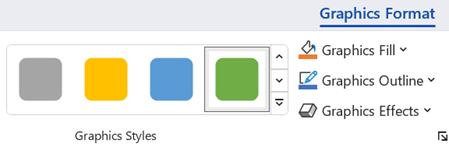
Дополнительные настройки образа
Как и любая фигура в документе Office, ее можно повернуть и использовать параметры выравнивания для более точного размещения. Параметры Размер на вкладке Формат графики на ленте позволяют обрезать изображение или указать точные размеры для него:
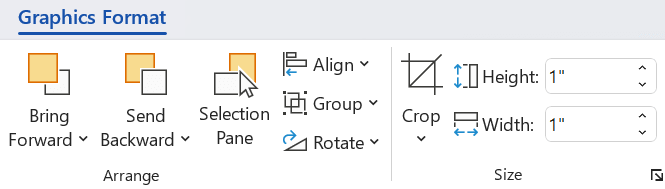
Преобразование изображения SVG в фигуру Office
Многие SVG-файлы (включая значки Office) являются одноцветными изображениями. Но вы можете разобрать SVG-файл и настроить отдельные его части с помощью параметра Преобразовать в фигуру :
- На холсте документа щелкните изображение правой кнопкой мыши.
- Выберите отдельный фрагмент изображения, а затем используйте параметры на вкладке Формат фигуры на ленте, чтобы изменить его по желанию.
- Повторите шаг 2 для каждого фрагмента изображения, который требуется изменить.
- ( толькоPowerPoint и Excel ) Когда вы закончите настройку элементов, нажмите клавиши CTRL+ щелчок, чтобы выбрать все из них. Затем на вкладке Формат фигуры на ленте выберите Группировать >Группировать. Это действие снова объединяет фрагменты вместе как один объект на случай, если впоследствии потребуется переместить или изменить размер изображения в целом.
Вот короткий видеоролик, в котором Дуг показывает, как это сделать.

Чтобы вставить SVG-файл в Office для Mac просто используйте команду Вставка > рисунков, как и любой другой файл изображения.
Существует несколько действий, которые можно сделать, чтобы настроить внешний вид изображения SVG в документе. Чтобы получить доступ к этим средствам, щелкните изображение SVG, и на ленте должна появиться контекстная вкладка Формат рисунка . Давайте рассмотрим некоторые из более полезных параметров, доступных на вкладке Графический формат .
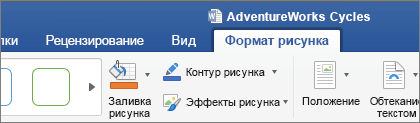
- Заменить рисунок: позволяет выбрать другое изображение.
- Стили графики . Коллекция содержит коллекцию предварительно определенных стилей для преобразования изображения в рисунок линии или изменения цвета заливки. В приведенном ниже примере я вставил черный рисунок велосипеда. В коллекции стилей я выбрал предустановку, которая имеет светло-синюю заливку в соответствии с моей темой компании.
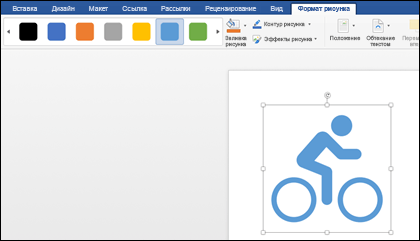
- Если вы хотите изменить цвет изображения и ни один из стилей в коллекции вам не подходит, воспользуйтесь командой Заливка рисунка. Выбранный цвет будет применен ко всему изображению.
- Хотите сделать изображения SVG более интересными? С помощью меню Эффекты рисунка можно добавить тень, свечение и объемные эффекты. В приведенном ниже примере я выбрал перспективу с тенью, чтобы сделать изображение немного объемным.
- Чтобы изменить (или удалить) линию вокруг изображения SVG, нажмите кнопку Контур рисунка. Это позволит задать цвет границы вокруг изображения. Здесь также можно использовать пипетку.
- Чтобы управлять тем, как текст перемещается вокруг изображения SVG, используйте инструмент «Обтекать текстом ».
- Для наложения изображения на страницу можно использовать инструменты «Вперед» или «Отправить назад «. Это удобно, если вы хотите разместить другие объекты перед (или позади) изображения.
- Область выделения упрощает выбор элементов на сложной странице.
- С помощью выравнивания можно расположить изображение по левому краю, по центру или в других местах на странице.
- Если у вас есть несколько изображений, которые вы хотите рассматривать как один объект, выберите первый объект, удерживая нажатой клавишу CTRL, и выберите каждый из остальных объектов, а затем нажмите кнопку Группировать. Чтобы разгруппировать их, выберите любой объект в группе, а затем щелкните Группировать > Разгруппировать.
- С помощью команды Повернуть можно повернуть изображение и отразить его по вертикали или горизонтали.
- Инструменты в группе Размер предназначены для обрезки и изменения размера изображения. Дополнительные сведения об инструменте обрезки см. в статье Обрезка рисунка. Чтобы настроить размер, просто укажите нужную высоту и ширину.
- Область форматирования открывает панель, которая предоставляет удобный доступ к инструментам для изменения этого изображения.
Вы не можете вставить изображение SVG в iOS, но у вас есть некоторые средства редактирования, доступные в Office для образов SVG, которые уже есть в ваших файлах. Чтобы приступить к работе, коснитесь изображения SVG, которое вы хотите изменить, и на ленте должна появиться вкладка Графика .
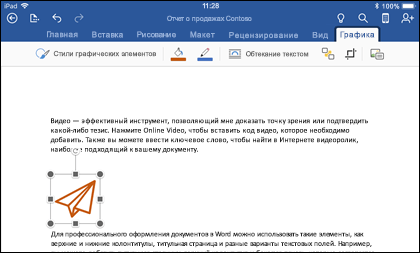
- Стили графики . Это набор стандартных стилей, которые можно добавить, чтобы быстро изменить внешний вид SVG-файла.
- Если вы хотите изменить цвет изображения и ни один из стилей в коллекции вам не подходит, воспользуйтесь командой Заливка рисунка. Выбранный цвет будет применен ко всему изображению.
Примечание: Если вы хотите применить к отдельным частям изображения SVG заливку разного цвета, сначала его необходимо преобразовать в фигуру. Сейчас для этого необходимо открыть документ в Office для Microsoft 365 в Windows.
Совет: Если вы хотите отменить обрезку, коснитесь изображения, снова выберите Обрезка , а затем в появившемся контекстном меню нажмите кнопку Сброс .
Чтобы изменить изображение SVG в Office для Android, коснитесь, чтобы выбрать SVG, который нужно изменить, и на ленте должна появиться вкладка Графика.
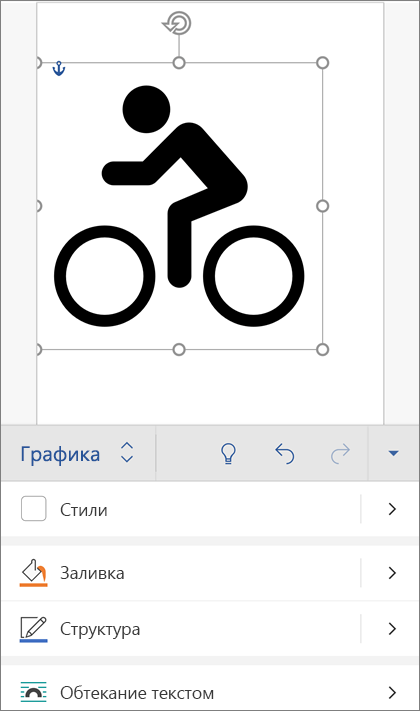

Примечание: Если вы не видите ленту, коснитесь значка правки .
- Стили . Это набор стандартных стилей, которые можно добавить, чтобы быстро изменить внешний вид SVG-файла.
- Если вы хотите изменить цвет изображения и ни один из стилей в коллекции не является тем, что вам нужно, заливка позволяет выбрать один из сотен цветов. Выбранный цвет будет применен ко всему изображению.
Примечание: Если вы хотите применить к отдельным частям изображения SVG заливку разного цвета, сначала его необходимо преобразовать в фигуру. Сейчас для этого необходимо открыть документ в Office для Microsoft 365 в Windows.
У вас есть вопросы, замечания или предложения о Microsoft Office?
Обратная связь
В последний раз эта статья была обновлена 30 октября 2022 г. в результате ваших комментариев. Если вы нашли это полезным, и особенно если вы этого не сделали, используйте приведенные ниже элементы управления обратной связи, чтобы сообщить нам, как мы можем сделать это лучше.
Как вставить векторное изображение в ворд
Одна из проблем, возникающих при подготовке научного или учебного текста – это необходимость его сопровождения графическими иллюстрациями. Это могут быть фотографии и сканированные изображения, готовые рисунки из коллекций Microsoft Office, а также схемы и простейшие рисунки создаваемые самостоятельно. Для решения этой проблемы надо иметь общее представление о компьютерной графике и уметь работать с графическими редакторами, использовать графические объекты в текстовых и других документах. В ходе занятия надо освоить основные навыки работы с встроенным редактором векторной графики Microsoft Office и в файле Установка.doc создать рисунок установки для восстановления оксида железа(III).
Виды компьютерной графики. Векторная графика
Различают три вида компьютерной графики. Это растровая графика, векторная графика и фрактальная графика. Они отличаются принципами формирования изображения при отображении на экране монитора или при печати на бумаге.
Фрактальная графика создается путем автоматической генерации изображений. Создание фрактальной художественной композиции состоит не в рисовании или оформлении, а в программировании. Фрактальную графику редко применяют для создания печатных или электронных документов, но ее часто используют в развлекательных программах.
В векторной графике основным элементом изображения является линия, которая задается в виде уравнения, а точнее говоря, в виде нескольких параметров уравнения линии. При изменении линий, изменении размеров изображения, меняются только численые значения параметров, хранящиеся в ячейках памяти. Количество же ячеек остается неизменным для любой линии. Поэтому величина файла векторной графики не зависит от размера изображения.
Векторное изображение, в отличие от растрового не имеет естественного размера и не характеризуются определенным разрешением. Для него может быть задан любой размер, при этом оно воспроизводятся с тем разрешением, которое доступно данному устройству вывода (монитору или принтеру) с максимальным для этого устройства качеством. (При сильном уменьшении размеров возможна потеря мелких деталей, при сильно увеличении — становятся заметны неточности в проведении линий).
Линия — это элементарный объект векторной графики. Все, что есть в векторной иллюстрации, состоит из линий. Линии объединяются в более сложные объекты — Фигуры.
Линии, как и другие объекты, имеют свойства. К этим свойствам относятся: форма линии, ее толщина, цвет, характер линии (сплошная пунктирная и т. п.). Замкнутые линии имеют свойство заполнениям. Внутренняя область замкнутого контура может быть заполнена цветом, текстурой, картой. Простейшая линия, если она не замкнута, имеет две вершины, которые называются узлами. Более сложные линии могут иметь несколько узлов.
Поскольку свойство цвета задается не отдельным точкам, а целым линиям или фигурам, размер файла векторного изображения в меньшей степени зависит от цветового разрешения.
В отличие от растровой графики помещенная на рисунок линия, всегда доступна для редактирования, изменения ее параметров. Однако «стереть» часть линии или фигуры здесь нельзя, можно лишь замаскировать ненужные фрагменты, закрыть другой фигурой.
При всех преимуществах векторная графика, набор линий и фигур, не может отобразить все многообразие реальных объектов. Чем точнее мы будем пытаться это сделать, тем больше все более мелких линий нам придется использовать. А это приведет к сильному росту размера файла, т.е. потери всех преимуществ векторной графики. Поэтому векторная графика используется обычно для создания условных рисунков, схем, логотипов и т.п.
Для создания векторных изображений используются такие редакторы как Adobe Illustrator, CorelDraw. Простейшие векторные изображения можно создавать, используя встроенный редактор Microsoft Office.
Создание графических объектов в Microsoft Office
-
I Создайте новый документ для выполнения задания, установите нужную ориентацию страницы, сохраните документ в рабочую папку под именем “Установка”. Если панель инструментов рисования отсутствует, выведите ее на экран (меню Вид – Панели инструментов). Ознакомьтесь с содержимым панели.
Вставка и использование полотна
При вставке графического объекта в Microsoft Word вокруг него обычно отображается Полотно – область, в которой можно рисовать фигуры. С помощью полотна можно упорядочивать рисунки в документе, расположить вместе части рисунка, что является необходимым, если рисунок состоит из нескольких фигур. При изменении размеров полотна одновременно изменяются размеры всех фигур находящихся на нем.
Полотно имеет границу, которая отделяет рисунок от остальной части документа. По умолчанию граница и фон полотна не отображены, однако к полотну можно применять форматирование, как к любому графическому объекту. Можно уменьшать размер полотна таким образом, чтобы оно точно соответствовало графическим объектам. Кроме того, полотно и графические объекты можно разворачивать одновременно или по отдельности.
- Щелкните документ в том месте, где необходимо создать рисунок.
- Выберите команду меню Вставка — Рисунок, а затем — команду Создать рисунок. В документ вставляется Полотно.
Полотно не обязательный элемент. Если использовать полотно не требуется, можно перетащить графические объекты за пределы полотна, выделить полотно и удалить его.
-
I Вставьте полотно в документ «Установка». Установите его размеры на всю страницу, оставив поля. При желании задайте границу и фон полотна.
Линии и стрелки
Линия — это элементарный объект векторной графики. Линии характеризуются определенным набором свойств, могут быть замкнутые и незамкнутые, иметь два или большее число узлов. Стрелки это линии с особым изображением концевых узлов. Инструменты для рисования простейших прямых линий и стрелок представлены на панели инструментов Рисование. Кроме того в меню Автофигуры на панели инструментов есть раздел Линии, позволяющий выбрать инструмент для рисования кривых, ломаных и других сложных линий.
- Выберите необходимый инструмент на панели Рисование;
- Нажав левую кнопку мышки, проведите указателем в нужном направлении
Чтобы угол наклона линии был кратен 15 градусам, при выполнении описанных выше действий удерживайте нажатой клавишу SHIFT.
- Выберите инструмент Кривая или Полилиния в меню Автофигуры.
- щелкните начало, а затем перемещайте мышь, щелкая в тех местах, где следует разместить узлы кривой.
- Чтобы оставить кривую незамкнутой, дважды щелкните в последней точке. Для замыкания фигуры щелкните около ее начальной точки.
В чем преимущество замкнутой фигуры перед фигурой, нарисованной отдельными линиями? Замкнутую фигуру можно заполнить, «залить» определенным цветом, текстурой и т.п. Фигуру, нарисованную отдельными линиями, залить нельзя. В то же время можно залить незамкнутую кривую — программа при этом ограничит область по начальной и конечной точке кривой.
-
I В файле “Установка” нарисуйте произвольную замкнутую фигуру, которая будет изображать оксид железа(III), используя инструмент Полилиния, опробуйте также другие инструменты для рисования линий, изменения их формы.
Автофигуры. Добавление автофигуры.
- Выберите необходимый инструмент на панели Рисование или в меню Автофигуры.
- Для вставки фигуры стандартного размера щелкните документ и растяните фигуру до требуемого размера или проведите линию нужной длины.
Чтобы угол наклона линии был кратен 15 градусам, при выполнении описанных выше действий удерживайте нажатой клавишу SHIFT. Это же надо делать, чтобы нарисовать правильный круг, квадрат.
Любая автофигура может быть выделена щелчком мышки. Можно одновременно выделить несколько фигур, щелкая их мышкой при нажатой клавише Shift. Для выделения нескольких объектов можно щелкнуть стрелку Выбор объекта на панели инструментов и обвести их все этой стрелкой. Выделенная фигура окружена маркерами.
Для изменения размеров фигуры щелкните ее и перетаскивайте один из ее маркеров. Для сохранения пропорций фигуры во время перетаскивания удерживайте нажатой клавишу SHIFT. Если выделено несколько фигур, то они будут изменяться одновременно.
Желтый маркер используется для изменения формы автофигуры. Используйте маркер изменения формы для изменения наиболее выступающих деталей фигуры, например, для изменения размера указателя на стрелке. Для более точной установки размера и формы фигуры, увеличьте масштаб изображения (например до 200%).
Зеленый маркер используется для вращения формы автофигуры. Если он отсутствует, на панели инструментов Рисование нажмите кнопку Действия и выберите команду Повернуть/отразить — Свободное вращение. Этот же раздел меню Действия содержит также команды, позволяющие повернуть графический объект на 90 градусов, а также отразить объект относительно горизонтальной или вертикальной оси.
-
I В файле “Установка” нарисуйте автофигуры, необходимые для создания рисунка (заливка фигур рассмотрена ниже). Подгоните размеры фигур. Используя желтый маркер и вращение сделайте из автофигур “трапеция” лодочку для оксида. (Чтобы не рисовать много кружочков, используйте операцию копирования, выравнивать их будем позднее).
Форматирование автофигур.
Для фигур допускаются следующие действия: изменение размеров и цвета фигуры, вращение, отражение, а также комбинирование с другими фигурами для составления более сложных фигур. Предварительно нужно показать программе с какими фигурами мы хотим работать, выделить эти фигуры.
Для изменения параметров фигуры можно использовать меню Формат – Автофигура, контекстное меню или кнопки на панели Рисование.
Для изменения границ фигуры используется раздел Линии на вкладке Формат-Автофигуры-Цвета и линии. Здесь можно установить тип линии, ее толщину, цвет. Можно вообще отказаться от изображения линий, тогда автофигура будет отображаться только цветом заливки. Все эти операции можно проделать также используя соответствующие кнопки на панели инструментов Рисование.
Для изменения заполнения фигуры используется раздел Заливка на вкладке Формат-Автофигуры-Цвета и линии. Выбирая цвета заливки, можно не ограничиваться представленной палитрой и выбрать Другие цвета из полного спектра. Используя команду Способы заливки можно заполнить фигуру градиентными цветами, текстурами, узором (штриховкой), а также использовать для этой цели любое изображение, файл которого находится на компьютере. Заливку можно сделать полупрозрачной, а также вообще отказаться от нее, тогда автофигура будет отображаться только границами (если отказаться и от границ, и от заливки, фигура станет невидимой). Все операции с заливкой фигуры можно также делать, используя кнопку Заливка на панели инструментов Рисование.
-
I Установите необходимую заливку для автофигур, изображающих корпус печи (штриховка), пробки, оксид, генератор водорода.
Добавление текста к автофигурам.
Для добавления текста щелкните фигуру правой кнопкой мыши, выберите команду Добавить текст в контекстном меню, а затем введите необходимый текст. Этот текст становится частью фигуры, при перемещении фигуры он перемещается вместе с ней. Однако при вращении или отражении фигуры текст не вращается и не отражается вместе с ней. Повернуть текст на 90 градусов вправо или влево можно командой Направление текста в меню Формат. В отличие от растрового изображения, введенный текст остается доступным для последующего редактирования и форматирования обычными приемами. Для этого нужен лишь двойной щелчок на фигуре с текстом.
-
I Добавьте необходимый текст на фигуре, изображающей генератор водорода.
Выноски и Надписи
Выноски и Надписи — специальные автофигуры для размещения текста на изображении. Выноска при этом специальным указателем может быть связана с каким либо фрагментом рисунка, показывая его назначение.
Для добавления надписи используйте следующую процедуру:
| См. также: glorypets.ru — предлагает порода кошек рекс. |
- На панели инструментов Рисование нажмите кнопку Надпись.
- Нарисуйте в нужном месте документа рамку Надписи.
- Введите и отформатируйте нужный текст.
- При необходимости переместите надпись или измените размеры ее рамки.
Границы и заливку надписи можно менять обычными приемами. Часто бывает удобно сделать их невидимыми.
- Нажмите кнопку Автофигуры на панели рисования, а затем выберите выноску нужного типа из списка Выноски.
- Укажите, где следует вставить выноску, а затем введите ее текст. Размеры выноски изменяются путем перетаскивания ее маркеров изменения размера.
- Положение указателя выноски изменяется путем перетаскивания желтого маркера.
-
I Сделайте надписи над стрелками и выноску для оксида.
Способы размещения графических объектов. Сетка.
Для упорядоченного расположения элементов рисунка используется Сетка — невидимые линии, интервал между которыми задает шаг перемещения объекта. Для настройки сетки используется соответствующая команда меню Действия на панели инструментов Рисование. Открывающееся при этом окно позволяет задать шаг сетки, ее положение, сделать ее видимой и т.п. Иногда сетка мешает точному совмещению линий, размеров фигур. В этом случае можно отменить привязку к сетке.
Изменение порядка графических объектов
- Выделите объект, который следует переместить. Если объект скрыт, для его выделения нажимайте клавиши TAB или SHIFT+TAB.
- В меню Действия панели инструментов Рисование или в контестном меню выберите команду Порядок, а затем нужную команду изменения порядка, например: На передний план.
-
I Отрегулируйте порядок отдельных элементов рисунка, если в этом есть необходимость.
Группировка графических объектов
- Выделите объекты, которые следует объединить в группу.
- На панели инструментов Рисование нажмите кнопку Действия, а затем выберите команду Группировать.
-
I Сгруппируйте в один объект два прямоугольника, образующие корпус печи, во второй – все элементы реакционной трубки
Выравнивание и распределение графических объектов
Существует несколько способов автоматического выравнивания графических объектов. Например, несколько графических объектов можно выровнять по боковым, верхним или нижним краям либо серединам. Кроме того, графические объекты можно выравнивать относительно страницы (например, по верхнему или левому краю страницы).
- Выделите графические объекты, которые необходимо выровнять или распределить.
- На панели инструментов Рисование нажмите кнопку Действия, а затем выберите команду Выровнять/распределить.
- Выберите нужный режим выравнивания или распределения объектов.
Элементы рисунка распределены по горизонтали и выравнены по нижнему краю:
-
I Выровняйте печь и трубку относительно друг друга по центру и по середине. Кружки (“спираль”) распределите по горизонтали, выровняйте по центру, сгруппируйте. Поместите в нужное место.
Окончательно отредактируйте рисунок, сгруппируйте все элементы рисунка.
Вопросы к занятию 9
- Векторная графика, основные понятия.
- Сравненительная характеристика векторной и растровой графики
- Рисование линий, стрелок, кривых, фигур произвольной формы
- Автофигуры, Рисование ии изменение автофигур.
- Форматирование автофигур. Цвет и типы линий, способы заливки.
- Изменение автофигуры. Размеры, форма, вращение, отражение.
- Добавление текста к автофигурам,
- Выноски и надписи.
- Размещение графических объектов. Полотно, сетка.
- Изменение порядка графических объектов
- Группировка графических объектов.
- Выравнивание и распределение графических объектов
Сдача практической части темы — на дискете: Файл рисунка.