Вставляем гиперссылки в Word
Приветствую тебя, дорогой читатель! Сегодня разберем, как делать гиперссылки в ворде (редактор из офисного пакета Microsoft Office). Напоминаю, что гиперссылка состоит из анкора (текст или картинка) и указателя (адрес объекта, к которому будет выполнен переход). Объектом, на который ведет гиперссылка, может быть веб-страница, картинка, программа, адрес электронной почты и т.п.
Создание ссылки на веб-страницу
Для указания в текстовом документе источника, находящегося в интернете ссылку можно сделать анкорной или безанкорной. В первом случае, она будет представлена в виде текста, а во втором в виде адреса. Например, сделаем ссылку на поисковую систему Яндекс.
Создание анкорной ссылки
- Выделяем текст, который будет ссылкой.
- Далее Вставка-Гиперссылка
В открывшемся окне необходимо указать адрес ресурса в сети интернет(выделено красной рамкой), к которому вы отсылаете читателя. Поле текст (выделено зеленой рамкой) содержит текст анкора, который был выделен при создании ссылки.
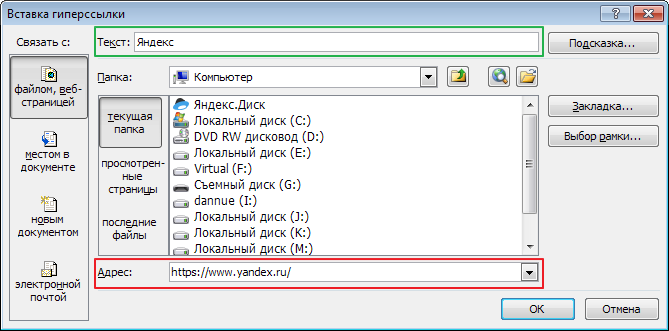
Важно! В поле Связать с: должно быть указано файлом, веб-страницей (смотрите рисунок выше).
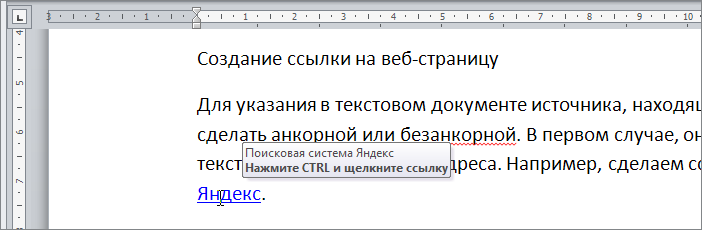
Если вы хотите, чтобы при наведении курсора на ссылку всплывала пояснительная подсказка, то нажмите кнопку Подсказка и впишите текст, поясняющий адрес перехода. В нашем примере это может быть: «Поисковая система Яндекс».
Создание безанкорной ссылки
Здесь еще проще. Копируете адрес ресурса из браузера или пишите его самостоятельно, вставляете в текст и добавляете пробел после него. Адрес автоматически станет гиперссылкой.
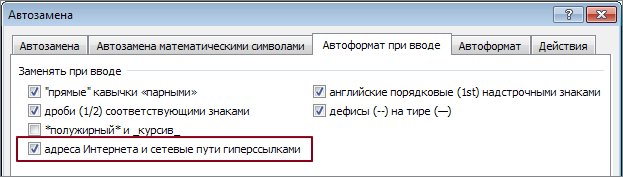
Если этого не происходит, то необходимо в настройках Word проверить опцию автозамены. Заходим Файл – Параметры – Правописание – Параметры автозамены. Вкладка Автоформат при вводе ставим флажок в пункте «Адреса Интернета и сетевые пути» (выделено коричневой рамкой на рисунке ниже)
Гиперссылка как картинка
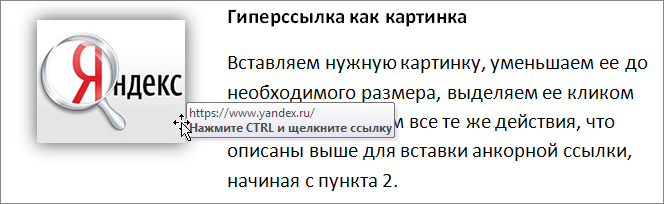
Вставляем нужную картинку, уменьшаем ее до необходимого размера, выделяем ее кликом мыши и выполняем все те же действия, что описаны выше для вставки анкорной ссылки, начиная с пункта 2. Визуально картинка не измениться, но при наведении курсора будет появляться сообщение: «Нажмите CTRL и щелкните ссылку».
Гиперссылка как закладка
В больших текстовых документах может потребоваться быстро перейти к определенному разделу, для этой цели тоже используются ссылки и закладки. Вот почитайте, как создать автоматическое оглавление.
Если в предыдущих вариантах в качестве указателя мы использовали адрес ресурса в сети, то сейчас необходимо поставить маркер в тексте. Он и будет адресом перехода. Такой маркер в ворде называют закладкой.
Расставляем закладки
Переходим в нужный абзац текста, выделяем первое слово (необязательно).
Далее Вставка — Закладка. В появившемся окне пишем название закладки и кликаем кнопку Добавить.
Внимание! Название закладки должно состоять из одного слова. Если вы хотите сделать название из двух и более слов, используйте вместо пробела нижнее подчеркивание.
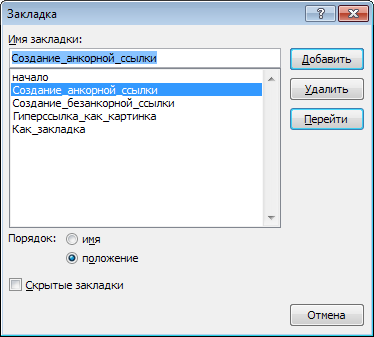
Таким образом расставляем необходимое количество закладок. В окне мы можем проверить правильность установки закладки. Для этого выбираем ее в списке и кликаем кнопку Перейти. Ваш курсор будет перемещен в указанное место в тексте. А если при создании закладки вы выделяли слово, то оно будет выделено.
Создаем ссылки на закладки
Гиперссылки на закладки создаем аналогично варианту анкорной ссылки, только теперь нужно указать Связать С: местом в документе (выделено зеленой рамкой на рисунке ниже).
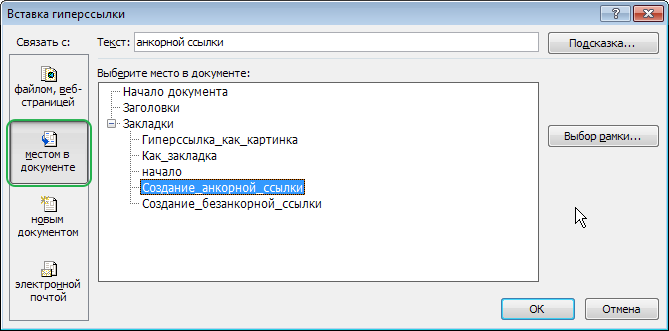
Укажите закладку и нажмите кнопку ОК.
Вот такие приемы можно использовать при создании ссылок в текстовых документах. Надеюсь, что вам была полезна данная информация. Поделитесь этой статьей в социальных сетях, чтобы ваши друзья тоже могли правильно вставлять гиперссылки в Microsoft Word.

Дорогой читатель! Вы посмотрели статью до конца. Получили вы ответ на свой вопрос? Напишите в комментариях пару слов. Если ответа не нашли, укажите что искали или откройте содержание блога.
ОЧЕНЬ ВАЖНО! Оцени лайком или дизлайком статью!
Как добавить гиперссылку в Word 2003?
Доброго времени суток, уважаемый пользователь моего сайта. В данной статье я хочу рассказать о том, как добавить гиперссылку в Microsoft Word 2003. О том, как добавить гиперссылку в MicrosoftWord 2007 можно почитать здесь. В данной статье я приведу 3 способа добавления гиперссылки. Выбирайте удобный для Вас способ.
Способ №1 «Вставка через меню«. Для начала выделяем текст (1) и в меню Вставка (2) из выпадающего списка выбираем пункт Гиперссылка (3):
Появится окно «Добавление гиперссылки» в котором необходимо ввести адрес ссылки (1), которая вам необходима и нажать кнопку ОК (2):
Получаем результат. Наш текст становится подчеркнутым и выделен синим цветом, цвет можно изменить по желанию:
Способ №2 «Вставка через панель инструментов«. Выделяем текст (1) и на панели инструментов выбираем значок Добавить гиперссылку (2):
Далее появится окно «Добавление гиперссылки» в котором необходимо ввести адрес ссылки, которая вам необходима и нажать кнопку ОК, смотри рисунок выше. В данном способе может появится засада, так как на панели инструментов не у всех есть значок «Добавление гиперссылки«. В этом случае значок необходимо добавить на панель инструментов. Для этого в меню Сервис (1) из выпадающего списка выбираем пункт Настройка (2):
Появляется Диалоговое окно «Настройка», где во вкладке Команды (1) в категории Вставка (2) выбираем команду Гиперссылка (3) и левой кнопкой мыши перетаскиваем на панель инструментов (4) и нажимаем кнопку Закрыть (5):
Способ №3. Как мне кажется самый простой. Сначала выделяем текст, затем нажимаем комбинацию клавиш Ctrl+K, где появляется диалоговое окно «Добавление гиперссылки», в котором вводим адрес ссылки и нажимаем кнопку ОК. Для того чтобы перейти по ссылке необходимо удерживая клавишу Ctrl левой кнопкой мыши нажать на текст с гиперссылкой. В видео я подробно разберу каждый способ добавления гиперссылки в MicrosoftWord 2003.
P.S. я хотела бы предложить Вам видеокурс Microsoft Office 2010 — Шаг за Шагом , где подробно рассказывают о всех тонкостях Word 2010 .
Как сделать гиперссылку в Word?
Сделать гиперссылку в Word в принципе ничего сложного, если знать. Если вы не знаете, то в этом тоже ничего сложного, смотрите в оба и вы будете тоже знать.
Напомним вам, что гиперссылка — часть гипертекстового документа, ссылающаяся на элемент в этом документе или на другой объект, расположенный на локальном диске или в компьютерной сети.
Как создать гиперссылку в документе Word?
Вставить в документ Word гиперссылку, ведущую к другим папкам, веб-сайтам, файлам и т. д. Иногда вам нужно создать гиперссылку на определенную позицию в том же документе, а пути в основном на компьютерах у всех разные. За исключением стандартных папок.
Чтобы вставить гиперссылку, которая переходит из одного места в другое в том же документе, вам могут помочь следующие шаги:
Во-первых, вы должны создать закладку. Выберите содержимое, которое может быть местом назначения гиперссылки, затем нажмите «Вставить»> «Закладка», см. снимок с экрана:

В диалоговом окне «Закладка» введите имя выбранного содержимого в текстовое поле «Имя закладки». Затем нажмите кнопку Добавить, чтобы закрыть это диалоговое окно. Теперь выберите текст, для которого вы хотите создать гиперссылку, и щелкните правой кнопкой мыши, затем выберите «Гиперссылка» в контекстном меню, см. снимок экрана:

В диалоговом окне «Вставить гиперссылку» выберите параметр «Место в этом документе» слева «Ссылка» на панели. Затем выберите имя закладки, которую вы только что создали, под закладками в поле «Выбрать место в этом документе».
Затем нажмите кнопку OK, и теперь ваша гиперссылка, связанная с тем же документом, успешно создана.

Поддержка и содействие в сфере документов Microsoft Word
Если вам необходима поддержка в установке и настройке продукции Microsoft Word то обращайтесь. Компьютерная помощь придёт на помощь в нужное время и в нужное место. Напомним что выезд it специалиста бесплатно, компьютерные услуги платно.
Как в Word вставить гиперссылку: 2 рабочих способа


Добро пожаловать на WiFiGid! В своих статьях мы часто ссылаемся на другие материалы. Но мало кто знает, что перед публикацией материала на нашем сайте он сначала подготавливается в Word. А там мы делаем много чего… включая рабочие гиперссылки. Поэтому в этой статье покажу вам на своем опыте, как можно вставить ссылку в Word. Никакой воды, все только по шагам и в картинках
Способ 1 – Панель инструментов

Начнем с классического способа по канонам всех учебников, а чуть позже покажу вам именно тот вариант, которым пользуюсь я сам.
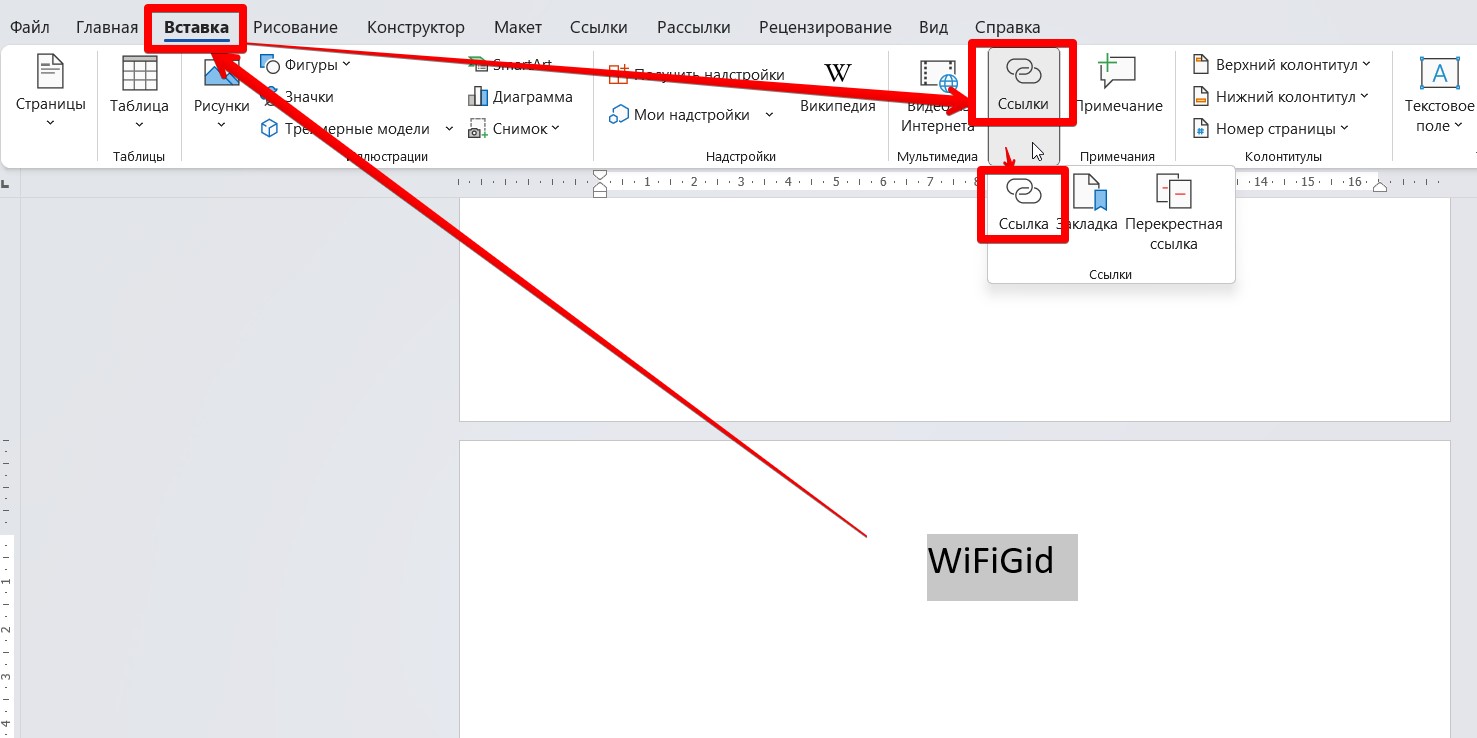
- Выделяем слово или выражение, с которого мы будем делать ссылку.
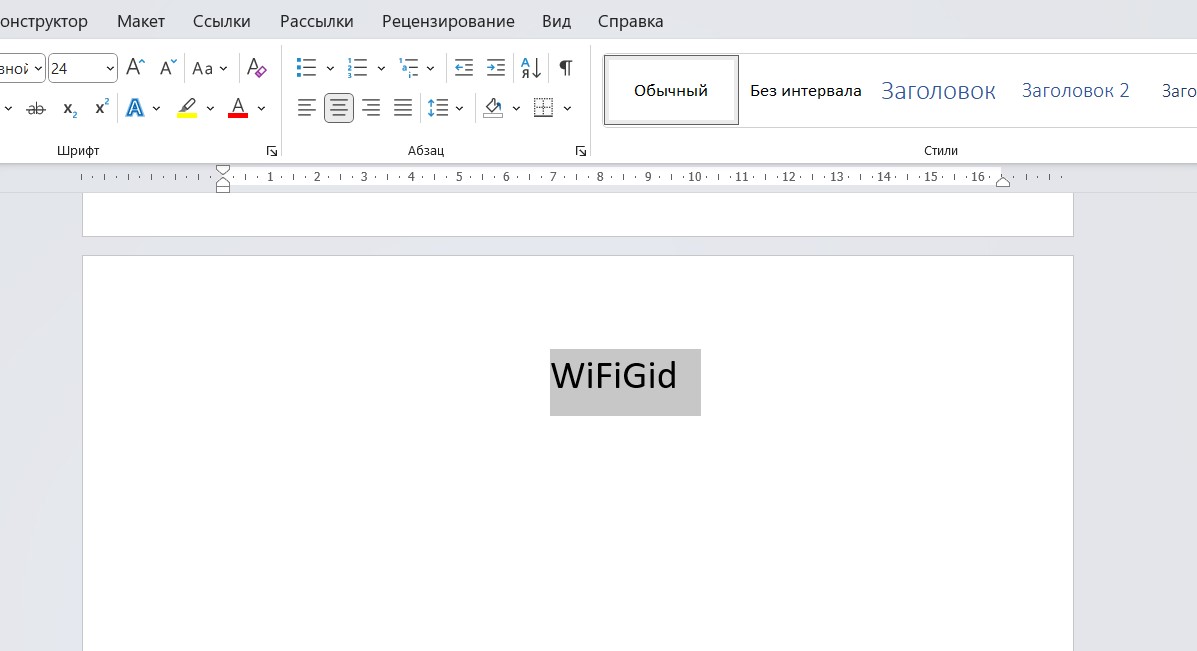
- Переходим на вкладку «Вставка». Здесь находим кнопку «Ссылки», раскрываем ее и внутри жмем по кнопке «Ссылка» (на старых версиях она называлась «Гиперссылка»).
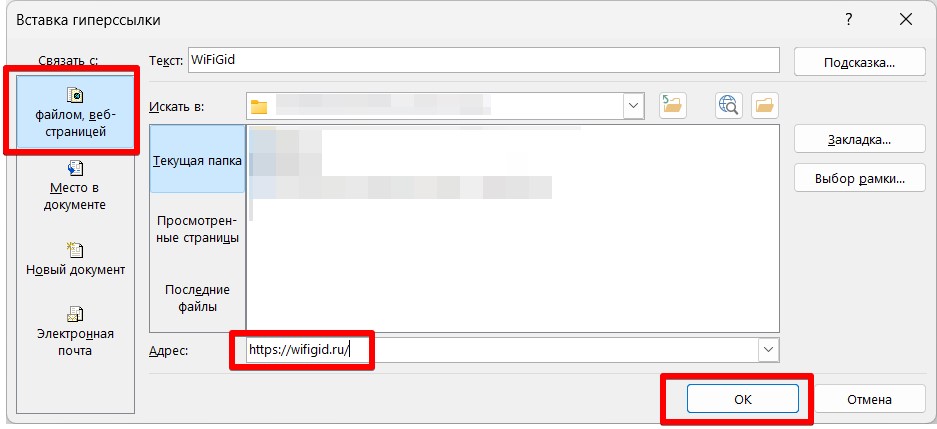
- Сразу же в открытом окне на вкладке «Связать с файлом, веб-страницей» в поле «Адрес» указываем адрес нашей ссылки и нажимаем на кнопку «ОК».
Т.к. обычно вставляют именно ссылки на другие сайты, этот вариант я считаю самым рабочим. Здесь же есть и другие возможности (а вдруг пригодится, но я таким не пользуюсь):
- На этой же вкладке можно просто указать любой локальный файл. Только если вдруг будете куда-то передавать этот документ Word, не забудьте вместе с ним переместить в то же самое место и файл. Схема применяется не часто.
- Если перейти на вкладку «место в документе», то можно будет создать ссылку на любой раздел в вашем документе. Так некоторые делают оглавления (хотя для этого есть другие способы).
- Если выбрать вкладку «Электронная почта», то можно сделать ссылку на отправку письма по этому адресу. Тоже не очень удобный вариант, т.к. непонятно, какая программа будет использоваться при отправке писем. Гораздо проще и красивее просто оставить почту, а желающий уже ее самостоятельно скопирует и вставит туда, куда ему нужно.
По умолчанию ссылки вставляются синими, но вы всегда можете поменять их оформление.
Способ 2 – Контекстное меню
Разобрались в предыдущим вариантом? Просто? Тогда еще немного упростим процедуру. Лично я вставляю ссылки только так.
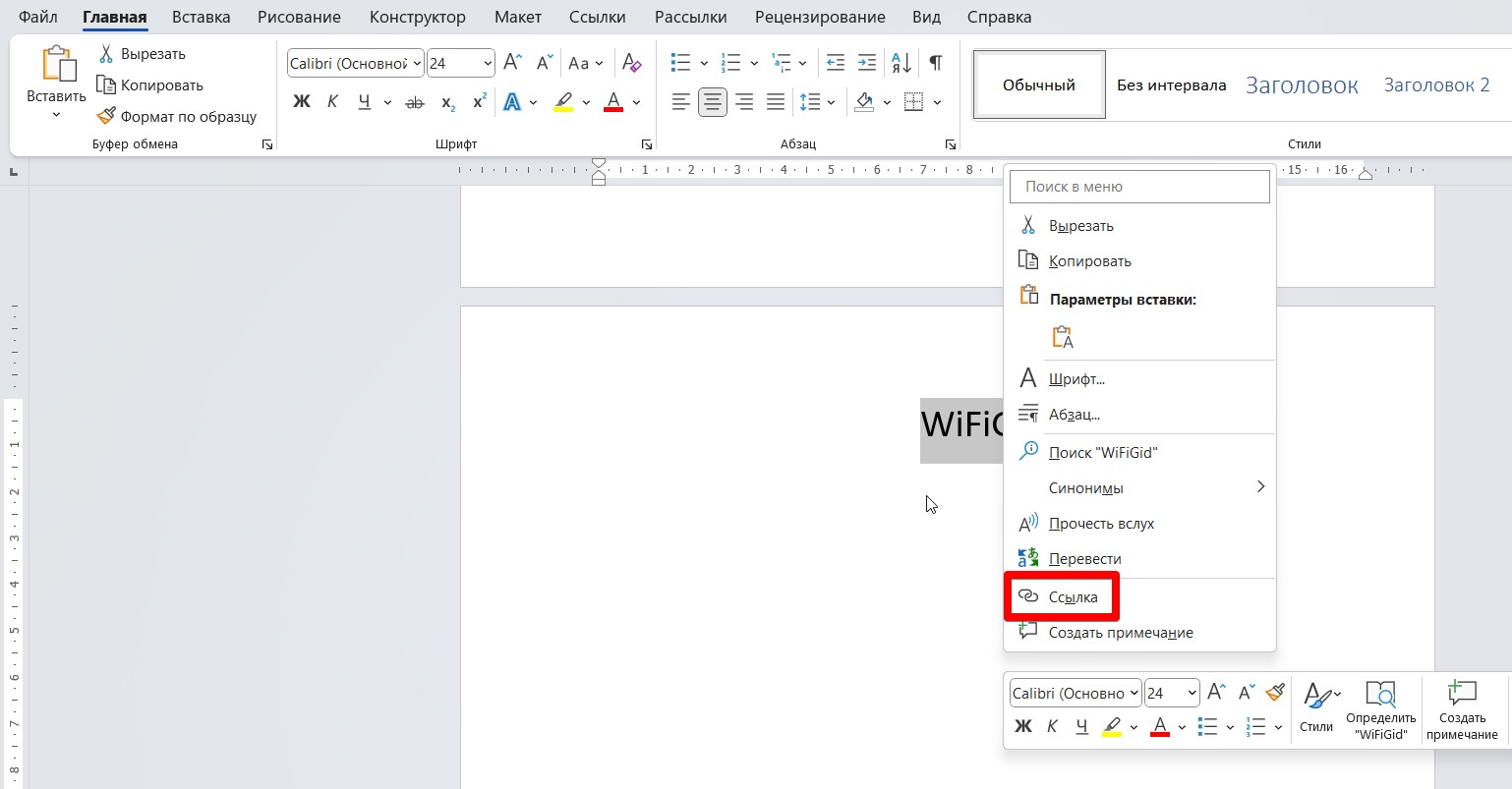
- Выделяем нужный кусок текста.
- Щелкаем по нему правой кнопкой мыши.
- Из появившегося меню выбираем пункт «Ссылка».

Ну а дальше вы уже знаете, что с этим делать. На практике такой вариант занимает чуть меньше времени, а еще не нужно вспоминать, в какой именно вкладке и где нужно искать эту самую чудесную кнопку вставки гиперссылки Вот так просто можно ставить ссылку в любой текст.
Как удалить все ссылки?
Про сноски и список литературы
Некоторые под вставкой ссылки могут иметь ввиду вставку сносок для списка литературы. Если вы попали сюда за этим, адресую вас в верные статьи:
- Как вставить сноску
- Как сделать список литературы