Как сделать формат A5 в Word
Обычно при работе с текстовыми документами в Word используется формат A4. Но, текстовый редактор Word может работать и с другими популярными форматами листов. Например, вы можете использовать формат A5.
Сейчас вы узнаете о том, как сделать формат A5 в Word 2003, 2007, 2010, 2013 и 2016. Также мы рассмотрим некоторые особенности печати листов в формате A5.
Формат A5 в Word 2007, 2010, 2013 и 2016
Если вы используете текстовый редактор Word 2007, 2010, 2013 или 2016 года, то для того чтобы сделать формат A5 вам нужно перейти на вкладку «Разметка страницы» и нажать там на кнопку «Размер».
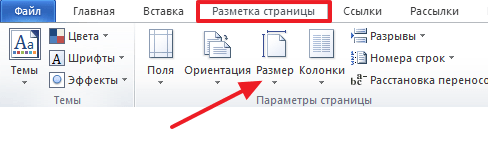
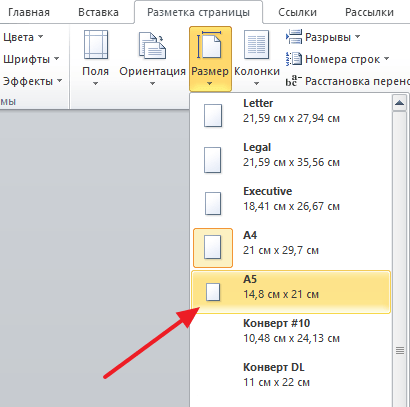
После нажатия на данную кнопку перед вами появится выпадающий список, в котором будет доступны все популярные форматы листов. В этом списке нужно просто выбрать формат A5 и Word изменит размер страницы.
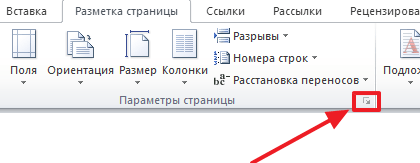
Также в Word 2007, 2010, 2013 и 2016 есть другой способ сделать лист формата A5. Для этого нужно на вкладке «Разметка страницы» нажать на кнопку «Параметры страницы».
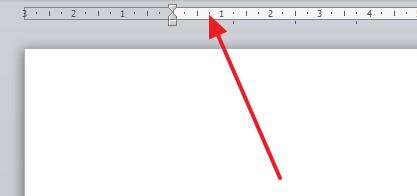
Также вы можете открыть «Параметры страницы» просто кликнув в любом месте на линейке, которая обычно отображается сверху и сбоку от листа.
После открытия окна «Параметры страницы» вам нужно перейти на вкладку «Размер бумаги» и выбрать формат A5 в выпадающем списке.
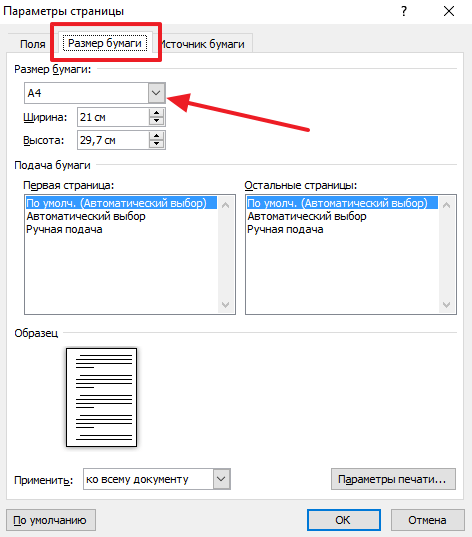
После чего окно нужно закрыть с помощью кнопки «Ok».
Формат A5 в Word 2003
Если же вы пользуетесь Word 2003, то для того чтобы сделать лист в формате A5 вам нужно открыть меню «Файл» и перейти в «Параметры страницы».
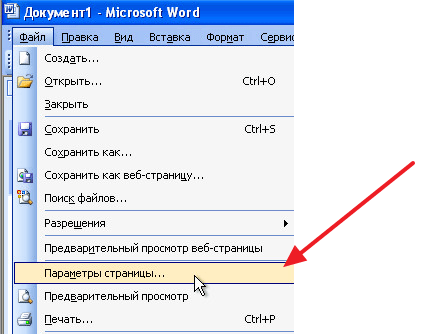
После этого откроется окно «Параметры страницы». В Word 2003 оно выглядит почти также, как и в более современных версиях. Здесь нужно перейти на вкладку «Размер бумаги» и выпадающем списке выбрать формат A5.
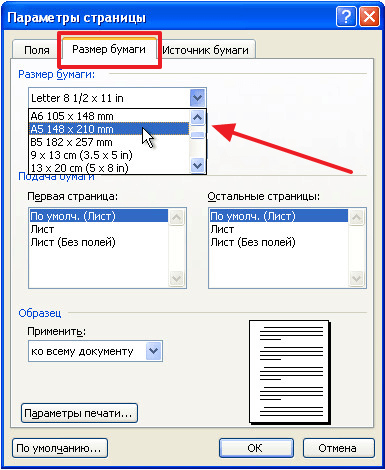
После чего окно «Параметры страницы» нужно закрыть с помощью кнопки «Ok».
Как распечатать лист в формате A5 на листе A4
Если вам нужно распечатать лист в формате A5 на листе A4, то у вас есть два варианта. Если воспользоваться стандартными настройками печати, то вы получите просто лист A5 по середине листа A4. При этом справа и слева от текста будут очень большие поля. Другой вариант – печатать по два листа A5 на листе A4. Для этого на экране с настройками печати нужно выбрать вариант печати «2 страницы на листе».
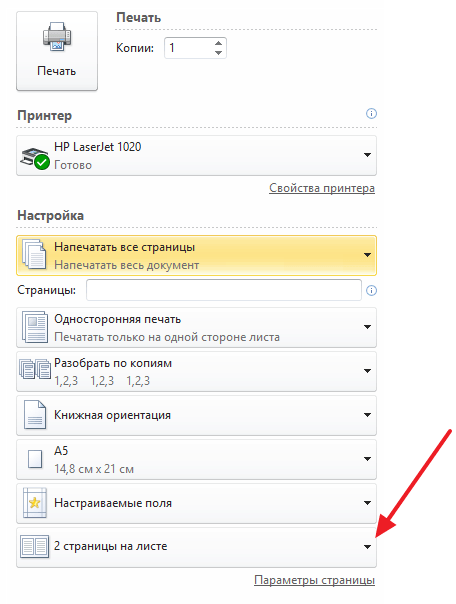
В этом случае на каждом листе A4 будут размещены по две страницы A5. При этом вы избежите больших отступов по бокам и с экономите бумагу.
- Как перевернуть страницу в Word
- Как построить график в Excel
- Как сделать альбомную страницу в Word
- Как сделать вертикальный текст в Word
- Как закрепить область в Экселе
Создатель сайта comp-security.net, автор более 2000 статей о ремонте компьютеров, работе с программами, настройке операционных систем.
Остались вопросы?
Задайте вопрос в комментариях под статьей или на странице «Задать вопрос» и вы обязательно получите ответ.
Microsoft Word: Печать А4 страницы на А3 листе
В данном материале пойдет речь о том, как в Microsoft Word распечатать документ, оригинальный размер страниц которого — А4, а лист бумаги, на котором нужно напечатать — А3. При этом, просто выбрать в настройках печати размер страницы «А3» ни к чему хорошему не приведет — в таком случае, Word сменит размер всех страниц на новый, и все форматирование и разбивка по страницам изменится. Для того, чтобы распечатать А4 на А3, просто увеличив оригинал, нужно выполнить следующие действия:
- Открываем меню «Файл«, и выбираем «Печать«.
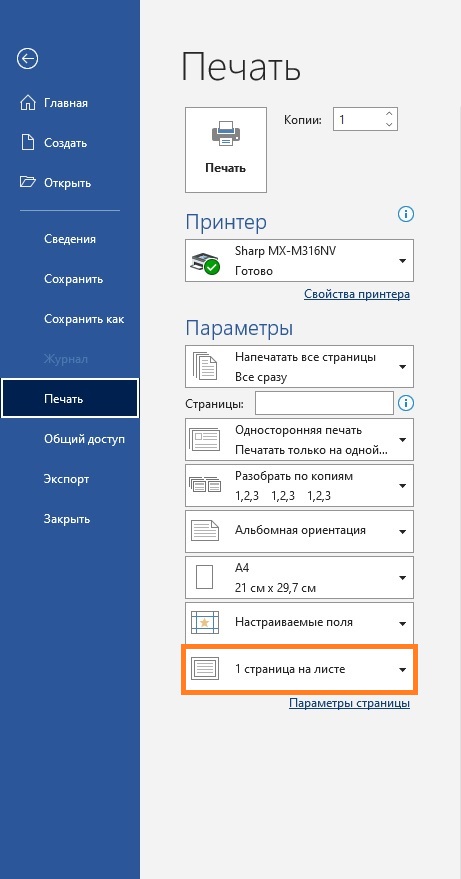
- В меню печати, переходим к пункту настроек, где написано «1 страница на листе«.
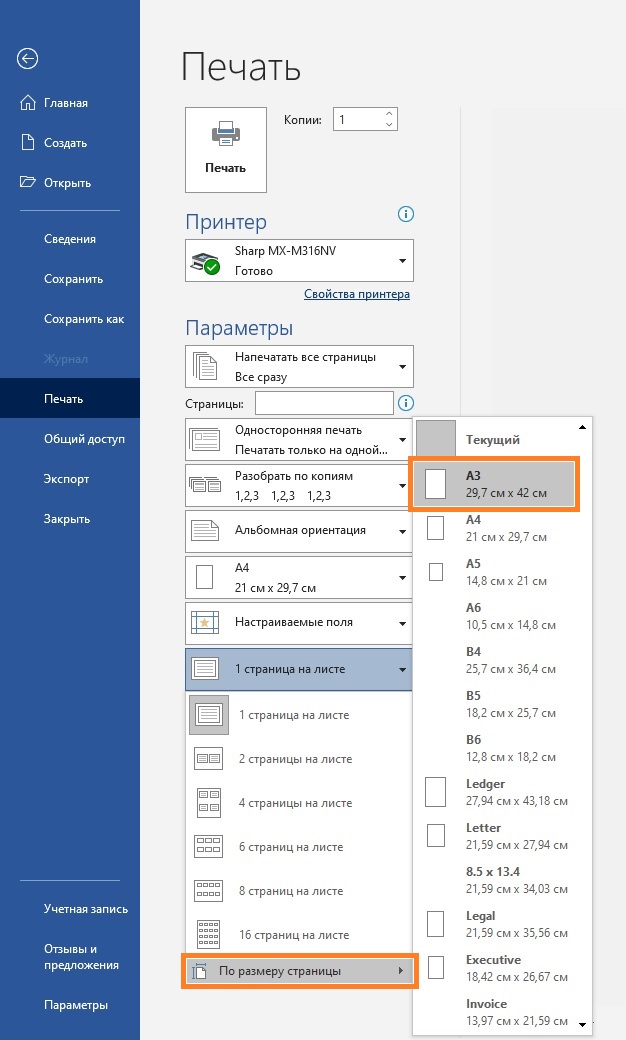
- В выпадающем меню выбираем самый последний пункт — «По размеру страницы«, и затем размер бумаги «А3«.
- Теперь, остается только нажать кнопку «Печать«.
Была ли эта статья Вам полезна?
Что в статье не так? Пожалуйста, помогите нам её улучшить!
Размер бумаги
Чтобы задать размер страницы, перейдите на вкладку Разметка страницы, в группе Параметры страницы щелкните на кнопке Размер и выберите в появившемся списке нужный вариант (рис. 10.18).
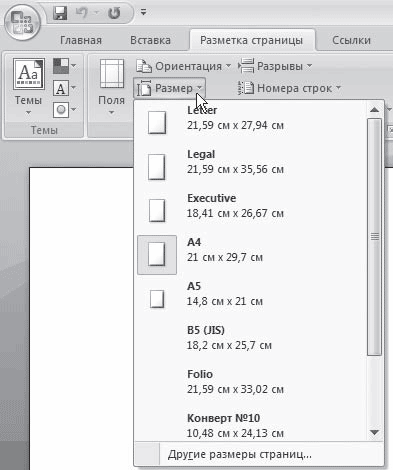
Рис. 10.18. Меню кнопки Размер
Как правило, печатают на листах стандартного размера – А4, А3 и др. Если размер бумаги нестандартный, длину и ширину необходимо задать вручную в соответствующих полях окна Параметры страниц (рис. 10.19). Для его вызова выполните команду Другие размеры страниц меню кнопки Размер.
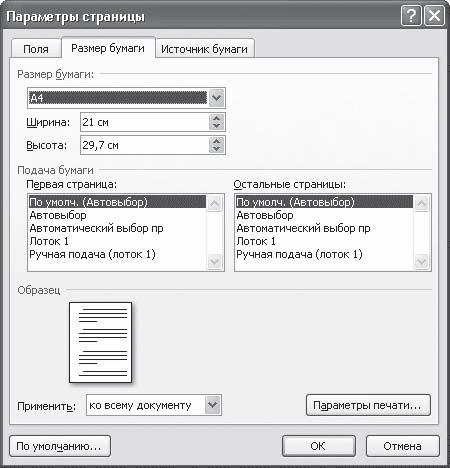
Рис. 10.19. Вкладка Размер бумаги окна Параметры страниц
Если нужно изменить размер бумаги не во всем документе, а лишь в его части, перед тем как вызвать окно Параметры страницы, установите курсор в том месте документа, начиная с которого вы желаете изменить размер бумаги. На вкладке Размер бумаги диалогового окна Параметры страницы в списке Применить выберите строку до конца документа.
Данный текст является ознакомительным фрагментом.
Продолжение на ЛитРес
Читайте также
4.3.4. Установка размера бумаги
4.3.4. Установка размера бумаги На складке Параметры принтера конфигуратора system-config-printer вы можете задать формат бумаги, загруженной сейчас в принтер (рис 4.15). Рис. 4.15. Выбор формата используемой
10.2. Выбор параметров бумаги
10.2. Выбор параметров бумаги Когда вы приведете документ в порядок, необходимо также подумать, на какой бумаге он будет распечатан. Возможно, потребуется изменить некоторые
Ориентация бумаги
Ориентация бумаги Иногда бывает удобно распечатать документ, изменив ориентацию бумаги с книжной на альбомную. Например, когда в документе есть широкие таблицы или графические элементы, которые лучше разместить в ряд. Альбомная ориентация подходит также для вывода на
12.3. Размер кода
12.3. Размер кода Наиболее эффективный способ оптимизировать код заключается в том, чтобы сохранять его небольшой размер и простоту. Ранее в данной книге уже рассматривалось множество весомых причин для сохранения небольшого размера и простоты кода. В данной главе
12.3. Размер кода
12.3. Размер кода Наиболее эффективный способ оптимизировать код заключается в том, чтобы сохранять его небольшой размер и простоту. Ранее в данной книге уже рассматривалось множество весомых причин для сохранения небольшого размера и простоты кода. В данной главе
Формат бумаги и размеры полей
Формат бумаги и размеры полей Стандарт устанавливает следующие форматы бланков документов:• A4 размером 210 x 297 мм;• A5 как половина A4, размером 148 x 210 мм.Каждый лист документа, оформленный на бланке либо без него, должен иметь следующие размеры полей:• левое – не менее 20
Параллельный размер
Параллельный размер С помощью команды DIMALIGNED создается размер, параллельный измеряемой линии объекта; это позволяет выровнять размерную линию по объекту. Размер создается подобно горизонтальному, вертикальному и повернутому, при этом размерная линия расположена
Размер радиуса
Размер радиуса Команда DIMRADIUS, позволяющая построить радиус окружности или дуги, вызывается из падающего меню Dimension ? Radius или щелчком на пиктограмме Radius на панели инструментов Dimension.Запросы команды DIMRADIUS:Select arc or circle: – выбрать дугу или кругDimension text = измеренное значениеSpecify
Размер страницы и размер кэша по умолчанию
Размер страницы и размер кэша по умолчанию При восстановлении вы можете изменить размер страницы, включив в команду переключатель -р[age_size], за которым следует целое число, задающее размер в байтах. Допустимые размеры страниц см. в табл. 38.2.В этом примере gbak восстанавливает
Параллельный размер
Параллельный размер С помощью команды DIMALIGNED создается размер, параллельный измеряемой линии объекта; это позволяет выровнять размерную линию по объекту. Размер создается подобно горизонтальному, вертикальному и повернутому, при этом размерная линия расположена
Фотостудия из бумаги: простые приемы
Фотостудия из бумаги: простые приемы Конечно, неплохо иметь в своем распоряжении студийные фотоосветители, источающие идеально белый свет. Ни один начинающий фотограф не откажется от скромного набора студийных прожекторов и «юпитеров», а также отражающих экранов и
Dell выкупит все свои ценные бумаги у акционеров Юрий Ильин
Dell выкупит все свои ценные бумаги у акционеров Юрий Ильин Опубликовано 05 февраля 2013По некоторым сведениям, сегодня правление компании Dell планирует провести заседание, на котором будет решаться, делать ли Dell частным предприятием, то есть выкупать ли все находящиеся в
Размер головного мозга и размер социального окружения
Размер головного мозга и размер социального окружения Дискуссии по поводу взаимосвязи между размером головного мозга какого-либо организма и размером группы, к которой этот организм принадлежит, ведутся нейробиологами уже давно. При этом взаимосвязь с социальной
Кафедра Ваннаха: Писатель без бумаги
Кафедра Ваннаха: Писатель без бумаги Автор: Ваннах МихаилОпубликовано 09 сентября 2011 годаКомпьютерная отрасль убила уже массу устройств. Отправились на свалку пишущие машинки и восьмимиллиметровые камеры. Нашли другое применение каталожные ящики. Перекочевали в
Форматы листов бумаги: А0, А1, А2, А3, А4, А5, А6 (размеры в миллиметрах). Как в Microsoft Word выбрать формат А3 для распечатки
Д оброго дня всем!
Сразу хочу всех поздравить с прошедшими и наступающими новогодними праздниками! Пожелать крепкого здоровья и поменьше разного рода проблем с техникой. ��
Ну а меня во второй новогодний день угораздило попасть на рабочее место (нужны были срочно документы формата «А3», а принтер «почему-то» печатал в «А4» (удаленно настроить устройство не удалось, и пришлось. ) ).
С одной стороны достаточно рядовая ситуация (если подключен и настроен принтер), а с другой — те, кто всегда печатал на обычной бумаге (формата А4, которая ставится по умолчанию в Word) — просто теряются и далеко не сразу находят решение.
В общем-то, в этой небольшой статье покажу как это делается (а также в справочных целях добавлю табличку с размерами основных форматов серии «А»). Возможно, я не один «немного» работаю в эти новогодние каникулы.
Итак, ближе к теме.��
Разбираемся с форматами серии «А»
Форматы А0, А1, А2, А3, А4, А5, А6: размеры в сантиметрах (миллиметрах)
Заметку стоит начать с того, что все эти аббревиатуры форматов («А4», например) соответствуют определенному ГОСТу 2.301-68 (в котором указаны их размеры). И если вы купили бумагу определенного формата (а он указывается, кстати говоря, на упаковке) — можно быть уверенным, что в ней листы с конкретным размером. ��

На пачке с бумагой указан формат.
�� Самый большой лист формата серии «А» – это «А0» (его площадь 1 кв. метр, 841 на 1189 мм). Если этот лист разбить поровну на два — получим 2 листа формата «А1» (если в свою очередь «А1» разбить поровну на двое — получим 2 листа формата «А2»). См. рисунок и таблицу ниже, там приведены основные размеры в см. и мм. ����
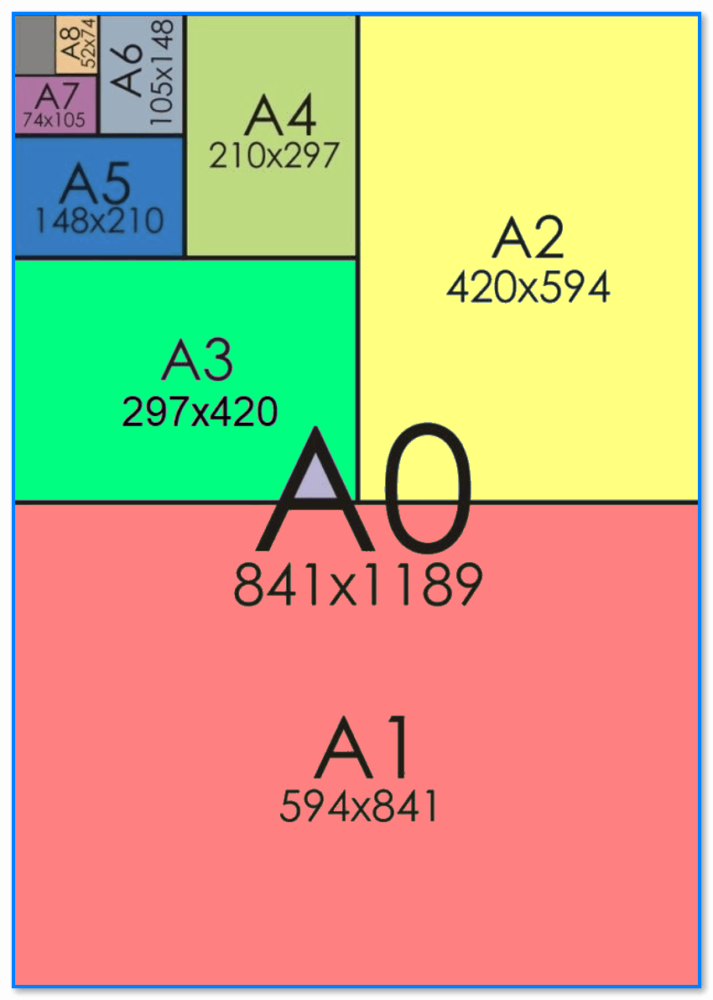
Размеры формата «А» в миллиметрах, наглядный размер листов
Таблица 1: основные форматы листов серии «А»
| Формат бумаги | Размеры в миллиметрах | Размеры в сантиметрах | Описание |
|---|---|---|---|
| А0 | 841 * 1189 мм | 84,1 * 118,9 см | Площадь листа 1 м². Применяется обычными пользователями редко. |
| А1 | 594 * 841 мм | 59,4 * 84,1 см | Называют чертёжным «ватманом». Применяется в основном на производстве, в учебных заведениях (в обычных офисах редко). |
| А2 | 420 * 594 мм | 42 * 59,4 см | Половина ватмана А1. Используется там же -//- |
| А3 | 297 * 420 мм | 29,7 * 42 см | А3 — популярный формат, используемый для написания различных документов, схем, графиков и пр. |
| А4 | 210 * 297 мм | 21 * 29,7 см | А4 – самый популярный формат на сегодня! Вся документация идет в нем. |
| А5 | 148 * 210 мм | 14,8 * 21 см | Исп-ся для блокнотов, брошюр, фото. |
| А6 | 105 * 148 мм | 10,5 * 14,8 см | Аналогично -//- |
| А7 | 74 * 105 мм | 7,4 * 10,5 см | Календарики, записные книжки. |
| А8 | 52 * 74 мм | 5,2 * 7,4 см | Аналогично -//- |
| А9 | 37 * 52 мм | 3,7 * 5,2 см | Аналогично -//- |
| А10 | 26 * 37 мм | 2,6 * 3,7 см | Аналогично -//- |
�� Кстати, стоит добавить, что кроме РФ данные размеры используются во многих других странах (только регулируются международным стандартом ISO, а не ГОСТ’ом).
Пару слов о сериях «B» и «C»
Кроме серии «A» — есть и другие серии «B» и «C» (международный стандарт ISO). Обычные пользователи в нашей стране (насколько я знаю) их не используют. Однако, для изготовления конвертов и полиграфической продукции — серии «B» и «C» очень даже кстати. Их размеры можно посмотреть в нижеприведенной табличке.
Таблица 2: размер листов серий «A», «B» и «C» в миллиметрах!
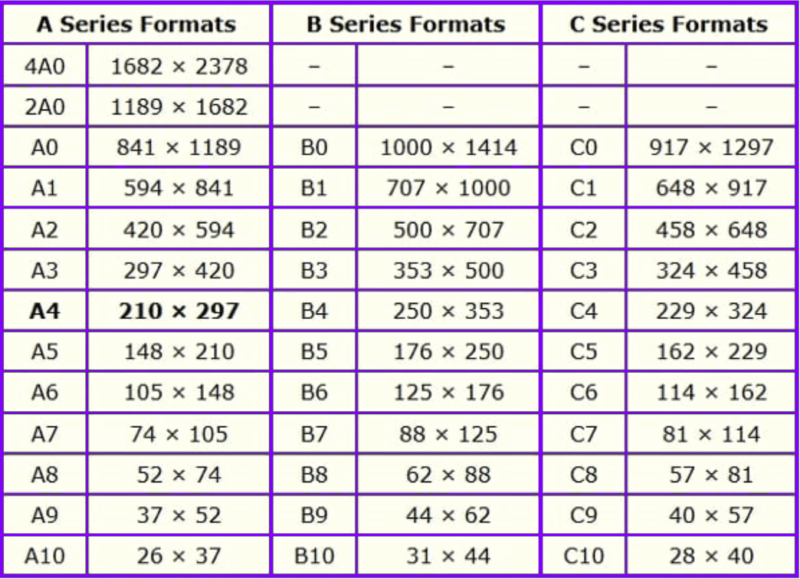
Форматы серий A, B, C (в миллиметрах)
�� Теперь о том, как печатать: выбор листа в формате «А3»
Первый момент — обратите внимание на свой принтер. Поддерживает ли он листы формата «А3» (и есть ли эти листы в лотке?). А то я встречал пользователей, которые хотели распечатать «А3» на обычном принтере формата «А4″*. ��
* Кстати, в этом случае можно лист формата «А3» разделить на 2, а затем распечатать эти два листа в формате «А4», и склеить их скотчем.
Второе, что нужно проверить — это размер листа, выбранный в Word (на котором у вас сам текст документа).
(Нижеприведенное актуально для современных версий Word 2016, 2019)
По умолчанию, Word всегда выбирает А4, и если его не поменять — то при печати именно он и будет задействован (даже, если принтер у вас поддерживает «А3», и в его свойствах вы выбрали этот формат)*.
* Ремарка!
Нет, конечно, можно распечатать документ, созданный на листах формата А4 на большом А3 — но при этом, почти наверняка, будет потеряна разметка, что-то куда-то съедет (да и пропорции некоторых частей документа могут измениться). Поэтому, это я не рассматриваю.
*
В Word нужно зайти в раздел «Макет» , выбрать вкладку «Размер» и поменять «А4» на «А3» (см. скрин ниже). ��
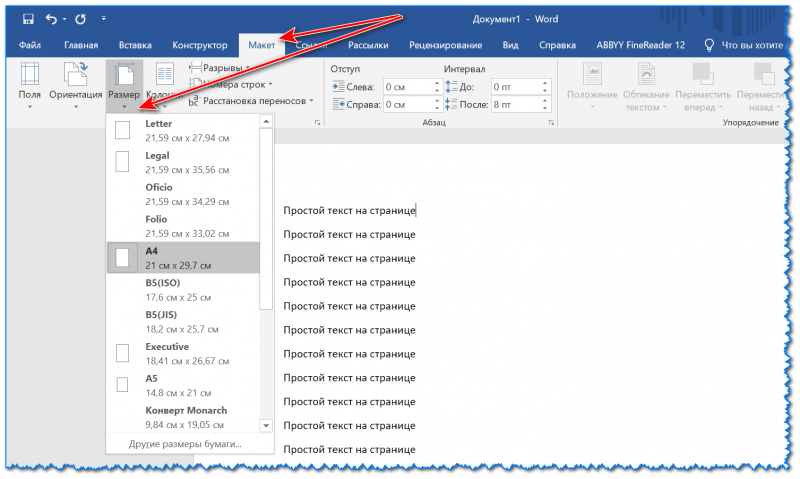
Макет — размер страницы / Word 2016
Обратите внимание, что форматов листов в Word очень много (тут и А5, А4, А3, Letter и т.д. Всё зависит от вашей задачи, наличия определенного формата бумаги и возможностей принтера).
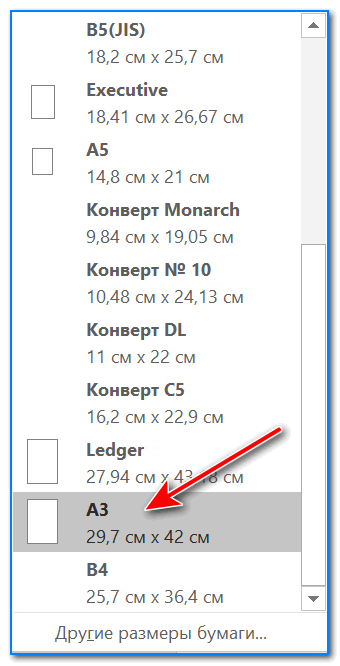
Если в Word у вас нет нужно формата (например, «А3»)
�� Важная заметка!
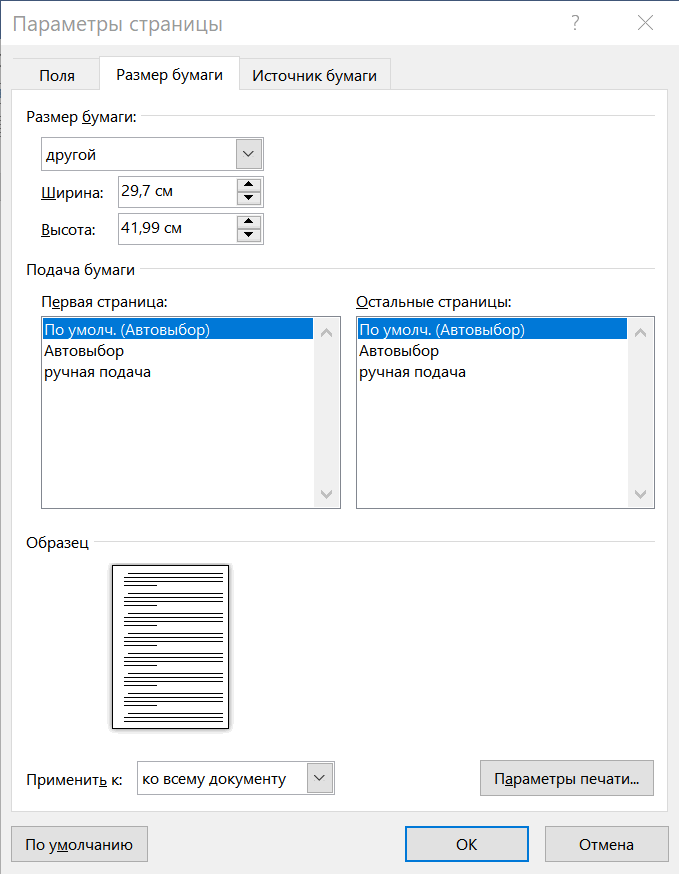
Если в Word у вас нет такого формата, как «А3» — то перейдите по ссылке «Другие размеры бумаги» (она указывается под всеми форматами, см. скрин выше) и задайте вручную размер формата «А3»: 29,7 см на 42 см (или 297×420 мм, пример ниже).
После смены формата, обратите внимание, что границы листа существенно «съедут» — лист станет значительно шире (см. скриншот ниже). Причем, скорее всего, ваша разметка и часть текста будут смещены (и документ нужно будет до-оформить).
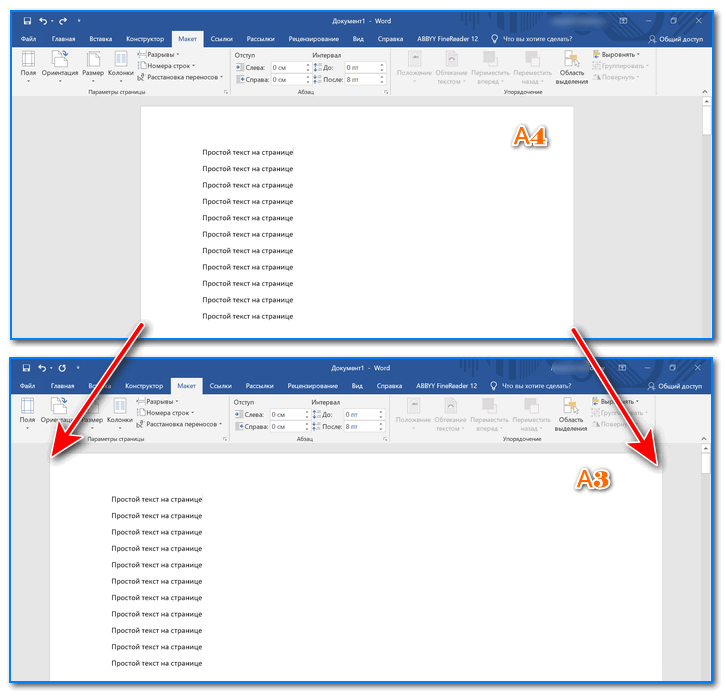
Разница форматов листов
Затем, когда решите распечатать документ (примечание: горячие клавиши для печати — Ctrl+P) , обратите внимание, чтобы в свойствах печати был указан формат «А3» (как в примере ниже).
Если все сделали аналогично — принтер распечатает ваш документ на новом большом формате (А3)!
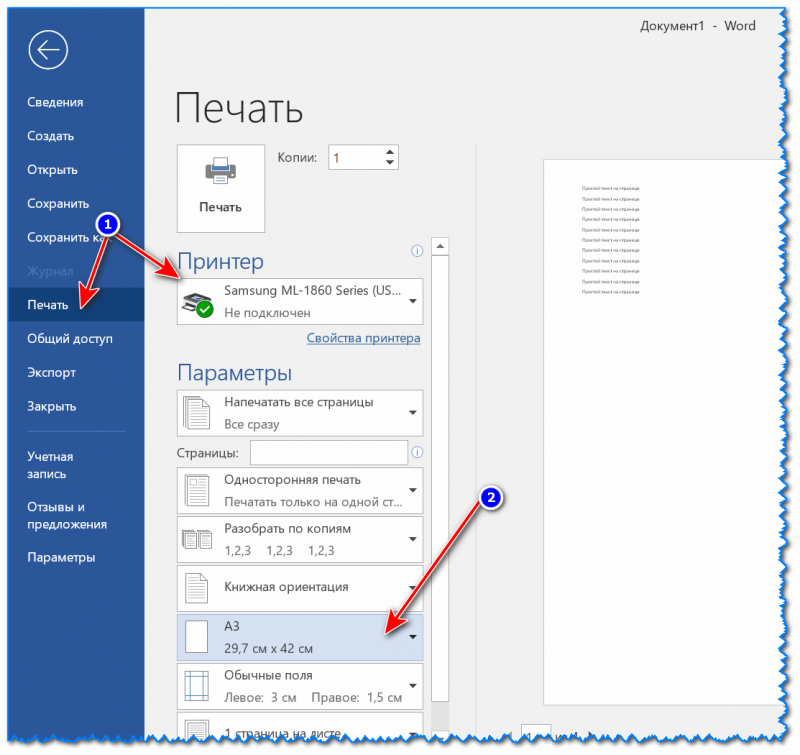
Выбор формата листа при печати / Кликабельно
�� Дополнение!
Если вы столкнулись с тем, что у вас не печатает принтер (например, после отправки документа прожужжал. и на этом всё), рекомендую ознакомиться вот с этим материалом: https://ocomp.info/ne-pechataet-printer-chto-delat.html
Дополнения по теме — приветствуются в комментариях ниже.
У меня же на этом пока все, удачи!
Первая публикация: 2.01.2019