Включите или выключите фонарик на iPhone или iPad Pro
Ниже приведено несколько примеров, как можно попросить Siri включить или выключить фонарик:
- «Привет, Siri. Включи фонарик».
- «Привет, Siri. Включишь фонарик?»
- «Привет, Siri. Выключи фонарик».
Использование Пункта управления для включения и выключения фонарика
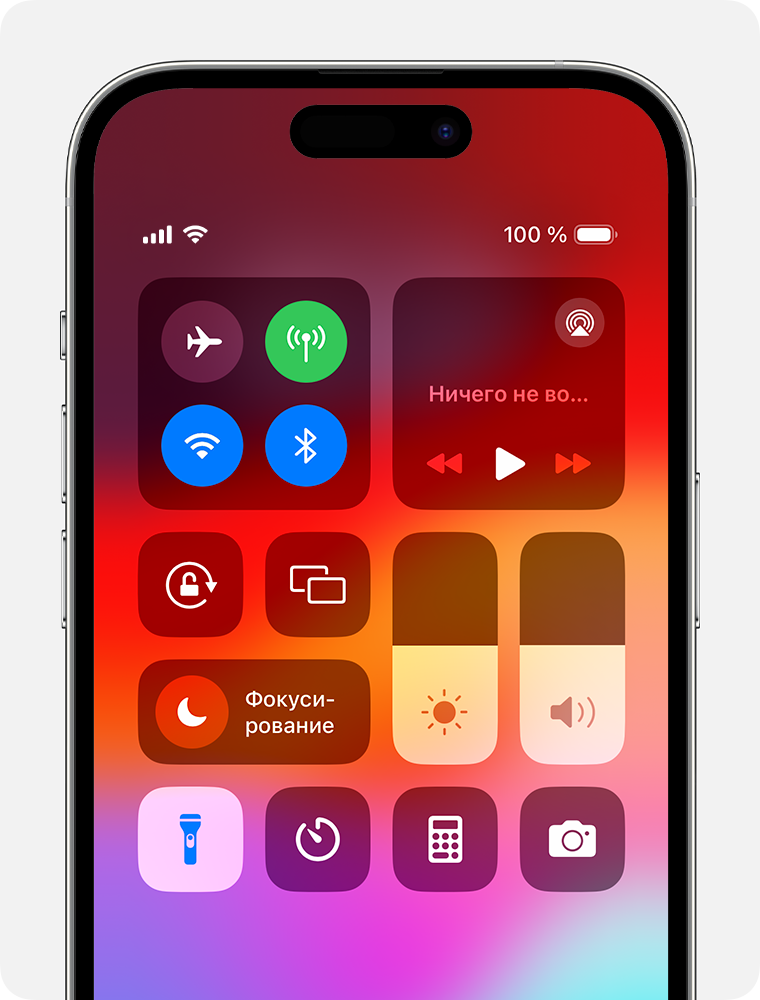
- Смахните вниз из правого верхнего угла, чтобы открыть Пункт управления на iPhone или iPad. На iPhone с кнопкой «Домой» смахните вверх от низа экрана, чтобы открыть Пункт управления.
- Нажмите кнопку «Фонарик» .
- Чтобы выключить фонарик, нажмите кнопку «Фонарик» .

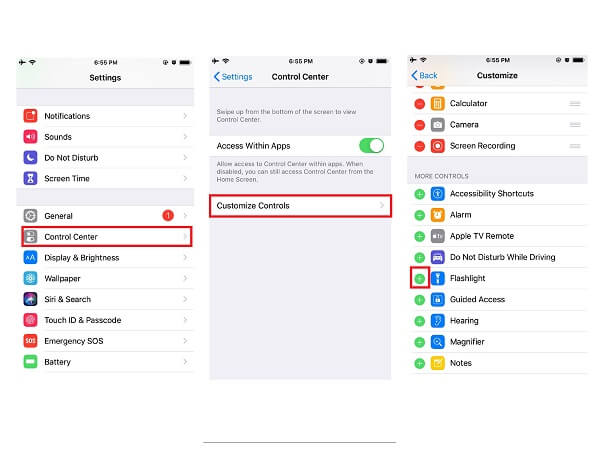
значок фонарика Откройте «Настройки» > «Пункт управления» и нажмите «Фонарик» в списке доступных элементов управления.
Также можно включить фонарик с экрана блокировки: нажмите и удерживайте кнопку «Фонарик» в левом нижнем углу.
Использование кнопки действия для включения и выключения фонарика
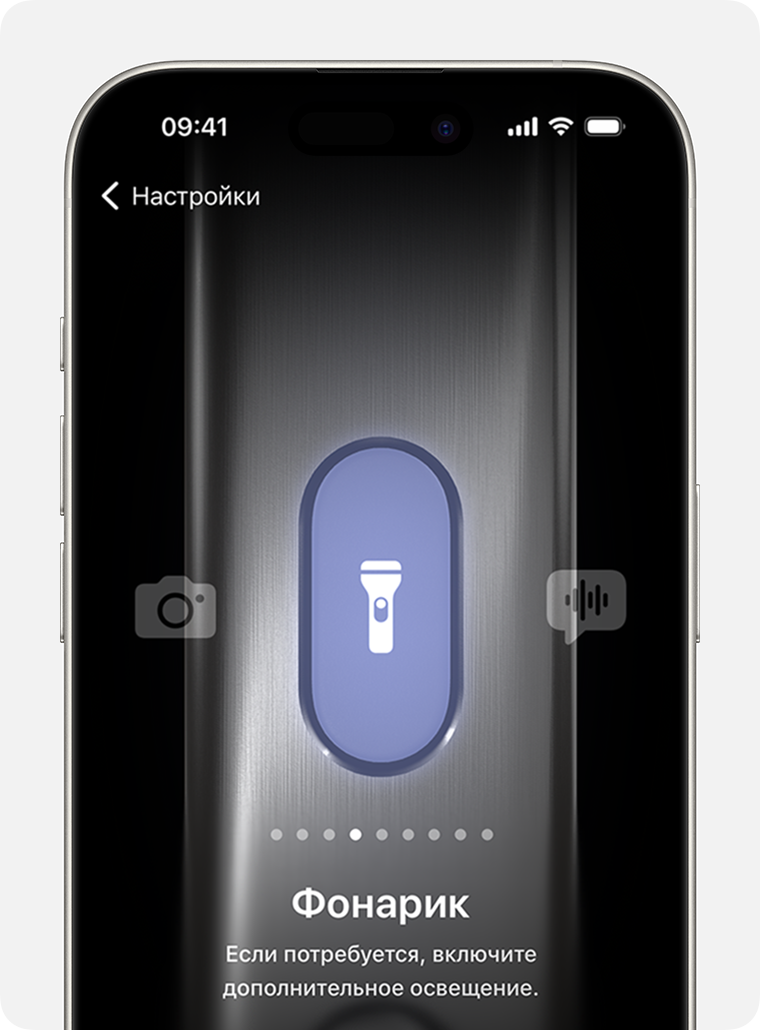
- В приложении «Настройки» нажмите кнопку действия.
- Смахните до значка фонарика.
- Нажмите и удерживайте кнопку действия, чтобы включить или выключить фонарик.
Кнопка действия доступна только на iPhone 15 Pro и iPhone 15 Pro Max.
Изменение яркости фонарика
- На iPhone с Face ID или на iPad смахните вниз из правого верхнего угла, чтобы открыть Пункт управления. На iPhone с кнопкой «Домой» смахните вверх от нижнего края экрана, чтобы открыть Пункт управления.
- Нажмите и удерживайте кнопку «Фонарик» .
- Перетащите ползунок вверх или вниз.
Как мгновенно выключить фонарик на iPhone

В закладки
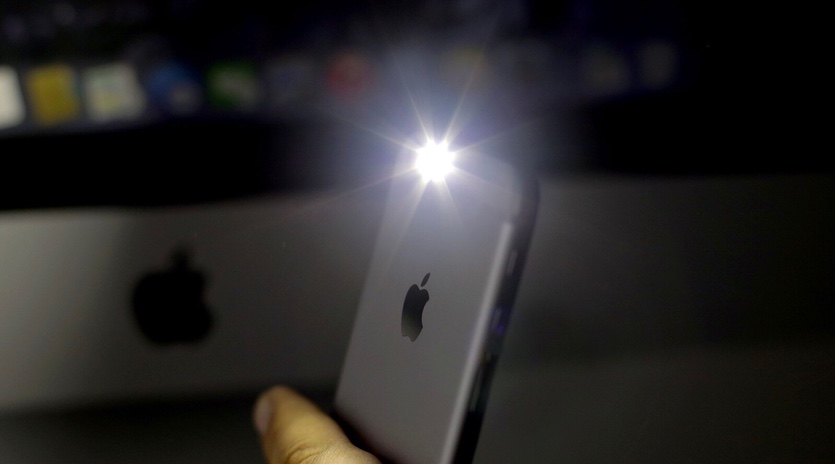
Если у вас нет iPhone X, то вам не так повезло, как их владельцам. На экране блокировки флагмана есть отдельная кнопка для включения и выключения фонарика.
Другим же пользователям приходится для этого вызывать Центр управления и лишь потом нажимать на кнопку с фонариком.
Думаю, вы могли не знать о таком прикольном лайфхаке: как в одно действие выключить фонарик на смартфоне. Делюсь секретом.
Для этого вам нужно всего-лишь сделать неполный свайп влево на заблокированном экране. Как только iPhone поймёт, что вам нужна камера, он мгновенно отключит фонарик.
Это может быть полезно, например, в тех случаях, когда Центр управления не получается вызвать с помощью жестов (баги системы, тупит сенсор и так далее). Кто знает, быть может, вам это когда-нибудь пригодится. [Reddit]
Отключить фонарик на iPhone удобными способами

Обновлено Лиза Оу / 18 авг. 2023 17:30
Мобильные устройства, такие как iPhone, с годами стали более продвинутыми. Помимо использования их для общения и развлечения, они также полезны для других функций. И одна из самых ценных функций, которые вы можете найти, — это фонарик. С ним вам больше не нужно покупать и носить с собой фонарик, поскольку встроенный в ваш iPhone уже является отличной альтернативой. Это особенно помогает, когда вы сталкиваетесь с неожиданными ситуациями, такими как отключение электроэнергии. Но если вы впервые используете фонарик на устройстве iOS, разумно, если вы не знаете, как отключить фонарик на iPhone.
Поэтому вы можете положиться на эту статью, чтобы определить наиболее удобные процессы выключения фонарика на вашем iPhone. Методы по умолчанию для этого вопроса будут ниже, наряду с упрощенными рекомендациями.

- Часть 1. Как отключить фонарик в Центре управления iPhone
- Часть 2. Как выключить фонарик на iPhone с помощью Siri
- Часть 3. Почему фонарик не работает на iPhone и как это исправить
- Часть 4. Часто задаваемые вопросы о том, как выключить фонарик на iPhone
Часть 1. Как отключить фонарик в Центре управления iPhone
Основной способ выключения фонарика на iPhone — через Центр управления. Если вы включили его в Центре управления, отключить его будет намного проще, поскольку у них один и тот же процесс. Таким образом, вам нужно только пройти те же шаги, что и при включении, чтобы снова выключить фонарик.
Действуйте в соответствии с простыми инструкциями ниже, чтобы выключить фонарик на iPhone в Центре управления:
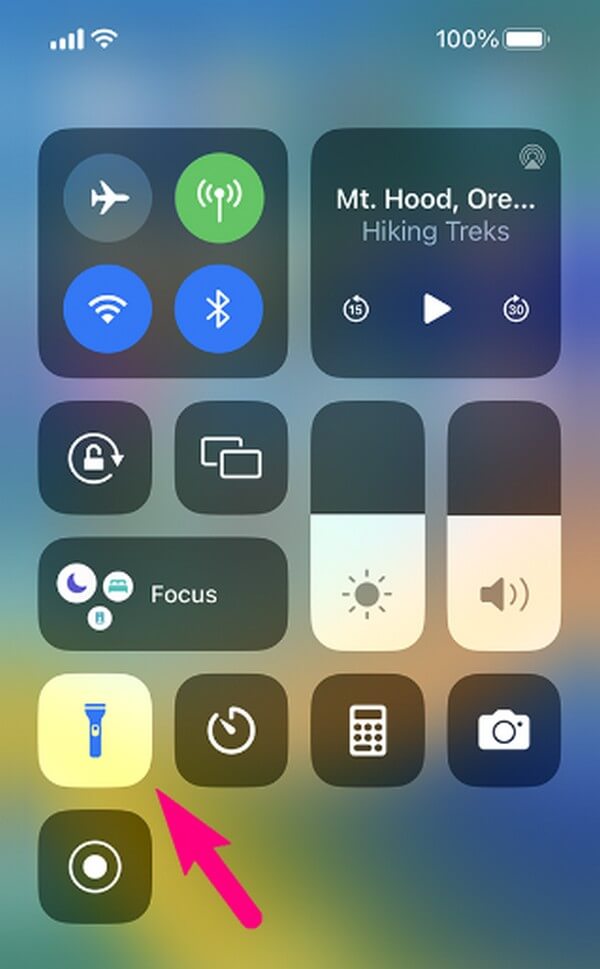
Шаг 1 Выключите фонарик в Центр управления сдвинув экран iPhone сверху или снизу, в зависимости от его версии.
Шаг 2 Когда появится Центр управления, коснитесь значка фонарик плитка, чтобы выключить его, и все. Выполните те же действия, если хотите снова включить его.

FoneLab позволяет переводить iPhone / iPad / iPod из режима DFU, режима восстановления, логотипа Apple, режима наушников и т. Д. В нормальное состояние без потери данных.
- Исправить отключенные проблемы системы iOS.
- Извлечение данных с отключенных устройств iOS без потери данных.
- Это безопасно и просто в использовании.
Часть 2. Как выключить фонарик на iPhone с помощью Siri
Между тем, если вы заняты и не можете коснуться экрана iPhone, вы можете использовать Siri, чтобы выключить фонарик. Это голосовой помощник на устройствах iOS, который позволяет вам управлять различными действиями на вашем iPhone с помощью команды. Следовательно, если вы произнесете «Привет, Siri» возле микрофона устройства, вы можете приказать ему выключить или включить фонарик на iPhone. Это может сильно помочь в определенных ситуациях. Например, вы что-то делаете руками, а друг одолжил у вас фонарик. Вы можете включить или выключить его, используя только свой голос.
Обратите внимание на простые рекомендации ниже, чтобы понять, как выключить фонарик на iPhone, не проводя пальцем вверх с помощью Siri:
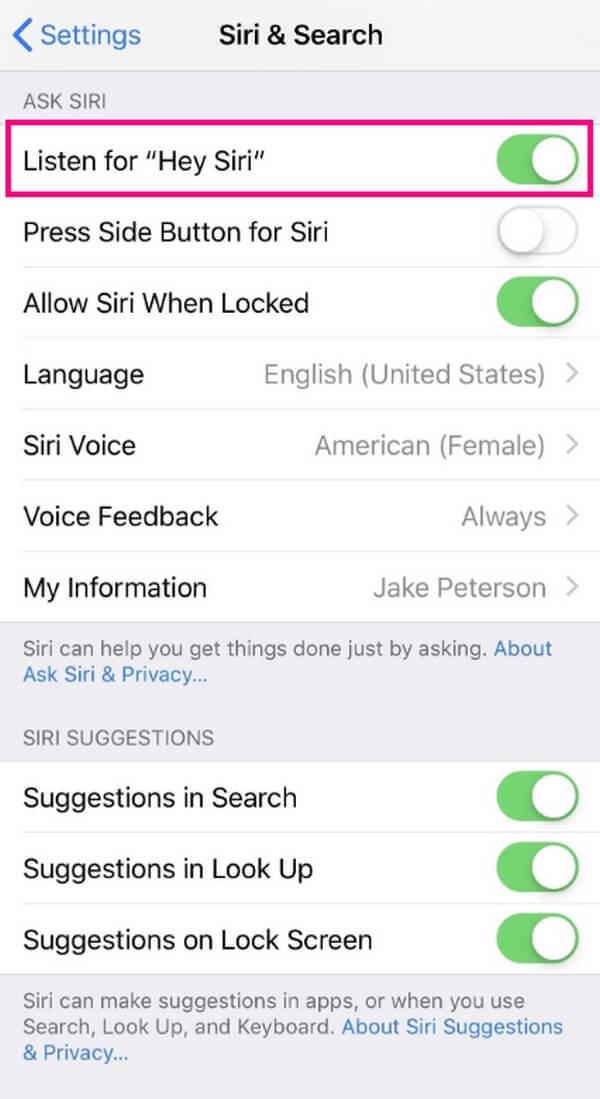
Шаг 1 Прежде чем начать, убедитесь, что Siri активирована на вашем iPhone. Если нет, получите доступ к Настройки приложение на вашем Главная экран, затем нажмите Сири & Поиск. В верхней части экрана вы увидите Спросите Siri раздел. Коснитесь ползунка рядом с «Прослушать»Привет, Сири», чтобы включить его.
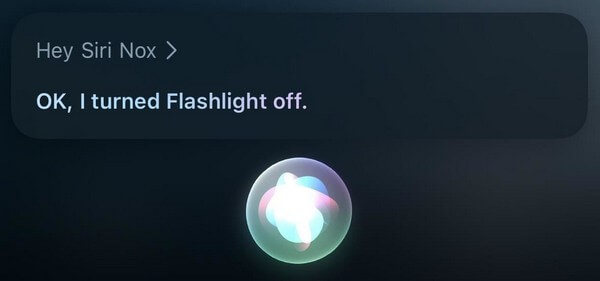
Шаг 2 После включения скажите «Привет, Сири” на микрофоне устройства. круг значок появится на нижнем экране. Когда это произойдет, скажите: «Выключи мой фонарик». Сири ответит:Хорошо, я выключил фонарик.
Часть 3. Почему фонарик не работает на iPhone и как это исправить
Какими бы продвинутыми и надежными ни были устройства iOS, при использовании их функций все равно можно столкнуться с проблемами устройства. Поэтому, если функция фонарика на вашем iPhone не работает, это может быть связано с глюками, ошибками или другими неизвестными проблемами в системе.
К счастью, такие инструменты, как FoneLab iOS Восстановление системы смириться с этой неблагоприятной ситуацией. С помощью этого профессионального инструмента вы можете легко исправить дефекты, с которыми сталкивается ваша система iOS. Независимо от ваших предпочтений, вы можете выбрать, какой режим восстановления вы хотите использовать на iPhone. Кроме того, он отличается от других методов, требующих передовых знаний для решения проблемы.
FoneLab позволяет переводить iPhone / iPad / iPod из режима DFU, режима восстановления, логотипа Apple, режима наушников и т. Д. В нормальное состояние без потери данных.
- Исправить отключенные проблемы системы iOS.
- Извлечение данных с отключенных устройств iOS без потери данных.
- Это безопасно и просто в использовании.
Ниже приведены удобные примеры инструкций для устранение проблем на айфоне с FoneLab iOS Восстановление системы инструмент:
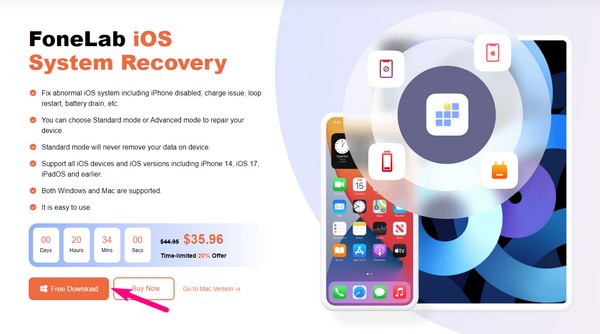
Шаг 1 Зайдите в браузер своего компьютера, чтобы получить доступ к сайту FoneLab iOS System Recovery. На странице вы увидите описание и возможности программы. И если вы прокрутите вниз, в каждом разделе страницы будут отображаться устраняемые проблемы, поддерживаемые устройства, связанные инструменты и многое другое. Чтобы получить установочный файл, перейдите на вкладку «Бесплатная загрузка» в верхней части и щелкните ее после завершения загрузки. После этого начните установку, чтобы запустить ее на своем компьютере.
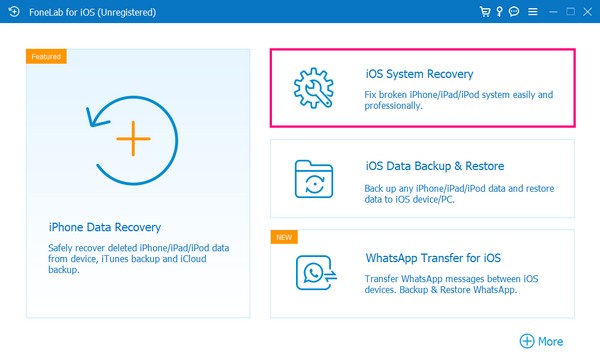
Шаг 2 Стартовый интерфейс средства восстановления системы содержит ключевые функции, полезные в различных ситуациях. Он включает в себя восстановление данных для удаленных данных iPhone, функцию резервного копирования и восстановления для защиты файлов iOS, функцию передачи данных WhatsApp и восстановление системы для исправления сломанной системы iOS. Вы должны выбрать Восстановление системы iOS вкладку для процесса восстановления, но вы также можете нажать «Дополнительно» в правом нижнем углу позже.
Шаг 3 На следующем экране будут перечислены проблемы с устройством, проблемы с экраном, проблемы с режимом iOS и проблемы с iTunes, которые программа может исправить. Нажимать Start внизу, чтобы перейти к выбору режима ремонта. Но прежде чем выбирать один из типов ремонта, сначала подключите USB-кабель к iPhone, а другой конец подключите к компьютеру для подключения устройств.
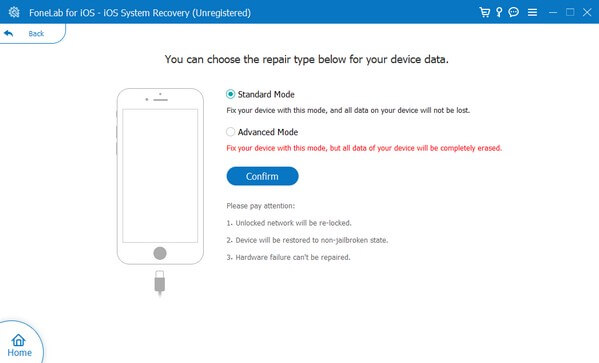
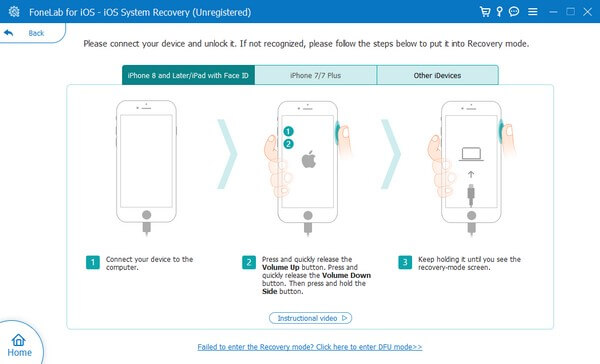
Шаг 4 Помните, что расширенный режим удалит все ваши данные, чтобы полностью очистить iPhone во время ремонта. Но если вы хотите оставить свои данные как есть и не стирать их, выберите Стандартный режим. После этого нажмите подтвердить и обработайте направления, предназначенные для вашей модели iPhone, в следующем интерфейсе. Это приведет вас к загрузке пакета прошивки, который решит проблему с фонариком вашего iPhone, который не работает.
Часть 4. Часто задаваемые вопросы о том, как выключить фонарик на iPhone
1. Где мой фонарик в настройках iPhone?
Вы найдете функцию фонарика в Центр управления раздел на вашем iPhone Настройки. Если вы не видите плитку фонарика в Центр управления всякий раз, когда вы проводите пальцем по экрану сверху или снизу, вам может потребоваться сначала включить его в настройках. Для этого нажмите на шестеренку значок на Главная экран, чтобы открыть Настройкизатем нажмите Центр управления вкладка После этого коснитесь плюс значок рядом с фонарик возможность включить его в список элементов управления, которые появляются на Центр управления экран.
2. Как включить фонарик на iPhone без экрана?
Вы можете использовать Назад нажмите функцию на вашем iPhone. Если вы пойдете в Настройки приложение> Универсальный доступ > трогать > Назад нажмите, вы можете установить один из вариантов действия, например, два или три касания задней панели устройства, чтобы фонарик. После этого вы можете использовать опцию обратного касания, которую вы установили, чтобы включить или выключить фонарик вашего iPhone.
Это все, что касается навигации по функции фонарика на вашем iPhone. Если у вас возникнут дополнительные проблемы с вашим iPhone и другим устройством, найдите и доверьтесь решениям на FoneLab iOS Восстановление системы сайт.
FoneLab позволяет переводить iPhone / iPad / iPod из режима DFU, режима восстановления, логотипа Apple, режима наушников и т. Д. В нормальное состояние без потери данных.
- Исправить отключенные проблемы системы iOS.
- Извлечение данных с отключенных устройств iOS без потери данных.
- Это безопасно и просто в использовании.
Статьи по теме
- Как восстановить iPhone в режиме восстановления с или без iTunes
- Как решить проблему залипания iPhone в загрузочном цикле
- Исправление ошибок iPhone и iTunes
[Решения 4] Быстро отключите фонарик на iPhone X и позже
Включенный фонарик в значительной степени заменил традиционный фонарик и стал незаменимым инструментом в нашей повседневной жизни, потому что он более удобен. Хотите найти одежду в темноте или рассмотреть что-нибудь поподробнее? К счастью, Apple сделала встроенный фонарик, который может оказать вам большую услугу. Однако в последнее время многие люди сообщают, что фонарик на их iPhone имеет тенденцию подозрительно срабатывать, особенно на iPhone X, iPhone XS, iPhone XS Max, iPhone XR и более поздних моделях iPhone. Это очень обидно. Многие пользователи iPhone прокомментировали через Twitter: «Моя любимая функция нового iPhone — это то, насколько просто случайно включить фонарик». «Фонарик на iPhone X включается сам по себе. Затем вам нужно включить и выключить его, чтобы он сработал. Я так запуталась «. Итак, как выключить фонарик на iPhone X и позже? Мы расскажем вам быстрые способы ее решения.

- Часть 1: общие способы включения / выключения фонарика на iPhone X и более поздних версиях
- Часть 2: Решения 4 для исправления фонарей включены подозрительно
Часть 1: общие способы включения / выключения фонарика на iPhone X и более поздних версиях
Для заблокированного экрана
После обновления iOS 16 вы можете обнаружить, что в нижней части заблокированного экрана для вашего iPhone X есть маленькие и симпатичные кнопки 2. Одна — это фонарик, а другая — ярлык камеры. Чтобы включить фонарик, вам просто нужно нажать значок фонарика в левом нижнем углу экрана. Затем светодиодная вспышка светится, и значок фонарика одновременно становится ярче. Когда вам нужно выключить его, вы можете снова нажать и удерживать несколько секунд, чтобы значок фонарика стал серым.

Другой способ — попросить Siri помочь вам. Вот несколько примеров предложений, которые вы можете использовать. «Привет, Сири, включи мой фонарик». «Привет, Сири, ты не включишь мой фонарик?» «Привет, Сири, не могли бы вы включить мой фонарик?» Ключ кроется в том, что вы должны упомянуть «включи мой фонарик». Если Siri правильно понимает ваши инструкции, она сообщит вам: «Он включен». Чтобы выключить его, скажите «Привет, Сири, выключи мой фонарик».
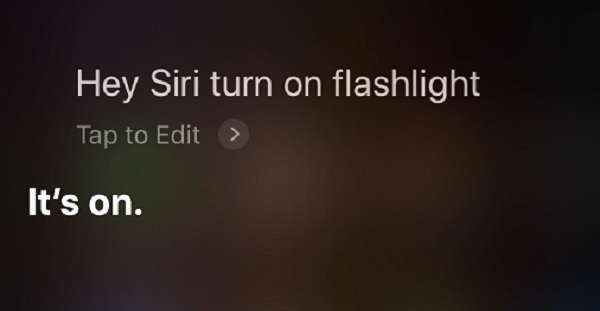
Подсказки :
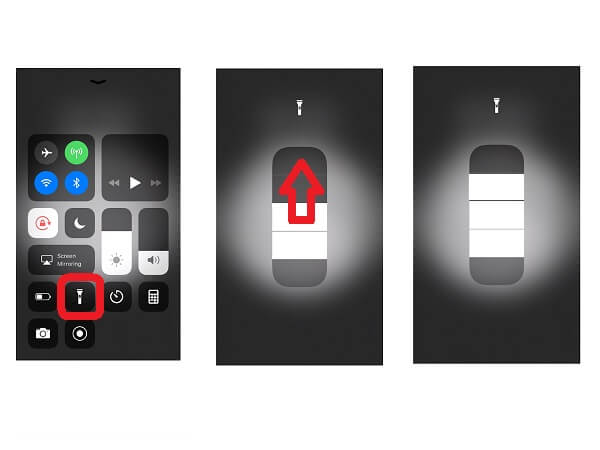
Вы можете настроить яркость вашего фонарика, чтобы удовлетворить ваши различные требования. Просто нажмите на фонарик, и вы увидите сегментированную полосу уровня яркости. Проведите вверх и вниз, чтобы изменить его. Этот совет не доступен с голосовым помощником Siri в настоящее время. Вы должны сделать свой фонарик ярче или диммером вручную.
Для разблокированного экрана
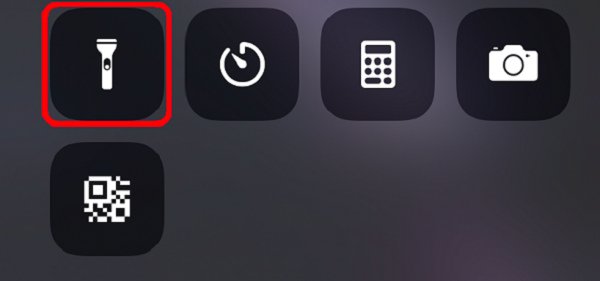
Чтобы включить фонарик на вашем iPhone, вы также можете использовать Центр управления. Перейдите на экран iPhone, чтобы сначала его разбудить. Проведите пальцем вниз от правого верхнего угла экрана, чтобы отобразить Центр управления. Если у вас iPhone 8 или более ранняя версия, вам следует провести пальцем вверх от нижней части экрана. Затем нажмите значок фонарика вкладки в Центре управления, как показано ниже. Нажмите значок фонарика еще раз, чтобы выключить фонарик.
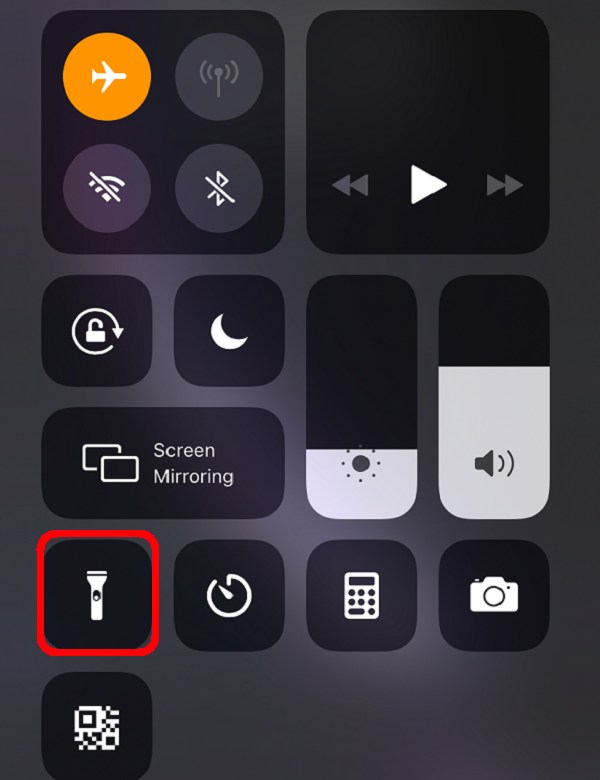
Если вы не смогли найти значок фонарика в Центре управления, вы можете сделать следующее, чтобы настроить Центр управления. Перейдите в настройки> Центр управления> Настроить элементы управления. Нажмите зеленый значок «+», чтобы добавить фонарик в Центр управления. После того, как вы это сделаете, вы увидите значок фонарика в Центре управления.
Часть 2: Решения 4 для исправления фонарей включены подозрительно
Решение 1. Размах экрана iPhone напрямую
Вы будете рады узнать, как быстро выключить фонарик на вашем iPhone X. Этот метод — универсальное решение. Вам просто нужно провести по экрану iPhone справа налево, когда iPhone заблокирован. Затем отпустите операцию смахивания обратно на заблокированный экран. Ваш фонарик выключится через несколько секунд. Пожалуйста, контролируйте время пролистывания. Вам не нужно полностью проводить пальцем. Просто сообщите iPhone, что вы собираетесь открыть приложение «Камера», этого достаточно. Этот метод довольно хитрый. Поскольку в фонарике и камере используется одна и та же лампочка, iPhone будет думать, что вы собираетесь делать фотографии. Довольно удобно!
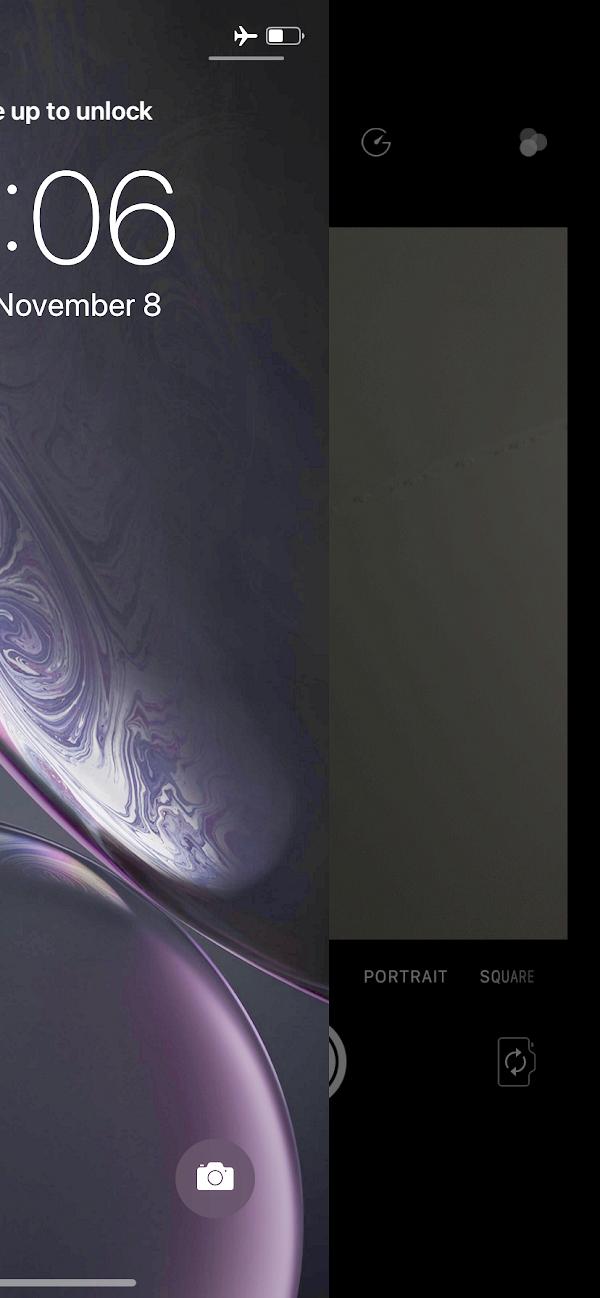
Если ваш Приложение iPhone Camera не работает, вы должны сначала исправить ваш iPhone и попробуйте этот метод позже.
Что касается решения проблемы с неработающим фонариком iPhone и приложением камеры iPhone, мы настоятельно рекомендуем одноэтапное и полнофункциональное программное обеспечение iOS System Recovery. Он может не только решить проблемы, упомянутые выше, но также позволяет исправить все проблемы iPhone, iPad и iPod touch под управлением iOS 16/17.
- Восстановление системы iOS — исправление отключенного iPhone до нормального
- Профессионально исправить отключенную камеру iPhone / фонарик на нормальном уровне.
- Безопасное восстановление данных с замороженных устройств iOS.
- Fix iPhone застрял на логотипе Apple, Режим DFU, перезапуск цикла, режим восстановления и другие ситуации
- Обновите или понизьте версию iPhone до поддерживаемой версии iOS, например 17, 16, 15, 14, 13 и т. д.
Шаг 1Бесплатно скачайте iOS System Recovery и запустите. В интерфейсе выберите «Восстановление системы iOS».
Шаг 2Подключите ваш iPhone к компьютеру. Затем появится окно. Вы можете выбрать состояние «Проблемы с устройствами» и нажать «Пуск», чтобы исправить свой iPhone.
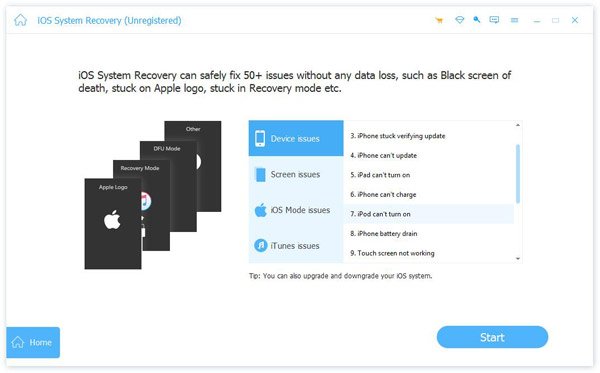
Шаг 3Выберите «Расширенный режим» и нажмите «Подтвердить», чтобы следовать инструкциям в интерфейсе, чтобы поместить iPhone в DFU или Recovery Mode .
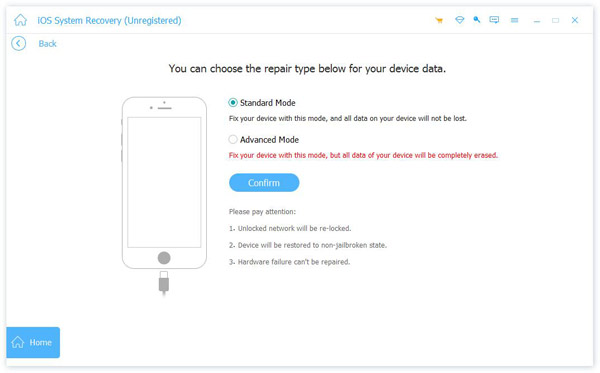
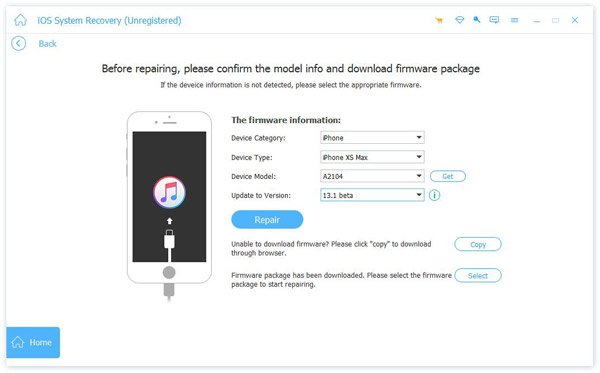
Шаг 4После перевода iPhone в режим DFU или Recovery Mode появится интерфейс проверки информации о категории, типе, модели и версии iOS устройства. Затем нажмите «Восстановить», чтобы загрузить прошивку и исправить отключенную камеру / фонарик iPhone до нормального состояния.
Решение 2. Попроси Сири выключить фонарик
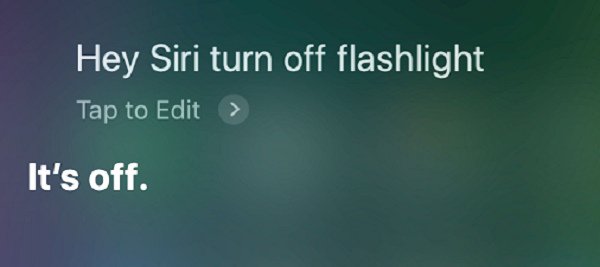
Если вы хотите выключить фонарик без каких-либо действий, вы можете просто попросить Siri словами завершить все это. Подобно включению фонарика, вы также можете выключить его с помощью следующих предложений. «Привет, Сири, выключи мой фонарик». «Привет, Сири, ты выключишь мой фонарик?» Siri ответит «Он выключен» и мгновенно выключит фонарик. Если вы не установили «Привет, Siri» для пробуждения Siri, вы можете нажать кнопку «Пробуждение / спящий режим» и попросить Siri выключить фонарик.
Решение 3. Твердо нажмите значок фонарика на заблокированном экране
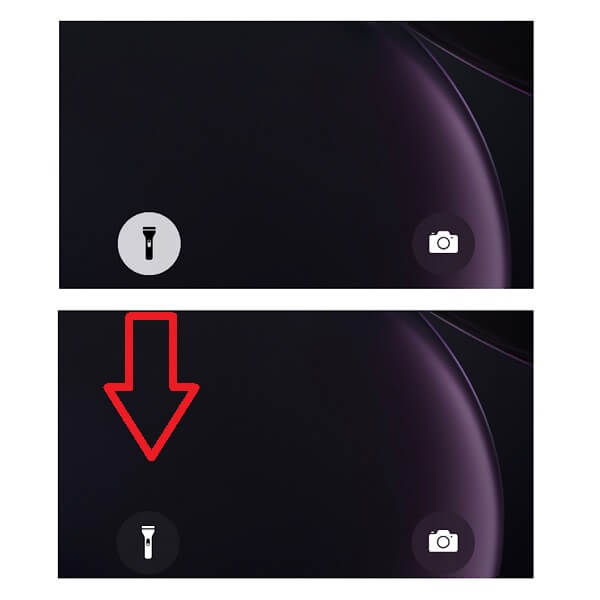
На заблокированном экране iPhone X вы можете легко выключить фонарик. Сначала разбудите iPhone X, подняв его, нажав боковую кнопку или переместив экран напрямую. Во-вторых, нажмите на значок фонарика, чтобы выключить фонарик. Когда вы выключите фонарик, значок станет серым.
Решение 4. Выключите фонарик на iPhone с помощью Центра управления
Это решение для выключения фонарика на iPhone похоже на его включение. Все операции выполняются в обратном порядке. Вы должны провести вниз от правого верхнего угла экрана, чтобы вывести Центр управления. Если у вас iPhone 8 или более ранняя версия, вам следует провести пальцем вверх от нижней части экрана. Нажмите значок фонарика в Центре управления, и фонарь погаснет.
В этом посте мы представили общие способы включения / выключения фонарика на iPhone для заблокированного / разблокированного экрана. Между тем, мы предоставляем решения 4 для выключения фонарика на iPhone, проведите пальцем по экрану iPhone справа налево напрямую, попросите Siri выключить его, нажмите значок фонарика на заблокированном экране и используйте Центр управления для его выключения. Какой из них самый простой? У вас есть другие способы выключить фонарик на iPhone? Пожалуйста, оставьте комментарии ниже и поделитесь с нами.
- Советы и решения
- Тест скорости диска Blackmagic [Тест скорости диска]
- Способы 4 объединить контакты iPhone, чтобы удалить дубликаты
- 3 Easy Ways для сохранения сообщений Facebook
- Обновленные решения 4 Quick для остановки эха на мобильном телефоне
- Как удалить (одно / несколько / все) сообщения Facebook (обе стороны)
- Краткий обзор Microsoft Visio с лучшей альтернативой
- Простые способы 3 для синхронизации сообщений iPhone с MacBook Air / Pro
- Окончательное решение о том, как отменить контроль Z
- Как легко перенести iBooks с iPad на другой iPad
- Обзор 5 лучших плееров M4A для ПК с Android и Windows 2023 года
- Лучшие способы обойти активацию в LG
- Самый простой способ удалить жестко закодированные субтитры из MKV MP4 Video
- Различные методы 4 для преобразования файла M4A голосовой заметки в MP3
- Самый простой способ ремонта внешнего жесткого диска Toshiba
- Как разблокировать украденный iPad — разблокировка украденного iPad
- Как настроить и обойти блокировку экрана iPhone

- Что делать, когда iPhone / iPad не включается
- Методы 12 для исправления фонарика iPhone не работают
- Центр загрузок
- Апексофт Магазин
- Компания
- О Нас
- Свяжитесь с нами
- Пользовательское соглашение
- Персональные данные
- Лицензионное соглашение
- Продукт
- Восстановление данных iPhone
- Android Восстановление данных
- Передача iPhone
- iPhone Eraser
- Восстановление данных
- Поддержка
- Центр поддержки
- Решения
- Карта сайта
- FAQ