Страница примечаний
Переключает на страницу «Заметки», где можно добавить примечания к слайдам. При показе презентации примечания скрыты от аудитории.
Доступ к этой команде
Choose View — Notes .
Impressum (Legal Info) | Privacy Policy | Statutes (non-binding English translation) — Satzung (binding German version) | Copyright information: Unless otherwise specified, all text and images on this website are licensed under the Mozilla Public License v2.0. “LibreOffice” and “The Document Foundation” are registered trademarks of their corresponding registered owners or are in actual use as trademarks in one or more countries. Their respective logos and icons are also subject to international copyright laws. Use thereof is explained in our trademark policy. LibreOffice was based on OpenOffice.org.
Help content debug info:
Title is: Режим примечаний
Удаление примечаний
В Word в Интернете вы можете щелкнуть примечания, чтобы удалить их при чтении или редактировании документа. Первый этап зависит от того, что вы используете: режим чтения или редактирование. Документы открываются в режиме чтения.
Режим чтения
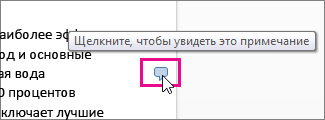
- Щелкните выноску примечания, чтобы увидеть его. При этом откроется область Примечания.
Выноски примечаний расположены по краю страницы. Если они не отображаются, нажмите вкладку Примечания.
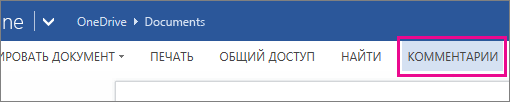
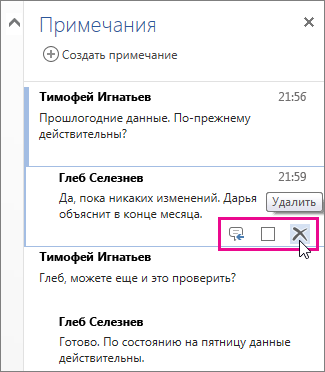
- В области Примечания щелкните примечание, которое вы хотите удалить.
- Щелкните значок удаления под ним.
Режим редактирования
- Если вы уже редактируете документ (изменить документ >изменить в Word Web App), нажмите кнопку Рецензирование >Показать Примечания.
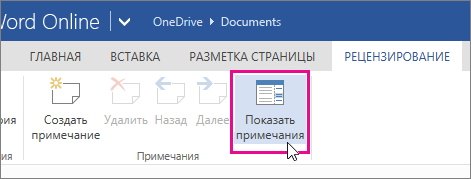
- В области Примечания щелкните примечание, которое необходимо прокомментировать.
- Щелкните значок удаления под ним.
Дополнительные сведения об рецензировании документов в Word Web App можно найти в статье Вставка примечаний в документ.
Примечание: Эта страница переведена автоматически, поэтому ее текст может содержать неточности и грамматические ошибки. Для нас важно, чтобы эта статья была вам полезна. Была ли информация полезной? Для удобства также приводим ссылку на оригинал (на английском языке).
2.8. Исправления, режим редактирования и рецензирования
Редактирование и рецензирование – очень полезные инструменты редактора Word (особенно при написании научных, дипломных и курсовых работ).
Известно, что исправлять текст проще всего на бумаге. Действительно, взяв красную ручку, всегда можно зачеркнуть неверно сформулированное предложение, а сверху написать новый вариант. Цветными чернилами на бумаге удобно выделять спорные места и писать комментарии к ним. Но такие исправления существуют только в единственном экземпляре, и потом приходится выполнять дополнительную работу, чтобы перенести все это в компьютер. Оказывается, эти же возможности доступны и в текстовом редакторе Word, и называются они функциями рецензирования. Они позволяют не только вставлять комментарии на полях текста, но и редактировать написанное, сохраняя при этом все исправления и пометки в электронном виде. Кроме этого, среди функций рецензирования Word существует еще и возможность фиксирования всех правок, вносимых в документ.
Инструменты редактирования позволяют добавлять примечания в документы и отслеживать внесенные правки. При этом пользователь может видеть все вносимые изменения и определить, нужно ли применять эти исправления или нет.
Часто при создании серьезной работы хочется отменить все внесенные изменения, так как в какой-то момент начинает казаться, что предыдущий вариант текста был лучше. В принципе, это результат слишком усердной работы, но иногда такое чувство верно. Особенно если вспомнить, что «лучшее – враг хорошего». В таком случае, исправив текст, мы буквально беремся за голову и начинаем лихорадочно вспоминать, как же он выглядел до наших бессмысленных корректировок. Используя режим рецензирования редактора Word, вы избавите себя от подобных проблем.
Основным отличием этого режима редактирования от обычного является возможность сохранения всех вносимых исправлений. Причем это касается как содержимого документа (удаление и добавление текста), так и формата документа (изменение шрифтов, параметров страниц и т. д.). Исправления будут отображаться на экране и помещаться в специальный список. А при желании вы сможете в любой момент отменить исправление или же, наоборот, принять его.
Рассматриваемый режим удобен на завершающих этапах создания работы, когда содержание набрано, текст отформатирован, а в документ вносятся последние исправления, которые в любой момент можно отменить и вернуться к предыдущему варианту.
Еще одним важным преимуществом режима рецензирования является разделение правок, вносимых разными пользователями. Например, вы можете показать текст коллегам или научному руководителю и в любой момент отобразить те исправления, которые внес кто-либо из них. А далее, в зависимости от ситуации, можно будет принимать эти исправления либо отклонять их.
Для работы с инструментами редактирования и исправления предназначена вкладка Рецензирование.
Примечания удобны при работе с текстом в тех случаях, когда нужно оставить некоторые замечания по поводу написанного. Они также являются средством совместного редактирования документов. Обычно примечания на бумаге представляют собой текстовые пометки на полях. В электронном документе они тоже записываются на полях в виде выделенных текстовых блоков, которые называются выносками.
С помощью примечаний можно зафиксировать мысли по поводу отдельных абзацев, обратить внимание на сомнительные или требующие доработки фрагменты. Это очень удобно при написании курсовой или дипломной работы, так как все «проблемные» места будут соответствующим образом помечены.
Для вставки примечания в документ на вкладке Рецензирование предназначена кнопка Создать примечание, при нажатии которой фрагмент текста будет выделен цветом, а на полях документа появится выноска Примечание – здесь можно будет ввести нужный текст.
В группе Примечания вкладки Рецензирование размещены кнопки Следующее примечание и Предыдущее примечание, с помощью которых можно легко перемещаться по вставленным в документ примечаниям.
Примечания – это очень удобный инструмент, чтобы оставлять заметки, касающиеся дальнейшей работы с текстом, а также средство совместного редактирования документов. Если вас попросили прочесть текст, вы можете воспользоваться инструментом Примечание и не исправлять чужие ошибки, а просто оставить свои мысли по поводу некоторых отдельных фрагментов. Если же вам мешает отображение примечаний на полях, вы можете их скрыть, воспользовавшись кнопкой Показать. Переключатель Выноски установите в положение Никогда. Теперь необходимо будет подвести указатель мыши к необходимому фрагменту, чтобы примечание отобразилось на экране.
Удалить отдельное примечание можно с помощью пункта Удалить примечание соответствующего контекстного меню. Чтобы удалить примечания, добавленные только одним пользователем, установите отображение его исправлений – для этого с помощью кнопки Показать исправление в появившемся меню выберите пункт Рецензенты и укажите имя нужного автора. Для удаления всех примечаний этого автора нажмите кнопку Удалить примечание группы Примечания и выберите пункт Удалить все примечания документа.
Еще одной возможностью, которая предоставляется текстовым редактором Word, является работа в режиме исправлений. Перед началом работы с примечаниями и исправлениями необходимо задать их отображение в окне документа.
Режим отображения исправлений в документе устанавливают в поле Отобразить для проверки панели инструментов Рецензирование. Наиболее наглядным режимом является Исправления в исходном документе. При его использовании удаленные фрагменты отображаются в основном тексте, изменения в форматировании – в выносках, а вставленные фрагменты – и в выносках, и в основном тексте.
Чтобы начать отслеживать исправления, воспользуйтесь кнопкой Исправления группы Отслеживание. Теперь вы будете видеть все изменения, которые вносятся в документ (рис. 2.23). Чтобы примечания и исправления отображались в виде выносок, нажмите кнопку Выноски и в появившемся меню выберите пункт Показывать исправления в выносках. В этом случае исправления будут указаны на полях документа. Если же вы не хотите отображать исправления и примечания в выносках, выберите пункт Показывать все исправления в тексте. Чтобы отобразить в выносках только примечания и форматирование документа, воспользуйтесь пунктом Показывать только примечания и форматирования в выносках.
Рис. 2.23. В режиме исправлений все правки отображаются на полях
По мере внесения исправлений в текст и добавления примечаний они будут отображаться в хронологическом порядке с указанием времени внесения на специальной панели Область проверки, расположенной в нижней части окна редактора.
На этой панели в строке Итоги вы можете увидеть общее количество внесенных правок. А воспользовавшись кнопкой Показать детальные итоги, вы увидите сводный отчет по изменениям – количество вставок, удалений, переносов текста, количество применений форматов и добавлений комментариев.
Выйти из режима отслеживания изменений и вернуться в обычный режим работы с документом можно, повторно нажав кнопку Исправления.
С помощью кнопки Показать исправления можно установить параметры просмотра документа, а именно задать отображение примечаний, удалений и добавлений, рукописных примечаний, элементов форматирования и др.
Обратите внимание: с помощью этой кнопки также можно задать отображение исправлений, внесенных как всеми пользователями, работающими с документом, так и отдельными. Для этого нажмите кнопку Показать исправления и выберите пункт Рецензенты, далее укажите имена пользователей, чьи исправления вы хотите отобразить. В результате в окне программы будут показаны правки, внесенные только заданными пользователями.
На вкладке Рецензирование в группе Изменения размещены кнопки, с помощью которых можно перемещаться по внесенным правками: для перехода к предыдущему исправлению воспользуйтесь кнопкой Назад, для перехода к следующему – кнопкой Вперед. Выделив исправления с помощью этих кнопок, вы можете принять или отменить их.
Кроме этого, можно принять или отклонить сразу все изменения, которые были внесены в документ. Для этого предназначены пункты Принять все исправления документа и Отклонить все исправления документа соответственно.
Данный текст является ознакомительным фрагментом.
Продолжение на ЛитРес
Читайте также
Область редактирования
Область редактирования Область редактирования создается парным тегом <TEXTAREA>:<TEXTAREA [ROWS=»<высота>»] [COLS=»<ширина>»] [WRAP=»off|soft|hard»] [TABINDEX=»<номер в порядке обхода>»] [ACCESSKEY=»<быстрая клавиша>»] [DISABLED] [READONLY] [AUTOFOCUS]><изначальное значение></TEXTAREA>Значение, которое
Пользовательский режим и режим ядра
Пользовательский режим и режим ядра Сервер NFS в основном предназначен для обмена данными между файлами на диске и сетевым интерфейсом. В обычных условиях сервер NFS выполняется в системе Linux в пользовательском режиме. Это означает, что сервер не имеет специальных
Область редактирования
Область редактирования Область редактирования создается парным тегом <TEXTAREA>:<TEXTAREA [ROWS=»<высота>»] [COLS=»<ширина>»] [WRAP=»off|soft|hard»] [TABINDEX=»<номер в порядке обхода>»] [ACCESSKEY=»<быстрая клавиша>»] [DISABLED] [READONLY] [AUTOFOCUS]><изначальное значение></TEXTAREA>Значение, которое
3.2. Основные команды редактирования
3.2. Основные команды редактирования Основными командами редактирования являются Вырезать, Копировать и Вставить. Обычно при редактировании эти команды используются в следующей последовательности: Копировать ? Вставить или Вырезать ? Вставить.С помощью данных команд
18.5.5. Инструменты редактирования
18.5.5. Инструменты редактирования К середине 2003 года отсутствовал один компонент — хорошая программа с открытым исходным кодом для редактирования структуры SGML/XML-документов.LyX (<http://www.lyx.org/>) представляет собой текстовый процессор с графическим пользовательским
19.2.1.2. Отправляйте исправления к текущей версии кода
19.2.1.2. Отправляйте исправления к текущей версии кода Не стоит отправлять куратору заплаты к коду, который существовал за несколько версий до этого, и ожидать, что он сделает всю работу по определению того, какие исправления дублируются с изменениями, уже внесенными им
18.5.5. Инструменты редактирования
18.5.5. Инструменты редактирования К середине 2003 года отсутствовал один компонент — хорошая программа с открытым исходным кодом для редактирования структуры SGML/XML-документов.LyX (<http://www.lyx.org/>) представляет собой текстовый процессор с графическим пользовательским
19.2.1.2. Отправляйте исправления к текущей версии кода
19.2.1.2. Отправляйте исправления к текущей версии кода Не стоит отправлять куратору заплаты к коду, который существовал за несколько версий до этого, и ожидать, что он сделает всю работу по определению того, какие исправления дублируются с изменениями, уже внесенными им
Проверка после исправления -mend
Проверка после исправления -mend После того как команда с переключателем -mend завершит свою работу, опять выполнитеgfix -v -full repaircopy.fdb -user SYSDBA -password yourpword для проверки, остались ли еще разрушенные
Дополнительные инструменты редактирования
Дополнительные инструменты редактирования Процесс редактирования достаточно сложен. Он включает в себя не только изменение геометрической формы или взаимного расположения объектов, но и создание объектов на основе уже имеющихся, а также корректирование других
2.6. Исправления, режим редактирования и рецензирования
2.6. Исправления, режим редактирования и рецензирования Рецензирование и редактирование текста являются очень полезными инструментами редактора Word (особенно это чувствуется при написании различного рода научных, дипломных и курсовых работ).Известно, что исправлять
5.5. Команды редактирования
5.5. Команды редактирования Для удаления, перемещения или копирования части документа служат команды Вырезать, Копировать, Вставить в меню Правка или кнопки на панели инструментов. Общий принцип перемещения: вырезать в одном месте и вставить в другом. Нужные фрагменты
Программы для редактирования
Программы для редактирования Для незначительной корректировки может быть достаточно возможностей программ, рассмотренных выше.Однако перед пользователем могут стоять более сложные задачи, например, фотомонтаж путем добавления спецэффектов и т. д. В этих случаях на
Сделать исправления программ (патчи), повышающие безопасность
Сделать исправления программ (патчи), повышающие безопасность Нет идеальных систем. Во всех есть дыры, которые нужно залатать. При установке любой системы в сети нужно устанавливать и патчи безопасности в них (в операционные системы). Также необходимо установить патчи
Как убрать примечания в Ворде
Примечания – заметки пользователей, которые не вписываются в документ, а «привязываются» к выделенному фрагменту. Они располагаются на полях (за пределами листа), имеют собственную структуру и набор функций. Их можно добавлять, как в однопользовательском, так и в многопользовательском режиме.

Как убрать примечания в Ворде
Как создать примечание в Word 2010
Чтобы вставить заметку:
Шаг 1. Откройте документ Ворд, наберите или вставьте текст.

Открываем документ Ворд, вставляем или набираем текст
Шаг 2. Выберите символ, слово, предложение, абзац, главу или другой текстовый промежуток.

Выделяем текст, для которого необходимо создать примечание
Шаг 3. Нажмите на иконку «Создать примечание» в меню «Рецензирование».

Переходим в меню «Рецензирование», нажимаем на иконку «Создать примечание»
Шаг 4. В открывшемся поле примечания введите текст комментария.

В поле примечания вводим текст комментария
Шаг 5. Нажмите на любую свободную область текста, чтобы выйти из поля примечания и продолжить работу с документом. Если нужно изменить текст сохраненной заметки, достаточно кликнуть на ее текст – вы сразу перейдете в режим редактирования и сможете дополнить или переписать ее.

Нажимаем на любую свободную область текста, чтобы выйти из поля примечания
Если вы начали создавать примечание, но передумали, нажмите «Ctrl+Z» на клавиатуре, чтобы выйти из режима создания заметок без сохранения.
Внимание! Если стереть текст из заметки в режиме редактирования и вернуться к работе над документом, заметка не исчезнет. Она будет «привязана» к тексту, но не будет нести полезной информации.
Как скрыть примечание в Word 2010
Заметки могут мешать просмотру документа. Их можно скрыть, чтобы не отвлекаться от работы над текстом:
-
Откройте документ Ворд с примечаниями и перейдите на вкладку меню «Рецензирование».

Переходим на вкладку меню «Рецензирование»

Кликаем по пункту «Показать исправления», снимаем галочку с позиции «Примечания»
Справка! Чтобы вернуть заметки, убранные таким способом, достаточно снова отметить позицию «Примечания» в списке отображаемых исправлений.
Как комментировать примечание в Word 2010
Если вы не хотите менять существующую заметку, но ее необходимо дополнить, можно создать примечание к примечанию:
Шаг 1. Откройте документ Ворд с примечанием и нажмите на его текст.

Открываем документ Ворд с примечанием и нажимаем на его текст
Шаг 2. Нажмите на иконку «Создать примечание» в меню «Рецензирование».

В меню «Рецензирование», нажимаем на иконку «Создать примечание»
Шаг 3. Введите текст дополнительного примечания.

Вводим текст дополнительного примечания
Шаг 4. Кликните в любое место документа, чтобы выйти из режима редактирования заметки.

Кликаем в любое место документа, чтобы выйти из режима редактирования заметки
Можно создавать несколько вложенных примечаний. Они будут соединены с одним и тем же участком текста.
Как удалить примечание в Word 2010
Если работа с примечанием закончена (или оно создано случайно), заметку можно легко удалить:
Шаг 1. Откройте документ Ворд, выберите заметку для удаления и нажмите на нее правой кнопкой мыши.

Выбираем заметку для удаления и нажимаем на нее правой кнопкой мыши
Шаг 2. Выберите «Удалить примечание» из появившегося меню.

Выбираем «Удалить примечание»
Также можно выбрать заметку и нажать кнопку «Удалить примечание» в разделе меню «Рецензирование».

Выбираем заметку и нажимаем кнопку «Удалить примечание» в разделе меню «Рецензирование»
На заметку! Отменить удаление можно нажатием «Ctrl+Z».
Как удалить все примечания в Word 2010
Если работа над документом полностью завершена, его можно быстро очистить от всех пользовательских заметок:
Шаг 1. Откройте документ Ворд, в котором нужно удалить все заметки.

Открываем документ Ворд, в котором нужно удалить все заметки
Шаг 2. Нажмите на любую заметку в документе.

Нажимаем на любую заметку в документе
Шаг 3. Нажмите на «Удалить все примечания» в выпадающем списке кнопки «Удалить примечание» в разделе меню «Рецензирование».

В разделе меню «Рецензирование», нажимаем на кнопку «Удалить примечание», затем на «Удалить все примечания»
Примечания всех пользователей будут удалены из файла.
Узнайте информацию с пошаговой инструкцией, как работать в ворде для чайников, из нашей новой статьи.
Как удалить все примечания одного пользователя в Word 2010
Если над документом работало несколько пользователей, вы можете удалить все заметки каждого из них. Для этого:
Шаг 1. Откройте документ Ворд с заметками двоих и более пользователей.

Открываем документ Ворд с заметками двоих и более пользователей
Шаг 2. Откройте список «Рецензенты» в разделе «Показать исправления» меню «Рецензирование».

В меню «Рецензирование», в разделе «Показать исправления» открываем список «Рецензенты»
Шаг 3. Оставьте отмеченными тех комментаторов, чьи заметки нужно стереть.

Оставляем отмеченными тех комментаторов, чьи заметки нужно стереть
Шаг 4. Выберите любое оставшееся примечание.

Выбираем любое оставшееся примечание
Шаг 5. Нажмите «Удалить отображаемые примечания» в списке кнопки «Удалить примечание» в разделе меню «Рецензирование».

В разделе меню «Рецензирование», раскрываем список кнопки «Удалить примечание», нажимаем «Удалить отображаемые примечания»
Шаг 6. Чтобы вернуть сохранившиеся заметки, отметьте пункт «Все рецензенты» в разделе «Показать исправления» меню «Рецензирование».

В меню «Рецензирование», в разделе «Показать исправления» отмечаем пункт «Все рецензенты»
На заметку! Также вы можете включить заметки только одного или нескольких избранных пользователей, поставив галочки напротив их имен.
Видео — Примечания в документе MS Word
Понравилась статья?
Сохраните, чтобы не потерять!