Как изменить цветовую схему в Windows 7: инструкция
Операционная система Windows 7 имеет множество возможностей для настройки внешнего вида. Также, помимо стандартных средств, вы можете воспользоваться сторонними программами и темами, которые меняют интерфейс до неузнаваемости. Но в данной статье пойдет речь о том, как изменить цветовую схему в Windows 7 усилиями самой ОС.
Через меню на «Рабочем столе»
Самый простой способ открыть окно с настройками внешнего вида операционной системы — это воспользоваться контекстным меню рабочего стола. Для этого вам достаточно просто кликнуть ПКМ по пустому месту на десктопе и в меню выбрать пункт «Персонализация».
Вам будет интересно: Что делать, если не удается открыть приложение в Windows 10?
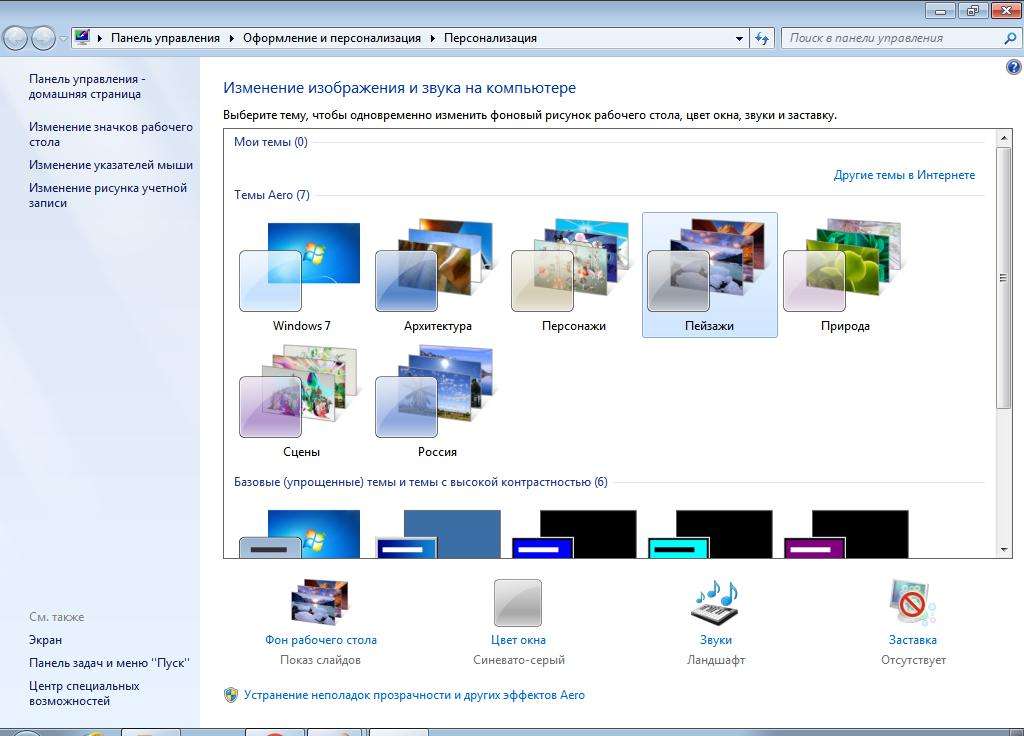
После этого на экране сразу появится раздел «Панели управления», котором содержатся все параметры интерфейса. Чтобы изменить цветовую схему в Windows 7, можно сделать следующее:
- Поменять полностью тему оформления. В главном окне «Персонализация» вы увидите предпросмотр стандартных тем Aero, появившихся в «семерке». А ниже расположены упрощенные оформления, которые лишены эффектов (стандартная тема Windows 7) и стилизованы под классические поколения ОС;
- Если текущая тема вас устраивает, то вы можете просто сменить цветовое оформление. Для этого нажмите на кнопку «Цвет окна» и выберите понравившиеся оттенки с помощью палитры. Под настроенные цвета можно подобрать соответствующее изображение на рабочий стол.
Как открыть настройки интерфейса другими способами?
Вы также можете открыть данное окно вручную. Для этого запустите «Панель управления». Сделать это можно через меню «Пуск», с помощью поисковой строки или в окне «Выполнить», введя команду control.
После этого зайдите в раздел «Оформление и персонализация». Далее перейдите в подраздел «Персонализация». В результате вы окажетесь в том же меню, которое описано в начальной инструкции.
Разница в цветовых схемах
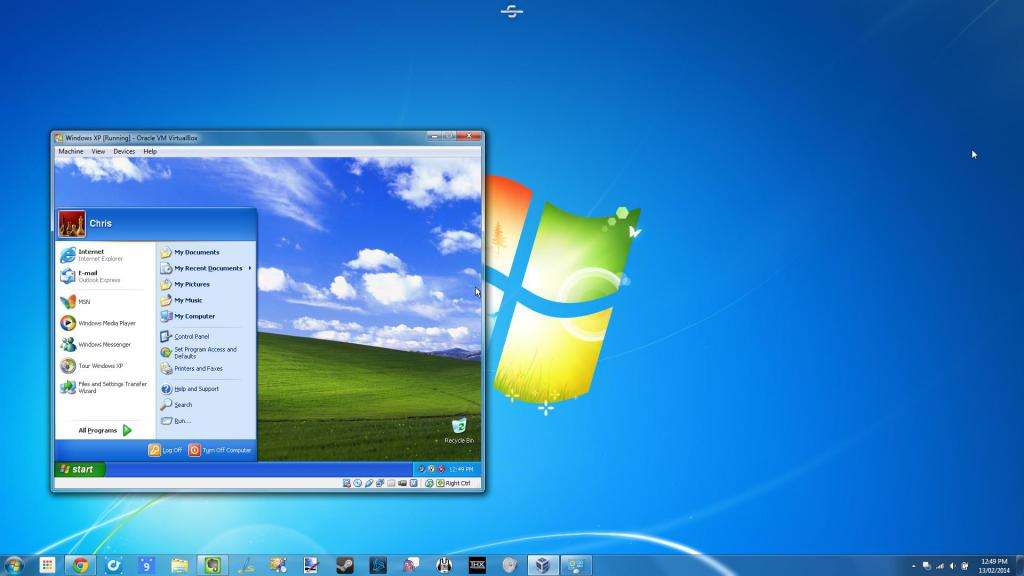
Помимо визуальной составляющей, темы Aero и стандартное оформление отличаются влиянием на производительность. Если в случае с мощными конфигурациями компьютеров это влияние незаметно, то прирост быстродействия на слабых ПК будет заметен. Дело в том, что Aero использует много графических ресурсов и оперативной памяти из-за красивых эффектов (переходы, сворачивание/разворачивание окон, прозрачность и так далее). Для того чтобы компьютер мог «вздохнуть свободнее», вам придется эти эффекты отключить. Изменить цветовую схему Windows 7 с Aero на базовую можно в том же окне «Персонализация». Вы можете выбрать тот же стиль «семерки», но без эффектов. Если с мощностью совсем плохо или вам нравится классика, то ОС предлагает темы Windows 98, а также ее контрастные вариации. В таком случае нагрузка на компьютер от рабочего стола будет минимальной.
Как изменить цветовую схему в ОС Windows 7
Цветовые схемы в операционной системе Windows 7 представляют собой темы оформления пользовательского компьютера. Темы включают в себя фон рабочего стола, заставку режима ожидания, цветовую схему окон и звуковые эффекты. В Windows 7 имеется набор стандартных тем, а также возможность создания пользователем своей схемы оформления.

Статьи по теме:
- Как изменить цветовую схему в ОС Windows 7
- Как изменить цвет окон
- Как изменить фон окна в системе Windows
Инструкция
Закройте все окна и щелкните по свободному от ярлыков и гаджетов месту рабочего стола правой кнопкой мыши один раз. Для того чтобы освободить рабочий стол от открытых окон и программ, также можно нажать кнопку «Свернуть все окна», которая находится в правом нижнем углу экрана на панели задач Windows.
В раскрывшемся списке выберите строчку «Персонализация», щелкнув по ней левой кнопкой мыши один раз. Откроется диалоговое окно «Изменение изображения и звука на компьютере». Также данное окно можно открыть, запустив меню «Пуск» и набрав в строке поиска «Найти программы и файлы» текст запроса «Персонализация».
В открывшемся окне отображаются пиктограммы имеющихся в системе Windows тем оформления, на которых показаны используемые цвет окна и фоновое изображение рабочего стола. Одинарный щелчок левой кнопкой мыши по пиктограмме переключит установленную цветовую схему на выделенную.
Выберите понравившуюся тему оформления и закройте окно «Изменение изображения и звука на компьютере».
Пользователь может менять имеющиеся стандартные цветовые схемы операционной системы Windows или же создавать свои индивидуальные. Для этого внизу окна «Изменение изображения и звука на компьютере» располагаются кнопки «Фон рабочего стола», «Цвет окна», «Звуки» и «Заставка».
В качестве фона рабочего стола пользователь может выбрать любое изображение, соответствующее разрешению экрана монитора, или несколько изображений, образующих слайд-шоу. В настройках вида окна можно выбрать цвет, прозрачность и интенсивность выбранного цвета рамок окна. Звуковое сопровождение событий операционной системы Windows и программ выбирается из существующих или создается пользователем. Заставку режима ожидания пользователь может выбрать из стандартных и настроить их по своему усмотрению. Заставки также можно скачать из интернета или установить с официального диска дополнений операционной системы Windows.
При создании своей схемы оформления операционной системы пользователю необходимо сохранить ее. Для этого выделите свою индивидуальную тему и нажмите кнопку «Сохранить тему», находящуюся в верхнем правом углу окна «Изменение изображения и звука на компьютере». После этого созданная тема всегда будет отображаться в списке пользовательских схем оформления операционной системы Windows.
Обратите внимание
Функция использования цветовых схем оформления доступна лишь в профессиональных версиях операционной системы Windows 7.
Совет полезен?
Статьи по теме:
- Как включить персонализацию
- Как установить тему для рабочего стола
- Как ставить темы
Добавить комментарий к статье
Похожие советы
- Как изменить фон меню
- Как поменять тему на компьютере
- Как включить aero в Windows 7
- Как изменить стартовую заставку в windows7
- Как настроить рабочий стол
- Как поменять меню пуск
- Как изменять темы
- Как настроить прозрачность окон
- Как выключить aero
- Как настроить цвета на ноутбуке
- Как поменять вид папок Windows 7
- Как изменить цвет ярлыков на рабочем столе
- Как поменять интерфейс
- Как удалить темы Windows
Как изменить цветовую схему на windows 7 на стандартную windows7?
Как изменить цветовую схему на windows 7 на стандартную windows7?
Похожие вопросы
Ваш браузер устарел
Мы постоянно добавляем новый функционал в основной интерфейс проекта. К сожалению, старые браузеры не в состоянии качественно работать с современными программными продуктами. Для корректной работы используйте последние версии браузеров Chrome, Mozilla Firefox, Opera, Microsoft Edge или установите браузер Atom.
Отключить Изменить цветовую схему для улучшения производительности сообщения

Aero
Обновлено 28.06.2019
Пользователь Windows 7 недавно написал мне, что он продолжает видеть на своем компьютере сообщение Вы хотите изменить цветовую схему для повышения производительности и спрашивает меня, почему он продолжает это видеть, в чем причина и что он мог с этим поделать. Время от времени схема менялась автоматически, и он даже получал уведомление – Цветовая схема была изменена на Windows 7 Basic .

В частности, вы увидите следующее сообщение:
Вы хотите изменить цветовую схему для повышения производительности?
Windows обнаружила, что производительность вашего компьютера низкая. Это может быть связано с тем, что для запуска цветовой схемы Windows Aero недостаточно ресурсов. Чтобы повысить производительность, попробуйте изменить цветовую схему на Windows 7 Basic. Любые внесенные вами изменения будут действовать до следующего входа в Windows.
Измените цветовую схему на Windows 7 Basic
Сохраните текущую цветовую схему, но спросите меня снова, если мой компьютер продолжает работать медленно
Сохраните текущую цветовую схему и больше не показывайте это сообщение.
Обычно вы будете видеть это сообщение, если ваша система исчерпывает ресурсы и получает ресурсы, поэтому рекомендуется отключить тему Aero и перейти к основной теме, которая требует меньших ресурсов.
Рекомендуемое действие – переключиться на основную тему.
Если вы видите сообщение Хотите изменить цветовую схему для повышения производительности в Windows 7 и хотите отключить это сообщение, то в этом посте предлагаются некоторые решения, которые вы можете попробовать, и посмотрите, поможет ли это вам отключить сообщение. Мы также увидим, как бороться с Цветовая схема была изменена на сообщение Windows 7 Basic .
Измените цветовую схему, чтобы улучшить производительность
1] Откройте Contol Panel> Центр поддержки> Устранение неполадок с сообщениями об обслуживании системы> Изменить настройки Центра поддержки> Отключить сообщения об устранении неполадок Windows.

Если вы сделаете это, вы не увидите это сообщение, но вы также пропустите другие сообщения об устранении неполадок Windows, которые ваш компьютер может захотеть уведомить.
2] Попробуйте это. Откройте Панель управления> Расширенные настройки системы> Свойства системы> вкладка Расширенные> Производительность> Настройки. Выберите Adjust для лучшей производительности и нажмите Apply. Посмотрите, поможет ли это вам.

3] Если у вас есть системные ресурсы и видеопамять, но вы все равно видите это сообщение при использовании некоторых приложений или игр в полноэкранном режиме, попробуйте следующее. Щелкните правой кнопкой значок «Программа»> «Свойства»> вкладка «Совместимость»> «Отключить композицию на рабочем столе».

Таким образом, вы можете отключить Композицию рабочего стола для каждого процесса, когда у вас возникнет эта проблема. Это отключит службу диспетчера сеансов Desktop Window Manager во время выполнения этого приложения и поможет высвободить системные ресурсы. Глобальное отключение композиции рабочего стола через Панель управления> Параметры производительности не рекомендуется. Посмотрите, поможет ли это вам.
Читать: . Отключение Aero действительно повышает производительность в Windows 7?
4] Если вы хотите использовать редактор реестра, выполните следующие действия после открытия regedit. Перейдите к следующему разделу реестра:
HKEY_CURRENT_USER \ Software \ Microsoft \ Windows \ DWM
Создайте новый DWORD с именем UseMachineCheck и присвойте ему значение 0 . Если его не существует, создайте его.
Цветовая схема была изменена на Windows 7 Basic

Время от времени вы можете напрямую получать уведомления в системном трее, что:
Цветовая схема была изменена на Windows 7 Basic. Текущая цветовая схема превысила допустимую память, поэтому цветовая схема была автоматически изменена для повышения производительности.
Возможные причины этого могут быть:
- Ваш ноутбук переключился на питание от батареи
- На вашем компьютере недостаточно памяти
- Программа, которую вы сейчас используете, может быть несовместима с Aero
- Возможно, изменилась конфигурация оборудования или разрешение экрана вашего компьютера.
В этом случае вы можете запустить встроенный инструмент устранения неполадок Aero, чтобы перезапустить Windows Desktop Manager, или вы можете открыть окно командной строки с повышенными правами и выполнить следующие команды:
net stop uxsms net start uxsms
Это перезапустит диспетчер сеансов диспетчера окон рабочего стола.
Прежде чем вносить какие-либо изменения в систему Windows, убедитесь, что вы создали точку восстановления системы, и сообщите нам, помогло ли вам любое из этих предложений.