Как заблокировать ip адреса на fortigate
Сообщения: 151
Благодарности: 1
Нужно заблокировать входящий ip адрес с которого идёт постоянный флуд.
Сообщения: 26329
Благодарности: 4427
Palamar, в чём же дело? Это, ведь, файрволл. Блокируйте.
——-
— Пал Андреич, Вы шпион?
— Видишь ли, Юра.
Сообщение оказалось полезным? Поблагодарите автора, нажав ссылку Полезное сообщение чуть ниже.
Эшелонированная защита. Fortinet & Flowmon Networks

В последнее время все больше компаний дозревают до эшелонированной защиты, когда одно решение защищает периметр сети, другое — оконечные станции, третье — постоянно мониторит сеть, обнаруживая аномалии, четвертое сканирует сеть на предмет незакрытых уязвимостей и так далее. Одновременно с этим возрастает потребность в различных интеграциях и хорошо, когда они “из коробки”, то есть писать сложные скрипты не нужно.
Мы не так давно писали о новой услуге TS Solution — CheckFlow . Это бесплатный аудит сетевого трафика (как внутреннего, так и внешнего). Flowmon — решение по анализу телеметрии и мониторингу сети, которое дает ценную информацию как для сетевых администраторов, так и для «безопасников»: аномалии, сканирования, нелегитимные сервера, петли, нелегитимные взаимодействия, вторжения в сеть, атаки “нулевого дня” и многое другое.
Также рекомендую обратиться к статье 9 типовых проблем в сети, которые можно обнаружить с помощью анализа с Flowmon .
Интеграция Flowmon & FortiGate
Интеграция была упомянута в нашем блоге . В общем и целом она заключается в том, что Next-Generation Firewall (такой, как FortiGate) защищает периметр, а Flowmon мониторит сетевую инфраструктуру, тем самым заказчик получает полную видимость сети. Однако Flowmon позволяет лишь обнаруживать, но не предотвращать атаки и аномалии, ведь он работает на телеметрии, которая добывается с помощью Netflow/IPFIX. Для вноса в карантин подозрительного или зараженного хоста может использоваться NGFW или же NAC (Network Access Control) решение.
Так вот, вендор Flowmon выпустил shell скрипт, который в ответ на инциденты безопасности может выполнить следующие действия на FortiGate:
- Заблокировать зараженный хост по IP адресу (IP Ban);
- Внести в хост карантин с помощью FortiClient по MAC адресу (Quarantine with FortiClient);
- Динамический карантин на все зараженные хосты по МАС адресам (Access Layer Quarantine);
Настройка
1. В подробности самого скрипта я вдаваться не буду, скажу лишь, что есть две версии: одна для FortiGate выше версии 6.4.0, другая для более ранних версий. Код приведен ниже.
Код скрипта для FortiGate ниже версии 6.4.0
#!/bin/bash # Author: Jiri Knapek # Description: This script is to quarantine IP on Fortigate Firewalls for FortiOS before 6.4. # Version: 1.3 # Date: 8/3/2020 # Debug 1 = yes, 0 = no DEBUG=0 [ $DEBUG -ne 0 ] && echo `date` "Starting mitigation script" >> /tmp/fg-mitigation.log # Management IP/hostname of Firewall/ Core device IP='10.10.30.210' API_KEY='fp8114zdNpjp8Qf8zN4Hdp57dhgjjf' # Default timeout for action is # value in seconds or never TIMEOUT='300' # FortiGate API URL BAN="https://$IP/api/v2/monitor/user/banned/add_users?access_token=$API_KEY" function usage < cat &2 usage: mitigation_script.sh Optional: --fw IP / hostname of Fortigate firewall --timeout Timeout in seconds --key FortiGate API key EOF exit > params="$(getopt -o f:t:k:h -l fw:,timeout:,key:,help --name "mitigation_script.sh" -- "$@")" [ $DEBUG -ne 0 ] && echo `date` "Params $params" >> /tmp/fg-mitigation.log if [ $? -ne 0 ] then usage [ $DEBUG -ne 0 ] && echo `date` "Got to usage." >> /tmp/fg-mitigation.log fi eval set -- "$params" unset params while true do case $1 in -f|--fw) IP=("$") shift 2 ;; -k|--key) API_KEY=("$") shift 2 ;; -t|--timeout) TIMEOUT=("$") shift 2 ;; -h|--help) usage ;; --) shift break ;; *) usage ;; esac done # we dont support any other args [ $# -gt 0 ] && < usage [ $DEBUG -ne 0 ] && echo `date` "INFO: Too many arguments. Got to usage." >> /tmp/fg-mitigation.log 2>&1 > cat &2 ----- My params are ------------------ FW = $IP API KEY = $API_KEY TIMEOUT = $TIMEOUT TOKEN = $TOKEN --------------------------------------- EOF [ $DEBUG -ne 0 ] && cat >> /tmp/fg-mitigation.log &2 ----- My params are ------------------ FW = $IP API KEY = $API_KEY TIMEOUT = $TIMEOUT TOKEN = $TOKEN --------------------------------------- EOF echo "Stdin read started. " >&2 LINE_NUM=1 array=() while read line do IFS=$'t' array=($line) echo "$LINE_NUM - ID $ - type $ - source $" [ $DEBUG -ne 0 ] && echo "$LINE_NUM - ID $ - type $ - source $" >> /tmp/fg-mitigation.log 2>&1 LINE_NUM=$((LINE_NUM+1)) # BAN the source IP of the event if [ $DEBUG -ne 0 ]; then /usr/bin/curl -k -X POST -H "Content-Type": "application/json" --data "< "ip_addresses": ["$"], "expiry": $TIMEOUT>" $BAN >> /tmp/fg-mitigation.log 2>&1 else /usr/bin/curl -k -X POST -H "Content-Type": "application/json" --data "< "ip_addresses": ["$"], "expiry": $TIMEOUT>" $BAN fi done < /dev/stdin echo "---- Everything completed ----" [ $DEBUG -ne 0 ] && echo `date` "---- Everything completed ----" >> /tmp/fg-mitigation.log
Код скрипта для FortiGate версии 6.4.0 и выше
#!/bin/bash # Author: Jiri Knapek # Description: This script is to quarantine IP or MAC on Fortigate Firewalls and Security Fabric # Version: 2.0 # Date: 7/8/2020 # Debug 1 = yes, 0 = no DEBUG=0 [ $DEBUG -ne 0 ] && echo `date` "Starting mitigation script" >> /tmp/fg-mitigation.log # Flowmon API access USER='admin' PASS='admin' # Management IP/hostname of Firewall/ Core device IP='10.10.30.210' WEBHOOK='FlowmonADS' API_KEY='fp8114zdNpjp8Qf8zN4Hdp57dhgjjf' MAC=0 URL="https://$IP/api/v2/monitor/system/automation-stitch/webhook/$WEBHOOK" function usage < cat &2 usage: mitigation_script.sh Optional: --fw IP / hostname of Fortigate firewall --user Username to be used for Flowmon API authentication --pass Password for the user --key FortiGate API key --mac Add this parameter to enable MAC mitigation EOF exit > params="$(getopt -o f:u:p:k:h:m: -l fw:,key:,pass:,user:,help,mac: --name "mitigation_script.sh" -- "$@")" [ $DEBUG -ne 0 ] && echo `date` "Params $params" >> /tmp/fg-mitigation.log if [ $? -ne 0 ] then usage [ $DEBUG -ne 0 ] && echo `date` "Got to usage." >> /tmp/fg-mitigation.log fi eval set -- "$params" unset params while true do case $1 in -f|--fw) IP=("$") shift 2 ;; -k|--key) API_KEY=("$") shift 2 ;; -p|--pass) PASS=("$") shift 2 ;; -u|--user) USER=("$") shift 2 ;; -m|--mac) MAC=1 shift 2 ;; -h|--help) usage ;; --) shift break ;; *) usage ;; esac done # we dont support any other args [ $# -gt 0 ] && < usage [ $DEBUG -ne 0 ] && echo `date` "INFO: Got to usage." >> /tmp/fg-mitigation.log 2>&1 > if [ $MAC -ne 0 ]; then # authenticate to localhost OUTPUT="$(/usr/bin/curl "https://localhost/resources/oauth/token" -k -d 'grant_type=password' -d 'client_id=invea-tech' -d "username=$USER" -d "password=$PASS")" TOKEN="" echo "$" > /tmp/access_token.json if [[ $OUTPUT == *"access_token"* ]]; then [ $DEBUG -ne 0 ] && echo `date` "Successfully authenticated to Flowmon Collector!" >> /tmp/fg-mitigation.log TOKEN="$(cat /tmp/access_token.json | jq '.access_token')" TOKEN="$" TOKEN="Authorization: bearer "$TOKEN fi fi cat &2 ----- My params are ------------------ FW = $IP API KEE = $API_KEY URL = $URL MAC = $MAC TOKEN = $TOKEN --------------------------------------- EOF [ $DEBUG -ne 0 ] && /tmp/fg-mitigation.log &2 ----- My params are ------------------ FW = $IP API KEE = $API_KEY URL = $URL MAC = $MAC TOKEN = $TOKEN --------------------------------------- EOF echo "Stdin read started. " >&2 LINE_NUM=1 array=() while read line do IFS=$'t' array=($line) echo "$LINE_NUM - ID $ - type $ - source $" [ $DEBUG -ne 0 ] && echo "$LINE_NUM - ID $ - type $ - source $" >> /tmp/fg-mitigation.log 2>&1 # Call a webhook if [ $MAC -ne 0 ]; then MAC_ADDR="$(/usr/bin/curl "https://localhost/rest/ads/event/$" -G -k -H "$TOKEN" | jq '.macAddress')" if [ $DEBUG -ne 0 ]; then /usr/bin/curl -k -X POST -H "Authorization: Bearer $API_KEY" --data "< "srcip": "$", "mac": $MAC_ADDR, "fctuid": "A8BA0B12DA694E47BA4ADF24F8358E2F">" $URL >> /tmp/fg-mitigation.log 2>&1 else /usr/bin/curl -k -X POST -H "Authorization: Bearer $API_KEY" --data "< "srcip": "$", "mac": $MAC_ADDR, "fctuid": "A8BA0B12DA694E47BA4ADF24F8358E2F">" $URL fi else if [ $DEBUG -ne 0 ]; then /usr/bin/curl -k -X POST -H "Authorization: Bearer $API_KEY" --data "< "srcip": "$", "fctuid": "A8BA0B12DA694E47BA4ADF24F8358E2F">" $URL >> /tmp/fg-mitigation.log 2>&1 else /usr/bin/curl -k -X POST -H "Authorization: Bearer $API_KEY" --data "< "srcip": "$", "fctuid": "A8BA0B12DA694E47BA4ADF24F8358E2F">" $URL fi fi LINE_NUM=$((LINE_NUM+1)) done < /dev/stdin echo "---- Everything completed ----" [ $DEBUG -ne 0 ] && echo `date` "---- Everything completed ----" >> /tmp/fg-mitigation.log
2. Я использую ForiGate версии 6.4.3. В самом скрипте в 13 и 14 строке следует добавить ваши логин и пароль к Flowmon, а также добавить API ключ из п.5, IP-адрес FortiGate и имя Webhook (имя механизма автоматизации).

3. В веб-интерфейсе FortiGate следует добавить во вкладке Security Fabric > Automation > New Automation Stitch. Имя — FlowmonADS, Status — Enabled, Trigger — Incoming Webhook, Action — IP BAN, Access Layer Quarantine, Quarantine with FortiCLient (если используете).
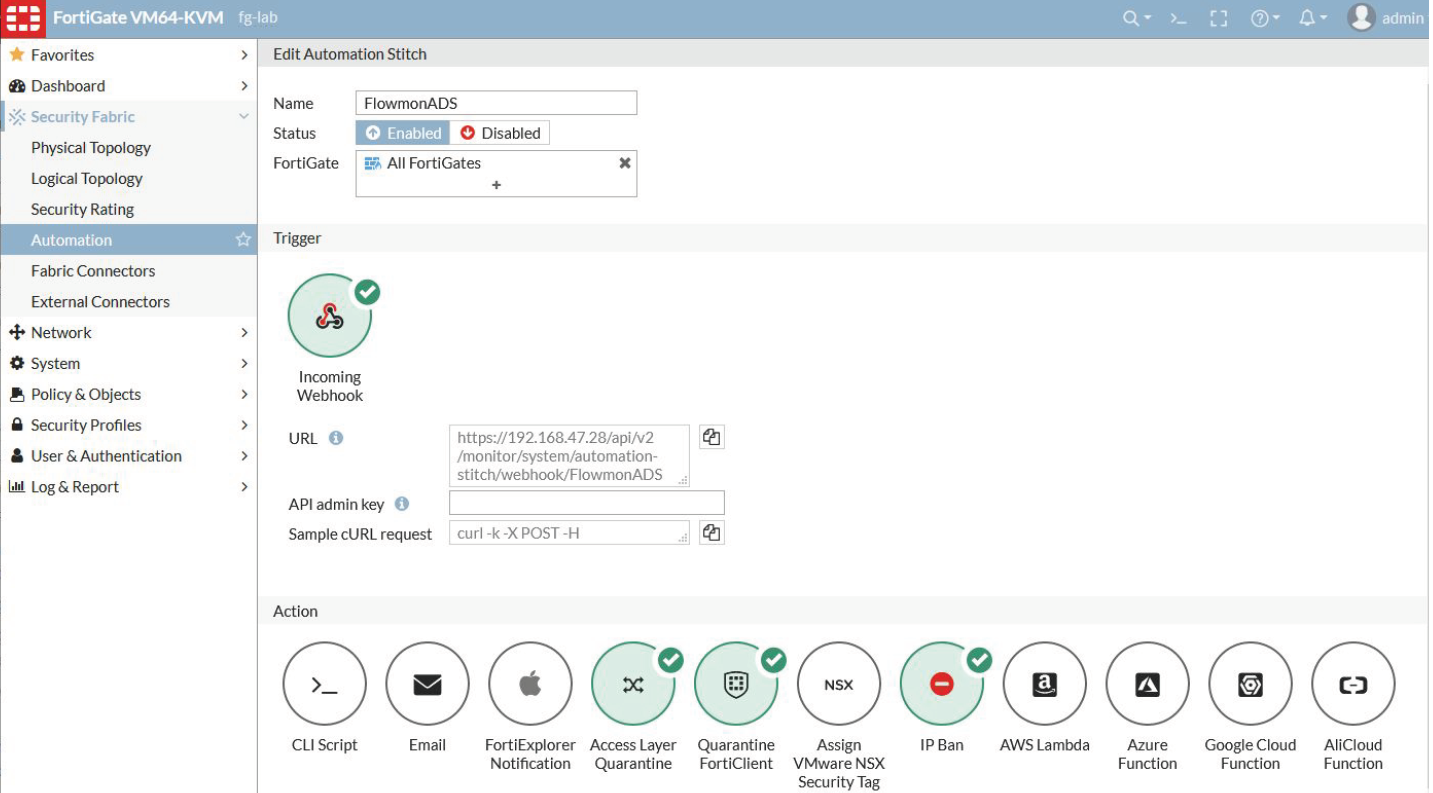
4. Затем вы увидите окно как на скриншоте ниже с URL’ом FortiGate для данного Webhook’a, поле для API токена админа (мы его создадим позже) и пример запроса.

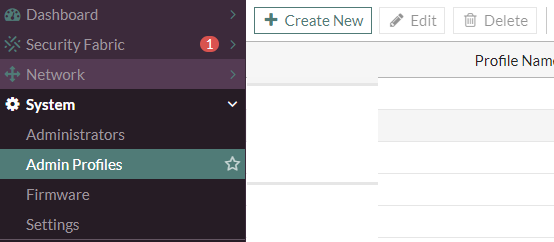
5. Далее следует создать профиль администратора, который будет иметь права. Вкладка System > Admin Profiles > Create New.
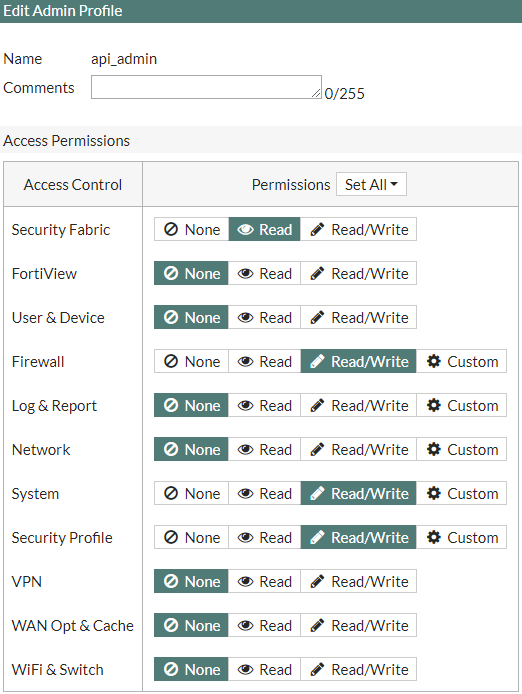
6. Назначить права Security Fabric — Read, Firewall — Read/Write, System — Read/Write, Security Profile — Read/Write.
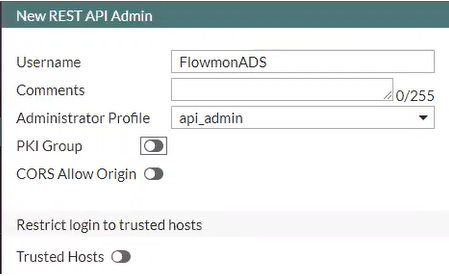
7. После во вкладке System > Administrators создаем нового администратора с профилем api_admin. Дополнительно в поле Trusted Hosts можно указать доверенные сети или IP-адрес устройства Flowmon.
Примечание: параметр Trusted Hosts позволяет жестко задать сегменты IP адресов, из которых api_admin сможет отправлять API запросы на FortiGate, тем самым это рекомендуемая настройка.
8. После этого шага генерируется API ключ, который надо добавить в первоначальный скрипт вместе с другими данными, указанными в пункте 1 и в webhook в пункте 4.
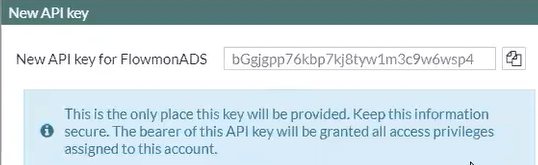
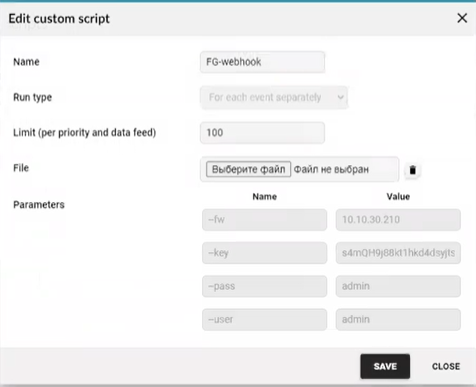
9. Далее переходим во Flowmon в модуль ADS (Anomaly Detection System) во вкладку System > System Settings > Custom Scripts > New Custom Script > Выбрать файл с расширение .sh. Далее следует задать параметры —fw (IP-адрес FortiGate), —key (API токен), —mac (ничего), —pass (пароль от REST API Flowmon), —user (пользователь REST API Flowmon). После следует нажать кнопку Save.
Примечание: —pass и —user по умолчанию admin / admin.
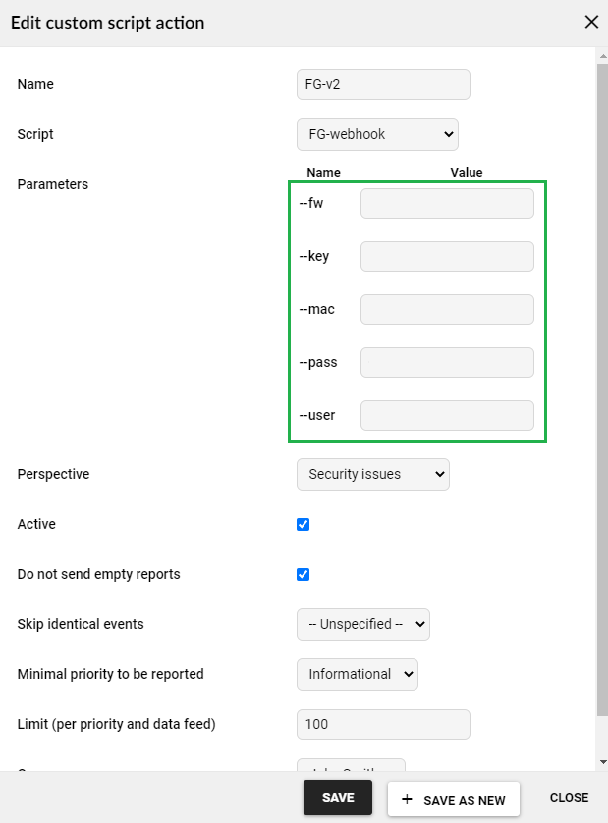
10. Финальным шагом является установление событий, на которые данные программный код и будет срабатывать. Во вкладке Settings > Processing > Custom Scripts > New Custom Script Action следует поменять параметр Perspective на Security Issues, установить порог срабатывания (Minimal priority to be reported) и проверить параметры из прошлого шага.
Проверка
В случае срабатывания события из категории Security Issues на Flowmon, FortiGate заблокирует данный хост. Далее в удобном виджете Quarantine можно посмотреть потенциально зараженные хосты, провалившись внутрь. Либо же через команду в CLI diagnose user quarantine list.
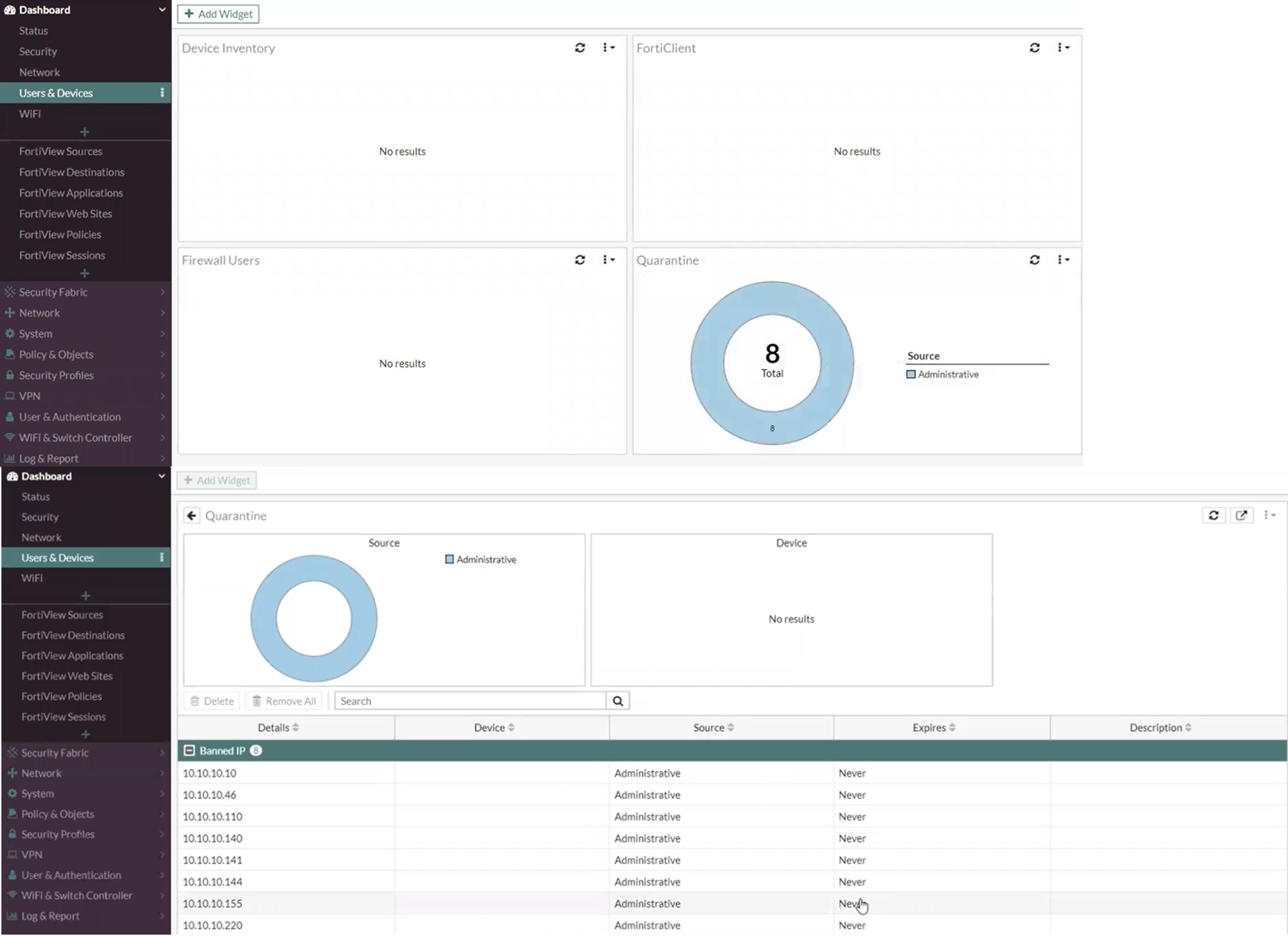
После ИБ администратор может приступить к расследованию инцидента с помощью Flowmon ADS, установив первоначально зараженный хост, по каким портам распространяется зловред и его поведение. С помощью же решений по защите рабочих станций, например, FortiEDR можно вылечить машину и провести расследование инцидента безопасности.
Для того, чтобы вынести хост из карантина, его следует выбрать и нажать кнопку Remove.
Заключение
Повсеместный подход к эшелонированной защите подталкивает многих вендоров на интеграцию с другими решениями “из коробки”. В данной статье были рассмотрены интеграция, настройка и демонстрация совместной работы Flowmon и FortiGate.
В ближайшее время у нас планируется вебинар, на котором более подробно расскажем, как Flowmon и Fortinet дополняют друг друга, их интеграцию между собой, а также ответим на интересующие вас вопросы. Регистрация доступна по ссылке .
Если вам интересна данная тематика, то следите за обновлениями в наших каналах (Telegram, Facebook, VK, TS Solution Blog)!
6. Fortinet Getting Started v6.0. Web Filtering и Application Control
Приветствую! Добро пожаловать на шестой урок курса Fortinet Getting Started. На прошлом уроке мы освоили основы работы с технологией NAT на FortiGate, а также выпустили нашего тестового пользователя в Интернет. Теперь пришло время позаботиться о безопасности пользователя на его просторах. В данном уроке мы рассмотрим следующие профили безопасности: Web Filtering, Application Control, а также HTTPS инспекцию.
Для того, чтобы начать знакомство с профилями безопасности, нам необходимо разобраться еще с одной вещью — режимами инспекции.
По умолчанию используется Flow Based режим. Он проверяет файлы, когда они проходят через FortiGate без буферизации. Как только пакет пребывает, он обрабатывается и передается дальше, без ожидания получения целого файла или веб страницы. Он требует меньше ресурсов и обеспечивает большую производительность, чем Proxy режим, но в то же время в нем доступен не весь Security функционал. Например, систему предотвращения утечки данных (DLP) можно использовать только в Proxy режиме.
Proxy режим работает по другому. Он создает два TCP соединения, одно между клиентом и FortiGate’ом, второе между FortiGate’oм и сервером. Это позволяет ему буферизировать трафик, т.е получать полный файл или веб страницу. Сканирование файлов на различные угрозы начинается только после того, как забуферизировался весь файл. Это позволяет применять дополнительные возможности, которые недоступны во Flow based режиме. Как видите, этот режим будто бы противоположность Flow Based — безопасность здесь играет главную роль, а производительность отходит на второй план.
Очень часто спрашивают — какой режим лучше? Но здесь нет общего рецепта. Все всегда индивидуально и зависит от ваших потребностей и задач. Я же далее в течение курса постараюсь показать отличия профилей безопасности во Flow и Proxy режимах. Это поможет сравнить функционал и решить, что лучше подойдет вам.
Перейдем непосредственно к профилям безопасности и первым рассмотрим Web Filtering. Он помогает контролировать или отслеживать, какие веб сайты посещают пользователи. Думаю, не стоит углубляться в объяснения необходимости такого профиля в нынешних реалиях. Лучше разберемся, как он работает.
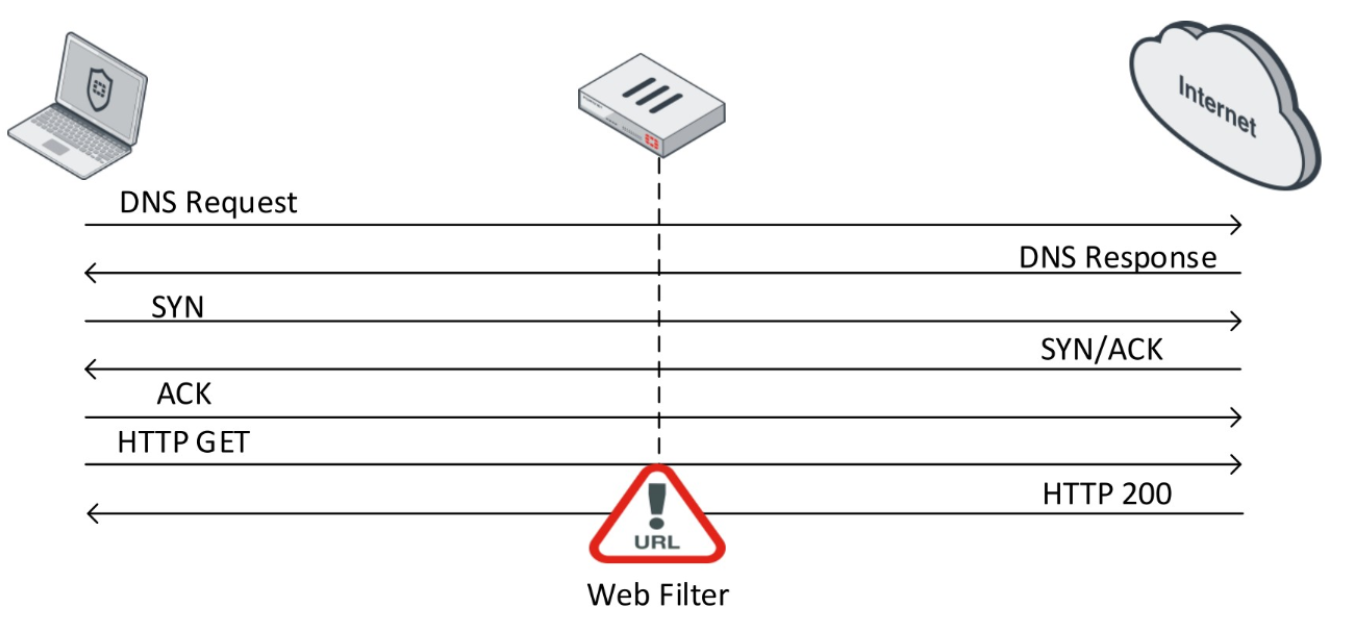
После того, как установлено TCP соединение, пользователь с помощью запроса GET запрашивает содержимое определенного веб сайта.
Если веб сервер отвечает положительно, он отсылает информацию о веб сайте в ответ. Здесь в дело вступает веб фильтр. Он проверяет содержимое данного ответа.Во время проверки FortiGate в режиме реального времени отправляет запрос в FortiGuard Distribution Network (FDN), чтобы определить категорию данного веб сайта. После определения категории конкретного веб сайта, веб фильтр, в зависимости от настроек выполняет конкретное действие.
Во Flow режиме доступно три действия:
- Allow — разрешить доступ к веб сайту
- Block — запретить доступ к веб сайту
- Monitor — разрешить доступ к веб сайту и записать это в логи
- Warning — выдавать пользователю предупреждение о том, что он пытается посетить определенный ресурс и дать пользователю выбор — продолжить или уйти с веб сайта
- Authenticate — запросить учетные данные пользователя — это позволяет разрешить определенным группам доступ к запрещенным категориям веб сайтов.
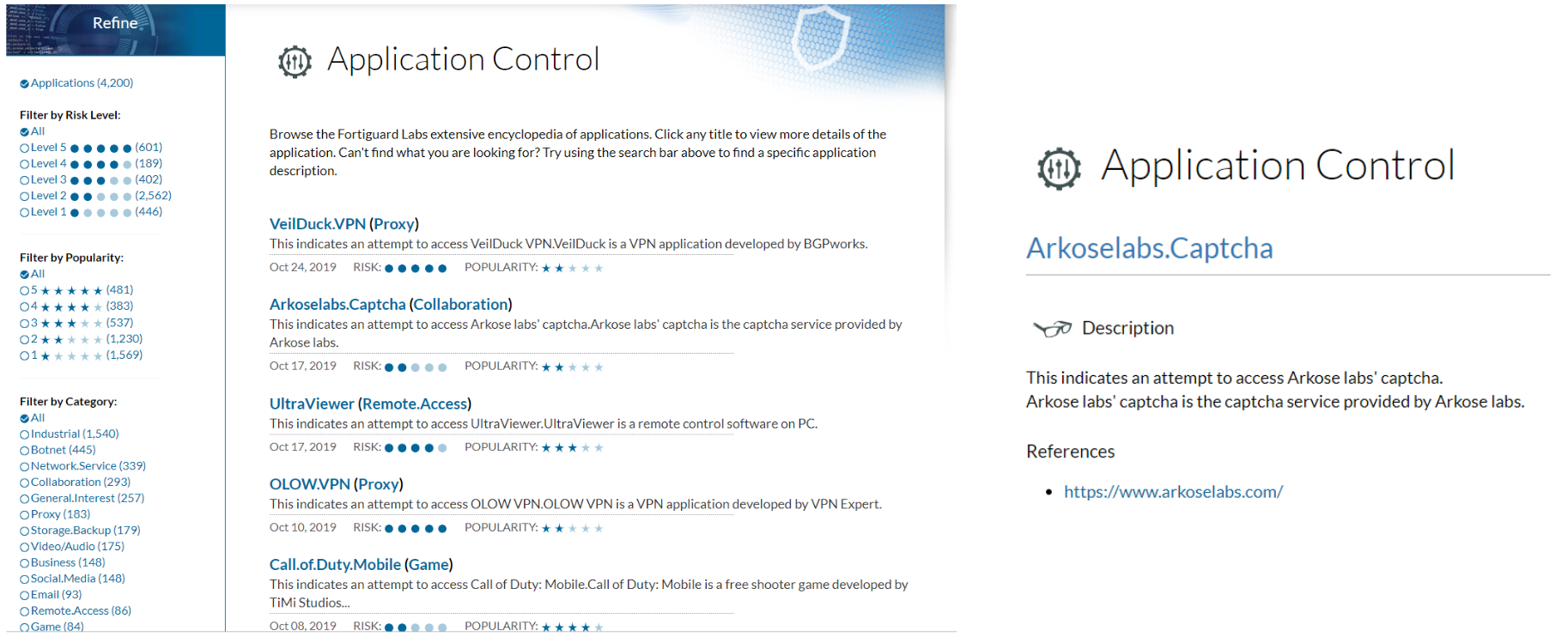
Про Application Control можно сказать совсем немного. Из названия видно, что он позволяет контролировать работу приложений. А делает он это с помощью паттернов различных приложений, так называемых сигнатур. По этим сигнатурам он может определить конкретное приложение и применить к нему определенное действие:
- Allow — разрешить
- Monitor — разрешить и записать это в логи
- Block — запретить
- Quarantine — записать событие в логи и заблокировать IP адрес на определенное время
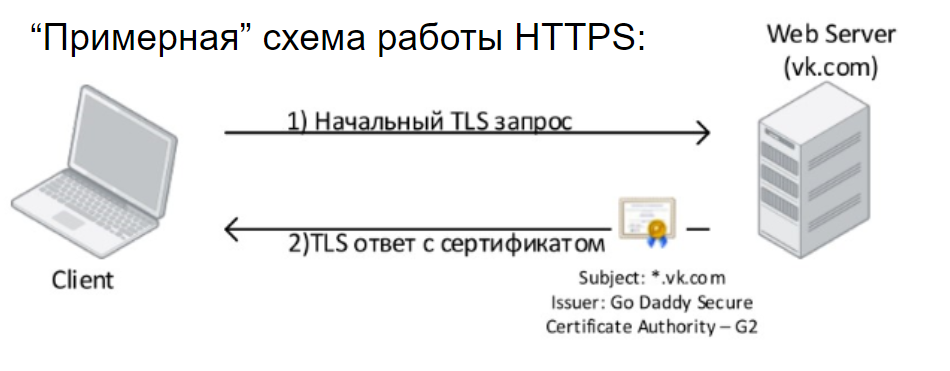
Теперь рассмотрим механизм HTTPS инспекции. Согласно статистике за конец 2018 года доля HTTPS трафика превысила 70%. То есть, без использования HTTPS инспекции мы сможем проанализировать только около 30% ходящего по сети трафика. Для начала рассмотрим работу HTTPS в грубом приближении.
Клиент инициирует TLS запрос к веб серверу и получает TLS ответ, а также видит цифровой сертификат, который должен быть доверенным для данного пользователя. Это тот необходимый минимум, который нам нужно знать про работу HTTPS, на самом деле схема его работы намного сложнее. После успешного TLS хэндшейка начинается передача данных в зашифрованном виде. И это хорошо. Никто не может получить доступ к данным, которыми вы обмениваетесь с веб сервером.
Однако для безопасников компаний это настоящая головная боль, поскольку они не могут видеть этот трафик и проверять его содержимое ни антивирусом, ни системой предотвращения вторжений, ни DLP системами, ничем. Также это негативно отображается на качестве определения используемых внутри сети приложений и веб ресурсов — как раз то, что относится к нашей теме урока. Решить данную проблему призвана технология HTTPS инспекции. Её суть весьма проста — фактически, устройство, которое занимается HTTPS инспекцией, организует атаку Man In The Middle. Выглядит это примерно следующим образом: FortiGate перехватывает запрос пользователя, организует с ним HTTPS соединение, и уже от себя поднимает HTTPS сессию с ресурсом, к которому обратился пользователь. При этом на компьютере пользователя будет виден сертификат, выпущенный FortiGate’ом. Он должен быть доверенным, чтобы браузер разрешил подключение.
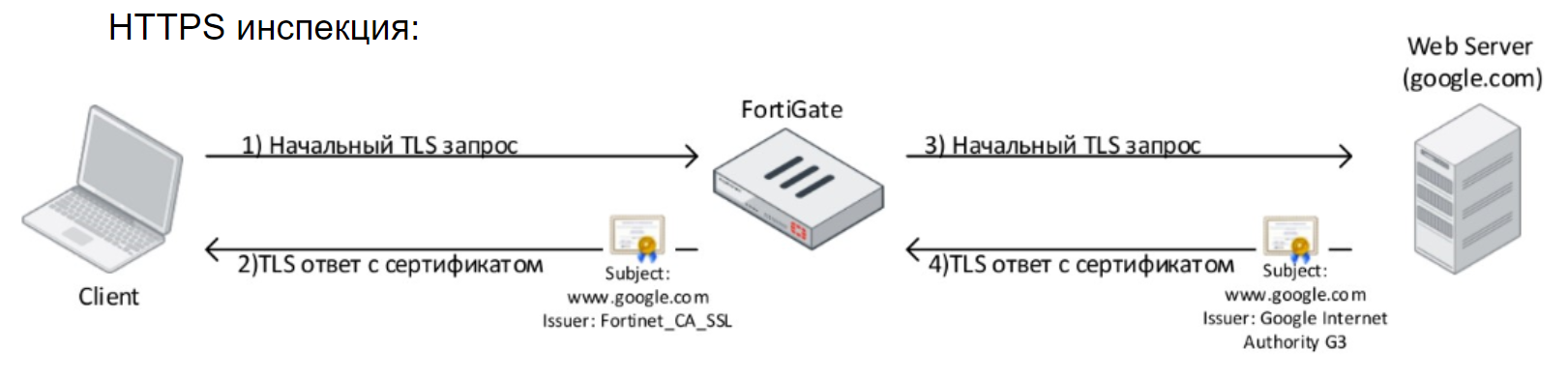
На самом деле HTTPS инспекция вещь довольно непростая и имеет множество ограничений, но в рамках данного курса мы это рассматривать не будем. Добавлю лишь, что внедрение HTTPS инспекции — не минутное дело, обычно это занимает примерно месяц. Необходимо собрать информацию о необходимых исключениях, сделать соответствующие настройки, собрать обратную связь от пользователей, откорректировать настройки.
Приведенная теория, а также практическая часть представлены в данном видео уроке:
В следующем уроке мы рассмотрим другие профили безопасности: антивирус и систему предотвращения вторжений. Чтобы не пропустить его, следите за обновлениями на следующих каналах:
Рекомендации по безопасности
Рекомендации, которые позволят повысить уровень безопасности.
Использовать безопасные протоколы доступа
Запретите HTTP или Telnet для административного доступа к FortiGate. Рекомендуем оставить только HTTPS и SSH доступ.
- Графический интерфейс
- Консольный интерфейс
Изменить эти настройки для отдельных интерфейсов можно на вкладке Network → Interfaces.
Для изменения через CLI введите:
config system interface edit set allowaccess https ssh end Включить перенаправление на HTTPS
Перенаправьте все попытки подключения по протоколу HTTP на HTTPS.
- Графический интерфейс
- Консольный интерфейс
- Перейдите в System → Settings → Administrator Settings
- Включите Redirect to HTTPS.
Для изменения через CLI введите:
config system global set admin-https-redirect enable end Изменить стандартные порты доступа
Измените стандартные порты для доступа администратора по HTTPS и SSH на нестандартные. Перед изменением убедитесь, что порты не используются для других служб.
- Графический интерфейс
- Консольный интерфейс
- Перейдите в System → Settings → Administrator Settings
- Измените HTTPS и SSH порты.
Для изменения через CLI введите:
config system global set admin-port 48008 set admin-sport 48344 set admin-ssh-port 48022 set admin-telnet-port 48032 end Настроить короткие таймауты входа
Установите время простоя на короткое время, чтобы избежать доступа посторонних лиц при отсутствии администратора.
- Графический интерфейс
- Консольный интерфейс
- Перейдите в System → Settings.
- Введите значение Idle timeout. Рекомендуемое время — пять минут.
Можно использовать следующую команду, чтобы настроить grace time между установлением соединения SSH и аутентификацией. Диапазон может составлять от 10 до 3600 секунд, по умолчанию — 120 секунд. Например, можно установить время на 30 секунд:
config system global set admin-ssh-grace-time 30 end Настроить вход для доверенных адресов
Разрешите вход только с доверенных адресов.
- Графический интерфейс
- Консольный интерфейс
- Перейдите в System → Administrators.
- Отредактируйте учетную запись, включите Restrict login to trusted hosts.
- Добавьте доверенные адреса или сети.
Для изменения через CLI введите:
config system admin edit admin set trustedhost1 end Настроить двухфакторную аутентификацию
Для усиления защиты настройте двухфакторную аутентификацию администратора. FortiOS поддерживает двухфакторную аутентификацию FortiToken и FortiToken Mobile. FortiToken Mobile доступен бесплатно для устройств iOS и Android в соответствующих магазинах приложений.
Каждое зарегистрированное устройство FortiGate включает в себя два токена бесплатно. Перед началом работы следует создать бэкап-файл конфигурации, с помощью которого можно восстановить настройки FortiGate.
Чтобы воспользоваться FortiToken Mobile и назначить токен администратору:
- Перейдите в System → Administrators.
- Выберите Two-factor Authentication для каждого администратора.
- В качестве Authentication Type укажите FortiToken и выберите один из доступных токенов.
- Укажите адрес электронной почты в поле Email или номер телефона в поле SMS → Phone number, на которые будут присланы данные для активации токена.
- Скачайте приложение FortiToken Mobile на мобильный телефон, и в нём введите данные, которые были присланы ранее для активации, отсканировав QR-код или введя код вручную.
- После на экране появится одноразовый токен-код, который необходимо ввести при авторизации пользователя.
При активации токена для единственного пользователя-администратора, в случае потери доступа к приложению, предоставляющему токен-код, можно потерять доступ к самому FortiGate.
Восстановить доступ можно с помощью инженеров Selectel, которые, подключившись физически, отформатируют FortiGate и сбросят настройки. Для этого создайте тикет, указав в нем устройство, которое следует отформатировать.
После этого можно загрузить сохранённый ранее бэкап-файл, которой следует предварительно отредактировать, удалив строчки, отвечающие за двухфакторную аутентификацию:
config system admin edit "admin" set accprofile "super_admin" set vdom "root" set two-factor fortitoken set fortitoken "FTKMOB06EF00208F" set email-to "email_example@gmail.com" set password ENC . В случае, когда двухфакторная аутентификация подключена для другого пользователя, администратор может перенести токен на другое устройство, выключив двухфакторную аутентификацию для пользователя и сохранив изменения, а затем повторив настройку двухфакторной аутентификации, как описано выше.
Создать несколько учетных записей администратора
В целях безопасности для каждого администратора рекомендуется иметь отдельную учетную запись. Создайте несколько учетных записей администратора.
Настроить блокировку учетных записей
Для защиты от подбора пароля настройте блокировку учетной записи после ввода неправильного пароля. По умолчанию количество неудачных попыток ввода пароля равно трем.
Переименовать учетную запись администратора
Переименуйте учетную запись администратора. Это затрудняет вход злоумышленника в FortiOS.
Отключить неиспользуемые интерфейсы
- Графический интерфейс
- Консольный интерфейс
- Перейдите в Network → Interfaces.
- Отредактируйте интерфейс и установите для параметра Interface Status значение Disabled.
Для изменения через CLI введите:
config system interface edit port2 set status down end Отключить неиспользуемые протоколы
Можно отключить неиспользуемые протоколы, которые злоумышленники могут использовать для сбора информации. Многие из этих протоколов отключены по умолчанию.
- Консольный интерфейс
Для изменения через CLI введите:
config system interface edit set dhcp-relay-service disable set pptp-client disable set arpforward disable set broadcast-forward disable set l2forward disable set icmp-redirect disable set vlanforward disable set stpforward disable set ident-accept disable set ipmac disable set netbios-forward disable set security-mode none set device-identification disable set lldp-transmission disable end