Как скачать видео из ВКонтакте на iPhone, iPad или Android и смотреть без Интернета: 3 способа
Социальная сеть «ВКонтакте» изобилует видеоконтентом на любой вкус — от кинолент и популярных шоу, до музыкальных роликов и концертных записей. При желании видео можно скачать на любое устройство, в том числе iPhone, iPad, телефоны и планшеты на Android, а затем просматривать их офлайн (без Интернета). Сделать это достаточно просто.

Как скачать видео из «ВК» на телефон или планшет (способ 1)
1. Скачайте официальное приложение «Вконтакте» из App Store (для iPhone или iPad) или Google Play (для Android).
2. Войдите в сервис используя вашу учетную запись «Вконтакте».
3. Перейдите во вкладку «Сервисы» и нажмите кнопку «Все сервисы».
4. Выберите раздел «Видео».
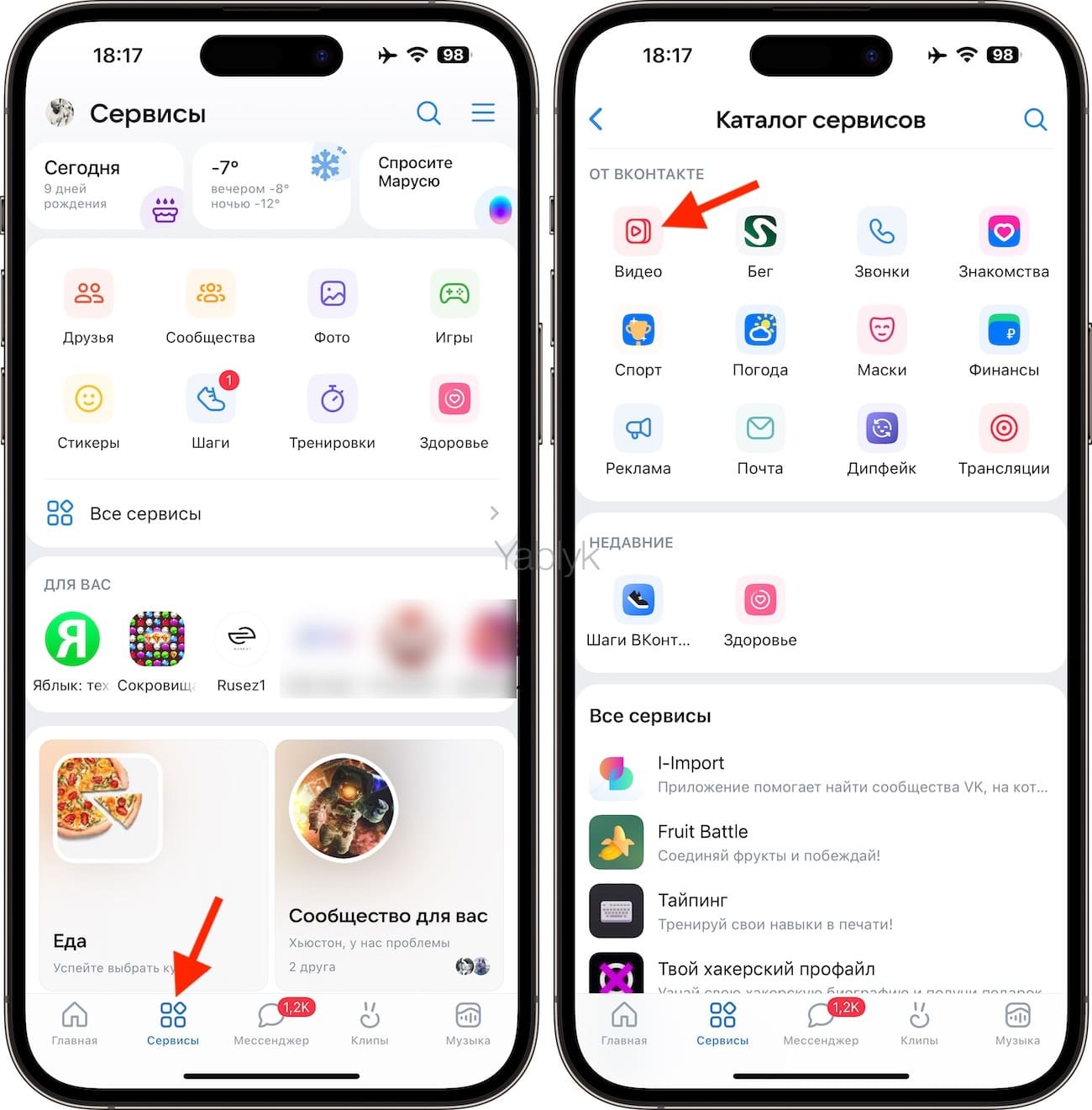
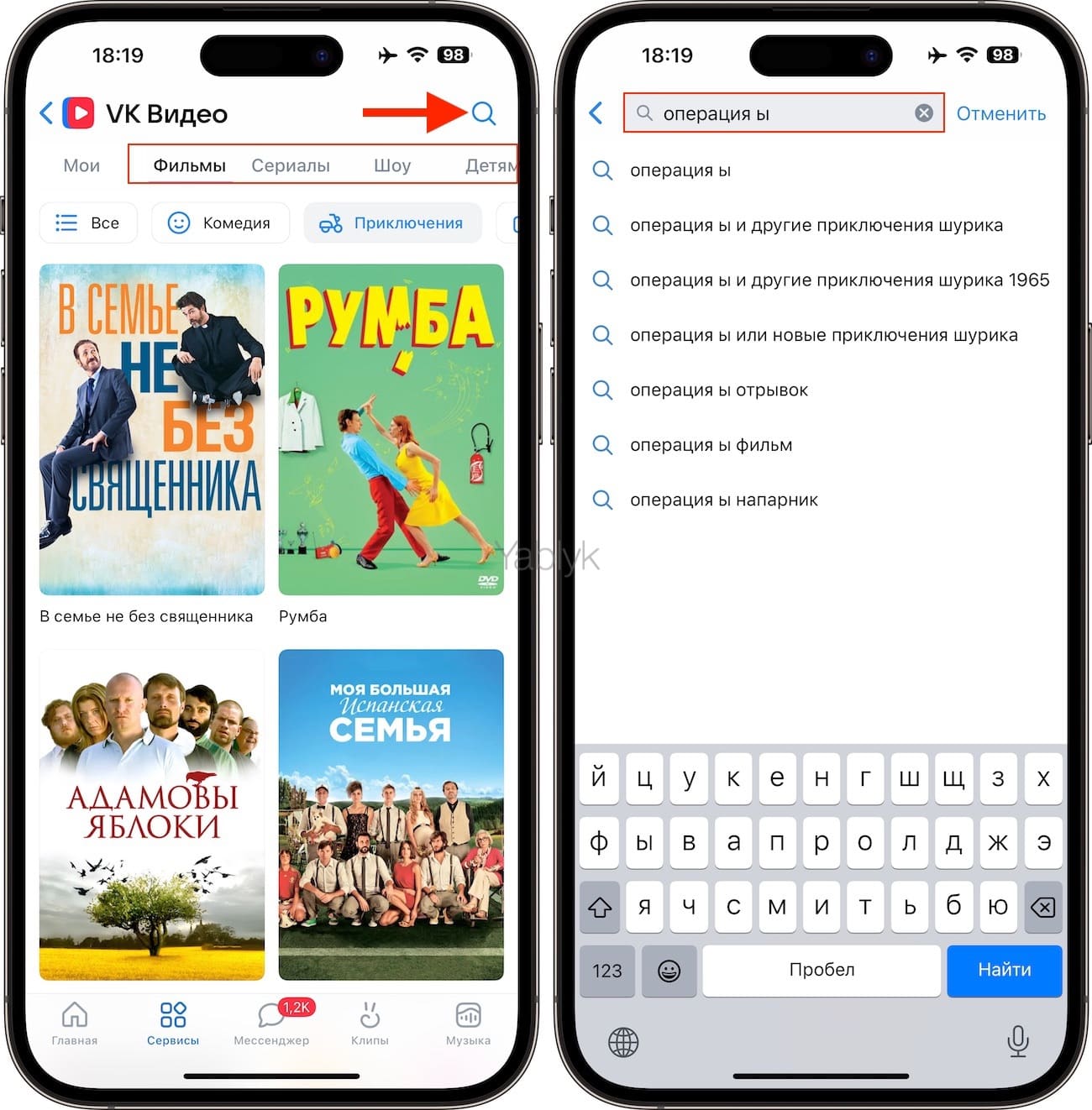
5. Укажите жанр (фильмы, сериалы, шоу, детям и т.д.) или воспользуйтесь поиском для того чтобы найти определенное видео.
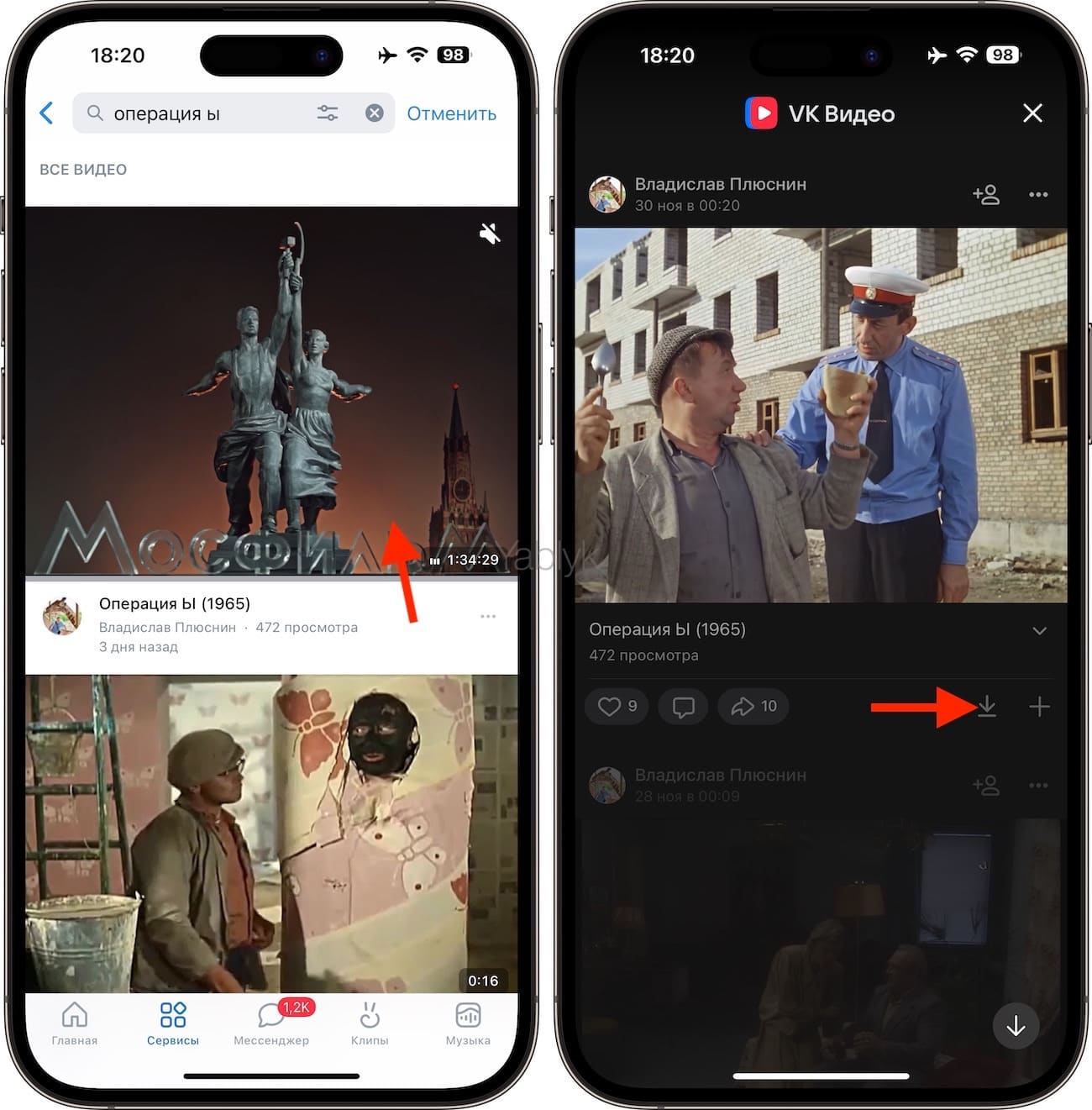
6. На странице видео нажмите кнопку «Скачать» (значок со стрелкой, указывающей вниз).
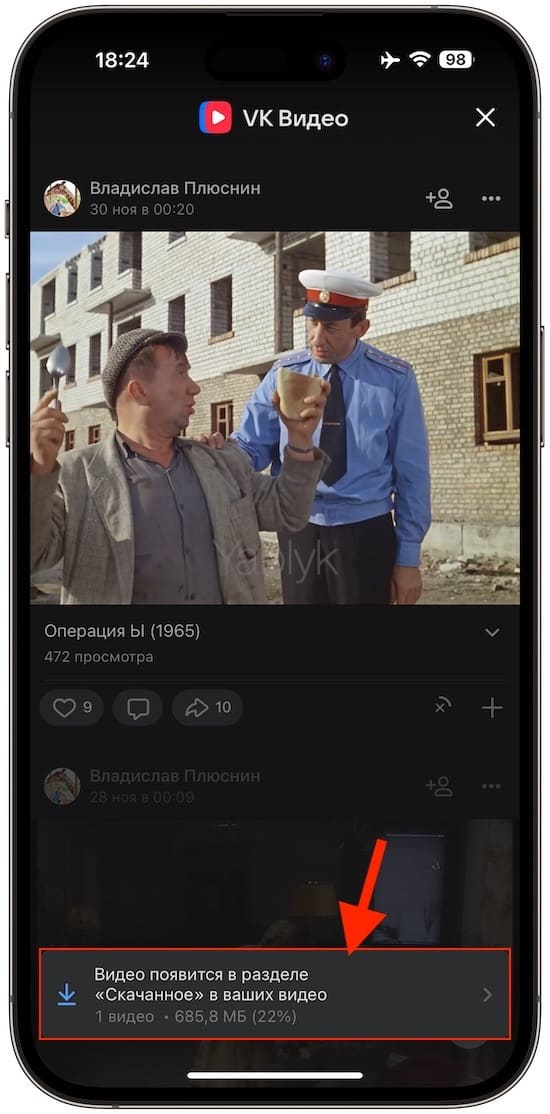
Начнется скачивание выбранного видео. В нижней части экрана появится небольшое окно с указанием прогресса скачивания.
Примечание. Этот способ имеет один существенный недостаток — вы можете просматривать загруженные видео из социальной сети «Вконтакте» офлайн только при условии, что раздел «Видео» был запущен при подключенном к сети Интернет устройстве. Например, вы загрузили несколько видео в кэш приложения Вконтакте через Wi-Fi, а потом уехали в место, где доступа к Интернету нет вообще. В этом случае, вам необходимо заранее открыть раздел «Видео» и не закрывать приложение «Вконтакте» (сворачивать можно).
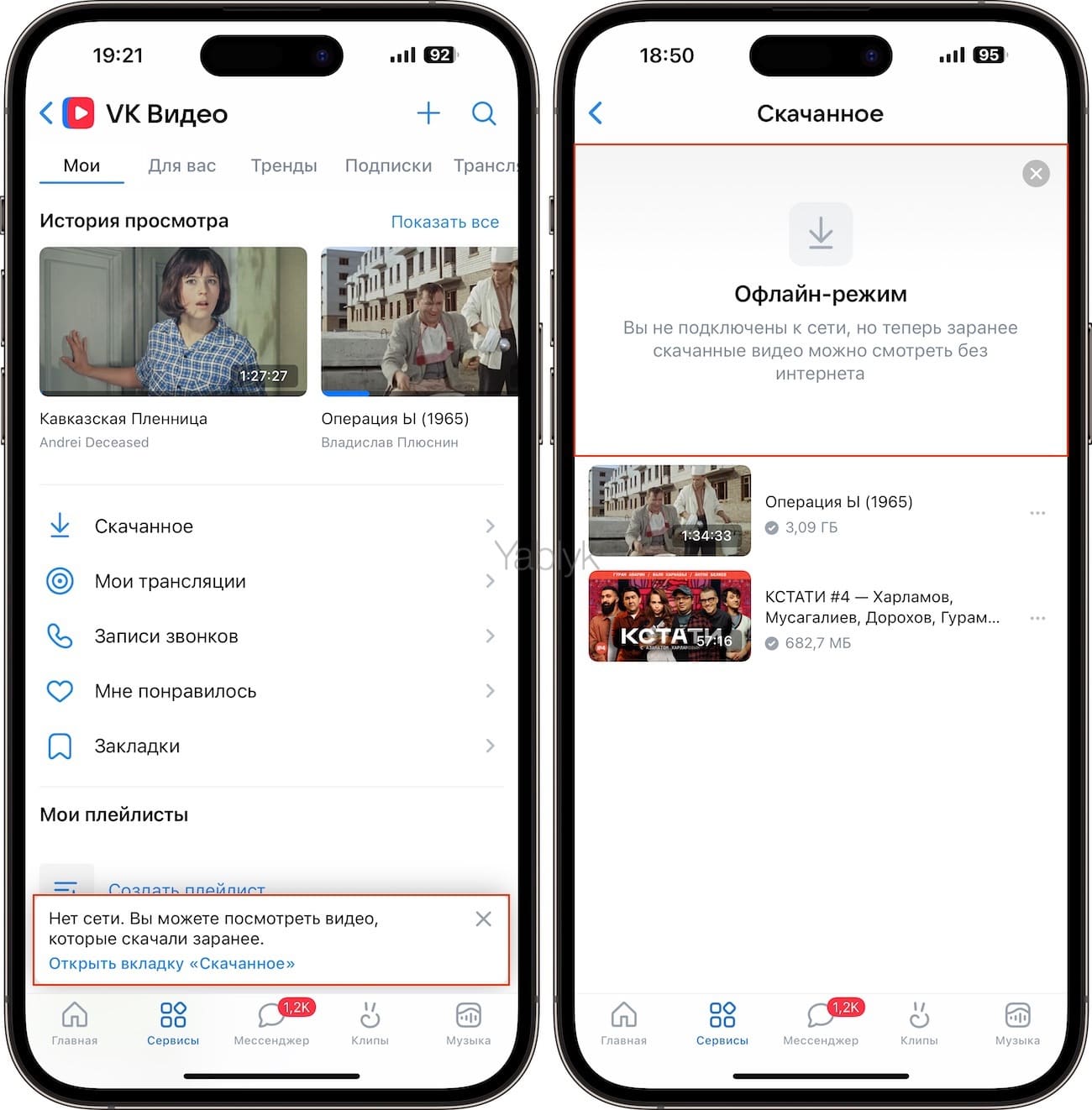
Куда сохраняются скачанные видео в приложении «ВК» (Вконтакте)?
Все загруженные видео сохраняются в папку «Скачанное» приложения «ВК» (Вконтакте), которая находится по пути: Вкладка «Сервисы» → «Все сервисы» → «Видео» → «Мои».
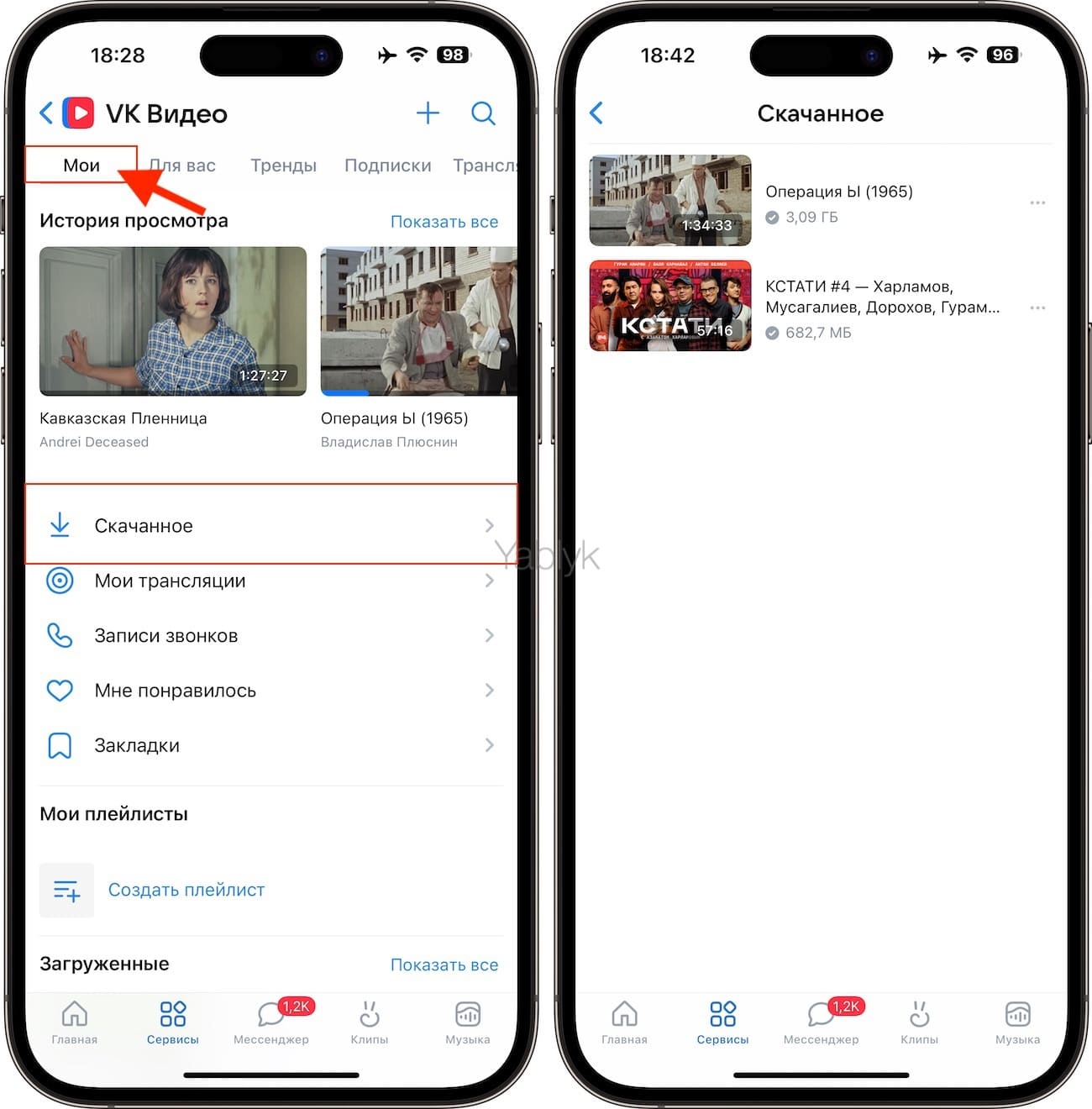
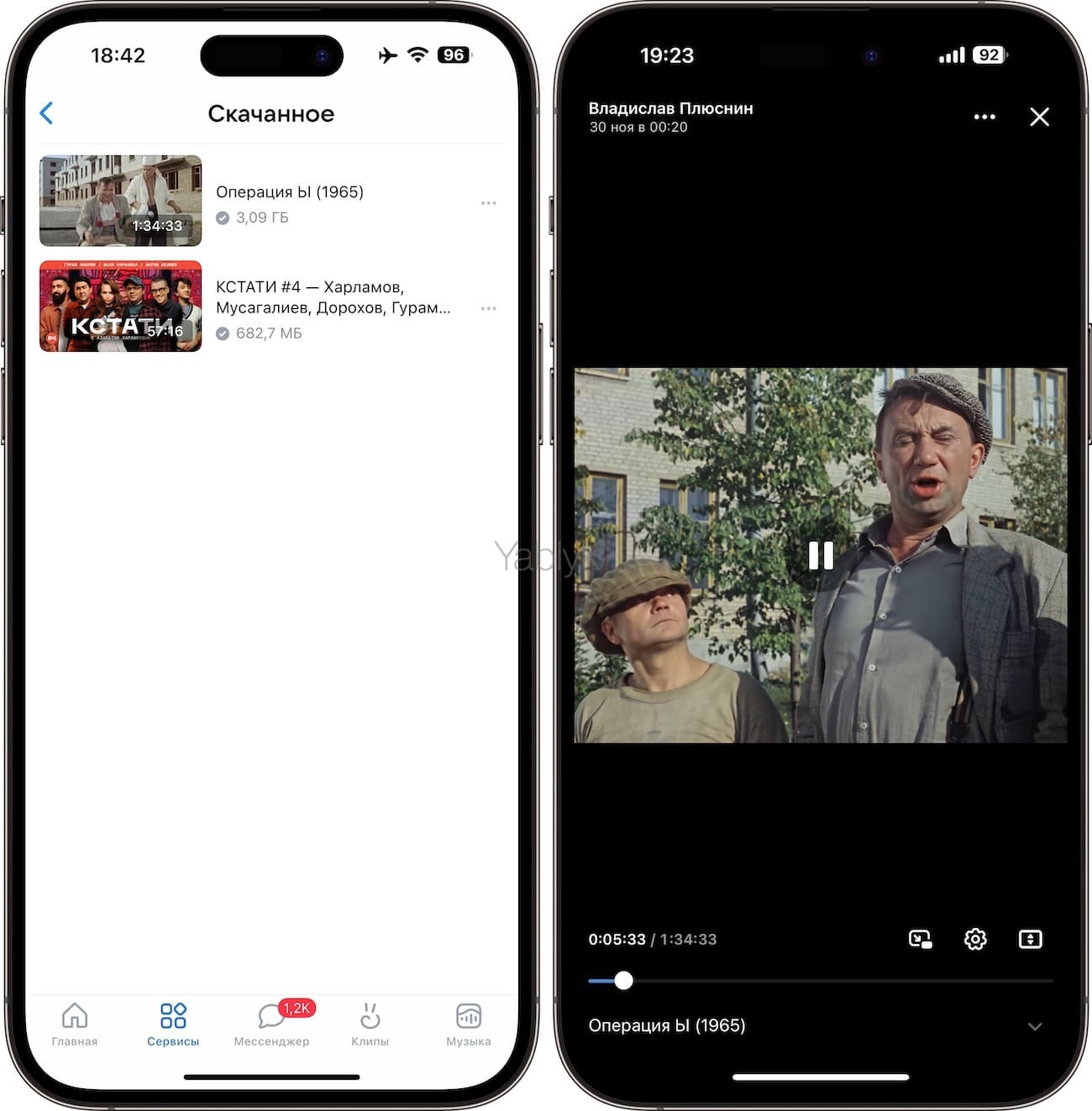
Напомним, что вы не сможете открыть папку «Скачанное», если ваше устройство не подключено к сети Интернет. То есть для того чтобы получить доступ к загруженным видео, вам необходимо перейти в папку «Скачанное» с включенным интернетом, после чего можно отключаться от Сети и просматривать загрузки.
Как удалить загруженное видео из приложения ВК?
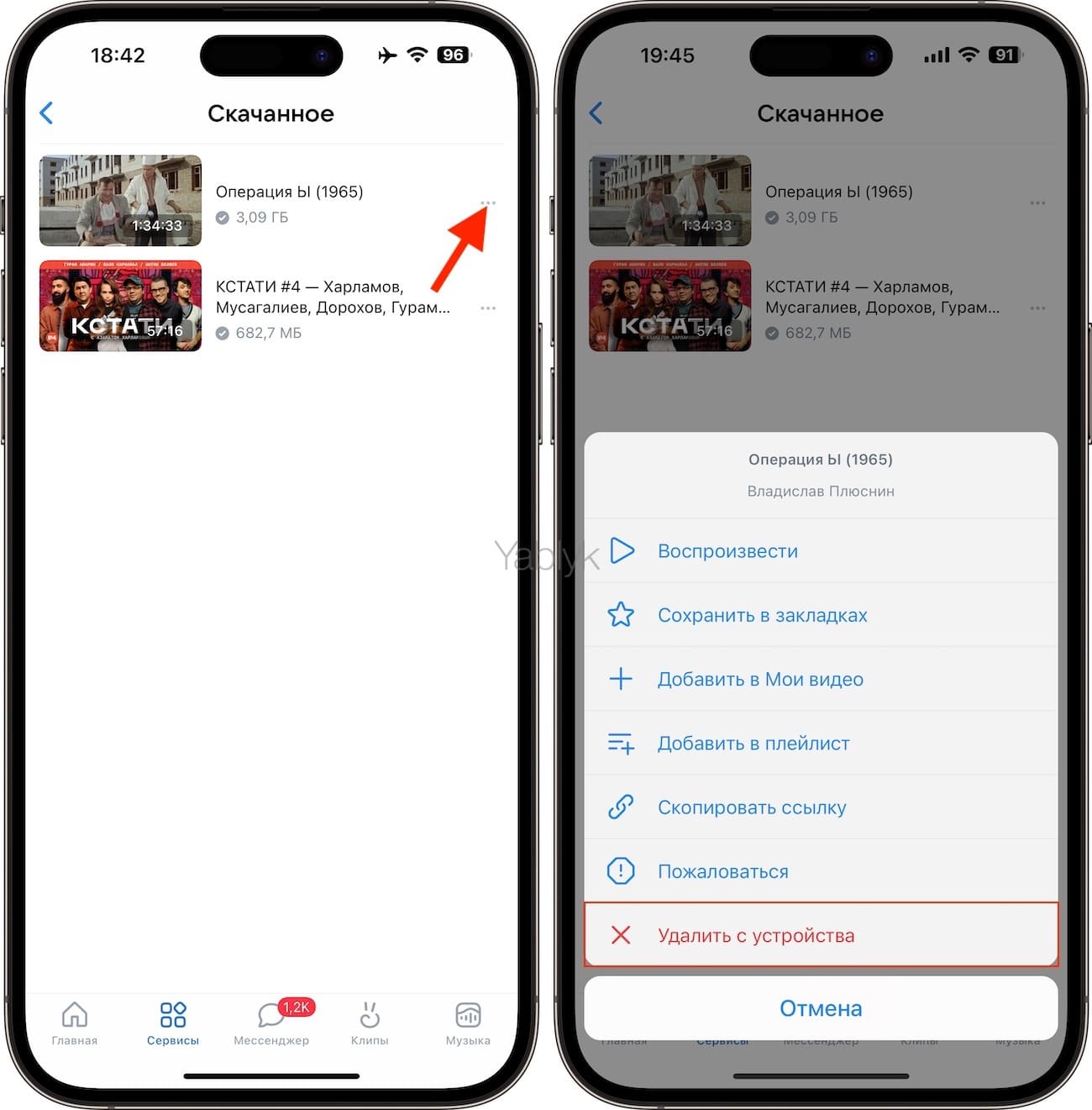
Чтобы удалить скачанное видео, нажмите на значок с тремя точками «…» справа от видео и в появившемся меню выбрать пункт «Удалить с устройства».
Как настроить скачивание видео в ВК только в сетях Wi-Fi (отключить скачивание через мобильный интернет)
Для того чтобы запретить загрузку видео из ВК в сотовых сетях, а разрешить только в при подключении к Wi-Fi:
1. Откройте приложение «Вконтакте» и перейдите во вкладку «Сервисы».
2. В правом верхнем углу нажмите на «кнопку-гамбургер» и выберите меню «Настройки».
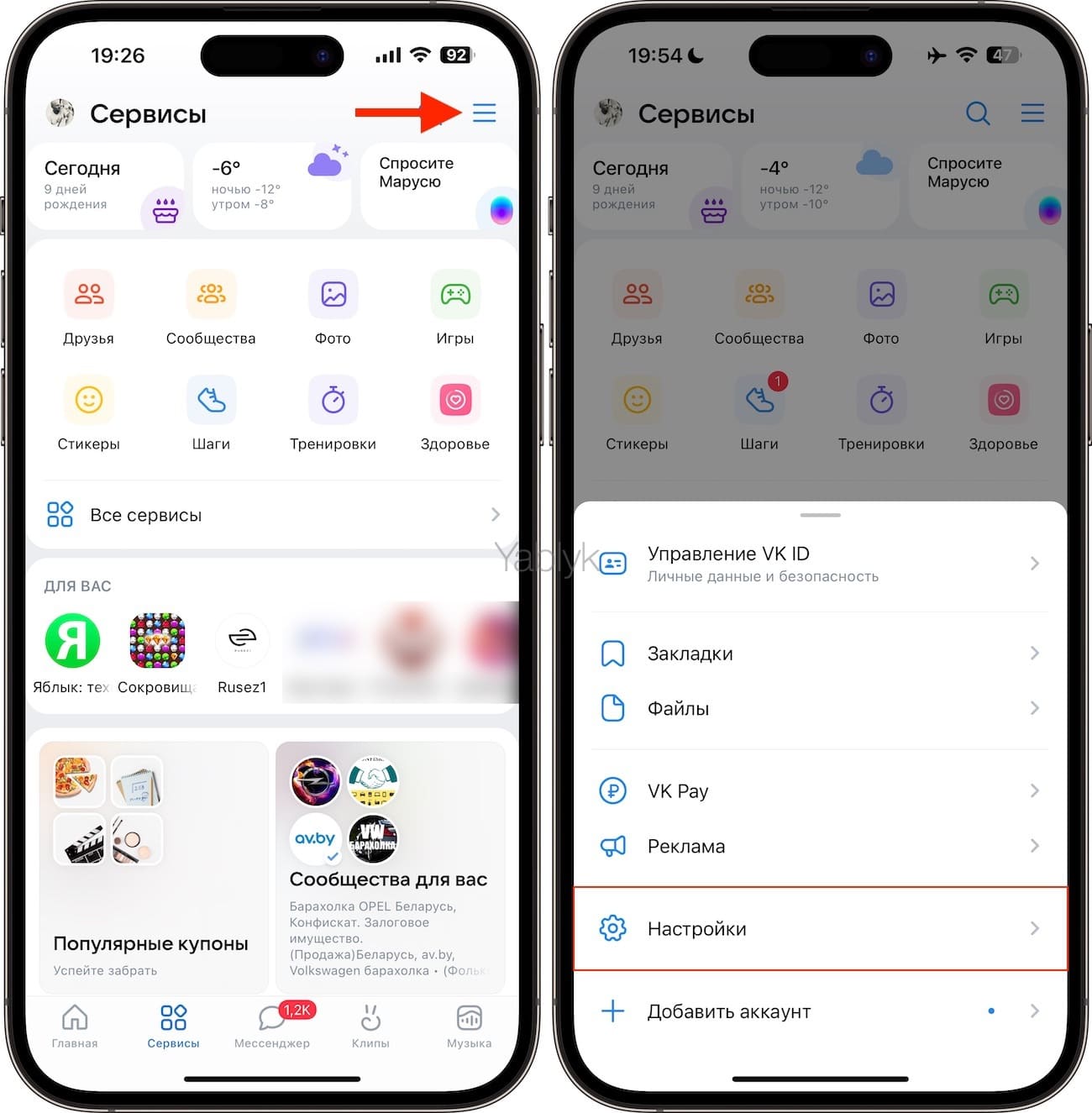
3. Выберите раздел «Приложение», а затем нажмите на пункт «Скачивание видео».
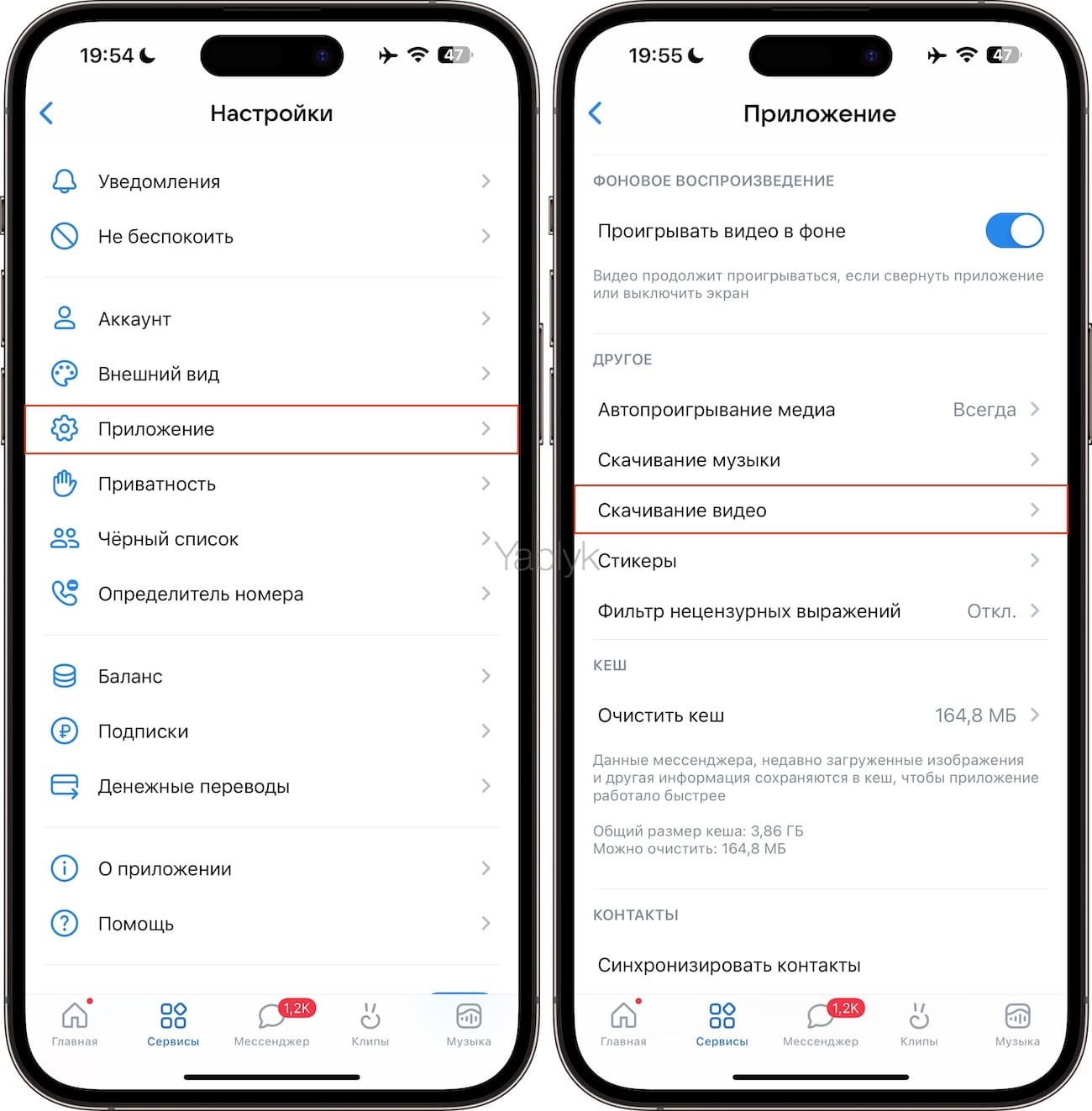
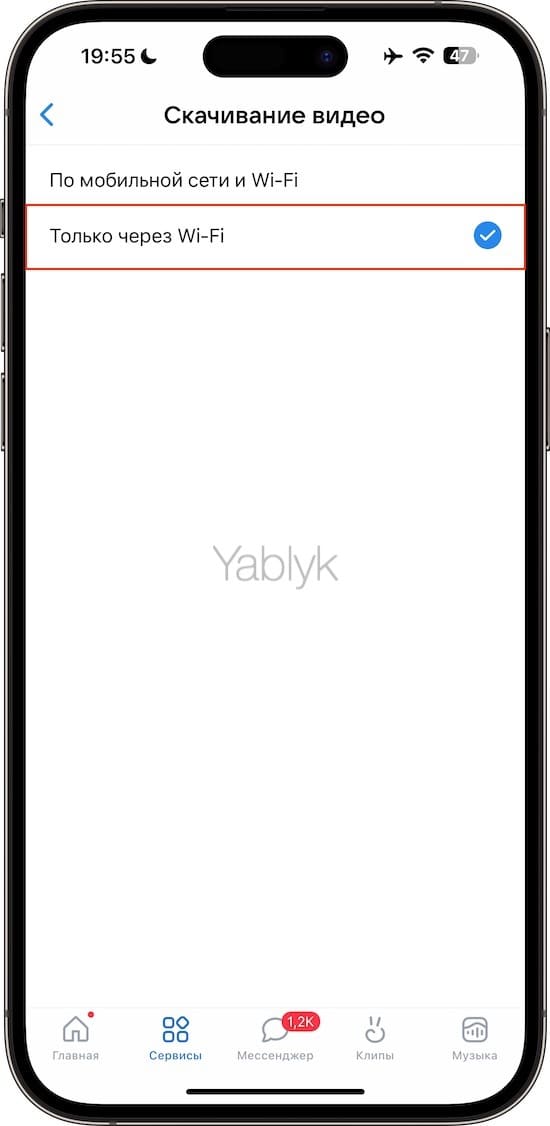
4. Установите галочку напротив пункта «Только через Wi-Fi».
Как скачать видео из «Вконтакте» на телефон, планшет или компьютер без ограничений (способ 2)
Этот вариант предусматривает использование стороннего сервиса-загрузчика, однако скачанные видео можно просматривать в любое время и в любом месте без доступа к сети Интернет. Для получения ссылки можно использовать как приложение «Вконтакте», так и сайт vk.com.
Ниже мы приводим инструкцию для iPhone и iPad. Для устройств на Android, а также компьютеров (Windows или macOS) шаги будут подобны.
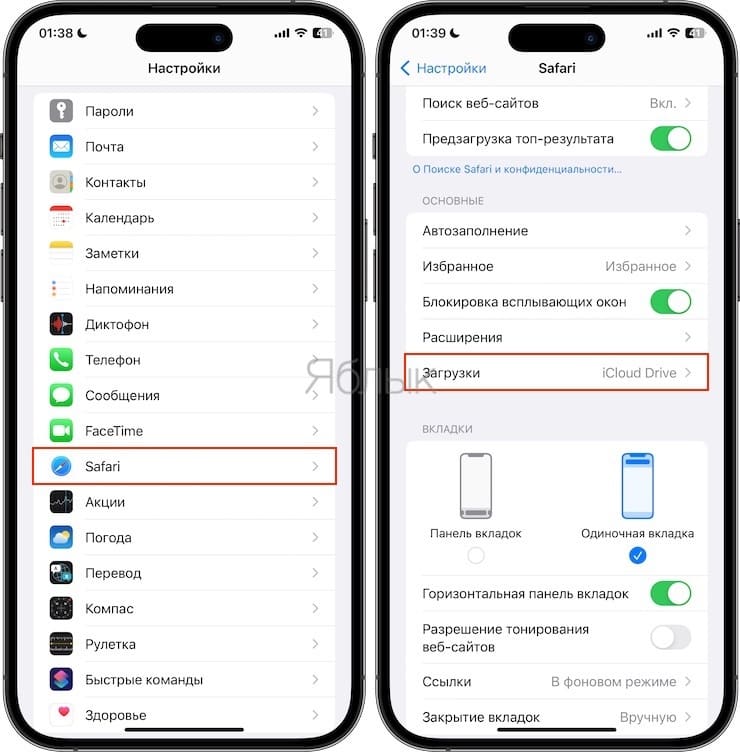
1. Откройте приложение «Настройки» на iPhone или iPad и перейдите в раздел «Safari»
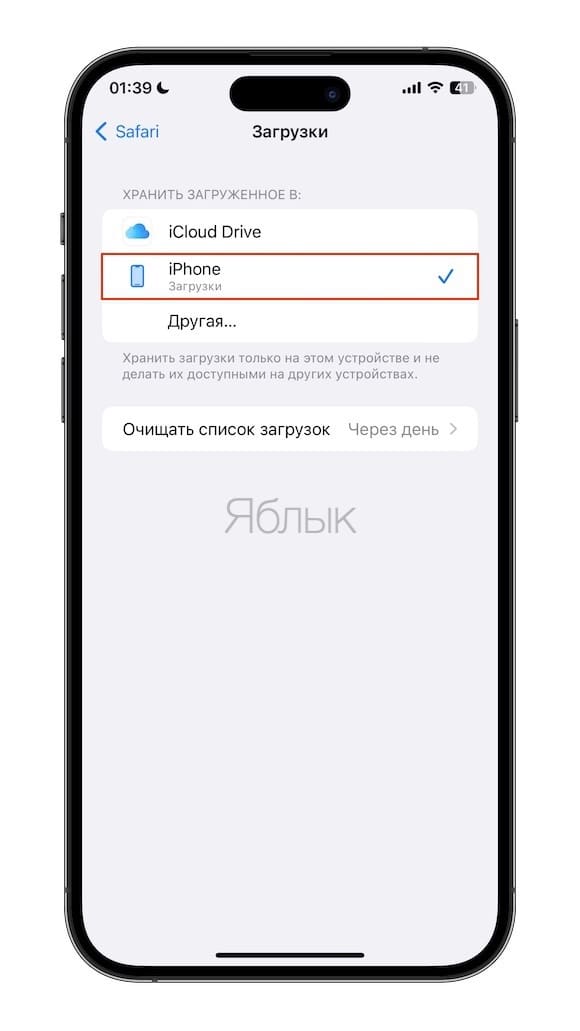
2. Перейдите в меню «Загрузки» и установите галочку напротив пункта «iPhone» (iPad). Это необходимо для того чтобы видео загружалось не в облачное хранилище, а на физический накопитель устройства.
3. Скачайте официальное приложение «Вконтакте» из App Store (для iPhone или iPad) или Google Play (для Android) или войдите в сервис используя компьютерную версию сайта (подробнее ниже).
Примечание. Поиск видео в официальном приложении «Вконтакте» обладает рядом ограничений, которые отсутствуют при использовании компьютерной версии сайта vk.com.
Мы рассмотрим получение ссылки на видео при помощи компьютерной версии сайта vk.com (с поиском без ограничений).
4. Запустите стандартный браузер Safari на iPhone или iPad и введите в поле поиска vk.com. Повторимся, что мы рекомендуем использовать именно настольную версию «Вконтакте», а не приложение из-за ограничений в последнем относительно поиска видео (например, некоторые видео можно просмотреть только в компьютерной версии сайта vk.com).
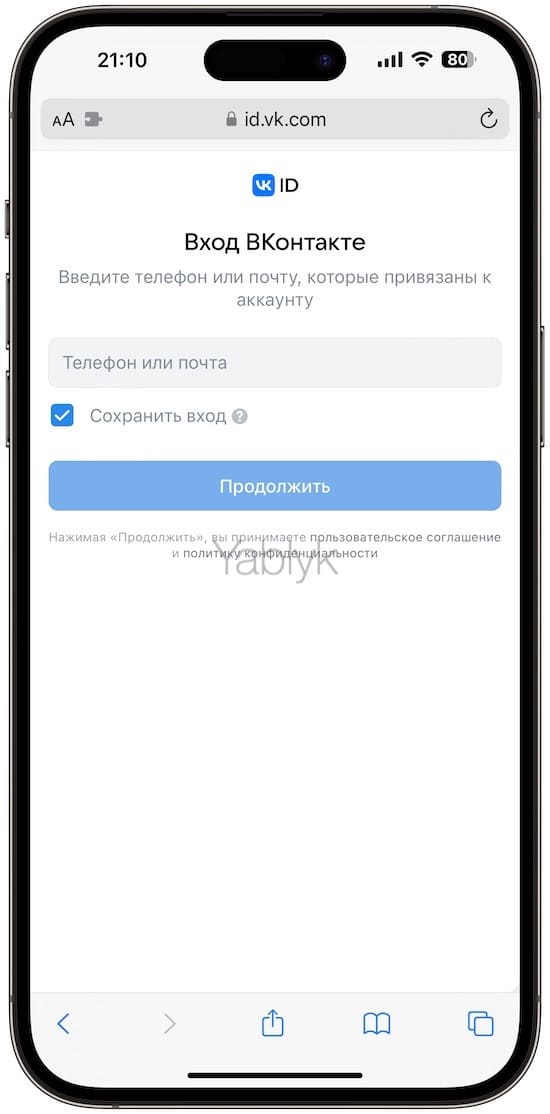
5. Зайдите в свою учетную запись «Вконтакте» (введите учетные данные).
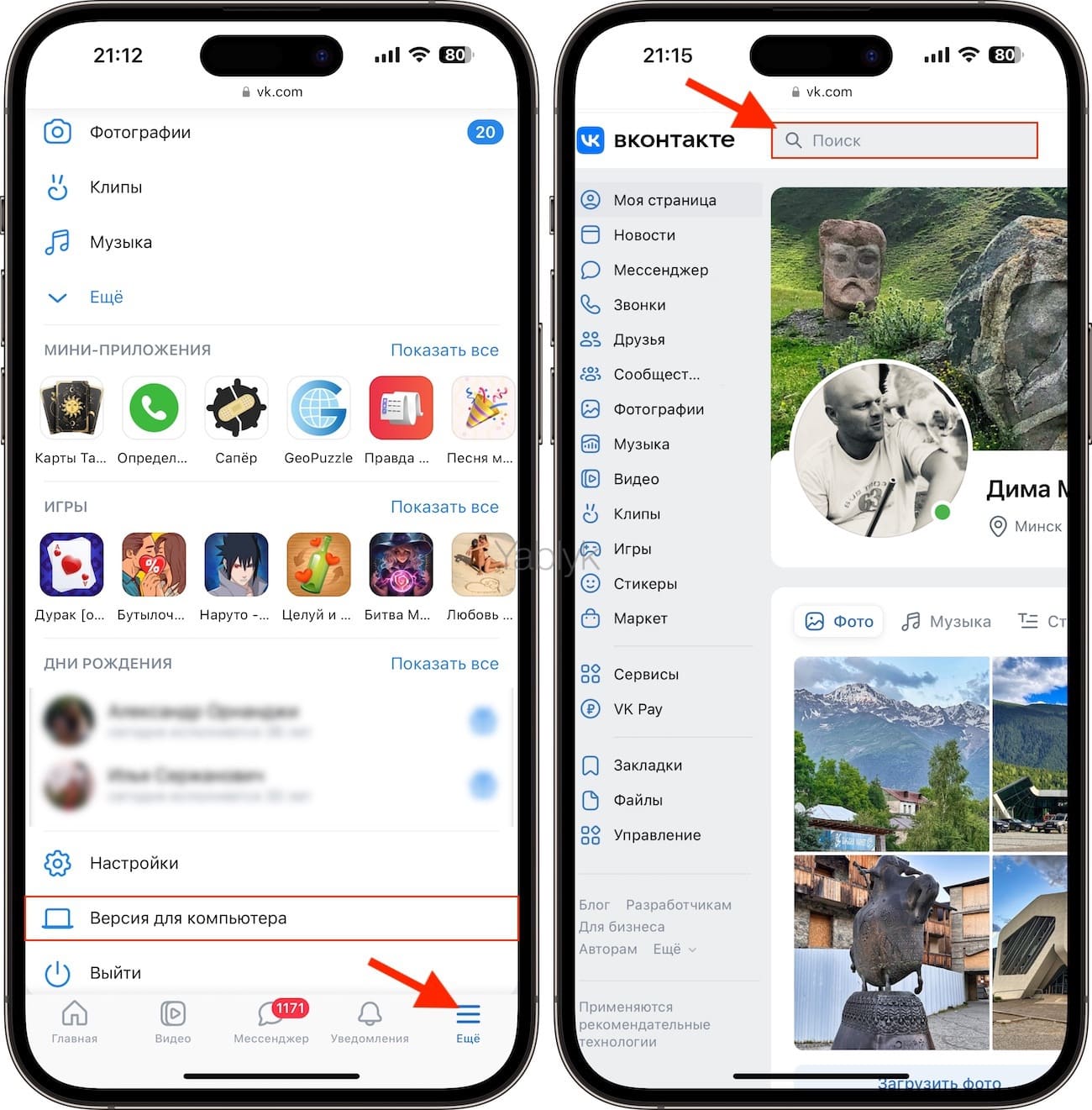
6. Для перехода к полной версии сайта «Вконтакте» нажмите на вкладку «Ещё» с изображением трех полосок, прокрутите экран вниз и нажмите на кнопку «Версия для компьютера».
Примечание. В случае, если при нажатии кнопки-ссылки «Версия для компьютера» открывается установленное на устройство приложение «Вконтакте», попробуйте открыть эту ссылку в отдельной вкладке (или удалите на время приложение).
7. Воспользуйтесь полем поиска для нахождения необходимого видео Вконтакте.
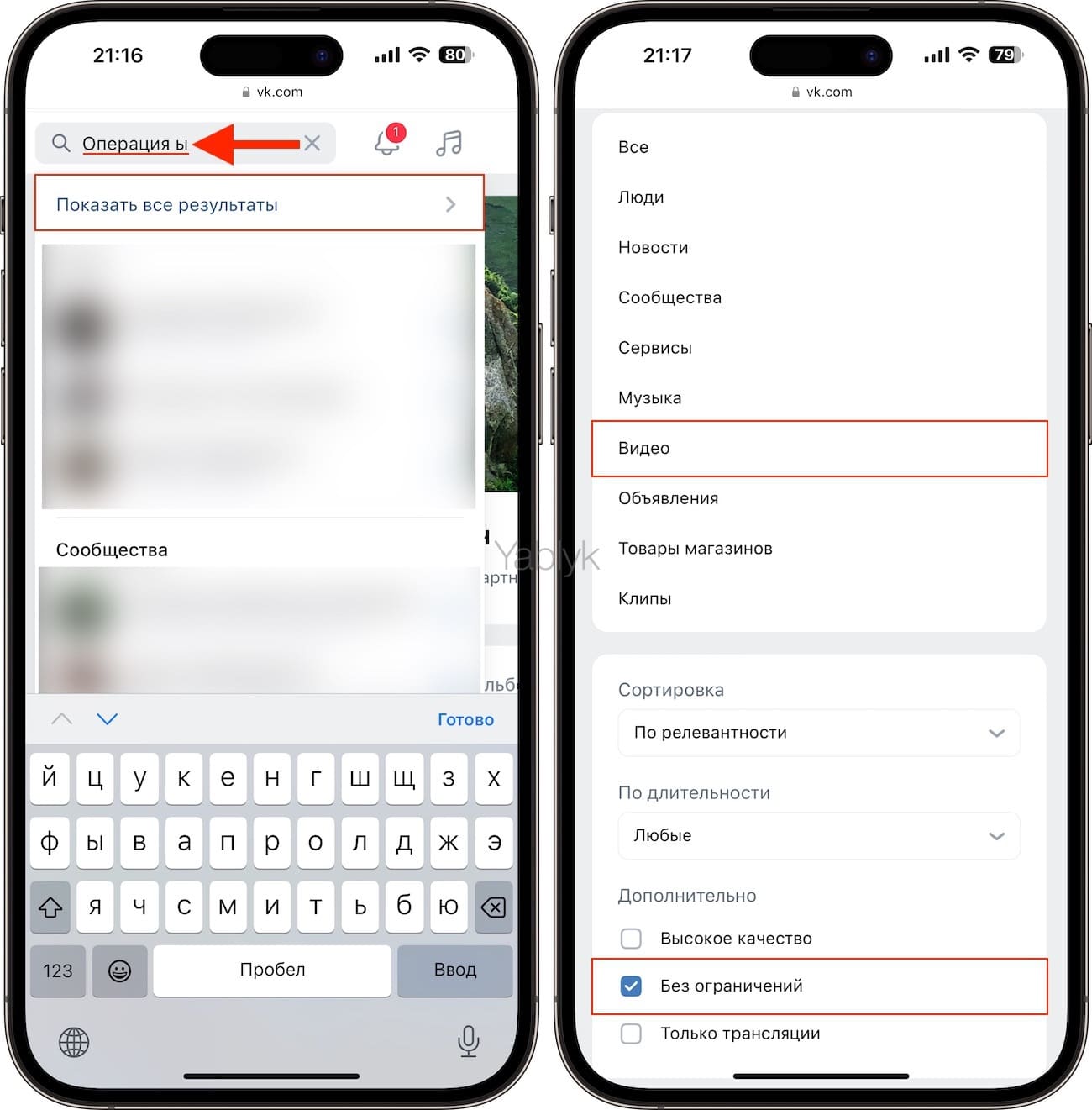
8. Под полем поиска нажмите «Показать все результаты».
В меню справа выберите раздел «Видео». Для получения доступа к полному хранилищу видео во «Вконтакте», поставьте галочку напротив пункта «Без ограничений».
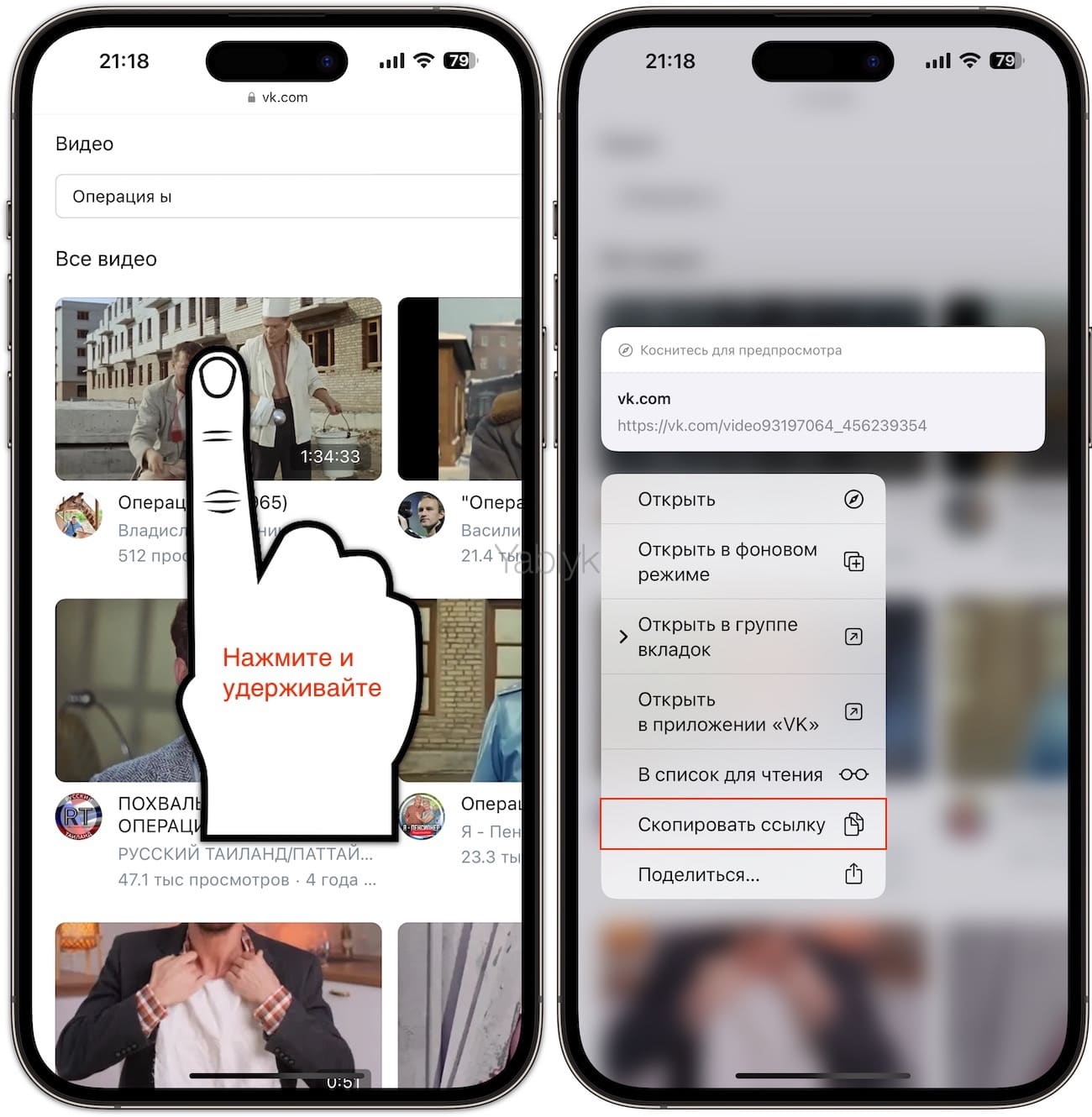
9. Нажмите и задержите палец на миниатюре понравившегося видео до появления всплывающего меню, в котором выберите вариант «Скопировать ссылку».
Примечание. Для получения ссылки на видео в приложении «Вконтакте», нажмите кнопку с изображением трех точек «…» и в появившемся меню выберите пункт «Скопировать ссылку».
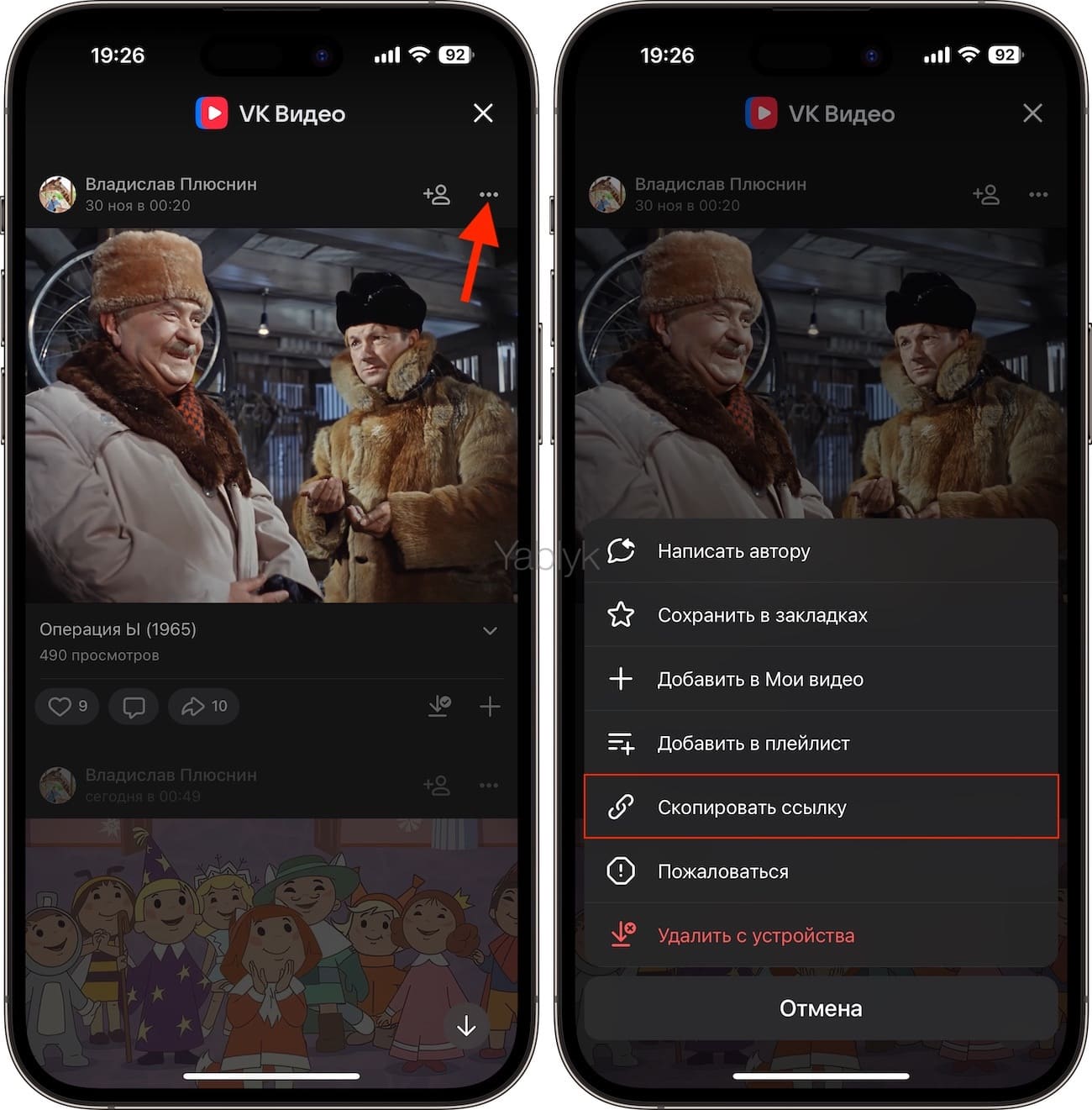
Ссылка должна иметь вид: https://vk.com/video93197064_456239354
10. Откройте новую вкладку браузера Safari на iPhone или iPad и перейдите на сайт загрузчика Downloadvideosfrom.
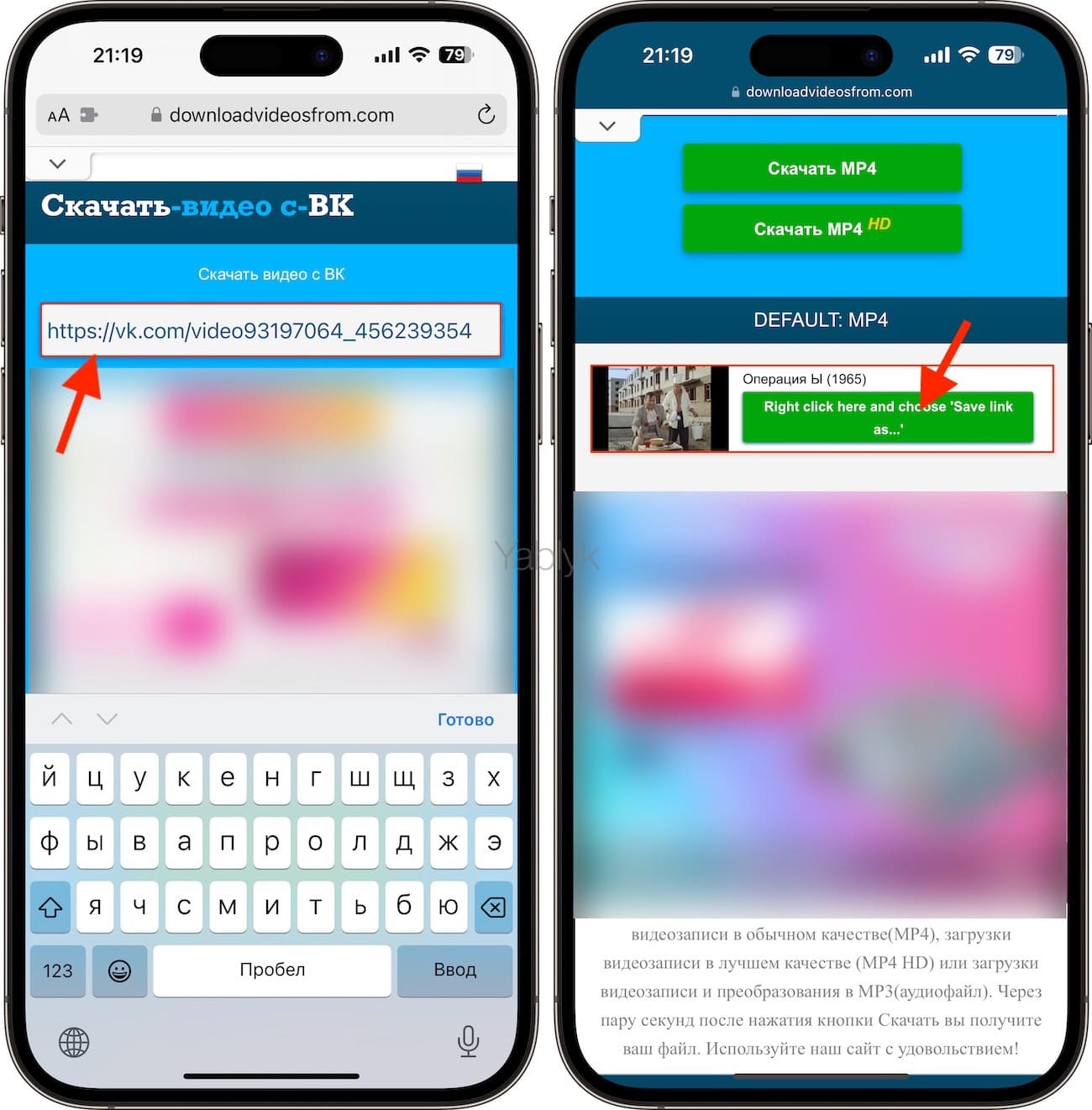
11. Вставьте в поисковую строку скопированную ссылку на видео из «Вконтакте» и нажмите «Ввод» («Скачать» и т.д.).
В течение нескольких секунд сервис просканирует видео, и ниже на этой странице появится баннер с миниатюрой видео, его наименованием и зеленой кнопкой.
В случае, если баннер с видео не появился, вернитесь к ссылкам на скачивание во «Вконтакте» и попробуйте другую.
12. Нажмите на зеленую кнопку для начала скачивания.
13. В появившемся окне нажмите «Загрузить».
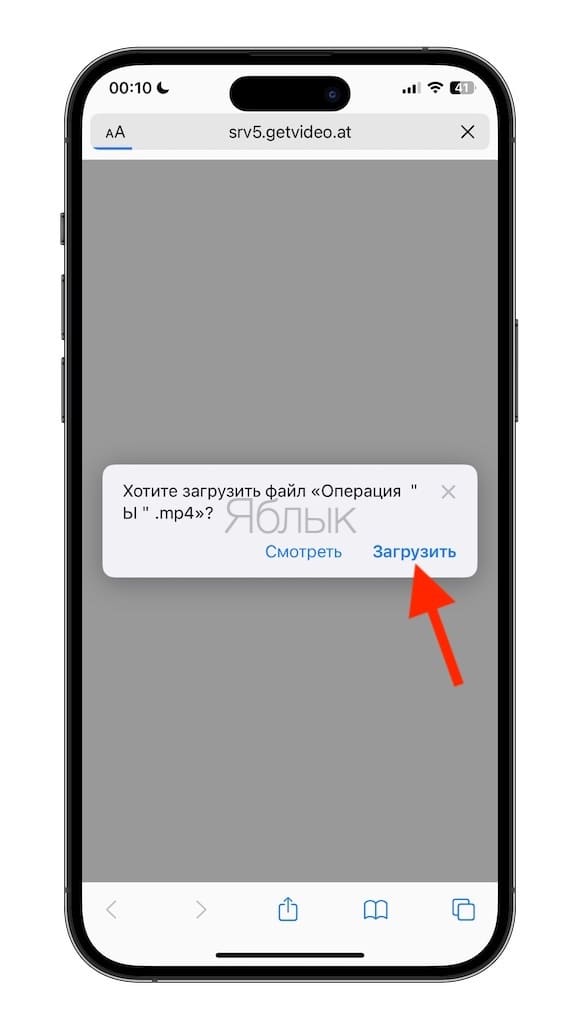
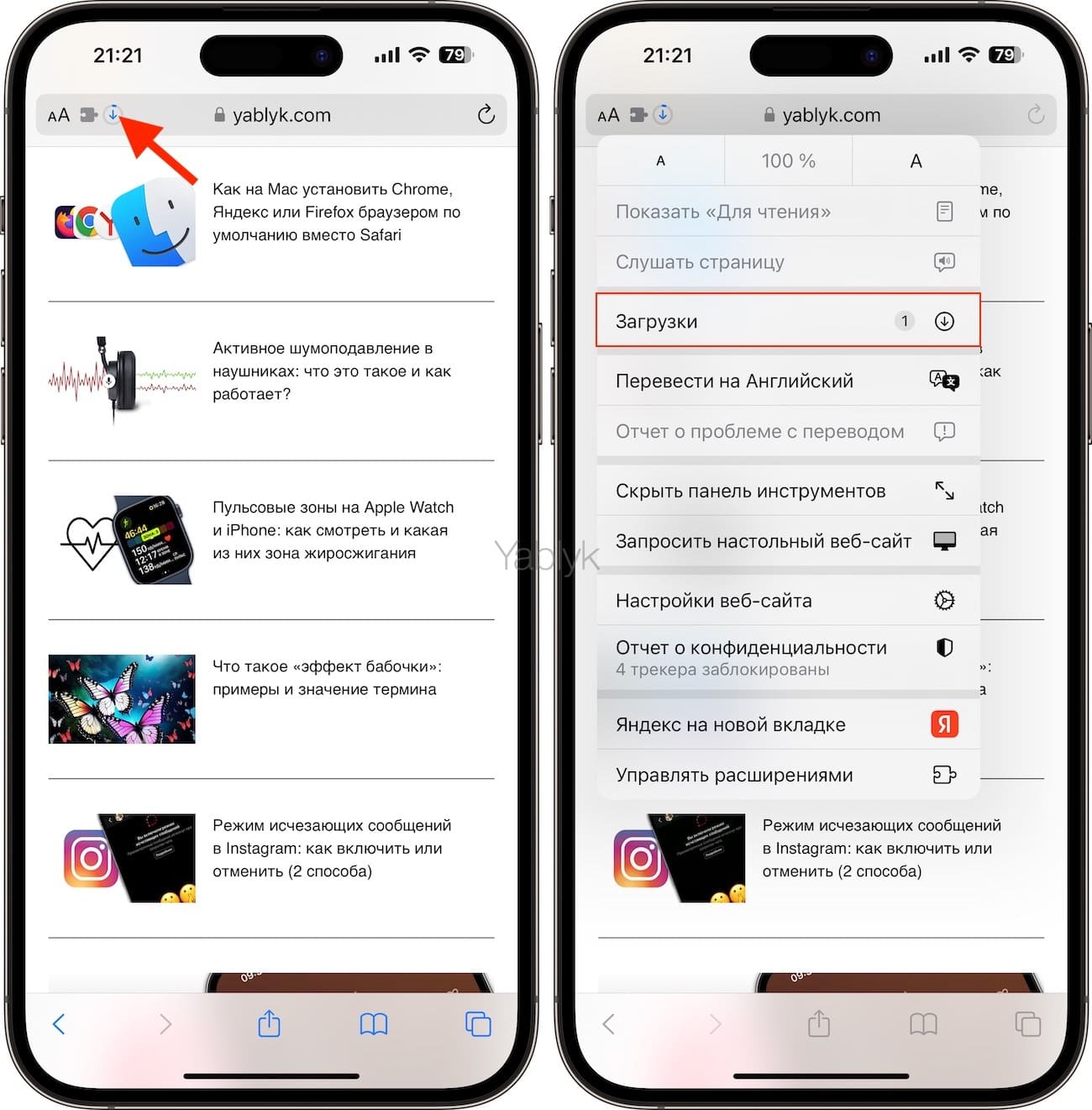
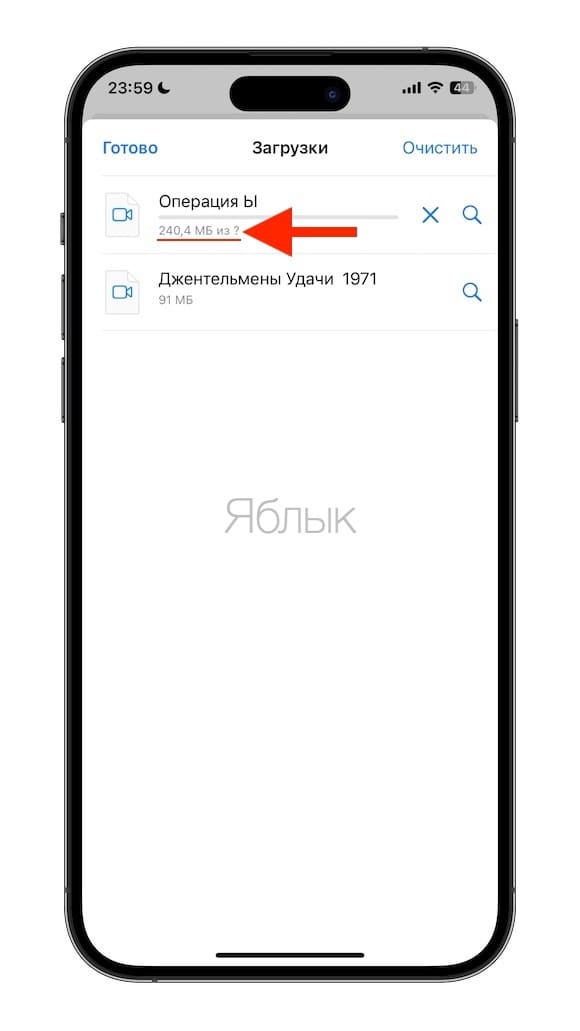
14. Начнется процесс загрузки видео из Вконтакте на iPhone (iPad). Для того чтобы контролировать процесс, нажмите на появившуюся стрелочку в левом углу поисковой строки браузера, а затем перейдите в меню «Загрузки».
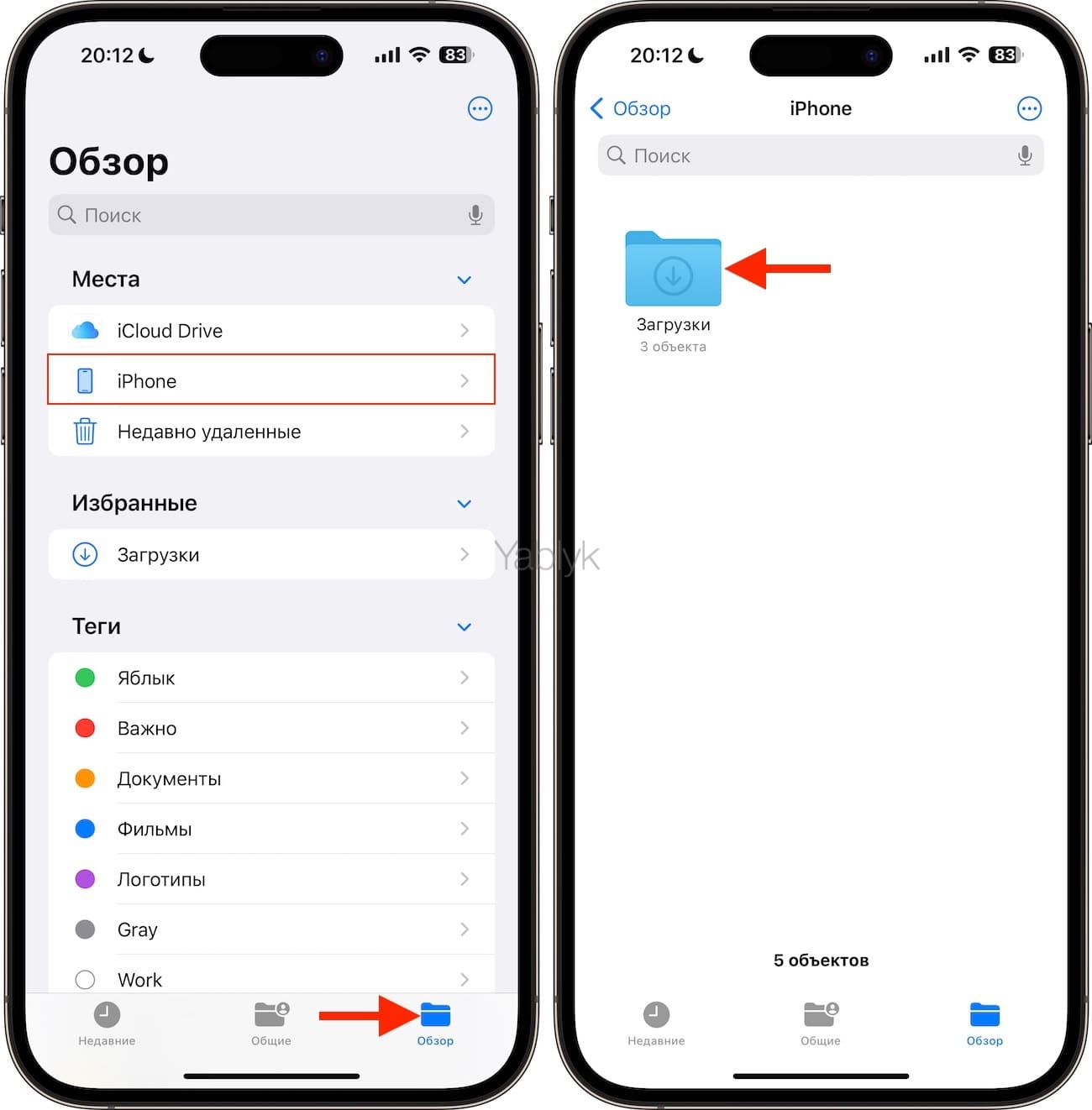
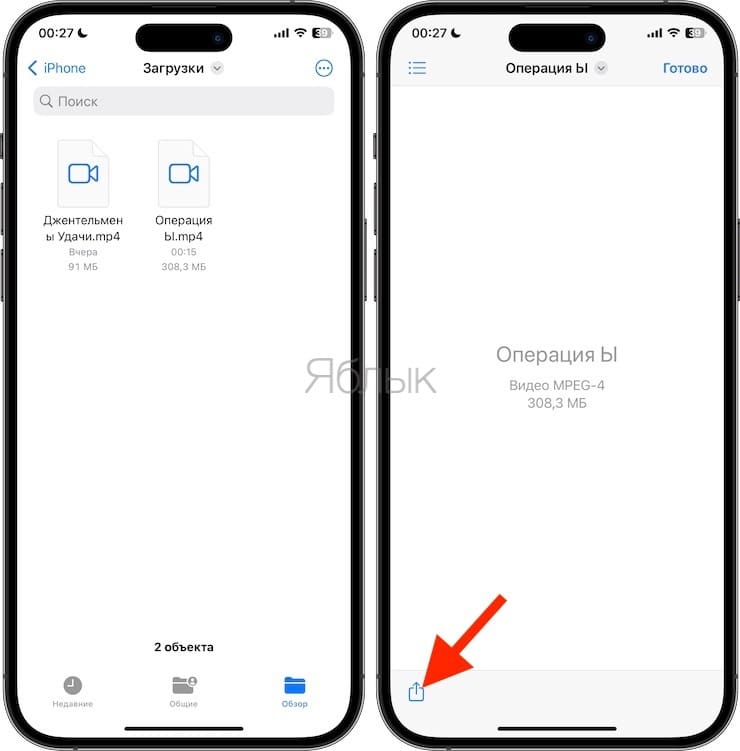
15. Скачанное видео появится в стандартном приложении «Файлы» (если у вас его нет, установите по ссылке) по пути: «Обзор» → «iPhone» (iPad) → «Загрузки».
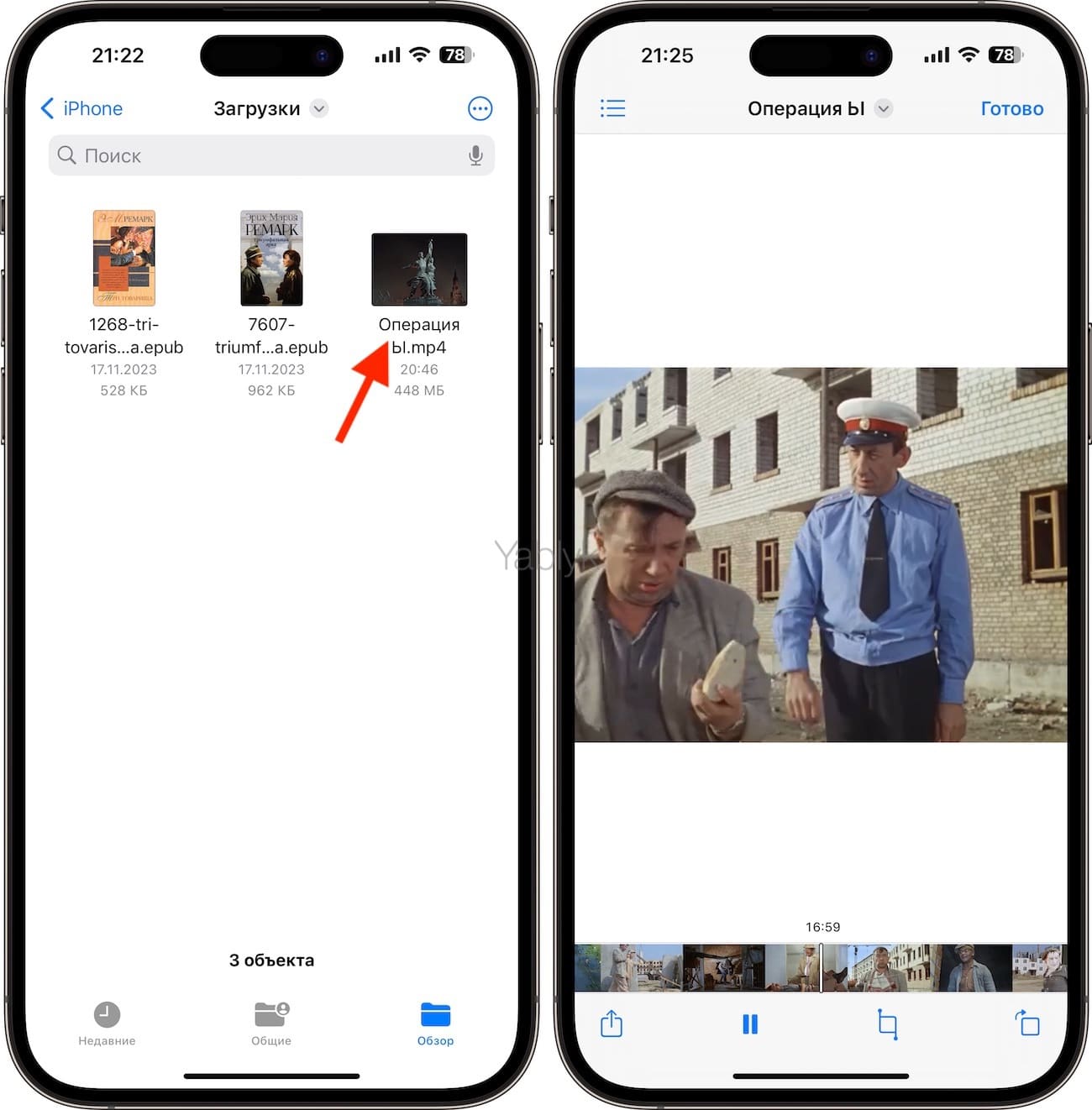
Здесь же можно и просматривать видео.
Если вдруг по какой-то причине загруженное видео не открывается во встроенном плеере, например, из-за отсутствия поддержки формата, то вы можете установить бесплатное приложение-плеер VLC (ссылка для iPhone и iPad, ссылка для Android) и просматривать через него. Эта программа позволяет воспроизводить видеофайлы множества форматов.
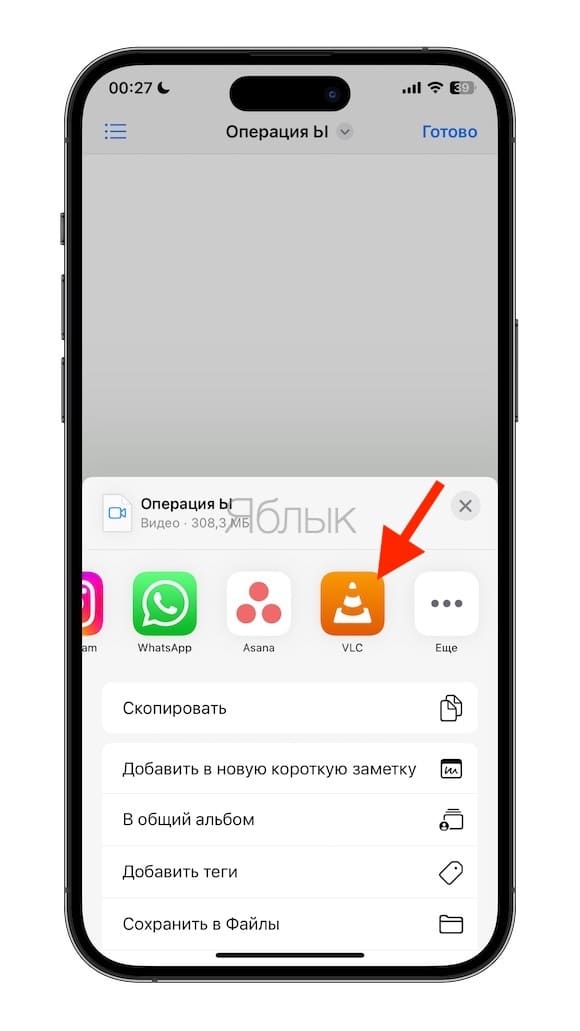
Для того чтобы открыть видео в приложении VLC, выберите загруженное видео и нажмите кнопку «Поделиться».
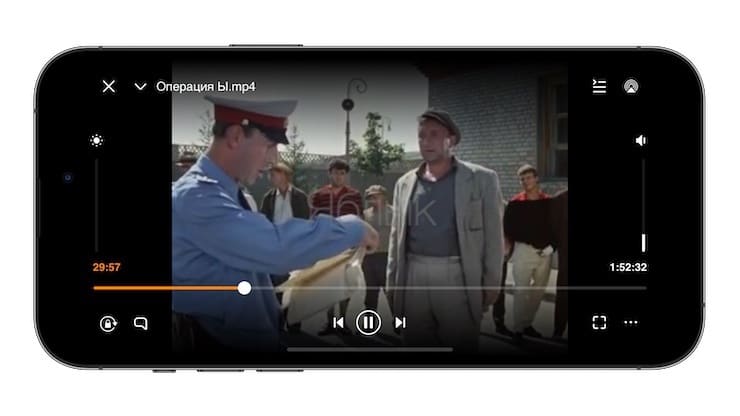
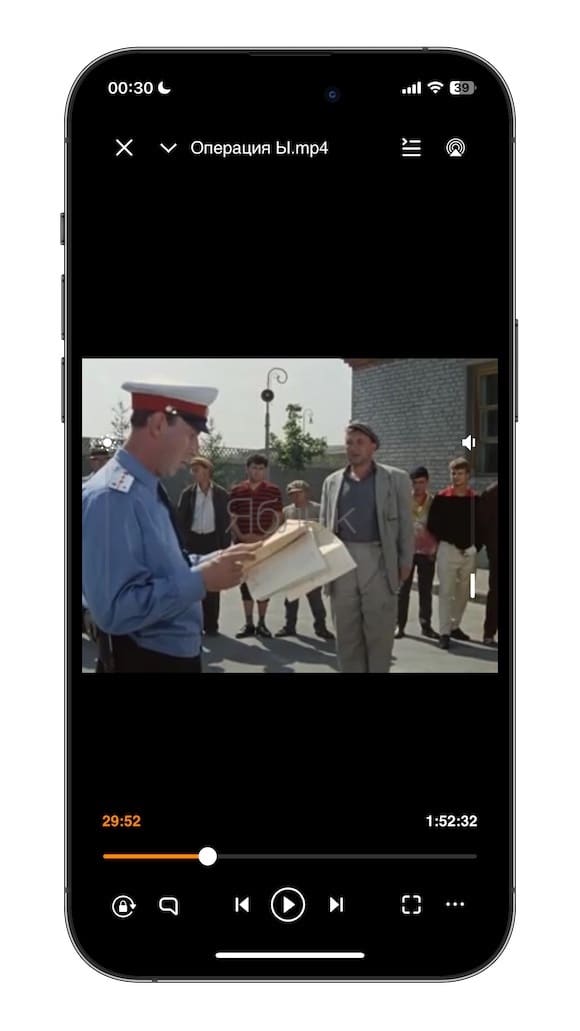
В появившемся меню пролистайте горизонтальный список предложенных программ и нажмите значок VLC. Подождите несколько секунд и начнется воспроизведение выбранного видео.
Видеоплеер VLC (скачать для iPhone, iPad и Android) обладает всем необходимым для удобного просмотра.
Как скачать видео из «Вконтакте» при помощи бота в Телеграм (способ 3)
1. Добавьте Телеграм-бота «SaveFromVkBot» и нажмите «Начать».
2. Вставьте в поле для ввода сообщения ссылку на видео из «Вконтакте». Ссылка должна быть вида:
О том, как получить ссылку на видео из «ВК» мы рассказывали выше.
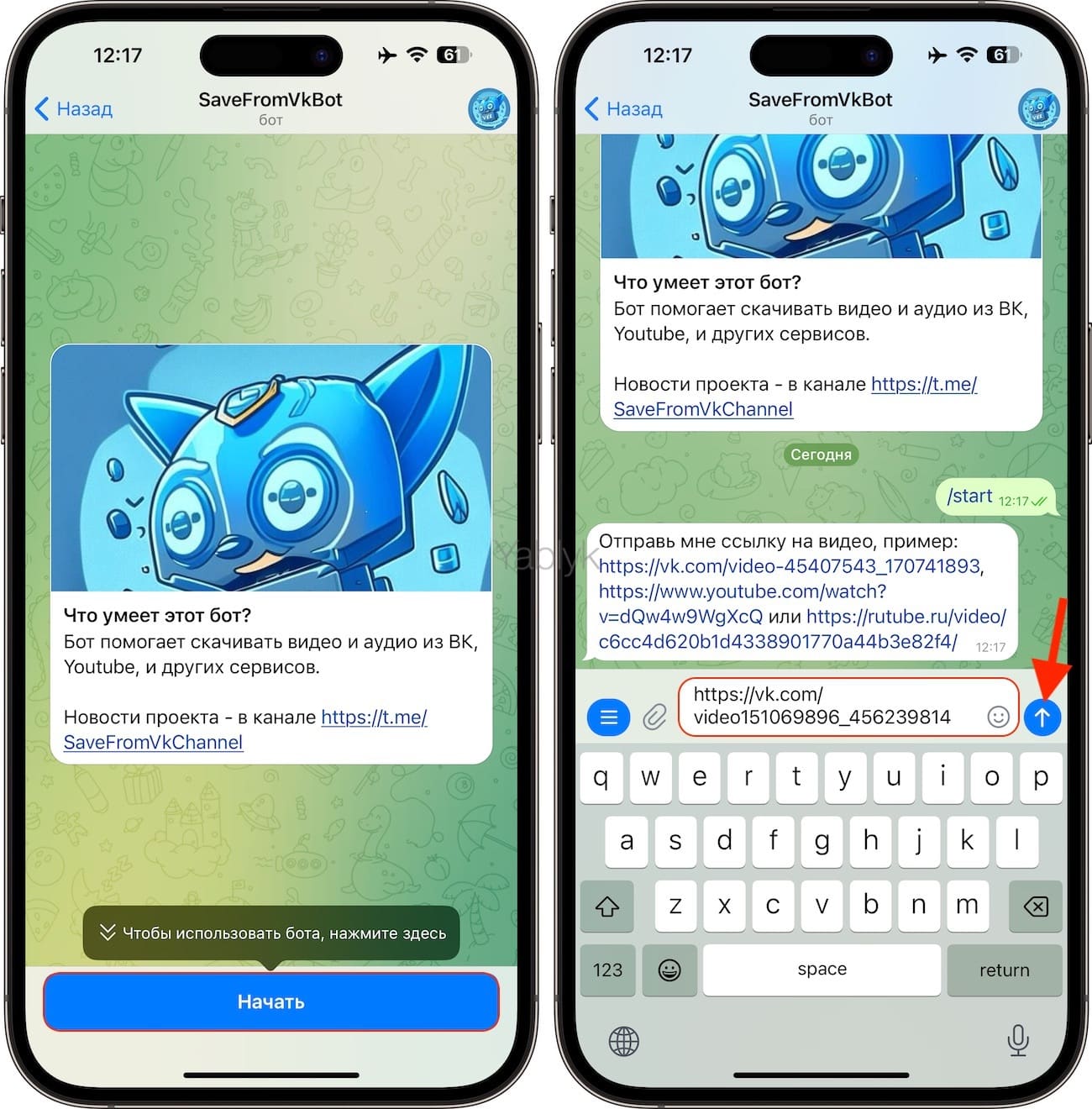
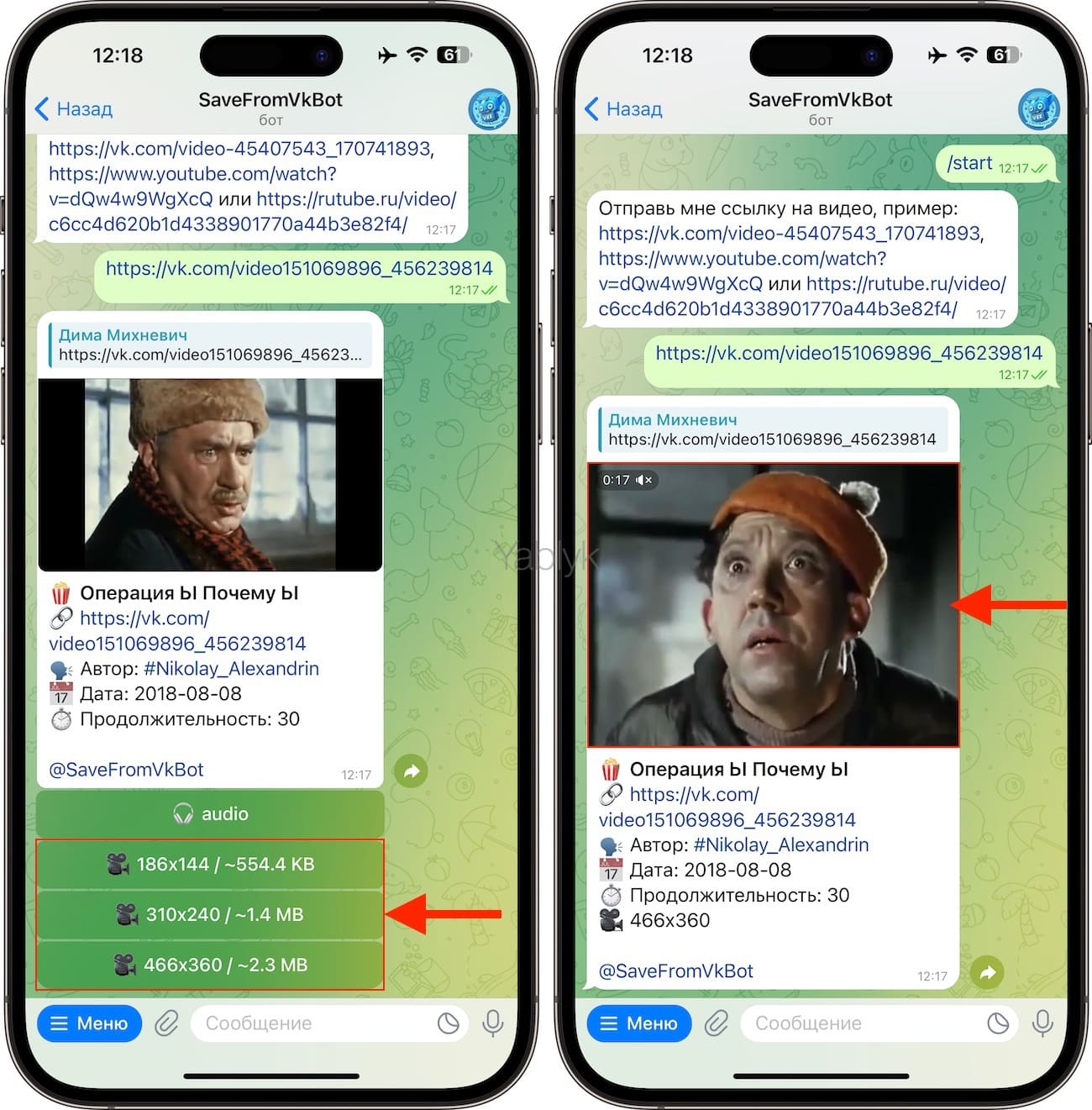
3. Бот предложит выбрать качество скачиваемого видео. Выберите необходимое значение, после чего начнется загрузка видео.
4. Для просмотра загруженного видео нажмите на его миниатюру. Ролик откроется на весь экран.
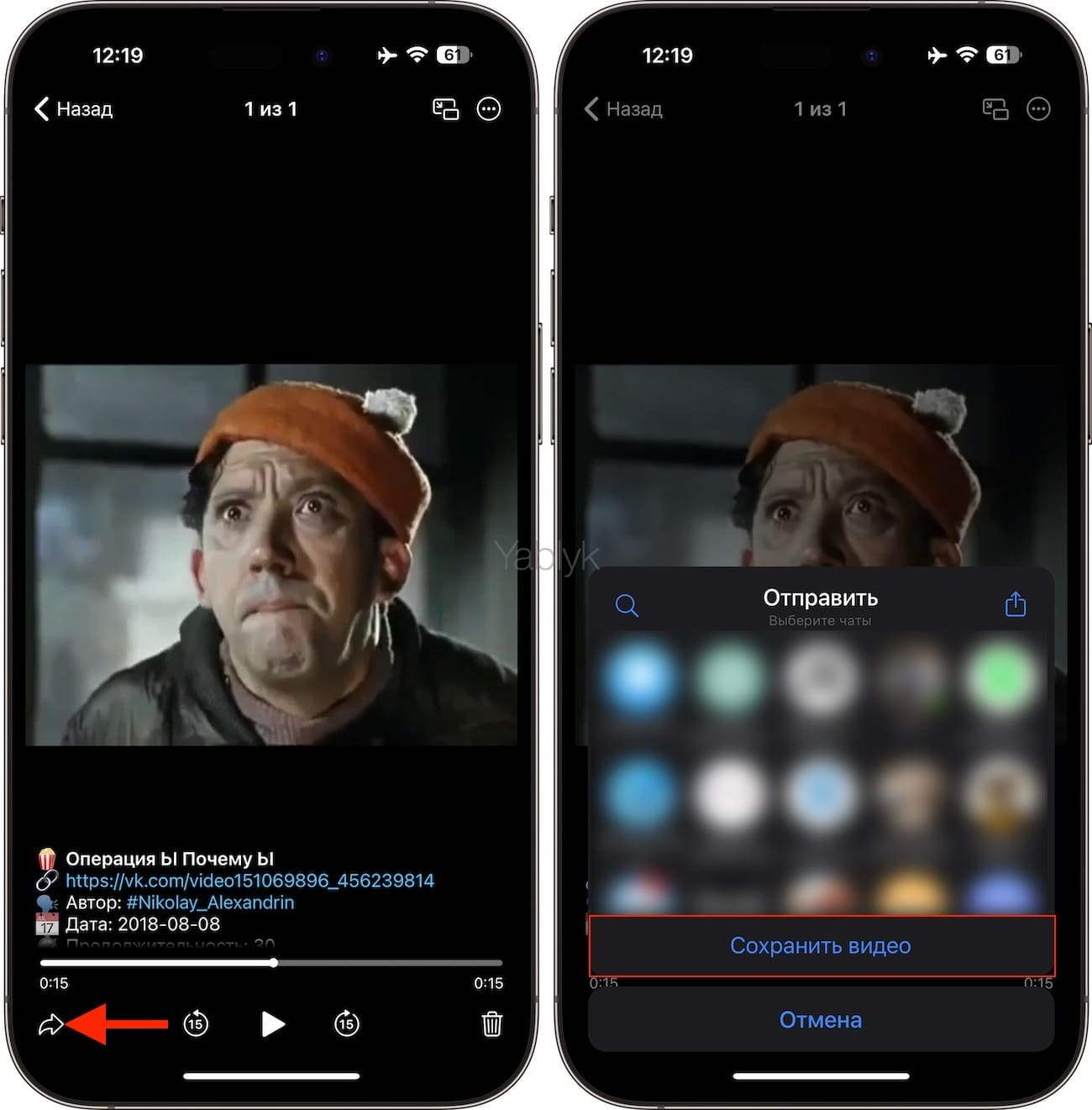
5. При желании, видео можно сохранить в галерею устройства. Для этого нажмите кнопку «Поделиться» и в появившемся меню выберите «Сохранить видео».
�� Смотрите также:
- 100 лучших игр для iPhone и iPad по версии Яблык.com.
- 10 скрытых возможностей YouTube, о которых вы могли не знать.
- Как создать ярлык сайта на домашнем экране iPhone или iPad.
�� Мы в Telegram и YouTube, подписывайтесь!
Куда скачивается видео с ВК на Андроиде и Айфоне?
Куда скачивается видео с ВК на Андроид и Айфон? Весь загруженный контент можно найти в папке «Скачанное» в вашем профиле. Ролики не сохраняются ни в галерею устройства, ни в папку «Загрузки».
Где искать загруженные видеоролики?
Очень многие пользователи сталкиваются с вопросом, куда сохраняются видео из ВК. Казалось бы, на кнопку загрузки не нажали, но видео ролик не появляется ни в папке «Файлы», ни в медиатеке. Куда же он девается?
Ответим на все ваши вопросы, разъясним все трудные моменты – но обо всём по порядку. Чтобы понять, куда скачиваются видео с ВК, нужно пройти весь алгоритм действий.
Сначала попробуем найти интересный контент и загрузить его:
- Откройте мобильное приложение;
- Найдите кнопку «Видео» в нижнем правом углу.

Перед вами – огромная коллекция видео роликов, где вы можете выбрать действительно интересующий вас контент. Для того, чтобы ускорить поиски, рекомендуем:
1. Воспользоваться поисковой строкой – она находится в верхней части экрана. Достаточно просто ввести ключевые слова, чтобы система выдала релевантные результаты.

2. Воспользоваться специальными категориями – вкладки можно увидеть под поисковой строкой.

В разделе «Подписки» отображается контент пользователей и сообществ, на обновления которых вы подписались.
Во вкладке «Для вас» можно найти видеоролики, которые теоретически могут быть вам интересны. Здесь же можно увидеть разбивку по тематическим категориям:
- Туризм
- Технологии
- Интервью и шоу
- Кулинария
- Музыка
- Культура
- Транспорт
- Научпоп
- Фитнес
- Мода и красота

Кроме того, можно переключаться между следующими вкладками:
- Трансляции
- Фильмы
- Детям
- Популярное
- Спорт
- Киберспорт и игры
Как видите, выбор действительно большой. Но не отвлекаемся, нам нужно разобраться, куда сохраняются видео из ВК на Андроиде и Айфоне.
Подходящий ролик найден? Делаем следующее:
- Нажмите на три точки под превью;

- Откроется небольшое меню, где есть вкладка «Скачать» .

Есть и второй вариант:
- Откройте ролик для полноэкранного просмотра;
- Нажмите на три точки наверху справа;
- В открывшемся меню найдите пункт «Скачать» .
После этого нужно пару секунд подождать, пока загрузка не будет завершена.
Мы приближаемся к ответу на вопрос, куда сохраняются видео, скачанные с ВК! Многие пользователи ошибочно думают, что файл загружается непосредственно на устройство. Но это не так!
Вернёмся к основному меню – для этого достаточно переключиться на вкладку «Мои» , она находится на верхней панели. Смотрим ниже и находим раздел «Скачанное» .

Вот куда скачиваются видео с ВК на Айфоне и Андроиде – они находятся в специальной (заметьте, одноименной) вкладке. Точно не перепутаете и сразу запомните, где искать контент. Скорее узнайте, почему не загружается видео в ВК.
Подытожим: загрузка видеороликов не предполагает их скачивания на устройство. Все видеофайлы сохраняются в соответствующей вкладке вашего профиля для последующего просмотра без подключения к интернету. Это единственно возможный ответ на вопрос, куда ВК сохраняет видео. Здесь ничего изменить нельзя, в социальной сети нет функции, позволяющей скачивать видео ролики сразу в галерее устройства (или в папку с файлами). Возможно, она появится в будущем – кто знает?
Надеемся, теперь вы точно запомните, куда ВК скачивает видео на мобильных устройствах. Сохраняйте крутой контент, чтобы посмотреть его потом, даже если у вас не будет интернета.
Как скачать видео с VK: 3 простых и проверенных способа в 2023 году

Если вам понравилось видео на странице ВК приятеля, можете скачать его себе на компьютер или смартфон. Покажем вам 3 распространенных метода, которые подойдут каждому.


Скачать видео с «Вконтакте» можно. В этой статье мы расскажем вам о 3 рабочих способах в 2023 году. Но помните, что большинство роликов защищены авторскими правами, а видео из личной переписки можно публиковать и распространять только с разрешения собеседника.
Как найти ссылку на ролик ВК?
Для начала мы должны понять, как копировать URL видео и где его найти. Заходим в раздел «Вконтакте» с видеофайлами и кликаем на нужный. Сразу же ставим ролик на паузу и смотрим вверх — в адресной строке написан URL нашего ролика. Выделяем его и копируем.

Через сервис SaveFrom.net
Самый простой способ — это воспользоваться сторонним сервисом SaveFrom, который позволяет скачивать видео с VK, YouTube, OK, TikTok и других популярных площадок:
- зайдите на сайт SaveFrom.net;
- вставьте ссылку на ролик в рабочем поле и нажмите на зеленую кнопку;
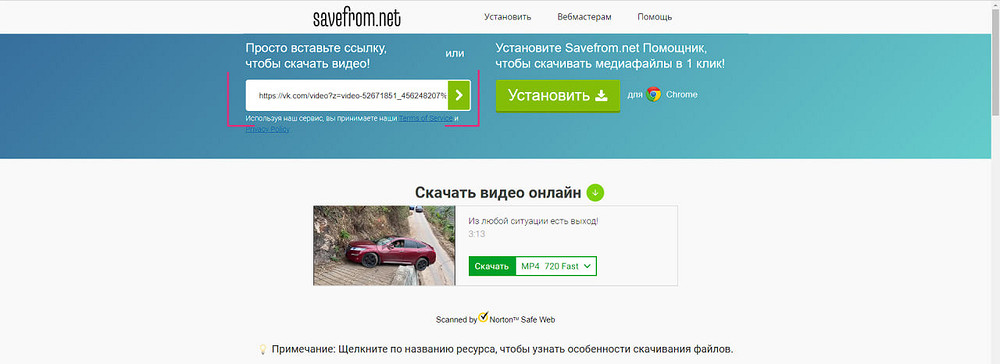
- должно появиться такое окно, в котором можно выбрать качество и скачать;
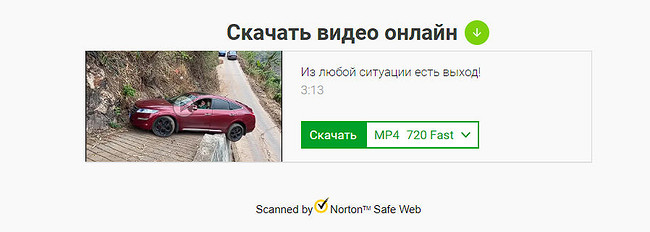
Может появиться реклама — нужно просто вернуться на главную и снова нажать на кнопку «Скачать». Ролик скачается в папку, куда размещаются все загруженные файлы.
Скачать видео с VK через онлайн-сервис «ВК загрузчик»
Иногда эти сайты-помощники временно не работают, поэтому предлагаем вам альтернативный сервис, который функционирует по точно такому же принципу:
- заходим на сайт ВК загрузчик;
- вставляем ссылку в рабочее поле и нажимаем клавишу Enter;

- загрузка должна начаться автоматически;
- если оригинал ролика доступен в HD-формате, то сервис вам предложит выбрать разрешение перед загрузкой.
Слишком длинные ролики «ВК загрузчик» не хочет скачивать. Если продолжительность более 20 минут, то нужно пытаться загружать предыдущим способом.
Как скачать видео с VK на телефон?
На айфон
Владельцы iPhone могут скачивать ролики «Вконтакте» только через официальное приложение:
- открываем нужный видеофайл и жмем на значок в виде трех точек;
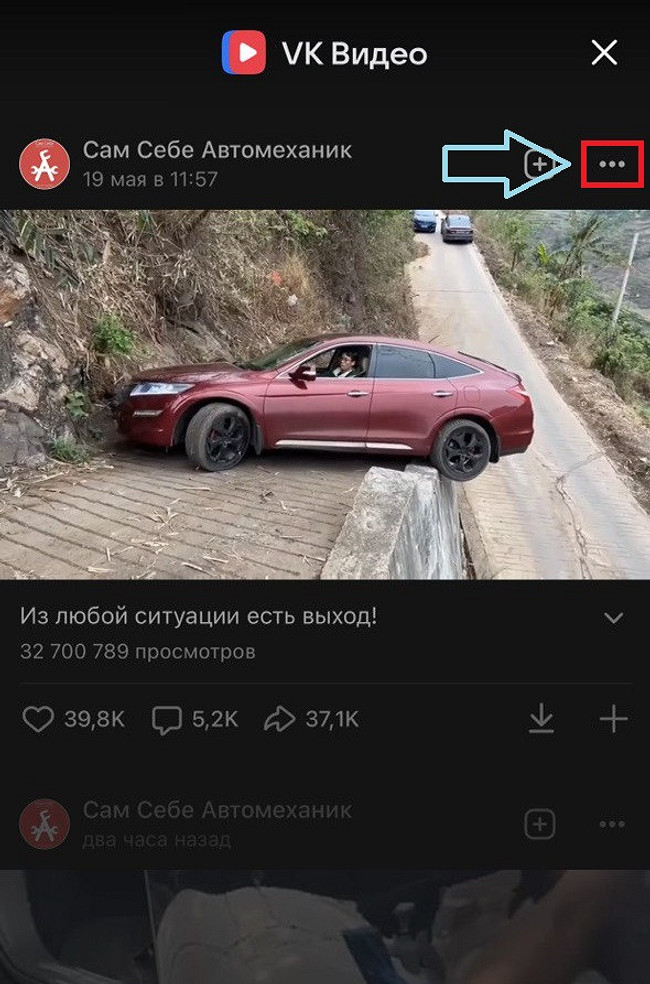
- в появившемся диалоговом окне нажимаем «Скачать».
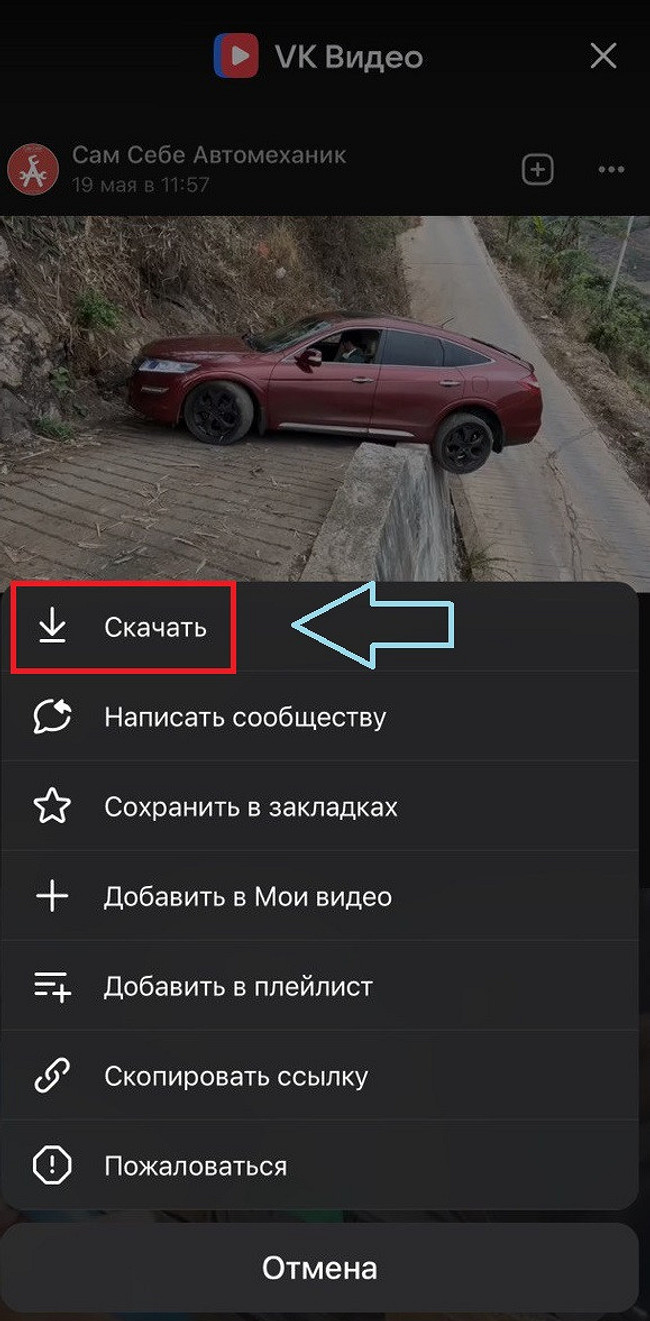
К сожалению, ролик не сохраняется в вашу галерею, а доступен лишь для просмотра оффлайн внутри приложения VK. Для айфонов другого способа не предусмотрено.
На Android
Обладатели андроидов могут скачивать видео ВК с помощью установки утилиты SaveFrom, о которой мы рассказывали в самом начале. Найти приложение в PlayMarket не получится, поэтому устанавливать будем вручную.
Если не доверяете источнику, то не ставьте утилиту на свое устройство. Никто не несет ответственность за безопасность программы.
- кликаем на эту ссылку с телефона;
- нажимаем «Установить», загружаем APK-файл и даем в настройках разрешение на установку;
- запускаем утилиту и даем ей доступ к хранилищу;
- SaveFrom Helper предложит вам платную подписку — нажимаем «Продолжить с обычной версией» или «Продолжить с рекламой»;
- далее вставляем ссылку в рабочее поле и попадаем на страницу «Вконтакте» с нужным нам роликом;
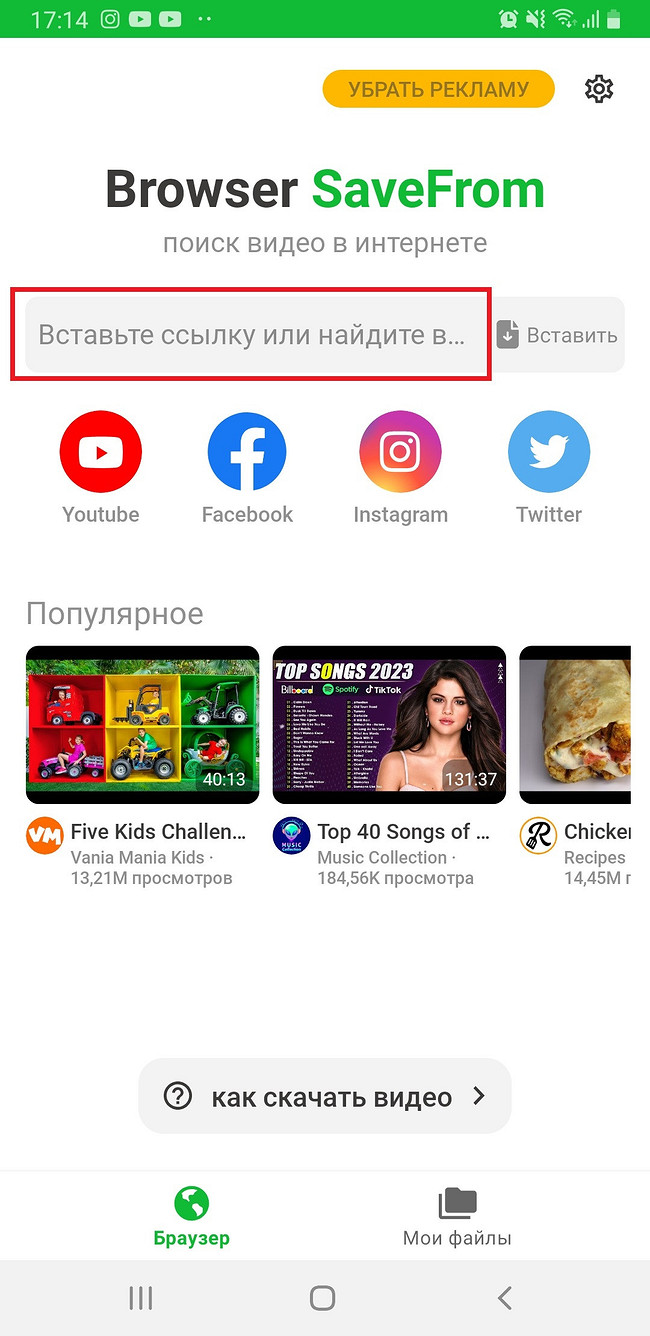
- дожидаемся, пока ролик загрузится полностью (кнопка скачивания загорится зеленым цветом) и нажимаем на значок в виде стрелочки вниз;
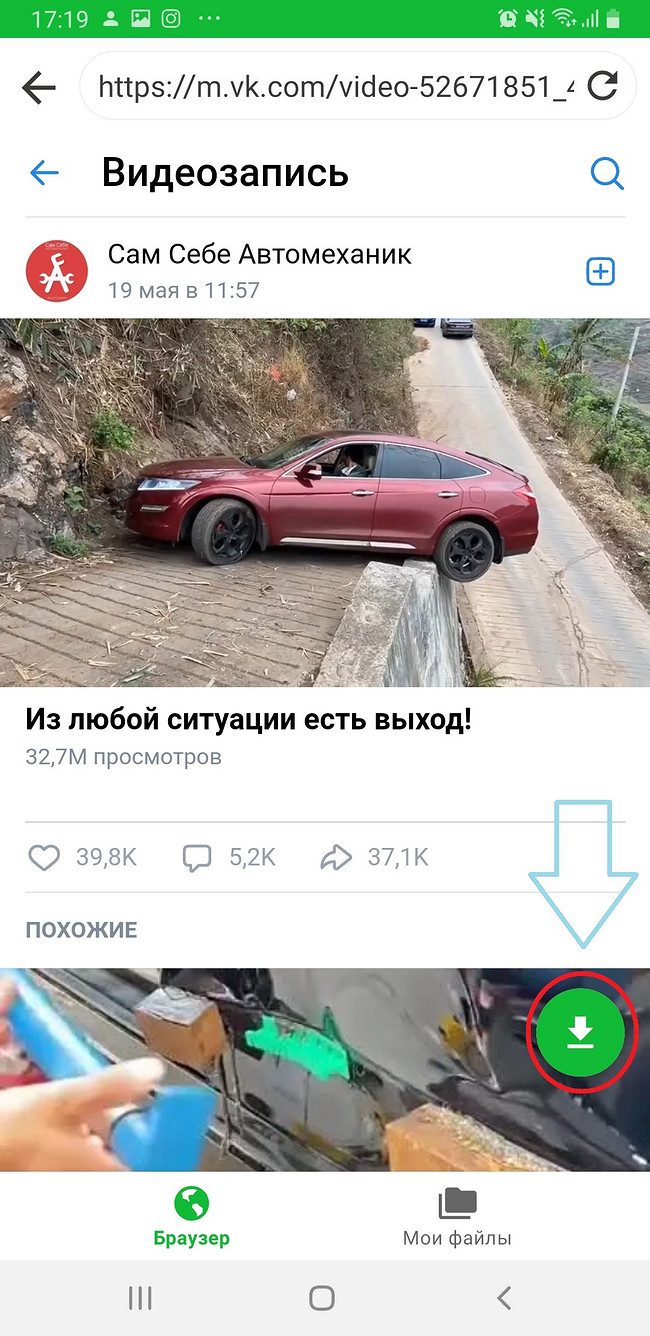
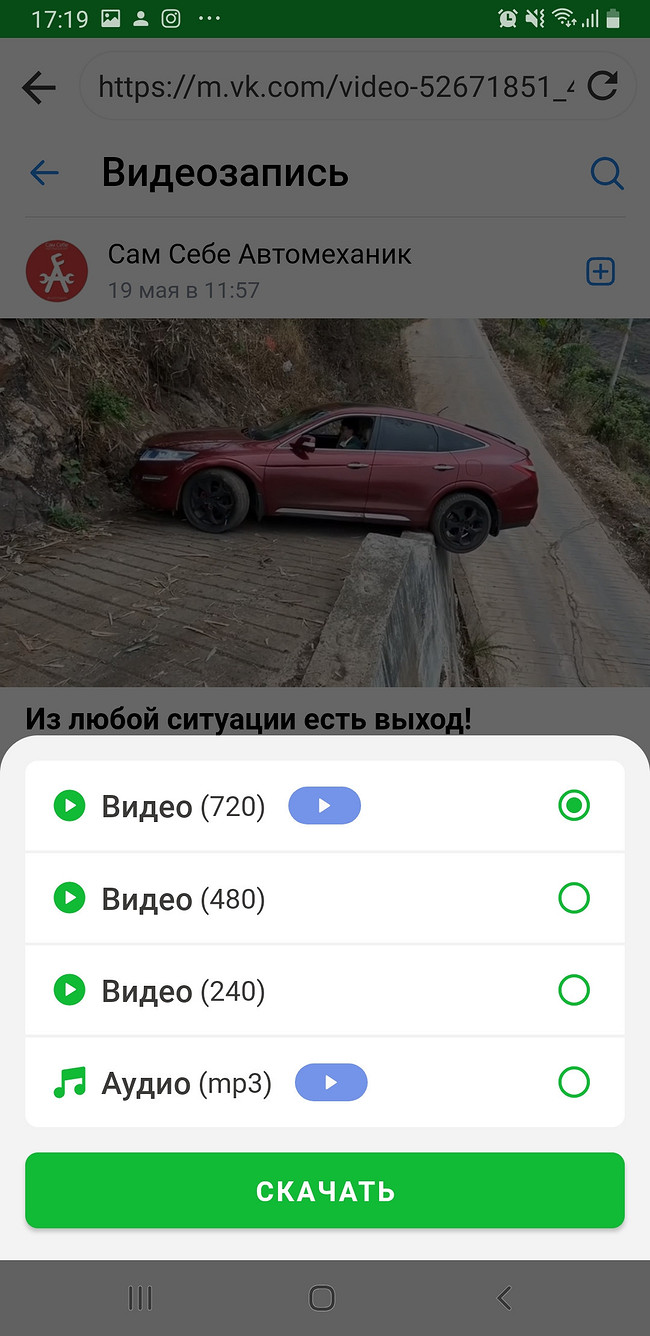
- выбираем качество и нажимаем «Скачать»;
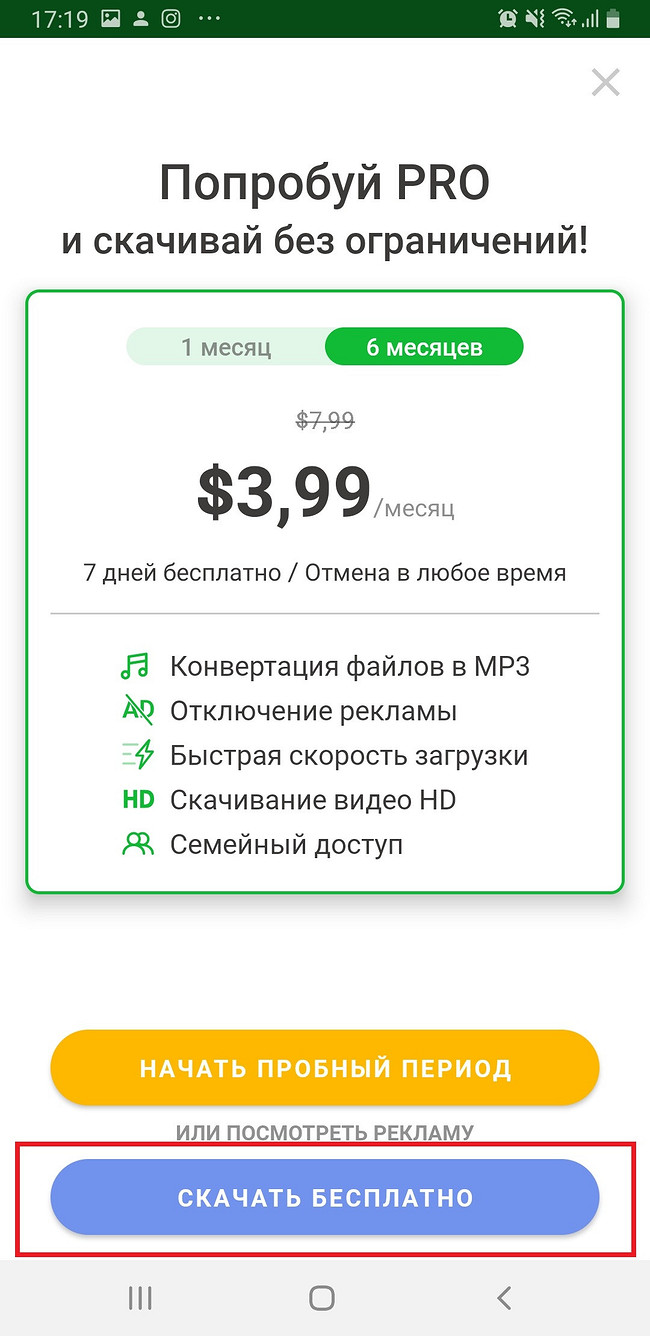
- утилита в очередной раз предложит нам платную версию, но мы жмем «Скачать бесплатно», что обяжет нас посмотреть рекламу;
- видеофайл загрузится в папку со скачанными данными приложения SaveFrom Helper и должен автоматически перенестись в «Галерею».
Как видите, все очень просто. Надеемся, теперь вы знаете, как скачать видео с VK, и выбрали для себя удобный способ загрузки. Если возникнут трудности, то пишите в комментариях, и мы вам постараемся помочь.
Что еще интересного почитать?
- Как восстановить удаленные фото на iPhone: 4 простых способа
- 5 лайфхаков, которые позволяют разграничить работу и личную жизнь в смартфоне
- Как смотреть истории ВК анонимно?
Как скачать видео из ВКонтакте на iPhone?
Отправляетесь в поездку и хотите смотреть видео без подключения к интернету? Такое возможно. Чтобы не скучать в путешествии, заранее скачайте на свой смартфон необходимые видео для досуга.
Приложения для скачивания видео на iPhone
- Зайдите в App Store и введите в поиске «Downloader».
- Поиск даст вам несколько вариантов программ, которые позволят загружать видео из Вконтакте и не только.
- Скачайте приложение, которое вам понравится по отзывам и оценкам пользователей. На данный момент хорошо работает DManager.
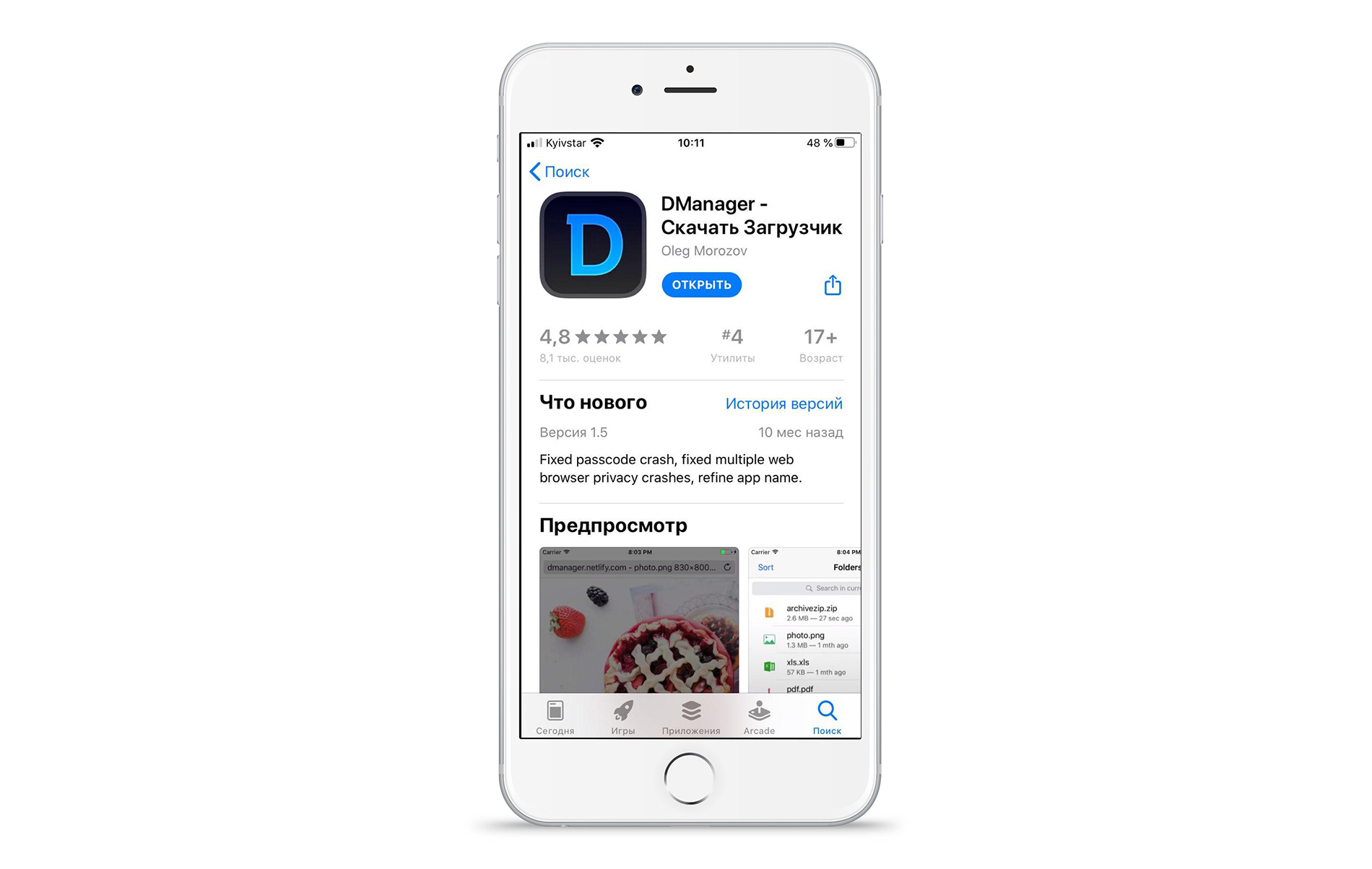
- После скачивания откройте программу. В меню есть такие пункты: браузер, загрузки, папки.
В меню браузера вы можете в поиске ввести любой фильм, который хотите скачать. Выберите сайт, где можно просмотреть фильм и нажмите «воспроизвести», после этого появится кнопка «скачать», нажав на которую вы сможете сохранить фильм себе на смартфон. Скачанные файлы будут отображаться в пункте «Загрузки».
Как скачать видео из ВК
Скачиваем видео из Вконтакте:
- В поиске найдите видео, которое хотите скачать и нажмите три точки справа возле видео.
- Появится всплывающее окно, в котором необходимо нажать «Скопировать ссылку».
- После этого, зайдите в DManager и в строке поиска браузера нажмите вставить ссылку.
- Нажмите перейти, далее запустите просмотр видео и кликните «Скачать».
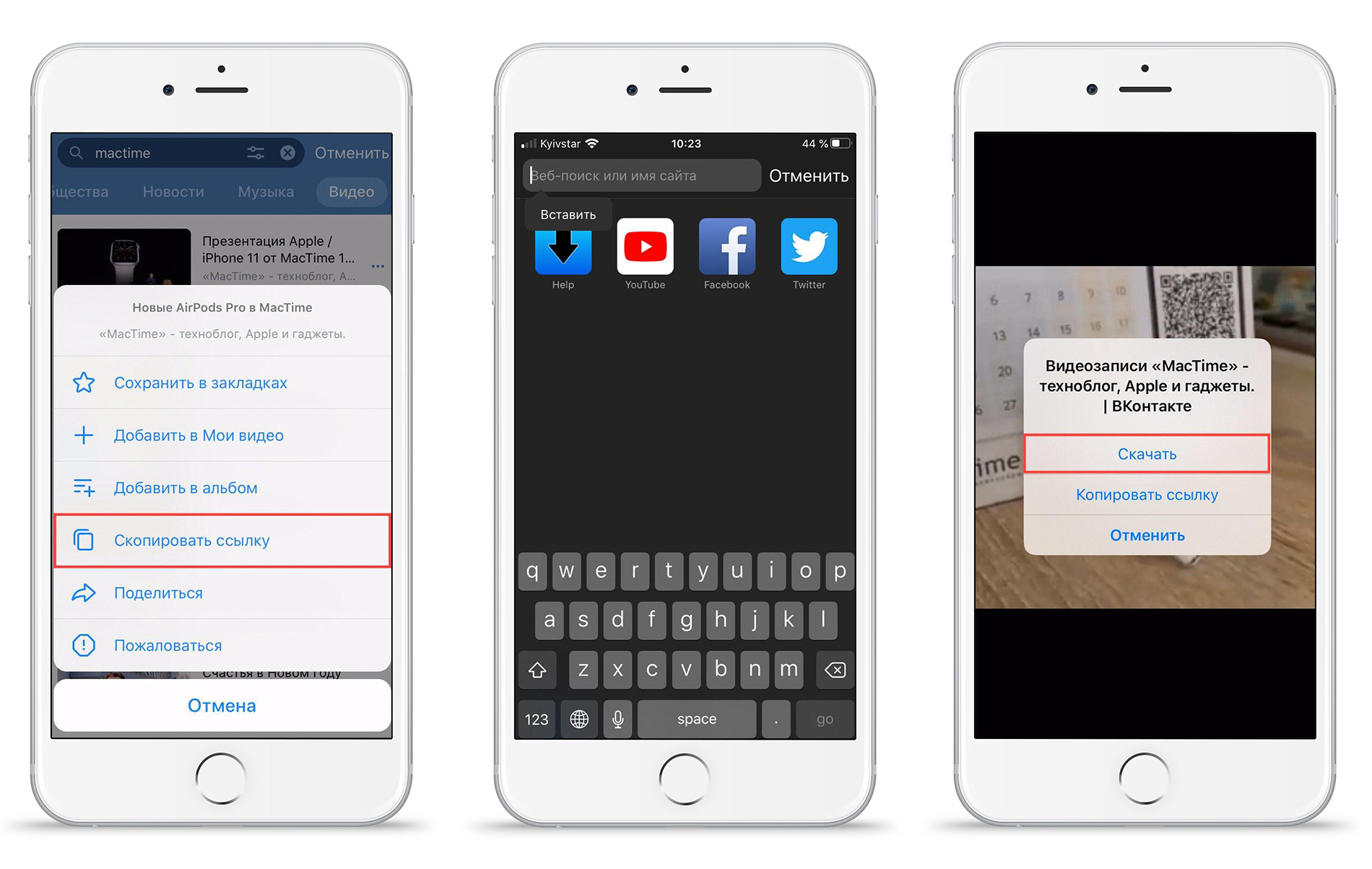
- В пункте «Загрузки» вы будете видеть процесс скачивания файла.
Вот так легко и просто можно скачивать видеофайлы на свой iPhone и смотреть их в поездках без подключения к сети. Это очень удобно, так как в путешествии часто сеть слабая и нет возможности посмотреть видео онлайн.