Uplay не может начать загрузку
Из статьи пользователи узнают почему не загружаются игры в Uplay и все работающие способы по устранению ошибок загрузки.
Об ошибке
Uplay — известный цифровой сервис, разработанный и выпущенный компанией Ubisoft в 2009. Uplay позволяет приобретать электронные копии игр, выступает в качестве системы защиты, дает возможность играть по сети, и оснащен поддержкой системы достижений, проще говоря является аналогом Steam.
Кроме достоинств, у платформы куча недостатков, проявляющихся различными техническими неполадками. Частая проблема, появляющаяся у многих пользователей — ошибка программы Uplay, не удалось начать загрузку игры.
Возможные причины и пути решения
При загрузке игр появляется сообщение: «Не получается скачать игру. Ошибка: Uplay не может начать загрузку. Пожалуйста, проверьте соединение с интернет, а также свободное место на жестком диске, и попробуйте снова». Если свободного пространства на HDD полно, а соединение с сетью в полном порядке, причиной служат несколько факторов:
- Неправильно выбрана папка для установки игры.
- Неправильные настройки прокси.
- Брандмауэр блокирует соединение Юплей c интернетом.
- Работа фоновых приложений.
- Ошибки в HOSTS файлах.
- Некорректная работа интернет-провайдера.
Пользователям Windows 10 нужно всегда запускать Uplay от имени администратора, в большинстве случаев запуск с повышенными правами решает проблему загрузок для игроков, использующих эту операционную систему. Пользователям других версий Windows, также настоятельно рекомендуется запускать программу с правами администратора, иначе Юплей не сможет вносить изменения в систему.
Скорость загрузки
Многие пользователи решили ошибку загрузки в Uplay, изменив скорость скачивания, выполните следующие действия:
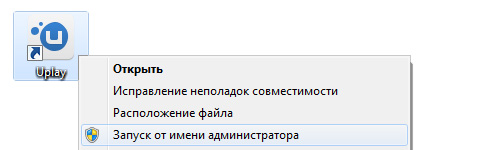
- Запустите программу от имени администратора, нажмите на ярлык правой кнопкой мыши и выберите нужный пункт.
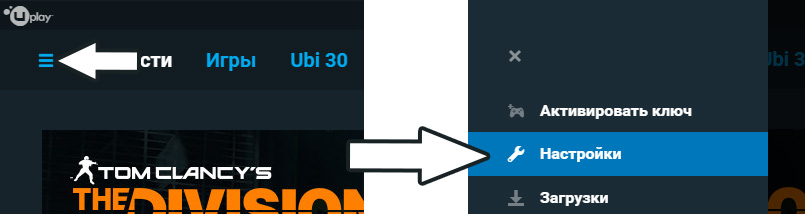
- Перейдите в настройки программы щелкнув на иконку меню, затем выберите «Настройки» .
- В настройках перейдите в раздел загрузок и открутите ползунок «Границ пропускной способности» в крайнее левое положение, т. е. 128 кб/c .

- Перезапустите программу и поставьте желаемую игру на скачивание. Если загрузка началась вернитесь в настройки и увеличьте скорость до максимума.
Если Uplay по-прежнему не удалось начать загрузку, не отчаивайтесь, решение ошибки найдется дальше в статье.
Пути установки программы
Вновь откройте настройки Uplay и перейдите в раздел загрузок. Откроется следующее меню.
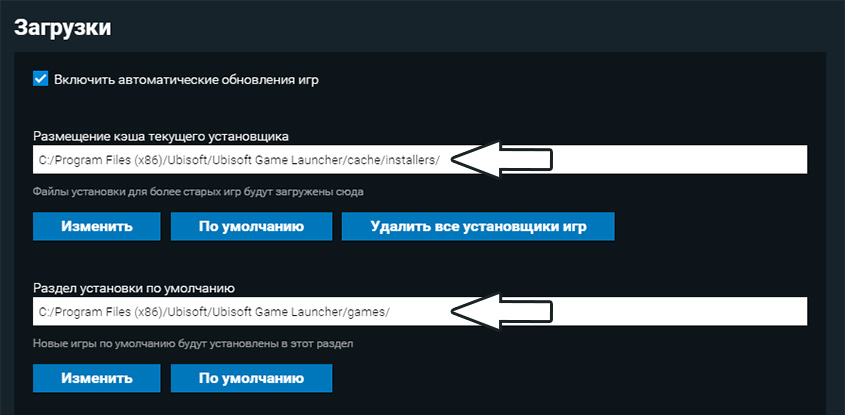
«Размещение кэша текущего установщика» подразумевает папку для скачки и хранения файлов установщиков игр. Поменяйте расположение папки, например, на D:/Ubisoft-installers/ , если в системе несколько логических дисков. Главное требование — расположение находится вне системной папки, чтобы не возникало проблем с правами при сохранении файлов, и много свободного пространства. Нажмите «Изменить» и выберите желаемую папку.
Повторяем процедуру с «Разделом установки по умолчанию» , создаем папки вне системных, например, D:/Games/ и нажимаем «Изменить» . Достаточно перезапустить программу и поставить игру на загрузку. Если Юплей по-прежнему не скачивает игры, читаем дальше.
К сведенью
В папке C:/Program Files (x86)/Ubisoft/Ubisoft Game Launcher/cache/installers/ хранятся файлы для установки игр, купленные в магазине Uplay, и зря занимают пространство на жестком диске. Переустановка игр требуется нечасто, а скачать установочники заново легко и быстро, удалите установочные файлы нажав на соответствующую кнопку, либо перейдите в папку и удалите ненужные файлы вручную.
Изменение настроек подключения
В настройках Uplay перейдите в раздел «Сеть» .

- Нажмите кнопку «Изменить настройки прокси» .
- В открывшемся окне выберите «Добавить VPN» .
- В графе «интернет-адрес» введите 198.168.0.1 . и нажатием кнопки «Создать» закройте окно.
- Выберите новое подключение из списка и нажмите «Применить» и OK в окне свойств интернета.
- Перейдите в раздел игр и попробуйте начать загрузку. Если Uplay не удалось начать загрузку смените IP на 198.168.0.0 .
Видео ниже содержит подробную пошаговую инструкцию, исчерпывающе отвечающую на вопрос как создать VPN соединение.
Проверка файла HOSTS
Частой причиной проблем с соединением Uplay является измененный файл HOSTS. При установке пиратских версии игр Ubisoft, кряк вносит дополнительный код в файл HOSTS, блокируя доступ к серверам компании.
Загвоздка с hosts заключается в том, что для его правки требуется текстовое приложение, запущенное с правами администратора, например, стандартный Блокнот Windows.
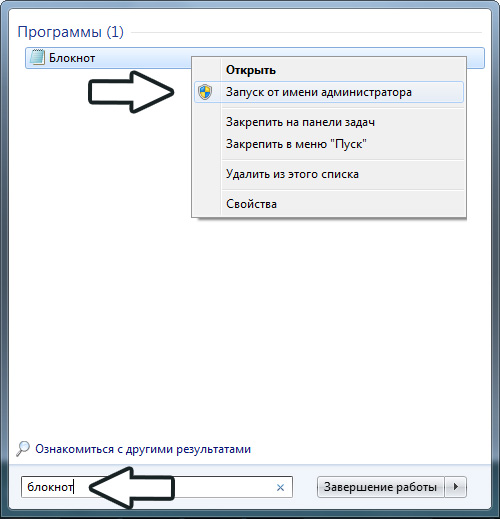
- Откройте «Пуск» , в строке поиска наберите «блокнот» , в результатах поиска щелкаем по программе правой кнопкой мыши и запускаем от имени администратора.
- В открывшемся блокноте выбираем «Файл» → «Открыть» и переходим в папку C:\Windows\System32\drivers\etc\ , включаем отображение «Все файлы» и выбираем hosts.
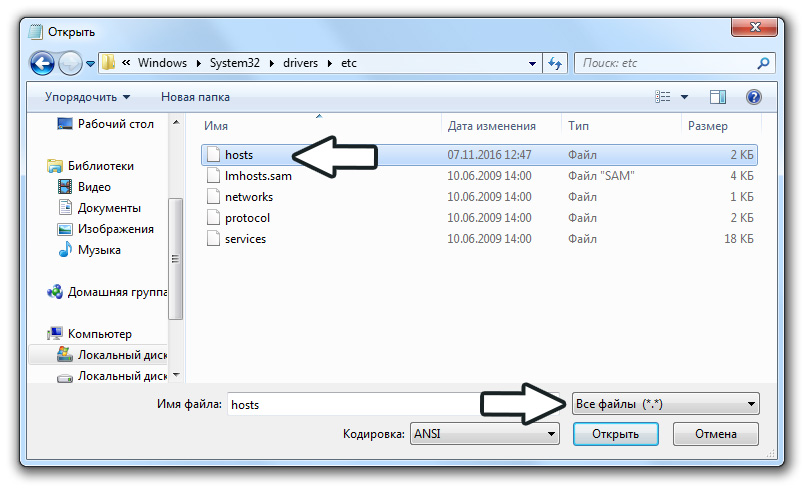
- Изучаем файл, ищем в нем строки со словами ubi или ubisoft и удаляем их, сохраняем и закрываем файл.
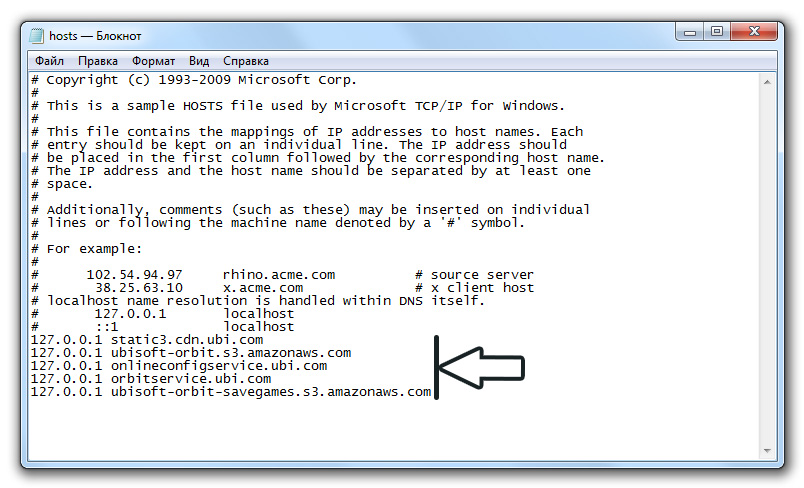
- Запустите Uplay с правами администратора и загрузите игру.
Ошибка при обновлении игры
Пользователям, столкнувшимся с ошибкой: «Пожалуйста, проверьте соединение с интернет, а также свободное место на жестком диске и попробуйте снова», требуется проверить файлы на целостность.
- Откройте Uplay и перейдите в раздел игры.
- Щелкните правой кнопкой мыши по игре и выберите «Проверить файлы» .
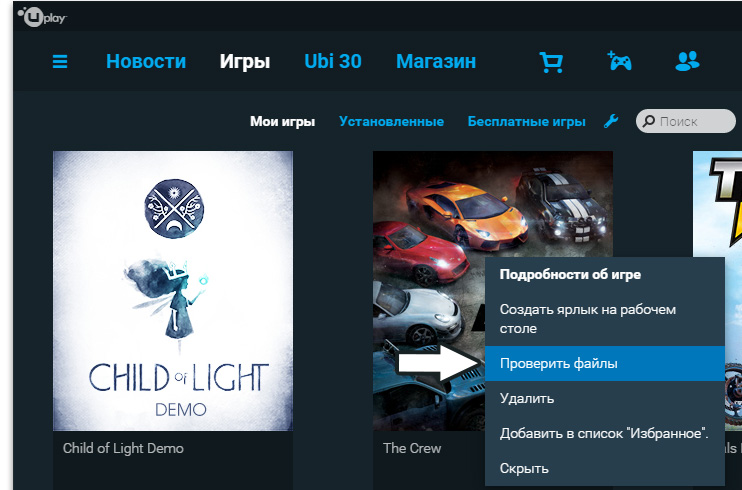
- Появится сообщение системы о внесении изменений, согласитесь с ним и дождитесь окончания проверки.
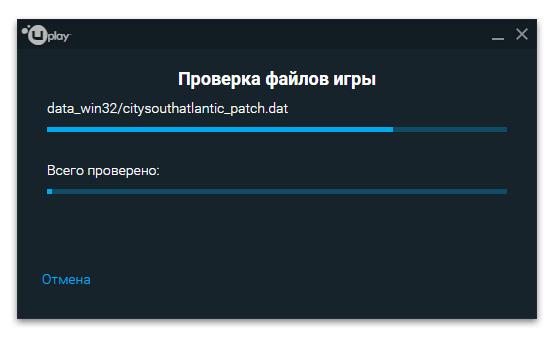
Если в результате проверки были найдены и исправлены битые файлы, ошибка в Uplay о начале загрузке перестанет беспокоить.
Общие рекомендации
Когда Юплей не может начать загрузку необходимо обратить внимание на брандмауэр или антивирус, установленный на компьютере. Проверить, не блокирует ли файервол подключение программы к сети и обязательно произвести обновление. Антивирус обновляется через панель программы, либо зайдя на сайт поставщика программного обеспечения. Встроенный брандмауэр обновляется через центр обновлений Windows. Также попробуйте добавить приложение в список исключений, открыв доступ к Юплей.
Также иногда Uplay не может начать загрузку из-за некоторых программ, запущенных в фоновом режиме. Найти конфликтующее приложение возможно следующим способом. В строку поиска, вызванную через Пуск вбивается команда MSCONFIG, вызывающая конфигурацию системы. В окне конфигурации перейдите на вкладку автозагрузки и снимите галочки со всех приложений, отменив автоматический запуск. Проверьте работоспособность Юплей, а затем включайте программы по очереди, таким образом, найдя конфликт.
Редким и радикальным случаем не работы загрузок Юплей является блокировка на стороне провайдера интернет-услуг. Придется прибегнуть к помощи технической поддержки, изложив подробнейшим образом суть неисправности и упомянуть все возникшие проблемы.
Как обновить игру в юплей
25 июн. 2014 в 6:56
Не обновляется Uplay
Здравствуйте. Подскажите, пожалуйста, в чем проблема. Установил Splinter Cell Blacklist, при запуске Uplay появляется полоса обновления, на секунд 10 остается пустой, потом юплэй выдает, что у меня проблемы с интернетом и я перехожу в оффлайн режим. А для активации игры нужен онлайн, я перехожу в онлайн и опять: юплэй не обновляется, затем включается оффлайн и так по кругу. Хотя интернет как видите работает, онлайн игры работают.
Отредактировано Кильманда; 25 июн. 2014 в 6:57
Сообщения 1 – 5 из 5
25 июн. 2014 в 7:04
Попробуйте просто запустить Uplay (не через Steam) от имени администратора. Это должно помочь корректно обновить его.
Отредактировано Gaiwer1987; 25 июн. 2014 в 7:04
Не можете обновить игры Uplay? Вот что вы можете сделать

Ubisoft , вероятно, является одним из крупнейших игровых издателей на рынке сегодня.
У них есть много известных игр и собственный клиент для ПК, который может выполнять функции запуска игр и управления библиотеками.
Этот клиент известен как Uplay , и, хотя он может быть не самой стабильной программой в своем роде, он неплохо справляется со своей задачей.
Тем не менее, многие пользователи жалуются на официальных форумах, что у них возникают проблемы с обновлением игр через Uplay.
Привет, ребята, сегодня я собирался играть в R6, но когда я начинал игру, uplay начал искать патчи и сказал, что не может обновить, поэтому я проигнорировал и начал играть в игру. это происходит с кем-то?
Другие пользователи заявили, что всякий раз, когда они нажимают кнопку «Обновить», которая находится прямо под значком игры в Uplay, ничего не происходит.
Однако, если они попытаются проверить файлы игры, она не сможет проверить игру.
Как мне обновить мои игры Uplay?
Имейте в виду, что это скорее обходной путь , чем официальное исправление, поэтому убедитесь, что вы сделали резервную копию установочных файлов вашей игры, прежде чем пытаться это сделать.
- Перейти к месту установки ваших игр Uplay
- Это расположение зависит от того, где вы решили установить Uplay
- Переименуйте папку с игрой, которую вы не можете обновить, но НЕ удаляйте ее.
- Запустить Uplay
- В вашем списке установленных игр игра, которую вы переименовали, теперь должна отсутствовать в вашей библиотеке.
- Перейдите к поиску игры в списке вашей игры и нажмите « Загрузить».
- Прежде чем нажать кнопку «Продолжить» после выбора места установки, вернитесь в папку Uplay и переименуйте игру в прежнее состояние.
- Теперь вернитесь в мастер установки и нажмите « Продолжить».
- Теперь вместо загрузки файлов Uplay обнаружит уже установленные
- Uplay завершит загрузку того обновления, которое НЕ было установлено до этого момента.
- Запустите игру

Если вы выполните эти шаги, вы сможете успешно обновить практически любую игру Uplay.
Альтернативным решением было бы загрузить игру через Steam, поскольку там также можно найти большинство игр Ubisoft.
Однако имейте в виду, что существуют некоторые несовместимости между Uplay и Steam и что игра Ubisoft, загруженная через Steam, может обрабатываться только через Steam.
Более того, прежде чем пробовать любое из этих решений, проверьте, есть ли у вас свободное место на диске.
Это потому, что многие игры Ubisoft имеют довольно большие патчи.
СВЯЗАННЫЕ СТАТЬИ ВЫ ДОЛЖНЫ ПРОВЕРИТЬ:
- Uplay не может распознать ваш пароль?Попробуй это
- Не можете добавить друзей в Uplay?Вот что вы должны сделать
- Проблемы с вашим логином Uplay?Вот что вы можете сделать
Как обновить игру в юплей
© Valve Corporation. 모든 권리 보유. 모든 상표는 미국 및 기타 국가에서 각각 해당 소유자의 재산입니다. 개인정보 보호정책 | 법적 고지 | Steam 이용 약관 | 환불


Assassin’s Creed Unity
Assassin’s Creed Unity

2020년 5월 12일 오후 1시 18분
«обновление правил использования» игра не запускается
Запускаю игру, выбираю «продолжить», игра пишет: «Правила использования» Ubisoft обновлены. Откройте uplay чтобы продолжить. Я открываю но не вижу никаких правил использования. Не могу запустить игру. помогите плз!
3 개 댓글 중 1 — 3 개 표시
2020년 5월 13일 오전 9시 03분

1
Thanks for reaching out! We can only offer support in English, French and German at the moment.
Sorry to hear that you are unable to start your game. Can you please log out of Uplay entirely and log back in to accept the terms of use before starting your game?
I hope it helps and if you have any additional questions, please let us know.