Блокировка ячеек
Предположим, ваш руководитель хочет, чтобы вы защищаете всю книгу, а также хотите иметь возможность изменять несколько ячеек после того, как в книге будет защита. Перед тем как включить защиту паролем, вы разблокировали некоторые ячейки в книге. После того как руководитель в своей книге, вы можете заблокировать эти ячейки.
Чтобы заблокировать ячейки на работе, выполните указанные здесь действия.
- Выделите ячейки, которые нужно блокировать.
- На вкладке «Главная» в группе «Выравнивание» щелкните маленькую стрелку, чтобы открыть всплывающее окно «Формат ячеек».
- На вкладке «Защита» нажмите кнопку «Блокировка», а затем нажмите кнопку «ОК», чтобы закрыть всплывающее окно.
Примечание: Если бы вы попробовали выполнить эти действия для незащищенной книги или листа, то увидели бы, что ячейки уже заблокированы. Это означает, что ячейки готовы к блокированию при защите книги или листа.
Совет: Лучше всего перед защитой книги или листа разблокировать все ячейки, которые может потребоваться изменить в будущем, но это можно сделать и после применения защиты. Чтобы снять защиту, просто снимите пароль.
Формулы можно защищать не только в книгах, но и в других книгах.
Excel в Интернете не можете заблокировать ячейки или определенные области на работе.
Если вы хотите заблокировать ячейки или защитить определенные области, нажмите кнопку «Открыть в Excel» и заблокируете ячейки, чтобы защитить их, заблокировать или разблокировать определенные области защищенного листа.
Дополнительные сведения
Вы всегда можете задать вопрос эксперту в Excel Tech Community или получить поддержку в сообществах.
Как заблокировать ячейку в эксель не блокируя весь лист
Argument ‘Topic id’ is null or empty
Сейчас на форуме
© Николай Павлов, Planetaexcel, 2006-2023
info@planetaexcel.ru
Использование любых материалов сайта допускается строго с указанием прямой ссылки на источник, упоминанием названия сайта, имени автора и неизменности исходного текста и иллюстраций.
| ООО «Планета Эксел» ИНН 7735603520 ОГРН 1147746834949 |
ИП Павлов Николай Владимирович ИНН 633015842586 ОГРНИП 310633031600071 |
Блокировка и разблокировка определенных областей защищенного листа
По умолчанию защита листа блокирует все ячейки, поэтому ни одна из них не может быть редактируемой. Чтобы включить редактирование некоторых ячеек, оставив другие ячейки заблокированными, можно разблокировать все ячейки. Вы можете заблокировать только определенные ячейки и диапазоны перед защитой листа и, при необходимости, разрешить определенным пользователям изменять только в определенных диапазонах защищенного листа.
Блокировка только определенных ячеек и диапазонов ячеек на защищенном листе
- Если лист защищен, сделайте следующее:
- На вкладке Рецензирование выберите Отменить защиту листа (в группе Защита).
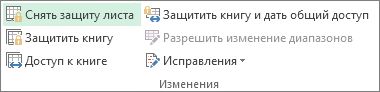 Выберите Защитить лист, чтобы изменить значение на Снять защиту листа , если лист защищен.
 - При появлении запроса введите пароль для отмены защиты листа.
- На вкладке Рецензирование выберите Отменить защиту листа (в группе Защита).
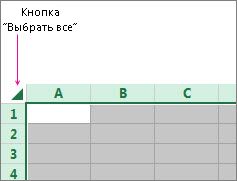
- Выделите весь лист, выбрав Выбрать все.
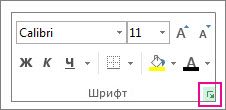
- На вкладке Главная выберите всплывающее окно Параметры шрифта. Вы также можете нажать клавиши CTRL+SHIFT+F или CTRL+1.
- В диалоговом окне Формат ячеек выберите вкладку Защита , снимите флажок Заблокировано , а затем нажмите кнопку ОК.
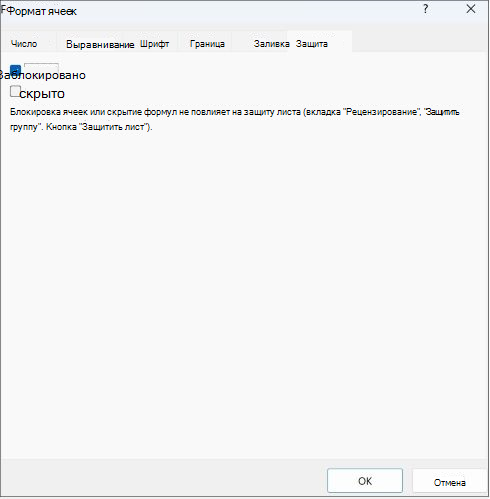 При защите листа все ячейки будут разблокированы. Теперь вы можете выбрать конкретные ячейки, которые нужно защитить.
 - На листе выделите только ячейки, которые нужно заблокировать.
- Снова запустите всплывающее окно Формат ячеек (CTRL+SHIFT+F).
- На этот раз на вкладке Защита проверка поле Заблокировано, а затем нажмите кнопку ОК.
- На вкладке Рецензирование выберите Защитить лист.
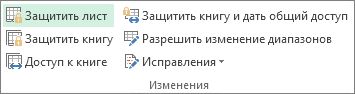
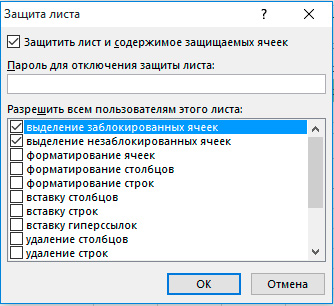
- В списке Разрешить всем пользователям этого листа выберите элементы, которые пользователи должны иметь возможность изменять. Дополнительные сведения об элементах листа
- Внесение изменений в графические объекты, в том числе карты, встроенные диаграммы, фигуры, текстовые поля и элементы управления, которые не были разблокированы перед установкой защиты листа. Например, если на листе есть кнопка, запускающая макрос, ее можно нажать, чтобы запустить макрос, но нельзя удалить.
- Внесение каких-либо изменений (например, форматирование) во встроенную диаграмму. Диаграмма по-прежнему будет обновляться при изменениях ее исходных данных.
- Добавление или изменение примечаний.
изменение сценариев
Просмотр скрытых сценариев, изменение сценариев с установленным запретом на изменения и удаление этих сценариев. Пользователи могут изменять значения в изменяемых ячейках, если ячейки не защищены, и добавлять новые сценарии.
Элементы листа диаграммы
Запрещаемые действия
Изменение элементов, являющихся частью диаграммы, таких как ряды данных, оси и легенды. При этом в диаграммах будут отображаться изменения, вносимые в исходные данные.
Изменение графических объектов, включая фигуры, текстовые поля и элементы управления (если объекты не были разблокированы до включения защиты листа диаграммы).
- Пароль необязателен. Если не задать пароль, любой пользователь сможет снять защиту с листа и изменить защищенные элементы.
- Выберите легко запоминающийся пароль, потому что в случае утраты пароля вы больше не сможете получить доступ к защищенным элементам листа.
Разблокировка диапазонов ячеек на защищенном листе для их изменения пользователями
Чтобы предоставить определенным пользователям разрешение изменять диапазоны на защищенном листе, на компьютере должна быть установлена операционная система Microsoft Windows XP или более поздней версии, а сам компьютер должен находиться в домене. Вместо использования разрешений, для которых требуется домен, можно также задать пароль для диапазона.
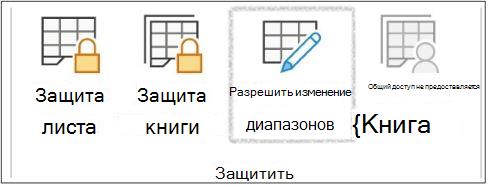
- Выберите листы, которые нужно защитить.
- Выберите Просмотр >Разрешить изменение диапазонов. Эта команда доступна, только если лист не защищен.
- Выполните одно из следующих действий в диалоговом окне Разрешить пользователям изменять диапазоны .
- Чтобы добавить новый редактируемый диапазон, нажмите кнопку Создать.
- Чтобы изменить существующий редактируемый диапазон, выберите его в поле Диапазоны, разблокированные паролем, когда лист защищен , а затем нажмите кнопку Изменить.
- Чтобы удалить редактируемый диапазон, выберите его в поле Диапазоны, разблокированные паролем, когда лист защищен , а затем нажмите кнопку Удалить.
- В поле Название введите имя диапазона, который необходимо разблокировать.
- В поле Содержит ячейки введите знак равенства (=), а затем ссылку на диапазон, который необходимо разблокировать. Вы также можете нажать кнопку Свернуть диалоговое окно , выбрать диапазон на листе, а затем снова нажать кнопку Свернуть диалоговое окно, чтобы вернуться в диалоговое окно.
- Для управления доступом с помощью пароля в поле Пароль диапазона введите пароль для доступа к диапазону. При использовании разрешений на доступ задавать пароль необязательно. Использование пароля позволяет просматривать учетные данные всех полномочных пользователей, изменяющих диапазон.
- Чтобы получить разрешения на доступ, выберите Разрешения, а затем нажмите кнопку Добавить.
- В поле Введите имена объектов для выбора (примеры) введите имена пользователей, которые должны иметь возможность изменять диапазоны. Чтобы узнать, как следует вводить имена пользователей, выберите примеры. Чтобы убедиться, что имена правильные, выберите Проверить имена.
- Нажмите кнопку ОК.
- Чтобы указать тип разрешения для выбранного пользователя, в поле Разрешения установите или снимите флажки Разрешить или Запретить проверка, а затем нажмите кнопку Применить.
- Нажмите кнопку ОК два раза. При необходимости введите заданный пароль.
- В диалоговом окне Разрешить пользователям изменять диапазоны выберите Защитить лист.
- В списке Разрешить всем пользователям этого листа выберите элементы, которые должны изменять пользователи. Дополнительные сведения об элементах листа
- Внесение изменений в графические объекты, в том числе карты, встроенные диаграммы, фигуры, текстовые поля и элементы управления, которые не были разблокированы перед установкой защиты листа. Например, если на листе есть кнопка, запускающая макрос, ее можно нажать, чтобы запустить макрос, но нельзя удалить.
- Внесение каких-либо изменений (например, форматирование) во встроенную диаграмму. Диаграмма по-прежнему будет обновляться при изменениях ее исходных данных.
- Добавление или изменение примечаний.
изменение сценариев
Просмотр скрытых сценариев, изменение сценариев с установленным запретом на изменения и удаление этих сценариев. Пользователи могут изменять значения в изменяемых ячейках, если ячейки не защищены, и добавлять новые сценарии.
Элементы листа диаграммы
Запрещаемые действия
Изменение элементов, являющихся частью диаграммы, таких как ряды данных, оси и легенды. При этом в диаграммах будут отображаться изменения, вносимые в исходные данные.
Изменение графических объектов, включая фигуры, текстовые поля и элементы управления (если объекты не были разблокированы до включения защиты листа диаграммы).
- Пароль необязателен. Если его не задать, любой пользователь сможет снять защиту с листа и изменить защищенные элементы.
- Убедитесь, что вы выбрали пароль, который можно запомнить. Если вы потеряете пароль, у вас не будет доступа к защищенным элементам на листе.
- Если ячейка принадлежит к нескольким диапазонам, ее смогут редактировать пользователи, имеющие права на редактирование любого из этих диапазонов.
- Если пользователь пытается изменить несколько ячеек одновременно и имеет право редактировать некоторые, но не все из них, пользователю будет предложено изменить ячейки по одному.
Дополнительные сведения
Вы всегда можете задать вопрос эксперту в Excel Tech Community или получить поддержку в сообществах.
Как заблокировать отдельные ячейки в Excel
Вы наверное сталкивались с подобной ситуацией ранее. Вам нужно сделать так, что бы в Эксель файле можно было изменять отдельные ячейки, а большую часть информации на листе защитить от редактирования. Описанный ниже метод отлично подходит когда нужно быть уверенным что определенные данные останутся неизменными в независимости от того, что будут делать с файлом другие пользователи. Итак, давайте рассмотрим задачу на пошаговом примере.
1. Внесение данных и определение того, какие ячейки будут открыты для редактирования.Предположим что у нас есть перечень клиентов с их ФИО и датой рождения, а также количеством покупок, которые они совершили. Мы хотим что бы данные о клиентах нельзя было менять, а можно редактировать только количество покупок.
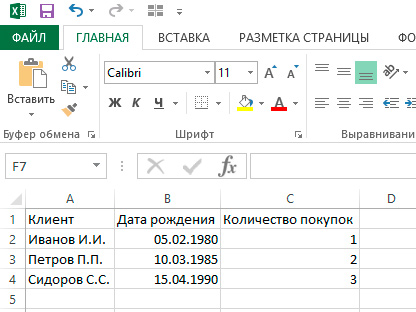
2. Выбор ячеек доступных для редактирования
Выделите левой кнопкой мыши те ячейки, которые Вы хотите, что бы были доступны для редактирования, далее правой кнопкой вызовите меню «Формат ячеек«

3. Снимаем защиту ячеек
В появившемся окне «Формат ячеек» переходим во вкладку «Защита» и снимаем галочку с пункта «Защищаемая ячейка«. Нажимаем Ок.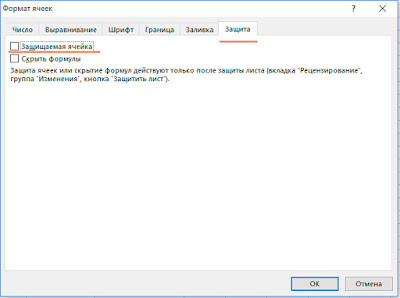
4. Устанавливаем защиту на лист
Далее нам необходимо защитить лист в Excel от редактирования, для этого заходим в меню «Рецензирование» и нажимаем кнопку «Защитить лист«. В открывшемся меню Вы можете задать пароль для защиты и выбрать те параметры, которые будут доступны всем пользователям. Предлагаю оставить параметры по умолчанию. Нажмите Ок.
5. Результат
Теперь в защищенном листе возможно редактировать только те ячейки, что мы выбрали в пункте 2 данной инструкции. При попытке редактировать другие ячейки будет выдаваться информационное сообщение.

Итак, Вы научились защищать отдельные отдельные ячейки в Excel. Поздравляю.
Есть вопросы, предложения — оставляйте в комментариях к статье.