Показывает только в активном документе скрытый текст, после настройки параметров Word для отображения скрытого текста, когда открыты два документа в Word
Рассмотрим следующую ситуацию. Двух документов открыты в Microsoft Office Word 2003 или Microsoft Office Word 2007. Оба документа содержит скрытый текст. Переместить один документ таким образом, этот документ является активным документом. Затем настройте параметр для отображения скрытого текста. В этом случае только в активном документе показано скрытый текст. Такое поведение также наблюдается при настройке параметров для отображения других знаков форматирования.
Примечание. Параметры для отображения знаков форматирования, параметры Word.
Причина
Это происходит из-за параметров для отображения знаков форматирования параметров конкретного документа.
Временное решение
Чтобы устранить эту проблему, настройте параметр в документе скрытый текст.
Word 2007
Для отображения знаков форматирования в документе Word 2007, выполните следующие действия.
- Откройте или переместить документ, содержащий знаки форматирования, которые нужно показать.
- Нажмите Кнопку Microsoft Office, а затем нажмите кнопку Параметры Word.
- Нажмите кнопку Экран.
- Всегда показывать эти знаки форматирования на экранеустановите установите флажки для которых требуется Word 2007 для отображения знаков форматирования.
- Нажмите кнопку ОК , чтобы закрыть диалоговое окно Параметры Word .
Word 2003
Для отображения знаков форматирования в документе Word 2003, выполните следующие действия.
- Откройте или переместить документ, содержащий знаки форматирования, которые нужно показать.
- В меню Сервис выберите команду Параметрыи откройте вкладку Вид .
- В разделе знаки форматированиявыберите флажки, которые требуется Word 2003 для отображения знаков форматирования.
- Нажмите кнопку ОК , чтобы закрыть диалоговое окно Параметры Word .
покупка
Как быстро показать или скрыть весь скрытый текст в Word?
Как быстро показать скрытый текст на случай, если вы забудете, что он действительно находится в документе?
Используйте кнопки-переключатели, чтобы отображать или скрывать метки форматирования и содержимое документа в Word
Kutools for Word выпускает удобный Параметры дисплея функция, которая помогает пользователям быстро отображать или скрывать все виды меток форматирования и содержимое документа в текущем документе Word, включая скрытый текст, заполнители, метки и т. д.
Нажмите для 60 -день бесплатного пробного периода!
Kutools for Word: мощная надстройка содержит более 100 инструментов и может повысить эффективность ежедневной работы Word на 80%! Получи это сейчас!
Рекомендуемые инструменты повышения производительности для Word
Amazing! Use Efficient Tabs in Word (Office) like Chrome, Firefox and New Internet Explorer!
Вкладка Office: предоставляет интерфейсы с вкладками в Word, Excel, PowerPoint.
Улучшите свой рабочий процесс прямо сейчас. Узнать больше Бесплатная загрузка
Скрыть текст в слове
Этот метод поможет вам скрыть фрагмент текста в документе Word. Пожалуйста, сделайте следующее:

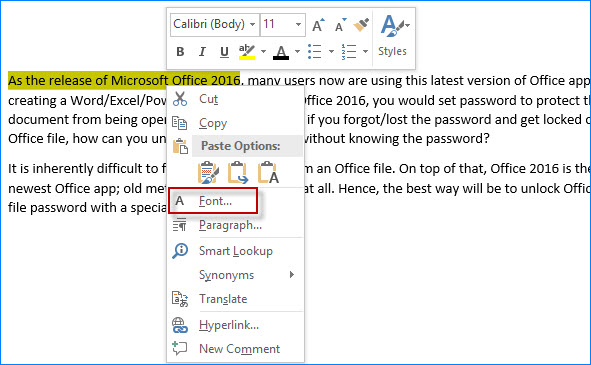
1. В документе Word выберите фрагмент текста, который вы хотите скрыть, щелкните правой кнопкой мыши и выберите шрифт из контекстного меню. Смотрите скриншот:

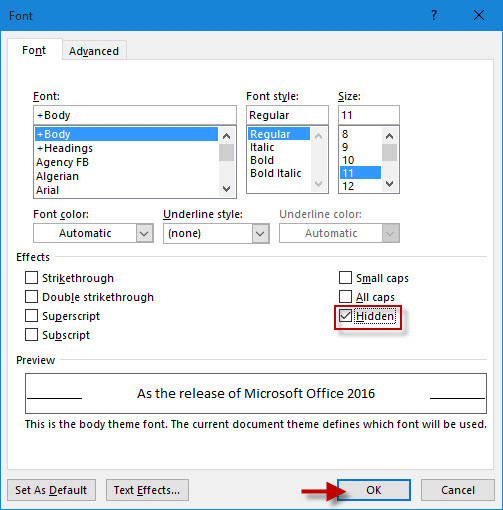
2. В диалоговом окне Шрифт под шрифт вкладку, пожалуйста, проверьте Скрытый и нажмите OK кнопка. Смотрите скриншот:

Теперь вы увидите, что выбранный фрагмент текста скрыт от документа. Смотрите скриншот:
Показать весь скрытый текст в Word
Как видите, найти скрытый текст в документе Word непросто. Здесь я изменю описанный выше метод и быстро покажу весь скрытый текст в документе Word.
1, нажмите Ctrl + A вместе, чтобы выбрать весь документ, щелкните правой кнопкой мыши и выберите шрифт из контекстного меню.
2. В диалоговом окне Шрифт под шрифт вкладка, пожалуйста, снимите флажок Скрытый и нажмите OK кнопка. Смотрите скриншот:
Функции: при открытии диалогового окна «Шрифт» вы получите  , установите флажок в первый раз, он станет отмеченным
  , теперь щелкните еще раз, и он будет отключен
  .
. 
Теперь весь скрытый текст во всем документе отображается сразу.
Переключите, чтобы показать или скрыть весь скрытый текст в Word
Если вам просто нужно временно просмотреть скрытый текст, вы можете использовать кнопку «Показать / скрыть», чтобы переключить отображение или скрытие всего скрытого текста в документе Word.
Нажмите Показать / скрыть отметки редактирования кнопку (  or
or  ) В Пункт группы на Главная вкладка, чтобы показать или скрыть скрытый текст.
Внимание: Вы также можете использовать горячие клавиши Ctrl + Shift + 8 на основной клавиатуре, чтобы легко переключать отображение или скрытие всего скрытого текста.
Постоянно отображать или скрывать весь скрытый текст в Word
Если вы хотите постоянно отображать весь скрытый текст в документе Word, вы можете настроить параметры Word, чтобы это сделать.
1. Нажмите Файл > Опции открыть диалоговое окно Word Options.

2. В диалоговом окне «Параметры Word» нажмите Блок с механическими кнопками в левой панели проверьте Скрытый текст вариант в Всегда показывать эти метки форматирования на экране раздел. Смотрите скриншот:
Примечание. Чтобы постоянно скрывать весь скрытый текст, снимите флажок Скрытый текст опцию.
3, Нажмите OK чтобы сохранить изменения.
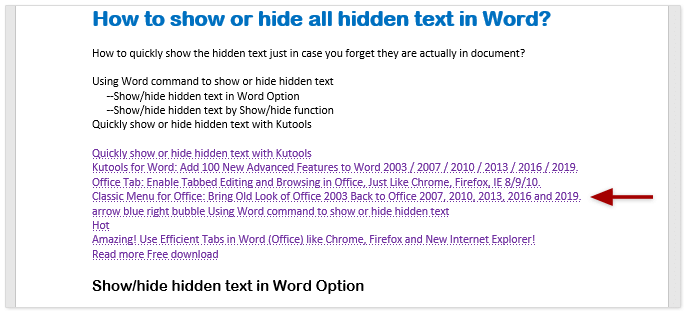
Теперь вы увидите, что весь скрытый текст отображается с пунктирной линией. Смотрите скриншот:
Показать или скрыть весь скрытый текст на распечатках
Вы могли заметить, что скрытый текст тоже не печатается. Если вам нужно отобразить скрытый текст на распечатках, вам необходимо настроить параметры Word.
1. Нажмите Файл > Опции открыть диалоговое окно Word Options.

2. В диалоговом окне «Параметры Word» нажмите Блок с механическими кнопками в левой панели проверьте Распечатать скрытый текст вариант в Параметры печати раздел. Смотрите скриншот:
Примечание. Чтобы не печатать весь скрытый текст, снимите флажок Распечатать скрытый текст опцию.
3, Нажмите OK кнопку.
Отныне весь скрытый текст также будет печататься.
Показать или скрыть скрытый текст с помощью Kutools
Kutools предоставляет вам простой способ показать или скрыть скрытый текст, а также некоторые другие знаки форматирования.

1. Нажмите Кутулс Плюс > Параметры дисплея. Смотрите скриншот:
2. А потом проверьте Скрытый текст во всплывающем диалоговом окне, и вы увидите результат, как показано на скриншоте ниже:
Скрытый текст в Ворде (Word), что это такое и как с ним работать
Рассмотрим в статье, что такое скрытый текст в Ворде и как с ним работать. На практике скроем в документе текст и его найдем.
Скрытый текст в Ворде, где он используется, что можно в него прятать

Здравствуйте, друзья! Скрытый текст в Ворде – это невидимые слова, которые были ранее написаны в текстовом редакторе. Скрытые тексты используются при редактировании документа Word. Например, нужно скрыть один абзац в тексте, чтобы вставить рядом с ним диаграмму или таблицу.
Таким образом не нарушиться форматирование в тексте. После чего, скрытый текст можно снова восстановить. В скрытый текст вы можете прятать различные символы, ссылки, таблицы, диаграммы, какие-нибудь сообщения и так далее.
О том, как сделать скрытый текст в документ Ворд, будет рассказано дальше в статье. Мы разберем, как находить скрытые тексты и их печатать.
Как скрыть текст в Ворде
Сделать текст скрытым в документе Word очень просто. Для этого откройте его на компьютере и напишите в нем произвольный текст. Далее выделите его клавишами CTRL+A и нажмите вверху программы Word на стрелочку, которая расположена рядом со словом «Шрифт» в панели управлении (Скрин 1).

Далее в открытом окне Ворда, поставьте галочку, перед функцией «Скрытый» и нажмите кнопку «OK», чтобы ваш текст скрылся.
Можно использовать еще один похожий способ скрытия текста, через меню компьютерной мыши. Выделяем так же текст, далее, нажимаем по нему правой кнопкой мыши и выбираем из меню «Шрифт» (Скрин 2).

В открытом окне проставляете такие же параметры, о которых мы говорили выше и нажимаете «OK», чтобы сохранились изменения в документе Word.
Как найти скрытый текст в Ворде
Вы скрыли текст в Ворде и его нужно найти? Это не проблема. Для поиска скрытого текста воспользуемся двумя способами:
- с помощью функции инспектора документов;
- через параметры Word.
Итак, рассмотрим первый вариант поиска скрытого текста в Ворде – через функцию «Инспектор документов». Нажмите в левом верхнем углу вашего документа на логотип Майкрософт и выберите из меню разделы – «Подготовить» и «Инспектор документов» (Скрин 3).

В открывшемся окне нажмите кнопку «Проверить», чтобы он нашел скрытые тексты в Ворде. Далее закройте документ, либо нажмите «Удалить все», чтобы удалить скрытый текст. Ведь инспектор документов их не отобразит.
А второй вариант поиска скрытого текста – это параметры Ворда (Скрин 4).

Нажмите вверху на значок Майкрософта и кликните по кнопке «Параметры Word» (Скрин 5).

Далее в разделе «Экран» нужно установить галочку перед словом «Скрытый текст» и нажать кнопку «OK». Тогда вы сможете найти в документе Ворда текст, который скрыли.
Скрытый текст в Ворде, как его отобразить
Скрытый текст в Ворде можно отобразить с помощью функции – «Отобразить все знаки» (Скрин 6).

Нажмите на нее в панели управлении Ворда «Абзац» и текст появится. После нажатия этой функции отобразиться не только текст, появятся различные символы и пробелы, которые можно найти и удалить.
Как печатать скрытый текст в Ворде
Как правило, скрытый текст в документе Word не распечатывается, если не сделать изменение настроек текстового редактора. Для этого мы нажимаем левой кнопкой мыши в левом верхнем углу документа и выбираем «Параметры Word».
В открытых параметрах нажимаем снова на «Экран» далее, устанавливаем параметр «Печать скрытого текста» и нажимаем кнопку «OK» (Скрин 7).

Затем вы сможете распечатывать скрытый текст на бумагу формата A4.
Заключение
Итак, мы выяснили, что такое скрытый текст в Ворде, где его используют и как с ним работать. Действительно, это полезный инструмент в Word, когда на время нужно скрыть какую-то информацию. Если она понадобится, ее вы сможете снова восстановить, по той инструкции, которую мы сегодня рассмотрели.
Спасибо за внимание!
С уважением, Иван Кунпан.
P.S. Эти статьи помогут вам в работе с текстовым редактором Word:
Как скрыть текст и показать / распечатать скрытый текст в Word 2016
Иногда вы можете не захотеть, чтобы какой-то определенный текст в вашем документе Word был виден другим, но в то же время вы не хотите полностью удалять текст. В этом случае будет хорошей идеей скрыть текст, чтобы сделать его невидимым. Теперь в этом посте показано, как скрыть текст и показать / распечатать скрытый текст в документе Word 2016.
Часть 1. Как скрыть текст в Word 2016
Шаг 1. Откройте документ Word.
Шаг 2: Выберите, чтобы выделить целевой текст, который вы хотите скрыть. Затем щелкните его правой кнопкой мыши и выберите Шрифт.
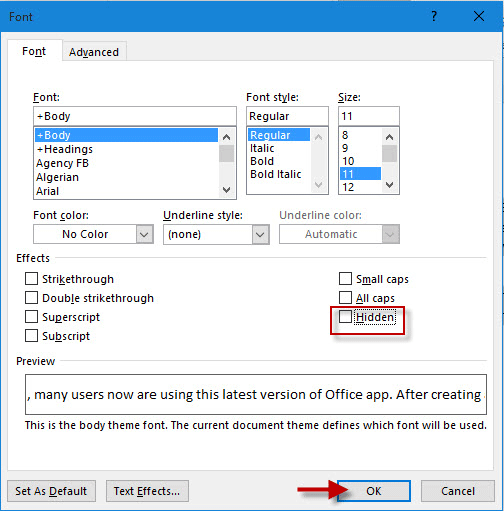
Шаг 3. В диалоговом окне «Шрифт» в разделе «Эффекты» установите флажок «Скрытый» и нажмите «ОК».
Шаг 4: Затем вы увидите, что выбранный вами текст исчез из документа Word 2016. Текст не удаляется, а просто скрывается. Затем нажмите Ctrl + S, чтобы сохранить документ.
Часть 2: Показать скрытый текст в Word 2016
Шаг 1. Нажмите Ctrl + A, чтобы выделить и выделить весь текст. Затем щелкните правой кнопкой мыши любой текст и выберите «Шрифт».
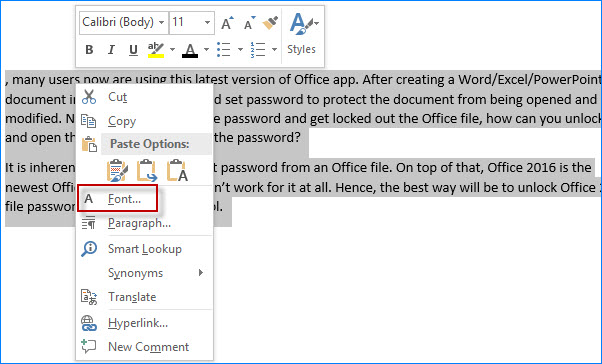
Шаг 2. В диалоговом окне «Шрифт» в разделе «Эффекты» дважды щелкните поле рядом с «Скрытый», чтобы снять флажок, затем нажмите «ОК». Затем вы можете увидеть, что скрытый текст отображается и виден.
Часть 3. Печать скрытого текста в Word 2016
При печати документа Word 2016, содержащего скрытое содержимое, вы можете выбрать, следует ли распечатывать скрытое содержимое.
Шаг 1: Щелкните Файл -> Параметры.
Шаг 2. В диалоговом окне «Параметры Word» выберите «Показать» и перейдите в раздел «Параметры печати». Чтобы распечатать скрытое содержимое, установите флажок «Печатать скрытый текст» и нажмите «ОК». Чтобы скрытое содержимое не выводилось на печать, снимите флажок Печатать скрытый текст и нажмите ОК.