Использование средств родительского контроля на iPhone, iPad и iPod touch
С помощью параметра «Контент и конфиденциальность» функции «Экранное время» можно блокировать или ограничивать доступ к определенным приложениям и функциям на устройстве вашего ребенка. Также можно установить ограничения в отношении ненормативного контента, покупок, загрузок и конфиденциальности в настройках своего устройства iPhone, iPad или iPod touch.
- Настройка ограничений контента и конфиденциальности
- Блокировка покупок в iTunes Store и App Store
- Предоставление доступа ко встроенным приложениям и функциям
- Запрет ненормативного контента и возрастные ограничения
- Ограничение контента из Интернета
- Ограничение поиска Siri в Интернете
- Ограничения для приложения Game Center
- Возможность изменять настройки конфиденциальности
- Возможность изменять другие настройки и функции
- Внесение изменений в функции контроля здоровья и безопасности
Настройка параметра «Контент и конфиденциальность»
- Перейдите в меню «Настройки» и выберите функцию «Экранное время».
- Нажмите «Включить Экранное время», затем нажмите еще раз. Выберите «Это мой [устройство]» или «Это [устройство] моего ребенка».
- Если вы являетесь родителем или опекуном и хотите исключить возможность изменения настроек на вашем устройстве другим членом семьи, выберите вариант «Использовать код-пароль», затем введите код-пароль повторно для подтверждения. После подтверждения пароля вам будет предложено ввести свой идентификатор Apple ID и пароль. С их помощью можно сбросить код-пароль, если вы забудете его.
- Если вы настраиваете функцию «Экранное время» на устройстве своего ребенка, следуйте указаниям, пока не появится запрос на ввод кода-пароля экранного времени, и введите его. Введите код-пароль повторно для подтверждения. После подтверждения пароля вам будет предложено ввести свой идентификатор Apple ID и пароль. С их помощью можно сбросить код-пароль, если вы забудете его.
- Нажмите «Контент и конфиденциальность». При необходимости введите код-пароль и включите опцию «Ограничения контента и конфиденциальности».
Обязательно выберите код-пароль, не совпадающий с тем, который используется для разблокировки вашего устройства. Чтобы изменить код-пароль на устройстве вашего ребенка, перейдите в меню «Настройки» > «Экранное время» > [имя вашего ребенка]. Затем нажмите «Изменить код-пароль Экранного времени» или «Выключить код-пароль Экранного времени» и подтвердите изменения с помощью Face ID, Touch ID или кода-пароля устройства.
В iOS 16 и более поздних версий при настройке функции «Экранное время» для устройства ребенка можно устанавливать возрастные ограничения для контента в приложениях, книгах, телешоу и фильмах. Просто следуйте инструкциям на экране во время настройки.
Блокировка покупок в iTunes Store и App Store
Можно также исключить для вашего ребенка возможность устанавливать или удалять приложения, осуществлять покупки в приложениях и т. д. Чтобы блокировать покупки или загрузки в iTunes Store и App Store, выполните следующие действия.
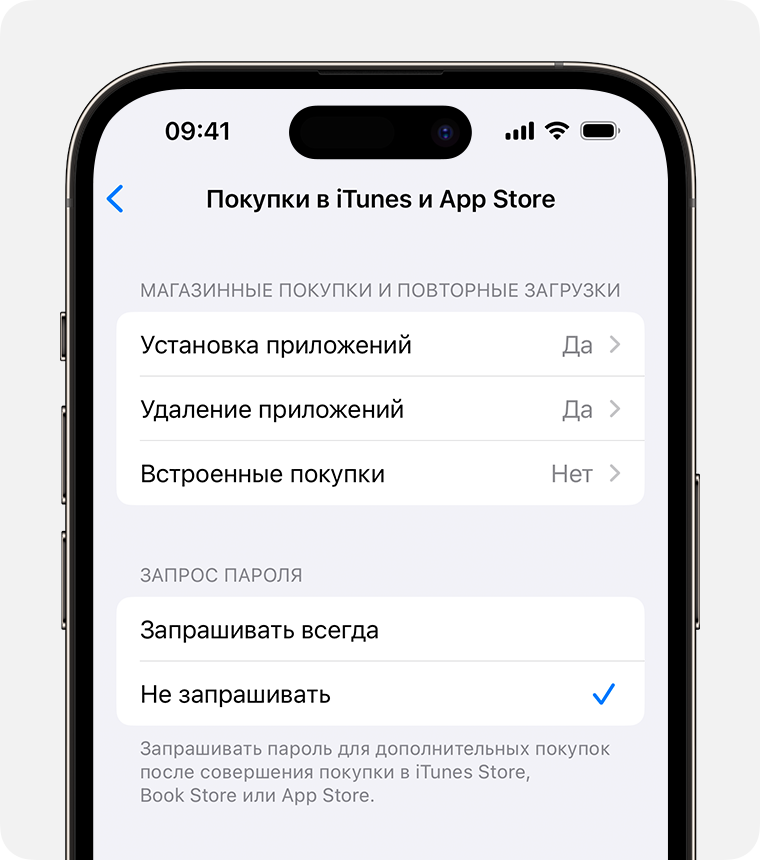
- Перейдите в меню «Настройки» и выберите функцию «Экранное время».
- Нажмите «Контент и конфиденциальность». При необходимости введите пароль.
- Нажмите «Покупки в iTunes Store и App Store».
- Выберите настройку и установите значение «Не разрешать».
Можно также изменить настройки пароля для дополнительных покупок в iTunes Store, App Store или «Магазине книг». Выполните действия 1–3 и выберите вариант «Запрашивать всегда» или «Не запрашивать».
Предоставление доступа ко встроенным приложениям и функциям
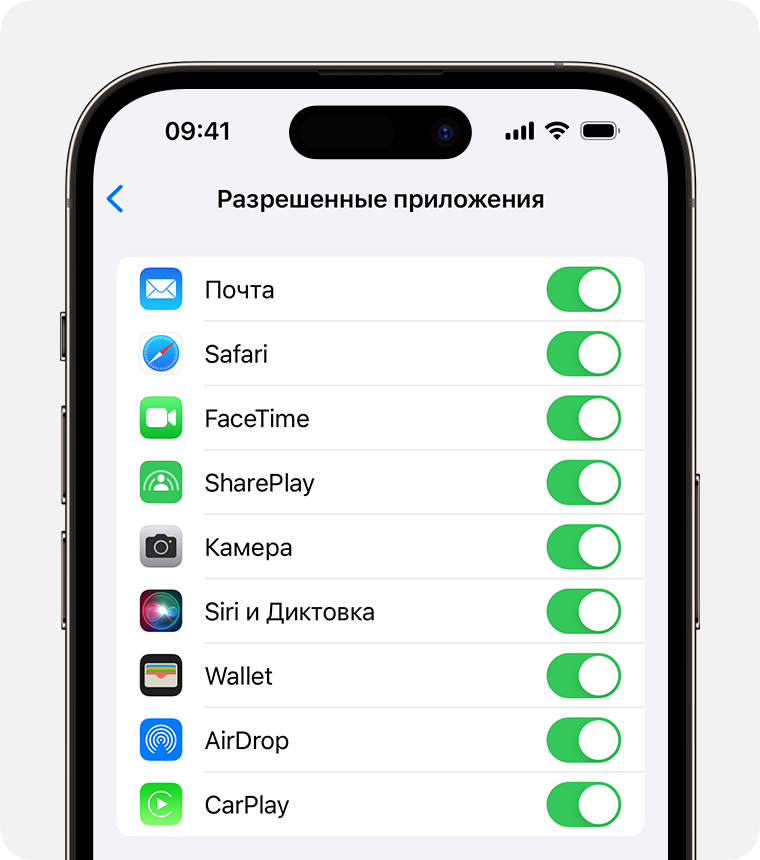
Можно ограничить использование встроенных приложений или функций. При выключении приложений и функций они не удаляются, а просто временно исчезают с экрана «Домой». Например, если выключить приложение «Почта», оно не будет отображаться на экране «Домой», пока вы не включите его снова.
Чтобы изменить список разрешенных приложений, выполните следующие действия.
- Перейдите в меню «Настройки» и выберите функцию «Экранное время».
- Нажмите «Контент и конфиденциальность».
- Введите пароль к функции «Экранное время».
- Нажмите «Разрешенные приложения».
- Выберите приложения, к которым вы хотите разрешить доступ.
Предотвращение доступа к ненормативному контенту и возрастной ценз
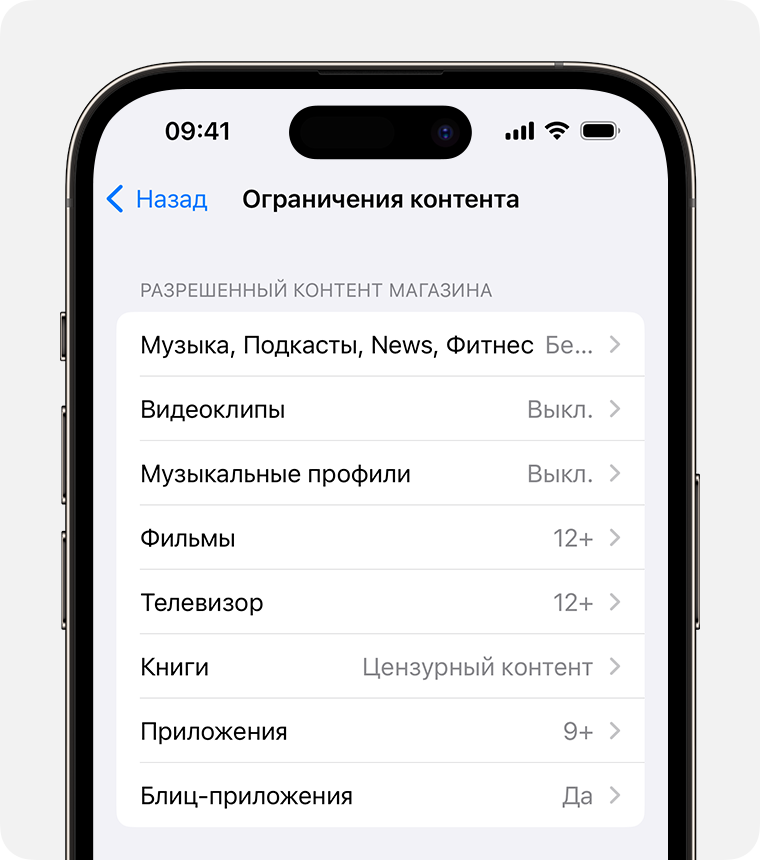
Можно также предотвратить воспроизведение музыки с ненормативным контентом и просмотр фильмов или телешоу с определенным возрастным цензом. Приложения также имеют возрастной ценз, который можно изменить с помощью ограничений в отношении контента.
Чтобы ограничить доступ к ненормативному контенту и применить возрастной ценз, выполните следующие действия.
- Перейдите в меню «Настройки» и выберите функцию «Экранное время».
- Нажмите «Контент и конфиденциальность», а затем — «Ограничения контента».
- Выберите настройки для каждой функции или настройку в разделе «Разрешенный контент магазина».
Ниже приведены типы контента, доступ к которому можно ограничить.
- Музыка, подкасты, новости и фитнес: исключите возможность воспроизводить музыку, видеоклипы, подкасты, новости и тренировки с ненормативным контентом.
- Видеоклипы: исключите возможность искать и просматривать музыкальные видеоклипы.
- Музыкальные профили: исключите возможность предоставлять друзьям общий доступ к тому, что вы слушаете, и отображать то, что слушают они.
- Фильмы: исключите фильмы с определенным возрастным цензом.
- Телешоу: исключите телешоу с определенным возрастным цензом.
- Книги: исключите контент с определенным возрастным цензом.
- Приложения: исключите приложения с определенным возрастным цензом.
- Блиц-приложения: исключите блиц-приложения с определенным возрастным цензом.
Блокировка контента из Интернета
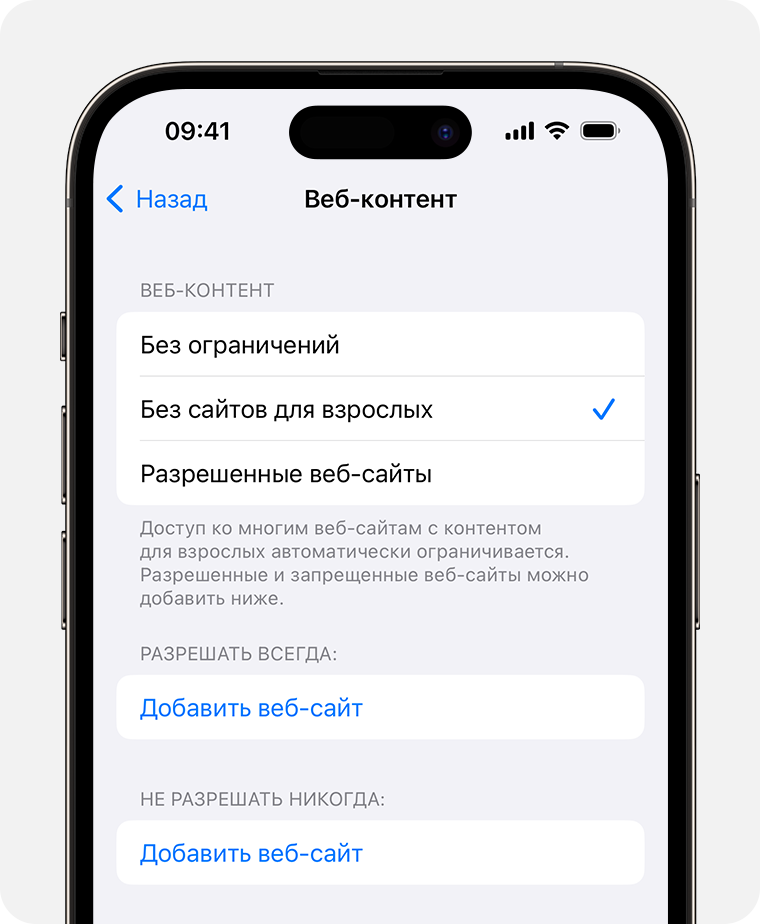
iOS и iPadOS могут автоматически фильтровать веб-контент, чтобы ограничить доступ к материалам для взрослых в Safari и других приложениях на вашем устройстве. Можно также добавить определенные веб-сайты в список разрешенных или заблокированных либо же предоставить доступ только к разрешенным веб-сайтам. Выполните указанные ниже действия.
- Перейдите в меню «Настройки» и выберите функцию «Экранное время».
- Нажмите «Контент и конфиденциальность», а затем введите пароль к функции «Экранное время».
- Нажмите «Ограничения контента», а затем — «Веб-содержимое».
- Выберите вариант «Неограниченный доступ», «Лимит сайтов для взрослых» или «Разрешенные веб-сайты».
В зависимости от предоставленного доступа может потребоваться добавить определенные сведения, например адрес веб-сайта, который необходимо заблокировать.
Каждый раз, когда ребенок впервые обновляет устройство, на котором выполнен вход с помощью его идентификатора Apple ID, до iOS 17, iPadOS 17, watchOS 10 или macOS Sonoma, ограничения веб-контента сбрасываются до значения «Без сайтов для взрослых» для всех его устройств.
Ограничение использования Siri для поиска в Интернете
Чтобы ограничить возможности Siri, выполните следующие действия.
- Перейдите в меню «Настройки» и выберите функцию «Экранное время».
- Нажмите «Контент и конфиденциальность», а затем — «Ограничения контента».
- Прокрутите вниз до пункта Siri и выберите нужные настройки.
Можно ограничить следующие возможности Siri.
- Поиск контента в Интернете: запретите Siri выполнять поиск в Интернете.
- Ненормативная лексика: запретите Siri отображать ненормативную лексику.
Ограничения для приложения Game Center
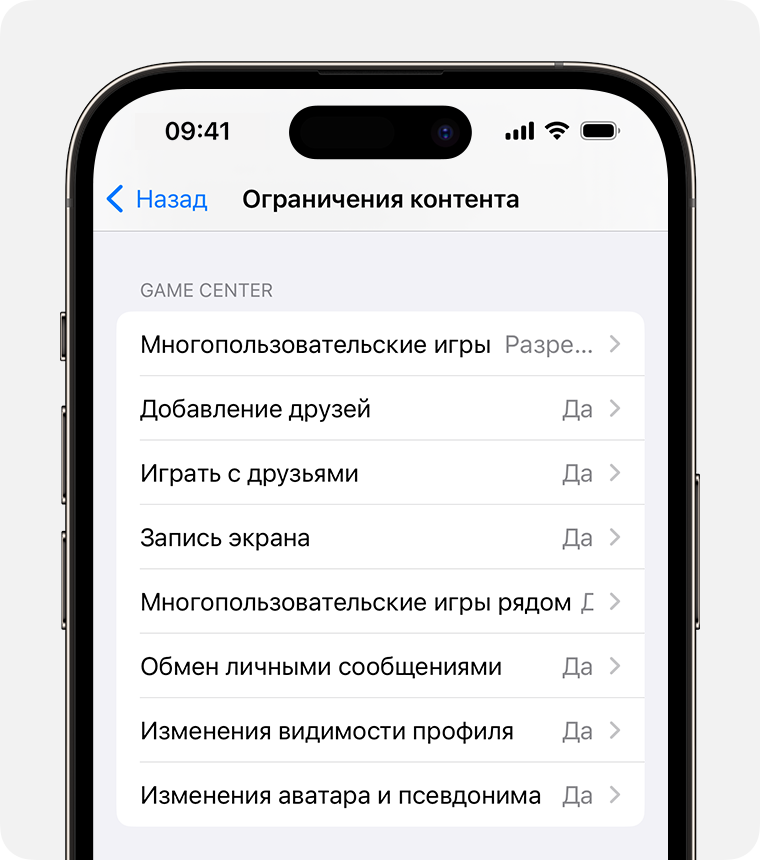
Чтобы ограничить возможности приложения Game Center, выполните следующие действия.
- Перейдите в меню «Настройки» и выберите функцию «Экранное время».
- Нажмите «Контент и конфиденциальность», а затем — «Ограничения контента».
- Прокрутите вниз до пункта Game Center и выберите нужные настройки.
Можно ограничить следующие возможности приложения Game Center.
- Многопользовательские игры: исключите возможность играть в многопользовательские игры, разрешите играть только с друзьями или с любыми пользователями.
- Добавление друзей: исключите возможность добавлять друзей в Game Center.
- Играть с друзьями: исключите возможность делиться списком друзей пользователя Game Center с играми сторонних разработчиков.
- Запись экрана: исключите возможность записывать изображение с экрана и звук.
- Многопользовательские игры рядом: исключите возможность включать настройку для игр рядом.
- Обмен личными сообщениями: исключите возможность пользоваться голосовым чатом, а также отправлять и получать произвольные сообщения с приглашениями в игру или в друзья.
- Изменения видимости профиля: исключите возможность изменять настройки конфиденциальности профиля.
- Изменения аватара и псевдонима: исключите возможность изменять аватары и псевдонимы в Game Center.
Возможность изменять настройки конфиденциальности
Настройки конфиденциальности на вашем устройстве позволяют контролировать доступ приложений к хранящимся на устройстве сведениям или аппаратным функциям. Например, можно позволить приложению для социальных сетей запрашивать разрешение на использование камеры, чтобы делать и отправлять снимки.
Чтобы разрешить изменение настроек конфиденциальности, выполните следующие действия.
- Перейдите в меню «Настройки» и выберите функцию «Экранное время».
- Нажмите «Контент и конфиденциальность». При необходимости введите пароль.
- В разделе «Конфиденциальность» нажмите на настройку, которую вы хотите изменить.
Вот некоторые настройки и возможности, доступ к которым можно запретить.
- Службы геолокации: заблокируйте настройки, чтобы разрешить приложениям и веб-сайтам использовать местоположение
- Контакты: запретите приложениям получать доступ к вашим контактам.
- Календари: запретите приложениям получать доступ к вашему календарю.
- Напоминания: запретите приложениям получать доступ к вашим напоминаниям.
- Фотографии: запретите приложениям получать доступ к вашим фотографиям.
- Поделиться геопозицией: запретите приложениям «Сообщения» и «Найти друзей» получать доступ к сведениям о местонахождении.
- Общий доступ к Bluetooth: запретите устройствам и приложениям передавать данные через Bluetooth.
- Микрофон: запретите приложениям получать доступ к вашему микрофону.
- Распознавание речи: запретите приложениям получать доступ к функциям «Распознавание речи» и «Диктовка».
- Реклама Apple: запретите изменять настройки, связанные с рекламой.
- Разрешить приложениям запрашивать отслеживание действий: запретить отслеживание активности приложениям, которым вы заблокировали доступ
- Медиа и Apple Music: запретите приложениям получать доступ к вашим фотографиям, видеороликам или медиатеке.
Возможность изменять другие настройки и функции
Разрешить изменение других настроек и функций можно так же, как и в случае с настройками конфиденциальности.
- Перейдите в меню «Настройки» и выберите функцию «Экранное время».
- Нажмите «Контент и конфиденциальность». При необходимости введите пароль.
- В разделе «Разрешение изменений» выберите функции или настройки, для которых нужно изменить разрешение изменять, а затем — «Да» или «Запретить».
Вот некоторые настройки и возможности, изменение которых можно разрешить.
- Пароли: запретите изменять пароли
- Изменение учетной записи: запретите изменять учетные записи в разделе «Пароли».
- Изменение сотовых данных: запретите изменять настройки сотовых данных
- Громкие звуки тише: запретите изменять настройки громкости для безопасного прослушивания.
- За рулем: запретите изменять настройки фокусирования «За рулем»
- ТВ-провайдер: запретите изменения настроек ТВ-провайдера
- Фоновой активности ПО: запретите изменять работу фоновых приложений
Внесение изменений в функции контроля здоровья и безопасности
Некоторые функции Экранного времени могут быть включены по умолчанию для детей в группе Семейного доступа.
Информация о продуктах, произведенных не компанией Apple, или о независимых веб-сайтах, неподконтрольных и не тестируемых компанией Apple, не носит рекомендательного или одобрительного характера. Компания Apple не несет никакой ответственности за выбор, функциональность и использование веб-сайтов или продукции сторонних производителей. Компания Apple также не несет ответственности за точность или достоверность данных, размещенных на веб-сайтах сторонних производителей. Обратитесь к поставщику за дополнительной информацией.
Как заблокировать веб-сайт в Safari на iPhone и iPad
Если вы владелец iPhone или iPad (особенно тот, чьи дети используют ваше устройство), вы можете иногда захотеть заблокировать доступ к определенному веб-сайту. Независимо от того, является ли этот веб-сайт взрослым или что-то в этом роде, вы не хотите, чтобы ваши дети имели свободный доступ, для блокировки определенных веб-сайтов на iPhone или iPad требуется всего несколько нажатий.
Мы рассмотрим, как можно убедиться, что определенный веб-сайт недоступен в Safari. Этот процесс недавно изменился с выпуском iOS 12, поэтому, если вы думаете, что уже знаете, как блокировать веб-сайты, вы можете быть удивлены. Apple включила эту конкретную функцию в свою новую функцию «Экранное время», и хотя теперь она скрыта под парой дополнительных нажатий, она по-прежнему работает как шарм.
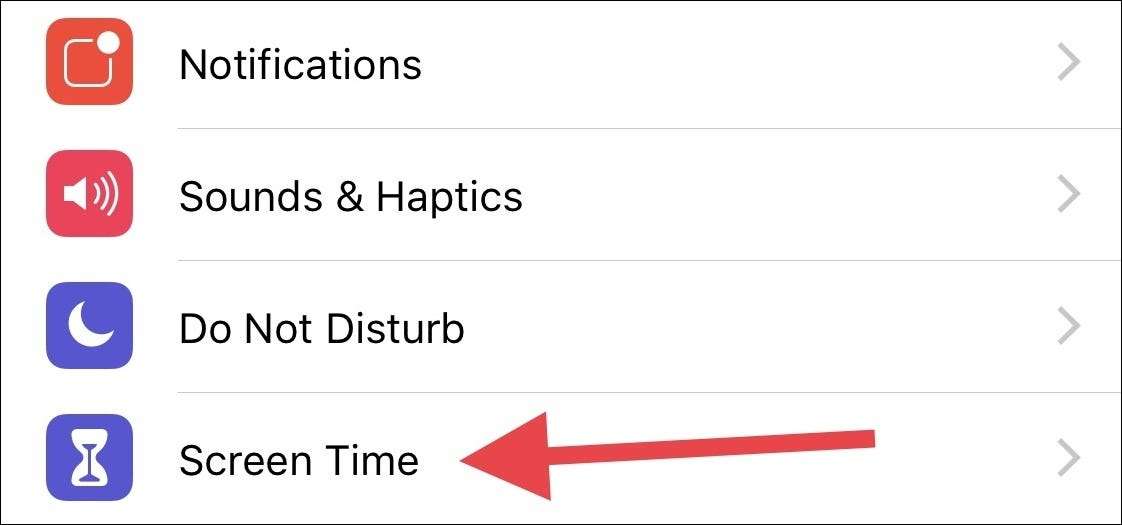
Зайдите в приложение «Настройки», прокрутите немного вниз и коснитесь параметра «Время экрана».
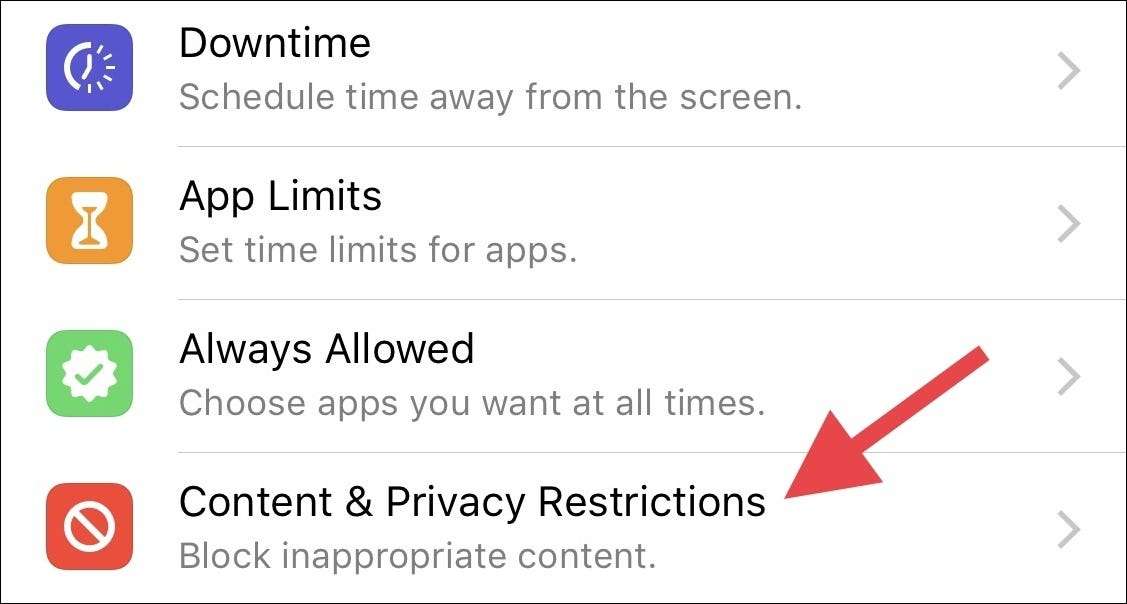
Затем нажмите «Конфиденциальность и ограничения содержимого».
Если он еще не активирован, включите переключатель «Ограничения содержимого и конфиденциальности», а затем нажмите «Ограничения содержимого», чтобы продолжить.

На странице ограничений содержимого коснитесь параметра «Веб-содержимое». Вы могли заметить, что там написано «Неограниченный доступ», но вы скоро это измените.
Не волнуйтесь; Вы почти закончили.
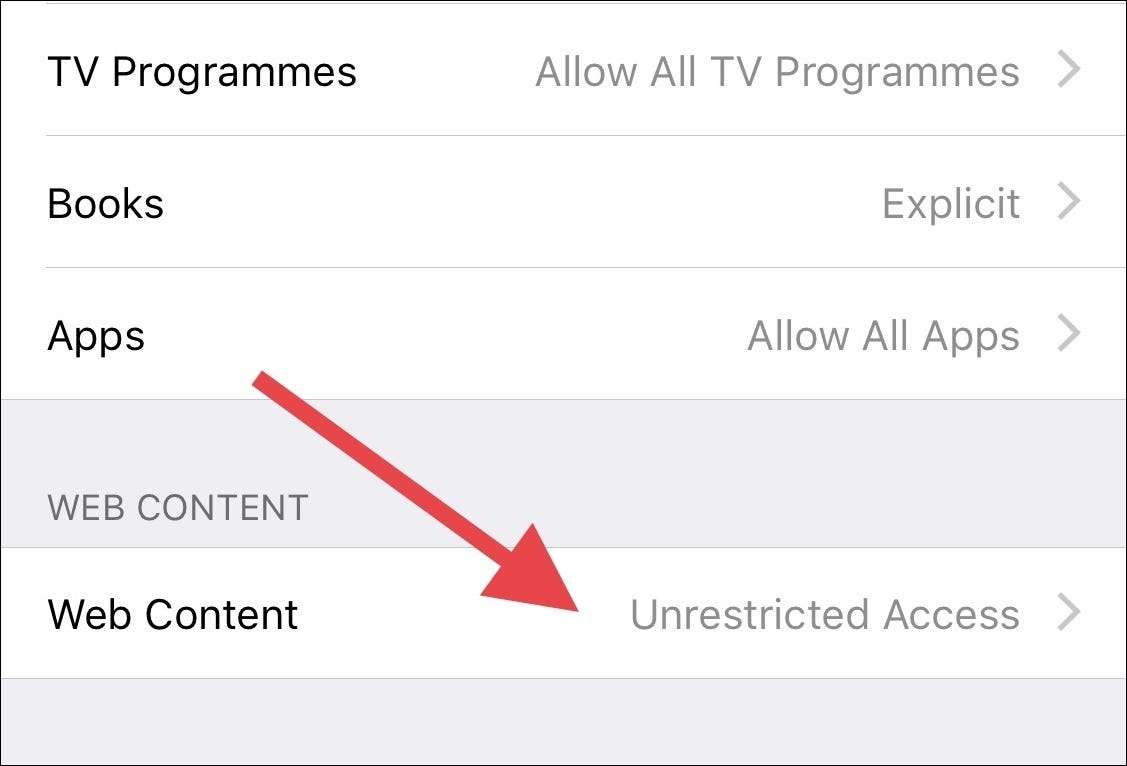
Затем включите параметр «Ограничить веб-сайты для взрослых», который требуется перед блокировкой определенных сайтов. Оттуда нажмите «Добавить веб-сайт» внизу экрана. Здесь вы должны ввести URL-адрес веб-сайта, который собираетесь заблокировать.

На странице «Добавить веб-сайт» введите URL-адрес веб-сайта, который вы хотите заблокировать, а затем нажмите «Готово» на клавиатуре.
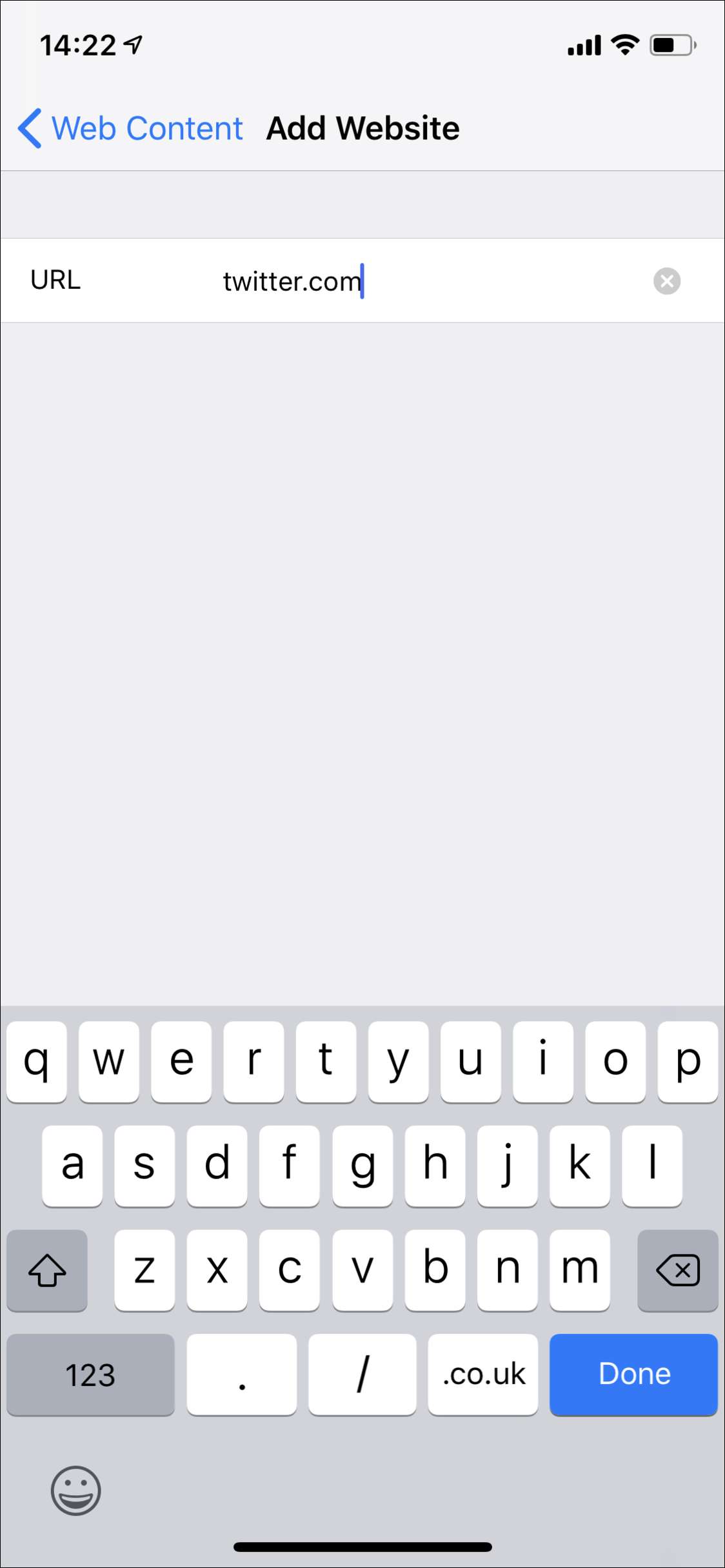
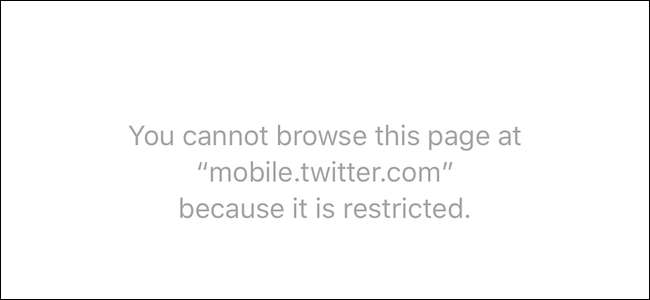
На этом все готово, и сайт заблокирован. Вы можете проверить это, перейдя в Safari и попытавшись получить доступ к соответствующему веб-сайту. Если все прошло по плану, вы увидите ошибку, аналогичную той, что у нас здесь.
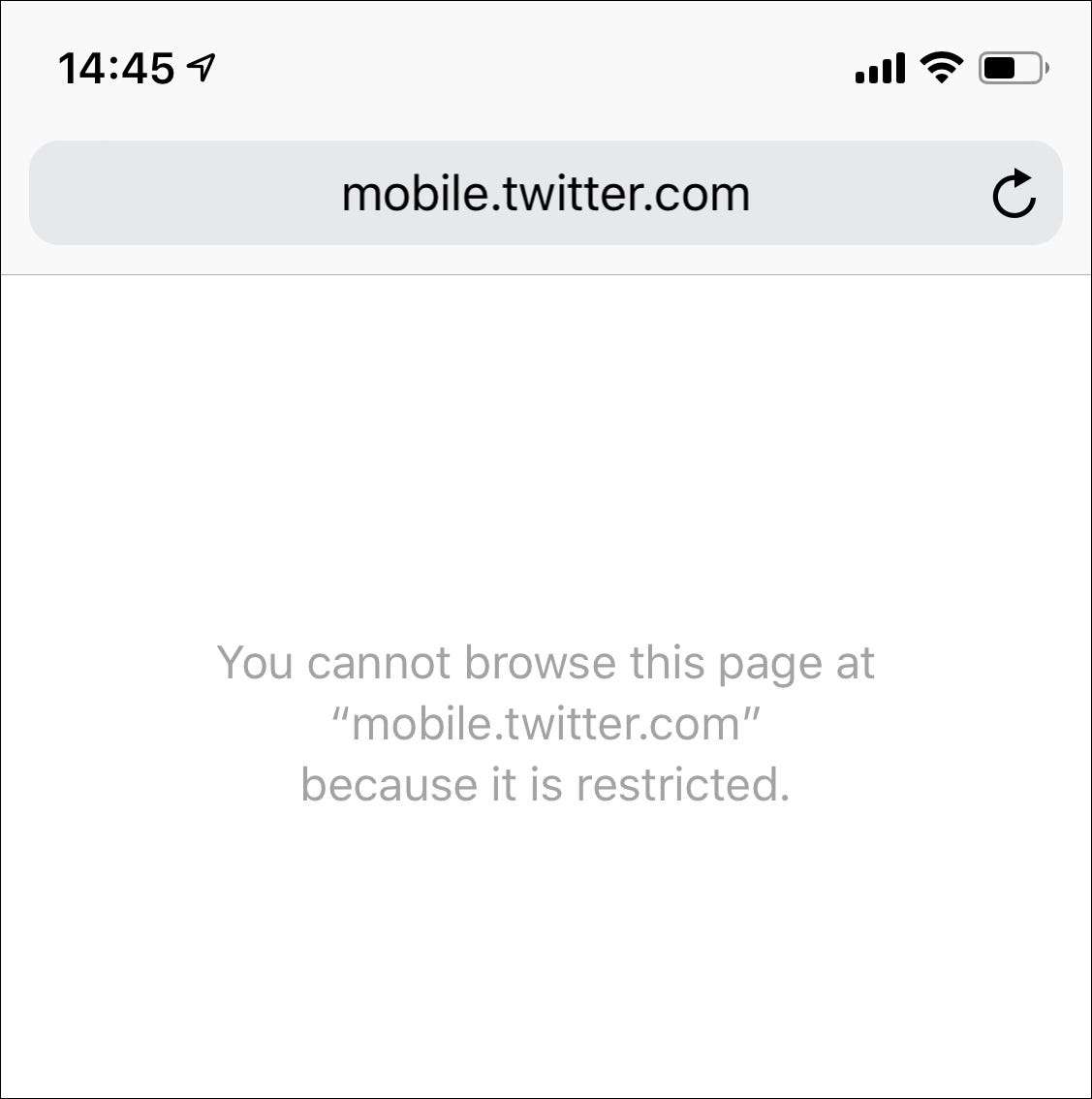
Если вам нужно добавить больше сайтов, вернитесь в то же место и продолжайте добавлять. Если вы решите удалить его позже, проведите по URL-адресу и нажмите «Удалить».
Как заблокировать сайт: пошаговая инструкция
По разным причинам пользователям может понадобиться ограничить доступ к сайту — например, родители могут захотеть оградить ребёнка от контента для взрослых. В статье ниже рассмотрим, как это сделать на телефоне и десктопе.
Как заблокировать сайт в Chrome
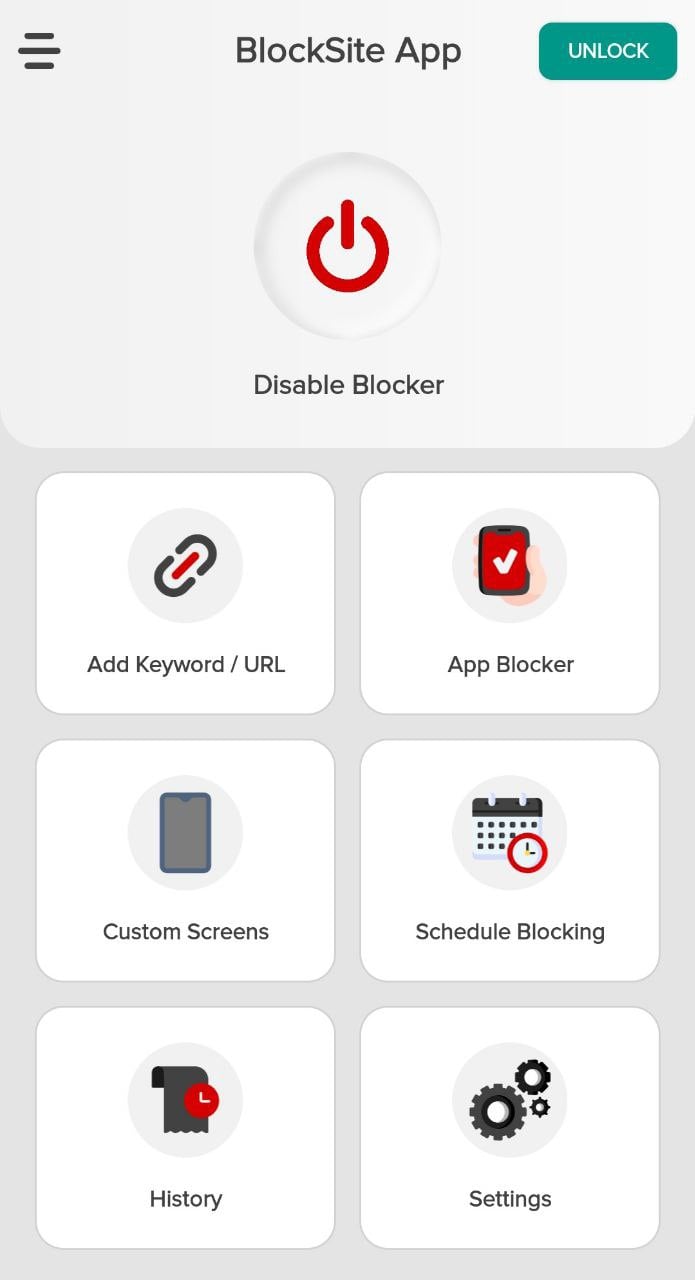
Как заблокировать сайт в Хром? Вам помогут расширения, например BlockSite. После установки кликните на расширение на Панели инструментов (список установленных расширений скрывается под значком пазла), после чего нажмите на шестерёнку с настройками. На открывшейся странице введите адрес сайта, который хотите заблокировать и нажмите Добавить элемент. Помимо BlockSite ту же функцию выполняет, например, StayFocusd и другие подобные ему инструменты.
Сведения о режиме блокировки
Режим блокировки предлагает дополнительную сверхнадежную защиту, предназначенную для очень немногих людей, которые по роду своей деятельности могут подвергаться некоторым из самых сложных цифровых угроз. Большинство пользователей никогда не подвергается угрозам такого характера. При активированном режиме блокировки ваше устройство не будет работать так, как обычно. Чтобы уменьшить возможные направления атак, которые потенциально могут быть использованы узконацеленными шпионскими программами, работа некоторых приложений, веб-сайтов и функций строго ограничивается для обеспечения безопасности, а некоторые возможности могут вообще оказаться недоступны. Режим блокировки доступен в iOS 16 или более поздней версии, iPadOS 16 или более поздней версии, watchOS 10 или более поздней версии либо macOS Ventura или более поздней версии. Дополнительные средства защиты доступны в iOS 17, iPadOS 17, watchOS 10 и macOS Sonoma. Чтобы получить полный набор средств защиты, обновите устройства до последней версии программного обеспечения, прежде чем включать режим блокировки.
Как режим блокировки защищает ваше устройство
- Сообщения — блокируется большинство типов вложений в сообщениях, кроме определенных изображений, видео- и аудиофайлов. Некоторые функции, такие как добавление ссылок и предварительный просмотр ссылок, недоступны.
- Просмотр веб-страниц — некоторые сложные веб-технологии блокируются, что может привести к более медленной загрузке или неправильной работе некоторых веб-сайтов. Кроме того, веб-шрифты могут не отображаться, а изображения могут быть заменены значком отсутствующего изображения.
- FaceTime — входящие звонки FaceTime блокируются, если вы ранее не звонили этому человеку или контакту. Такие функции, как SharePlay и Live Photos, недоступны.
- Сервисы Apple — входящие приглашения в сервисы Apple, такие как приглашения для управления домом в приложении «Дом», блокируются, если вы ранее не приглашали этого человека. Game Center также отключен.
- Приложение «Фото» — когда вы делитесь фотографиями, информация о местоположении исключается. Общие альбомы удаляются из приложения «Фото», а приглашения для доступа к новым общим альбомам блокируются. Вы по-прежнему сможете просматривать эти общие альбомы на других устройствах, на которых не включен режим блокировки.
- Подключение устройства — для подключения iPhone или iPad к аксессуару или другому компьютеру, устройство необходимо разблокировать. Для подключения ноутбука Mac с процессором Apple к аксессуару необходимо разблокировать Mac и явным образом подтвердить действие.
- Беспроводная связь — ваше устройство не будет автоматически подключаться к небезопасным сетям Wi-Fi и автоматически отключится от небезопасной сети Wi-Fi, когда вы включите режим блокировки. Поддержка сотовых сетей 2G отключена.
- Профили конфигурации — в режиме блокировки профили конфигурации не могут быть установлены, а устройство не может быть зарегистрировано в системе управления мобильными устройствами или контролируемом режиме.
При включенном режиме блокировки можно продолжать совершать телефонные звонки и обмениваться текстовыми сообщениями. Работа функций экстренной помощи, таких как «Экстренный вызов — SOS», не затрагивается.
Как включить режим блокировки
Чтобы получить полный набор средств защиты, обновите устройства до последней версии программного обеспечения и включите режим блокировки на всех устройствах.
- Режим блокировки необходимо включать на каждом отдельном устройстве iPhone, iPad и Mac.
- Когда вы включаете режим блокировки на iPhone, он также включается и на сопряженных часах Apple Watch.
- Когда вы включаете режим блокировки на одном устройстве Apple, вам будет предложено включить его на других поддерживаемых устройствах.
При включенном режиме блокировки вы можете получать уведомления от работающих с ограничениями приложений или функций. Баннер в Safari указывает на то, что режим блокировки включен.
Как включить режим блокировки на iPhone или iPad
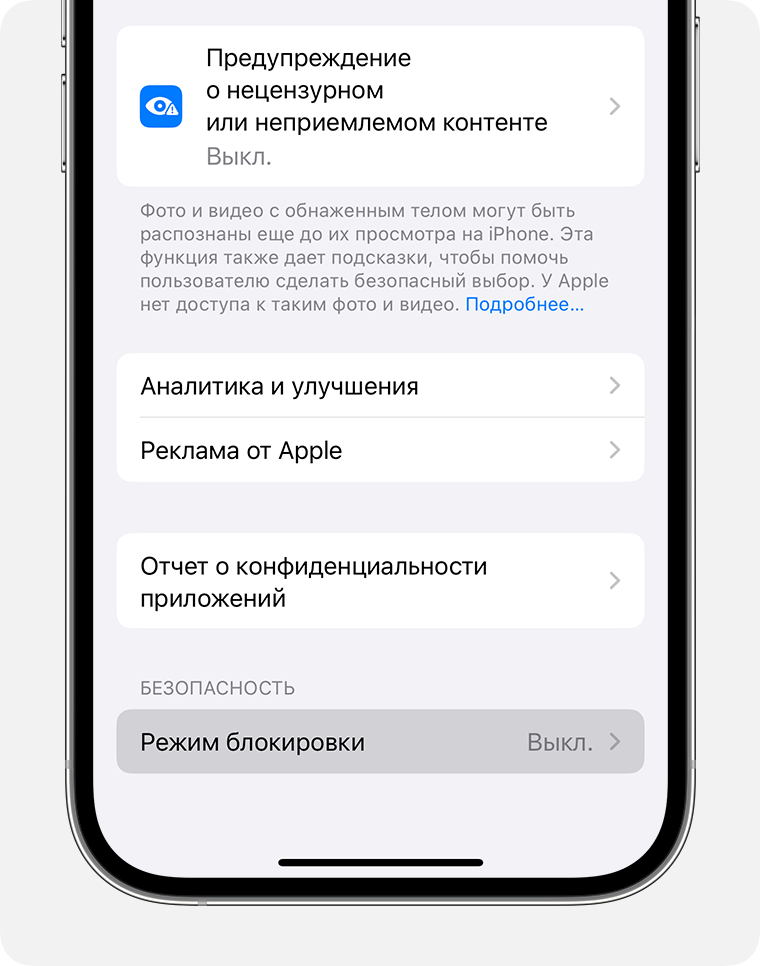
- Откройте приложение «Настройки».
- Нажмите «Конфиденциальность и безопасность».
- Прокрутите страницу вниз, нажмите «Режим блокировки», а затем — «Включить режим блокировки».
- Нажмите «Включить режим блокировки».
- Нажмите «Включить и перезагрузить» и введите код-пароль устройства.
Как включить режим блокировки на компьютере Mac
- Перейдите в меню Apple > «Системные настройки».
- В боковом меню нажмите «Конфиденциальность и безопасность».
- Прокрутите страницу вниз, нажмите «Режим блокировки», а затем — «Включить».
- Нажмите «Включить режим блокировки». Может потребоваться ввести пароль.
- Нажмите «Включить и перезагрузить».
Как исключить приложения или веб-сайты из режима блокировки
Когда ваше устройство находится в режиме блокировки, вы можете исключить приложение или веб-сайт в Safari из списка, на который распространяются ограничения WebKit. Исключайте только доверенные приложения или веб-сайты и делайте это только при необходимости.
На iPhone или iPad
Чтобы исключить веб-сайт во время просмотра, нажмите кнопку «Настройки страницы» , а затем выберите «Настройки веб-сайта». После этого отключите режим блокировки.
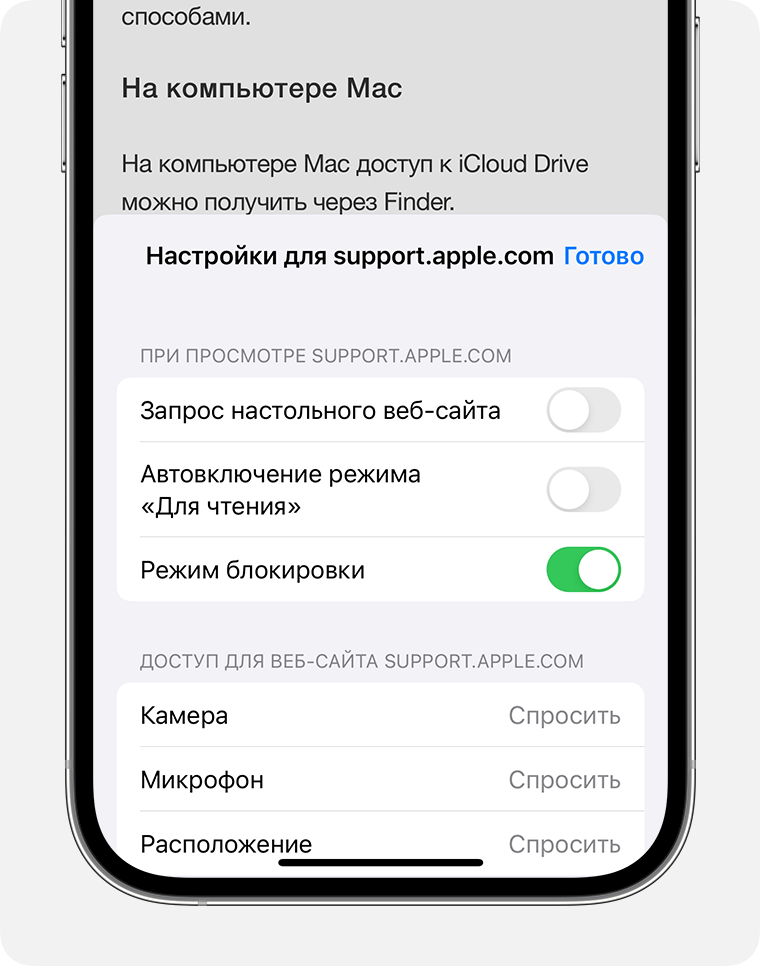
Для исключения приложений или изменения списка исключенных веб-сайтов сделайте следующее.
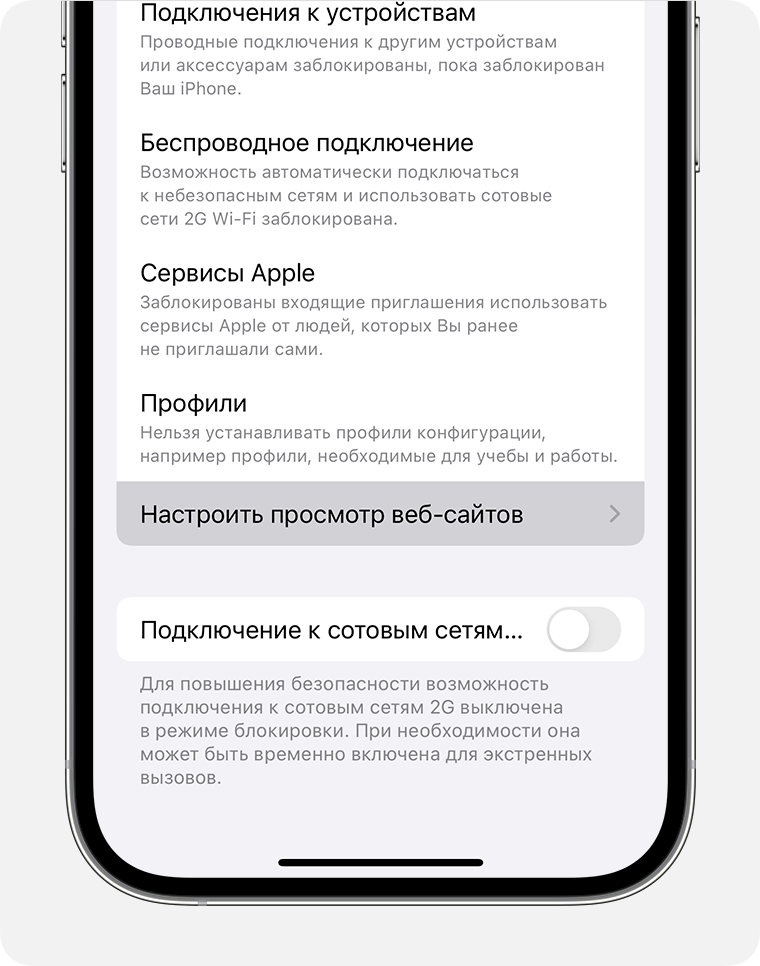
- Откройте приложение «Настройки».
- Нажмите «Конфиденциальность и безопасность».
- В разделе «Безопасность» нажмите «Режим блокировки».
- Нажмите «Настроить просмотр веб-сайтов».
Чтобы исключить приложение, отключите его в меню. В этом списке отображаются только те приложения, которые вы открывали с момента включения режима блокировки и которые имеют ограниченные функции.
Для изменения списка исключенных веб-сайтов нажмите «Исключенные веб-сайты Safari» > «Изменить».
На компьютере Mac
Чтобы исключить веб-сайт во время просмотра, перейдите в меню Safari > «Настройки для [веб-сайта]». Затем снимите флажок «Включить режим блокировки». Чтобы повторно включить веб-сайт в список, снова установите этот флажок.
Для изменения списка исключенных веб-сайтов сделайте следующее.
- В строке меню Safari выберите меню Safari > «Настройки».
- Нажмите «Веб-сайты».
- В боковом меню прокрутите вниз и нажмите «Режим блокировки».
- В меню рядом с настроенным веб-сайтом включите или выключите режим блокировки.
Профили конфигурации и управляемые устройства
Если устройство находится в режиме блокировки, новые профили конфигурации не могут быть установлены, а устройство не может быть зарегистрировано в системе управления мобильными устройствами или контролируемом режиме. Для установки профиля конфигурации или профиля управления следует отключить режим блокировки, установить профиль, а затем при необходимости снова включить режим блокировки. Эти ограничения не позволяют злоумышленникам установить вредоносные профили.
Устройство, зарегистрированное в системе управления мобильными устройствами до включения режима блокировки, остается управляемым. Системные администраторы могут устанавливать и удалять профили конфигурации на этом устройстве.
Системные администраторы не могут настраивать параметры режима блокировки в системе управления мобильными устройствами, так как этот режим предназначен для очень ограниченного круга пользователей, которые могут подвергаться наиболее опасным кибератакам.