Как в ворде делать сноски внизу страницы на литературу
Составители: В. С. Крылова
С. М. Григорьевская
Е. Ю. Кичигина
Томский государственный университет, 2010
Последнее изменение от 01.04.2019
6.2 Подстрочные ссылки
Подстрочные библиографические ссылки оформляют как примечание, вынесенное из текста документа вконец страницы.
Их располагают под текстом каждой страницы, отделяя от него пробелом в 1,5 интервала и строкой.
Связь подстрочной ссылки с текстом осуществляют с помощью знака сноски, который набирают на верхнюю линию шрифта.
Для оформления подстрочных ссылок используется меню Вставка, ссылка, сноска текстового редактора Microsoft Word.
Например:
_________________________
1 Тарасова В. И. Политическая история Латинской Америки : учеб. пособие. М., 2006. С. 305.
При нумерации подстрочных библиографических ссылок применяют единообразную сквозную нумерацию:
— или по всему тексту,
— или в пределах каждой главы, раздела, части,
— или для каждой страницы текста.
В подстрочной библиографической ссылке повторяют имеющиеся в тексте документа сведения об объекте ссылки, за исключением аналитического описания.
Если в тексте указан только автор документа, в подстрочной ссылке дают полное описание работы. Фамилию и инициалы автора произведения, опубликованного в собрании сочинений, повторяют.
Аналитическое описание документа в подстрочной ссылке допускается сокращать при условии, что оставшийся набор элементов обеспечивает поиск документа.
Если в тексте указаны сведения об электронном ресурсе (название, автор и т. д.), допускается в ссылке указать только его электронный адрес.
Примеры подстрочных ссылок:
В тексте:
По мнению Нечкиной, монография основа больших обобщений, важных научных концепций 1 .
В подстрочной ссылке:
_________________________
1 Нечкина М. В. Монография : ее место в науке и в издательских планах. М., 1965. С. 77.
В тексте:
Существует следующая точка зрения : . 1 .
В подстрочной ссылке:
_________________________
1 Адорно Т. В. К логике социальных наук // Вопросы философии. 1992. № 10. С. 7686.
В тексте:
Т. В. Адорно в статье К логике социальных наук пишет, что . 1 .
В подстрочной ссылке:
_________________________
1 Вопросы философии. 1972. № 10. С. 7686.
В тексте:
. Счастье оно было завоевано длительным общением с романом, пишет Л. Погожева в статье Возвращение к Стендалю 1 .
В подстрочной ссылке:
_________________________
1 Лит. газ. 1976. 7 янв. С. 8.
В тексте:
Н. А. Некрасов в письме к Л. Н. Толстому писал: Я люблю еще в Вас великую надежду русской литературы, для которой Вы уже много сделали и для которой еще более сделаете 1 .
В подстрочной ссылке:
_________________________
1 Некрасов Н. А. Полн. собр. соч. М., 1952. Т. 1. С. 291.
В тексте:
Информация заимствована на сайте Официальные периодические издания 1 .
В подстрочной ссылке:
_________________________
1 Официальные периодические издания : [Электронный ресурс] : электрон. путеводитель / Рос. нац. б-ка, Центр правовой информации. [СПб.], 20052007. URL: http:www.nlr.ru/lawcenter/izd/index.html (дата обращения: 18.01.2007).
В тексте:
Информация заимствована на сайте Официальные периодические издания : [Электронный ресурс] : электрон. путеводитель / Рос. нац. б-ка, Центр правовой информации. [СПб.], 20052007 1 .
Как оформить ссылки в курсовой работе?
Есть много причин, из-за которых можно провалить защиту курсовой работы: не раскрыта тема, нет таких важных разделов, как введение или заключение и т. д. И уж точно вопрос о защите курсовой будет под сомнением, если в ней обнаружится использование чужих мыслей, слов, теорий без ссылок на автора. В настоящее время в ВУЗах очень серьезно относятся к проверке работ на уникальность, поэтому следует особое внимание уделить оформлению ссылок на использованные в работе источники..
Но, как говорится, чужих мыслей не бывает: если ты прочитал умную мысль, поразмышлял над ней и согласился, то это уже и твоя мысль. Поэтому надо всего лишь научиться правильно оформлять ссылки на литературу в курсовой работе.
Итак, если вы не знаете,
- как правильно делать ссылки на источники или сноски?
- как вставлять сноски в курсовой?
- что называют ссылкой, а что сноской?
- где посмотреть пример того, как выглядят сноски в курсовой работе?
- как оформить сноски в Microsoft Word –
тогда эта статья для вас.
Как при оформлении списка использованных источников, так и при оформлении ссылок в курсовой работе основным нормативным документов является стандарт. Для ссылок – это ГОСТ Р 7.05–2008 «Библиографическая ссылка. Общие требования и правила составления». Каждый студент понимает необходимость изучения первоисточников, но чаще всего руки до этого не доходят. Первое, что можно сделать, чтобы писать правильно ссылки на литературу и делать сноски в курсовой работе, — посмотреть пример их оформления в методических рекомендациях вашего ВУЗа. Второе – взять в качестве образцов примеры данной статьи, так как они основываются на ГОСТе.
Ссылки в курсовой работе: понятие, виды
Ссылки в курсовой работе выполняют функцию определения источниковедческой основы исследования.
Ссылка в курсовой работе — это
Ссылкой называют краткую библиографическую запись источника цитаты или заимствования, что помогает этот источник идентифицировать.
Ссылки в курсовой работе бывают
- внутри текста после цитаты (внутритекстовые);
- на той же страницы под текстом (подстрочные, они вынесены из текста вниз полосы документа в сноску);
- в конце курсовой (затекстовые, они вынесены за текст документа или его части в выноску).
Внутритекстовая ссылка содержит сведения об объекте ссылки, не отмеченные в курсовой. Вставлять ее в текст работы можно следующим образом:
Примеры внутритекстовых ссылок:
- в студенческих работах наиболее распространенный способ –
лучше ставить ссылку в квадратных скобках с указанием номера источника в списке литературы к курсовой и страницы источника, например: [3, с. 69];
- менее распространенные примеры, но регламентированные ГОСТом, –
1) в квадратных скобках с указанием автора, года и страницы используемого источника: [Вербина, 2015 , с. 69];
2) в круглых скобках, по правилам библиографического описания, но знак точку и тире, разделяющих области описания, заменяют точкой, например: (Логвинова Е. В. Теоретическая механика. М. : ВЕКО, 2015. 132 с.).
Ссылка или сноска, в чем разница?
Подстрочные ссылки приводятся внизу страницы, поэтому их называют сносками. Хотя часто понятия «сноска» и «ссылка» употребляются как синонимы для обозначения любых ссылок.
Для оформления подстрочной ссылки используется знак сноски в форме арабских цифр (порядковых номеров сделанных примечаний), букв, звездочек и др.:
Примеры подстрочных сносок (ссылок):
2. Логвинова Е. В. Теоретическая механика. М. : ВЕКО, 2015. С. 21.
При оформлении ссылки на интернет-источники возможно в сноске отмечать только электронный адрес:
2 Как делать список источников по ГОСТ [Электронный ресурс]. — URL: http://lyc507u.mskobr.ru/files/samoanaliz_uroka_po_fgos.pdf (дата обращения: 20.04.2016).
2 URL: http://www.nlr888.ru/lawcenter/izd/index.html.
При нумерации подстрочных ссылок выполняется принцип единообразия: рекомендуется сделать сквозную нумерацию по всему тексту курсовой (ее части) или для отдельной страницы.
Затекстовые ссылки оформляются как последовательность литературы, помещенная в конце курсовой или ее части (но это не список литературы к работе):
Пример ссылок в курсовой на литературу:
В тексте курсовой:
Основные этапы развития истории России прописаны в работе Е.В. Елгина 29 .
В затекстовой ссылке:
29 Елгин Е.В. История России. М., 2013. 110 с.
В тексте курсовой:
В затекстовой ссылке:
29 Елгин Е.В. История России. М., 2013. С. 20.
Достаточно часто в курсовой работе приходится цитировать тот или иной материал не по первоисточнику, а по иному изданию. В таком случае ссылка делается так: в начале ссылки пишется «Цит. по:» (цитируется по), «Приводится по:», а даже указывается собственно источник:
Пример:
* Цит. по: Львов С.И. Речевое развитие ребенка. М., 1990. С. 27.
Как оформить подстрочные ссылки в Microsoft Word?
Microsoft Word позволяет очень быстро и грамотно вставить в текст сноски. Для этого следует перейти в верхней ленте на страницы “Ссылки”.
Далее следует придерживаться следующих шагов:
- Выделите в тексте необходимую фразу, слово, абзац;
- В окне “Ссылки” необходимо найти подраздел “Вставить сноску” и кликнуть на нем мышью – программа автоматически направит вас в конец страницы, чтобы вы смогли написать необходимую информацию об источнике.
- Введите пояснение в подстрочную ссылку (название, заглавие документа, сведения об издании, ФИО автора, выходные данные, объем источника, порядковый номер тома, издания и пр. С полным списком можно ознакомиться в п. 6.1 ГОСТ Р 7.0.5-2008).
Не можете самостоятельно оформить курсовую работу? Доверьте эту работу профессионалам – наши специалисты внесут необходимые правки в ссылки, чтобы сделать их оформление безукоризненно точным и грамотным.
Подпишитесь на нас в ВК.
Публикуем полезные лайфхаки для учёбы
Как вставить сноску в Word: простое решение

Всем привет на портале WiFiGiD.RU. В сегодняшнем уроке мы посмотрим, как в Ворде сделать сноску внизу или вверху страницы вашего документа. Обычно сноски нужны для читателей, чтобы уточнить некоторую информацию по слову или параграфу в тексте. Каждая сноска при этом имеет свою цифру. Ну, например, вы пишите текст и в нем есть какое-то определение или непонятное слово. К данному слову вы можете добавить сноску с пояснением, что именно обозначает этот термин.
Вставка сноски
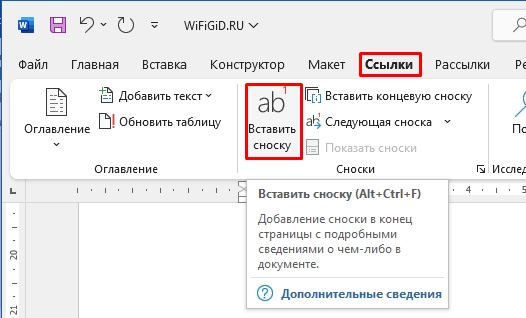
Давайте посмотрим на примере, как вставить сноску в Ворд документе. Для этого вам нужно перейти на вкладку «Ссылки». Далее находим раздел «Сноски». У несть есть два варианта вставки сносок. Первый – стандартный, когда сам блок с текстом будет расположен в конце странички. Для быстрой вставки вы можете воспользоваться горячими клавишами:
Alt + Ctrl + F
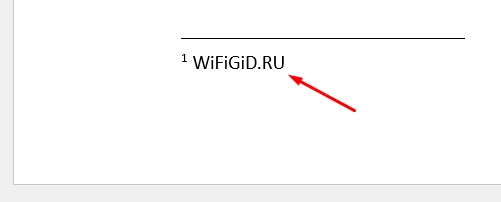
Теперь вам останется ввести текст. Вы аналогично можете добавить сюда ссылку, например, на список литературы или на любой другой блок. Обратите внимание, что каждая сноска прикреплена к цифре, которая также отображается в тексте.
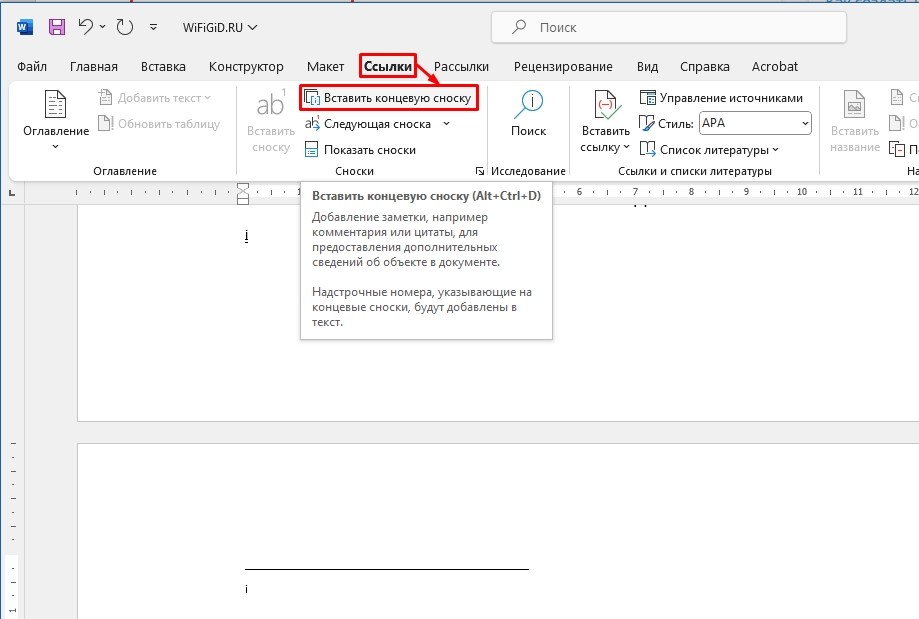
Второй вариант – добавляет концевую сноску, которая, наоборот, расположена в начале листа. В обоих случаях работают они одинаково.
Изменение настроек и расположения сносок
Вы уже знаете, как в Word сделать сноску внизу или вверху страницы. Теперь давайте посмотрим, как их можно отредактировать и отформатировать под свои задачи. Нам нужно зайти в свойство настроек – для этого нажмите по квадратику со стрелочкой в правом нижнем углу экрана.
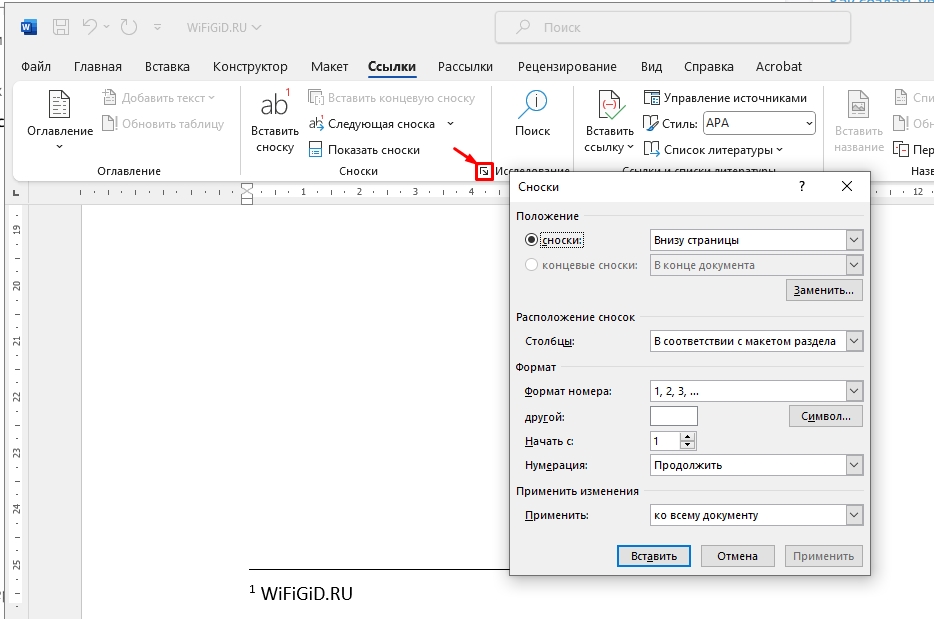
Давайте коротко рассмотрим все конфигурации:
- Сноски – тут можно изменить расположение и поставить блок сверху или снизу листа.
- Столбцы – один из вариантов добавить сразу несколько сносок, которые будут расположены в разных столбцах.
- Формат номера – можете выбрать нумерацию и поставить буквы. Есть возможность создать свой перечень символов, нажав по кнопке ниже.
- Начать с – возможность изменить начальные символы. Но я все же советую использовать стандартные цифры. Так читателю будет понятнее.
- Продолжить – изменение продолжения последовательности символов.
- Применить – сноску можно указать только для отдельных листов или даже страницы. Некоторые добавляют блоки только для первой странички.
Если сноска слишком большая
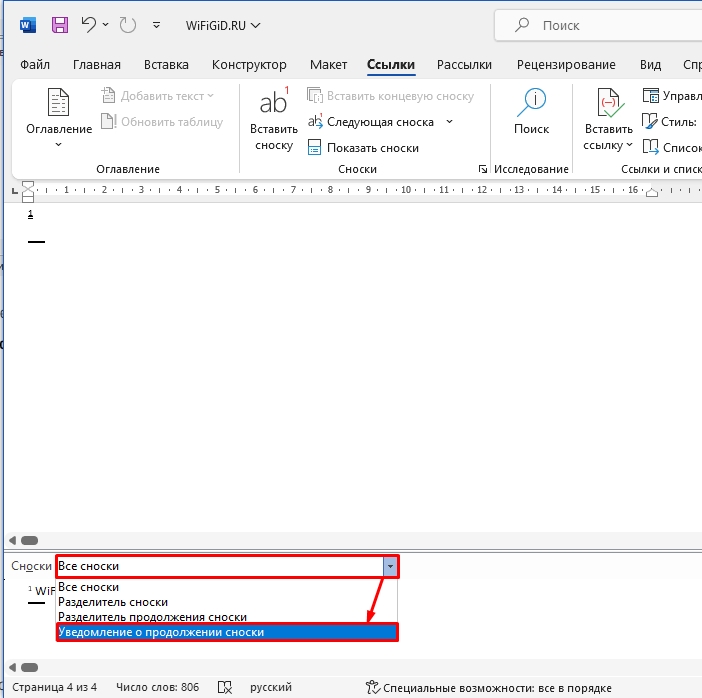
Вот вы вставили сноску, но обнаружили, что она слишком большая и имеет много текста. В таком случае она будет обрезана, но у читателя будет возможность прочесть полный текст блока. Правда для этого нужно добавить уведомление, что нужно прочесть полный текст сноски. Давайте я покажу, как добавить уведомление:
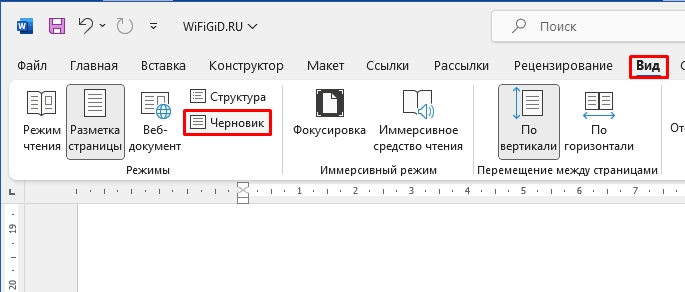
- На вкладке «Вид» включите режим «Черновик».
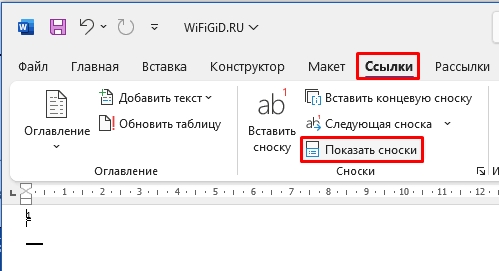
- Переходим в раздел «Ссылки» и жмем по кнопке «Показать сноски». Далее выберите ту сноску, к которой нужно прикрепить уведомление.
- Вам останется внизу включить режим «Уведомление о продолжении сноски».
- В конце просто включите обратный режим на вкладке «Вид» – «Разметка страницы».
Как удалить разделитель сноски в Word?
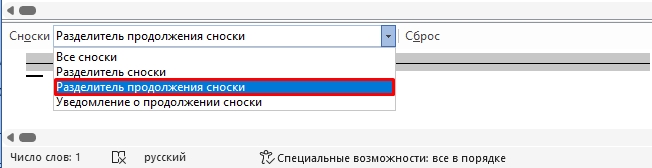
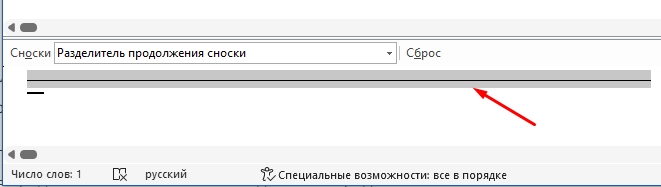
- Удаление разделителя или большой черты происходит в режиме «Черновик», как мы это делали в прошлой главе.
- Выберите «Разделитель продолжения сноски» в самом низу.
- Вам останется просто выделить саму линию с помощью левой кнопкой мыши и далее нажать по кнопке:
Как удалить сноску в Word?
Вы можете заметить, что сноска обычно привязана к номеру (или символу) в тексте. Вам достаточно просто выделить этот номер с помощью зажатой левой кнопкой мыши, а потом нажать:
Как сделать сноски в Microsoft Word 2010?

Каждый, кто хоть раз работал в текстовом редакторе, рано или поздно задавался вопросом – каким же образом делаются сноски? Примеров их использования может быть масса. Сделать пояснение к незнакомому слову, и вынести его в низ страницы. Или сделать ссылки на список литературы, который приводится в конце документа – в данном случае это концевая сноска.
В Microsoft Word 2010 функция создания сносок реализована очень грамотно и просто. Необходимо установить курсор на то слово, для которого собираемся сделать сноску, зайти в меню Ссылки, группа Сноски и выбрать пункт Вставить сноску.

После этого мы окажемся внизу страницы, где необходимо написать текст сноски. На этом создание обычной сноски окончено.
Примерно таким же образом создаются концевые сноски. В меню Ссылки выбираем Вставить концевую сноску – тогда курсор автоматически окажется в конце документа, где также нужно написать текст сноски.