Как загрузить ассеты в юнити
Assets created outside of Unity must be brought in to Unity by having the file either saved directly into the “Assets” folder of your project, or copied into that folder. For many common formats, you can save your source file directly into your project’s Assets folder and Unity will be able to read it. Unity will notice when you save new changes to the file and will re-import as necessary.
When you create a Unity Project, you are creating a folder — named after your project — which contains the following subfolders:
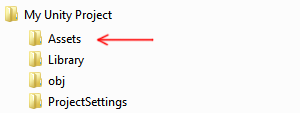
The Assets folder is where you should save or copy files that you want to use in your project.
The contents of the Project Window in Unity shows the items in your Assets folder. So if you save or copy a file to your Assets folder, it will be imported and become visible in your Project Window.
Unity автоматически определит файлы, как только они будут добавлены в папку Assets вашего проекта. Если вы поместите любой ассет в вашу папку Assets, вы увидите как он появится в окне Project .
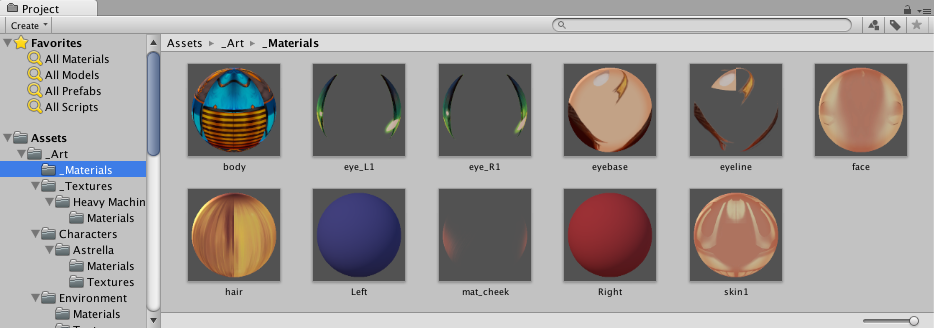
If you drag a file into Unity’s Project Window from your computer (eg, from the Finder on Mac, or from Explorer on Windows), it will be copied into your Assets folder, and will appear in the Project window.
The items you see in your Project window represent (in most cases) actual files on your computer, and if you delete them within Unity, you are deleting them from your computer too.
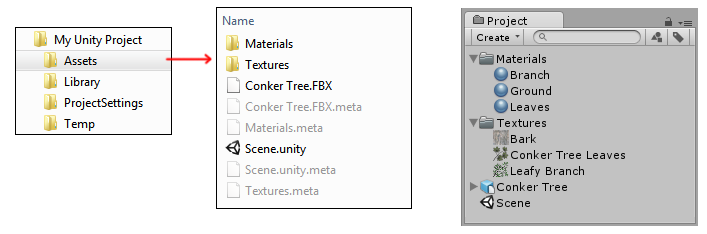
The above image shows an example of a few files and folders inside the Assets folder of a Unity project. You can create as many folders as you like and use them to organise your Assets.
You’ll notice in the image above that there are .meta files listed in the file system, but not visible in Unity’s Project Window. Unity creates these .meta files for each asset and folder, but they are hidden by default, so you may not see them in your Explorer/Finder either.
They contain important information about how the asset is used in the project and they must stay with the asset file they relate to, so if you move or rename an asset file in Explorer/Finder, you must also move/rename the meta file to match.
The simplest way to safely move or rename your assets is to always do it from within Unity’s project folder. This way, Unity will automatically move or rename the corresponding meta file. If you like, you can read more about .meta files and what goes on behind-the-scenes during the import process.
If you want to bring collections of assets into your project, you can use Asset Packages. See Asset Packages for more details.
Some common types of Asset
Image Files
Most common image file types are supported, such as BMP, TIF, TGA, JPG, and PSD. If you save your layered Photoshop (.psd) files into your Assets folder, they will be imported as flattened images. You can find out more about importing images with alpha channels from photoshop, or importing your images as sprites
- Звуковые файлы If you save your 3D files from most common 3D software packages in their native format (eg, .max, .blend, .mb, .ma) into your Assets folder, they will be imported by calling back to your 3D package’s FBX export plugin (*). Alternatively you can export as FBX from your 3D app into your Unity project. Read more about importing 3D files from your 3D app.
Меши и анимации
Какой 3Д пакет бы вы не использовали, Unity будет импортировать меши и анимации из каждого файла. Для списка приложений поддерживаемых Unity, см. это страницу.
Для того чтобы можно было импортировать файл с мешем, не обязательно включать в него анимацию. Если вы используете анимации, вы можете сделать выбор: импортировать все анимации из одного файла или из разных файлов, каждый из которых содержит по одной анимации. Для более подробной информации об импорте анимации, пожалуйста, посмотрите эту часть руководства.
Audio Files
If you save uncompressed audio files into your Assets folder, they will be imported according to the compression settings specified. Read more about importing audio files.
Типы ассетов In all cases, your original source file is never modified by Unity, even though within Unity you can often choose between various ways to compress, modify, or otherwise process the asset. The import process reads your source file, and creates a game-ready representation of your asset internally, matching your chosen import settings. If you modify the import settings for an asset, or make a change to the source file in the Asset folder, will cause Unity to re-import the asset again to reflect your new changes.
Note: Importing native 3D formats requires the 3D application to be installed on the same computer as Unity. This is because Unity uses the 3D application’s FBX exporter plug-in to read the file. Alternatively, you can directly export as FBX from your application and save into the Projects folder.
- Asset Packages
- Importing Meshes
- 3D форматы
- Animation Import
- Материалы и шейдеры
- Текстуры и видео
- Редактор спрайтов
- Упаковщик спрайтов
- Процедурные материалы
- Аудио файлы
- Модули трекера
Импорт пакета Asset Store
Вы можете импортировать Asset Store растущую библиотеку бесплатных и коммерческих ресурсов, созданных Unity и членами сообщества. Предлагает широкий спектр ресурсов, от текстур, моделей и анимации до целых примеров проектов, руководств и расширений редактора. Подробнее
См. в пакете Словарь в окне диспетчера пакетов:
- Откройте окно диспетчера пакетов и выберите My Assets в списке Пакеты Пакеты — это наборы ресурсов, которыми можно делиться и повторно использовать в Unity. Диспетчер пакетов Unity (UPM) может отображать, добавлять и удалять пакеты из вашего проекта. Эти пакеты являются родными для менеджера пакетов Unity и обеспечивают фундаментальный метод предоставления функциональных возможностей Unity. Однако диспетчер пакетов Unity также может отображать пакеты Asset Store, загруженные из Asset Store. Подробнее
См. в раскрывающемся меню Словарь . В представлении списка отображаются все пакеты Asset Store, которые вы приобрели..
 - Если в списке My Assets отображается большое количество пакетов Asset Store, вы можете выполнить поиск определенного пакета Asset Store по имени или номеру версии.
- Выберите пакет Asset Store, который хотите импортировать, из списка пакетов. Информация о пакете Asset Store отображается в представлении сведений. Если вы еще не загрузили пакет Asset Store на этот компьютер или устройство, появится кнопка Download. В противном случае вместо этого появится кнопка Import, и вы можете перейти к шагу 6, чтобы сразу же импортировать пакет Asset Store.
- Нажмите кнопку Download, чтобы загрузить пакет Asset Store, если он отображается в представлении сведений.
 Во время загрузки пакета Asset Store на ваш компьютер появляется индикатор выполнения, а кнопки Cancel и Pause заменяют кнопку Download, которую вы нажали. .
  Эти кнопки позволяют управлять процессом загрузки:
- Нажмите кнопку Cancel, чтобы полностью остановить загрузку.
- Нажмите кнопку Pause, чтобы приостановить загрузку. Вы можете нажать кнопку Resume, когда захотите продолжить.
После завершения загрузки вместо кнопки Download появится кнопка Import.

См. в Словарь .
- В Unity добавлен фильтр «My Assets» для диспетчера пакетов 2019.3 NewIn20193
- Добавлены элементы управления Pause и Resume для загрузки пакетов Asset Store в диспетчере пакетов в Unity 2020.2 NewIn20202
Вы можете отблагодарить автора, за перевод документации на русский язык. ₽ Спасибо
Магазин для творчества
Воплотите свои творческие замыслы с ассетами и инструментами для разработчиков Unity любого уровня подготовки. Ознакомьтесь с ресурсами, которые помогут вам снизить затраты, а также упростить и ускорить разработку.
Решения, разработанные сообществом
Ознакомьтесь с магазином, в котором разработчики покупают и продают готовые RT3D-ассеты, которые повышают продуктивность в Unity.
Начало работы с Unity Asset Store
Начните с руководства по созданию первой игры на основе микроигры и узнайте, как добавлять контент из Unity Asset Store непосредственно в проект. Воспользуйтесь разделом Шаблоны, чтобы загрузить больше моделей и ассетов и создать надежный фундамент для своей игры.
Продажа ассетов разработчикам Unity
Стать издателем и зарабатывать любимым делом в магазине Unity Asset Store могут как дизайнеры, так и программисты. Продавайте инструменты, графику, звук и другой контент нашему активному сообществу разработчиков самостоятельно или от лица студии.
Разработано при помощи сообщества
Узнайте, как Unity Asset Store помогает разработчикам создавать прототипы и выпускать игры быстрее.
Как студия Shedworks ускорила разработку Sable
Узнайте, как небольшая студия достигла больших результатов с помощью графических ассетов и инструментов, созданных сообществом.
Как Apocalypse Studios вывели свою игру на новый уровень
Разработчики игры Deadhaus Sonata снизили затраты и ускорили разработку, воспользовавшись такими ассетами, как Volumetric Blood Fluids.
Как инди-разработчик Tinytouchtales начал свой путь
Узнайте, как дизайнер коммуникаций с минимальным опытом программирования начал создавать игры при помощи отзывчивого сообщества.
Сэкономьте 25% на первой покупке в Unity Asset Store.
Подпишитесь на нашу рассылку и сэкономьте 25 % на первой покупке в Unity Asset Store. Кроме того, вы будете получать советы по разработке игр и полезные ресурсы, которые помогут ускорить выпуск продукта, а также первыми узнавать о предстоящих акциях, мероприятиях и не только.
Ответы на часто задаваемые вопросы
На странице FAQ можно найти ответы на самые важные вопросы.
Разработчики Unity Asset Store
Что такое Unity Asset Store?
Unity Asset Store — это платформа готового контента для разработки, реализуемого через цифровой магазин. Ассеты помогают разработчикам решать задачи проектов в зависимости от поставленных целей.
Что можно делать с ресурсами Unity Asset Store?
В магазине Unity Asset Store публикуется множество решений, ускоряющих и упрощающих ваше творчество. Используйте ассеты в качестве контейнеров для вашей игры, используйте скрипты для упрощения разработки новой логики и эффективно прорабатывайте прототипы для точного достижения поставленного результата.
Как загрузить купленный ассет?
Подробные инструкции смотрите в руководстве.
Издатели Asset Store
Чем Unity Asset Store выгоден издателю?
Простыми словами — это возможность зарабатывать любимым делом, будь то графика, инструменты или звуковое оформление для игр. Unity Asset Store позволяет устанавливать собственные цены и предлагать контент 1,7 млн пользователей Unity Asset Store ежемесячно.
Права на контент принадлежат вам, а использование вашего творчества регулируется стандартным соглашением с конечным пользователем (EULA).
Чем Unity Asset Store выгоден издателю?
Как начать работу:
- Создайте учетную запись Unity, если у вас ее еще нет.
- Создайте учетную запись издателя Unity Asset Store.
- Ознакомьтесь с Правилами подачи заявок, чтобы понять, по каким критериям ассеты одобряются и включаются в списки.
- Войдите на портал издателей и выберите пункт «Создать пакет», чтобы начать оформление заявки.
Что можно продавать в Unity Asset Store?
Вы имеете право продавать все, что соответствует Правилам подачи заявок Unity. Изучите разделы магазина, чтобы узнать, что продают другие издатели.
Загрузка ресурсов в реальном времени
В некоторых случаях полезно создать ассет, доступный для проекта без его загрузки в качестве части сцены. Например, там может быть персонаж или другой объект, который может появиться в любом месте игры, но который будет использоваться лишь изредка (это может быть “секретная” функция, сообщение об ошибке или предупреждение о рекордном счете). Кроме того, вы даже можете загрузить ресурс из отдельного файла или через URL, чтобы сократить время начального скачивания или добавить в проект взаимозаменяемый контент.
Unity поддерживает папки ресурсов в проекте (папки с названием Resources), чтобы разработчик мог добавить в сборку контент, который не будет загружен до того как понадобится. В Unity Pro, Unity iOS Advanced и Unity Android Advanced вы также можете создавать ассет бандлы. Это файлы, полностью отделённые от главной игры, которые содержат ассеты, к которым игра может получить доступ при необходимости, из файла или по URL.
Asset Bundles
An Asset Bundle is an external collection of assets. You can have many Asset Bundles and therefore many different external collections of assets. These files exist outside of the built Unity player, usually sitting on a web server for end-users to access dynamically.
Чтобы собрать ассет бандл, вы вызываете BuildPipeline.BuildAssetBundle() из Editor скрипта. В аргументах вы указываете массив __объектов __ для включения в бандл, и некоторые другие опции. Этот метод соберёт файл, который вы потом сможете динамически загружать в реальном времени с помощью AssetBundle.Load().
Папки ресурсов
Папки ресурсов содержат коллекции ассетов, которые включаются в проигрыватель, создаваемый Unity, но не обязательно связаны с каким-либо GameObject’ом в инспекторе.
Чтобы что-либо положить в папку ресурсов, достаточно просто создать в окне Project (Project View) новую папку с именем “Resources”. У вас может быть несколько папок ресурсов, размещённых в разных подпапках проекта. Когда вы пожелаете загрузить ассет из любой такой папки, вызовите метод Resources.Load().
Важно:
All assets found in the Resources folders and their dependencies are stored in a file called resources.assets. If an asset is already used by another level it is stored in the .sharedAssets file for that level. The Edit -> PlayerSettings First Streamed Level setting determines the level at which the resources.assets will be collected and included in the build.
If a level prior to “First streamed Level” is including an asset in a Resource folder, the asset will be stored in assets for that level. If it is included afterwards, the level will reference the asset from the “resources.assets” file.
Только ассеты из папки Resources могут быть загружены с помощью Resources.Load. Однако, многие другие ассеты могут оказаться в файле “resources.assets”, если они являются зависимостями ассетов из папок ресурсов (например, материал в папке Resources может ссылаться на текстуру вне этой папки).
Выгрузка ресурсов
You can unload resources of an AssetBundle by calling AssetBundle.Unload() or AssetBundle.UnloadAsync(bool). If you pass true for the unloadAllLoadedObjects parameter, both the objects held internally by the AssetBundle and the ones loaded from the AssetBundle using AssetBundle.LoadAsset() will be destroyed and memory used by the bundle will be released.
Иногда предпочтительнее загрузить AssetBundle, создать экземпляры интересующих вас объектов и освободить память, занимаемую уже ненужным вам ассет бандлом, при этом сохранив загруженные объекты. Это полезно для освобождения памяти для других задач, например, для загрузки другого AssetBundle. В таком случае, вам следует передать false в качестве аргумента. После уничтожения бандла вы более не сможете загружать из него объекты.
Если вы желаете уничтожить объекты в сцене, загруженные с помощью Resources.Load() до загрузки другого уровня, вызовите на них Object.Destroy(). Чтобы выгрузить ассеты, используйте Resources.UnloadUnusedAssets().