Открытие гиперссылки
При редактировании презентации можно открыть гиперссылку (или подписаться на нее), выполнив следующие действия:
Открытие гиперссылки при редактировании презентации
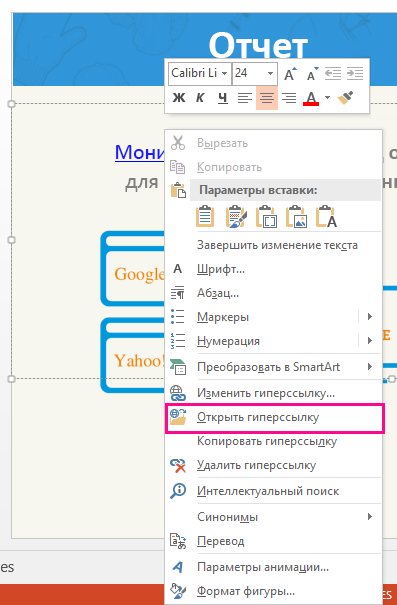
- Щелкните гиперссылку правой кнопкой мыши и выберите команду Открыть гиперссылку в контекстном меню.
- Выберите команду Открыть гиперссылку.
Протестируйте гиперссылки в слайд-шоу перед презентацией другим пользователям, чтобы убедиться, что они работают должным образом.
ВPowerPoint для Microsoft 365 и PowerPoint 2021 иPowerPoint 2019в обычном режиме гиперссылку также можно открыть, нажав клавишу CTRL и щелкнув ее.
Открытие гиперссылки во время слайд-шоу
Чтобы открыть гиперссылку во время слайд-шоу, достаточно щелкнуть ее.
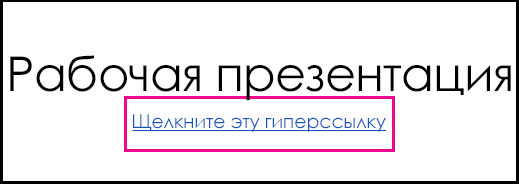
- Щелкните Слайд-шоу >с начала , чтобы начать презентацию слайд-шоу.
- Когда вы увидите гиперссылку в презентации, щелкните подчеркнутый текст, чтобы открыть гиперссылку или перейти к ней. Слайд-шоу не прекратится при открытии ссылки. Вам может потребоваться закрыть веб-страницу или файл, чтобы вернуться к презентации.
Общий доступ и совместная работа в PowerPoint
Вы также можете выбрать команду получить ссылку , чтобы создать ссылку, которую можно скопировать в сообщение электронной почты.
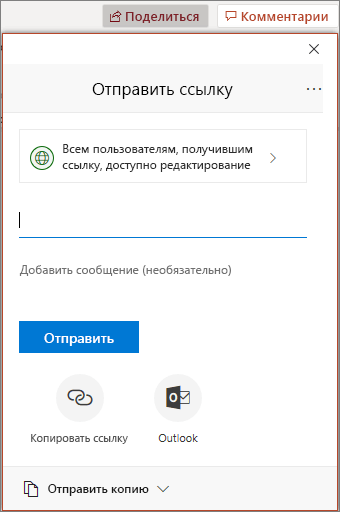
Совместное редактирование презентации
Поделившись файлом, вы можете работать над ним одновременно с другими пользователями.
- В разделе Общий доступ можно узнать, кто сейчас работает с файлом.
- То, где работает каждый из пользователей, обозначается цветными флажками.

Примечания в презентациях
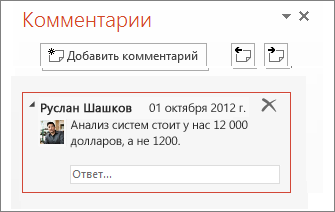
- Нажмите кнопку Просмотр , >создать Примечание. Если область Комментарии уже открыта, вы также можете нажать кнопку Добавить комментарий.
- В области Комментарии введите в поле текст примечания и нажмите клавишу ВВОД.
- Нажмите кнопку ответить и введите ответ.
- С помощью кнопок Следующее и Предыдущее можно перемещаться между комментариями и слайдами.
- Выберите X в верхнем углу примечания.
Беседа в процессе редактирования
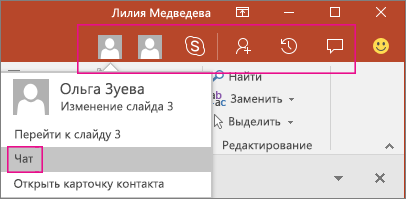
- Если вы уже редактируете файл другим пользователем, щелкните его изображение или инициалы в правом верхнем углу, чтобы открыть окно чата.
- Введите текст и нажмите клавишу ВВОД.
Примечание: При закрытии файла беседы не сохраняются.
Показать изменения
- Откройте исходную версию презентации, сохраненную на компьютере.
- На вкладке рецензирование >сравнитьи нажмите кнопку сравнить.
- В диалоговом окне Выбор файла для слияния с текущей презентацией найдите версию презентации, сохраненную в общем расположении, выберите ее и нажмите кнопку Слияние.
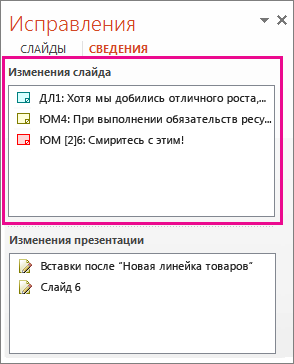
- Если рецензенты добавили к презентации комментарии, они отобразятся в разделе Изменения слайдов в области задач Исправления.
Журнал версий
- Выберите файл >сведения >Журнал версий.
- В области журнал версий выберите версию, которую нужно открыть, и просмотрите ее в отдельном окне.
Примечание: Эта страница переведена автоматически, поэтому ее текст может содержать неточности и грамматические ошибки. Для нас важно, чтобы эта статья была вам полезна. Была ли информация полезной? Для удобства также приводим ссылку на оригинал (на английском языке).
Создание и демонстрация произвольного показа
PowerPoint для Microsoft 365 PowerPoint для Microsoft 365 для Mac PowerPoint для Интернета PowerPoint 2021 PowerPoint 2021 для Mac PowerPoint 2019 PowerPoint 2019 для Mac PowerPoint 2016 PowerPoint 2016 для Mac PowerPoint 2013 Еще. Меньше
Вы можете пометить подмножество слайдов в файле презентации, чтобы показать это подмножество определенной аудитории. Вы можете думать о нем как о списке воспроизведения. PowerPoint вызывает это пользовательское шоу .
При создании пользовательского шоу в PowerPoint можно адаптировать презентацию для разных аудиторий. С помощью произвольного показа вы можете продемонстрировать только определенные слайды презентации или создать гиперссылку на группу слайдов.
Существует два типа пользовательских показов: базовые и гиперссылок . Основной произвольный показ — это отдельная презентация или презентация, включающая некоторые слайды из исходной. Произвольный показ с гиперссылками — это способ быстрого перехода по одной или нескольким отдельным презентациям.
Основные произвольные показы
Используйте базовое настраиваемое шоу, чтобы представить подмножество слайдов в файле презентации. Например, если презентация содержит в общей сложности пять слайдов, настраиваемое шоу с именем «Сайт 1» может содержать только слайды 1, 3 и 5. Второе настраиваемое шоу с именем «Сайт 2» может включать слайды 1, 2, 4 и 5. При создании пользовательского шоу из презентации вы всегда можете запустить всю презентацию в исходном последовательном порядке.
1 Слайды для сайта 1
2 Слайды для сайта 2
Произвольные показы с гиперссылками
Произвольный показ с гиперссылками можно использовать для упорядочения содержимого презентации. Например, если вы создали основной произвольный показ о новой глобальной структуре своей организации, позднее можно создать произвольные показы о структуре каждого отдела и ссылки на них из основной презентации.
Кроме того, произвольный показ с гиперссылками можно использовать для создания слайда с оглавлением. С помощью такого слайда вы сможете переходить к любому разделу презентации и выбирать те из них, которые нужно показать аудитории в определенный момент.
1 Слайд с гиперссылками
2 Настраиваемое шоу для отдела A
3 Настраиваемое шоу для отдела B
Создание настраиваемого шоу и его представление
Создание основного произвольного показа
- Откройте меню Показ слайдов >Произвольный показ и выберите команду Произвольный показ.
- В диалоговом окне Произвольный показ нажмите кнопку Создать.
Совет: Для предварительного просмотра произвольного показа выберите его имя в диалоговом окне Произвольный показ, а затем нажмите кнопку Показать.
Создание произвольного показа с гиперссылками
- Откройте меню Показ слайдов >Произвольный показ и выберите команду Произвольный показ.
- В диалоговом окне Произвольный показ нажмите кнопку Создать.
- В поле Слайды презентации выберите слайды, которые нужно включить в главный произвольный показ, а затем нажмите кнопку Добавить.
Совет: Чтобы изменить порядок показа слайдов, выберите слайд в поле Слайды произвольного показа и переместите его вверх или вниз по списку с помощью кнопок со стрелками.
- Чтобы добавить ссылку на произвольный показ, в списке Выберите место в документе выберите произвольный показ, к которому хотите перейти, а затем установите флажок Показать и вернуться.
- Чтобы добавить ссылку на слайд в текущей презентации, в списке Выберите место в документе выберите слайд, к которому нужно перейти.
Запуск настраиваемого шоу из PowerPoint
- На вкладке Слайд-шоу в группе Настройка нажмите кнопку Настройка показа слайдов.
- В диалоговом окне Настройка презентации в разделе Слайды установите переключатель в положение произвольный показ, а затем выберите в списке нужный произвольный показ.
- Нажмите кнопку ОК.
- На вкладке Слайд-шоу в группе Начать слайд-шоу нажмите кнопку Произвольное слайд-шоу, а затем выберите команду Произвольные показы.
- В списке Произвольный показ выберите показ и нажмите кнопку Показать.
Создание настраиваемого шоу
- Откройте презентацию, которую вы хотите использовать для создания пользовательского шоу.
- На вкладке Слайд-шоу щелкните Пользовательский показ, а затем — Пользовательское слайд-шоу.
- Нажмите кнопку +.
- В поле Слайды презентации выберите слайды, которые нужно включить в произвольный показ, а затем нажмите кнопку Добавить.
Совет: Чтобы выбрать несколько слайдов, щелкните их поочередно, удерживая нажатой клавишу .
Совет: Чтобы узнать, как будет отображаться настраиваемое шоу в режиме слайд-шоу, в диалоговом окне Настраиваемые шоу щелкните имя шоу и нажмите кнопку Начать показ.
Ссылка на другие таможенные шоу
Гиперссылки на произвольные показы позволяют быстро открывать их из основной презентации. Например, вы можете создать слайд содержания презентации, пункты которого будут гиперссылками. С такого слайда содержания можно переходить к различным разделам презентации, а следовательно выбирать, какие из них показывать аудитории в тот или иной момент. Далее описывается, как создавать один или несколько произвольных показов и добавлять на них гиперссылки из основной презентации.
Примечание: Если требуется создать гиперссылку из одной презентации на другую, можно добавить гиперссылку на другой документ. Дополнительные сведения см. в статье Создание, изменение и удаление гиперссылок.
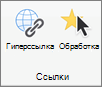
- Выделите текст или объект, который вы хотите представить гиперссылку. Также можно создать содержание, сделав его пункты гиперссылками для быстрой навигации по произвольному показу. Для этого вставьте новый слайд в презентацию, введите текст содержания и создайте ссылку для каждой записи.
- На вкладке Вставка нажмите кнопку Действие.
- В диалоговом окне Настройка действия выберите способ вызова действия, выполнив одну из указанных ниже операций.
| Инициация действия | Команда |
|---|---|
| При нажатии кнопки действия | Вкладка Щелчок мыши |
| При наведении указателя мыши на кнопку действия | Вкладка Навести указатель мыши |
Воспроизведение настраиваемого шоу
- На вкладке Слайд-шоу щелкните Пользовательское шоу, а затем выберите пользовательское шоу, которое вы хотите воспроизвести.
Примечание: Если вы еще не создали настраиваемое шоу, щелкните Пользовательский показ, выберите Пользовательский слайд-шоу и нажмите кнопку +.
См. также
Веб-приложение PowerPoint не поддерживает пользовательские показы. Для создания настраиваемого шоу необходимо использовать классическую версию PowerPoint.
Использование сочетаний клавиш для проведения презентаций PowerPoint
PowerPoint для Microsoft 365 PowerPoint для Microsoft 365 для Mac PowerPoint для Интернета PowerPoint 2021 PowerPoint 2021 для Mac PowerPoint 2019 PowerPoint 2019 для Mac PowerPoint 2016 PowerPoint 2016 для Mac PowerPoint 2013 PowerPoint 2010 PowerPoint 2007 PowerPoint для Mac 2011 Еще. Меньше
Многие пользователи замечают, что эффективнее работают в PowerPoint с помощью внешней клавиатуры и сочетаний клавиш. Людям с ограниченной подвижностью или нарушениями зрения работать с сочетаниями клавиш может быть удобнее, чем с сенсорным экраном или мышью.
Отдельный список сочетаний клавиш, используемых при создании презентации, см. в статье Использование сочетаний клавиш для создания презентаций PowerPoint.
- Сочетания клавиш в этой статье соответствуют принятой в США раскладке клавиатуры. Сочетания клавиш для других раскладок клавиатуры могут отличаться от приведенных здесь.
- Знак «плюс» (+) в сочетании клавиш означает, что одновременно необходимо нажать несколько клавиш.
- Знак запятой (,) в сочетании клавиш означает, что необходимо нажимать несколько клавиш по порядку.
В этой статье описываются сочетания клавиш и некоторые другие распространенные сочетания клавиш, которые применяются при доставке презентации с PowerPoint для Windows.
- Чтобы быстро найти ярлык в этой статье, вы можете использовать Поиск. Нажмите CTRL+F, а затем введите слова поиска.
- Если часто используемое действие не содержит сочетания клавиш, можно записать макрос. Пошаговые инструкции по записи макроса см. в разделе «Запись макроса» статьи Автоматизация задач с помощью средства записи макросов для его создания.
- Во время презентации, чтобы открыть список ярлыков, нажмите клавишу F1. Используйте клавиши со стрелками для перемещения между вкладками в диалоговом окне Справка по слайд-шоу .
- Получите сочетания клавиш PowerPoint 2016 в документе Word по следующей ссылке: PowerPoint 2016 для сочетаний клавиш Windows.
В этом разделе
- Часто используемые сочетания клавиш
- Управление слайд-шоу
- Управление мультимедиа в слайд-шоу
- Указатель и заметки в слайд-шоу
- Репетиция презентации
- Маневр в режиме докладчика
Часто используемые сочетания клавиш
В этой таблице перечислены наиболее часто используемые сочетания клавиш в PowerPoint для Windows.
Воспроизведение презентации сначала.
Воспроизведение презентации с текущего слайда
Запустите презентацию в режиме докладчика.
PowerPoint 2010 и 2007: недоступно
Показ следующего эффекта анимации или перемещение к следующему слайду.
Клавиша СТРЕЛКА ВПРАВО
Клавиша СТРЕЛКА ВНИЗ
Показ предыдущего эффекта анимации или возврат к предыдущему слайду.
Клавиша СТРЕЛКА ВЛЕВО
Клавиша СТРЕЛКА ВВЕРХ
Скрыть указатель и кнопки навигации.
Отображение пустого черного слайда или продолжение презентации после пустого черного слайда.
Отображение пустого белого слайда или продолжение презентации после пустого белого слайда.
PowerPoint 2010 и 2007: Дефис (-)
Управление слайд-шоу
Вы можете использовать следующие сочетания клавиш во время показа презентации в режиме слайд-шоу (полноэкранный режим) с режимом докладчика или без нее.
Переход к определенному слайду.
Введите номер слайда и нажмите клавишу ВВОД.
Перемещение к следующему слайду, если он — скрытый.
H (недоступно в режиме докладчика)
Просмотрите диалоговое окно Все слайды .
PowerPoint 2007: недоступно
Возврат к первому слайду.
PowerPoint 2010 и более новых версиях: нажмите и удерживайте правую и левую кнопки мыши в течение двух секунд.
Перейдите к последнему слайду.
Просмотрите панель задач компьютера.
PowerPoint 2007: недоступно
Отображение контекстного меню.
SHIFT+F10 или клавиша меню Windows
Отображение контекстного меню.
Перейдите к следующей хот-точке на текущем слайде.
(Горячие точки включают гиперссылки, триггеры анимации, звуковые объекты и объекты видео.)
Перейдите к предыдущей гиперссылке на текущем слайде.
Откройте выбранную гиперссылку.
ВВОД при выбранной гиперссылке
Управление мультимедиа в слайд-шоу
Эти сочетания клавиш можно использовать для управления видеофайлами, импортированными с компьютера или другого устройства. Они не работают с видеофайлами из Интернета.
Изменение источника камеры для камеи
( толькоPowerPoint для Microsoft 365 )
Воспроизведение или приостановка файла мультимедиа.
PowerPoint 2013 г. и более поздних версий: CTRL+ПРОБЕЛ
Остановка воспроизведения мультимедиа.
Переход к следующей закладке.
Переход к предыдущей закладке.
Увеличение громкости звука.
Уменьшение громкости звука.
Перемещение вперед на три секунды.
Перемещение назад на три секунды.
Перемещение вперед на 0,25 секунды, а затем пауза.
PowerPoint 2010 г.: недоступно
Перемещение назад на 0,25 секунды, а затем пауза.
PowerPoint 2010 г.: недоступно
Отображение или скрытие меню аудио и субтитров.
(Для видео с несколькими звуковыми дорожками и (или) дорожками субтитров в поддерживаемых форматах.)
PowerPoint 2010 г.: недоступно
Указатель и заметки в слайд-шоу
Используйте следующие сочетания клавиш, чтобы управлять указателем и использовать его для создания заметок во время презентации.
Запустите лазерную указку.
PowerPoint 2010 г.: недоступно
Изменение вида указателя на ручку.
Изменение указателя на стрелку.
Измените указатель пера на ластик.
PowerPoint 2007: недоступно
Скрыть указатель стрелки.
PowerPoint 2010: знак равенства ( = )
PowerPoint 2010 и 2007: A
Отображение или скрытие рукописной разметки.
Удаление примечаний с экрана.
Репетиция презентации
Эти сочетания клавиш можно использовать при репетиции презентации.
Установка новых интервалов показа слайдов в ходе репетиции.
Использование исходных интервалов показа слайдов в ходе репетиции.
PowerPoint 2013 и более ранних версий: недоступно
Используйте щелчок мышью для продвижения во время репетиции.
PowerPoint 2013 и более ранних версий: недоступно
Повторная запись закадрового текста и времени слайда.
Маневр в режиме докладчика
Во время презентации в режиме докладчика вPowerPoint 2013 и более поздней версии можно использовать следующие сочетания клавиш. Режим докладчика позволяет просматривать презентацию с заметками докладчика на одном экране (например, на ноутбуке), в то время как аудитория просматривает презентацию без заметок на другом экране.
При подключении ко второму дисплею режим докладчика отображается автоматически при запуске слайд-шоу. Чтобы запустить презентацию в режиме докладчика , даже если у вас есть только один дисплей, нажмите клавиши ALT+F5.
Совет: Если режим докладчика не запускается автоматически с двумя дисплеями, перейдите на вкладку Слайд-шоу , установите флажок Использовать режим докладчика и выберите предпочтительный монитор.
Цикл между регионами представления докладчика .
(Кнопки над слайдом, кнопки в правом верхнем углу и область «Заметки «)
Циклический просмотр инструментов в области представления докладчика .
Прокрутите вниз на одну строку в области «Заметки «.
Прокрутите одну строку вверх на панели Примечания .
Прокрутите экран вниз на панели Примечания .
Прокрутите экран вверх на панели Примечания .
Прочтите следующую строку в области Заметок .
Прочтите предыдущую строку в области Примечания .
Чтение затраченного времени.
(Таймер запускается сразу после запуска режима докладчика.)
Прочтите следующий шаг (например, следующий слайд, следующая анимация или конец слайд-шоу).
Закройте режим докладчика.
См. также
В этой статье описаны сочетания клавиш и некоторые другие распространенные сочетания клавиш, которые применяются при доставке презентации с помощьюPowerPoint для macOS.
- Параметры в некоторых версиях операционной системы Mac (OS) и некоторых служебных приложениях могут конфликтовать с сочетаниями клавиш в Microsoft 365 для Mac. Сведения об изменении назначения клавиш для сочетания клавиш см. в справке mac для вашей версии macOS или служебного приложения.
- Если вы не нашли сочетание клавиш, которое вам необходимо, вы можете создать собственное сочетание клавиш. Инструкции можно найти в статье Создание настраиваемых сочетаний лавиш для Office для Mac.
- Многие сочетания клавиш ctrl на клавиатуре Windows также работают с клавишей Control в PowerPoint для macOS. Однако существуют исключения.
- Чтобы быстро найти сочетание клавиш в этой статье, воспользуйтесь поиском. Нажмите COMMAND+F, а затем введите слова для поиска.
- Во время презентации, чтобы открыть список ярлыков, нажмите косую черту (/).
В этом разделе
- Часто используемые сочетания клавиш
- Управление слайд-шоу
- Управление мультимедиа в слайд-шоу
- Указатель и заметки в слайд-шоу
- Переход в режиме докладчика в macOS 10.15 (Catalina) и более поздних версиях
Часто используемые сочетания клавиш
В этой таблице перечислены наиболее часто используемые сочетания клавиш в PowerPoint для macOS.
Воспроизведение презентации сначала.
Воспроизведение презентации с текущего слайда
Запустите презентацию в режиме докладчика.
Показ следующего эффекта анимации или перемещение к следующему слайду.
Клавиша СТРЕЛКА ВПРАВО
Клавиша СТРЕЛКА ВНИЗ
Показ предыдущего эффекта анимации или возврат к предыдущему слайду.
Клавиша СТРЕЛКА ВЛЕВО
Клавиша СТРЕЛКА ВВЕРХ
Отображение пустого черного слайда или продолжение презентации после пустого черного слайда.
Отображение пустого белого слайда или продолжение презентации после пустого белого слайда.
Управление слайд-шоу
При доставке презентации в режиме слайд-шоу (полноэкранное) можно использовать следующие сочетания клавиш с режимом докладчика или без нее.
Переход к определенному слайду.
Введите номер слайда и нажмите клавишу RETURN.
Перемещение к следующему слайду, если он — скрытый.
Возврат к первому слайду.
Функция+клавиша со стрелкой влево
Перейдите к последнему слайду.
Отображение контекстного меню
Элемент управления и щелчок мышью
Перейдите к следующей хот-точке на текущем слайде.
(Горячие точки включают гиперссылки, триггеры анимации, звуковые объекты и объекты видео.)
Перейдите к предыдущей гиперссылке на текущем слайде.
Откройте выбранную гиперссылку.
Возвращается при выборе гиперссылки
Управление мультимедиа в слайд-шоу
Используйте следующие сочетания клавиш для управления мультимедиа во время презентации.
Изменение источника камеры для камеи
( толькоPowerPoint для Microsoft 365 для Mac )
Указатель и заметки в слайд-шоу
Используйте следующие сочетания клавиш, чтобы управлять указателем и использовать его для создания заметок во время презентации.
Запустите лазерную указку.
Изменение вида указателя на ручку.
Изменение указателя на стрелку.
Скрыть указатель при перемещении мыши.
Отображение указателя при перемещении мыши.
Удаление примечаний с экрана.
Переход в режиме докладчика в macOS 10.15 (Catalina) и более поздних версиях
Вы можете использовать следующие сочетания клавиш во время презентации с помощью представления докладчика в macOS 10.15 (Catalina) и более поздних версий, а также при включенной навигации с клавиатуры. Инструкции см. в статье Включение навигации с помощью клавиатуры.
Используйте сочетания клавиш из приведенной ниже таблицы для перемещения в режиме докладчика в PowerPoint для macOS.
Запустите презентацию в режиме докладчика.
Переместите фокус на следующий элемент управления.
Переместите фокус на предыдущий элемент управления.
Активируйте элемент управления в фокусе.
В области заметок переместите фокус на следующий элемент управления (нажатие клавиши TAB вставляет символ табуляции).
Пропустить презентацию
С помощью клавиатуры можно пропустить несколько слайдов, чтобы аудитория не видела слайды при переходе на новый слайд.
- Нажимайте клавишу TAB, пока не перейдете к элементу управления Навигатор слайдов (диафильм).
- Нажимайте и удерживайте нажатой клавишу OPTION и нажимайте клавишу СТРЕЛКА ВЛЕВО или СТРЕЛКА ВПРАВО, пока не найдете слайд, который нужно пропустить.
- Отпустите клавишу OPTION, чтобы перейти к слайду, который нужно пропустить.
Включение навигации с помощью клавиатуры
Чтобы использовать клавиатуру для перемещения между элементами управления и активации элементов управления на компьютере Mac, включите навигацию с помощью клавиатуры.
Если вы не используете VoiceOver, на компьютере выберите Системные параметры > Клавиатура > Сочетания клавиш и установите флажок Использовать навигацию с помощью клавиатуры для перемещения фокуса между элементами управления .
Если вы используете VoiceOver, навигация элемента управления должна быть включена по умолчанию. Чтобы проверка параметр, сделайте следующее:
- На компьютере нажмите клавиши CONTROL+OPTION+M, чтобы открыть пункт строки меню Apple. Чтобы открыть меню Apple, нажмите клавиши CONTROL+OPTION+ПРОБЕЛ.
- Нажимайте клавиши CONTROL+OPTION+СТРЕЛКА ВНИЗ, пока не услышите фразу «Системные настройки с многоточием», а затем нажмите клавиши CONTROL+OPTION+ПРОБЕЛ. Откроется окно Системные параметры . Фокус находится в текстовом поле Поиск .
- Введите Клавиатура и нажмите клавишу RETURN. Откроется диалоговое окно Клавиатура .
- Нажимайте клавиши CONTROL+OPTION+СТРЕЛКА ВПРАВО, пока не услышите фразу «Ярлыки вкладка», а затем нажмите клавиши CONTROL+OPTION+ПРОБЕЛ.
- Нажимайте клавиши CONTROL+OPTION+СТРЕЛКА ВПРАВО, пока не услышите фразу «Перемещение фокуса между элементами управления с помощью клавиатуры». VoiceOver также сообщает, выбран или не выбран параметр. Чтобы включить или отключить параметр, нажмите клавиши CONTROL+OPTION+ПРОБЕЛ.
- Чтобы закрыть диалоговое окно Клавиатура , нажмите клавиши COMMAND+W.
См. также
В этой статье описаны сочетания клавиш, которые применяются при доставке презентации с помощью Веб-приложение PowerPoint.
- Если вы используете Экранный диктор в Windows 10 Fall Creators Update, для изменения документов, электронных таблиц или презентаций в Microsoft 365 для Интернета вам понадобится отключить режим сканирования. Дополнительные сведения см. в статье Отключение виртуального режима или режима просмотра в средствах чтения с экрана в Windows 10 Fall Creators Update.
- Чтобы быстро найти ярлык в этой статье, вы можете использовать Поиск. Нажмите CTRL+F, а затем введите слова поиска.
- Рекомендуем использовать Веб-приложение PowerPoint в веб-браузере Microsoft Edge. Веб-приложение PowerPoint работает в веб-браузере, поэтому в сочетаниях клавиш есть некоторые отличия от классической программы. Например, для перехода в область команд и выхода из нее вместо клавиши F6 используются клавиши CTRL+F6. Кроме того, такие распространенные сочетания клавиш, как F1 (справка) и CTRL+O (открыть), относятся к командам веб-браузера, а не Веб-приложение PowerPoint.
Управление слайд-шоу
В этой таблице перечислены сочетания клавиш, которые можно использовать для управления слайд-шоу.
Воспроизведение презентации сначала.
Воспроизведение презентации с текущего слайда
Показ следующего эффекта анимации или перемещение к следующему слайду.
Клавиша СТРЕЛКА ВПРАВО
Клавиша СТРЕЛКА ВНИЗ
Показ предыдущего эффекта анимации или возврат к предыдущему слайду.
Клавиша СТРЕЛКА ВЛЕВО
Клавиша СТРЕЛКА ВВЕРХ
Дополнительные сведения
Техническая поддержка пользователей с ограниченными возможностями
Корпорация Майкрософт стремится к тому, чтобы все наши клиенты получали наилучшие продукты и обслуживание. Если у вас ограниченные возможности или вас интересуют вопросы, связанные со специальными возможностями, обратитесь в службу Microsoft Disability Answer Desk для получения технической поддержки. Специалисты Microsoft Disability Answer Desk знакомы со многими популярными специальными возможностями и могут оказывать поддержку на английском, испанском, французском языках, а также на американском жестовом языке. Перейдите на сайт Microsoft Disability Answer Desk, чтобы узнать контактные сведения для вашего региона.
Если вы представитель государственного учреждения или коммерческой организации, обратитесь в службу Disability Answer Desk для предприятий.


Нужна дополнительная помощь?
Нужны дополнительные параметры?
Изучите преимущества подписки, просмотрите учебные курсы, узнайте, как защитить свое устройство и т. д.




В сообществах можно задавать вопросы и отвечать на них, отправлять отзывы и консультироваться с экспертами разных профилей.



Найдите решения распространенных проблем или получите помощь от агента поддержки.