Как загрузить карты в Яндекс.Навигатор на Android и iPhone

Всем привет! На данный момент «Яндекс.Навигатор», на мой взгляд, самое лучшее приложение для работы в России и других странах СНГ. Не буду вдаваться в подробности, так как статья не об этом. Проблема в том, что программа по большей части работает на основе мобильного интернета – вы едите куда-то, и карта автоматически подгружается к вам на смартфон. Проблема в том, что за городом, а также в некоторых мелких населенных пунктах интернет может не ловить или работать очень плохо. В таком случае нам нужно заранее скачать офлайн-карты определенной местности в Яндекс.Навигатор. Вот о том, как это можно сделать, и пойдет речь в этой статье.
Скачиваем карты
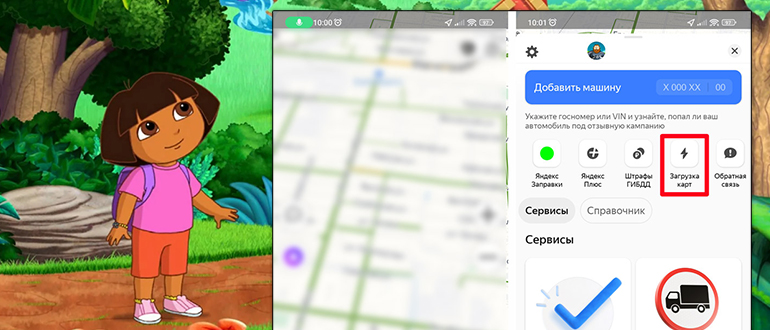
Если вы еще не скачали приложение, то это можно сделать двумя способами. Вы можете найти его с помощью поиска в Google Play на Андроид, или App Store на iPhone. Или воспользуйтесь ссылками ниже:
- Скачать Яндекс.Навигатор (Google Play)
- Скачать Яндекс.Навигатор (App Store)
Просто загрузите и установите саму программу, если вы еще этого не сделали. Давайте теперь посмотрим, как можно загрузить карты в Яндекс Навигаторе:
- Откройте приложение. Если вы сделали это впервые, вам будет предложено дать разрешение к геолокации, микрофону и интенсивности движения. Последняя функция позволяет быстро определить, как именно вы передвигаетесь (на машине или пешком).
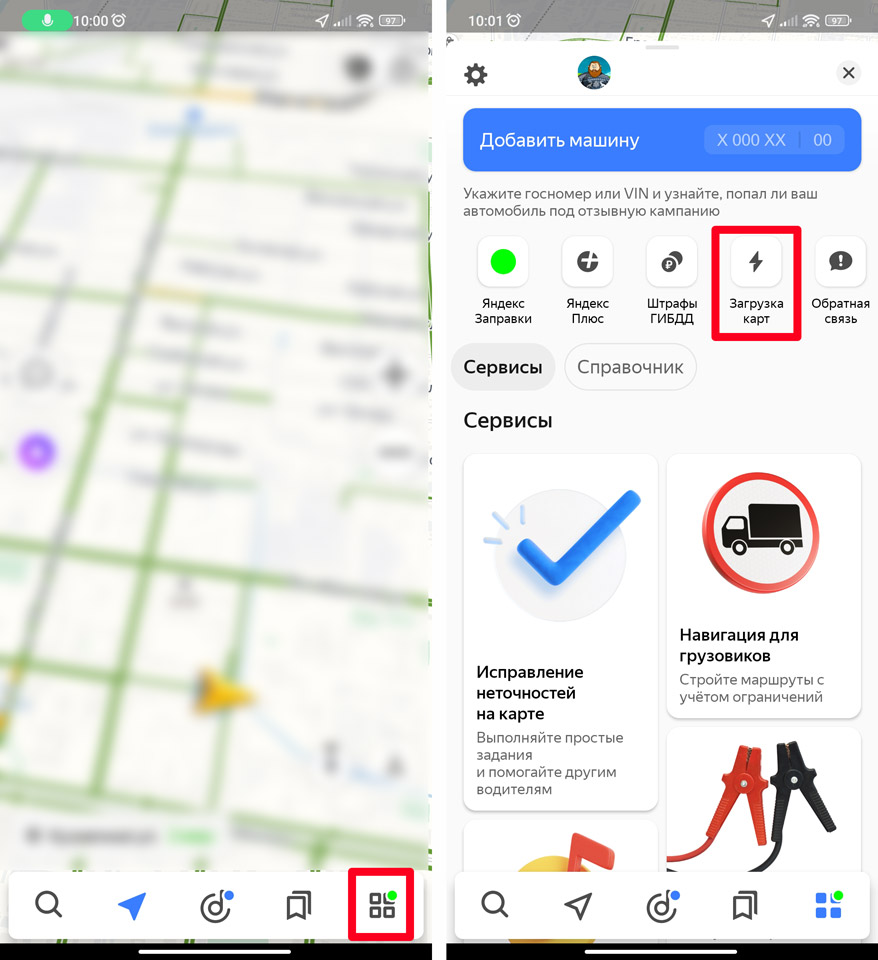
- Как только вы попадете внутрь, вы должны увидеть ту местность, где вы сейчас находитесь. Откройте основное меню, нажав по кнопке, находящейся в правом нижнем углу экрана.
- В меню найдите значок «Загрузка карт» и нажмите по нему.
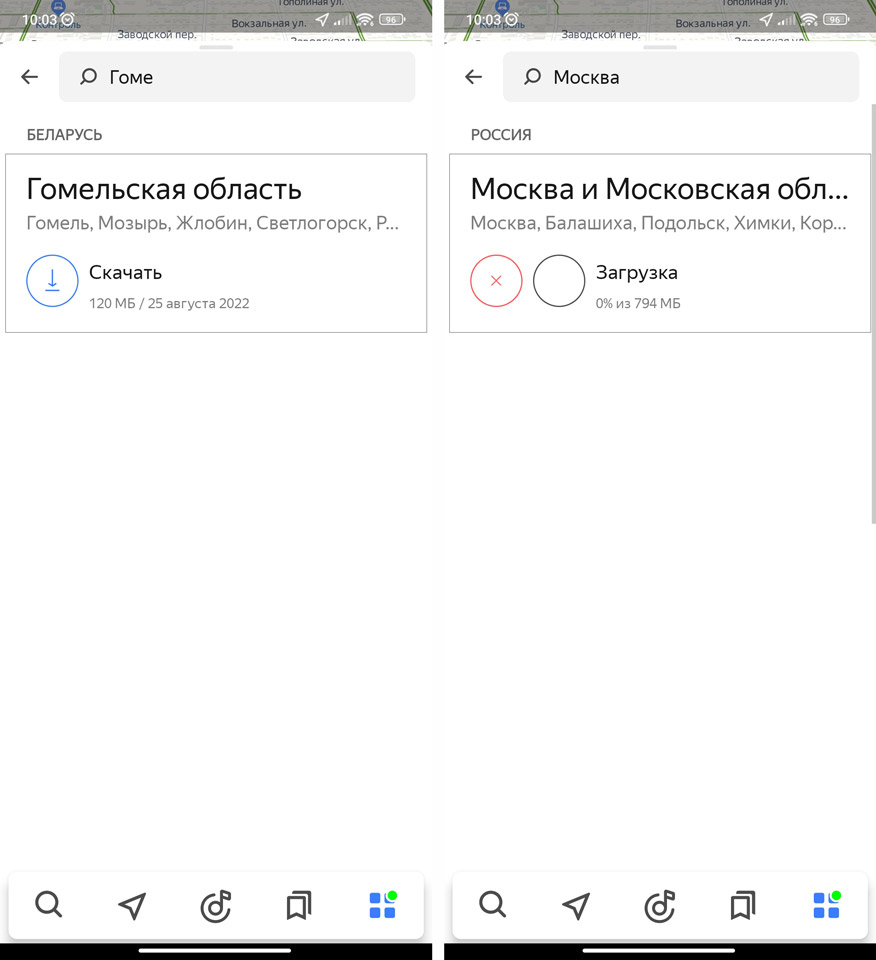
- Ниже строки поиска вам будет предложено скачать карту местности города или области, где вы сейчас находитесь. Если вы собираетесь передвигаться в других областях, тапаем по строке поиска и вводим название области или города. После этого жмем по кнопке «Скачать». Начнется автоматическая загрузка.
- Загрузите все области и города, которые вам нужны в дороге. Вернитесь на один шаг назад, нажав по стрелке влево рядом с надписью «Загрузка карт». Вы увидите весь процесс загрузок.
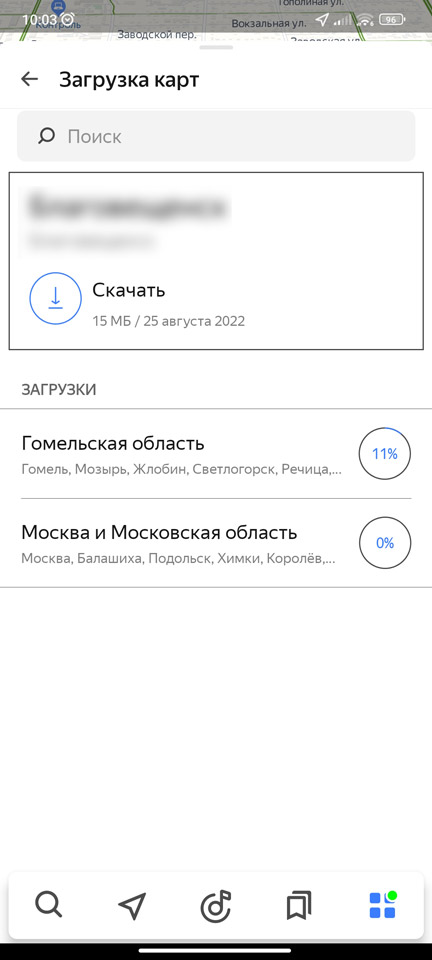
Теперь просто ждите пока карты загрузятся к вам на телефон. Никаких уведомлений не будет, но будьте уверены, теперь в офлайн-режиме эти карты будут работать как часы.
Как изменить расположение карт и сохранить их на SD-карту?
По умолчанию все офлайн-карты, которые вы загружаете, сохраняются в память телефона. В некоторых случаях это неприемлемо и неудобно, поэтому все данные можно спокойно перенести на стороннюю SD-карту. Для этого в меню перейдите в «Настройки», нажав по значку шестеренки в левом верхнем углу. Далее найдите пункт «Сохраненные данные» и тапните по нему.
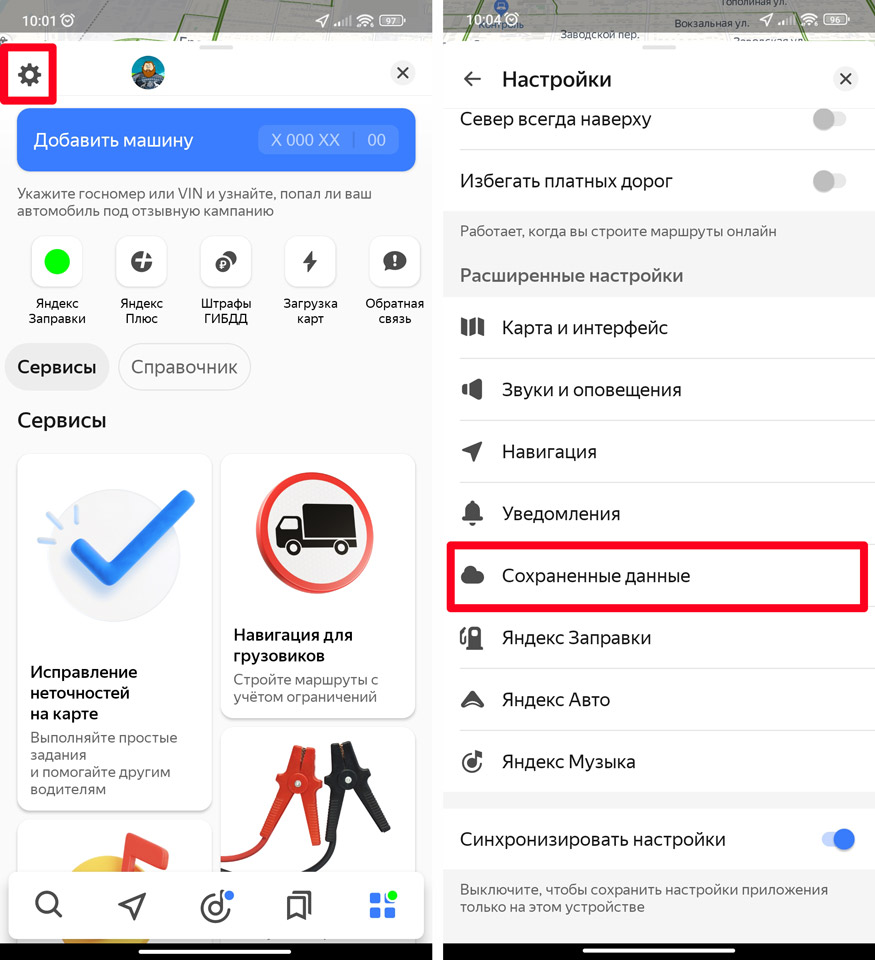
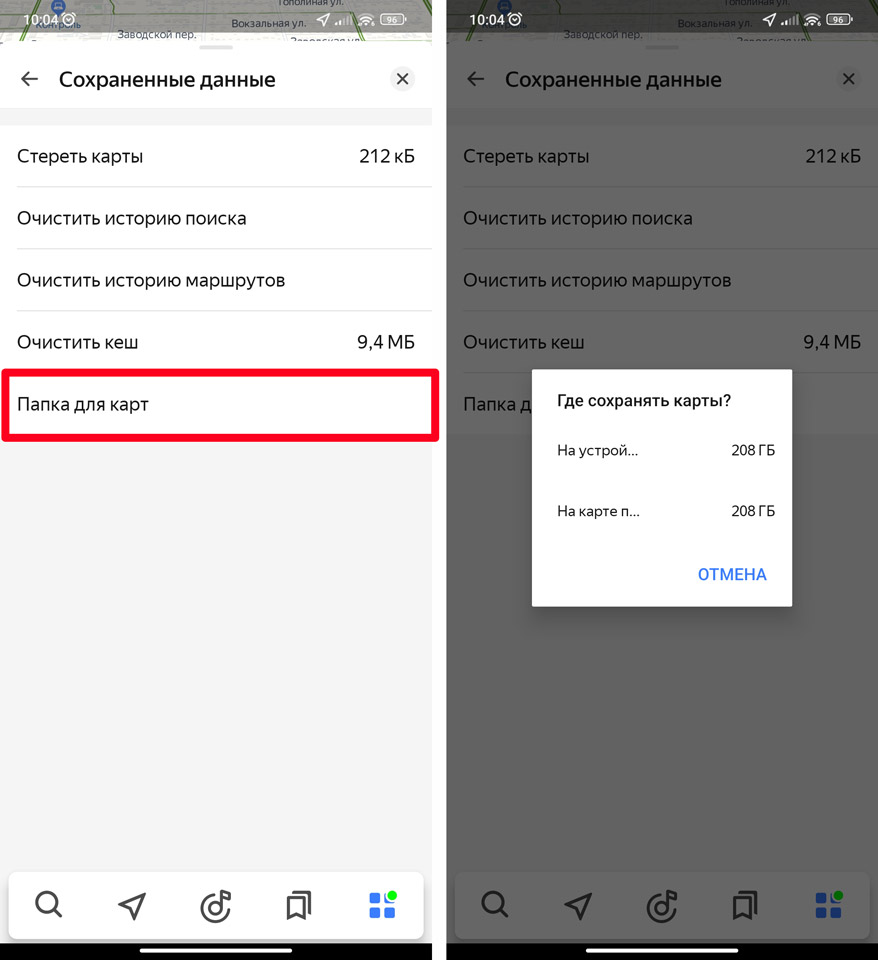
Открываем раздел «Папка для карт» и выбираем место хранения карт – на устройстве или на карте памяти.
Как удалить лишние карты?
Зачем вам хранить карты, которыми вы больше не собираетесь пользоваться? – для этого в «Настройках» – в разделе «Сохраненные данные» – запускаем функцию «Стереть карты». После этого подтверждаем запуск удаления. Будьте аккуратны, так как в данном случае будут удалены абсолютно все. После этого вам нужно будет повторно загружать те области, которые вам нужны. В городах где есть стабильный мобильный интернет и Wi-Fi, это не проблема, а вот в местах с плохим интернетом придется заново подгружать офлайн-карты.
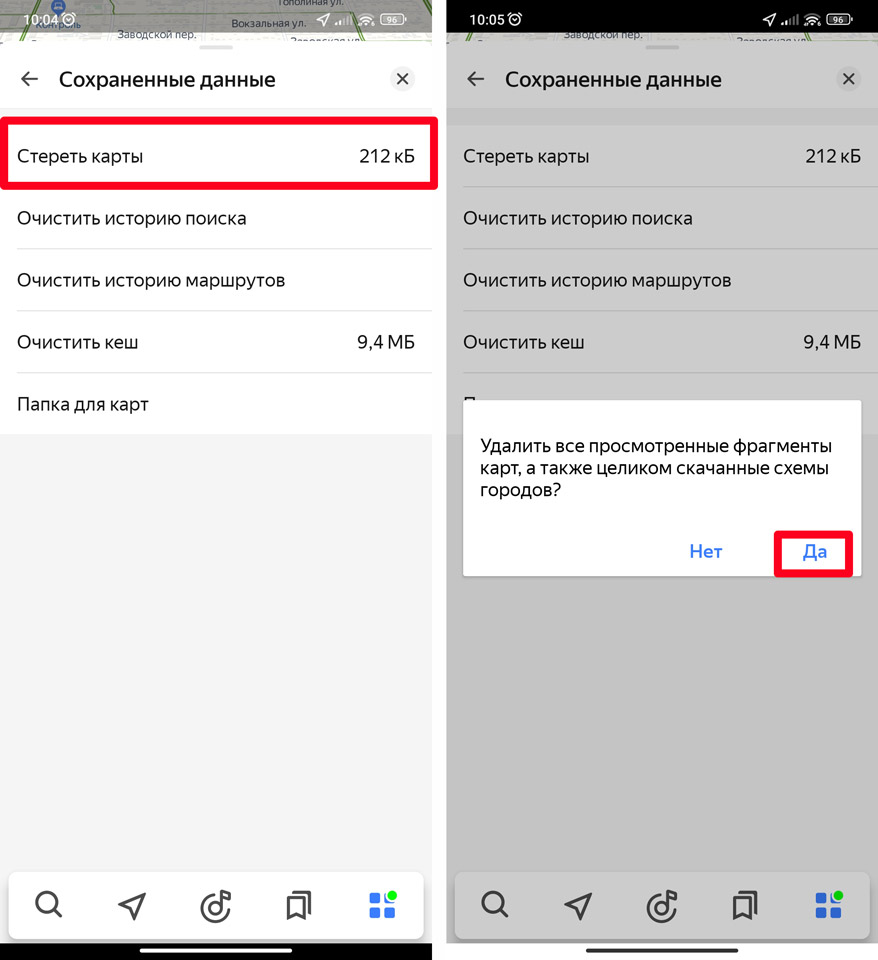
Здесь же можно очистить кеш, историю поиска и маршрутов. На этом все, дорогие друзья портала WiFiGiD.RU. Я постарался осветить все самое важное об этом приложении. Если у вас еще остались какие-то нерешенные вопросы – обязательно пишите в комментариях.
Как установить Яндекс.Карты на мультимедийную систему автомобиля
Чтобы настроить CarPlay, необходимо подключить iPhone к автомобильной системе по беспроводной сети или через разъем (Lightning или USB). Для первого варианта необходимо открыть на iPhone раздел «Настройки» => «Основные» => «CarPlay» => «Доступные автомобили» и выбрать свой автомобиль.
Android-устройства подключаются аналогично. Правда, может потребоваться скачать приложение Android Auto или обновить его до последней версии, а затем нужно выполнить настройку, следуя инструкциям на экране.
При подключении по кабелю все еще проще: главное, чтобы провод стабильно работал и плотно примыкал как к разъему смартфона, так и к порту автомобиля.
Привыкайте строить маршрут по-новому
Нажмите кнопку «Маршрут» на карте, а в открывшейся панели задайте конечную точку маршрута. Обратите внимание, что особенности управления экраном могут отличаться из-за правил платформ. Например, системы CarPlay и Android Auto не позволяют сделать экран интерактивным. Так, в Android Auto карта пока совсем не интерактивна (эта возможность ограничена платформой Google для всех сторонних навигационных приложений). В CarPlay картой можно управлять с помощью жестов, но долгое нажатие на карту и управление несколькими пальцами не сработает, выбор объекта или альтернативного маршрута тапом тоже не будет поддерживаться.
Зато система поддерживает голосовое управление. В CarPlay его можно найти по кнопке «Поиск» в правом верхнем углу. В Android Auto на главном экране есть специальный значок с микрофоном. Привычные команды «Поехали» или «Отменить» позволяют включить навигацию или сбросить маршрут, запросы «Покажи/Скрой пробки», «Найди парковку», «Ближайшая аптека» и так далее выведут на экран необходимую информацию.
Познакомьтесь с новым интерфейсом
В Картах на экране навигации есть вся необходимая информация для водителя: расстояние до места прибытия, сколько осталось времени, текущая и разрешенная скорости и информация о следующем маневре. В правой части экрана разместилась минималистичная верхняя полоса, по которой можно оценить пробки на маршруте. Основное преимущество интерфейса — отсутствие лишних данных, которые могут отвлекать от дороги. Во время пути пользователю помогают подсказки, например предупреждения о скоростных лимитах и камерах (предупреждения будут работать даже без проложенного маршрута).
Пользуйтесь кнопкой «Продолжить в телефоне»
Чтобы водитель лишний раз не отвлекался на экран мобильного телефона, во время движения платформа блокирует навигационное приложение. Но для удобства разработчики Яндекс.Карт добавили кнопку «Продолжить в телефоне». Как это работает на примере заправки: во время движения водитель находит на карте нужную АЗС и выстраивает до нее маршрут на экране автомобиля. Подъехав на АЗС, он может нажать кнопку и мгновенно переключиться с экрана автомобиля на смартфон, чтобы бесконтактно оплатить заправку, не выходя из салона. После чего водитель снова переключается на мультимедийную систему автомобиля и продолжает поездку по намеченному маршруту.
Проверьте работу CarPlay и Android Auto с Яндекс.Картами в своем авто — подключайте Плюс и знакомьтесь с новыми возможностями сервиса. Скачивайте Яндекс.Карты для iOS и для Android.
- Телеграм
- Фейсбук
- Твиттер
Как использовать Яндекс Карты офлайн (без интернета)

Яндекс Карты — одни из лучших карт, которые доступны для русскоговорящей аудитории. Одним из самых больших недостатков таких карт является то, что лучше всего они работают только при наличии стабильного интернета, а это не всегда бывает возможным.
Использовать Яндекс Карты можно оффлайн, но в этом случае есть несколько оговорок о том, как их использовать. В этой статье расскажу, каким образом можно скачать Яндекс карты себе на телефон, чтобы пользоваться ими без интернета.
Яндекс Карты оффлайн. Как это работает.
Для того, чтобы Яндекс Карты работали без интернета, необходимо скачать определенную область карты себе на телефон. Да, вы все правильно поняли. Для того, чтобы карты работали без интернета, необходимо наличие интернета, чтобы их скачать. Сделать это нужно заранее. Если вы собрались куда-то путешествовать, то чтобы потом не попасть в ситуацию, когда карты не работают, нужно заранее скачать область, куда вы путешествуете.
К счастью, Яндекс Карты дают возможность работать офлайн, закешировав определенную область. Делается это следующим образом. Открыв приложение Яндекс Карты нажмите на значок со своим аватаром или гамбургера возле строки поиска.
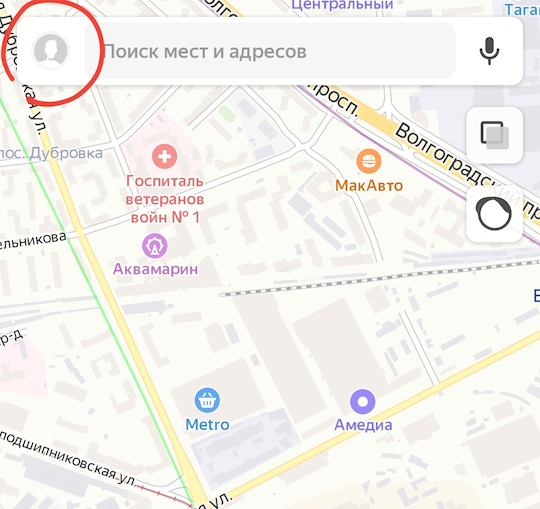
Откроется меню, где есть такой пункт, как загрузка карт, открываем.
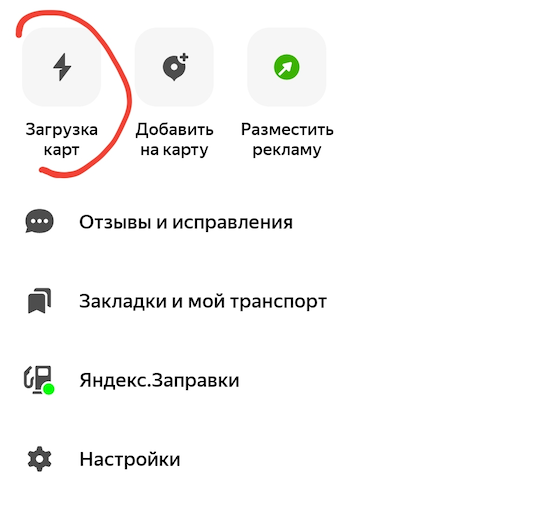
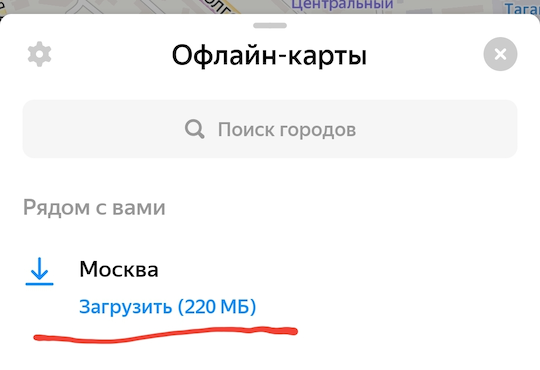
Появится экран со списком предполагаемых для загрузки карт, основываясь на вашем текущем регионе, а также карты, которые уже загружены на ваш телефон. Если вам как раз и нужна такая карта, то просто нажмите на значок загрузки.
Такая ситуация бывает не всегда. Зачастую, нужно скачать карты совсем другого региона или страны, куда вы собираетесь ехать. Для таких случаев можно воспользоваться поиском. Нажав на строку поиска, откроется окно, где необходимо ввести ту область или страну, какую нужно скачать для того, чтобы работать с ней без интернета.
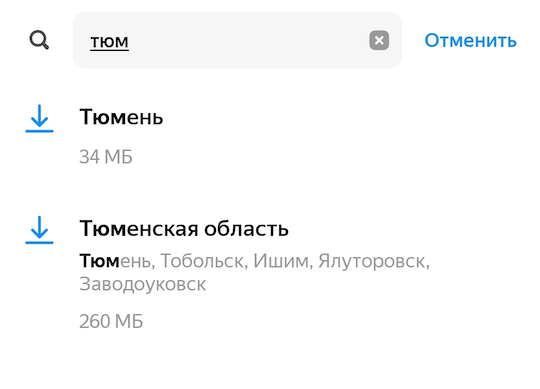
Как видите, размеры карт могут быть как небольшими, так и среднего размера, но во время путешествия, когда у вас нет нормального интернета или он очень дорогой, то даже 35 мегабайт могут стоить очень дорого. Что уж говорить про 260.
Работа с Яндекс Картами без интернета
После того, как вы загрузили вашу карту для доступа оффлайн, можно быть уверенным в том, что вы не столкнетесь с проблемами, когда интернета у вас не будет.
Все загруженные карты показаны в списке и здесь можно удалять те, которые вам уже не нужны. Для этого необходимо нажать на три точки рядом со скачанной областью и выбрать Удалить.

Чтобы офлайн яндекс карты не теряли свою актуальность, можно включить автоматическое обновление. Для этого на списке загруженных карт нажмите на значок шестеренки вверху экрана для вызова меню настроек.
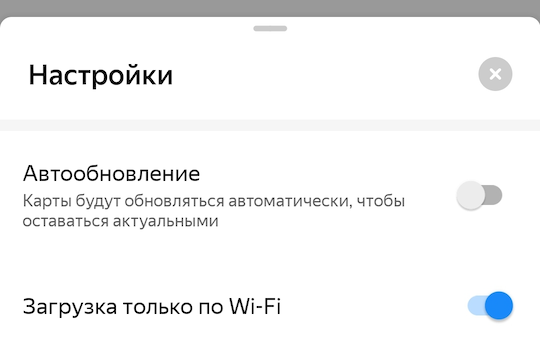
Необходимо выбрать пункт Автообновление, чтобы при наличии новых карт, они автоматически скачивались вам на телефон. Также рекомендуется включить пункт Загрузка только по Wi-Fi, чтобы карты не скачивались через мобильный интернет.
Как использовать Яндекс Навигатор оффлайн
Как показала практика, некоторые пользователи не знают, что использовать Яндекс Навигатор можно оффлайн, т.е. без интернета. Карты точно также, как и в случае с Яндекс Картами также необходимо загрузить заранее.
Загрузив карты для Яндекс Навигатора, вы сможете строить маршрут без интернета, но программа не будет показывать пробки и маршрут будет строить так, как будто сейчас нет трафика на дорогах. Для того, чтобы использовать карту для Яндекс Навигатора оффлайн открываем настройки внизу экрана.
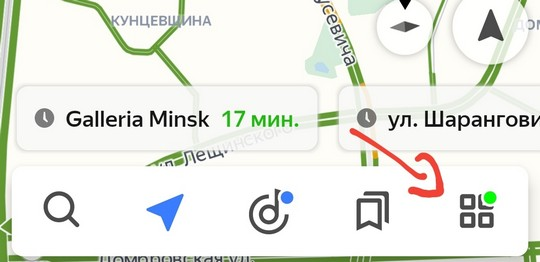
Переходим в раздел загрузка карт.
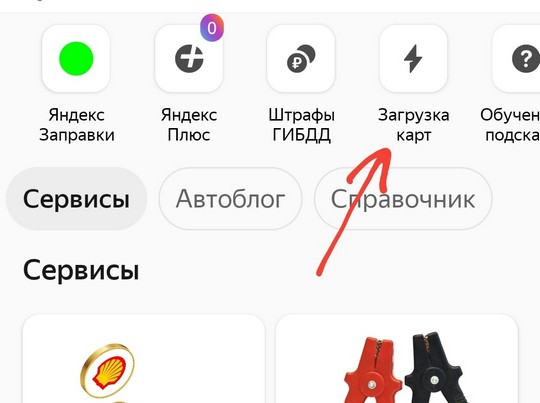
Сразу будет показана ближайшая область для загрузки, но если вы хотите загрузить карту для навигации другого города или района, то тапайте по строке поиска.
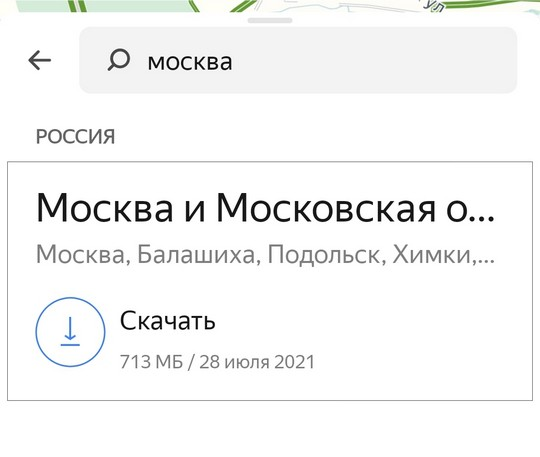
В ней пишите область карты, которую вы хотите загрузить, чтобы потом через Яндекс Навигатор использовать ее без интернета и нажимайте скачивать.
После этого вы сможете строить маршрут в заданном районе оффлайн.
Загружаем карты Яндекс Навигатора на карту памяти
Кстати, карты в Яндекс Навигаторе можно также загружать на карту памяти и тем самым не забивать память своего телефона. Как это сделать, написано в статье Как в Яндекс Навигаторе указать карту памяти для загрузки карт
Как использовать Гугл Карты офлайн
Если вы вместо карт от Яндекс, вы привыкли пользоваться Google Maps, то как в этой программе загрузить карты для работы без интернета можно прочитать здесь.
Как получить координаты в Яндекс Картах
Если вы пользуетесь картами от Яндекс, то могли заметить, что когда вы выбираете какой-то объект на на карте, то его координаты показываются не всегда. Если вам нужны точные координаты, то как их узнать можно прочитать здесь.
Вывод
Работа с Яндекс Картами или Навигатором оффлайн или без интернета, дает дополнительную уверенность в том, что во время поездки вам не придется тратить лишние деньги в критической ситуации или вовсе остаться без карт. Я всячески рекомендую перед любым путешествием всегда иметь у себя на телефоне закешированные карты.
Яндекс.Карты
Яндекс.Карты – это навигационное приложение для Андроид, которое помогает находить нужные места и строить до них маршруты на личном и общественном транспорте, а также пешком. Навигация и поиск мест в данном приложении работают даже без интернета, если скачать офлайн-карту города. Для остальных опций нужен доступ к сети.
Офлайн-возможности приложения
Без доступа к интернету Яндекс.Карты работают в качестве атласа. Если загрузить на устройство карту отдельного города – будет доступна возможность построения автомобильных маршрутов, нахождения места по адресу и названию.
В случае с коммерческими и государственными организациями приложение не только указывает точное расположение учреждения, но и реквизиты, описание, график работы. Эти сведения обновляются вместе с модом. Поэтому для актуализации данных, доступных для просмотра в оффлайн-режиме, рекомендуется регулярно обновлять приложение.
Для загрузки доступны карты более 200 городов России и других стран, средний вес одной – 200 Кб.
Интерактивная карта
Приложение при доступе к сети позволяет:
- Прокладывать маршруты для автомобилистов, пешеходов, а также на общественном транспорте. Предлагается сразу несколько вариантов путей следования, при составлении которых учитываются пробки и график движения транспорта.
- Находить коммерческие и государственные объекты. В результатах поиска предоставляются не только реквизиты организаций, но и фотографии с отзывами других клиентов.
- Смотреть пробки по определенному маршруту, а также комментарии от реальных пользователей, с которыми можно начать живое общение.
- Просматривать маршруты общественного транспорта с указанием всех остановок и примерного времени их прохождения. Также приложение на Андроид в режиме реального времени показывает, где конкретно находится ближайший автобус по заданному маршруту.
- Получать подсказки пешеходам и автомобилистам о ремонте дорог, уличных камерах или постах ДПС.
Яндекс.Карты для Андроид довольно часто обновляются, что позволяет не только добавить новые указания для мода офлайн-навигатора, но и усовершенствовать основную часть приложения. К примеру, на данный момент пользователи могут просматривать атлас как картинку со спутника, схематическое изображение или гибрид.
После установки приложения для Андроид Яндекс.Карты уже через несколько минут на вашем гаджете будет отличный навигатор, который может работать и без интернета.
Скачать приложение Яндекс.Карты на Андроид можно с нашего сайта бесплатно, без регистрации и смс, по прямой ссылке ниже.
Скачать Яндекс.Карты на Android бесплатно
Вирусов нет
Разрешения (28)
Последняя проверка: 08 января 2024, 08:55
Файл проверен на наличие вирусов с помощью сервиса Virustotal.
WRITE_EXTERNAL_STORAGE — запись на карту памяти.
READ_EXTERNAL_STORAGE — чтение из внешнего хранилища.
ACCESS_MEDIA_LOCATION — доступ к любым географическим расположениям, сохраненным в общей коллекции пользователя.
READ_MEDIA_IMAGES — чтение файлов изображений из внешнего хранилища.
READ_MEDIA_VIDEO — чтение видеофайлов из внешнего хранилища.
INTERNET — открытие сетевых сокетов.
ACCESS_NETWORK_STATE — просмотр состояния сетевых подключений.
ACCESS_WIFI_STATE — просмотр подключений wi-fi.
VIBRATE — управление функцией вибросигнала.
WAKE_LOCK — предотвращение переключения устройства в спящий режим.
FOREGROUND_SERVICE — использование файлов службы вывода на передний план.
ACCESS_FINE_LOCATION — точное местоположение.
ACCESS_BACKGROUND_LOCATION — местоположение в фоновом режиме.
READ_CONTACTS — чтение данных контактов пользователя.
BLUETOOTH — установление связи с устройствами bluetooth.
BLUETOOTH_ADMIN — доступ к настройкам bluetooth.
POST_NOTIFICATIONS — публикация уведомлений.
ACCESS_COARSE_LOCATION — примерное местоположение.
CAMERA — доступ к устройству камеры.
RECORD_AUDIO — запись аудио.
WRITE_SETTINGS — чтение и запись системных настроек.
ACTIVITY_RECOGNITION — распознавание физической активности.
GET_ACCOUNTS — доступ к списку учетных записей.
AUTHENTICATE_ACCOUNTS — авторизация аккаунта для менеджера аккаунтов.
RECEIVE_BOOT_COMPLETED — получение широковещательных сообщений после завершения загрузки системы.
SCHEDULE_EXACT_ALARM — использование точных api сигналов тревоги.
CHANGE_WIFI_STATE — изменение состояния подключения wi-fi.
BLUETOOTH_CONNECT — подключение к сопряженным устройствам bluetooth.
Подписка на обновления
Как установить или обновить приложение?
- Скачать установочный APK-файл. Для обновления версии новый файл нужно установить поверх старого.
- Установить APK с помощью файлового менеджера, например, Total Commander.
- Разрешить установку из неизвестных источников при необходимости.
- Если приложение без кэша — запустить, иначе сначала установить кэш.
Пошаговая инструкция со скринами здесь.
Как установить APKS-файлы?
- Запустить программу Split APKs Installer.
- Перейти на вкладку «Установка» и нажать «Установить APK».
- Выбрать встроенный файлпикер (файловый менеджер).
- При первом запуске приложения разрешить доступ к файлам.
- Выбрать из папки файл APKS, который нужно установить.
- Нажать «Установить».
Пошагово порядок действий с фото по ссылке.
Как установить XAPK-файлы?
- Запустить программу XAPK Installer.
- При первом запуске приложения разрешить установку пакетов и доступ к файлам.
- Нажать на кнопку «Автоматический поиск .XAPK файлов».
- Из предложенного списка отыскать требуемый XAPK-файл и кликнуть по зеленому квадрату.
Подробная инструкция со скринами тут.
Как установить кэш приложения?
- Скачать кэш.
- Распаковать папку кэша в /Android/obb/.
- В итоге в каталоге должно получиться так: /Android/obb/папка_кэша/файл *obb.
Пошаговое описание действий со скринами здесь.