Как зайти в биос на ноутбуке DNS?
С начала загрузки ноутбука темный экран с загрузкой где имеются такие функции как :безопасный режим, обычная загрузка, биос и т.д. нету. Как быть.
Дополнен 12 лет назад
При включении этот экран не показывается, я жму и ф2 и дел, ничего не помогает. Сразу Включается компьютер и отправляет на рабочий стол
Дополнен 12 лет назад
На ноутбуке стоит демо версия семерки, а еще заблокированный пользователь магазина
Лучший ответ
при включении нажимай F8 безопасный режим а биос нажимай на Del
Остальные ответы
при включении Ф2 жмите
ф12 еще можно попробовать
Как вариант можно сделать еще вот так: Tab, затем в следующем окне del или f2
Похожие вопросы
Ваш браузер устарел
Мы постоянно добавляем новый функционал в основной интерфейс проекта. К сожалению, старые браузеры не в состоянии качественно работать с современными программными продуктами. Для корректной работы используйте последние версии браузеров Chrome, Mozilla Firefox, Opera, Microsoft Edge или установите браузер Atom.
Как зайти в БИОС на ноутбуке, горячие клавиши
Кнопки БИОС в ноутбуке Acer, ASUS, Lenovo, HP, Dell, Xiaomi, MSI, Dexp, Huawei и т. д.
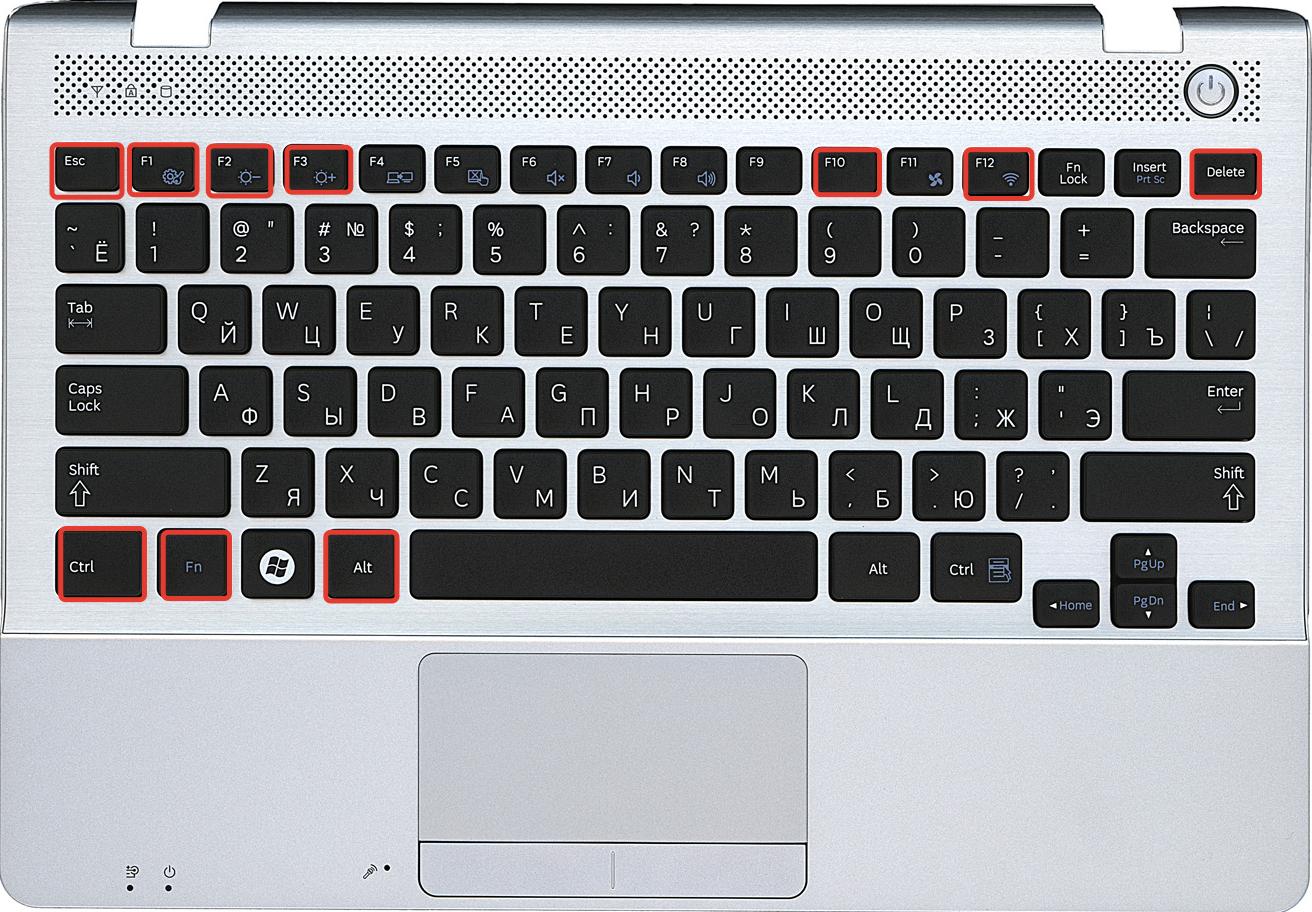
BIOS – это специальная программа, записанная на чип материнской платы, здесь хранятся все настройки системы.
Попасть в БИОС можно обычно нажав клавиши: Delete, F2, F1, F10, F11, F12, Shift +F4.
В некотрых ноутбуках нужно при нажатии удерживать клавишу Fn.
| Марка ноутбука | Конпки |
| Acer | Del, F1, F2, FN+ F2, Ctrl+F2, Ctrl+Alt+Esc |
| Asus | Del, F2, F2 + FN, F9, F2+Ctrl |
| Dell | F2, Delete, F1, F10, Esc, Insert |
| HP | F10, Esc, F1, F8, F11 |
| Honor | F2, F2+FN, Del |
| Huawei | F2, Del, F2+FN |
| eMachine | Del |
| Lenovo | F1, F12 либо единовременно Fn и F12 |
| MSI | Delete |
| Packard Bell | F2, Delete |
| Samsung | F2, Delete, F8, F12,FN+F2, FN+F8, FN+F12 |
| Toshiba | F1 либо Esc |
| DNS | F1, F2, Del, F12 |
| Dexp | F2, Delete, Esc |
| Xiaomi | F2, F2+FN, Del |
| Sony Vaio | F1, F2, F3, F10, Del, assist |
| Fujitsu Siemens | F2, Delete |
В Боис обычно заходят перед переустановкой или установкой Windows. Также там можно выставить время и способ работы жесткого диска IDE или AHSI.
Если у вас непереустанавливается Windows значит вам нужно отключить или изенмить защиту UEFI так чтобы установка вашей ОС прошла успешно.
Настроить Биос в Ростове-на-Дону вам поможет компьютерный мастер.
Сервис
«Компьютерный мастер»
Адрес сервиса:
344103,Ростов-на-Дону, ул. Еременко 89Б оф, 30 этаж 2 в ТЦ Димбо
Как зайти в биос на днс
В сегодняшней статье я объясню вам, как быстро выaбрать нужное устройство для загрузки, установки WINDOWS на ноутбуке DNS MT50IN1.
- Вставляем флеш карту в USB вход ноутбука.
Вставляем именно в черный разъем 2.0, у меня он находится справа.
В синие разъемы не ставим, установка WINDOWS не пойдет.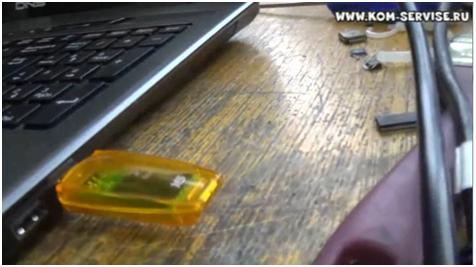
- Нажимаем на кнопку включения ноутбука, и как только загорится экран, сразу нажимаем кнопку F12 (находится в верхнем ряду клавиатуры), чтобы выбрать нужный пункт в меню BOOT загрузки.
Так выглядит меню BOOT загрузки.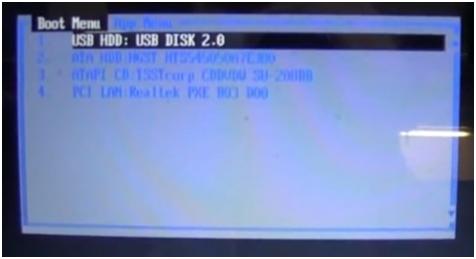
- Первым пунктом в меню BOOT идет наша флеш карта.
Вторым пунктом идет жесткий диск.
Третьим пунктом идет привод (CD-ROM) и четвертый пункт это сетевая карта.
Выбираем устройство клавишами клавиатуры вверх-вниз, с которого будем производить загрузку WINDOWS.
Если с флешки выбираем флешку, если у нас диск, то с CD-ROM и так далее.
После того как выбрали нужный пункт нажимаем кнопку Enter.
Дальше пойдет установка WINDOWS на ноутбуке DNS MT50IN1.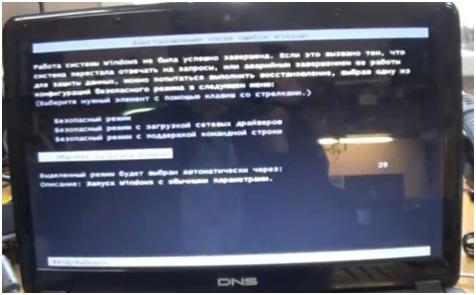
Видео к этой статье вы можете посмотреть, перейдя по ссылке ниже:
Как войти в Bios на ноутбуке DNS без лишних движений
Перед тем как зайти в биос на ноутбуке DNS, необходимо выключить или перезагрузить устройство. Во время появления логотипа компании-производителя, пользователь должен нажать определенную кнопку для перехода.
Попасть в биос можно при помощи клавиш:
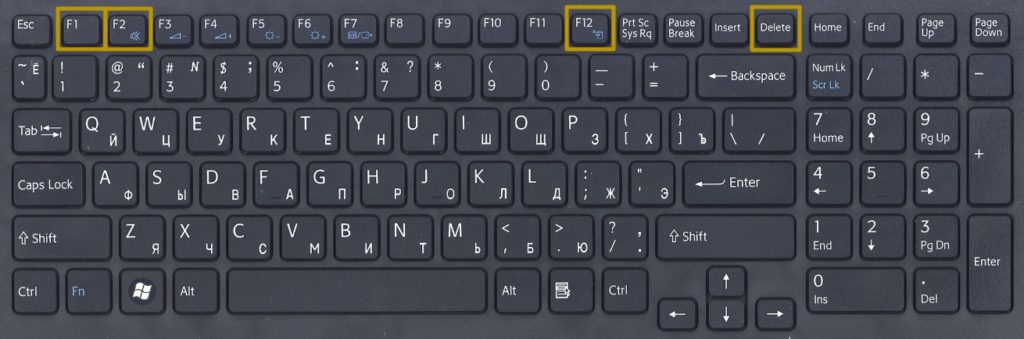
Обратите внимание! Не путайте BIOS с безопасным режимом. Он предназначен для запуска операционной системы без использования дополнительных приложений. BIOS же позволяет получить более широкий функционал к настройке компьютера.
Ноутбуки DNS a17
Инструкция по включению Bios на DNS A17:
- Выключите ноутбук или перезагрузите его.
- Дождитесь, пока не высветится логотип компании.
- Нажмите клавишу F2.
Если войти в BIOS не удалось, то рекомендуется нажимать клавишу Del. Если и это не сработало, то следует нажимать клавишу F2 несколько раз подряд. Возможно отказ в переходе связан с западающей кнопкой на клавиатуре.
Ноутбуки DNS w270
Обычно заходят в биос для того, чтобы провести диагностику работы комплектующих или настроить загрузочный диск. Он используется для установки Windows 7.
Войти в биос на компьютере DNS w270 можно следующим образом:
- Перезагрузите или выключите устройство.
- Дождитесь появления иконки.
- Нажмите F2.
Перемещение по меню осуществляется при помощи стрелочек на клавиатурной панели устройства. Использование мыши также возможно, однако, рекомендуется нажимать только стрелки.
Для выхода из биос нужно нажать EXIT. Посмотреть загрузочный диск или изменить его параметры можно через вкладку Boot, а затем выбрать пункт hard drive VBS priority.
Ноутбуки DNS mt50in1
Вход в биос на ноутбуке DNS mt50in1:
- Выключите устройство.
- Во время включения появится логотип производителя.
- Нажмите и удерживайте F12 в течение 2-4 секунд.
- Дождитесь перехода в BIOS.
Читайте также: Как войти в Bios на ноутбуке и ПК: все способы запуска Биос
Если переход не удался:
- Перезагрузите ноутбук.
- Во время появления логотипа производителя периодически нажимайте F12.
- Дождитесь появления меню.
Перемещение в меню осуществляется за счет стрелочек, расположенных справа на клавиатуре. Более новые версии поддерживают правую и левую кнопки мыши. При этом колесико и дополнительные клавиши на компьютерной мыши работать не будут.
Нетбуки DNS
Инструкция для нетбуков:
- Выключите или перезагрузите устройство. Кнопка питания на нетбуках находится сбоку.
- Дождитесь появления иконки производителя.
- Периодически нажимайте кнопку F2, пока не прозвучит один короткий сигнал.
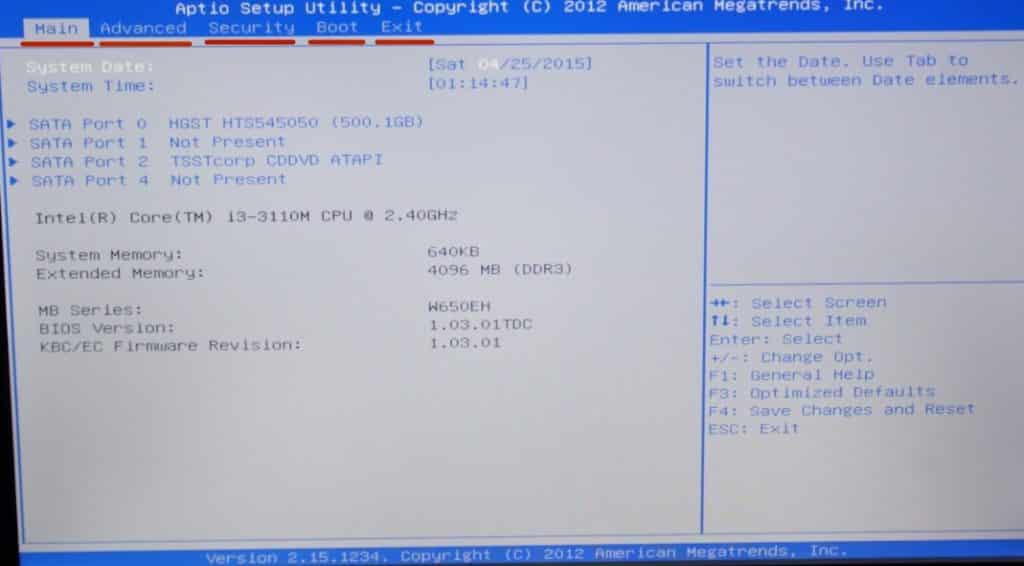
Далее нужно выбрать вкладку в зависимости от цели работы:
- Main – основная вкладка, где отображается базовая информация о производителе. Новые версии биос имеют показатели температуры процессора, других элементов и скорость вращения вентиляторов.
- Advanced – вкладка для настройки параметров системы. Позволяет увидеть напряжение элементов, коды ошибок и обновление версии биос.
- Security – отвечает за защиту системы от взлома или незаконного перепрошивания. На вкладке можно установить пароль во время входа в BIOS.
- Boot – вкладка, отвечающая за загрузочный диск. Это список устройств с которых выполняется загрузка операционной системы или ее образа.
- Exit – выход из микропрограммы. Перед тем как выйти, нужно сохранить все внесенные изменения.
Для перемещения по BIOS используются сочетания клавиш:
- Fn и + для перемещения вверх;
- Fn и — для того, чтобы перемещаться вниз.
Нажимать сочетание нужно удерживая клавишу Fn. Если ее отпустить и продолжить нажимать кнопки перемещения, то нетбук воспроизведет короткий звуковой сигнал. Он не позволяет пользователю перемещаться по меню системы. яндекс