Как загрузить (скачать) музыку на iPhone?
Есть несколько способов, чтобы загрузить вашу музыку на Apple iPhone. Самый простой и доступный из них — использование официальной программы iTunes от Apple. Cкачать iTunes можно на официальном сайте.
Порядок действий для загрузки музыки:
1. Подключаем iPhone к компьютеру с помощью провода и запускаем iTunes. Ваш iPhone должен определиться и быть доступным из приложения:
Музыку, которую вы хотите загрузить, нужно предварительно добавить в iTunes. Просто перетащите папку с музыкой или отдельный трек в раздел “Музыка” в программе iTunes или воспользуйтесь меню “Файл” > “Медиатека” > “Импортировать”.
2. Теперь выберите музыку из списка под меню “Настройки”, затем установите флажок “Синхронизировать музыку”. В этом же меню вы можете выбрать загружать ли всю музыку из iTunes в ваш iPhone или только отдельные альбомы или плейлисты.
3. Чтобы музыка оказалась на iPhone, нажмите кнопку “Синхронизировать” в правом нижнем углу программы. Выбранные в списке синхронизации треки станут доступны в программе “Музыка” на самом iPhone.
Обратите внимание, что на iPhone можно добавлять музыку или видео только из одной медиатеки iTunes. В случае если ваш iPhone уже синхронизирован с другой медиатекой (и на нем уже есть музыка), то она будет удалена. Помните об этом и выберите на каком компьютере вы будете проводить все эти действия.
Если вы хотите управлять загружать песни вручную — перейдите на вкладку “Обзор” и установите флажок напротив параметра “Обрабатывать музыку и видео вручную”:
Теперь в разделе “Музыка” в медиатеке iTunes начните перетягивать любую песню или альбом. Слева появится панель с устройствами (iPhone нужно предварительно подключить к компьютеру). Перетягиваем то, что мы выбрали на название вашего iPhone в списке и песни будут в него загружены.
Кроме того, вы можете воспользоваться облачными сервисами от Apple: iCloud, iTunes Match и Apple Music. Если вы приобрели музыку в магазине Tunes (в этой программе можно покупать отдельные треки или альбомы), то все они будут храниться в вашем облаке и их можно будет скачать на устройство в любое время.
Зайдите в “Настройки” — “Музыка” на iPhone и включите функцию “Показ всей музыки”:
Теперь список всех треков, приобретенных в магазине iTunes, появится в общем списке музыки. Нажмите на иконку облака рядом названием песни или альбома чтобы скачать их на ваш iPhone. Если у вас множество треков в медиатеке и вы не намерены покупать их заново, воспользуйтесь сервисом iTunes Match. Этот платный сервис распространяется по подписке позволяет хранить ваши песни в облаке. iTunes просканирует вашу медиатеку и если обнаружит совпадения с существующими песнями на серверах Apple, то вам просто разрешат их слушать и скачивать (но при этом песни не будут отмечены как купленные). Все песни которые в ассортименте Apple не найдутся, будут загружены в облако. Всего можно загрузить до 25 тысяч уникальных треков.
И наконец вы можете воспользоваться новым сервисом потоковой трансляции Apple Music. Подписчики Apple Music получают доступ ко всему каталогу Apple Music. Эти песни, альбомы и плейлисты можно добавить в собственную медиатеку. В программе “Музыка” найдите песню, альбом или плейлист, который требуется добавить. Нажмите значок “Другие параметры” (три красных точки) справа от названия песни или альбома. Нажмите “Добавить в Мою музыку”. Для того чтобы эти треки оставались доступными в режиме оффлайн, выберите опцию “Сделать доступным офлайн” в том же меню.
Если использование iTunes вас утомляет, вы можете воспользоваться альтернативными программами для загрузки и прослушивания музыки на iPhone. Для загрузки музыки с ПК “одним кликом” вам поможет программа Waltr. Бесплатный период использования составляет две недели — достаточно чтобы понять, готовы ли вы платить 30$, чтобы отказаться от использования iTunes в пользу Waltr.
Как скачать музыку на iPhone: 3 основных способа
Если вы хоть раз задавались вопросом, как скачать музыку на айфон или как закачать музыку на айфон бесплатно, то вы попали по адресу. В связи с уходом многих музыкальных лейблов из России и приостановкой деятельности некоторых стриминговых сервисов этот вопрос встал как никогда остро. Как сохранить свою музыкальную коллекцию, накопленную годами? Как загрузить в айфон музыку, которая находится у вас в компьютере? Можно ли скачать музыку на iPhone из интернета — сразу в телефон? Сейчас обо всем расскажем.
Сложности iPhone в плане скачивания музыки
Скачиваем из стриминговых сервисов
Как загрузить музыку на iPhone через iTunes и Apple Music
Скачиваем музыку в приложение «Файлы»
Сложности iPhone в плане скачивания музыки
Считается, что скачивание музыки на iPhone — процесс не из легких. А многие пользователи думают, что на айфон вообще нельзя ничего скачать и можно только покупать музыку или оплачивать подписки. Это давно уже не так. Apple хоть и не разрешила в полной мере качать все что угодно на смартфон, все же сильно упростила этот процесс. Есть три основных способа скачать музыку на iPhone.
Скачиваем музыку из стриминговых сервисов или покупаем
Способ подходит тем, у кого все еще оформлена подписка на Apple Music или другие музыкальные сервисы. Его можно использовать и в случае, если вы нашли возможность пополнения счета Apple ID, или же у вас проходит оплата через мобильный номер одного из операторов сотовой связи. Тогда вы можете просто скачать треки в приложении стримингового сервиса.
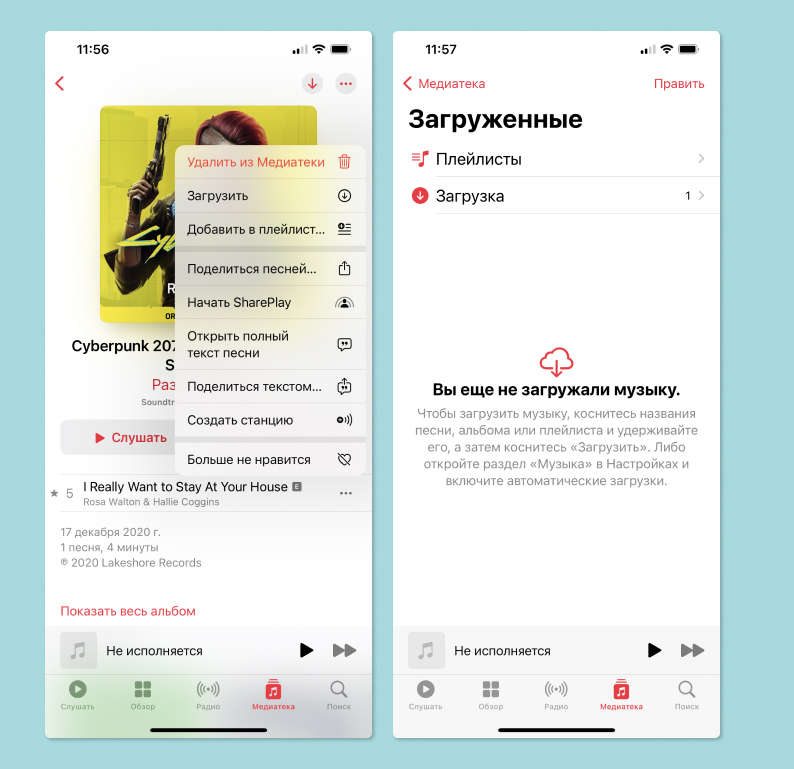
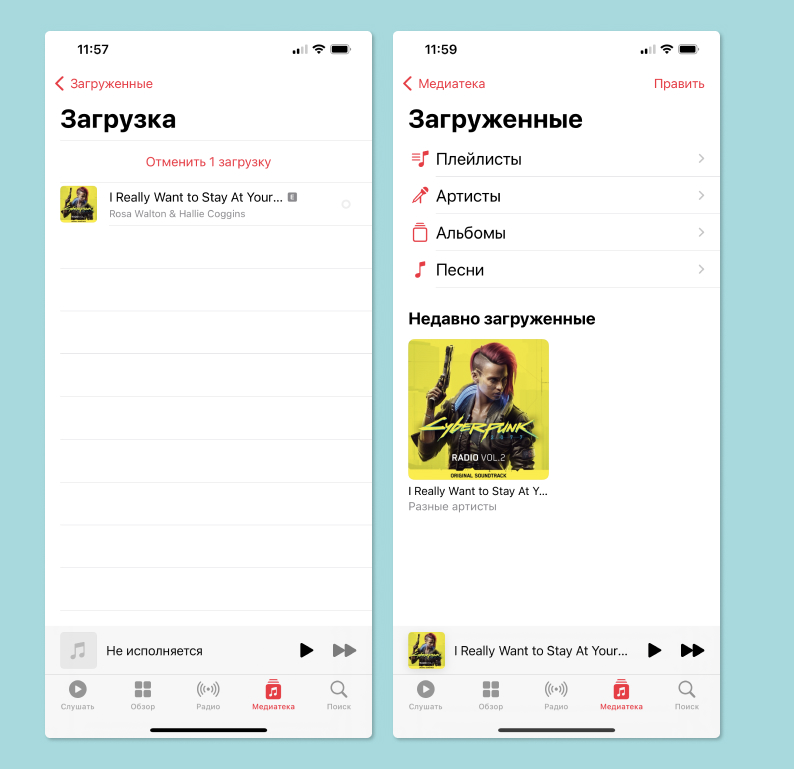
При скачивании треков из Apple Music или «Яндекс.Музыки» они сохраняются во внутреннюю память смартфона и становятся доступны для офлайн-прослушивания — без интернета. Но время от времени приложениям требуется подключение к сети, чтобы проверить статус вашей подписки. Как только они обнаружат, что подписка закончилась или что вы забыли ее оплатить, прослушать скачанную музыку вы уже не сможете. Она будет храниться в телефоне в заблокированном виде до возобновления подписки.
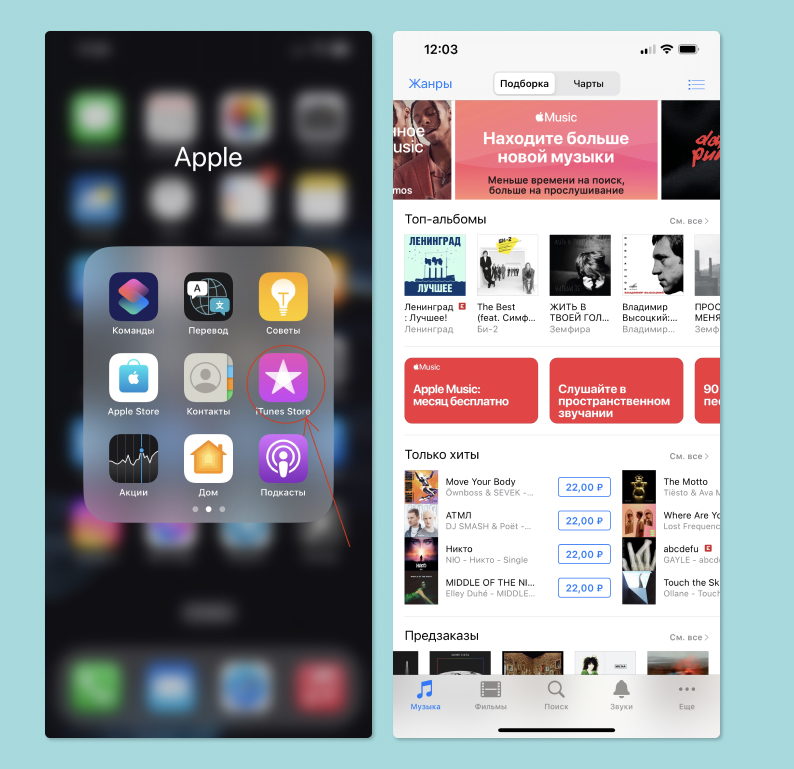
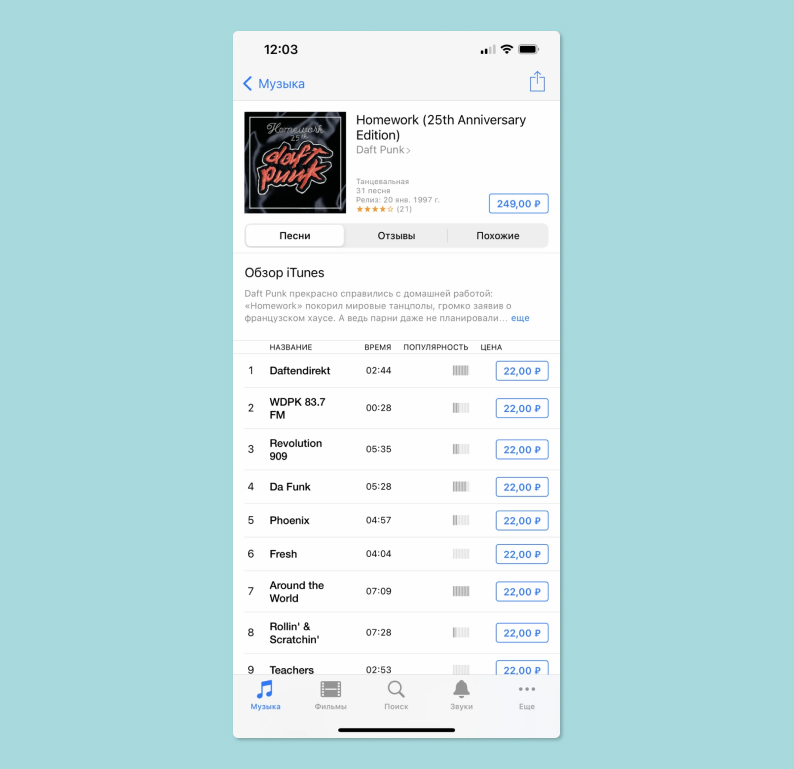
Если вы хотите, чтобы музыка осталась с вами навсегда, то для этого достаточно зайти в приложение iTunes Store на смартфоне, найти нужного исполнителя и купить любимую песню или альбом. Цены начинаются от 12 рублей за трек до 169 рублей за альбом (если не брать во внимание делюкс-версии, которые могут стоить дороже). Купленные треки автоматически скачаются на телефон и останутся с вами навсегда. Если же вы не хотите покупать музыку, читайте дальше.
Ранее мы рассказывали:
Как перенести банковские приложения на новый iPhone
Как загрузить музыку на iPhone через iTunes и Apple Music
Предположим, у вас за много лет скопилась на жестком диске компьютера огромная коллекция музыки или вы скачали недавно полную дискографию любимого артиста и хотите, чтобы она оказалась на iPhone. В первую очередь в настройках смартфона в разделе «Музыка» вам нужно включать галочку «Синхронизация Медиатеки». Затем то же самое нужно сделать в приложении iTunes на компьютере под управлением Windows или в приложении «Музыка» в macOS.
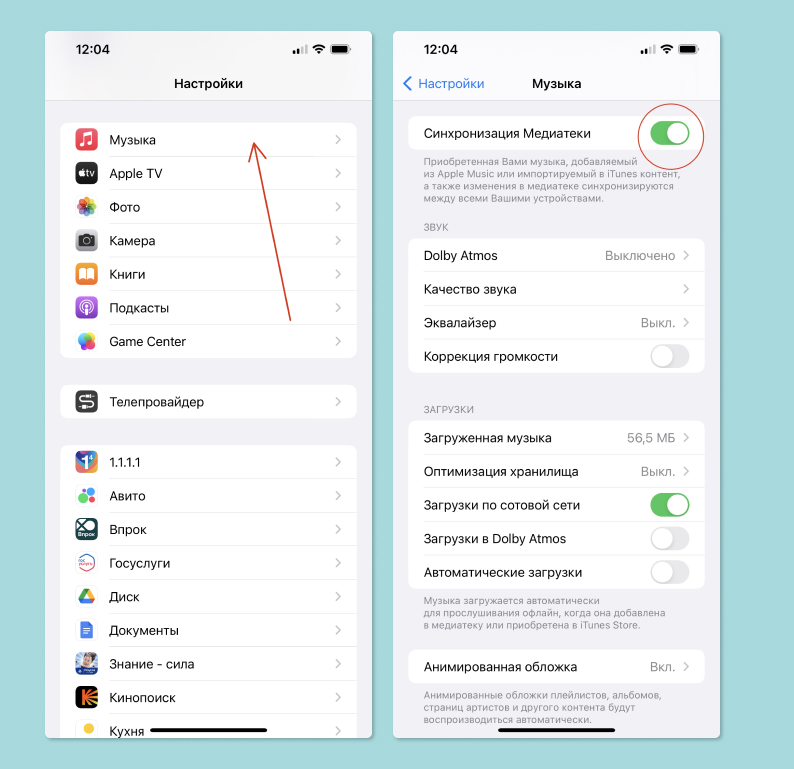
После этого все загруженные в iTunes или «Музыку» треки и альбомы будут попадать на iPhone — без проводов, по облаку, в вашу коллекцию Apple Music. Затем вы сможете скачать нужные треки в память телефона из приложения.
Этот способ подходит для всех, кто хочет легализировать свою коллекцию и планирует иметь к ней доступ с любого «яблочного» устройства. При совпадении метаданных ваших треков с данными сервиса Apple Music будут проставлены недостающие теги, подгружены правильные обложки для альбомов и так далее. Главный минус в этом случае — треки остаются привязаны к вашей подписке Apple Music и вы не сможете прослушать их, если подписка закончится. Также важно помнить, что не все форматы файлов поддерживаются iTunes — кроме треков в MP3, AAC, WAV, AIFF, Apple Lossless (ALAC 16 бит/44,1 кГц и 24 бит/48 кГц), вы ничего не сможете загрузить. Вам придется либо конвертировать треки в подходящий формат (например, FLAC в ALAC), либо искать подходящие форматы в сети.
Что делать, если вы хотите слушать музыку без привязки к облаку, как в старые добрые времена? Чтобы загрузить музыку напрямую в iPhone без привязки к Apple Music, для начала вам нужно отключить облачную медиатеку на смартфоне (снимаем галочку «Синхронизация Медиатеки» в настройках «Музыки») и сделать то же самое на компьютере.
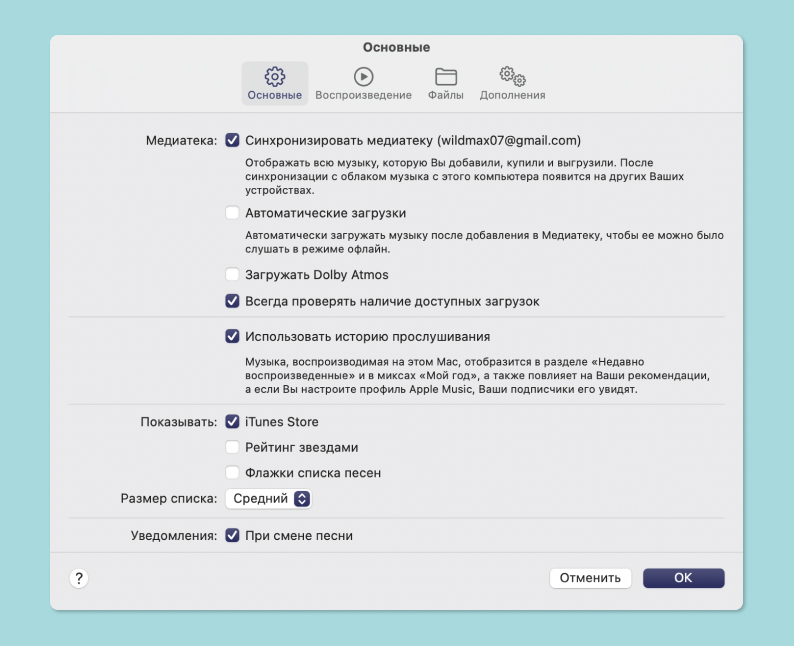
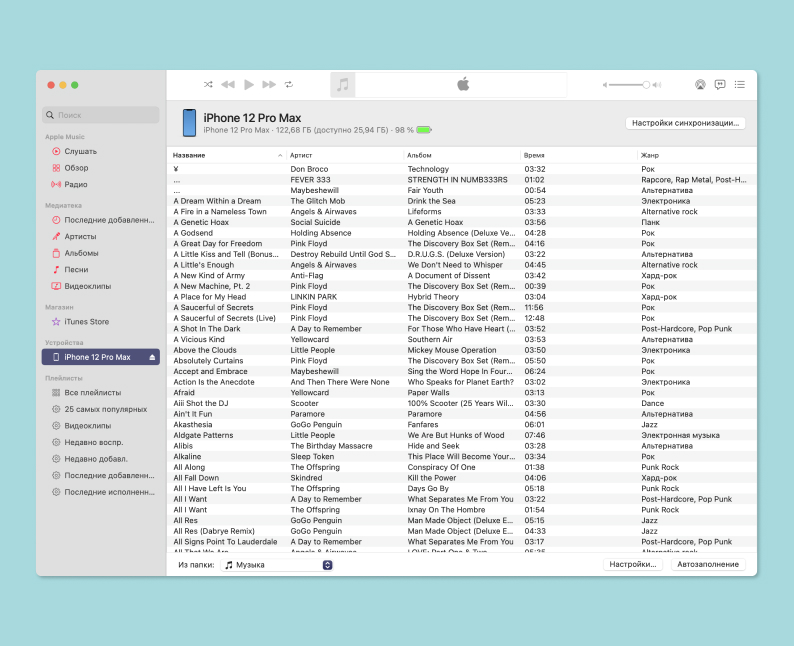
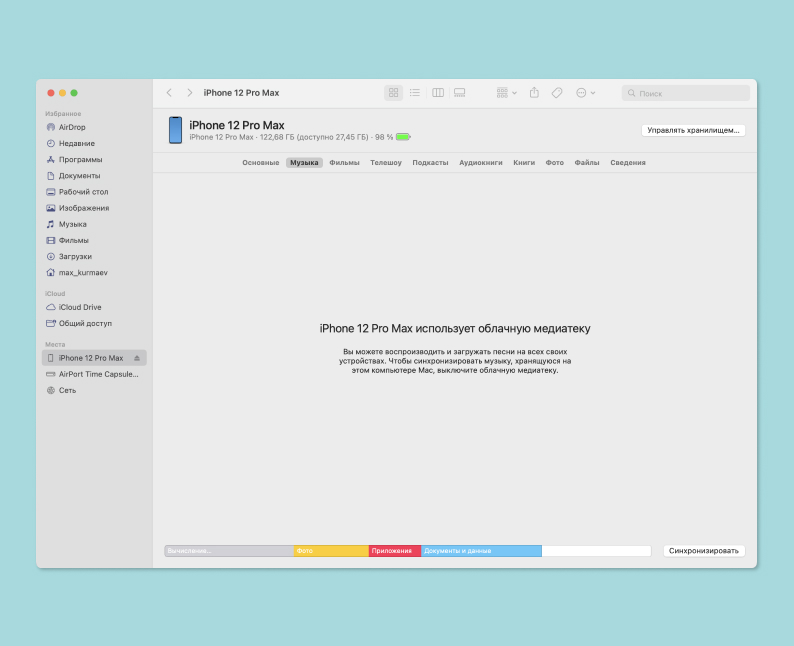
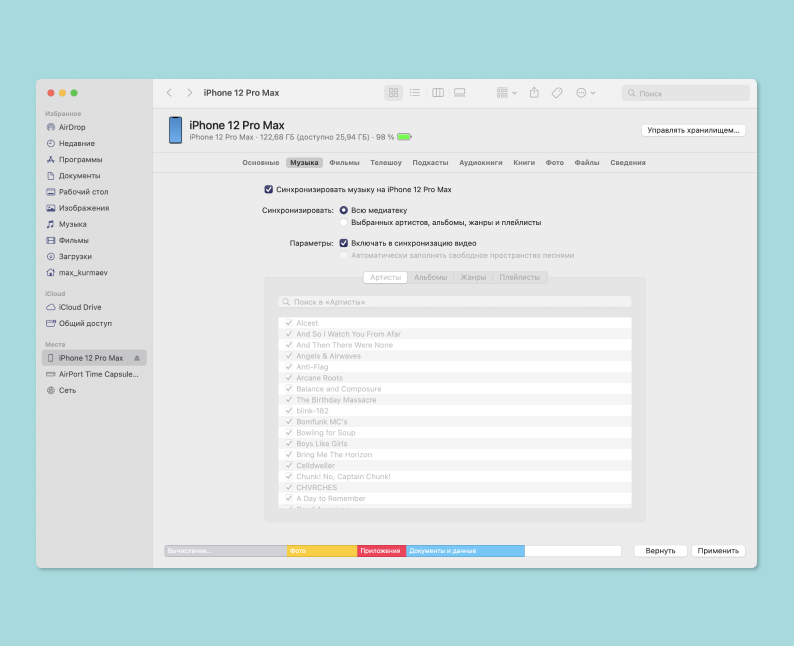
Затем нужно загрузить всю желаемую музыку в приложение iTunes для ПК или «Музыка» для Mac, после чего подключить iPhone по проводу. Далее выбираете, какие песни и альбомы вы хотите загрузить в смартфон, и нажимаете кнопку «Синхронизация». Также можно нажать кнопку «Автозаполнение», если вы хотите перенести сразу всю свою коллекцию на смартфон.
Главный минус — вы потеряете доступ к вашей облачной медиатеке Apple Music. Главный плюс — получите доступ ко всей вашей музыке без интернета.
Ранее мы рассказывали:
Чем отличается iPhone Ростест от Евротест?
Скачиваем музыку в приложение «Файлы»
Есть еще один способ, о котором мало кто знает. В iOS несколько версий прошивки назад появилось приложение «Файлы». Оно представляет собой кусок закрытой файловой системы айфона, доступный для пользователя и объединенный с облачным хранилищем iCloud Drive или Google Drive, который вы можете подключить и использовать как дополнительное или основное хранилище.
Главный секрет в том, что в этом приложении вы можете хранить музыку в любом формате и в любом количестве — включая треки в формате FLAC и запакованные в ZIP-архивы альбомы.
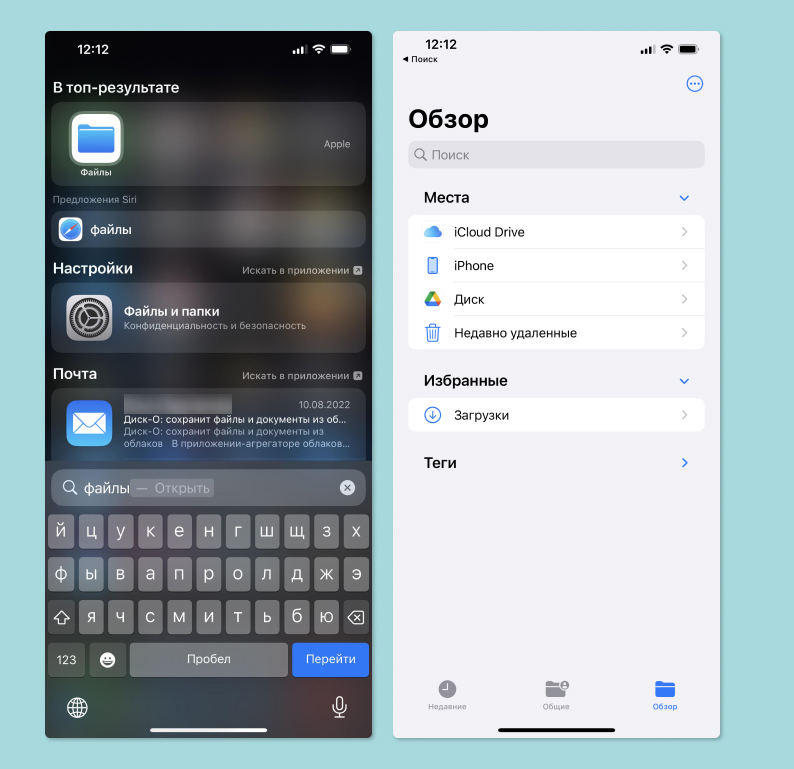
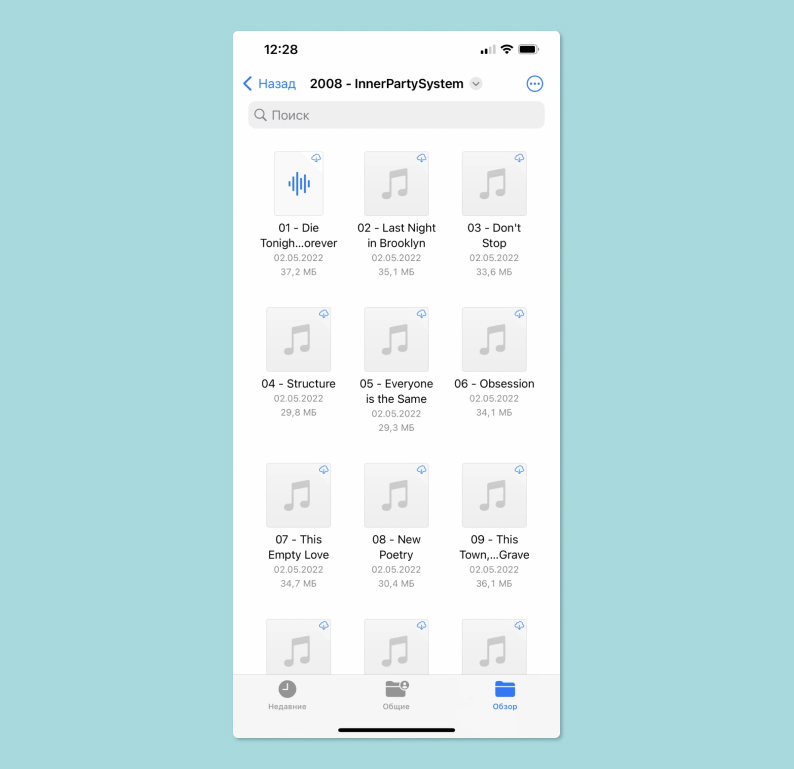
Чтобы скачать музыку напрямую в телефон с любого сайта или файлообменника, достаточно нажать «Скачать» песню, альбом или архив там, где вы их нашли. Затем нужно зайти в раздел «Загрузки» браузера Safari и сохранить скачанную музыку в «Файлы», выбрав место сохранения — облачное хранилище или память iPhone. После этого вы сможете прослушать любой трек без привязки к онлайну, облаку, Apple Music или другим сервисам.
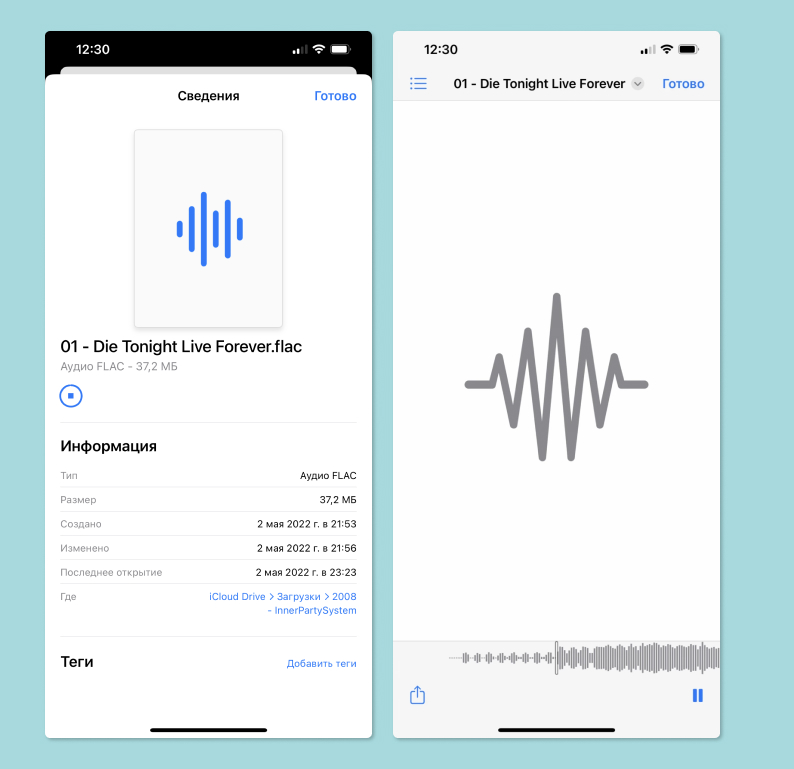
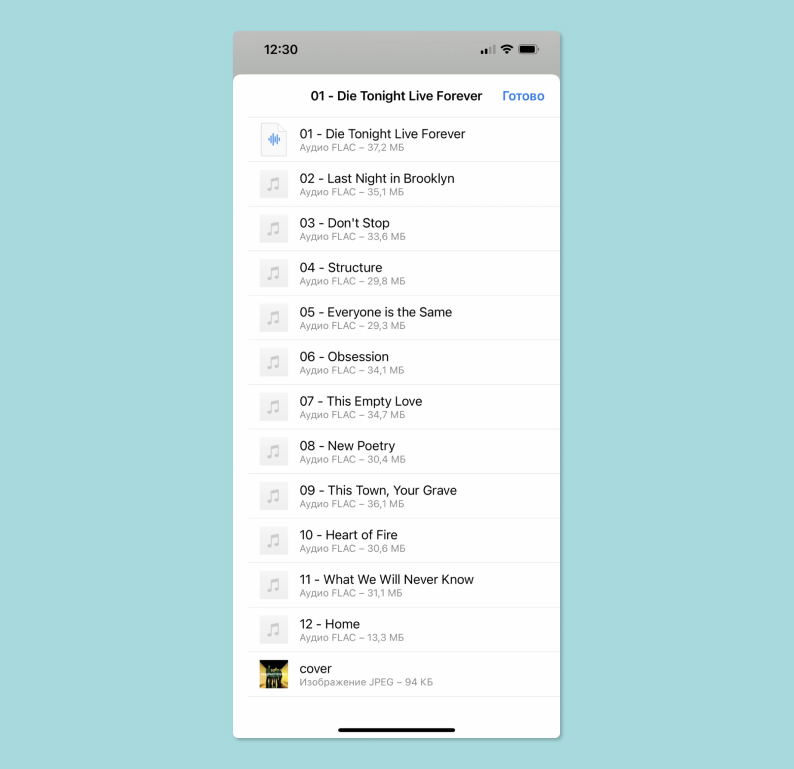
Главный минус — все песни придется включать по одной. Послушать их по очереди не получится, так как в «Файлах» нет полноценного проигрывателя с поддержкой очереди или перемешки файлов. Главный плюс — вы можете скачать что угодно, откуда угодно, и прослушать это, когда вам захочется.
Теперь вы знаете, как скачать песню на айфон, добавить песни в медиатеку на айфоне или сохранить музыку в файлы на айфоне — все три способа рабочие, проверенные и совсем не сложные.
Ранее мы рассказывали:

Без Apple Pay и Google Pay. Как платить смартфоном в России?
Посмотреть все смартфоны iPhone и выбрать свой
Хотите стать автором «Эльдоблога»? Тогда присылайте нам свои обзоры и видео техники и получайте до 1000 бонусов на новые покупки!
Как скачать музыку на iPhone?

Несмотря на наличие огромного количества сервисов, которые позволяют слушать музыку онлайн, многие люди до сих пор предпочитают скачивать аудиофайлы. И действительно, в некоторые моменты это удобно, особенно если нет возможности подключиться к интернету, либо если мобильный трафик лимитирован. Если с телефонами на Андроид все более-менее понятно, то вопрос, как скинуть музыку на айфон, весьма распространен. И действительно, у этого процесса есть некоторые особенности, о которых важно знать. В этом материале мы расскажем, как загрузить аудиофайлы на iPhone и другие гаджеты Apple.
Почему у людей возникают трудности с загрузкой музыки на айфон?
В случае с телефонами на Андроиде скачивание музыки не вызывает никаких затруднений. Просто нужно подключить USB к компьютеру, выбрать необходимую папку и скинуть файлы. Однако с iOS это так не работает. Apple разработала операционную систему, заточенную на использование всевозможных облачных хранилищ и онлайн-сервисов, и скачать музыку здесь не так просто.
Если вы просто подключите айфон к компьютеру по USB, то вас ожидает неприятный сюрприз. Компьютер не опознает ваш гаджет как внешний накопитель информации. Доступ к корневым папкам с ПК отсутствует. Соответственно, так же просто скинуть музыку, как на Андроиде, здесь невозможно.
На это существует несколько причин. Прежде всего, Apple придерживается философии максимальной защиты пользователя от всевозможных вредоносных программ. Поэтому компьютер не может распознавать айфоны и айпады как внешние носители, в том числе, из-за того, что Apple таким образом защищает ваш смартфон или планшет от вирусов. Еще один важный пункт в философии американского производителя – борьба с пиратством. Создатели контента должны зарабатывать, и для США (а именно на эту страну прежде всего ориентируется Apple) это норма. Там действуют жесткие правила защиты авторских прав.
Но что же делать? Неужели скачать песни на Айфон невозможно? На самом деле, способы сделать это существуют. И далее мы их рассмотрим.
Как скачать музыку через iTunes?
Самый элементарный ответ на вопрос, как скачивать музыку на Айфон, это iTunes. Это специальная программа Apple, которая синхронизируется со всеми смартфонами и позволяет скачивать любые композиции на телефон и воспроизводить их через собственный плеер. Процесс скачивания аудиофайлов через iTunes выглядит следующим образом.
- Подключите смартфон к компьютеру через USB.
- Запустите приложение, введите Apple ID и пароль.
- Выберите нужные песни и перенесите их в окно приложения. Далее нажмите на иконку Apple.
- Откройте раздел «Музыка».
- Выберите песни, которые желаете скачать, и нажмите на кнопку «Готово».
Также есть и второй способ, как можно выполнить загрузку музыки на iPhone через iTunes. Это можно сделать в ручном режиме. Если вы хотите пойти этим путем, инструкция выглядит следующим образом.
- Подключите смартфон к компьютеру через USB.
- Запустите приложение, введите Apple ID и пароль.
- Нажмите на иконку вверху и выберите пункт «Обзор».
- Поставьте галочку в пункте «Обрабатывать музыку и видео вручную».
- Выберите вкладку «Музыка» и отмените в ней синхронизацию музыки.
- Далее выберите пункт «Файл» и кнопку «Добавить в медиатеку».
- Выделите песни в iTunes и добавьте в специальное окно.
Импорт песен из других приложений в Clips

Вы можете импортировать музыку в Clips прямо из GarageBand на устройстве iOS или iPadOS, а также из других приложений для работы со звуком. Вы также можете использовать AirDrop для импорта песен с компьютера Mac. Импортированные аудиодорожки автоматически подстраиваются под длительность Вашего видео. Приложение Clips поддерживает аудиофайлы следующих форматов: M4A, AIFF, AIF, WAV и WAVE.
Примечание. Рекомендуется выбирать форматы без сжатия аудиоданных или форматы сжатия аудиоданных без потерь.
Импорт песни из GarageBand на устройстве iOS или iPadOS
- В браузере «Мои песни» в приложении GarageBand коснитесь кнопки «Выбрать», затем коснитесь песни, которую хотите использовать в приложении Clips.
- Коснитесь , затем коснитесь «Песня». Если Вы используете iPad, коснитесь «Поделиться», а затем коснитесь «Песня». Можно добавить сведения об артисте, композиторе и названии. Также можно выбрать качество аудио и изображение для аудиофайла.
- Коснитесь «Поделиться», затем коснитесь значка Clips . Откроется приложение Clips со списком видео.
- В приложении Clips коснитесь видео, в которое хотите добавить песню. Если в видео в Clips нет ранее импортированного аудиофайла, песня будет добавлена в видео. Если в видео уже есть импортированный аудиофайл, Вам будет предложено заменить его. Для замены импортированного аудиофайла коснитесь «Заменить».
Важно! Отменить замену импортированного аудиофайла невозможно.
Импорт песни из другого приложения
- На iPhone или iPad откройте приложение, содержащее аудиофайл, который Вы хотите отправить в Clips.
- Перейдите к аудиофайлу, который нужно отправить, коснитесь , затем коснитесь значка Clips . Откроется приложение Clips со списком видео.
- В приложении Clips коснитесь видео, в которое хотите добавить песню. Если в видео в Clips нет ранее импортированного аудиофайла, песня будет добавлена в видео. Если в видео уже есть импортированный аудиофайл, Вам будет предложено заменить его. Для замены импортированного аудиофайла коснитесь «Заменить».
Важно! Отменить замену импортированного аудиофайла невозможно.
Импорт песни с компьютера Mac через AirDrop
- На компьютере Mac откройте приложение, содержащее аудиофайл, который Вы хотите отправить в Clips.
- Выберите «Поделиться» > «AirDrop». Возможно, потребуется дать название файлу или задать некоторые параметры для него.
- Нажмите «Поделиться», затем нажмите устройство, на которое Вы хотите отправить аудиофайл.
- На iPhone или iPad коснитесь Clips. Откроется приложение Clips со списком видео.
- В приложении Clips коснитесь видео, в которое хотите добавить песню. Если в видео в Clips нет ранее импортированного аудиофайла, песня будет добавлена в видео. Если в видео уже есть импортированный аудиофайл, Вам будет предложено заменить его. Для замены импортированного аудиофайла коснитесь «Заменить».
Важно! Отменить замену импортированного аудиофайла невозможно.
Удаление импортированного аудиофайла
- В открытом видео в приложении Clips коснитесь в правом верхнем углу. Если нет, коснитесь , «Готово» или «Отменить». Аудиофайлы, импортированные в приложение Clips из GarageBand или других приложений, а также с использованием AirDrop, отображаются в списке «Импортированное аудио».
- Коснитесь кнопки удаления справа от импортированного аудио, а затем для подтверждения коснитесь «Удалить».