Как закрыть (выгрузить) приложение на iPhone или iPad и нужно ли это делать
Многие владельцы iPhone ошибочно полагают, что принудительное закрытие приложения поможет сэкономить заряд аккумулятора. Это мнение не только ошибочно, но и не приветствуется Apple.
Специалисты компании советуют прибегать к данному способу только в случае, если приложение перестало отвечать. Тем не менее, некоторые пользователи продолжают постоянно принудительно закрывать программы из панели многозадачности.
Запустите «Режим многозадачности»
Чтобы закрыть приложение на iPhone или iPad, вам необходимо открыть встроенный «Режим многозадачности» (Переключатель программ). Эта функция необходима для реализации многозадачности в iOS. С помощью этого переключателя можно легко управлять запущенными приложениями и быстро переключаться между ними.
Вот как запустить «Режим многозадачности»:
- На iPhone X или более новой версии / iPad с iOS 12 или более новой версии. Проведите пальцем вверх от нижнего края экрана до его середины и уберите палец.
- На iPhone и iPad с кнопкой «Домой»: быстро дважды нажмите кнопку «Домой».
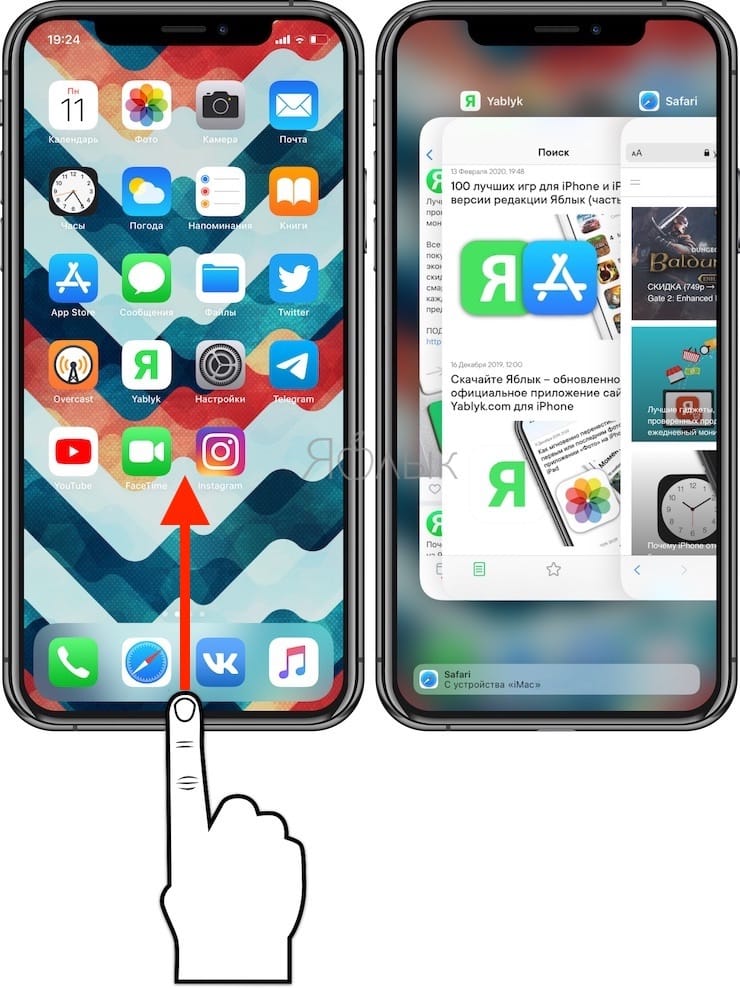
Используя «Переключатель программ», мы сможем заставить приложение закрыться. Это означает, что оно будет выгружено из памяти (не удалено с устройства), и при следующем нажатии на ее значок программа снова будет загружена. С помощью такого метода можно исправить некоторые временные проблемы, возникшие с приложением.
Как закрыть (выгрузить) приложение на iPhone
После запуска «Режима многозадачности» на iPhone вы увидите экран, похожий на показанный нами ниже. На дисплее отобразятся большие миниатюры всех недавно открытых приложений. Движением пальцем влево или вправо по экрану вы можете просмотреть этот список.
Перелистывайте пальцем миниатюры, пока вы не найдете нужное приложение, требующее закрытия. Расположите его посередине экрана.
Теперь проведите пальцем вверх по миниатюре приложения, чтобы она исчезла с экрана.
После этого миниатюра больше не будет отображаться на экране «Режима многозадачности», так как программа уже закрыта.
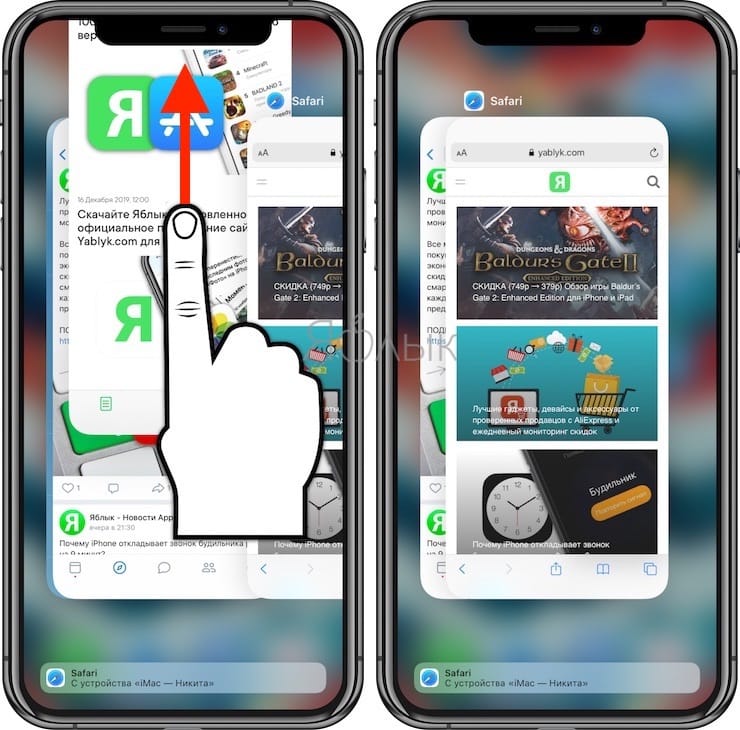
Для перезапуска приложения найдите его значок на главном экране и коснитесь его.
Закрытие приложения на iPad
После запуска «Режима многозадачности» описанным выше способом вы увидите сетку на основе миниатюр всех недавно открытых приложений. Если в последнее время вы запускали много программ, то сможете перемещаться по списку влево или вправо, пока не найдете нужное вам приложение.
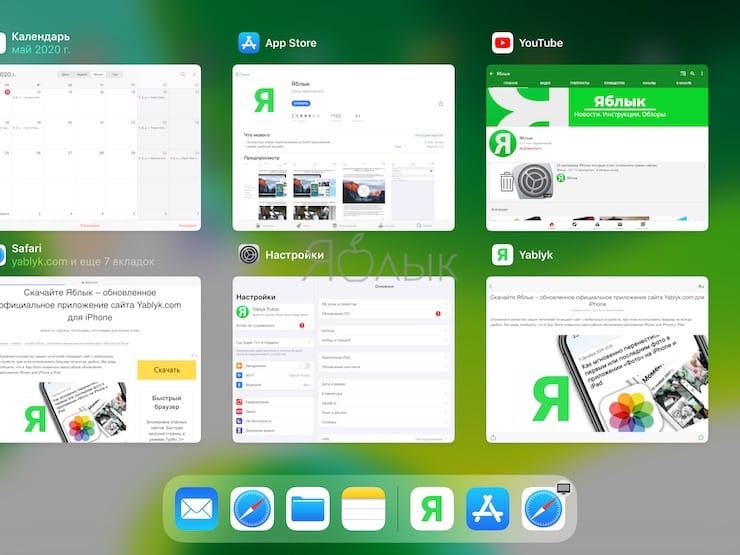
Быстро проведите пальцем вверх по миниатюре приложения, пока она не исчезнет. Вы даже можете использовать несколько пальцев, чтобы сразу закрыть несколько приложений.
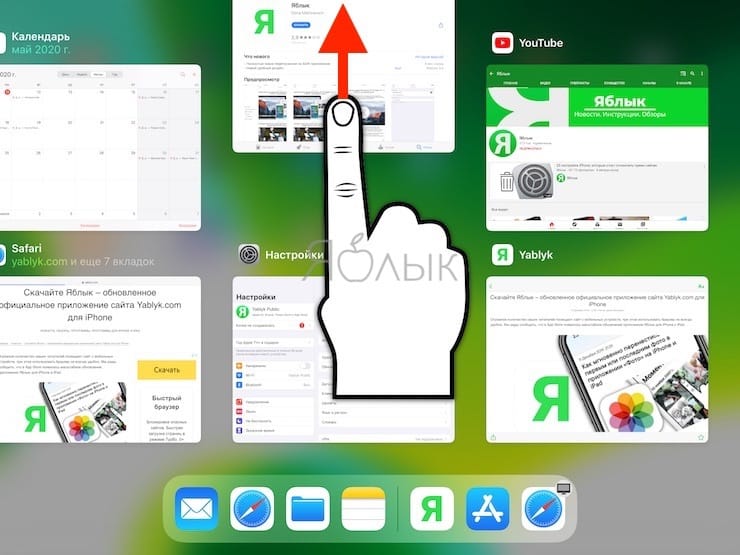
После того, как вы проведете пальцем по эскизу приложения, оно будет закрыто и уже не будет отображаться на экране «Режима многозадачности».
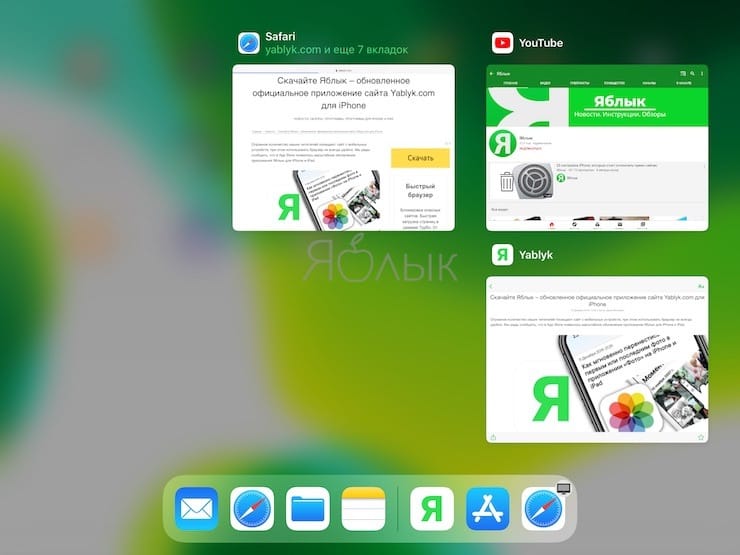
Чтобы перезапустить приложение, коснитесь его значка на главном экране. Это приведет к новой загрузке приложения в память устройства. Стоит надеяться, что на этот раз оно будет работать правильно.
Все еще возникают проблемы с приложением?
Если после перезагрузки приложения оно по-прежнему зависает, тормозит или создает другие проблемы, то попробуйте перезагрузить iPhone или iPad. Если не помогает уже и это, то можно обратиться к другим методам, в том числе обновить систему или переустановить приложение. Иногда стоит попробовать связаться с разработчиком приложения и рассказать о своей проблеме.
�� Смотрите также:
- Все функции кнопок оригинальных наушников из комплекта iPhone.
- Переадресация звонков на iPhone – как включить?
- Фото контакта при звонке на весь экран iPhone – как сделать?
�� Мы в Telegram и YouTube, подписывайтесь!
Как закрыть приложение на iPad. Быстрый поиск приложений
«Как закрыть приложение на iPad?» — этот вопрос очень часто задают бывшие пользователи «Android». Дело в том, что на «Android» у каждого приложения имеется специальное меню с кнопкой «Выход», найти которое иногда непросто. Конечно приложение можно свернуть, но потом все равно нужно его обязательно закрыть, иначе оно будет болтаться в трее (панели задач) и прилично отъедать ресурсы. Но это так на «Android», а на iOS все совсем по другому. Здесь в приложениях вообще нет меню для выхода, что поначалу немного шокирует. Выйти из приложения можно только посредством нажатия кнопки «Домой» (Home). Вы сразу же возвращаетесь на рабочий стол, а приложение сносится в трей (самый низ экрана). Просмотр содержания трея производится опять же через кнопку «Домой», только нажать ее нужно два раза. Самое интересное здесь то, что таких свернутых приложений может быть очень много, но на производительность iPad они особого влияния не оказывают. У меня сын вообще не может играть долго в одну игру. Поиграет — свернет, поиграет — свернет. Заглядываешь в трей и видишь, что там тех игр уже штук 20 накопилось. А планшет как летал, так и летает. Вот это я понимаю, дружелюбность к пользователю.
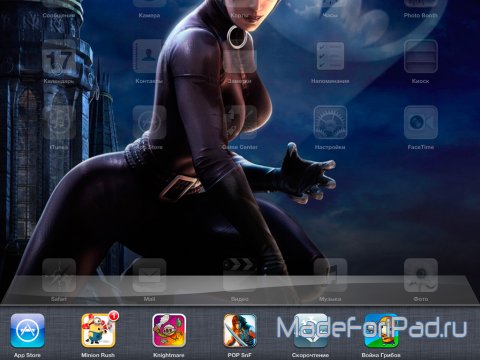
Естественно трей можно почистить и делается это точно также как и удаление приложений — долгим удержанием пальца на любой из иконок.
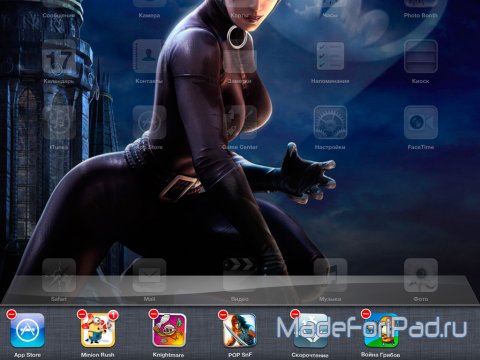
Сын быстро смекнул насчет этого дела, после чего стал «заметать следы» — полностью закрывать после себя игры, в которые мы ему играть не разрешаем.

Обычно в трее оставляются лишь те приложения, которые используются чаще других. Ведь тогда их не нужно искать в дебрях рабочих столов iPad, а запускать прямо оттуда. Точнее даже не запускать, а разворачивать, так как приложение откроется в том же состоянии, в котором вы его свернули. Это очень удобно.
Также для быстрого поиска приложений можно использовать специальную форму. Она находится на самом крайнем слева рабочем столе. Достаточно начать вводить название нужного приложения и вам сразу будет показываться список совпадений. Интересное наблюдение — если у игры помимо английского имеется русское название, ее поиск будет производиться на обоих языках. То есть игра «Самый лучший парк» найдется при наборе букв «Лу».

Но она же найдется и при наборе букв «In», так как их содержит ее английское название — «Best Park In the Universe». Поэтому не удивляйтесь таким, казалось бы, странным результатам.

В заключение хочу сказать, что в iOS 7 (судя по текущим бета-версиям) компания Apple поменяет последовательность действий при работе с треем, да и доступ к поиску приложений будет изменен. Поэтому в случае чего данная инструкция будет дополнена. Поживем — увидим.
Как закрывать приложения на iPhone, iPad и iPod Touch
В создании этой статьи участвовала наша опытная команда редакторов и исследователей, которые проверили ее на точность и полноту.
Команда контент-менеджеров wikiHow тщательно следит за работой редакторов, чтобы гарантировать соответствие каждой статьи нашим высоким стандартам качества.
Количество просмотров этой статьи: 232 376.
В этой статье:
Эта статья научит вас закрывать неиспользуемые приложения на iPhone, iPad или iPod Touch.

- Устройство должно быть включено и разблокировано, только в этом случае вы сможете управлять установленными на нем приложениями.

Дважды нажмите на кнопку Home. Это такая круглая кнопка под экраном устройства. Все открытые приложения появятся за рабочим столом устройства.

- Повторите процесс для всех приложений, которые хотите закрыть.

Чтобы вернуться на рабочий стол, еще раз нажмите кнопку Home.
Дополнительные статьи

узнать, что ваше текстовое сообщение прочитано (на iPhone/iPad)

пользоваться Smart View на iPhone или iPad

заблокировать все входящие звонки на iPhone или iPad

отправлять сообщения через iMessage на iPhone или iPad

скачать папку из Google Диска на iPhone или iPad

полностью выключить iPad

откалибровать компас в Google Картах на iPhone или iPad

переслать файлы с компьютера на iPad

изменить доверенный номер для Apple ID на iPhone или iPad

включить и отключить функцию «Разделенный экран» на iPad

перейти в режим просмотра улиц в Google Картах на iPhone или iPad

отключить AirDrop

выйти из Messenger на iPhone или iPad

подключить беспроводные наушники к iPhone или iPad
Об этой статье
Штатный автор wikiHow
В создании этой статьи участвовала наша опытная команда редакторов и исследователей, которые проверили ее на точность и полноту.
Команда контент-менеджеров wikiHow тщательно следит за работой редакторов, чтобы гарантировать соответствие каждой статьи нашим высоким стандартам качества. Количество просмотров этой статьи: 232 376.
Как на iPad завершать приложения при помощи клавиатуры
Пользуюсь iPad с последней версией операционной системы, часто подключаю беспроводную клавиатуру. Можно ли как-то завершать приложения при помощи горячих клавиш?
Разработчики из Купертино перенесли множество полезных и важных фишек из macOS в iPadOS. Не стал исключением шорткат для быстрого завершения приложений, однако, работает он не совсем привычно.
Просто так нажатие клавиш Command + Q во время работы программы ни к чему не приведет.
Для того, чтобы быстро завершить какую-либо программу на iPad при помощи горячих клавиш, делайте следующее:
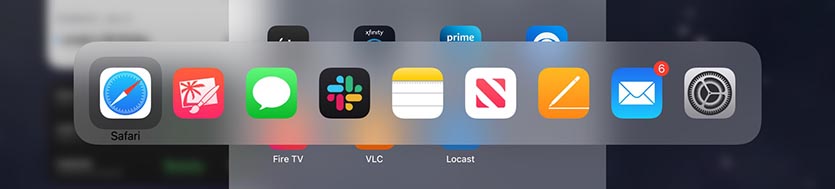
1. Зажмите клавишу Command и нажмите Tab для переключения между запущенными программами.
2. Переместите выделение на программу, которую нужно закрыть. Это можно сделать при помощи курсора или повторным нажатием на клавишу Tab либо Shift + Tab.
3. Не отпускайте клавишу Command, чтобы не закрывать панель переключения.
4. Одновременно с Command нажмите клавишу “Q“.
Так выделенное приложения будет завершено.