Поиск и замена текста
PowerPoint для Microsoft 365 PowerPoint для Microsoft 365 для Mac PowerPoint 2021 PowerPoint 2021 для Mac PowerPoint 2019 PowerPoint 2019 для Mac PowerPoint 2016 PowerPoint 2016 для Mac PowerPoint 2013 PowerPoint 2010 PowerPoint 2007 PowerPoint для Mac 2011 Еще. Меньше
Найдите слово или фразу в презентации PowerPoint и замените их другим словом или фразой, выполнив следующие действия.
- На вкладке Главная в группе Редактирование выберите команду Заменить.
- В поле Найти: введите текст, который нужно найти и заменить.
- В поле Заменить на: введите текст, которым нужно заменить найденный.
- Чтобы перейти к следующему вхождению искомого текста, выберите команду Найти далее.
- Выполните одно из следующих действий.
- Чтобы заменить выделенное вхождение текста, выберите команду Заменить.
- Чтобы заменить все вхождения текста, выберите команду Заменить все.
Совет: Чтобы остановить поиск, нажмите клавишу ESC.
- В правом верхнем углу окна PowerPoint щелкните стрелку рядом с полем Поиск в презентации.

- Нажмите кнопку Заменить.

- В поле Найти что введите текст, который нужно найти, а в поле Заменить на введите текст, который вы хотите использовать в качестве замены.
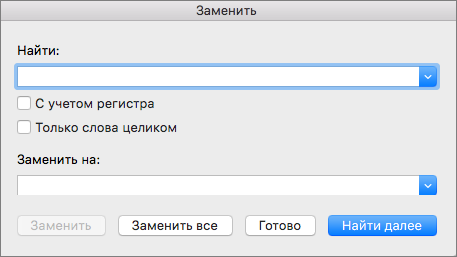
- Чтобы найти следующее вхождение текста, нажмите кнопку Найти далее.
- Выполните одно из указанных ниже действий.
- Чтобы заменить текущее выделенное вхождение текста, нажмите кнопку Заменить.
- Чтобы заменить все вхождения текста, нажмите кнопку Заменить все.
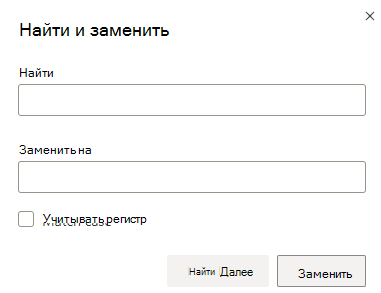
- В правом конце вкладки Главная выберите Заменить (или Найти >Заменить).
- В разделе Поиск введите слово или фразу, которую вы хотите найти.
- В разделе Заменить на введите замещающее слово или фразу.
- Нажмите кнопку Найти далее, а затем нажмите кнопку Заменить.
Изменение регистра текста
Excel для Microsoft 365 Excel для Microsoft 365 для Mac Excel для Интернета Excel 2021 Excel 2021 для Mac Excel 2019 Excel 2019 для Mac Excel 2016 Excel 2016 для Mac Excel 2013 Excel для iPad Excel для iPhone Excel для планшетов с Android Excel 2010 Excel 2007 Excel для Mac 2011 Excel для телефонов с Android Excel Mobile Еще. Меньше
В Microsoft Word Microsoft Excel нет кнопки «Изменить дело» для изменения букв. Однако функции UPPER,LOWERи PROPER можно использовать для автоматического изменения регистра существующего текста на верхний, нижний или на правильный. Функции — это встроенные формулы, предназначенные для выполнения определенных задач, в данном случае — преобразования текста.
Изменение досье
В приведенном ниже примере функция ПРОПЕРВНА используется для преобразования имен верхнего регистра в столбце A в первые буквы, которые преобразуются только в первую букву каждого имени.
-
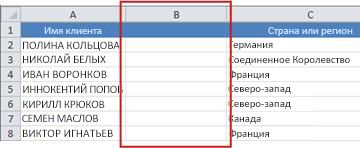
Сначала вставьте временный столбец рядом со столбцом, содержащий текст, который вы хотите преобразовать. В этом случае мы добавили новый столбец (B) справа от столбца Имя клиента.
В ячейке B2 введите =ПРОПНАЧ(A2)и нажмитеввод .
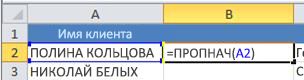
Эта формула преобразует имя в ячейке A2 из верхнего регистра в нужное. Чтобы преобразовать текст в нижний регистр, введите =LOWER(A2). Используйте =UPPER(A2) в случаях, когда нужно преобразовать текст в верхний регистр, заменив ячейку A2 соответствующей ссылкой на ячейку.
Теперь заполните формулу вниз в новом столбце. Самый быстрый способ сделать это — выбрать ячейку B2 и дважды щелкнуть маленький черный квадрат, который появится в правом нижнем углу ячейки.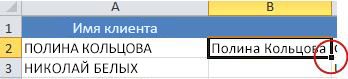
Совет: Если данные в Excel, автоматически создается вычисляемая таблица со значениями, заполненными вниз при вводе формулы.
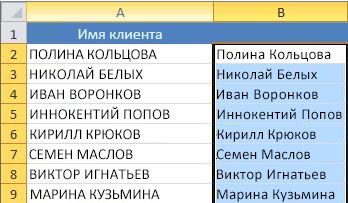
Щелкните ячейку A2 правой кнопкой мыши, выберите Вправо, а затем — Значения. На этом этапе вы можете в нее в нее вклеить только имена, а не формулы, которые не нужно хранить.
Дополнительные сведения
Вы всегда можете задать вопрос эксперту в Excel Tech Community или получить поддержку в сообществах.
Изменение регистра текста
Word для Microsoft 365 PowerPoint для Microsoft 365 Word для Microsoft 365 для Mac PowerPoint для Microsoft 365 для Mac Word для Интернета PowerPoint для Интернета Word 2021 PowerPoint 2021 Word 2021 для Mac PowerPoint 2021 для Mac Word 2019 PowerPoint 2019 Word 2019 для Mac PowerPoint 2019 для Mac Word 2016 PowerPoint 2016 Word 2016 для Mac PowerPoint 2016 для Mac Word 2013 PowerPoint 2013 Word 2010 PowerPoint 2010 Word 2007 PowerPoint 2007 Word Starter 2010 Еще. Меньше
Регистр выделенного текста в документе можно изменить, нажав кнопку Изменить регистр на вкладке Главная.
Примечание: Сведения о правилах автоматического написания прописными буквами см. в статье Настройка автозамены: написание прописными буквами, правописание и символы.
Изменение регистра
Чтобы изменить регистр выделенного текста в документе:

- Выделите текст, регистр которого нужно изменить.
- Перейдите на главная > изменить .
- Выполните одно из указанных ниже действий.
- Чтобы сделать первую букву приложения прописной, а остальные оставить строчными, выберите пункт Как в предложениях.
- Чтобы сделать все буквы строчными, выберите пункт все строчные.
- Чтобы сделать все буквы прописными, выберите пункт ВСЕ ПРОПИСНЫЕ.
- Чтобы сделать первую букву в каждом слове прописной, а остальные – строчными, выберите пункт Начинать С Прописных.
- Чтобы изменить регистр на противоположный (например, переключиться из режима Начинать С Прописных в режим нАЧИНАТЬ сО сТРОЧНЫХ), выберите пункт иЗМЕНИТЬ РЕГИСТР.
- Чтобы применить к тексту написание с малых прописных букв, выделите текст, а затем на вкладке Главная в группе Шрифт щелкните стрелку в правом нижнем углу. В диалоговом окне Шрифт в разделе Видоизменение установите флажок малые прописные.
- Чтобы отменить изменение дела, нажмите CTRL+Z.
- Чтобы использовать сочетания клавиш для изменения регистра, верхнего и верхнего регистра в каждом слове, выберем текст и нажимаем клавиши SHIFT+F3, пока не будет применен нужный регистр.
См. также
Изменение регистра
Чтобы изменить регистр выделенного текста в документе:
- Выделите текст, регистр которого нужно изменить.
- Перейдите на главная > изменить .
- Выполните одно из указанных ниже действий.
- Чтобы сделать первую букву приложения прописной, а остальные оставить строчными, выберите пункт Как в предложениях.
- Чтобы сделать все буквы строчными, выберите пункт все строчные.
- Чтобы сделать все буквы прописными, выберите пункт ВСЕ ПРОПИСНЫЕ.
- Чтобы сделать первую букву в каждом слове прописной, а остальные – строчными, выберите пункт Начинать С Прописных.
- Чтобы изменить регистр на противоположный (например, переключиться из режима Начинать С Прописных в режим нАЧИНАТЬ сО сТРОЧНЫХ), выберите пункт иЗМЕНИТЬ РЕГИСТР.
- Чтобы применить к тексту малые буквы, вы выберите текст, а затем в меню Формат выберите Шрифт ,а затем в диалоговом окне Шрифт в области Эффекты выберите поле Малые буквы.Small Caps shortcut key: ⌘ +SHIFT+K
- Чтобы отменить изменение дела, нажмите ⌘ +Z.
- Чтобы использовать сочетания клавиш для изменения регистра, верхнего регистра и регистра каждого слова, выберем текст и нажимаем клавиши FN+SHIFT+F3, пока не будет применен нужный стиль.
См. также
Веб-приложение PowerPoint поддерживает изменение досье. См. процедуру ниже.
Word в Интернете не поддерживает изменение дела. Откройте документ в настольном приложении и измените его досье. Кроме того, вы можете вручную изменить casing текста в Word в Интернете.
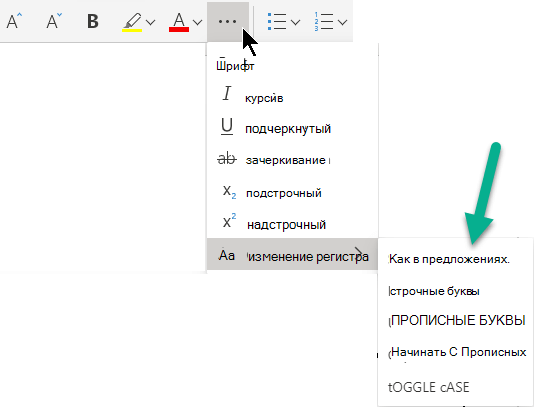
- Select the text you want to change.
- Перейдите на главная >Дополнительные параметры шрифта > Изменение досье.
- Выберите нужный регистр.
Режим замены символов
В процессе редактирования какого-нибудь текста или слова в Word вы внезапно замечаете, что новые вводимые вами буквы «съедают» следующие символы. Это означает лишь одно: у вас включен режим замены символов при вводе.
Этот режим часто включается совершенно случайно: вы нажали клавишу Insert на клавиатуре.
Чтобы отключить этот режим, достаточно еще раз нажать клавишу Insert .
Состояние этого режима можно видеть и в строке состояния:
Когда режим включен, в строке состояния отображается индикатор ЗАМ (OVR). А если мышкой дважды щелкнуть по этому индикатору, то режим замены символов будет выключен.
Еще записи по вопросам использования Microsoft Word:
- 10 полезных заметок о колонтитулах
- 3 способа очистки списка недавно открытых документов
- Microsoft Office: популярные команды на одной вкладке
- Ribbon XML Editor — программа редактирования интерфейса Word 2007, 2010
- SQL для начинающих: изучите SQL онлайн за 9 часов
- Word 2007: добавляем свою вкладку и свои команды
- Word 2007: полотно, рисунки, линии
- Word 2007: смена формата сохранения файла
- Word 97 — решение проблемы с отображением символов на линейке
- Word 97. Слияние документов как один из способов упростить свою работу
- Автозаполняемые колонтитулы
- Автоматизация текстового набора в Word
- Автоматическая запись макроса
- Автоматическая нумерация билетов
- Автоматическая расстановка переносов
- Автоматическое сохранение всех открытых документов
- Автотекст и Word 2007
- Автотекст с последовательной нумерацией
- Белый текст на синем фоне в Word 2007
- Белый текст на синем фоне: ностальгия по DOS
- Быстрая смена ориентации страниц документа
- Быстрая смена регистра букв (слов) или их размеров
- Быстрое выделение идущих рядом слов
- Быстрое изменение стиля форматирования текста
- Быстрое перемещение между открытыми документами Word