Советы чайника
Простые советы, представляющие собой пошаговые инструкции по оптимизации и работе в операционных системах Win7, Vista, Win XP. Описание и работа популярных программ. Безопасность ПК. Советы не переполнены терминологией и доступны для повторения даже начинающему пользователю.
Приветствие
Страницы
понедельник, 8 апреля 2013 г.
Заголовок документа Word по центру
Порой элементарные вещи на деле выглядят не такими уж безобидными и требуют гораздо больше усилий для достижения результата.
Почти в любом тексте присутствует заголовок документа. Для его выделения из общего текста применяется оформление цветом, шрифтом, размером и так далее. А также прием расположения по центру страницы Word . Таким образом, весь документ выглядит намного аккуратнее и акцентирует внимание в местах начала новых глав.
Расположить заголовок по центру в документе Word можно, например, с помощью клавиши пробела, нажимая до тех пор, пока курсор не встанет примерно в центр листа по горизонтали. Но эти лишние щелчки клавишей можно исключить, и расположить заголовок текста по центру страницы, применив элементарное действие — один щелчок клавиши мышки.
Для этого необходимо установить курсор в начало заголовка, который предполагается перемещать в центр. Затем на вкладке меню ленты «Главная» в разделе «Абзац» нажать значок «Выровнять по центру».
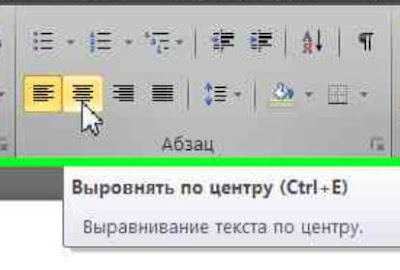
Все. Команда активирована. Ваш заголовок переместится в центр листа с учетом установленных параметров страницы.
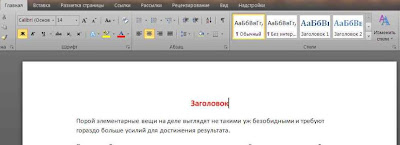
Упростить эту ситуацию уж совсем до безобразия можно воспользовавшись сочетанием клавиш Ctrl + E !
В этом разделе «Абзац» к документу можно применить другие способы выравнивания текста, например «Выравнивание по ширине», а еще: уменьшить\увеличить отступ, изменить интервал между строками текста, изменить цвет фона выделенного участка текста и так далее.
CSS: Выравнивание текста
Хороший способ выделить участок текста — выровнять его иначе, чем остальной текст. На многих сайтах используют выравнивание заголовка по центру, чтобы пользователь быстрее мог его отличить.
Заголовок, расположенный по центру
Текст страницы. Можно заметить, что заголовок бросился в глаза, благодаря выравниванию по центру
CSS позволяет выровнять текст, используя свойство text-align с 4 основными значениями:
- left — по левому краю. Используется по умолчанию
- center — по центру
- right — по правому краю
- justify — по ширине
.left < text-align: left; >.center < text-align: center; >.right < text-align: right; >.justify
Текст по левому краю
Текст по центру
Текст по правому краю
Текст с выравниванием по ширине. Используется редко, так как оставляет неравномерные пробелы между словами. Такой приём часто используется в книжной вёрстке, так как не создаются «рваные края» в тексте
Задание
Добавьте в редактор параграф с классом important и выровняйте его по центру. Стили укажите в теге
Упражнение не проходит проверку — что делать? ��
Если вы зашли в тупик, то самое время задать вопрос в «Обсуждениях». Как правильно задать вопрос:
- Обязательно приложите вывод тестов, без него практически невозможно понять что не так, даже если вы покажете свой код. Программисты плохо исполняют код в голове, но по полученной ошибке почти всегда понятно, куда смотреть.
В моей среде код работает, а здесь нет ��
Тесты устроены таким образом, что они проверяют решение разными способами и на разных данных. Часто решение работает с одними входными данными, но не работает с другими. Чтобы разобраться с этим моментом, изучите вкладку «Тесты» и внимательно посмотрите на вывод ошибок, в котором есть подсказки.
Мой код отличается от решения учителя ��
Это нормально ��, в программировании одну задачу можно выполнить множеством способов. Если ваш код прошел проверку, то он соответствует условиям задачи.
В редких случаях бывает, что решение подогнано под тесты, но это видно сразу.
Прочитал урок — ничего не понятно ��
Создавать обучающие материалы, понятные для всех без исключения, довольно сложно. Мы очень стараемся, но всегда есть что улучшать. Если вы встретили материал, который вам непонятен, опишите проблему в «Обсуждениях». Идеально, если вы сформулируете непонятные моменты в виде вопросов. Обычно нам нужно несколько дней для внесения правок.
Кстати, вы тоже можете участвовать в улучшении курсов: внизу есть ссылка на исходный код уроков, который можно править прямо из браузера.
Полезное
- Для глаза самый привычный вариант — выравнивание по левому краю. Не используйте большое количество разных выравниваний на странице
Выравнивание в Word
Уже имея некоторый опыт работы с документами в программе Ворд, порой не можешь вспомнить самые простые вещи, например как выравнивать текст. Документ становится удобочитаемым, радует глаз, не только за счет использования изящных слов и оборотов, но и за счет правильного и красивого оформления. Одним из факторов этого можно назвать выравнивание текста, будь то на целой странице или в ячейке таблицы. Далее о том как выравнивать текст в приложении Ворд.
По ширине 
Глазу читающего человека привычно видеть текст, заполняющий страницу целиком, так как это сделано в любой книжке, газете или журнале. Такое расположение носит название выравнивание по ширине. Расположение текста по ширине используется не только в печатных изданиях, такое оформление обычно требуется для отчетов, рефератов, курсовых и дипломных работ. При этом можно использовать любое оформление абзацев.
По левому краю 
Страницы интернет-сайтов, особенно в последнее время, используют выравнивание по левому краю, отличается оно тем, что левый край текста выстаивается ровно, а правый в зависимости от длины слов и предложений. Здесь расстояние между буквами получается одинаковое. Считается, что именно такое расположение символов наиболее удобно при чтении. В официальных документах такое оформление, как правило, не приветствуется.
По центру 
Главное применение такое выравнивание имеет при оформлении заголовков. Выравнивание по центру основного текста также можно иногда увидеть, но только в художественных книгах, и то, чаще его используют для подписи названий рисунков и таблиц или других объектов внедренных в текст.
По правому краю 
Но наиболее редко применяется выравнивание текста по правому краю. Это когда текст выстраивается ровными рядами по правому краю, а левый край не имеет четкой ровной линии. Можно использовать если, например, есть желание выделить какой-то абзац (ремарку или пример). Часто можно встретить, что по правому краю выравнивают имена выполнившего и проверяющего какую-либо студенческую работу. Штамп утверждения документа также часто выравнивают по правому краю.
Как сделать выравнивание текста
Выравнивание текста тем или иным образом можно выполнить как при предварительной настройке оформления документа, так и после написания самого текста. В последнем случае необходимо установить курсор в абзац, или выделить ряд абзацев, и после этого приступать к созданию нужного «выравнивания».
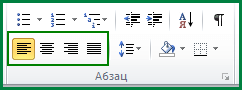
Все кнопки, изменяющие выравнивание текстов располагаются в меню «Абзац». Они доступны прямо в главной панели инструментов, доступ к ним получают также при открытии окна настройки абзацев.
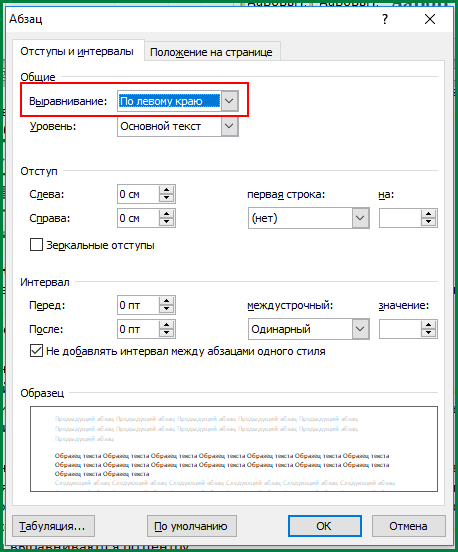
Выравнивание рисунков
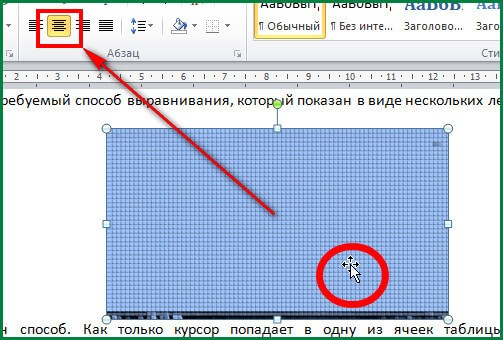
Размещение рисунков, по центру, справа или слева на странице также выполняется при помощи этих кнопок. Для этого нужно выделить рисунок, или поставить курсор в строку, на которой располагается рисунок, и нажать одну из названных выше кнопок.
Выравнивание в таблицах
Тот или иной способ выравнивания можно использовать не только в обычном тексте, но и при оформлении таблиц. Правильное расположение содержимого ячеек таблицы привлекает внимание читающего, не «оскорбляет» его понимание красоты.
Выравнивание по ширине, по одному из краев страницы, по центру в таблице выполняется точно так же как и для обычного текста и описано абзацах, расположенных выше.
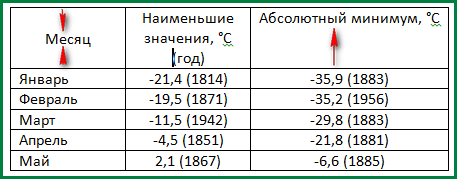
Как правило, текст в шапке таблицы (самой верхней строке) выравнивается по центру. Содержимое крайней левой колонки, в которой обычно размещены показатели, выравнивается по правому краю. Значения показателей выравниваются по центру, они размещаются в остальных ячейках.
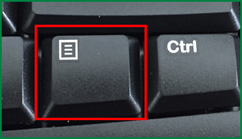
Кроме этого, для таблиц доступна возможность выравнивания по вертикали. То есть данные ячеек можно выровнять по вертикали по верхнему, нижнему краям ячейки, а также посередине. Текст выровненный по центру лучше выглядит, если высота ячейки большая, а информации, которую нужно поместить в ячейку мало. В Ворде для этого нужно просто выделить ячейки, в которых нужно изменить выравнивание и вызвать контекстное меню кликом правой кнопки мыши или кнопку меню на клавиатуре. В открывшемся окне нужно выбрать пункт «Выравнивание ячеек» и выбрать требуемый способ выравнивания, который показан в виде нескольких легко узнаваемых значков.
Еще один способ. Как только курсор попадает в одну из ячеек таблицы, автоматически открываются вкладки главного панели «Конструктор» и «Макет», предназначенные для работы с таблицами. Одно из полей меню «Макет» называется выравнивание.
Горячие клавиши: выравнивание
За время накопления опыта работы с компьютером у пользователя возникает потребность в так называемых «Горячих клавишах». Горячие клавиши – это определенные сочетания кнопок клавиатуры, которые нажимаются одновременно и заменяют манипуляции с мышью и главным меню Ворда. Использование горячих клавиш сильно ускоряет работу с документами.
Для выравнивания текста на странице используются сочетания клавиш Ctrl и одной из следующих:
Если часто приходится редактировать тексты, то знание горячих клавиш просто необходимо.
Как можно на C# в Microsoft.Office.Interop.Word выровнять саму таблицу по центру
2) tb.Range.ParagraphFormat.Aligment = WdParagraphAlignment.wdAlignParagraphCenter; Подскажите, как это можно сделать?
Отслеживать
7,404 2 2 золотых знака 12 12 серебряных знаков 25 25 бронзовых знаков
задан 11 янв 2019 в 17:00
67 7 7 бронзовых знаков
А вы пробовали открыть Word руками и разместить таблицу по центру? Какие операции при этом использовали? Мне кажется что ваша задача в принципе некорректна, таблицу невозможно выровнять по центру, можно только с помощью линейки изменить размеры границ столбцов
12 янв 2019 в 5:54
Ну само собой руками легко и вполне возможно: 1)Наводишь курсор на таблицу; 2) Нажимаешь на пересечение стрелок в верхнем левом углу таблицы 3) Таблица вся выделяется; 4)Выравниваешь как надо(по центру,слева или справа)
13 янв 2019 в 11:19
Или иначе можно- переместить первый столбик таблицы. Исходя из этого,могу переиначить вопрос: Как переместить первый столбик таблицы
13 янв 2019 в 13:08
Когда выделяется вся таблица, то выравнивание сработает только для ее содержимого. А вообще стандартный подход: записать VBA-макрос для необходимых действий, затем посмотреть его код и перевести его на c#
13 янв 2019 в 13:22
Нет! Если нажать на кнопку в левом верхнем углу он работает с самой таблицей.А когда записывается макрос,эта кнопка,которая выравнивает таблицу становится недоступной! И даже если на нее нажать перед записью макроса,при выравнивании о делает это не самой таблицей а ее содержимым