Как установить видео или гифку на экран блокировки iPhone

В закладки
Фишка Live-фото появилась в iPhone 6s вместе с системой распознавания силы нажатия 3D Touch. Пару лет назад на смену 3D Touch пришел Haptic Touch, позволяющий использовать те же возможности, но на смартфонах без 3D Touch (iPhone XR/11/11 Pro).
Сами живые обои серьезно прокачали еще в iOS 11, появились разные анимации зацикливания и выбор ключевого кадра.
Именно такие “живые” обои мы и будем устанавливать в качестве фоновой картинки на экран блокировки iPhone.
? Спасибо re:Store за полезную информацию. ?
Где взять Live-фото для обоев
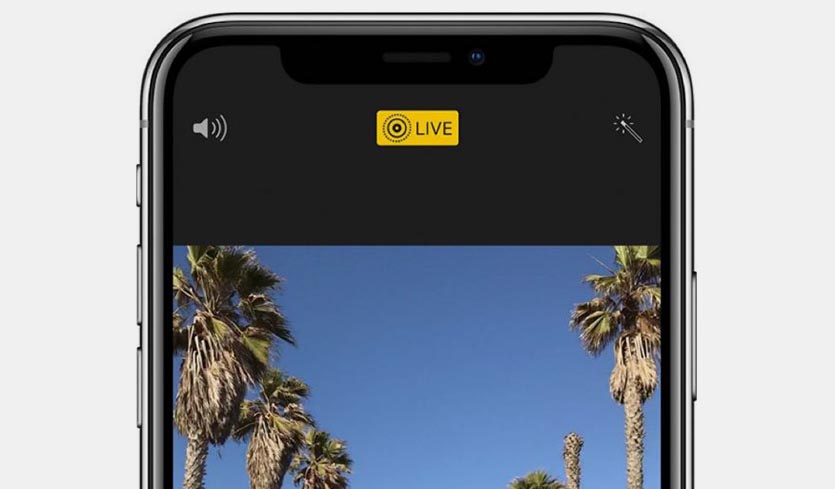
1. Можно снять свою картинку с движением. Для этого во время съемки фото активируйте переключатель Live в верхней части экрана.
Вместе с фотографией будет отснят небольшой ролик длительностью 1.5 секунды, который и будет воспроизводиться в качестве живых обоев.
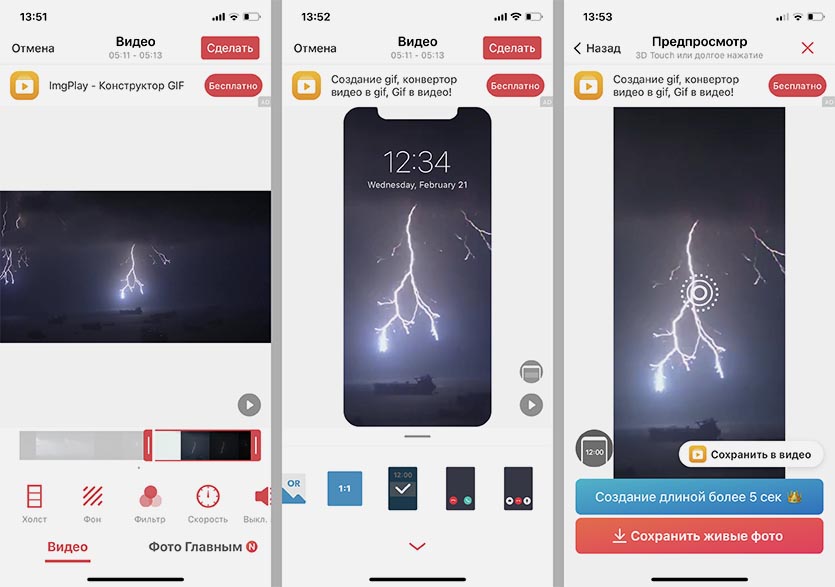
2. При помощи бесплатного приложения intoLive можно сделать живые обои из любого видео или GIF-анимации на смартфоне.
Просто выбираем нужный для зацикливания отрезок, обрезаем кадр по размеру экрана и сохраняем в галерею устройства.
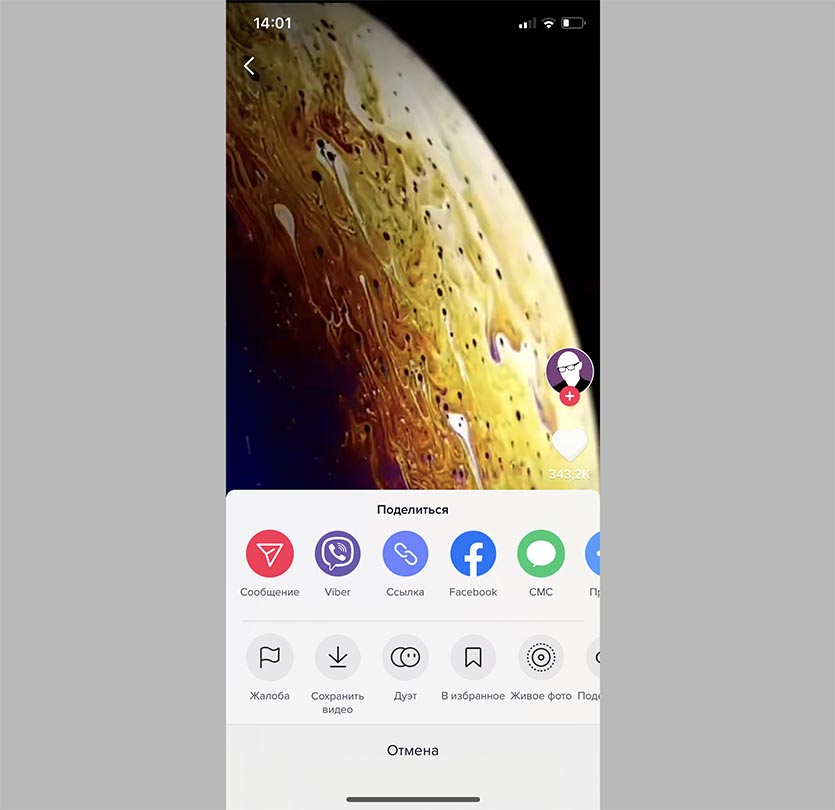
3. В приложении TikTok есть встроенная возможность сохранить любое видео в качестве живых обоев.
Фишка находится в меню Поделиться, к сожалению, нельзя выбрать часть ролика для зацикливания. Вместо этого можете экспортировать все видео в качестве GIF-ки, а затем через приложение intoLive выбрать нужный отрезок.
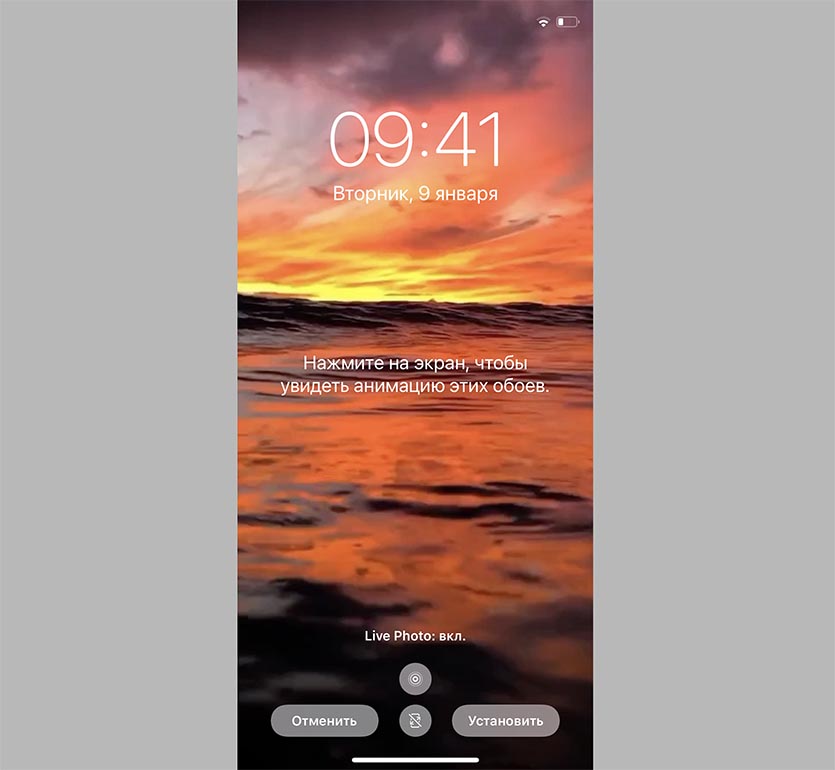
Установить Live-фото проще простого: переходим в Настройки – Обои – Выбрать новые обои и указываем сохраненную анимацию. Не забываем включить использование живых обоев на экране блокировки (кнопка с кружком в нижней части экрана).
Теперь сильное или долгое нажатие на заблокированный дисплей будет активировать воспроизведение анимации.
Как установить живые обои на экран блокировки iPhone: подробное руководство
Вам нужно специальное приложение, чтобы стильно настроить домашний экран! Это окончательная версия приложения для переодевания, в котором есть все материалы для переодевания!
Многие были опечалены исчезновением функции движущихся обоев, известной как «Живые обои», в iOS16. Он вернулся в iOS17! Однако для тех, кто знаком с Живыми обоями в iOS15, метод установки изменился, поэтому мы объяснили его в простой для понимания форме!
Если вы когда-нибудь думали: «Я хотел установить движущиеся обои, но по какой-то причине не смог…!», в этой статье есть советы по устранению неполадок, поэтому, пожалуйста, дочитайте до конца.
Функция «Живые обои» возвращается в iOS17!
Живые обои в iOS17 — это обои, которые воспроизводят несколько секунд видео (Живое фото) на экране блокировки при нажатии кнопки питания.
Способ настройки был несколько уникальным, поэтому мы объясним, как настроить живые обои на iOS17. ��♀️
Как настроить движущиеся обои (живые обои)
Подготовка
- Обновите свою iOS до последней версии iOS17.
- Возьмите живое фото, которое хотите установить в качестве движущихся обоев.
Примечание. Обязательно используйте фотографии, снятые вами самостоятельно, поскольку неоригинальные живые фотографии не подойдут. ��♀️
Шаги по настройке живых обоев
1. На экране блокировки нажмите и удерживайте любое место экрана.
2. Как только экран изменится, нажмите «Настроить».
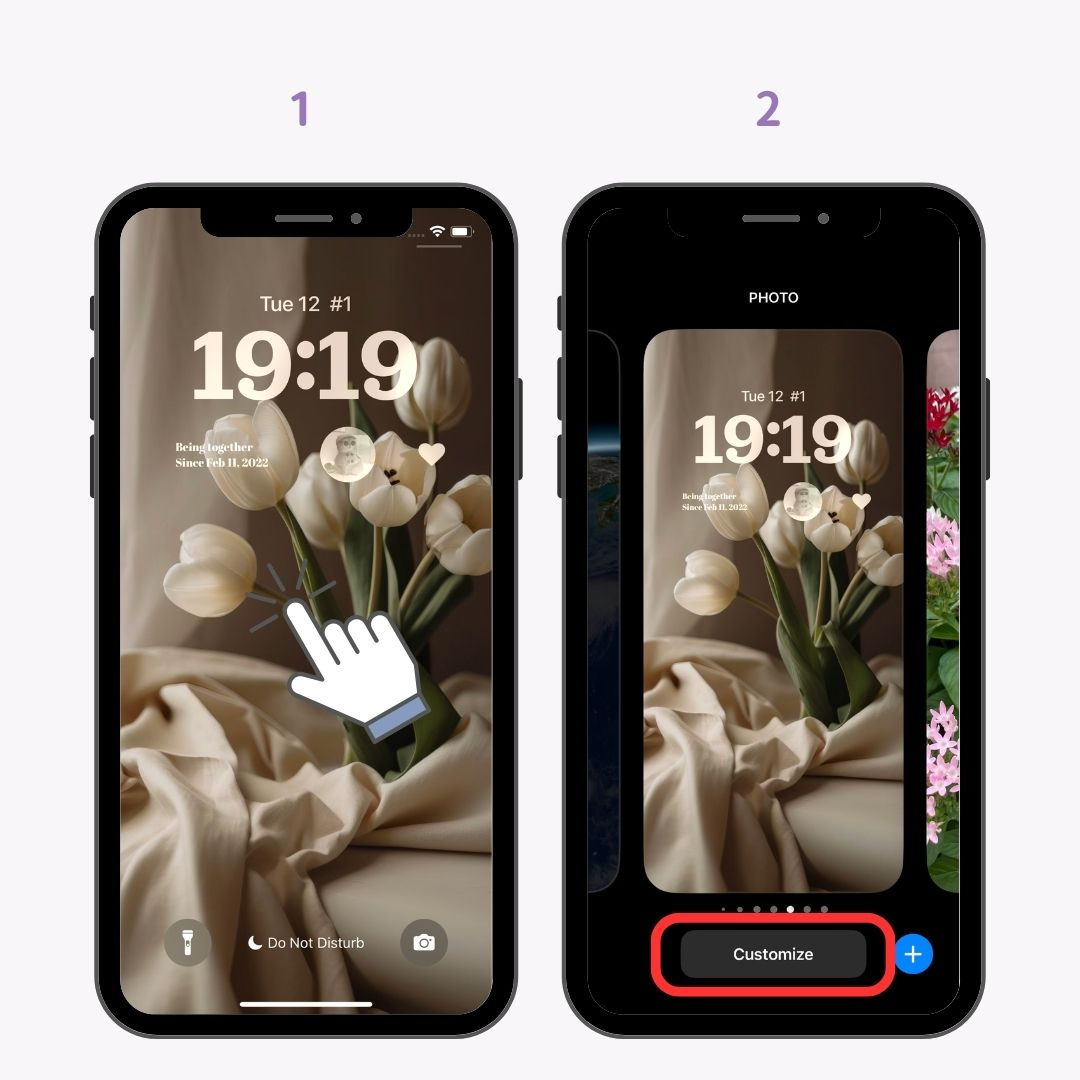
3. Нажмите значки «Фото».
4. Нажмите «Альбомы».
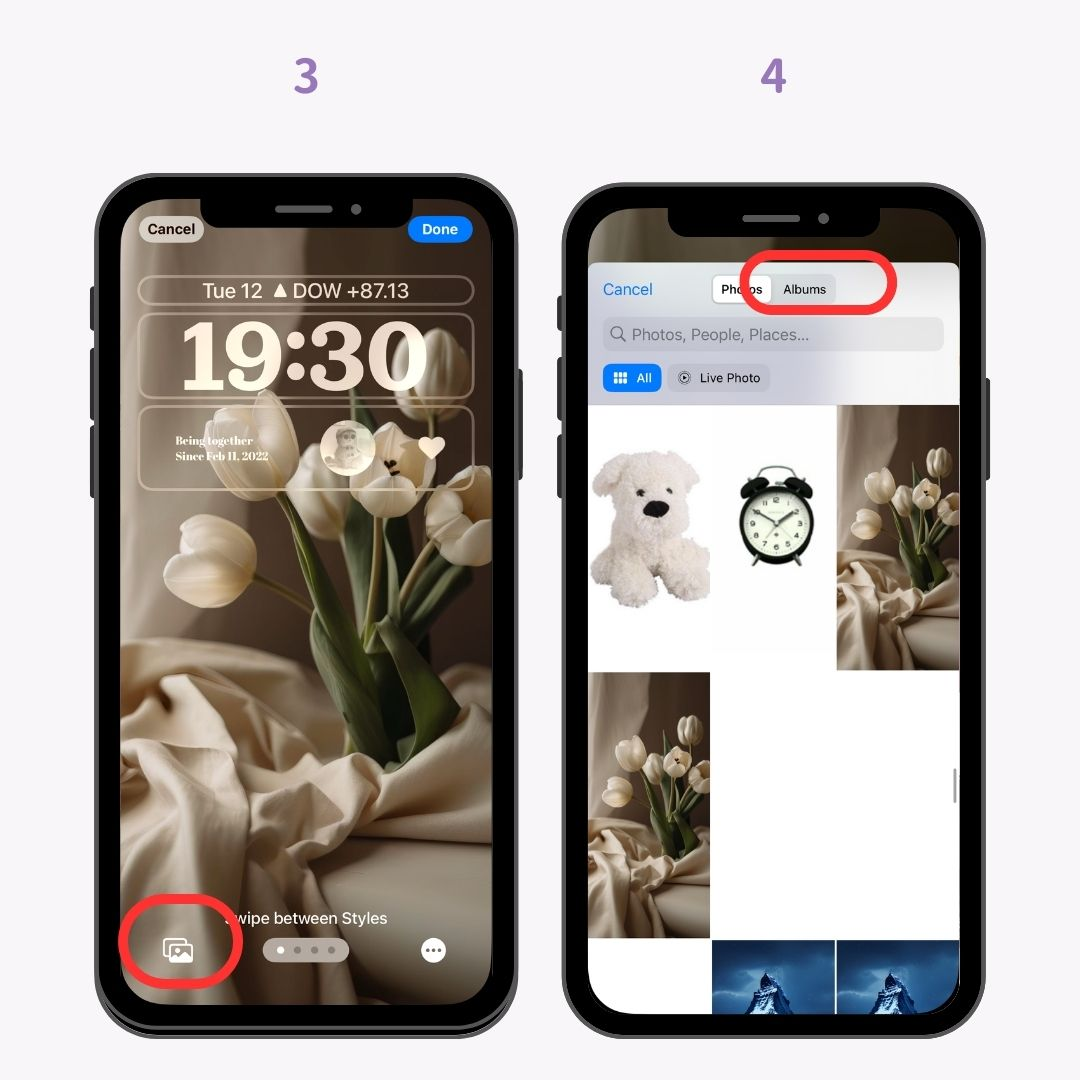
5. Выберите «Живые фотографии».
6. Выберите живое фото, которое хотите установить.
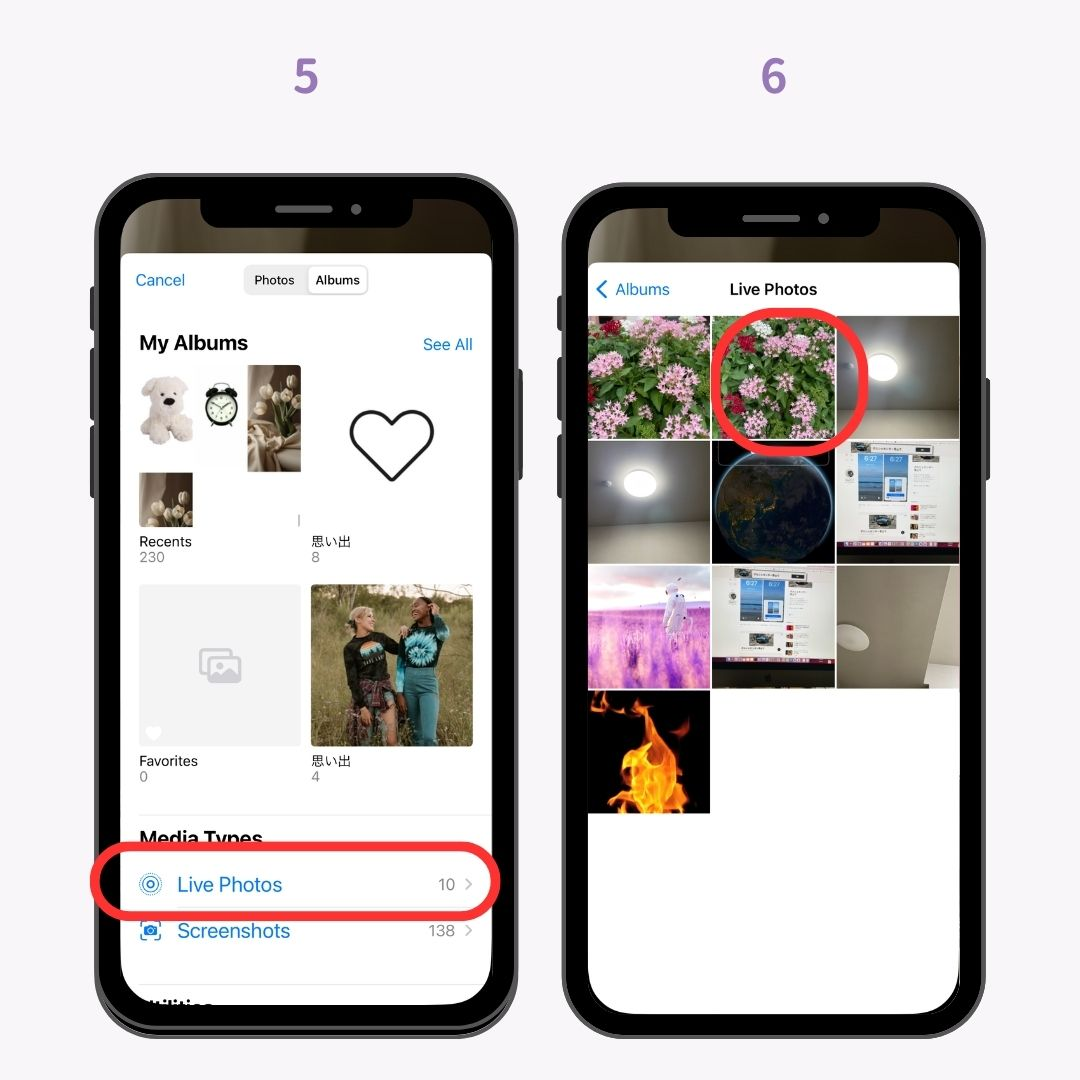
7. Убедитесь, что режим «Живые фотографии» включен.
(Убедитесь, что символ воспроизведения не перечеркнут. Если он неактивен, рассмотрите возможность выбора другого живого фото.)
8. Нажмите «Готово», чтобы завершить!
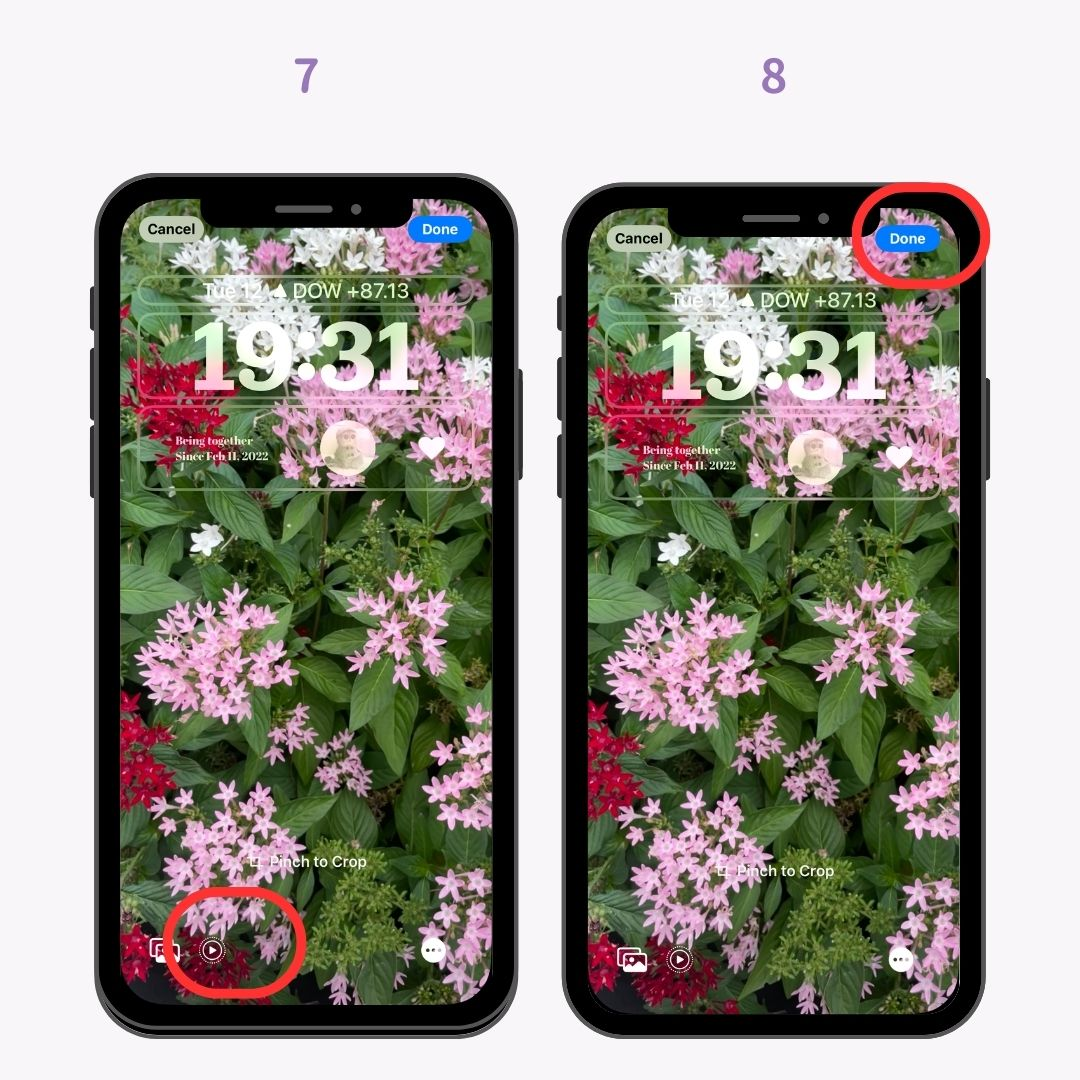
Теперь, как упоминалось ранее, при нажатии кнопки питания сбоку Live Photo будет воспроизводиться в течение нескольких секунд. ��
Для тех, кто не смог настроить: решения
Если вам не удается правильно настроить Live Photo, проверьте следующее:
☑️ Версия вашей ОС iOS17?
☑️ Использовали ли вы живое фото, которое сделали сами?
☑️ Как указано в шаге «8» выше, убедитесь, что кнопка воспроизведения отображается правильно.
Если на кнопке воспроизведения есть диагональная линия, вероятно, ваш iPhone не распознает изображение как Live Photo. В этом случае подготовьте оригинальное Live Photo или подождите обновления iOS, поскольку это может быть ошибкой.
Не просто движущиеся обои! Используйте специальные приложения, чтобы сделать свой смартфон стильным!
После того как вы настроили движущиеся обои, почему бы не дополнительно стилизовать виджеты главного экрана и экрана блокировки? ��
Используя лучшее отечественное приложение для настройки смартфона «WidgetClub», вы можете легко настроить значки, виджеты и обои!
Как сделать и установить живые обои для iPhone и Android (из видео, Live Photo и гифки)
Простой метод, который преобразит экран блокировки телефона.

Если вам надоели статичные обои, можно добавить немного изюминки своему смартфону, сделав живые обои, — для этого надо будет установить в качестве заставки на экран блокировки живое фото (Live), gif или короткое видео.
Мы в 1Gai.Ru узнали, как визуально можно разнообразить свой телефон.
Как сделать живые обои для iPhone
Вы можете легко преобразовать любую из своих живых фотографий в живые обои на своем iPhone. Каждое сделанное фото по умолчанию представляет собой живую фотографию, и вы можете легко это проверить, открыв приложение «Камера» и посмотрев на значок в правом верхнем углу. Если вы видите круглый желтый значок «Live», то функция «живое фото» включена. Если он белый и через него проходит диагональная линия, лайф-фото отключено. Если для фотографии функция Live включена, вы можете сделать лайф-снимок и преобразовать его в живые обои.
Также довольно легко просмотреть свою коллекцию живых фотографий на iPhone. Откройте приложение «Фото» и перейдите на вкладку «Альбомы». Прокрутите вниз и выберите раздел «Фото Live Photos». Вы можете выбрать любую фотографию из списка, коснувшись значка «Поделиться» (в нижнем левом углу) и нажав «Сделать обоями», чтобы установить лайф-фото на экран блокировки экрана.
Также это можно сделать и другим способом: выбрав «Настройки» > «Обои» на своем iPhone. Далее — «Добавить новые обои», нажать «Фото» и затем «Фото Live Photos». Выберите предпочитаемую фотографию и установите ее в качестве фона.
Как сделать для iPhone живые обои из видео и гифок
Также можно конвертировать видео или гифки в живые фото. Такие приложения, как Giphy и TikTok, позволяют сохранять медиафайлы в виде живых фотографий, и вы можете использовать их в качестве живых обоев на своем iPhone. Есть несколько сервисов, помогающих преобразовывать любое видео в Live Photo. С помощью IntoLive и VideoToLive легко и просто создавать такие снимки.
Как сделать для Android живые обои из видео и гифок
Чтобы сделать живые обои на Android, вы можете использовать одно из множества сторонних приложений. Мы протестировали несколько, и нам больше всего понравилась программа Video to Wallpaper. Она быстрая, простая в использовании и не забрасывает вас полноэкранной рекламой.
После установки приложения откройте его и коснитесь зеленого значка + в правом нижнем углу. Откроется небольшое меню, в котором вы можете ввести название обоев и нажать «Выбрать», чтобы найти видео со своего телефона. Как только это будет сделано, выберите «Видео в обои» на следующей странице, и вы увидите предпочитаемое вами видео в качестве обоев на своем телефоне.
Как сделать живые обои на Айфоне 13
На современных Айфонах настолько яркие и качественные дисплеи, что ими хочется любоваться. Разумеется, для этого нужно установить красивые обои, причем желательно, чтобы они были анимированными, или живыми. После их установки при долгом нажатии на рабочий стол, картинка будет оживать, и экран будет смотреться еще более эффектно. Но где взять такие обои? На iPhone 13 их можно сделать самостоятельно, и далее мы расскажем как.

Как создать живые фото
Чтобы сделать анимированные обои, нужно снять на камеру “живые фото”. По сути, это короткая видеозапись, которая сохраняется в формате GIF. Соответственно, чтобы обои получились красивыми, постарайтесь найти красивый кадр. Чтобы картинка получилась действительно красочной, снимать следует желательно на улице. В помещение же даже iPhone 13 требует качественного освещения.
Итак, вы нашли удачный кадр. Чтобы снять живые фото, нужно выполнить следующие действия:
- Откройте приложение “Камера”.
- В правом верхнем углу тапните по пиктограмме в виде круга.
- Коснитесь затвора и снимите “живое фото”.
Просмотреть результат можно в приложении «Фото», в разделе «LivePhoto».
Как сделать живые фото из видео
Самостоятельно сделать живые обои, чтобы они смотрелись профессионально, не так просто, как может показаться на первый взгляд. Но расстраиваться не стоит, так как вы можете создать обои из готового видел. Найти качественный ролик не составит труда. Правда, в iOS нет изначально инструмента, который может конвертировать видео в “живые обои”. Но вы можете скачать стороннее приложение, к примеру, Intolive.
Когда программа будет установлена, а видео загружено на смартфон, выполните следующие действия:
- Откройте приложение и выберите в нем видео, которое хотите превратить в обои.
- Далее можете настроить длину анимации, применить тот или иной фильтр.
- Когда обои будут готовы, тапните по кнопке “Сделать”, а затем “Сохранить живые фото”. Дайте название вашим обоям и сохраните их.
Надо сказать, что создать динамические обои можно даже в бесплатной версии приложения.

Как установить живое фото в качестве обоев
Динамические фото устанавливаются в качестве обоев для рабочего стола так же, как и обычные фото. Для этого необходимо выполнить всего несколько действий:
- Запустите приложение “Фото”.
- Перейдите в раздел “Live Photo”.
- Тапните по значку “Поделиться”.
- Выберите вариант “Сделать обоями”.
Кроме того установить обои можно через настройки в разделе “Обои”. Выберите пункт “Установить новые обои” и укажите картину, которую хотите использовать.
После установки анимированных обоев вы можете наслаждаться красивой картинкой и качеством дисплея. После этого омрачить использование iPhone 13 может лишь поломка, к примеру, выгорание дисплея или трещина на стекле.
Но не стоит отчаиваться даже в таком случае. Вы можете обратиться в СЦ iFix, где ремонт iPhone 13 будет выполнен по приятной цене, при этом максимально быстро с большой гарантией.
Читайте также:

1 июня 2023
Fortnite — одна из тех игр, которые становятся хитами сразу после выхода и сохраняют свою популярность в течение многих лет. Но, к сожалению, отношения у разработчика Epic Games с купертиновцами не .

31 января 2022
Существует мнение, что с браком можно столкнуться только при покупке китайского смартфона, причем дешевого, но не техники Apple. Ведь она обладает исключительным, американским качеством. К сожалению, .

4 июня 2016
Доверяйте только профессионалам ремонт iPad Air 2! Планшет iPad Air 2 от компании Apple – многофункциональный мобильный гаджет с оригинальным дизайном. Как и любая другая техника, он нуждается в .