Как наложить музыку на Истории (сторис) в Instagram на iPhone – 3 способа
Добавленная в 2016 году в Instagram опция Stories – или (сторис) мы привыкли ее называть – является фактической копией функционала Snapchat. С большинством возможностей новой фичи юзеры уже успели познакомиться, но до сих пор мало кто знает, как добавлять в Истории музыку. А это осуществляется очень просто.
Как с помощью iPhone наложить музыку на Истории (сторис) в Instagram
Способ 1
1. Запустите на iPhone приложение, способное воспроизводить музыку в фоне. Это может как официальное приложение Вконтакте (Аудиозаписи), так и стандартная iOS-программа Музыка и т.д.;
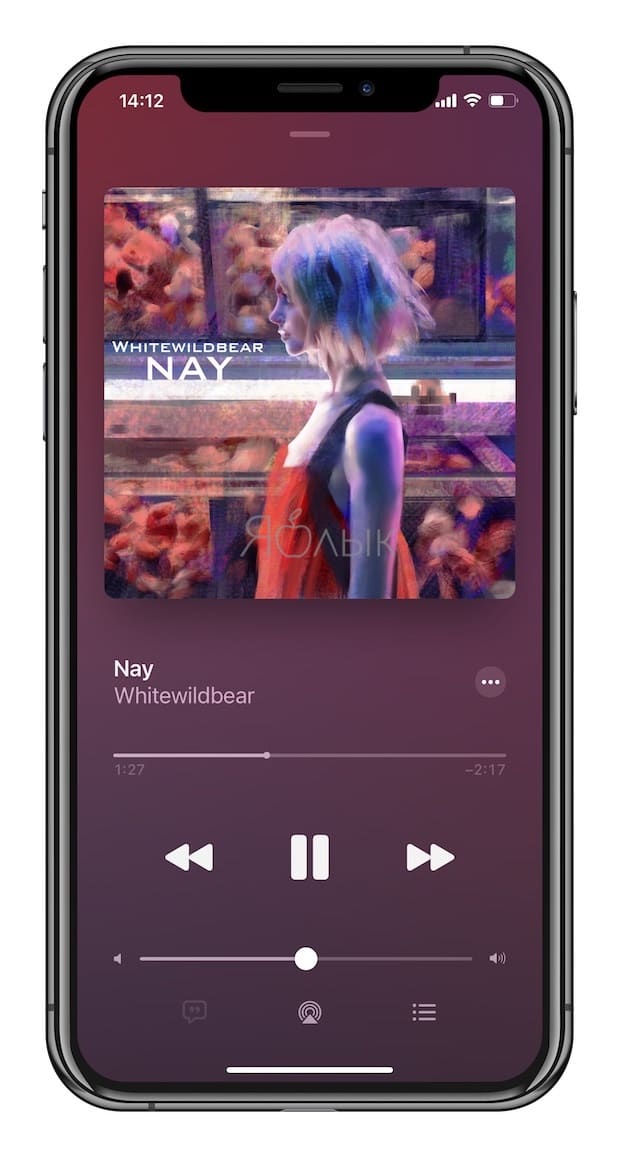
2. Включите воспроизведение того трека, который планируется добавить в видео, снятое в режиме Истории (Сторис);
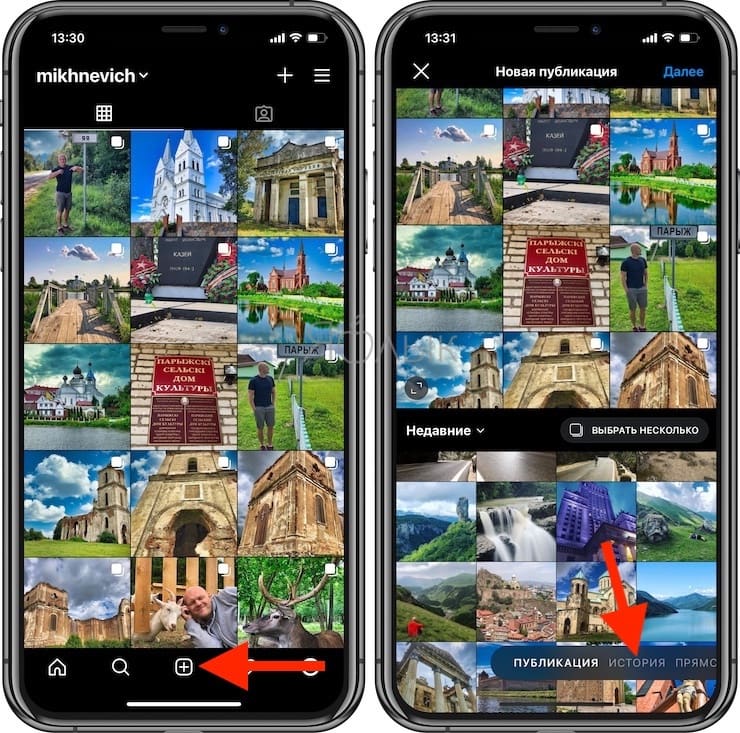
3. Откройте приложение Instagram и тапните по иконке с изображением «+» в нижней части экрана.
4. Перейдите на вкладку История.
5. Снимите сторис (нажмите и удерживайте круглую кнопку) под музыку, которая воспроизводится в данный момент.
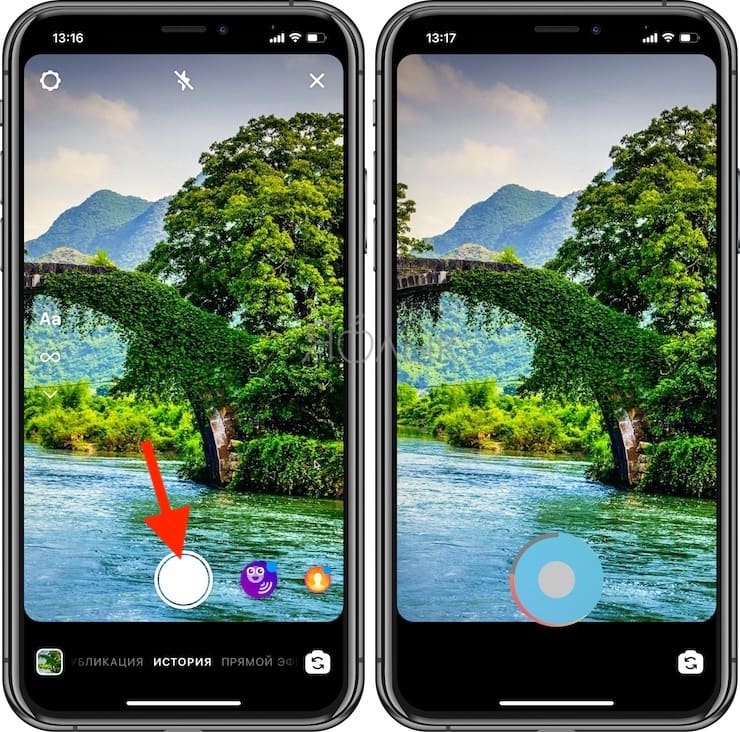
Если необходимо записать сторис под определенный фрагмент песни, вернитесь к экрану воспроизведения композиции, например, через Пункт управления и установите желаемое место.
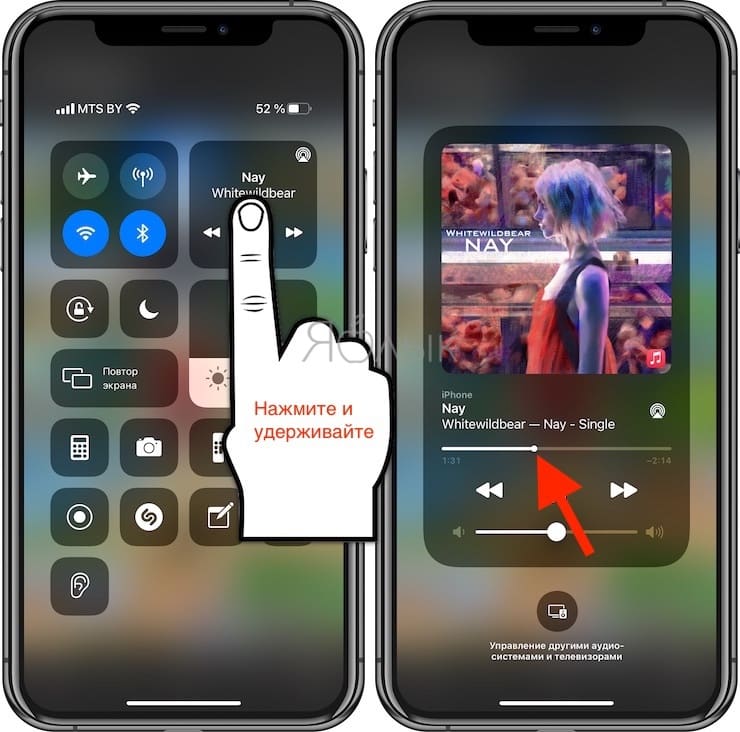
6. Опубликуйте Историю.
Способ 2 (временно не работает на территории России и стран СНГ)
1. Откройте приложение Instagram и нажмите иконку «+» в нижней части экрана.
2. Перейдите на вкладку История.
3. Нажмите на стрелочку чтобы открыть скрытые меню и выберите пункт Аудио.
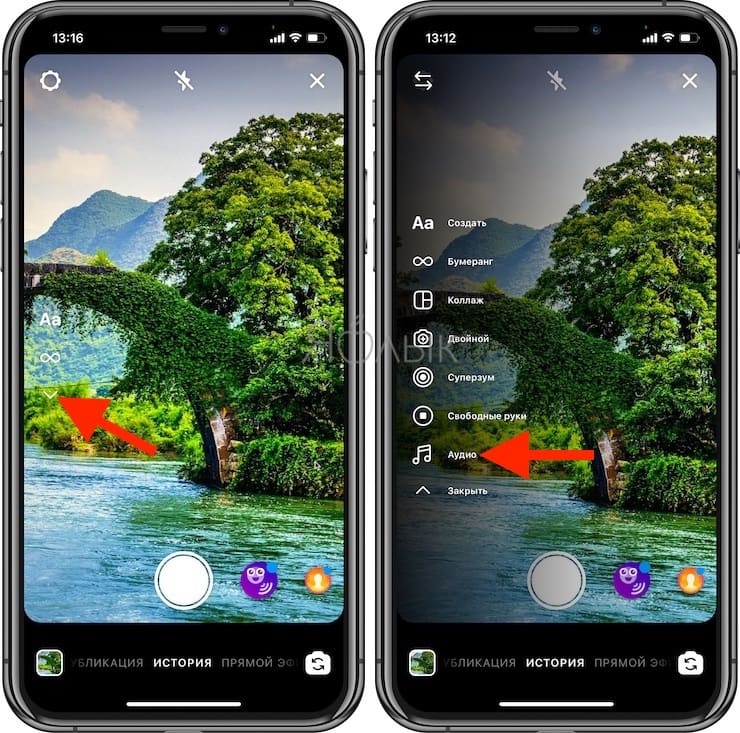
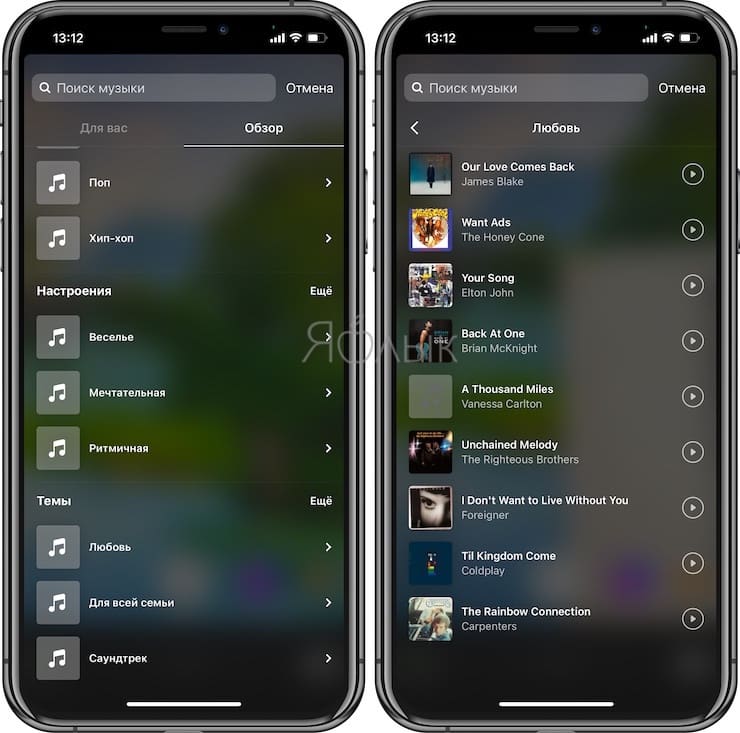
4. Выберите желаемую композицию (для прослушивания нажмите значок воспроизведения, для выбора нажмите на наименование песни. К сожалению, при помощи этого способа добавить собственную песню не получится. Для добавления собственной песни, ознакомьтесь с другими способами ниже.
5. Выберите желаемый отрезок композиции, который будет использоваться в Истории и нажмите кнопку Готово.
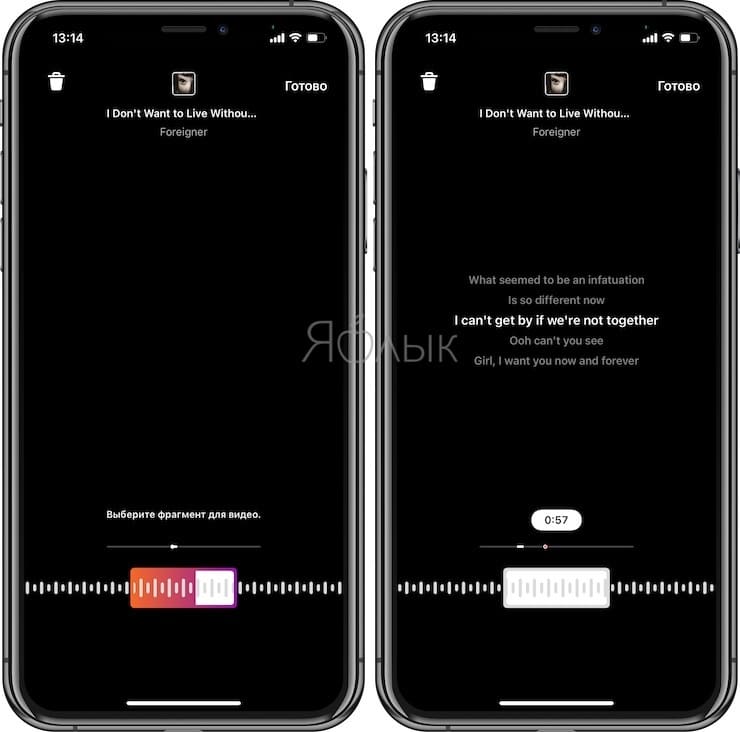
6. Снимите историю.
7. Измените расположение или внешний вид музыкального виджета (можно изменить форму обложки, цвет наименования или добавить один из вариантов демонстрации текста песни в стиле «караоке»).
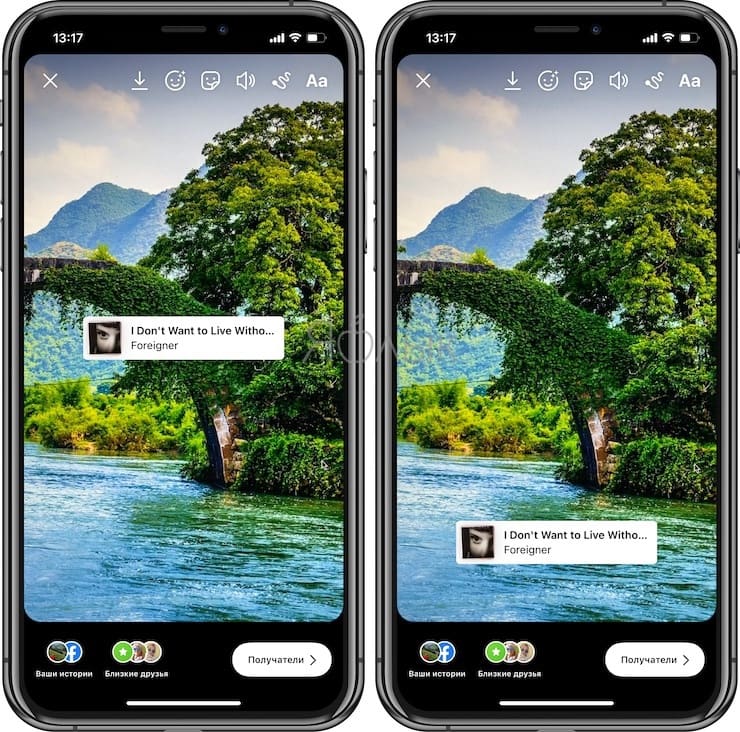
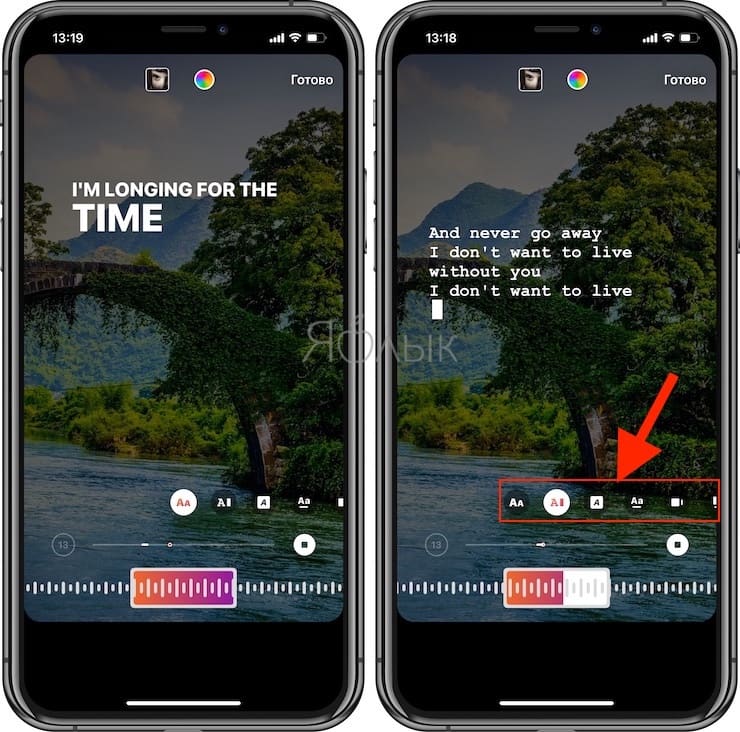
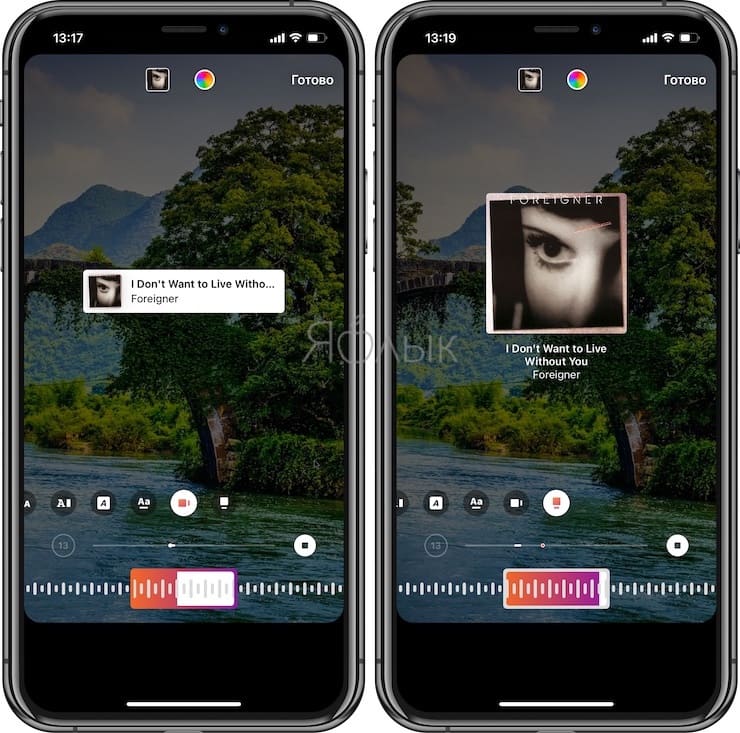
8. Опубликуйте историю.
Способ 3
В случае, если вы хотите добавить в Истории видео, хранящееся в приложении Фото, то для того чтобы наложить музыку воспользуйтесь этой простой инструкцией.
Как видите, все довольно просто.
- Фотоскан от Google для iPhone, или как постить в Instagram старые бумажные фото без бликов.
- Как отключить комментарии в Instagram для выборочных сообщений и от любых пользователей.
- Синяя галочка в Инстаграм: как получить статус проверенного аккаунта в Instagram.
Как добавить музыку в сторис Инстаграм: пошаговая инструкция
Музыка — хороший способ сделать сторис в Инстаграм более интересными и живыми.
При этом, музыка в историях подойдёт не только для танцев — можно красиво презентовать товар, поделиться последними новостями компании или запрыгнуть на волну популярности какого-нибудь трека и использовать тренд для повышения охвата и вовлечения подписчиков.
Разбираемся, как добавить музыку в историю Инстаграм, а также как искать музыку и сохранять её в закладки.
Как добавить музыку в историю Инстаграм: пошаговая инструкция
Итак показываем процесс добавления по шагам.
Шаг 1. Создаём сторис. Записываем видео или публикуем фото.
Шаг 2. В зависимости от интерфейса (на Андроиде и на Айфоне они могут отличаться):
- нажимаем на значок в виде мелодии в меню сверху;
- либо выбираем стикер «Музыка» в меню наклеек.
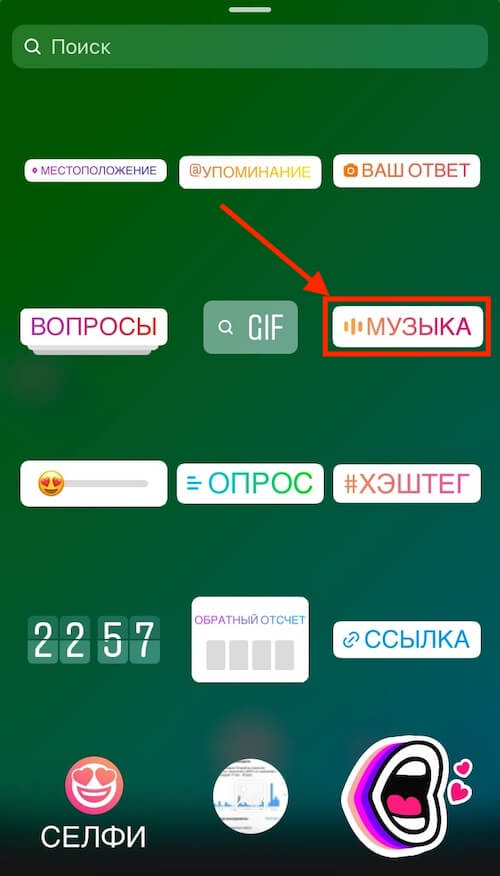
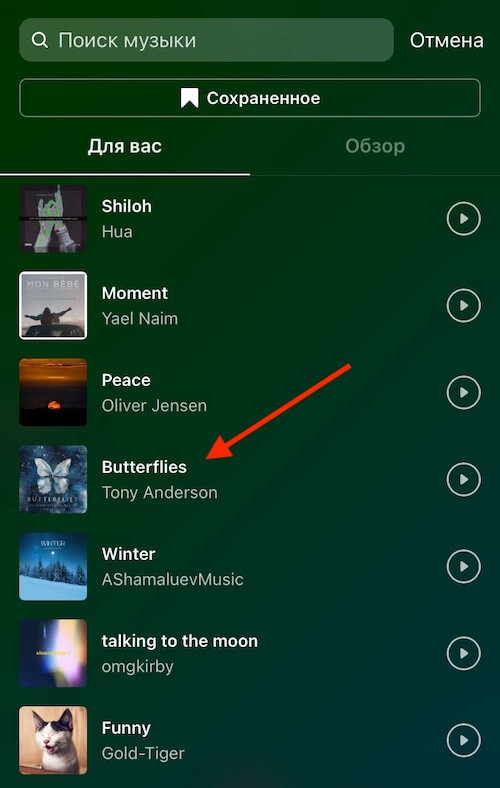
Шаг 3. Открывается окно выбора музыки. Рассмотрим доступные опции.
- Поиск музыки — вводим название и ищем нужный трек;
- Сохранённое — треки который вы добавили в закладки;
- Для вас — рекомендованные треки;
- Обзор — музыка с разделением по категориям;
- Кнопка Play — прослушать песню.
Подбираем нужную композицию и нажимаем на неё, чтобы трек добавился в сторис.
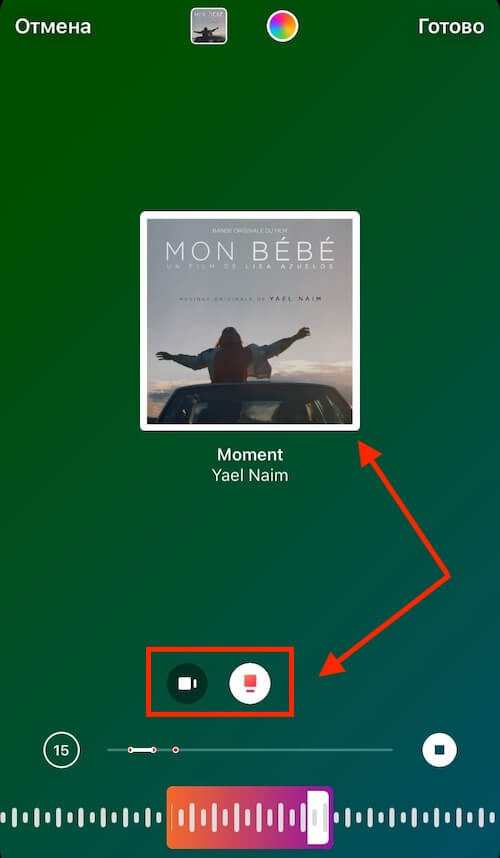
Шаг 4. Далее настраиваем отображение стикера с музыкой в сторис.
Вариант отображения — нажимая на значки под картинкой можно выбрать вариант обложки.
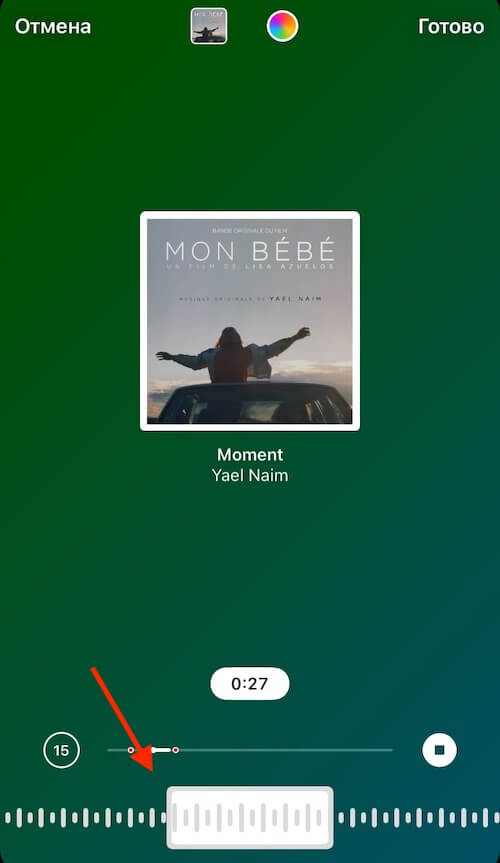
Отрывок из трека — его можно выбрать, зажав бегунок и перетаскивая его влево и вправо.
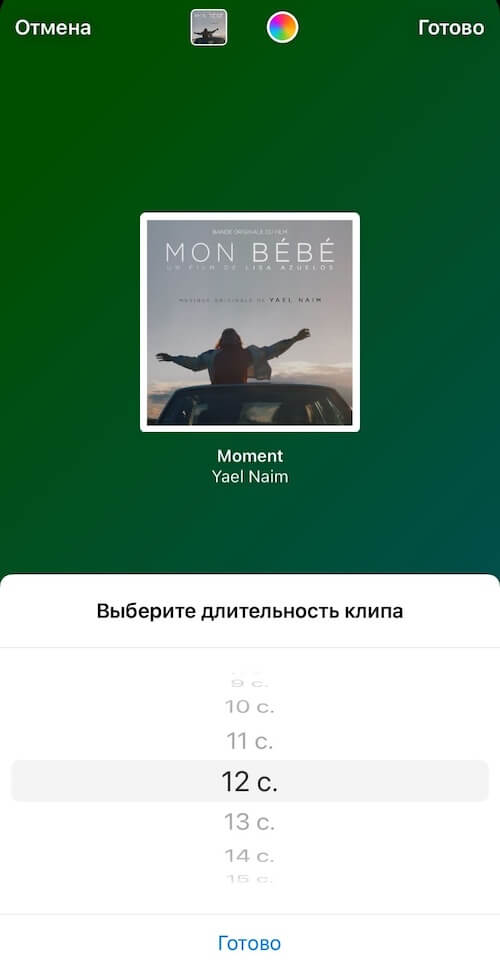
Если нажать на число — то можно выбрать продолжительность отрезка.
Цвет — нажимая на круглешок сверху можно поменять цвет обложки
Шаг 5. Слова — если в песне есть и доступны слова, то можно выбрать их для отображения. Поменять их цвет можно точно также нажимая круглешок сверху.
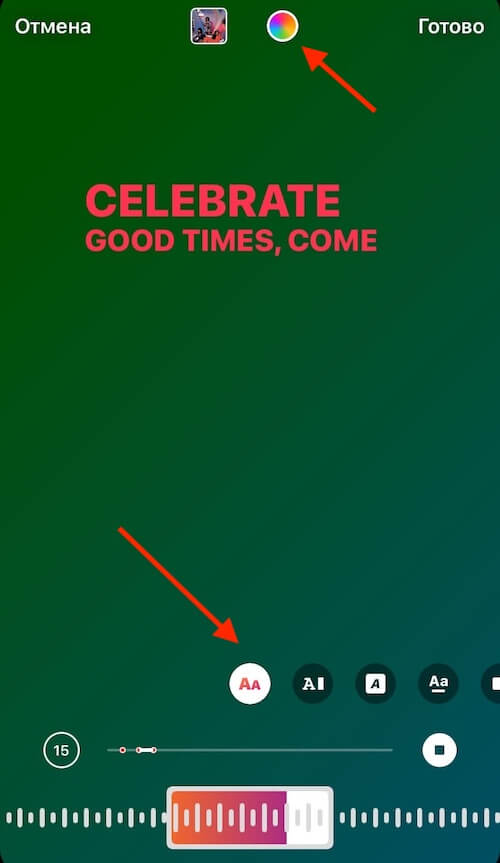
Шаг 6. Далее выберите местоположение стикера в сторис или слов. Если вы не хотите чтобы на экране был стикер, то можете зажать его и перетащить за пределы экрана.
В завершении добавьте другие элементы оформления при необходимости и опубликуйте историю. Готово!
В опубликованной истории название трека и композиции будет отображаться в левом верхнем углу, под вашим ником.

Как добавить музыку в закладки и как использовать песни из избранного?
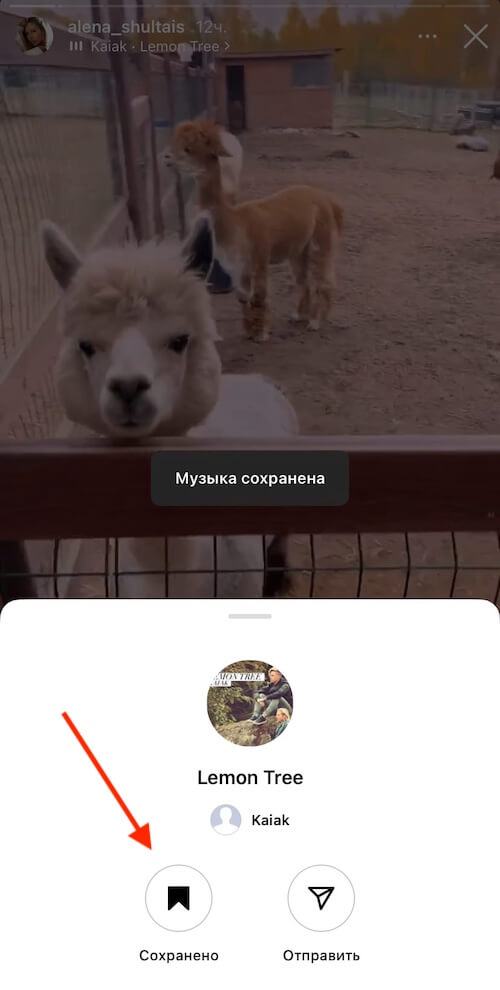
Если у вас есть кнопка добавления музыки (в виде флажка) в закладки прямо при создании истории, то добавьте музыку в сохранённое с её помощью. Но часто она может отсутствовать. Поэтому сохранить понравившуюся песню можно следующим образом.
Нажимаем на неё в истории — кликаем на стикер или на название трека под ником. Внизу открывается панель, где жмём на значок в виде флажка.
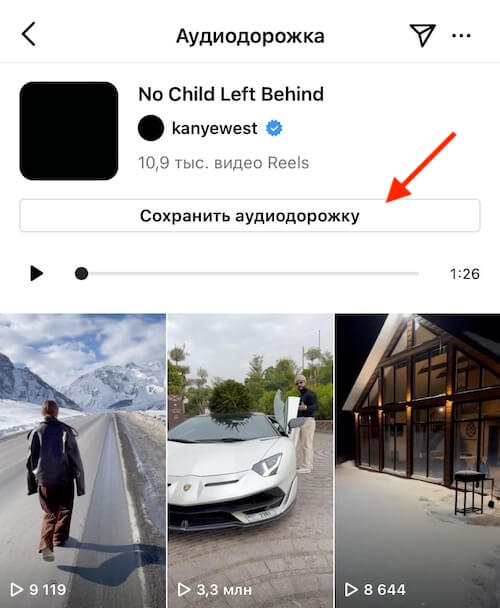
Если музыку вы услышали в Reels, то нужно нажать на трек внизу и тогда откроется отдельная страница этой композиции, где будет большая кнопка «Сохранить аудиодорожку».
Как добавить музыку в сторис из сохранённого мы уже описывали выше.
Почему не получается добавить музыку в сторис?
Если при добавлении музыки возникает ошибка, то причины могут быть следующие: сбой на сервере, нестабильное интернет-соединение, старая версия приложения, закончилась память на устройстве.
Чтобы решить проблему, можно:
- проверить интернет-соединение;
- попробовать войти через другую сеть;
- обновить Инстаграм или переустановить приложение;
- почистить кэш и память устройства;
- если используете прокси или VPN при входе в Инстаграм — отключить их и зайти в приложение обычным способом.
Заключение
Итак, мы разобрались, как искать музыку в Инстаграм, как добавлять треки в сторис и что делать, если возникают проблемы. Используйте музыку в своих сторис и повышайте охват.
Читайте также:
- Стикер «Ваш ответ» в сторис
- Как найти блогеров для размещения рекламы в своём городе
- Анализ аудитории блогера в Инстаграм
Музыка в сторис | Как добавить музыку в Instagram Stories

Инстаграм дал возможность добавлять музыку к сторис в июне 2018 года. Эта функция работает практически во всех странах. С конца 2021 года так же в России и в Беларуси. В этой статье мы собрали способы добавить музыку в сторис с помощью официального и сторонних приложений, а также возможностей других программ и самого смартфона.
Результат вы можете увидеть на примере наших проектов: antoshby и loveandtech.
Как добавить музыку через официальное приложение
Если вы попали в число тех, кому доступна функция в официальном приложении, просто добавьте наклейку «Музыка» к видео или фотографии. В библиотеке работает поиск по настроению, жанру и популярности; есть предварительное прослушивание. После того как вы выбрали песню, ее можно перемотать и выбрать нужную часть.

Добавить музыку можно и перед выбором видео: откройте камеру, пролистните меню вправо и выберите пункт «Музыка» под кнопкой записи. Найдите песню, выберите нужный фрагмент и записывайте видео, пока песня играет в фоновом режиме.

Как добавить музыку через стороннее приложение
Если наклейка «Музыка» в официальном приложении не работает, добавить музыку можно с помощью видеоредакторов.
Даем некоторые из них:
Storybeat. Добавляет музыку и короткие эффекты на видео и фото. Внутри — библиотека от Spotify. К историям можно добавить голос, создать музыкальное слайд-шоу и замедленное видео.
InShot. Умеет удалять ненужные кадры и подавлять шумы. Можно добавлять текст и наклейки, монтировать видео из нескольких клипов. Добавить музыку можно только из библиотеки на устройстве.
VivaVideo. Два в одном: камера и редактор. После записи ролик можно сразу же отредактировать, добавить эффекты, фильтры и музыку.
PicMusic. Есть редактор и монтаж фото и видео, можно добавить музыку из библиотеки, доступна функция наложения текста и голоса.
Как добавить через графический редактор
В программах типа After Effects создаются анимированные сторис, которыми артисты и блогеры часто представляют новый сингл или альбом. Сначала создается визуальная часть, а потом накладывается музыка — все это публикуется в сторис как обычное видео или фотография.
Сделать обложку для песни можно и с помощью Canva. Скачать обложки с проигрыванием музыки добавленной из Spotify, Soundcloud и других ресурсов, где у трека есть ссылка, в Канве нельзя – эта интеграция предусмотрена для других целей, например, если Вы делаете интерактивную презентацию по своим трекам, подкастам. Но здесь можно добавлять собственную музыку напрямую, накладывая их на статичный дизайн или полноценный ролик, а также добавлять аудио из стоковой библиотеки
Как добавить через запись экрана
Сначала включите музыку. Откройте желаемую фотографию или видео, дождитесь нужного момента в песне и включайте запись экрана.
Как перейти к записи:
В iOS: Настройки → Пункт управления → Настроить элементы управления → Запись экрана.
В Android: местоположение и наличие функции зависит от производителя.
При редактировании видео не забывайте про ограничения сторис:
Для фото:
- Формат: 9:16.
- Размер: 1080х1920 и вертикальная ориентация.
Для видео:
- Формат файла: .MOV, .MP4 или .GIF.
- Разрешение: от 720p.
- Рекомендуемое соотношение сторон: 9:16.
- Длительность: 15 секунд.
- Размер файла: до 2,3 ГБ.
В начале года Инстаграм снял ограничения на размер и положение видео и фото. Если изображение меньше рекомендованного формата, приложение автоматически добавит поля.
P.S.: снимать видео с экрана — наверное, самый неудобный из всех перечисленных нами способов. Лучше скачайте приложение для создания сторис с музыкой или видеоредактор и радуйтесь новому контенту.
Storybeat: Reels & Story Maker 4+
Почему то каждый раз когда на вертикальное видео накладываю музыку приложение сохраняет его как горизонтальное. В итоге в горизонтальном видео имеем растянутое вертикальное которое потом остаётся только удалить.
Shagrasmorgankim , 09.04.2020
Баг
Ну и зачем это багованное обновление ?) нет кнопки сохранить иди поделиться на конечном этапе , спасибо кнш что прослушал 15 секунд раз 30, я уже думал я просто отупел резко и не могу найти кнопку , но оказывается это кривая обнова .. исправьте это недоразумение
anasamvl , 09.04.2020
Проблема
Приложение крутое, но после обновления не понятно куда дальше нажимать. Когда уже выбрал фото и подобрал отрезок аудио, никаких кнопок дальше нет
События
УЖЕ ДОСТУПНО
Trending Reels & Templates
Подписки
Storybeat Premium
Пробная подписка
Конфиденциальность приложения
Разработчик Social Stories S.L. указал, что в соответствии с политикой конфиденциальности приложения данные могут обрабатываться так, как описано ниже. Подробные сведения доступны в политике конфиденциальности разработчика.
Данные, используемые для отслеживания информации
- Другие данные
Не связанные с пользователем данные
Может вестись сбор следующих данных, которые не связаны с личностью пользователя:
- Идентификаторы
- Данные об использовании
- Диагностика
- Другие данные
Конфиденциальные данные могут использоваться по-разному в зависимости от вашего возраста, задействованных функций или других факторов. Подробнее
Информация
Провайдер Social Stories, S.L.
Размер 651,5 МБ
Совместимость iPhone Требуется iOS 15.0 или новее. iPod touch Требуется iOS 15.0 или новее.
русский, английский, арабский, бенгальский, венгерский, вьетнамский, голландский, греческий, иврит, индонезийский, испанский, итальянский, корейский, малайский, немецкий, польский, португальский, румынский, сербский, тайский, традиционный китайский, турецкий, украинский, упрощенный китайский, филиппинский, французский, хинди, японский