Как починить кнопку Home на iPhone, iPad или iPod
К сожалению, даже такая кнопка как Домой иногда выходит из строя и эта проблема не редкость. Симптомами этого явления являются не четкость нажима на нее, и реакция на нажатие может происходить с большим опозданием. Джейлбрейк — твик Zephyr из Cydia придет на помощь и заменит функцию кнопки в устройстве. Не составит большого труда и прошить устройство, сделать джейлбрейк не используя даже кнопку «Home».
Считаем, что стоит восстановить ее работоспособность, тем более, что для этого не придется прибегнуть к помощи специалистов.
Бесплатная консультация! Бесплатная диагностика! Гарантия на работу!
У нас можно починить всю технику Apple ☎ +7 (812) 953-94-11
Причины выхода из строя кнопки Home:
1. Программный внутренний сбой. Если Вы часто пользуетесь твиками из Cydia и давно не проводили действия по прошивке, то проблема как раз могла возникнуть из-за сбоя в программе. При таком сбое, все действия происходят с опозданием, но кнопка нажимается хорошо. Чтобы исправить это, нужно провести действия по установке действий кнопки «Home»:
- какое-либо штатное приложение открыть (например, Погоду),
- нажать и удерживать «Power». После появления экрана, отпустить ее.
- нажать и удерживать Домой, до полного исчезновения экрана, приложения автоматически закроются.
Это позволит Кнопке Домой откалиброваться и вернется нормальная продолжительность времени задержки между нажатием и действиями устройства.
2. Кнопка залипает. Это происходит при попадании грязи, пыли или воды непосредственно под кнопку. В результате она перестает нормально реагировать на нажатия. Кнопку возвращаем на прежнее место с использованием кабеля зарядки устройства. Вставляем кабель в разъем и очень осторожно надавливаем на него пальцем с нижней его части. Кнопка, подталкиваемая разъемом, вернется на место.
3. Кнопка заела. Нажатие происходит туго и кнопка плохо срабатывает. Используя средство WD-40 – аэрозоль (удаляет налет и ржавчин), устраняем эту неисправность. Даже одного распыление аэрозоля на кнопку будет достаточным для попадания раствора под кнопку, сделав при этом пару частых нажиманий на неё.
4. Поломка физическая. Это выход из строя самой кнопки и все предыдущие способы ее реанимации оказались бессильны. Решить эту проблему возможно, прибегнув к программному дублированию. Данная возможность есть в iOS в версии 5.0 и выше.
Чтобы включить механизм нужно:
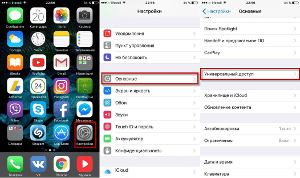
- меню Настройки → Основные → Универсальный доступ
- опцию Assistive Touch привести в действие
- задействуем дублирующую кнопку.
Этот режим используется тогда, когда необходимо использовать не все функции, нет возможности нажать на некоторые кнопки, проводить жесты или перевернуть устройство. Это поможет сделать кнопка Домой на самом экране, Нажав ее можно войти в меню, которое и выполняет роль дублирования нажатий на кнопку Домой.
Читайте также: Предлагаем срочный ремонт iPhone в СПб любой сложности!
Как вынести кнопку домой(Home) на экран айфона
Мало кто знает, что кнопку “Home” на айфоне можно перенести на экран, а вернее продублировать ее функционал.
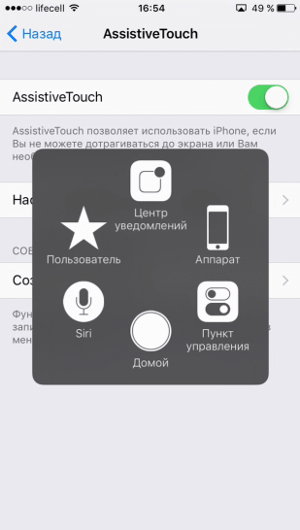
Данная операция будет очень полезна тем, у кого механическая клавиша от времени стала западать или полностью перестала работать.
И действительно, клавиша “Домой” не вечная и если речь идет о смартфоне, то нажимать ее приходится постоянно. Продублированная клавиша может значительно продлить время работы вашего iPhone.
Какие преимущества дает эта функция?
Возможность вынести клавиши на дисплей есть во всех телефонах, что называется “из коробки”. Эта функция может быть активирована в специальных настройках в меню смартфона.
Кроме клавиши домой на экран можно вывести кнопки регулировки громкости, блокировку и клавиши питания, то есть все физические кнопки аппарата.
Из дополнительных возможностей есть функция снимка экрана, который можно сделать теперь одной рукой через меню.
Напомним, что стандартным способом можно сделать скриншот при нажатии клавиши “Домой” и “Блокировки”, что сделать одной рукой достаточно сложно”.
Новое меню позволяет настраивать специальные жесты, встряхивание и другие дополнительные возможности. В целом при использовании функции Assistive Touch, количество жестов при активации функций сокращается, в зависимости от использования механических клавиш.
Конечно речь не идет о регулировке громкости или клавиши “Домой”, но вот активация голосового помощника “Siri” или избранных функций при помощи нового меню становиться гораздо проще.
При нажатии на иконку открывается меню в котором есть клавиша “Домой”, голосовое управление и избранные функции, а также есть кнопка “Аппарат”, которая открывает меню с дополнительными функциями — блокировкой, регулировкой громкости и блокировкой поворота экрана.
Включаем функцию Assistive Touch
В основных настройках смартфона необходимо выбрать пункт меню “Универсальный доступ”, далее “Физиология и моторика” и включить специальное меню Assistive Touch.
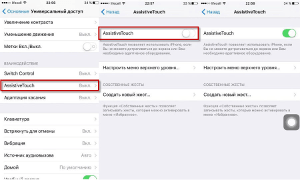
После активации данной функции на экране смартфона появляется клавиша с нужным функционалом.
К новому способу управления смартфоном быстро привыкаешь. Кнопку можно передвигать, настраивать под себя. Это позволяет значительно упростить работу с iPhone.
К меню главное привыкнуть и тогда со временем вы будете в несколько раз меньше пользоваться механическими клавишами.
Всё, что вы должны знать о замене кнопки Home (TouchID) на iPhone
Особенностью кнопок на iPhone начиная с модели 5S стал встроенный в неё сканер отпечатка пальца. Начиная с неё кнопка стала не только элементом управления устройством, но и важным компонентом его безопасности. Когда вы подносите палец к кнопке она считывает его уникальный узор и передаёт его через шлейф и далее по дорожкам платы напрямую в процессор устройства. В процессоре хранится образ вашего отпечатка в зашифрованном виде. Если узоры совпадают, то к устройству предоставляется доступ. Сам сканер находится внутри кнопки и представляет из себя отдельный её слой. Конструкция кнопки является не разборной. Попытка её «вскрыть» неизбежно приведёт к повреждению сканера.

Так же очень важный моментом работы сканера является то, что каждая кнопка хранит в себе уникальный ключ, который должен совпадать с ключом в процессоре устройства , это позволяет кнопке определить, что она подключена именно к своему iPhone. Это сделано для безопасной передачи данных отпечатка. Если кнопку одного iPhone подключить к другому iPhone, то она будет работать как кнопка, но данные о отпечатке из-за несовпадения ключей передаваться не будут и обойти этот элемент защиты невозможно.
Причины выхода из строя
- Физическое повреждение. Кнопка, как и дисплейный модуль, может повредиться от падения или сильного удара. Обычно такие повреждения являются внутренними и незаметными, но в то же время достаточными, чтобы кнопка отказала.
- Попадание жидкости. Если внутрь устройства попала жидкость, то коррозия шлейфа, коннектора или некоторых микросхем так же могут быть причиной того, что кнопка перестаёт реагировать.
- Повреждение шлейфа. Кнопка соединяется с платой и передаёт на неё информацию с помощью шлейфа, который видно на фото. При сильных ударах, а так же при неквалифицированной разборке устройства шлейф может надорваться или порваться полностью, что делает работоспособность кнопки невозможной.
- Сбои в работе программного обеспечения. Ели устройство не падало, не плавало и не разбиралось в привокзальной мастерской, то скорее всего проблема в программной часть устройства. Ошибки и сбои в работе системы так же могут быть причиной появления данной неисправности.
Точную причину неисправности можно установить только в сервисном центре.
Что можно сделать?
Возможность ремонта и шансы на успех в первую очередь зависят от причины возникновения неисправности.
Восстановить функционал кнопки Home можно почти всегда. Восстановить сканер отпечатка пальца TouchID можно только восстановив «родную» кнопку устройства. Любая замена, даже на оригинальную кнопку, с другого устройства, к сожалению, не даст результата.
- Используйте защитные чехлы и бамперы. От падений никто не застрахован, в связи с этим использование чехла может спасти жизнь кнопки.
- При попадании жидкости в устройство сразу выключите его и отнесите в сервисный центр. Это увеличит ваши шансы как на спасение устройства, так и на спасение кнопки.
- Обращайтесь только в те сервисные центры в надежности которых уверены . Непрофессиональное вмешательство в конструкцию устройства может привести к выходу кнопки из строя.
- Перед покупкой айфона с рук обязательно проверьте работу сканера отпечатка пальцев. Если на iPhone меняли кнопку Home, то работу отпечатка будет уже не восстановить никак.
Провести БЕСПЛАТНУЮ ДИАГНОСТИКУ iPhone в кратчайшие сроки и выполнить профессиональный ремонт с гарантией вы всегда можете в нашем сервисном центре.
Как добавить виртуальную кнопку Home в iPhone X
У iPhone X нет кнопки Home, и большинство действий теперь выполняется с помощью жестов. Возможно, не все из них удобны для вас, по крайней мере, пока вы к ним не привыкли. Есть решение – виртуальная кнопка Home. Функция Универсального доступа (AssistiveTouch) – по сути виртуальная кнопка Home, которая может не только возвращать вас на главный экран, но и делать ещё много всего другого.

Раньше функцию AssistiveTouch использовали, когда кнопка Home ломалась, или во времена iPhone 4s, чтобы преждевременно избежать поломки.
Когда вы включите и настроите AssistiveTouch, то можете добавить жесты 3D Touch или долгого нажатия на виртуальную кнопку. Когда вы на неё нажмёте, появятся несколько вариантов действий, включая активацию Siri, переключение приложений, скриншот и др.
Как установить виртуальную кнопку Home на iPhone
Шаг 1: Зайдите в Настройки -> Основные -> Универсальный доступ -> AssistiveTouch и нажмите на переключатель вверху. После этого на экране появится виртуальная кнопка. Расположите её там, где вам удобно.

Шаг 2: После этого нажмите Меню верхнего уровня. Вы увидите кнопки, которые будут появляться после нажатия на основную. Обычно среди них есть Пункт Управления, Siri, Домой и Уведомления. Стоит добавить функции Многозадачность и Снимок экрана.

Шаг 3: Вы можете настроить жесты одного касания, двойного касания и долгого нажатия или 3D Touch.

На эти жесты можно установить самые важные действия. Например, одно касание будет открывать главный экран, двойное – многозадачность, а длинное нажатие – Пункт Управления. Для 3D Touch можно оставить активацию Siri.
На этом всё, теперь у вас есть удобная виртуальная кнопка Домой на вашем iPhone.