Определяем VID&PID USB флэш накопителя
Зачем это нужно?
VID и PID — это уникальные идентификаторы USB устройств. VID — идентификатор производителя, PID — идентификатор устройства.
По значением VID и PID можно предположительно определить тип контроллера установленного во флэш и производителя устройства.
Так как регистрация VID и PID для USB устройств стоит денег, некоторые производители указывают их по своему усмотрению. В этом случае может случиться так, что две одинаковые на вид флэшки могут иметь одинаковые VID и PID но их контроллеры могут быть разных производителей и восстанавливать их нужно будут разными утилитами. По этому, если вы подобрали утилиту по VID и PID а она не подошла, то лучше всего вскрыть корпус флешки и по модели контроллера подбирать сервисную утилиту для восстановления.
Здесь можно скачать утилиты для определения VID и PID.
Внимание!
Для карт памяти MMC, SD, MicroSD и прочих VID и PID определить нельзя, у них нет этих значений. Если даже попытаться их прочесть с помощью утилит то виден будет VID и PID карт-ридера.
Notice: Undefined index: bTopicList in /home/www/flashboot.ru/templates/compiled/fbt/4cd35247f42419c4e53b3f3aaeac2a8fa7608340_0.file.topic_part_footer.tpl.php on line 74
Notice: Trying to get property ‘value’ of non-object in /home/www/flashboot.ru/templates/compiled/fbt/4cd35247f42419c4e53b3f3aaeac2a8fa7608340_0.file.topic_part_footer.tpl.php on line 74
Notice: Undefined index: bTopicList in /home/www/flashboot.ru/templates/compiled/fbt/4cd35247f42419c4e53b3f3aaeac2a8fa7608340_0.file.topic_part_footer.tpl.php on line 76
Notice: Trying to get property ‘value’ of non-object in /home/www/flashboot.ru/templates/compiled/fbt/4cd35247f42419c4e53b3f3aaeac2a8fa7608340_0.file.topic_part_footer.tpl.php on line 76
Notice: Undefined index: bTopicList in /home/www/flashboot.ru/templates/compiled/fbt/4cd35247f42419c4e53b3f3aaeac2a8fa7608340_0.file.topic_part_footer.tpl.php on line 83
Notice: Trying to get property ‘value’ of non-object in /home/www/flashboot.ru/templates/compiled/fbt/4cd35247f42419c4e53b3f3aaeac2a8fa7608340_0.file.topic_part_footer.tpl.php on line 83
- Torx
- 3 ноября 2012, 22:37
- 1
USB Flash Info — определение PID и VID флешек
Программа для Windows, которая показывает основные данные о флешке. А именно это значения PID и VID, с их помощью можно найти утилиту для восстановления флешки. При подключении или отключении флешек к компьютеру, программа автоматически обновляет список доступных устройств.
СИСТЕМНЫЕ ТРЕБОВАНИЯ
Нужны права администратора
Microsoft .NET Framework 2.0 или выше
Поддерживаемые операционные системы:
Windows 11 32-битная, Windows 11 64-битная
Windows 10 32-битная, Windows 10 64-битная
Windows 8 32-битная, Windows 8 64-битная
Windows 7 32-битная, Windows 7 64-битная
Windows Vista 32-битная, Windows Vista 64-битная
Windows XP 32-битная, Windows XP 64-битная
Контрольные суммы:
CRC32: C0CF6859
MD5: 30A7837B217A9CA2059C98CBFB998899
SHA-1: D6E1FDE4B8543B4A1A0C90892C518F9B152B47D2
SHA-256: 771596A595B8BB800190CAD6E0ABDDBBD31A9E25075C881DB2EB247CCCAD64EE
ChipGenius v4.19.1225 (2019-12-25)
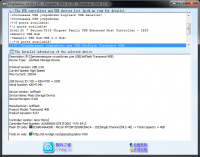
Китайская утилита от разработчика hit00 и форума о цифровых устройствах mydigit, для опроса контроллёров USB-флешек, Card-Reader и MP3-плееров. Выводит такую информацию как: Vendor, Product, VID, PID, Serial Number, Controller Model, Flash ID, #CE, Channel и так далее. Программа ChipGenius, является лидером в данном сегменте, благодаря наибольшей совместимости с различными моделями контроллёров. Хотя есть и некоторые проблемы и некоторые из них крайне глупы, что иногда не понимаешь в чём собственно дело.
При анализе флешек, рекомендую использовать её вместе с утилитой Flash Drive Information Extractor (usbflashinfo), ибо одна голова хорошо а две лучше.
Версия ChipGenius_v4_18_0203_n01 — модификация программы. В отчет выводится шестибайтовое значение FID.
P.S. У каждого работает своя версия. Потому выкладываю три версии программы.
Стоит отметить, проблем при работе в USB3.0-хостах, на контролёрах ASmedia. Если вы не знаете какой у вашей материнской платы, то лучше всегда тыкать в USB2.0-порты, здесь не ошибетесь. Также учтите, что для тех контроллеров, которые она не сможет опросить есть встроенная база, по которой определяется возможная модель и производитель контроллера флэшки. А всякие базы, лишь пускают пыль в лицо, просто путая новичка. Поэтому не пренебрегайте прогнать флешку еще через какую-нибудь программу для определения контролёров.
Flash Drive Information Extractor 8.5.0.590
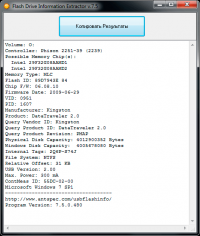
Бесплатная программа для получения информации о флешках.
Программа обладает возможностью определения модели USB контроллера, модели и типа памяти для многих современных USB флешек. Особенность программы в том, что эти данные определяются напрямую, а не по косвенным признакам типа VID/PID.
Читать дальше →
ChipEasy v1.5.6.6 EN
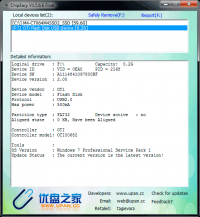
Утилита для получения (VID&PID, максимальное потребление тока, серийный номер, модель контроллера, информация о прошивке, FID памяти и предположительная модель памяти).
Пароль на архив: flashboot
USBDeview 2.22
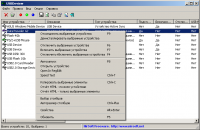
Утилита отображает все подключенные к компьютеру USB устройства. Показывает VID, PID и другую информацию о USB устройствах. Также, отображаются информация о всех ранее подключенные устройств. Есть возможность выборочной деинсталляции USB устройств.
По значениям VID&PID из файла usb.ids может определить производителя USB устройств.
CheckUDisk 5.4
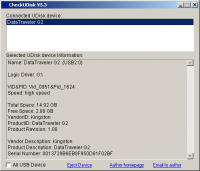
Утилита для получения информации о всех подключенных USB устройств.
Показывает значения VendorID, ProductID, Serial Number, VID&PID для определения типа контроллера устройства.
FlashGenius 3.9
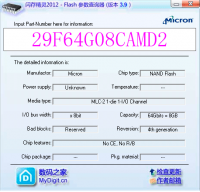
Утилита для расшифровки маркировки микросхем памяти USB Flash накопителей.
Определяет: производителя, напряжение, емкость, версию чипа, тип MLC/SLC Downgrade Flash и т.п.
Отлично подходит для определения действительной ёмкости поддельных флэшей.
1. Вскрываем корпус флэшки.
2. В поле программы вместо Input Part Number вбиваем маркировку микросхемы памяти.
Пароль на архив: flashboot
Password for the archive: flashboot
(некоторые антивирусы могут находить в файле вирус W32/Dx.BDTZ!tr или Generic.dx)
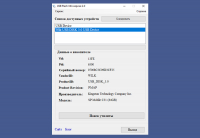
UsbIDCheck
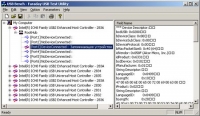
UsbIDCheck (USB Bench — Faraday USB Test Utility)
Программа для получения информации о всех подключенных USB устройств.
Показывает значения idVendor и idProduct для определения типа контроллера устройства.
Работает только под Windows XP.
Как узнать VID и PID флешки: обзор утилит
Практически у каждого пользователя компьютера есть в наличии флешка. Это очень удобный носитель информации, на который можно быстро что-то записать и кинуть его в карман. Эра дисков уходит в прошлое, а их место уверенно занимают флешки. В большинстве своём это «неубиваемое» устройство, которое очень сложно повредить. Но, тем не менее, из-за некорректной работы, сбоя микропрограммы носителя или неудачного форматирования флешка может перестать работать. В чём это выражается? Компьютер вместо её названия пишет «Неопознанное устройство USB», ёмкость отображается как 0 байт, а при попытке отформатировать устройство возникает постоянная ошибка.
Для восстановления работоспособности флешки нужно разобраться с причиной неполадок
Некоторые пользователи сразу думают, что нужно бежать в магазин за новой флешкой. Но это совершенно необязательно, так как практически любую ошибку можно исправить. Ну, разве что флешка имеет физические повреждения, тогда уже ничего не поможет. Предоставляем информацию, как узнать VID и PID флешки, и как это поможет провести восстановление.
Для чего нужны VID и PID
Поскольку флешка — это электронное устройство, как и в любом оборудовании, у неё есть цифровой идентификатор. VID — это идентификатор производителя, а PID — устройства. Помимо них, может пригодиться и другая информация, — например, серийный номер. Каждый чип имеет своё значение. Очень важно точно знать эти параметры, иначе, если восстанавливать флешку неправильной утилитой, вы убьёте её окончательно. Поэтому, зная VID и PID, вы сможете с большой вероятностью совершить восстановление работоспособности носителя.
Как узнать VID и PID
Через Диспетчер устройств
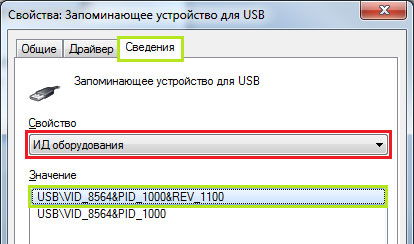
Перейдите в «Пуск» — «Панель управления» — «Диспетчер устройств» — «Контролёры USB» — «Запоминающее устройство для USB». Во вкладке «Сведения» выберите пункт «ИД оборудования». В нижней строке вы увидите идентификаторы своей флешки.
Утилита CheckUDisk
С её помощью можно узнать техническую информацию о подключённых устройствах USB. Отображает всю необходимую информацию о контролёре, чтоб в дальнейшем выполнить восстановление.
Утилита Flash Drive Information Extractor
Утилита помогает определить модель контролёра, тип памяти многих внешних накопителей. Считывает информацию напрямую, работает даже с частично повреждёнными загрузочными секторами.
С помощью приложения можно узнать такую информацию:
- Потребляемый ток.
- VID и PID.
- Идентификатор флеш-памяти.
- Физический объем.
- Установленные чипы памяти.
- Модель и производитель устройства.
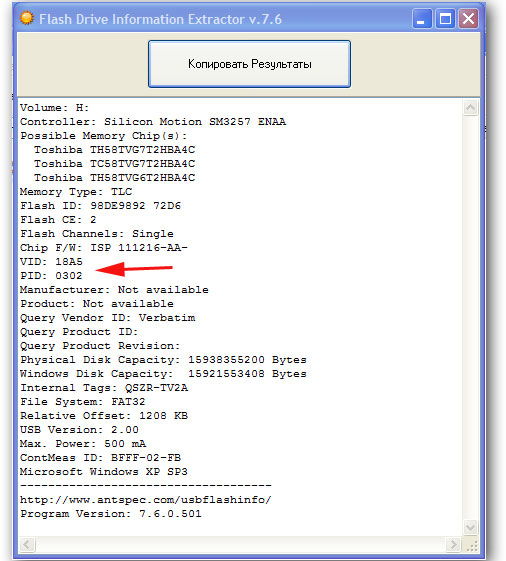
Разработчик рекомендует включать её за полминуты до подключения накопителя. Обращаем внимание, что с картами памяти и картридерами утилита работать не будет.
Утилита USBDeview
Приложение для отображения данных о подключённых к компьютеру USB-накопителях. Есть история подключаемого оборудования. Поможет узнать разработчика устройства.
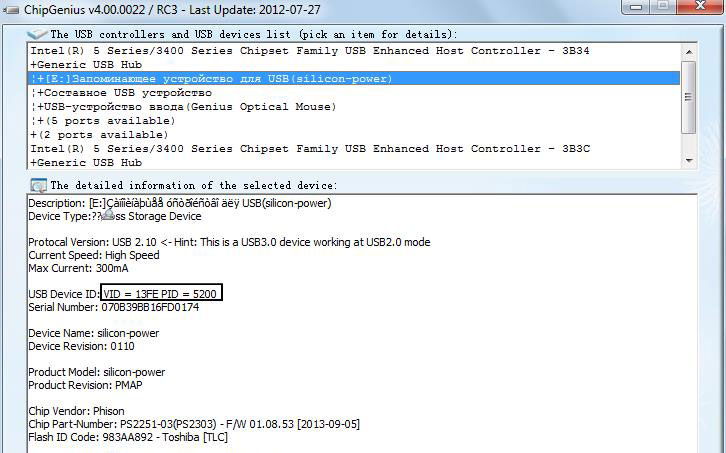
Утилита ChipGenius
Продукт от китайских разработчиков. Определяет данные из контролёров флешек, кардридеров и MP3-плееров. Сможет определить такие показатели, как VID, PID, серийный номер, модель контролёра, производитель. Имеет отличную совместимость с огромным количеством накопителей. Имеется три версии программы, какая-то из них обязательно запустится.
Вскрыть корпус флешки
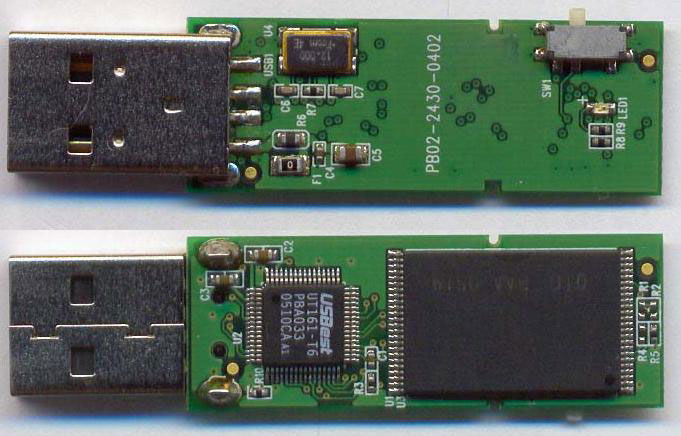
В крайнем случае, если ни одна из утилит не справляется с поставленной задачей, попробуйте аккуратно вскрыть корпус флешки и прочесть информацию непосредственно на самом электронном чипе. Но, надеемся, что этого делать не придётся, так как есть определённый риск физического повреждения.
Что делать дальше
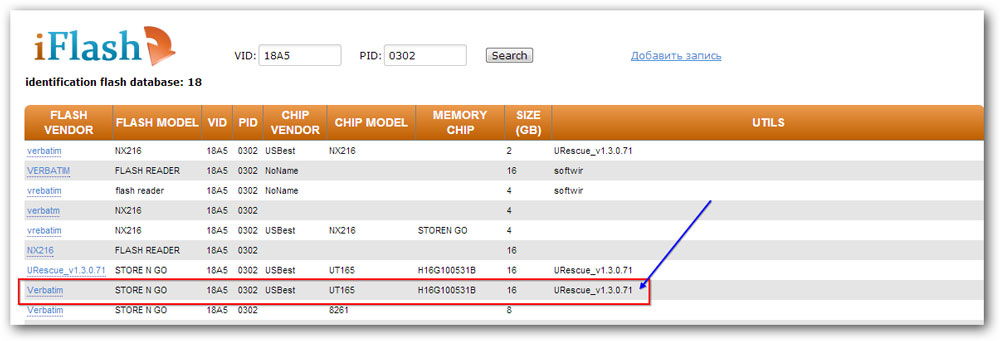
После того, как вы узнали всю необходимую информацию, воспользуйтесь этой страницей для поиска необходимой утилиты. В верхней части в соответствующие поля введите данные VID и PID и нажмите «Search». Перед вами откроется список результатов. В самой крайней левой колонке отображается производитель, во второй колонке — модель флешки, а в крайней правой — рекомендуемая утилита, которая поможет выполнить восстановление. Если вам повезёт, то вы сможете найти нужную вам программку. После завершения её работы ваша флешка будет как новая.
Заключение
Надеемся, что после прочтения данных рекомендаций вы сможете выполнить восстановление своего носителя информации, не покупая новый. Будем вам признательны за комментарии, в которых просим рассказать, какая именно утилита для вас является наиболее удобной.
Определение идентификаторов VID и PID флешки
USB флешки являются надежными устройствами, но присутствуют определенные риски поломки. Причиной этого может быть неудачное форматирование, сбой микропрограммы, некорректная работа и т.д. Если повреждение имеет не физический характер, то его можно восстановить при помощи программных средств. Не все инструменты сейчас подходят для восстановления конкретных флешек. Если использовать неподходящую утилиту, то можно окончательно поломать накопитель. Если знать vid pid флешки, то можно определить тип контроллера, а затем выбрать подходящую программу.

Как узнать VID и PID флешки
Для идентификации производителя используется VID, а для идентификации устройства – PID. Все контроллеры на внешнем накопителе помечаются данными значениями. Некоторые производители могут пренебречь платной регистрацией ID-номеров, а просто написать их наугад. В основном это касается дешевой продукции из Китая.
Вначале следует убедиться, что флешка хоть каким-то способом определяется компьютером:
- Отображение в «Диспетчере задач», даже в виде неизвестного устройства.
- Видимость в списке подключенных устройств.
- Появление характерного звука при подключении.
В иных случаях шансы на определение VID и PID почти отсутствуют, а восстановить носитель не получится.
Для быстрого определения ID-номера подойдут специализированные программы. В виде варианта можно применить «Диспетчер устройств» или произвести разбор флешки. На внутренностях пишется подобная информация.
В картах MicroSD, SD, MMC отсутствуют значения VID и PID. Если применить к ним один из способов, то будут доступны идентификаторы кардридера.
Давайте рассмотрим способы, как узнать vid и pid флешки.
Способ 1: ChipGenius
Утилита прекрасно считывает необходимую техническую информацию не только с flash накопителей, но с большого количества иных устройств. В ChipGenius имеется собственная база VID и PID, откуда получается предположительная информация про устройство, когда по разным причинам контроллер не удается опросить.
Для использования программы необходимо выполнять следующую инструкцию:
- Запуск. Вверху окна выбрать флеш накопитель.
- Внизу от параметра «USB Device ID» будут показаны VID и PID.
Если использовать старые версии приложения, то возможна некорректная работа. В отдельных случаях софт может отказаться работать с интерфейсом USB 3.0.
Способ 2: Flash Drive Information Extractor
Эта утилита обеспечивает более полную информацию про флешку, куда включаются идентификаторы VID и PID.
После запуска программы следуют выполнить следующие действия:
- Запуск софта. Выбрать параметр «Получить информацию о флешке».
- Необходимые идентификаторы будут вначале списка. Их необходимо выделить и скопировать путем нажатия «CTRL+C».
Способ 3: USBDeview
Главная функция приложения заключается в отображении списка всех устройств, которые когда-либо подключались к ПК. Про них дополнительно можно получить необходимую информацию.
Инструкция по использованию:
- Запуск утилиты.
- Для быстрого поиска подключенного накопителя необходимо нажать «Опции», а затем убрать выделение с пункта «Показывать отключенные устройства».
- Когда сузится круг поиска, нужно дважды кликнуть по флешке. Откроется таблица, где указывается VendorID и ProductID, что является VID и PID идентификаторами. Данные значения можно выделить и копировать.
Способ 4: ChipEasy
Утилита с интуитивно понятным интерфейсом, которая обеспечивает получение исчерпывающей информации про флеш накопитель.
После скачивания приложения выполняются действия:
- Запуск софта.
- Вверху рабочего пространства выбирается необходимый накопитель.
- Ниже приводятся его технические параметры. Во второй строчке отображается VID и PID. Их можно выделить и копировать.
Способ 5: CheckUDisk
Простейшая программа, способная вывести основные данные про накопитель.
- Запуск программы.
- Выбор требуемой флешки.
- Ознакомление с данными. Во второй строчке располагаются VID и PID.
Способ 6: Изучение платы
Когда приведенные выше способы не помогают, то можно перейти к радикальным мерам. Вскрывается корпус флешки, если есть такая возможность. Если VID и PID там не обнаружатся, то особую ценность будет иметь маркировка контроллера. Именно контроллер является важнейшей частью флешки. Он отличается квадратной формой и черным цветом.
Как использовать данные значения?
Теперь необходимо применить полученную информацию и осуществить поиск эффективной утилиты, чтобы начать работу с флешкой. В интернете существуют сервисы, которые имеют базы данных подобных программ:
- Вводятся VID и PID в соответствующей панели. Нажимается «Search».
- В результатах поиска будет необходимая информацию про накопитель и ссылки на подходящий вариант утилит.
Способ 7: Свойства устройства
Метод не очень практичный, но можно не использовать сторонний софт. Здесь подразумеваются следующие действия:
- Переход в список устройств. Нажатие правой кнопкой мыши по флеш накопителю и выбор «Свойства».
- Переход в кладку «Оборудование». Произвести два клика по имени флешки.
- Переход во вкладку «Сведения». Стоит выбрать в выпадающем меню «Свойства», а там «ИД оборудование». В разделе «Значения» будут указаны VID и PID.
Подобное можно выполнить в «Диспетчере устройств»:
- Вызов диспетчера устройств: в «Выполнить» ввести devmgmt.msc и нажать «ОК».
- Произвести поиск флешки, нажать по ней правой кнопкой, выбрать пункт «Свойства», а затем следовать вышеприведенной инструкции.
Неработающая флешка может отображаться в виде «Неизвестного USB устройства».
Наиболее быстрый способ – это использование одной из приведенных утилит. Если обходится без софта, то необходимо использовать свойства накопителя. В крайнем случае, VID и PID имеются на внутренней плате флешки.
- Главная
- USB Flash накопители