Word: как обновить все поля одновременно


В этой заметке мы покажем, как обновлять все поля в MS Office Word одновременно. Такая мера сэкономит усилия в больших документах, поскольку Word не обновляет автоматически формулы, оглавления и прочие динамические элементы.

Тот, кто писал и приводил к единому формату длинные текстовые документы, знает, как утомительно делать это вручную. Специально для таких случаев в Word был разработан механизм обновления полей. Оно позволяет, например, обновить все колонтитулы, оглавления, нумерацию страниц и так далее автоматически. Конечно, это очень удобно.
Обновить все поля в Word
Если вы хотите обновить поле в Word, отметьте его щелчком мыши, а затем нажмите клавишу [F9].
Если же необходимо обновить все поля одновременно, сначала выберите все содержимое с помощью комбинации клавиш [CTRL] + [A], а затем нажмите [F9]. Таким образом вы обновите поля по всему документу.
К сожалению, Word реагирует несколько вяло, когда дело доходит до обновления полей. Если не все элементы обновлены, просто нажмите клавишу [F9] еще раз. В зависимости от длины документа вам придется произвести 4-5 итераций, но это все равно проще, чем делать все вручную. Однако в качестве альтернативы можно воспользоваться обходным решением.
Обновление всех полей через окно печати
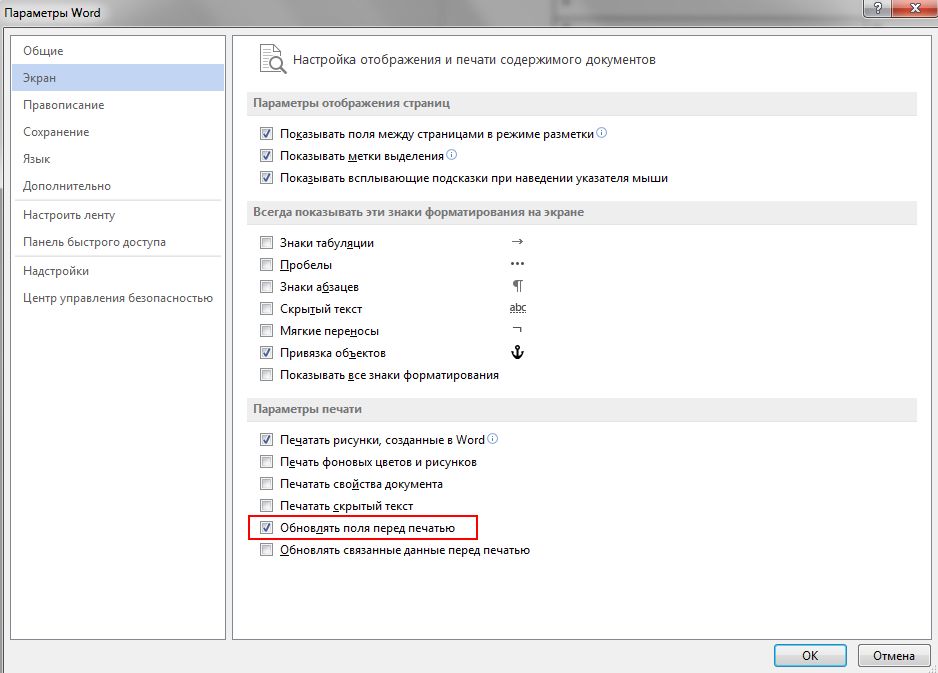
Другой способ обновить все поля — через функцию печати. Для этого вам не нужно печатать документ. Достаточно открыть окно печати с помощью комбинации клавиш [CTRL] + [P], а затем снова закрыть его нажатием на Escape. После этого Word обновит все поля.
Эта мера обычно срабатывает быстрее, чем первый вариант, поскольку Word обновляет и сохраняет внутренние свойства документа для определенных действий. Печать является одним из них, потому что дата печати является полевой функцией и должна быть доступна.
Этот совет основан на MS Office Word 2007, но он годится и для Word 2010 и Word 2013.
Фото: pxhere.com, microsoft.com
Читайте также:
- Опасный вирус распространяется через файлы Microsoft Word
- Как найти искомое в Word
покупка
Как обновить / обновить одно поле или все поля в документе Word?

В документе Word информация о документе, такая как имя файла, путь к файлу, может быть вставлена в поля, как показано ниже. Но когда информация в документе была изменена, поля не могут быть изменены автоматически, как вы можете обновить поля в Word?
Обновить все поля в Word
Обновить одно поле в Word
Чтобы обновить одно поле, есть утилита в контекстном меню.
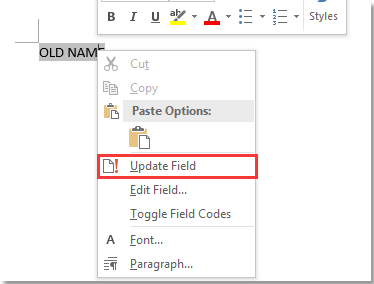
Выберите поле, которое хотите обновить, щелкните правой кнопкой мыши, чтобы отобразить контекстное меню, щелкните Обновить поле.
Затем выбранное поле обновилось.
Обновить все поля в Word
Если вы хотите обновить все поля во всем документе Word, вы можете использовать ярлыки.

1. Нажмите Ctrl + чтобы выделить весь документ.

2. Прес F9 клавиша, чтобы обновить все поля в Word.
Просмотр и редактирование нескольких документов Word / книг Excel с вкладками в Firefox, Chrome, Internet Explore 10!
Возможно, вы знакомы с просмотром нескольких веб-страниц в Firefox / Chrome / IE и возможностью переключения между ними, легко щелкая соответствующие вкладки. Здесь вкладка Office поддерживает аналогичную обработку, которая позволяет вам просматривать несколько документов Word или книг Excel в одном окне Word или Excel и легко переключаться между ними, щелкая их вкладки.
Нажмите, чтобы получить бесплатную пробную версию вкладки Office!
Как вставлять встроенные и пользовательские дополнительные свойства в документ Word
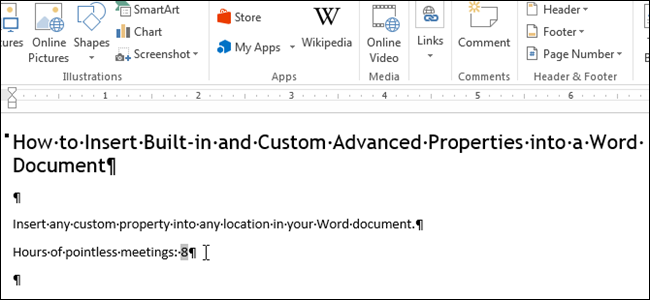
В прошлых статьях мы показывали, как настраивать дополнительные свойства и создавать пользовательские свойства в документе Word. Эти свойства можно вставить при помощи экспресс-блока Поле (Field). Что полезно, когда есть слова, фразы или значения, которые часто используются в документах.
Если слово, фразу или значение, которые многократно используются в документе, планируется изменять в будущих редакциях этого документа, то использование встроенного или пользовательского свойства будет весьма полезным. Вам достаточно изменить значение свойства только в одном месте, чтобы оно изменилось сразу во всём документе.
Чтобы вставить значение встроенного или пользовательского свойства, поставьте курсор в то место, куда его нужно вставить, и откройте вкладку Вставка (Insert).
Примечание: При вставке пользовательского свойства в документ, вставлено будет только его значение. Если Вы хотите дополнить (расшифровать) значение именем свойства, введите нужный текст прежде, чем вставлять само значение.
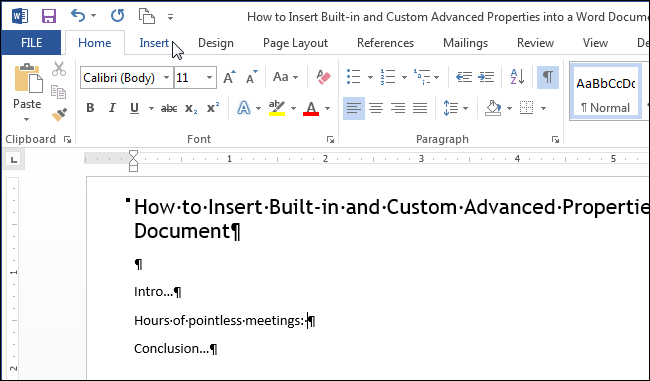
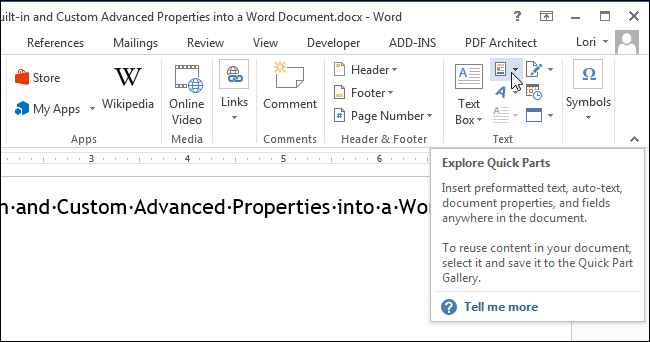
В разделе Текст (Text) вкладки Вставка (Insert) нажмите кнопку Экспресс-блоки (Quick Parts).
Примечание: Подписи этих кнопок могут не отображаться, когда окно Word открыто недостаточно широко. Если Вы не видите подпись кнопки, найдите иконку, указанную курсором на изображении ниже.
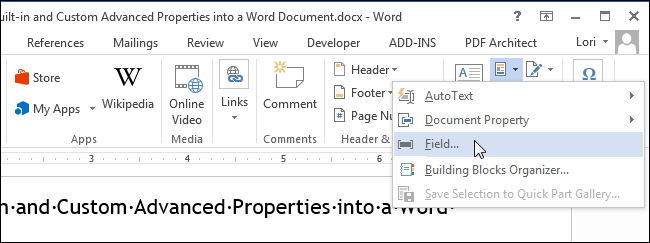
В появившемся меню нажмите Поле (Field).
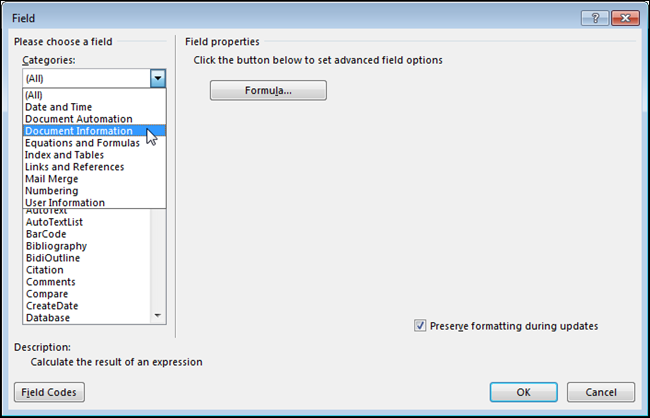
В выпадающем списке Категории (Categories) выберите О документе (Document Information).
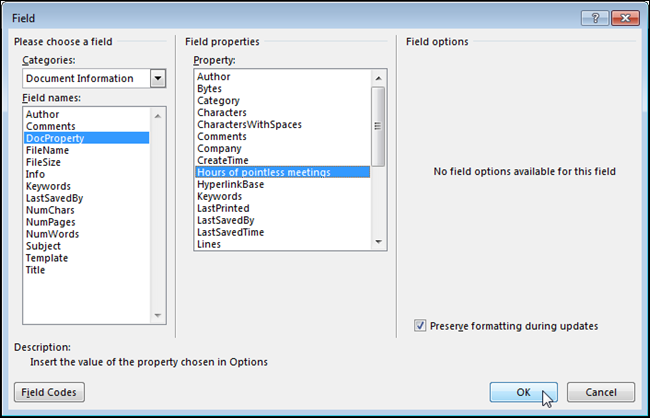
В списке Поля (Field names) кликните по DocProperty. В разделе Свойства поля (Field Properties), который расположен по центру диалогового окна, под заголовком Свойство (Property) появится список всех доступных свойств документа (как встроенных, так и добавленных Вами). Выберите из списка пользовательское свойство, которое хотите добавить в документ, и нажмите ОК.
Значение будет вставлено туда, где находится курсор.
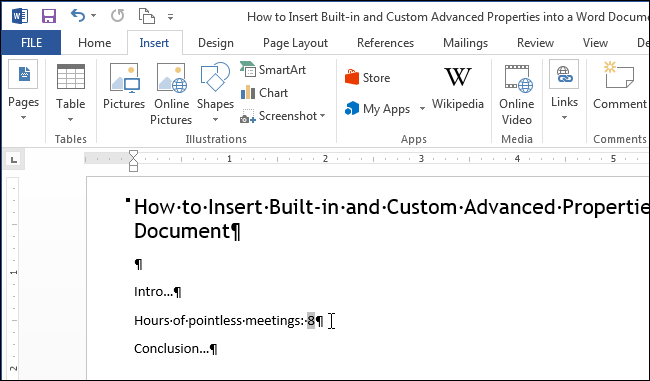
Изменив значение пользовательского свойства, необходимо обновить поля, вставленные в документ, чтобы они отобразили это изменение. Для этого нужно выделить все поля в документе (или полностью весь документ) и нажать клавишу F9.
Ах, какая прелесть, эти обновляемые поля!
Полем называют особый фрагмент текста, который вы специально включаете в свой документ. Этот фрагмент текста выглядит как обычный текст. Однако он предназначен для отображения специальной информации: текущей даты, номера страницы, фамилии автора документа и прочей информации, которая может изменяться. Как вы помните, в главе 17, рассказывалось о том, как вставить обновляемое поле даты в шаблон. Оказывается, подобные манипуляции возможны не только с полями даты и не только в шаблонах, а в любом, создаваемом вами документе, с различными по назначению полями.
А поможет вам создать обновляемые поля команда Вставка>Поле. (Если команду Поле вы не можете отыскать в меню, щелкните на направленной вниз стрелке, расположенной в нижней части меню.) На экране появится диалоговое окно Поле, показанное на рис. 18.2. В левой части диалогового окна находится список Поля (полей в списке собралось довольно много). Правая часть диалогового окна будет меняться в зависимости от того, какое поле выбрано в списке.
Рис. 18.2. Диалоговое окно Поле
Мои любимые поля отвечают за вставку номеров страниц в документ. Например, вы можете вставить в текст следующее предложение: «На стр. 125 вы узнаете о принципах работы антигравитационного двигателя» (в этой книге вы об этом точно не узнаете). При размещении подобного текста в документе номер страницы можно задать с помощью поля. Для этого выполните следующие действия.
- Откройте диалоговое окно Поле.
- Из списка категорий полей выберите значение Нумерация.
- Выберите опцию Page из списка Поля.
В области описание будет выведено следующее сообщение: Вставка номера текущей страницы. Все предельно ясно!
- Выберите формат нумерации в списке Формат.
- Щелкните на кнопке ОК.
В указанную область вставьте номер текущей страницы.
Для примера выберите в списке поле Author (Автор). Щелкните на кнопке ОК. Теперь ваше имя или имя того, кто зарегистрировался в качестве владельца Word, будет введено в ваш документ. На экране это имя отображается на сером фоне.
Серый фон указывает на то, что данный текст является обновляемым полем, а не обыкновенным введенным текстом.
- Чтобы узнать назначение определенного поля, щелкните на его названии в списке Поля диалогового окна Поле. В области Описание, расположенной под раскрывающимся списком, вы найдете интересующую вас информацию.
- Довольно эффектно выглядит вставка в текст поля автоматической нумерации страницы. В отличие от команды Вставка>Номера страниц, которая имеет ограниченную область применения, вставить поле страницы вы можете в любую часть документа. Выберите параметр Page в списке Поля. Таким образом, вы будете иметь возможность вставить номер текущей страницы в требуемую часть вашего документа.
- Часто также используют поле PrintDate, которое позволяет вставлять в документ текущую дату.
- Текст в поле номера страницы нельзя редактировать. Единственное, что вы можете сделать, — это удалить его. Выделите все поле и нажмите клавишу .