Не отвертишься: как записать разговор на iPhone


У вас iPhone, и вы хотите записать входящий или исходящий вызов? Расскажем, легально ли это, а также подскажем пять способов записывать разговоры на iPhone.

Хотите поймать своего собеседника на слове? Пять способов записать телефонный разговор на iPhone — в нашей сегодняшней статье. Используйте с умом.
Сразу успокоим тех, кто задумался — а легально ли это?
Запись частных телефонных бесед не является преступлением. Ведь собеседник и так знает, о чем вы с ним говорили. Незаконно лишь тайное прослушивание чужих разговоров, в частности — с помощью «жучков».
При необходимости вы можете спокойно предоставить запись разговора в суд в качестве доказательства. Единственное, запись не должна нарушать чужих тайн, прописанных в Конституции, к примеру, коммерческой или семейной тайны.
Осторожность нужна и при публикации записи телефонного разговора в открытом доступе. Лучше предварительно договориться с собеседником, что запись будет транслироваться публично — например, если это телефонное интервью.
В остальном, все в порядке. Как записать разговор на iPhone, читайте ниже.
Способ 1. Джейлбрейк
Универсальный способ решения любых проблем с «айфонами» работает и здесь. Если на вашем iPhone сделан jailbreak (открыт доступ к файловой системе), то можно установить несколько «твиков», позволяющих записывать разговоры.
В частности, это расширения Audio Recorder 2, CallRecorder и Super Recorder. Ha iOS они устанавливаются через неофициальный установщик программного обеспечения Cydia. Это бесплатно.
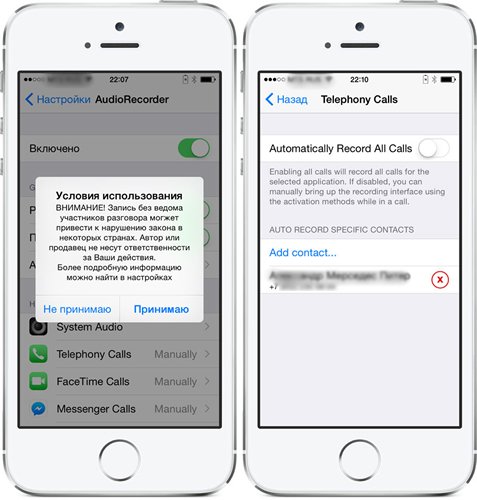
Все упомянутые расширения работают по одному и тому же принципу: во встроенное приложение Телефон добавляется кнопка, позволяющая включить запись. Нажав на кнопку, вы можете начать и завершить запись разговора.
Можно также включить автозапись, чтобы все разговоры сохранялись в аудиофайлах автоматически. Прослушать их потом можно будет через то же расширение.
Способ 2. Покупка приложения
Второй способ, как записать разговор на iPhone — использовать приложение из официального магазина App Store. Их множество, но в большинстве своем они не бесплатные.
Вот некоторые из них:
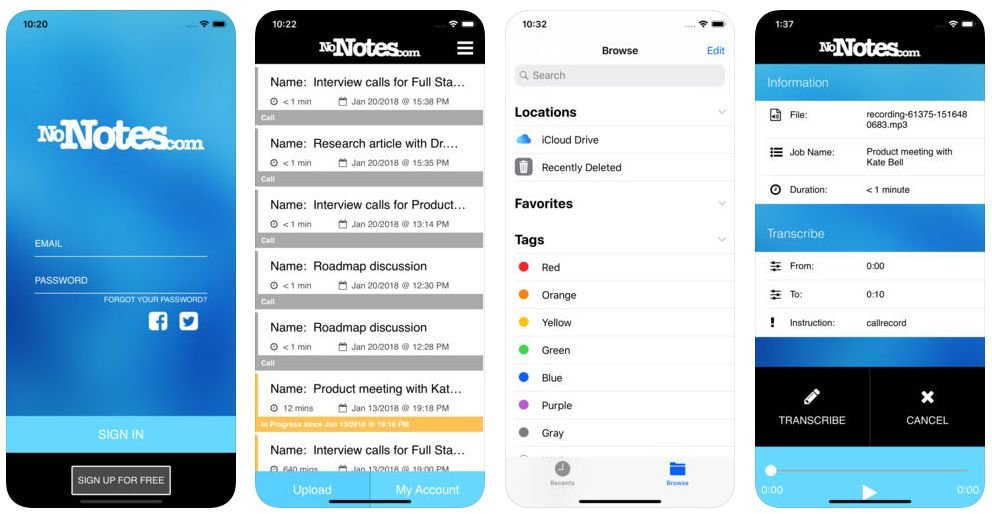
- Transcribe by NoNotes. Приложение позволяет записывать входящие и исходящие звонки и затем переводить их в текст (транскрибировать). 20 минут записи в месяц — бесплатно, подписка стоит 579 рублей.
- TapeACall. Приложение позволяет записывать входящие и исходящие звонки нажатием на одну кнопку. Запись можно вести в фоновом режиме. Приложение стоит 849 рублей, зато записывать можно неограниченно.
- IntCall. Приложение также пишет любые звонки, а кроме того, позволяет скрывать свой номер во время звонка. Подписка стоит 379 рублей в месяц.
- Call Recorder Unlimited=»content_internal_link»>. Нечто среднее между первым и третьим. Очень похоже на TapeACall, но умеет еще и транскрибировать аудио. Самая дешевая подписка, всего 115 рублей.
Способ 3. Запись через Mac
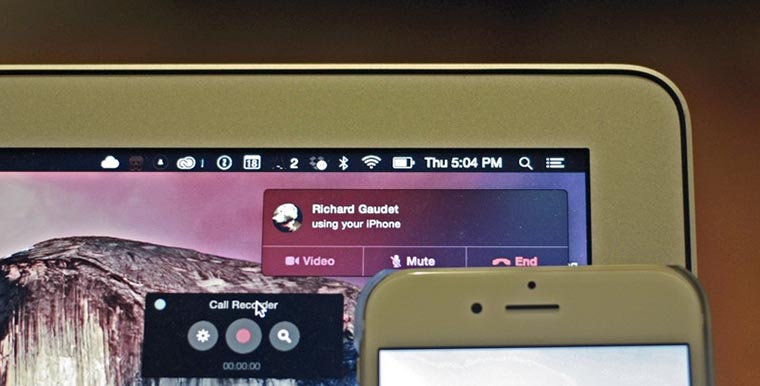
Еще один способ, как записать разговор на iPhone, заключается в сопряжении iPhone и Mac по Wi-Fi и последующей записи разговора при помощи приложения для ПК. Для этого понадобится следующее:
- iPhone для приема и совершения звонков;
- Ноутбук Mac для записи разговоров;
- Сеть Wi-Fi через роутер;
- Разрешение на вызовы с других устройств на iPhone (Настройки > Телефон > На других устройствах);
- Включенное приложение FaceTime на iPhone и на Mac с установленной галочкой Вызовы с iPhone;
- Приложение Call Recorder for FaceTime для Mac.
Устанавливаем CallRecorder, включаем в настройках автозапись, принимаем звонок через Mac либо сами набираем абонента с компьютера. Звонок будет автоматически сохранен в аудиофайл. Потом его можно прослушать через приложение Ecamm, которое установится вместе с CallRecorder.
Способ 4. Записывающая гарнитура
Подслушивать чужие разговоры при помощи «жучка» незаконно, а вот записывать свои — очень даже. На этот случай существуют гарнитуры с функцией аудиозаписи, которые подключаются прямо к аудиовходу смартфона или по Bluetooth, как мобильные колонки. Например, вот такая:
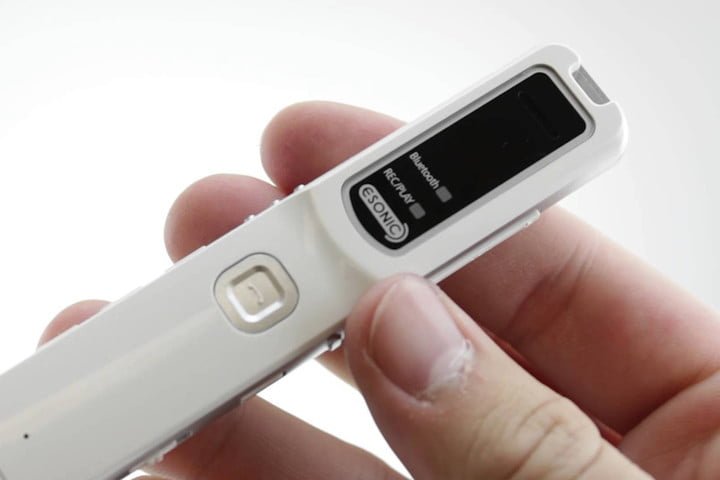
Правда, учитывая, что начиная с iPhone 7 Apple избавилась от 3,5-миллиметровых аудио-джеков, этот способ подойдет в основном для старых устройств. Для новых есть Bluetooth-гарнитуры или, как вариант, адаптеры для разъема Lightning.
5 Банальный и бесплатный способ
Примите или совершите звонок на iPhone и включите громкую связь. Затем отберите у друга смартфон и включите на нем диктофон. Разговор запишется безо всяких усилий и ухищрений.
Читайте также:
- Переход на iOS 11.3: как подготовить iPhone и iPad
- iPhone 6S: меняем дисплей. Инструкция по ремонту
- Как не потерять пароли, фотки и прочие данные при продаже iPhone или iPad
Фото: авторские, App Store, Serenity Caldwell/iMore, Esonic, pxhere.com
Как записать телефонный разговор на Android и iOS

Существует множество причин, по которым Вам могут понадобиться знания о том, как записать телефонный разговор. Какая бы из них не привела Вас к прочтению этой статьи, — сегодня мы научим Вас простым методам, которые помогут сохранить Ваш разговор с собеседником.
65003 , Украина , Одесская область , Одесса , улица Одария, 2/1
Если вы ищете интернет-магазин телефонов в Одессе и желаете купить дешево телефон со склада по хорошей цене от поставщика — рекомендуем ознакомиться с ассортиментом нашего каталога.
- Вам необходимо сохранить на записи деловой разговор, чтобы не забыть важные детали
- Вы хотите сохранить разговор с человеком, нарушающим Ваши права, чтобы использовать запись как доказательство его вины.
Однако, насколько бы ни была уважительной причина, по которой Вы хотите записать разговор с собеседником, в большинстве стран – это действие является незаконным. Именно поэтому, новейшие версии операционной системы Android лишились поддержки функции записи разговора. Значит ли это, что записать его невозможно? Отнюдь.

Запись телефонного разговора
Как записать телефонный разговор при помощи встроенных функций смартфона
В подавляющем большинстве устройств, работающих на старых версиях операционной системы Андроид, — функция записи разговора является встроенной. Чтобы воспользоваться ею, когда совершаете вызов, — найдите в меню вызова значок динамика: обычно, для этого следует зайти в меню (нажать на иконку с тремя точками), после чего выбрать функцию записи.
Созданная запись автоматически сохранится в программе «Диктофон», а также Вы сможете найти ее в памяти смартфона по адресу «sdcard/PhoneRecord». Если же найти запись таким образом не выйдет, — воспользуйтесь функцией поиска файлов. В названии записи обязательно будет содержаться слово «record», по которому и следует производить поиск.
Запись разговоров на Андроид при помощи приложений
Если же в Вашем распоряжении смартфон с более современной версией Android, то встроенной функции записи разговоров на нем не будет. В этом случае Вам на помощь придут специальные приложения, скачать которые Вы можете с Google Play Market. Вот самые популярные из них:
- TapeACall
- Call Recorder
- Smart Call Recorder.
Запись разговоров на Андроид при помощи данных приложений – пожалуй, самый удобный из существующих способов. Давайте ознакомимся с тем, как они работают.

Google Play Market – магазин приложений для Андроид
TapeACall
Данное приложение воспроизведет бесплатно лишь первый час Ваших разговоров, после чего будет необходимо купить подписку. Чтобы воспользоваться TapeACall:
- Скачайте, установите и запустите приложение, после чего выберите функцию «Запись»
- Нажмите «Вызов», а затем «Добавить» и выберите человека, разговор с которым необходимо записать
- После того, как абонент ответит, нажмите «Соединить» — это активирует режим записи разговора.
Call Recorder
Пожалуй, самая простая программа для записи звонков на Андроид. Чтобы воспользоваться ею, скачайте приложение, установите его и сразу переходите к «Настройкам». В них Вы можете выбрать автоматическую запись как для входящих, так и для исходящих звонков, добавить исключения (список контактов, разговор с которыми записываться не будет), а также задать PIN-код для доступа к записям.
Созданные записи будут доступны в папке программы. Call Recorder – бесплатное приложение, единственным минусом которого является большое количество всплывающей рекламы. Впрочем, ее можно отключить, купив платную версию программы.
Smart Call Recorder
Еще одна условно бесплатная программа для записи звонков на Андроид, помогающая настроить автоматическую запись вызовов. Ее настройки так же просты, как и в случае с Call Recorder. Чтобы воспользоваться ею, зайдите в настройки, активируйте автоматическую запись разговоров и укажите, посредством какой детали следует производить запись – микрофона или динамика.
Как записывать звонки, совершенные по сотовой сети, с устройства на базе Андроид, при помощи специальных приложений — мы разобрались. А вот как записать разговор на Айфоне и можно ли вообще это сделать? Давайте узнаем!
Как записать разговор на Айфоне?
Пользователям телефонов от компании Apple – iPhone – прекрасно известна политика компании в отношении соблюдения авторских прав и действующих законов: устройства, работающие на базе операционной системы iOS, — неукоснительно соблюдают законы, без каких-либо исключений.

Как записать разговор на Айфоне?
Именно поэтому, если Вы задаетесь вопросом о том, как записать разговор на Айфоне, – мы вынуждены Вас огорчить: возможность записи вызовов на Айфоне – попросту исключена. Однако, все же существуют некоторые варианты обхода данного запрета: специальные приложения, использующие для обхода запрета конференцсвязь, либо соединение абонентов посредством сети Интернет.
К сожалению, помимо того, что данные приложения для iOS – платные, они также не позволяют использовать режим записи автоматически, а значит, либо не записывают входящие звонки, либо не дают возможности позвонить посредством сотовой связи – только через Интернет.
Пользуясь полученной из этой статьи информацией, помните, что, записывая телефонный разговор без ведома собеседника, — Вы нарушаете его право на конфиденциальность, что может иметь для Вас определенные юридические последствия, а посему, применяйте полученную информацию грамотно и исключительно в рамках действующего законодательства.
Как записывать телефонные звонки
Запись телефонных звонков — это инструмент для работы с сотрудниками и клиентами. Можно прослушать запись после разговора, чтобы зафиксировать детали из обсуждения. Руководитель может контролировать качество работы менеджеров и оценивать результат общения с клиентами.
Рассказываем, как включить запись звонков в телефонии Битрикс24 и выполнить дополнительные настройки — расшифровку разговоров и оценку качества обслуживания
Как включить запись разговоров
Для каждого номера запись звонков включается отдельно. Записываются входящие и исходящие звонки. Чтобы включить запись, перейдите в раздел Телефония > Подключение > Настройка номеров и выберите арендованный или SIP номер.
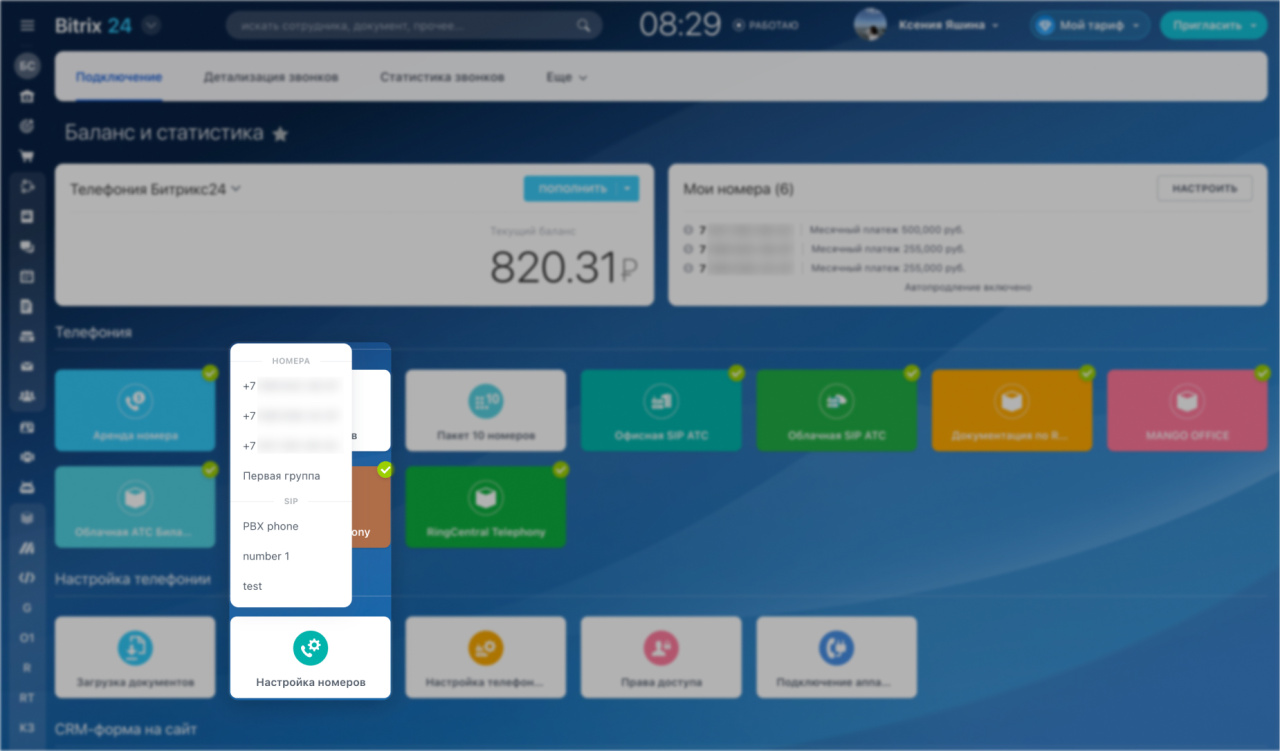
В разделе Запись и оценка активируйте настройку Сохранять запись всех разговоров. Убедитесь, что запись телефонных разговоров не нарушает законодательство вашей страны и регламенты работы компании.
Чтобы проинформировать собеседника о записи звонка, активируйте опцию Проигрывать предупреждение о начале записи при входящем звонке. Клиент услышит его перед началом разговора.
Файл с предупреждением хранится в разделе Мелодии — Предупреждение о начале записи звонка.
Как настроить мелодии в телефонии

Как настроить расшифровку звонков и оценку качества обслуживания
В разделе Запись и оценка можно включить распознавание речи в телефонных звонках и оценку качества обслуживания. Доступны настройки:
Расшифровывать запись звонка. Активируйте настройку, чтобы сохранять разговор с клиентом в текстовом формате и выберите язык расшифровки.
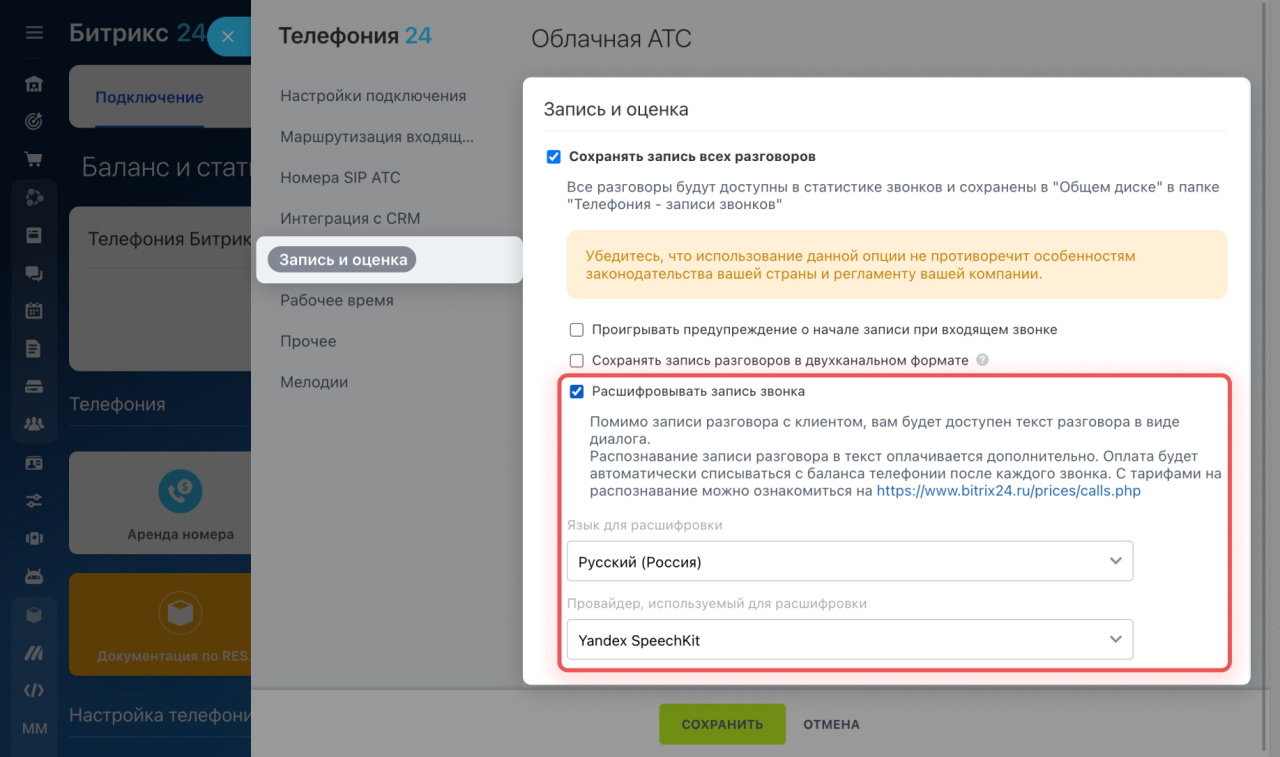
Для распознавания понадобится время — в зависимости от размера записи это занимает от 20 секунд до нескольких минут. Распознавание речи работает только для новых записей звонков, которые появились после включения расшифровки.
Когда расшифровка будет готова, в разделе Детализация звонков > Запись появится иконка трубки. Чтобы прочитать текст, нажмите на нее. Диалог сохраняется по ролям «Оператор — Клиент».
Разговор можно найти по любому фрагменту. Например, вы обсуждали с клиентом покупку дивана, но не помните, с кем именно. Чтобы найти разговор, введите «диван» в строку поиска, и система найдет все звонки, в которых упоминалось это слово.
Расшифровка — платная функция, деньги за нее списываются с баланса телефонии. Доступно три провайдера: Google Cloud Speech, Yandex SpeechKit и Тинькофф VoiceKit. Стоимость распознавания можно узнать на странице тарифов Voximpant в разделе Распознавание речи.
Voximplant: цены
Распознавание включается сразу для всех разговоров, поэтому выбрать только одну запись для распознавания нельзя.
Сохранять запись разговора в двухканальном формате. Включите эту опцию, чтобы сохранять запись звонков в стереоформате.
Оценка качества обслуживания. Чтобы клиент смог оценить разговор, активируйте настройку. Как только оператор завершит звонок, клиент услышит запись с предложением оценить консультацию по пятибалльной шкале. Результат оценки можно увидеть в детализации звонков.
Детализация звонков
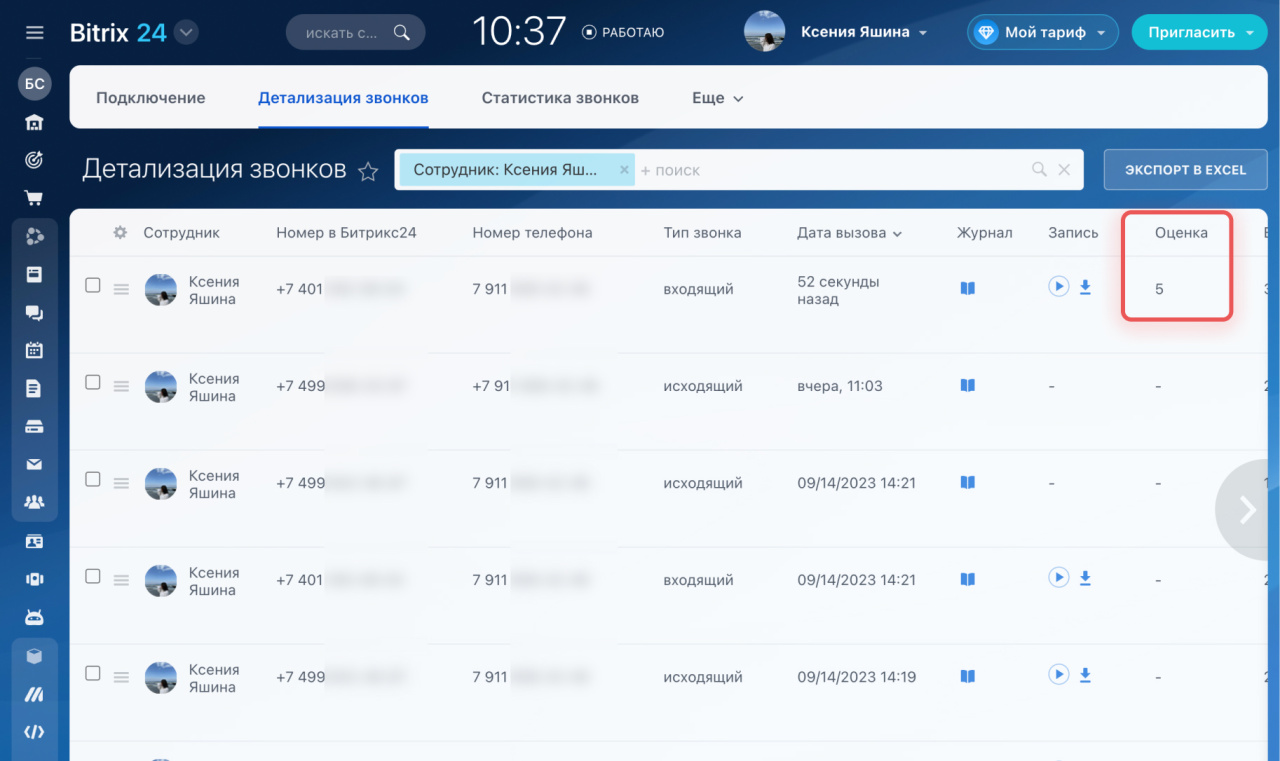
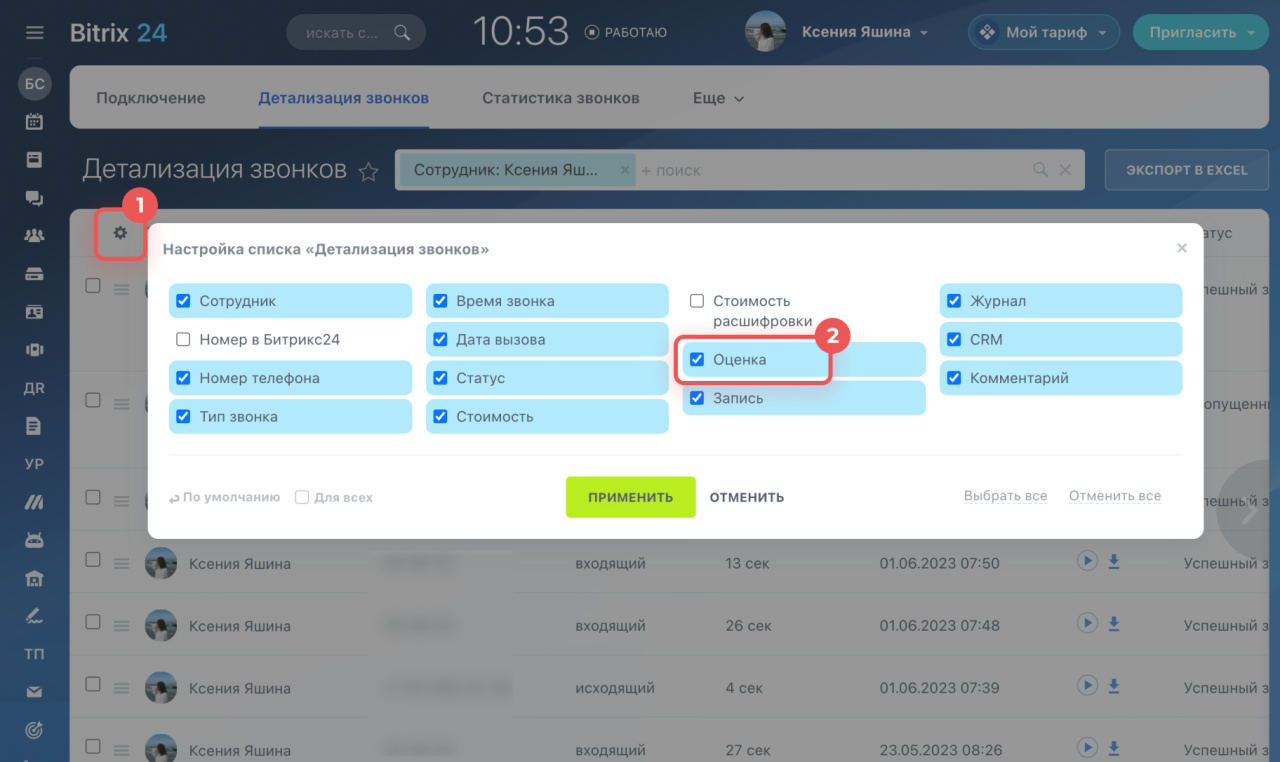
Если колонка Оценка отсутствует, включите ее отображение в списке. Для этого нажмите на настройки (⚙️) и выберите Оценка.
Где хранятся записи разговоров
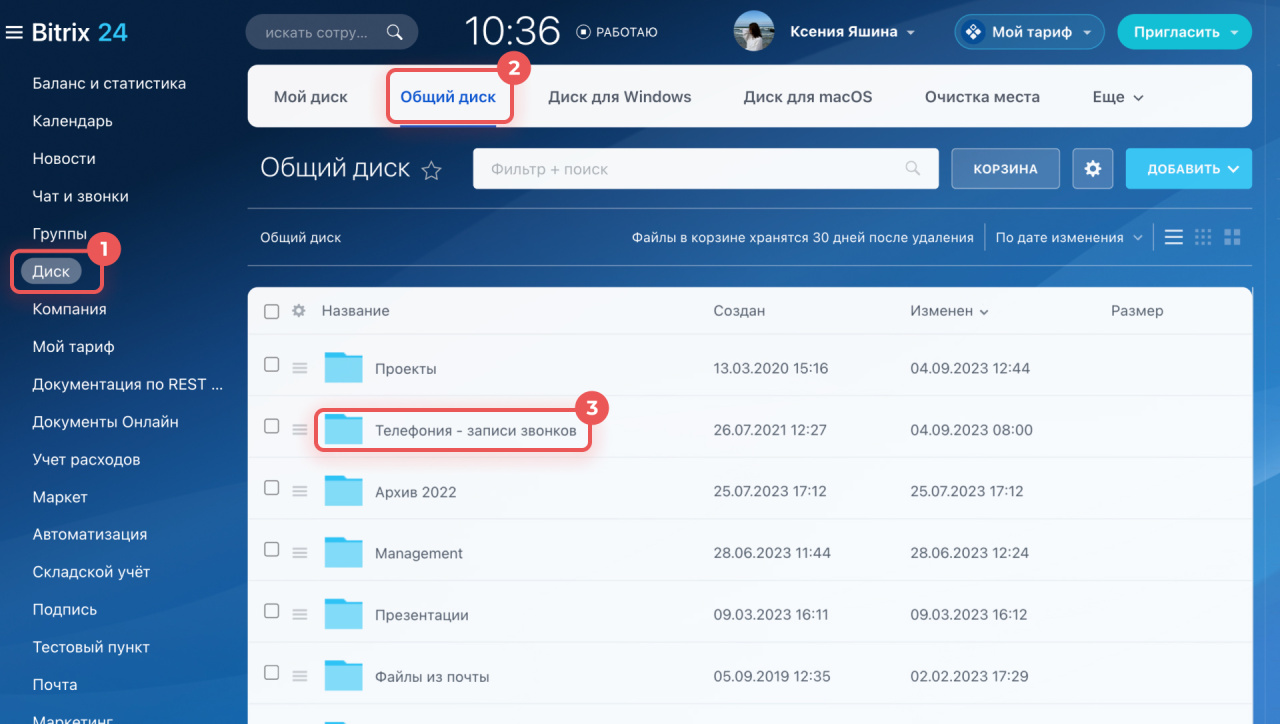
Записи звонков хранятся в разделе Диск > Общий диск > Телефония — записи звонков. Папка создается автоматически после первого звонка с записью разговора. Настройте права к папке, чтобы выдать или ограничить доступ к записям звонков для сотрудников.
Как настроить права доступа на общем диске
Срок хранения записей не ограничен, их можно удалить только вручную. Если запись переместить в корзину диска, она будет доступна в детализации и карточке СRM. Если запись удалить из корзины, она будет полностью удалена из Битрикс24.
Как прослушать записи разговоров
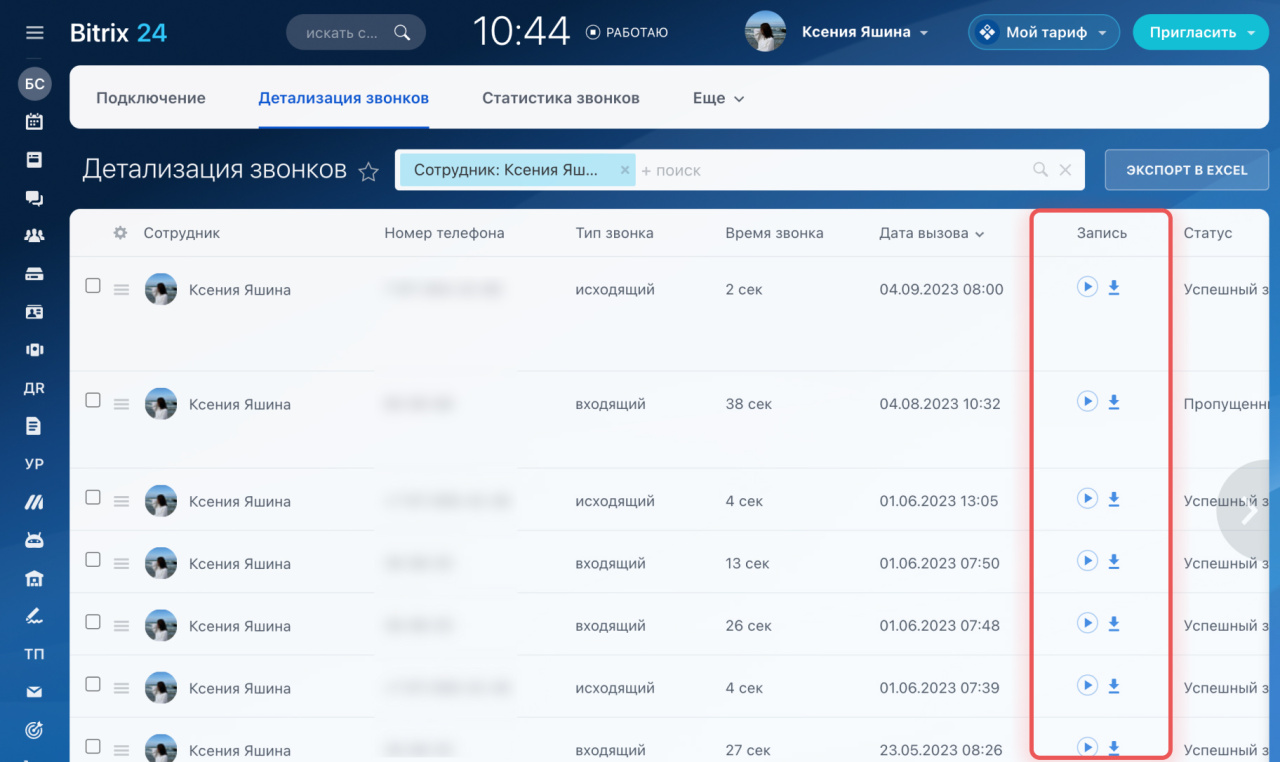
Запись разговора с клиентом можно прослушать и скачать в разделе Телефония > Детализация звонков в колонке Запись. Администраторы Битрикс24 имеют полный доступ к скачиванию и прослушиванию всех записей.
Сотрудники без прав администратора могут скачивать записи только своих разговоров, а слушать те записи, к которым у них есть доступ.
Как настроить права доступа в телефонии
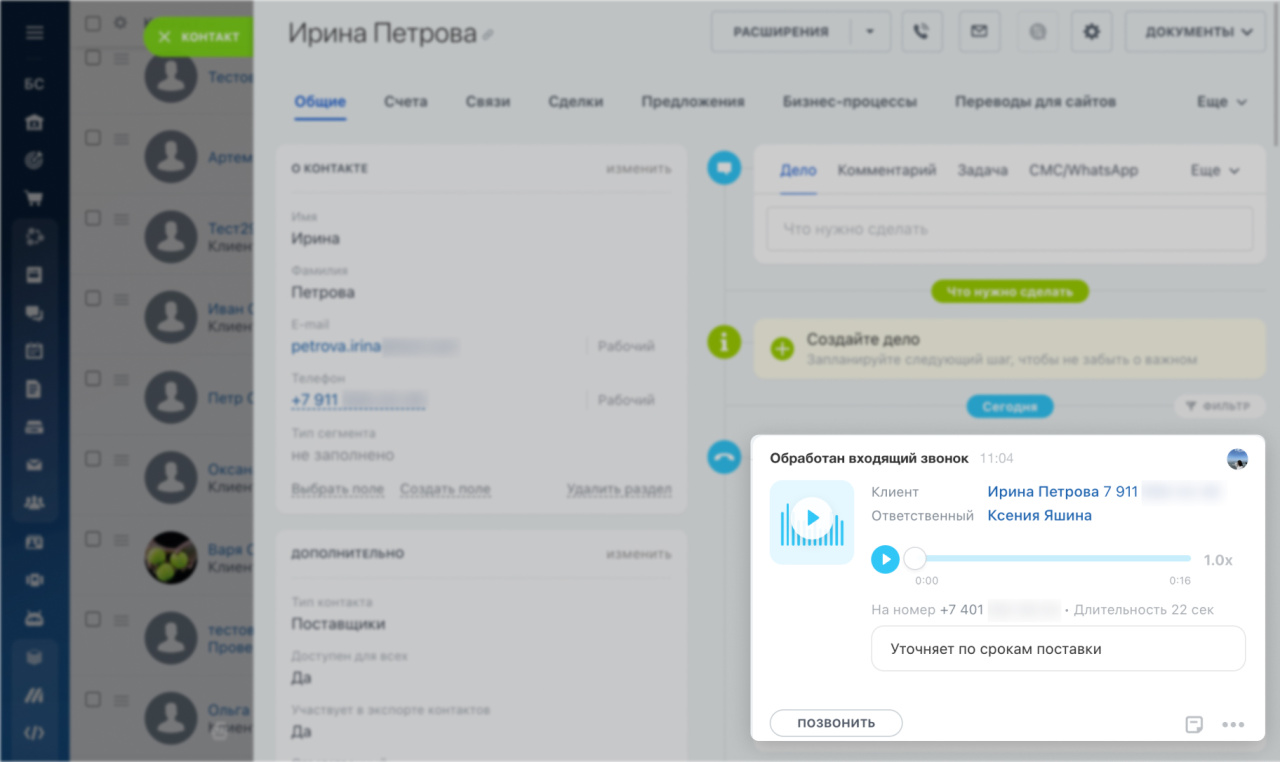
Запись разговора доступна в карточке клиента, если звонок был сохранен в СRM. Сотрудники без прав администратора смогут прослушать запись в деле звонка, если у них есть доступ к элементу СRM.
Как настроить права доступа на дела
Коротко
- Запись телефонных звонков доступна для арендованных номеров и SIP-подключений. Для каждого номера запись нужно включить отдельно в настройках.
- Убедитесь, что запись звонков не нарушает законодательство вашей страны и не противоречит регламентам компании. Чтобы уведомить клиента о записи, включите настройку Проигрывать предупреждение о начале записи при входящем звонке.
- Активируйте расшифровку звонков, чтобы сохранять разговор с клиентом в текстовом формате. Чтобы клиент смог оценить звонок после завершения, включите опцию Оценка качества обслуживания.
- Записи звонков хранятся на общем диске в папке Телефония — записи звонков. Срок хранения записей не ограничен, их можно удалять вручную.
- Записи разговоров можно прослушать в детализации звонков и карточке СRM. Администратор имеет полный доступ к записям, для обычных сотрудников необходимо настроить права.
Как записать разговор на iPhone 2024
Как тайно записать разговор на айфон? Ваши дети подозрительно ведут себя при звонке? Вы беспокоитесь о том, что сотрудники будут передавать конфиденциальную деловую информацию через iPhone? Если вы сможете слушать их телефонные разговоры удаленно, ваша жизнь станет проще. Проверьте следующие способы прослушивания телефонных звонков на iPhone.
Три способа записать разговор на iPhone
Вот три эффективных способа записи звонков на iPhone. Вы можете выбрать подходящий вам способ записи телефонных звонков на вашем устройстве iPhone.
Использование QuickTime Player для записи звонков на iPhone
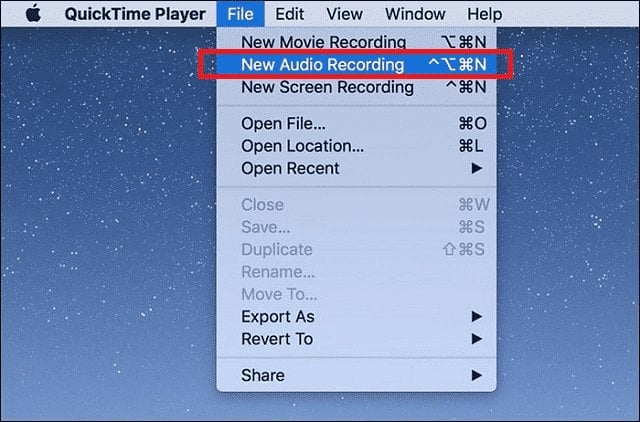
- На Mac откройте «QuickTime Player», перейдите в меню «Файл» и выберите «Новая аудиозапись».
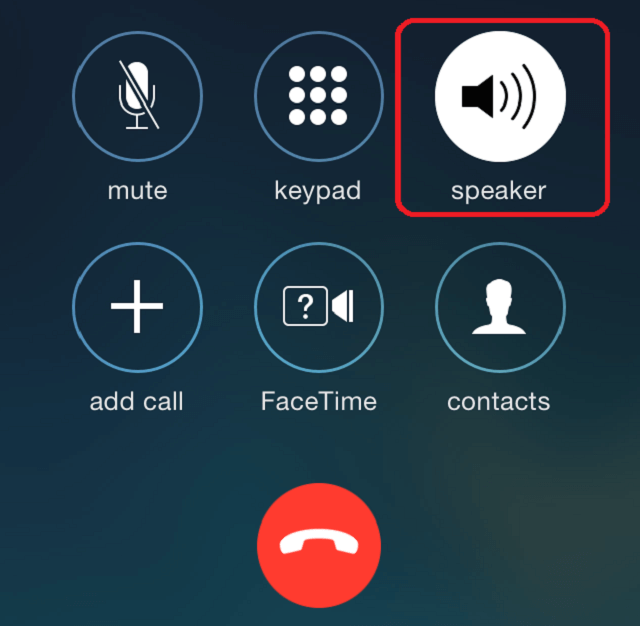
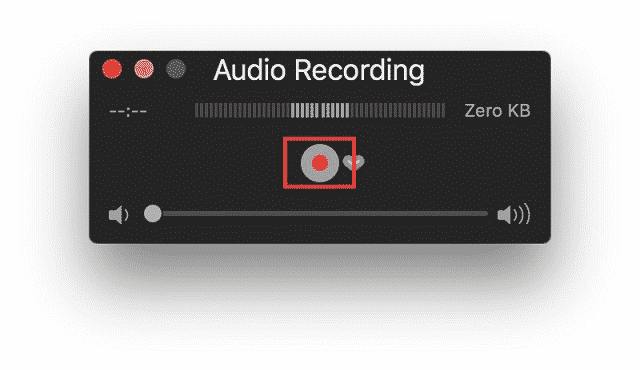
Нажмите кнопку «Запись» в QuickTime на Mac.
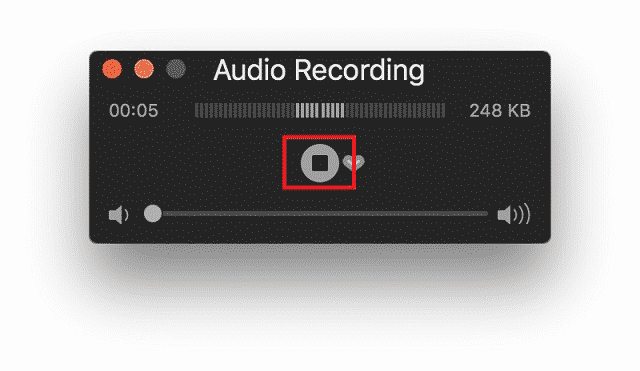
Использование стороннего рекордера для записи разговора на iPhone
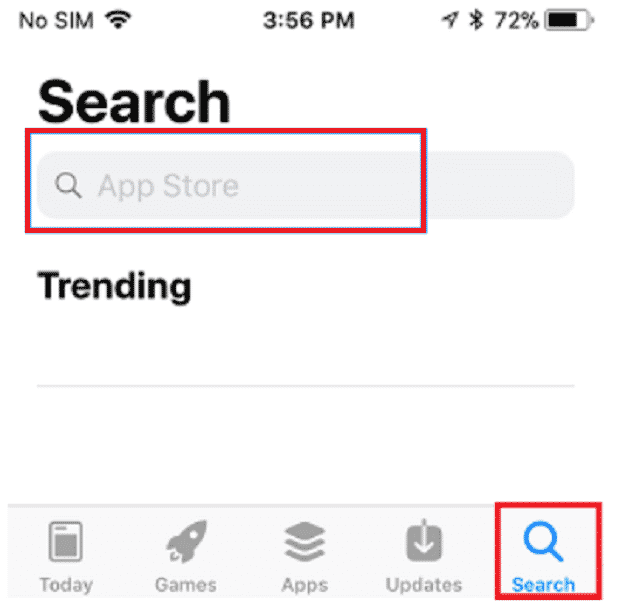
- Откройте App Store на своем iPhone, выполните поиск по запросу «запись звонков».
Использование магнитофона для записи разговора на iPhone
- Откройте веб-сайт онлайн-покупок, найдите «Диктофон» и сделайте покупку.
- Совершите звонок на свой iPhone.
- Откройте приобретенный вами диктофон, чтобы записать звонок.
Заключение
Вышеупомянутые три способа помочь вам записать разговор на iPhone. Если вам также необходимо записывать звонки VoIP, вы можете попробовать приложение для мониторинга iKeyMonitor. Он позволяет записывать звонки в WhatsApp и многое другое. Он также отслеживает историю звонков, контакты, текстовые SMS-сообщения и т. Д. Зарегистрируйтесь и начните запись!