Настройка переносов в Word
В основном, во многих документах не используют переносы в слова. Microsoft Office Word 2007 автоматически переносит слово, которое не помещается в строку, на начало следующей. Но, если необходимо, можно расставить знаки переносов автоматически или вручную.


При ручном вводе Microsoft Office Word 2007 ищет слова, которые возможно перенести и запрашивает разреше¬ние вставки переноса. При автоматическом введении переносов Ворд сам расставляет знаки там, где это необходимо.
1. Для того чтобы расставить переносы вам необходимо открыть вкладку «Разметка стра-ницы» на основной панели задач. Далее открываете раздел «параметры страницы». Здесь в правой нижней части раздела находится иконка в виде трех букв «abc» — «расстановка переносов». Кликаете по этой иконке. Всплывает окошко с возмож¬ными вариантами установки знаков: автоматически, вручную, нет переноса. В этом же окошке расположена строка «параметры расстановки переносов».
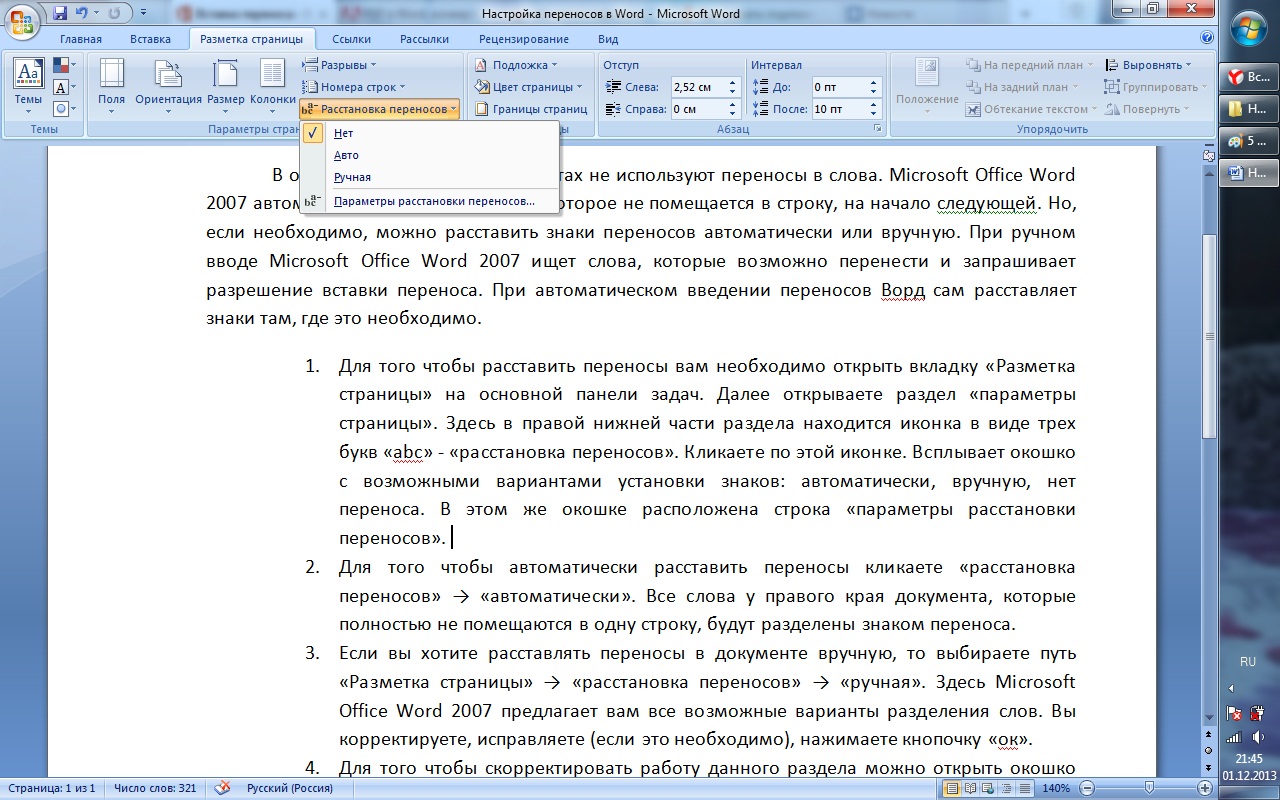
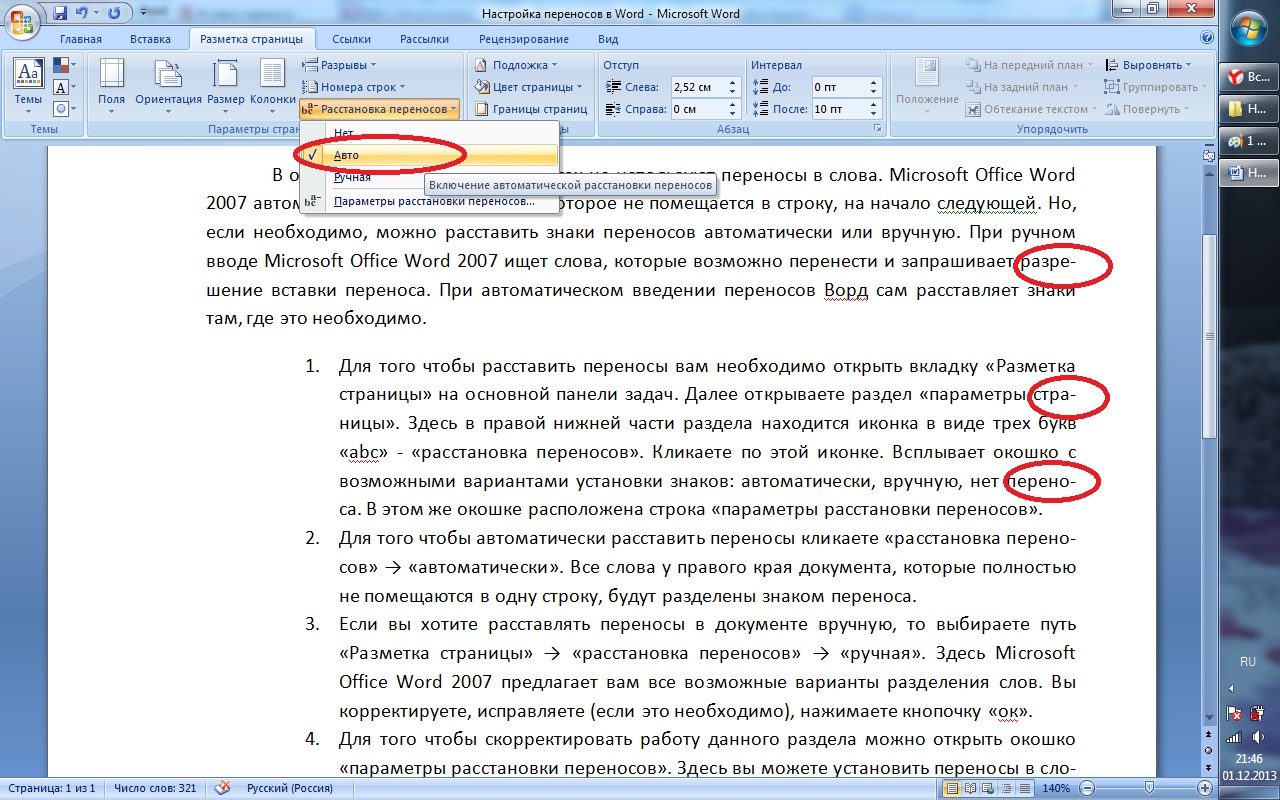
2. Для того чтобы автоматически расставить переносы кликаете «расстановка переносов» → «автоматически». Все слова у правого края документа, которые полностью не помещаются в одну строку, будут разделены знаком переноса.
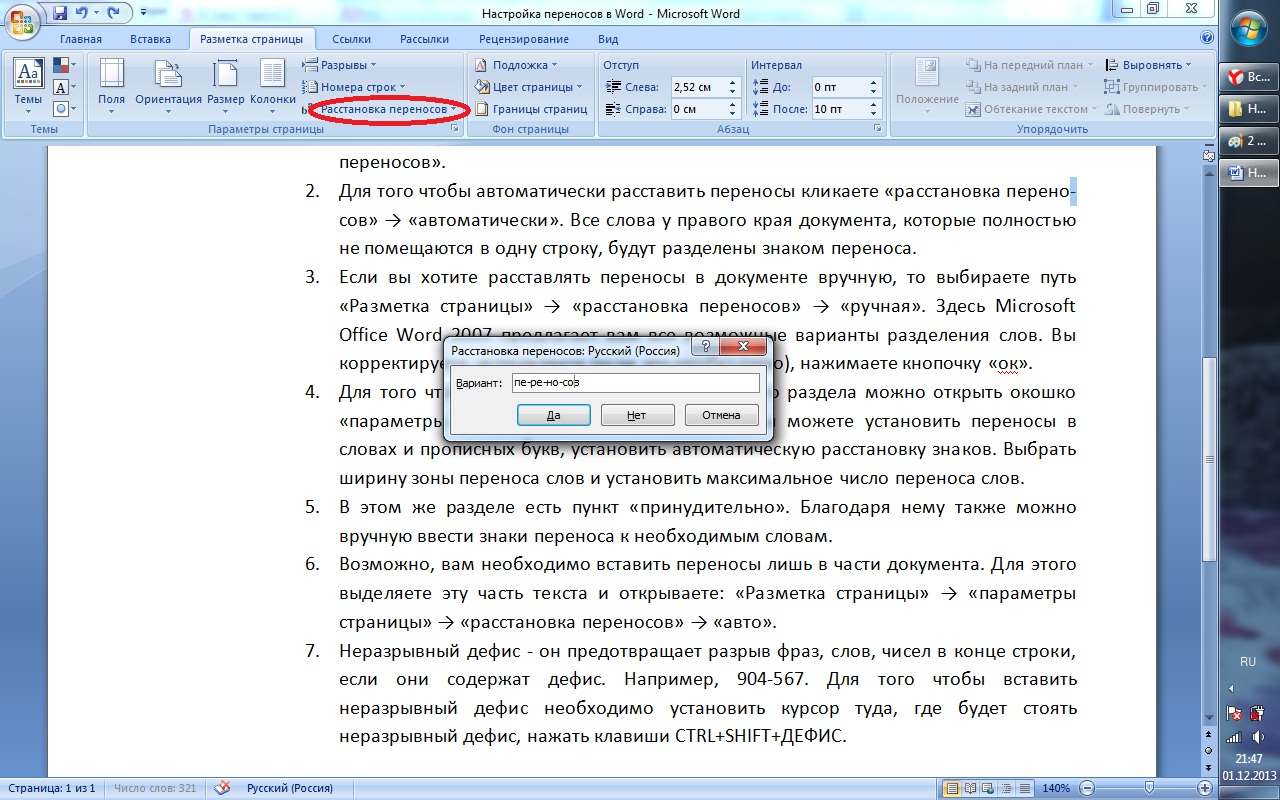
3. Если вы хотите расставлять переносы в документе вручную, то выбираете путь «Раз¬метка страницы» → «расстановка переносов» → «ручная». Здесь Microsoft Office Word 2007 предлагает вам все возможные варианты разделения слов. Вы корректируете, исправляете (если это необходимо), нажимаете кнопочку «ок».
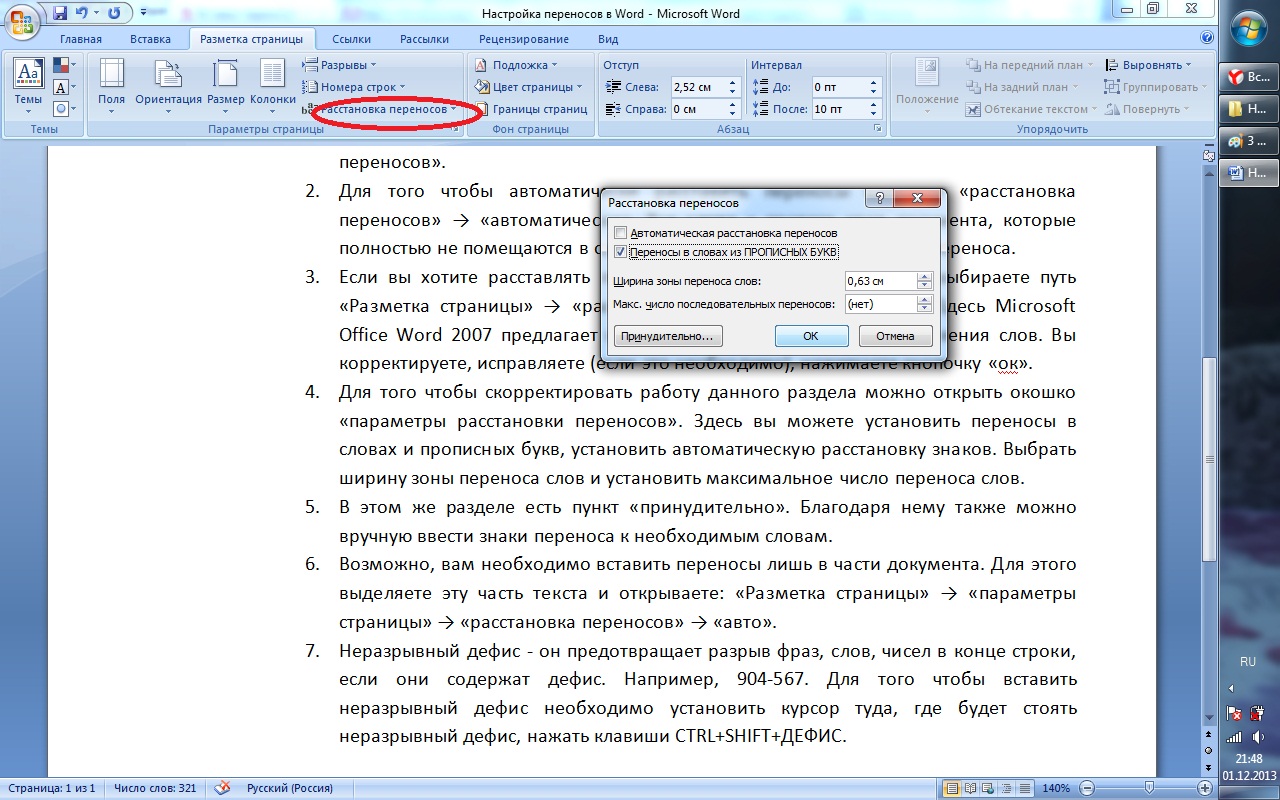
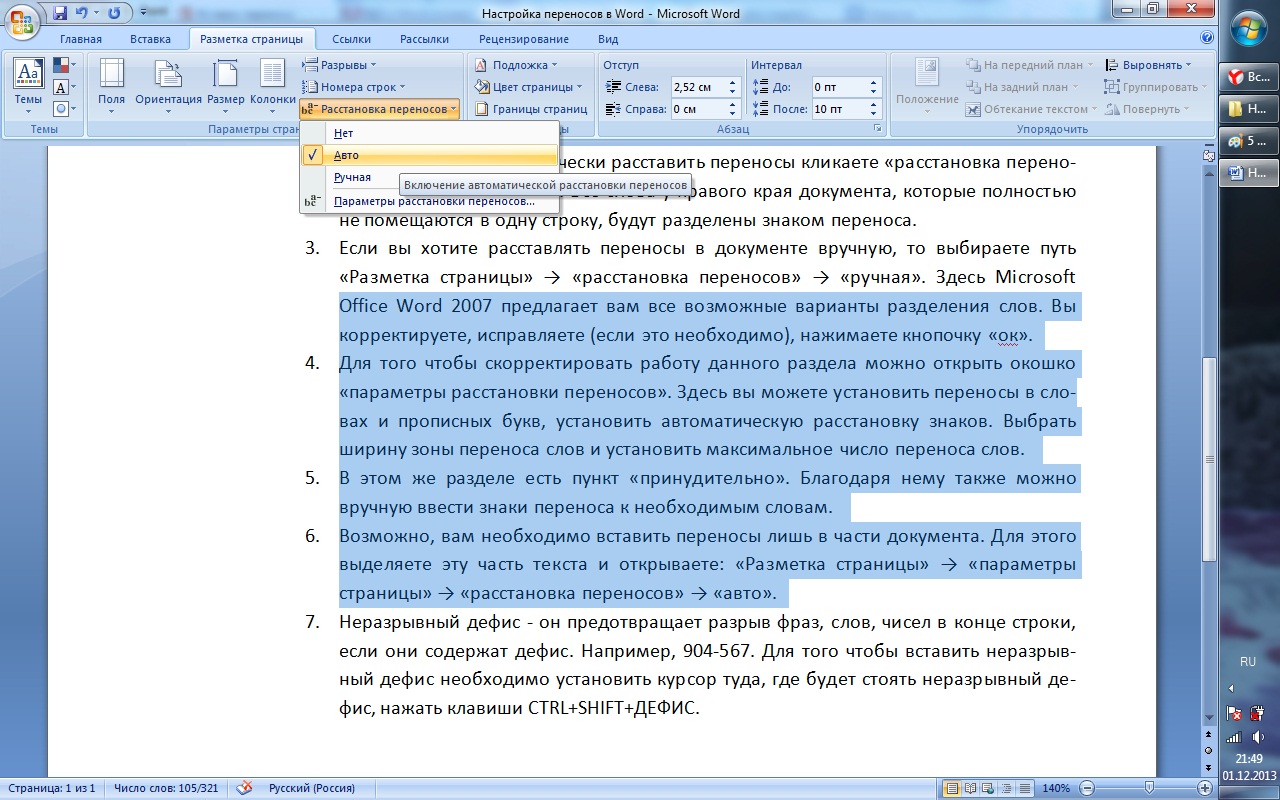
4. Для того чтобы скорректировать работу данного раздела можно открыть окошко «параметры расстановки переносов». Здесь вы можете установить переносы в словах и прописных букв, установить автоматическую расстановку знаков. Выбрать ширину зоны переноса слов и установить максимальное число переноса слов.
5. В этом же разделе есть пункт «принудительно». Благодаря нему также можно вручную ввести знаки переноса к необходимым словам.
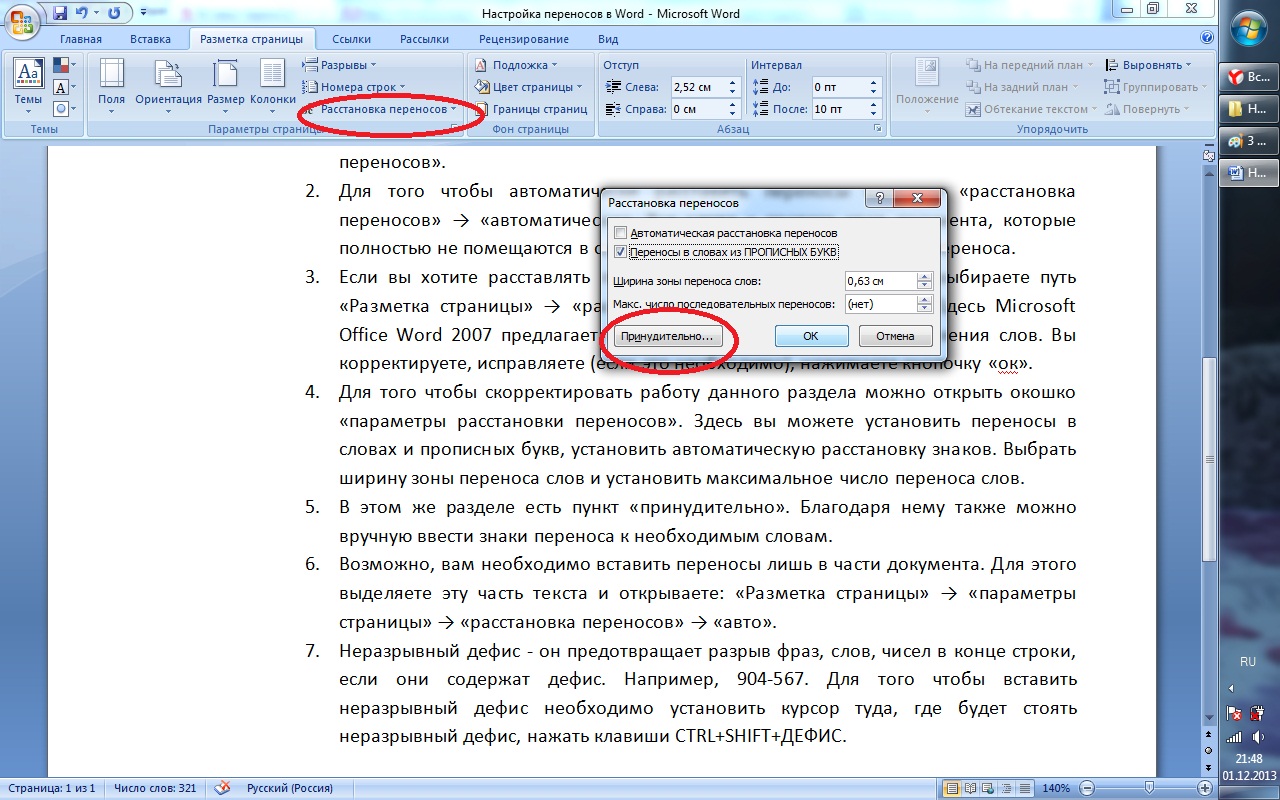
6. Возможно, вам необходимо вставить переносы лишь в части документа. Для этого выделяете эту часть текста и открываете: «Раз¬метка страницы» → «параметры страницы» → «расстановка переносов» → «авто».
7. Неразрывный дефис — он предотвращает разрыв фраз, слов, чисел в конце строки, если они содержат дефис. Например, 904-567. Для того чтобы вставить неразрывный дефис необходимо установить курсор туда, где будет стоять 904-567 неразрывный дефис, нажать клавиши CTRL+SHIFT+ДЕФИС.
Как сделать перенос слов в Ворде
Если Вас заинтересовал данный вопрос, давайте начнем с ним разбираться. Расстановка переносов в Ворде 2007 и Ворде 2010 – несложная тема, поэтому сделаем мы это быстро.
В настройках MS Word по умолчанию, если слово не помещается в данной строке, оно автоматически переносится на следующую. В результате, в конце строки остается много пустого места, а если настроено выравнивание текста по ширине, то могут появиться большие пробелы в тексте. Перейдя по ссылке, можете прочитать статью о том, как их убрать.
Перенос слов в Ворде можно либо вообще отключить, или настроить автоматические или ручные переносы.
Расставить переносы вручную можно только к ранее набранному тексту.
Ручками
Давайте сначала расставим переносы ручным способом по тексту. Для этого откройте нужный документ, затем перейдите на вкладку «Разметка страницы» и кликните по кнопочке «Расстановка переносов» . Выберите из меню «Ручная» .

Откроется диалоговое окно. В нем, слово в тексте, которое нужно перенести, будет разбито по слогам. Устанавливайте курсор в нужном для переноса месте и нажимайте «Да» .

Автоматические переносы
Это еще проще. При этом Ворд сам решает, как их расставить в документе. Для этого из меню «Расстановка переносов» выбираем «Авто» .

Убираем перенос
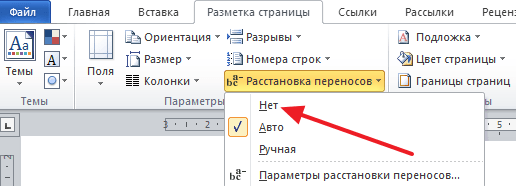
Если у Вас строгие требования к оформлению документа, то, возможно, потребуется убрать перенос слов в Ворде. Для этого из меню «Расстановка переносов» выберите «Нет» .

Предположим, у Вас получилось, что в каждой строке одного абзаца есть перенесенные слова. По тексту это может смотреться не совсем красиво, ну или Вас это не устраивает.

В этом случае, в меню «Расстановка переносов» выбираем «Параметры расстановки переносов» . Появится следующее окно. В поле «Макс. число последовательных переносов» установите нужное значение и нажмите «ОК» .

Иногда бывает так, что на конец строки припадает слово, которое пишется через дефис. В этом случае Word автоматически переносит ту часть слова, которая после дефиса, на другую строку. Чтобы этого избежать поставьте неразрывный дефис, используя комбинацию клавиш Ctrl+Shift+Дефис .
На этом мы закончим. Теперь Вы знаете, как сделать ручной и автоматический перенос слов в Ворде.
Как убрать переносы в Word
Если вам приходится редактировать чужие текстовые документы, созданные в Word, то вам наверняка приходится исправлять множество различных ошибок. Например, удалять лишние или ненужные переносы.
Если документ небольшой, то это нетрудно сделать вручную, но в больших документах это потребует много времени и сил. В данной статье мы расскажем, как максимально быстро убрать переносы в Word, как автоматические, так и ручные. Материал будет полезен как для Word 2003, 2007, 2010, 2013 и 2016.
Удаление автоматически расставленных переносов
Если вашем документе переносы были расставлены автоматически, с помощью встроенной в Word функции, то убрать их очень просто. Для этого нужно перейти на вкладку «Разметка страницы», нажать на кнопку «Расстановка переносов» и в открывшемся меню выбрать вариант «Нет». В результате все расставленные переносы будут автоматически удалены из вашего документа Word.
Если же вы пользуетесь Word 2003, то у вас автоматические переносы убираются по-другому. В вашем случае нужно перейти в «Сервис – Язык – Расстановка переносов» и в открывшемся окне отключить функцию «Автоматическая расстановка переносов».
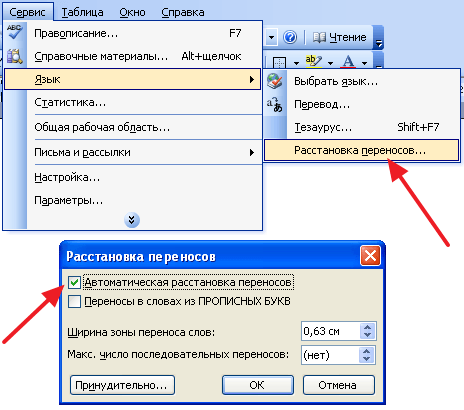
После этого закрываем окно нажатием на кнопку «Ok» и автоматические переносы удалены.
Удаление вручную расставленных переносов
Если в вашем документе переносы были расставлены вручную, то описанный выше способ не сработает. В вашем случае для того чтобы убрать переносы придётся использовать инструмент «Найти и заменить».
Для этого нажмите комбинацию клавиш CTRL-F и потом нажмите на стрелку, которая находится справа от поисковой строки.
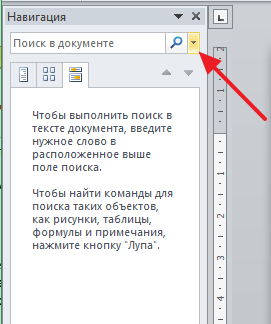
Дальше в открывшемся меню выберите вариант «Заменить».
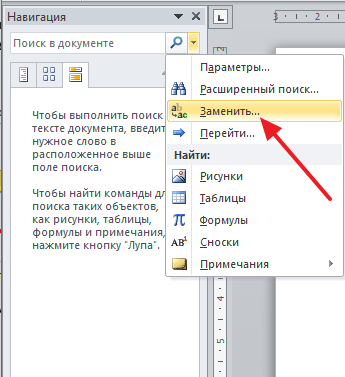
В результате перед вами появится инструмент «Найти и заменить». С его помощью можно выполнять поиск и автоматическую замену текста в документе Word. Для того чтобы убрать переносы строк открыть дополнительные настройки с помощью кнопки «Больше».
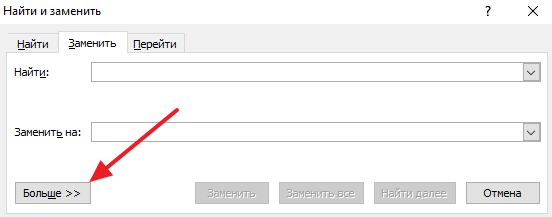
После этого нужно нажать на кнопку «Специальный» и в открывшемся списке выбрать вариант «Мягкий перенос»
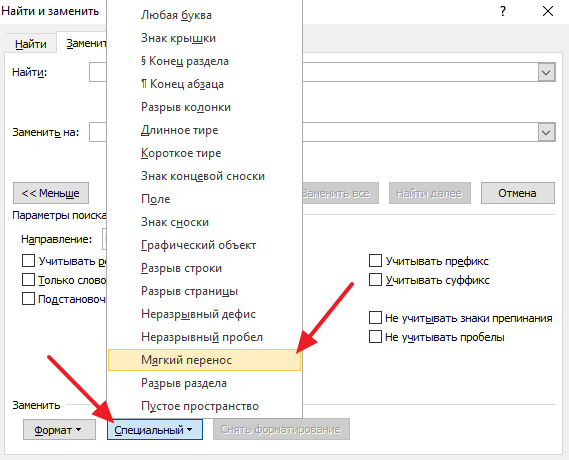
После выбора «Мягкого переноса» в строке «Найти» появится два символа, но это нормально, так и должно быть. Поле «Заменить на» оставляем пустым, в него ничего вводить не нужно. Теперь просто нажимаем на кнопку «Заменить все».
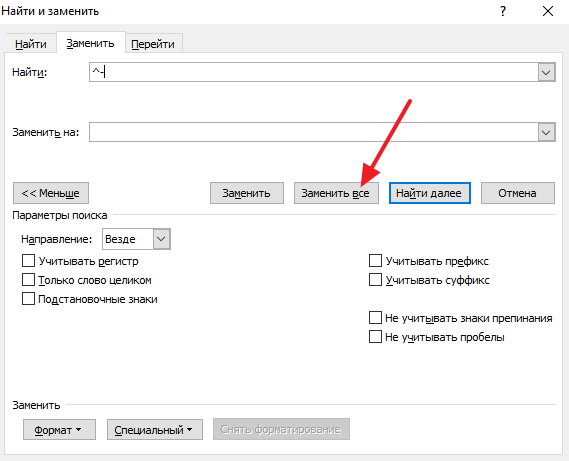
После нажатия на кнопку «Заменить все» в документе Word будет выполнен поиск и удаление переносов.
Нужно отметить, что в некоторых случаях вместо «Мягкого переноса» в окне поиска нужно выбирать «Неразрывный дефис».
- Как перевернуть страницу в Word
- Как построить график в Excel
- Как сделать альбомную страницу в Word
- Как сделать вертикальный текст в Word
- Как закрепить область в Экселе
Создатель сайта comp-security.net, автор более 2000 статей о ремонте компьютеров, работе с программами, настройке операционных систем.
Остались вопросы?
Задайте вопрос в комментариях под статьей или на странице «Задать вопрос» и вы обязательно получите ответ.
Расстановка переносов в Word 2007
Чтобы включить режим расстановки переносов в тексте в редакторе Word 2007, необходимо перейти на вкладку Разметка страницы и выбрать команду Расстановка переносов . Эта команда имеет вложенные пункты:
Если выбрать команду Авто , то переносы в вашем тексте будут расставлены автоматически.
Если выбрать команду Ручная , то откроется диалоговое окошко с предложением вариантов переноса в текущем слове:
При этом вы вручную управляете режимом переносов в тексте. Сами определяете, в каком слове сделать перенос, а в каком — отклонить.
Если вы хотите настроить свои параметры расстановки переносов в словах, то для этого служит одоименная команда Параметры расстановки переносов .
Еще записи по вопросам использования Microsoft Word:
- 3 способа очистки списка недавно открытых документов
- Microsoft Office: популярные команды на одной вкладке
- Ribbon XML Editor — программа редактирования интерфейса Word 2007, 2010
- Word 2007: добавляем свою вкладку и свои команды
- Word 2007: полотно, рисунки, линии
- Word 2007: смена формата сохранения файла
- Word 97 — решение проблемы с отображением символов на линейке
- Word 97. Слияние документов как один из способов упростить свою работу
- Абзац с цветным фоном
- Автозаполняемые колонтитулы
- Автоматическая нумерация билетов
- Автоматическая расстановка переносов
- Автоматическое обновление полей при открытии документа
- Автоматическое сохранение всех открытых документов
- Автотекст и Word 2007
- Автотекст с последовательной нумерацией
- Автоформат документов
- Белый текст на синем фоне в Word 2007
- Белый текст на синем фоне: ностальгия по DOS
- Буквица
- Быстрая смена ориентации страниц документа
- Быстрая смена регистра букв (слов) или их размеров
- Быстрое изменение стиля форматирования текста
- Быстрое создание нового документа на основе шаблона
- Быстрое удаление границ у таблицы
Комментариев: 33
15.04.2008 в 19:03 | #1
а если у меня word не 2007 года выпуска, как это сделать?

16.04.2008 в 09:17 | #2
Если у вас Word 2003, то в меню Сервис наведите указатель мыши на пункт Язык и из раскрывшегося списка выберите команду Расстановка переносов. Откроется диалоговое окно, в котором установите флажок на параметре «Автоматическая расстановка переносов» и закройте окно.
Артем Вознесенский
15.05.2008 в 17:44 | #3
Поставил галочку «Авто» в Разметка страницы | Расстановка переносов. Но переносы, почему-то, всё равно, автоматически не ставятся. Помогите! Что еще можно сделать?
03.10.2008 в 20:27 | #4
Артем, прежде этого выдели все текст. Ctrl+A, потом Сервис — Язык — Выбрать язык. Там выбери русский язык, и сними флажок на Не проверять правописание. Потом расстановка переносов получиться
14.10.2008 в 09:32 | #5
Скажите, а можно сделать расстановку переносов в Word 97?
06.03.2009 в 14:30 | #6
У меня расстановка переносов латинском языком не получается. Пожалуста помогите мне.
06.03.2009 в 14:33 | #7
Латынь. Не думаю, что древние римляне переносили слова в Word )
10.04.2010 в 17:37 | #8
как сделать расстановку переносов в 2007 ворде?
10.04.2010 в 20:03 | #9
Вкладка «Разметка страницы»→группа «Параметры страницы»→»Расстановка переносов»
21.12.2010 в 23:52 | #10
Спасибо за инфу, а то курсяк завтра сдавать а с переносами маюсь))))
13.04.2011 в 13:24 | #11
Что необходимо сделать, чтоб Word 2007 при переносе не разбивал слово с остатком в 2 буквы?
13.04.2011 в 20:24 | #12
Отключить переносы.
13.04.2011 в 20:30 | #13
А кроме того, настроить переносы, если вы не хотите их отключать. И об этом написано в заметке.
22.04.2011 в 20:10 | #14
28.04.2011 в 09:38 | #15
Большое спасибо
12.08.2011 в 17:04 | #16
Здравствуйте. Уже второй день бъюсь над проблемой установки переносов. Офис 2007, Виндоуз 7. При команде «Разметка страницы -> Расстановка переносов -> Авто» текст не перераспределяестя с переносами. Но если изменения все же сохранить, закрыть документ, а потом повторно его открыть, появляется предупреждение: «Word hyphenation is not available. Run the MS Office setup program, install this feature and try again» (что-то типа: компонент не установлен, устновите и попробуйте опять). Установила все возможные обновления, включая сервис пак office2007sp1 и sp2, языковые обновления office language pack 2007sp1 и sp2, отдельно пруфинг тулс для русс. MS Office Proofing Tools 2007 incl. SP1 Russian. Уже не знаю, что и делать. При попытке «починить» Офис с диска, в каталоге «Microsoft Office 2007 -> CHANGE -> Advanced -> Office Shared Features -> Proofing Tools -> только Английский, Французский и Испанский». Помогите пожалуйста найти причину, и все же установить компонент переноса слов. Буду безмерно признательна.
12.08.2011 в 17:13 | #17
К теме №16. Забыла упомянуть, что правописание для русского тоже неактивно. Хотя при установе/переустановке языковых пакетов выдает сообщение, что обновления уже установлены
07.10.2011 в 18:11 | #18
Текст был сохранен с переносами, а убрать что то не получается. вообще. В ручную делать очень затруднительно