Сочетания клавиш при запуске компьютера Mac
Узнайте о функциях и инструментах компьютера Mac, которые можно вызвать, удерживая нажатой одну или несколько клавиш во время запуска.
На компьютере Mac с чипом Apple
- Включите компьютер Mac и во время его запуска продолжайте удерживать кнопку питания нажатой.
- Отпустите кнопку питания, когда увидите экран параметров запуска, на котором отображаются загрузочные диски и значок шестеренки с надписью «Параметры».
- В этом окне вы можете выбрать запуск с другого диска либо запуск в безопасном режиме, воспользоваться разделом восстановления macOS и выполнить другие действия. Узнайте больше об этих параметрах.
На компьютере Mac с процессором Intel
Если ваш компьютер Mac не оборудован чипом Apple, это значит, что у вас компьютер Mac с процессором Intel.
Рекомендации по использованию этих сочетаний клавиш
- Нажимайте и удерживайте все клавиши в сочетании вместе, а не по одной.
- Если при перезапуске компьютера Mac сочетание клавиш не срабатывает, сначала выключите компьютер. Если выключить компьютер не получается, нажмите и удерживайте кнопку питания в течение 10 секунд, пока компьютер Mac не выключится. Затем нажмите и удерживайте сочетание клавиш после нажатия кнопки питания, чтобы включить компьютер Mac.
- Возможно, вам придется подождать несколько секунд перед нажатием клавиш, чтобы компьютер Mac успел распознать клавиатуру при запуске. Некоторые клавиатуры оснащены световым индикатором, который коротко загорается при запуске, указывая, что клавиатура распознана и готова к работе.
- Если используется беспроводная клавиатура, подключите ее напрямую к компьютеру Mac, если это возможно. Либо используйте встроенную или проводную клавиатуру. Если используется клавиатура для компьютера с ОС Windows, например клавиатура с логотипом Windows, попробуйте воспользоваться клавиатурой для компьютера Mac.
- Некоторые сочетания клавиш не работают, когда для компьютера Mac установлен пароль прошивки. Сначала отключите пароль прошивки.
- Если используется Boot Camp для запуска через ОС Microsoft Windows, установите настройки загрузочного диска так, чтобы запуск выполнялся через macOS. Затем выключите или перезапустите компьютер и повторите попытку.
Сочетания клавиш для компьютеров Mac с процессорами Intel
Command (⌘)-R: запуск из встроенного раздела восстановления macOS. Для запуска из раздела восстановления macOS через Интернет используется сочетание клавиш Option-Command-R или Shift-Option-Command-R. Из раздела восстановления macOS можно устанавливать различные версии macOS в зависимости от используемого вами сочетания клавиш.
Option (⌥) или Alt: запуск диспетчера загрузки, который позволяет выбрать другие доступные загрузочные диски или тома.
D: запуск утилиты «Диагностика Apple». Для запуска этой утилиты через Интернет используется сочетание клавиш Option-D.
N: запуск с сервера NetBoot, если компьютер Mac поддерживает сетевые загрузочные тома. Чтобы использовать загрузочный образ по умолчанию на сервере, нажмите и удерживайте клавиши Option-N.
Command-S: запуск в однопользовательском режиме. Эта возможность отключена в macOS Mojave и более поздних версий.
Command-V: запуск в режиме подробного протоколирования.
Eject (⏏) или F12, или кнопка мыши, или кнопка трекпада: извлечение любых съемных носителей (например, оптического диска).
mac не загружается в безопасном режиме
Безопасный режим – это особый режим, в котором iMac загружается, не допуская загрузки потенциально опасных приложений (приводящих к зависаниям и сбоям) и параллельно осуществляя проверку на ошибки. Иными словами, происходит загрузка lite-версии OS X с одновременным удалением всевозможных кэшированных файлов. Благодаря безопасному режиму, можно обнаружить многие имеющиеся проблемы. Однако иногда к нам звонят клиенты и жалуются на то, что их mac не загружается в безопасном режиме. Что делать пользователю в этом случае?
Иногда владелец ПК просто не знает, как произвести вышеозначенную загрузку устройства. Для этого необходимо при включении либо перезапуске компа нажать и удерживать кнопку Shift, пока на экране не появится логотип Эппл. Как только окно входа появится, клавишу можно отпустить. Иногда приходится несколько раз вводить свои учетные данные (при разблокировке загрузочного диска и при заходе в Finder), если загрузочный диск соответствующим образом зашифрован. Чтобы убедиться, что ПК на данный момент находится в безопасном режиме, следует воспользоваться “Информацией о системе”, где для режима загрузки указывается состояние, как “безопасная загрузка”. Выход из безопасного режима после всех вышеперечисленных манипуляций достаточно прост – для этого надо выключить, а потом включить аймак либо перегрузить его. Если же вам все еще не удается запустить устройство в нужном режиме или ПК периодически самопроизвольно перезапускается, то в этом случае могут помочь специалисты нашего сервисного центра.
Читайте так же
iMac не загружается, крутится «колесеко»
На Apple iMac 27″ при включении появляется ромашка и больше ничего не происходит. Решила установить заново систему (при нажатой клавише C) — не поз
iMac включается но экран белый
Одной из причин, по которой к нам в мастерскую обращаются пользователи аймаков, это когда iMac включается но экран белый. В частности, устройство р
—> Поменять устройство —> —> —> —> —> Вызвать курьера —> —>
Важная информация
Уважаемые посетители сайта!
Просим Вас внимательно относиться к выбору сервис-центра! Читайте отзывы. В Санкт-Петербурге работает много фирм-однодневок. Заманивают людей низкой ценой (обычно 590-800 руб.), после того как забирают в ремонт айфон, начинают придумывать несуществующие поломки и завышают цену в 30-40 раз.
Будьте бдительны, изучайте отзывы
—> Поменять устройство —> —>
Сеть сервисных центров по ремонту техники Apple в Санкт-Петербурге
Безопасный режим Mac
Безопасный режим (иногда называемый «загрузкой в безопасном режиме») — это способ запуска компьютера Mac, при котором выполняются определенные проверки, а также предотвращаются автоматическая загрузка и открытие определенных программ. При запуске компьютера Mac в безопасном режиме происходит следующее.
- Проверяется загрузочный диск и в случае необходимости выполняются попытки устранить ошибки каталогов.
- Загружаются только необходимые расширения ядра.
- Предотвращается автоматическое открытие объектов запуска и входа.
- Отключаются пользовательские шрифты.
- Удаляются кэши шрифтов, кэш ядра и другие файлы кэша системы.
- Если проблема с компьютером Mac не возникает при запуске в безопасном режиме, возможно, так вы сможете выявить причину проблемы.
Запуск компьютера в безопасном режиме
Чтобы запустить компьютер в безопасном режиме, выполните следующие действия.
- Запустите или перезапуститекомпьютер Mac,послечегосразу нажмите и удерживайте клавишу Shift. На дисплее появится логотип Apple. Если этого не происходит, см. эту статью.
- ПрипоявленииокнавходаотпуститеклавишуShift.Если загрузочный диск зашифрован с помощью FileVault, возможно, придется ввести учетные данные дважды: для разблокировки загрузочного диска и для входа в Finder.
Чтобы выйти из безопасного режима, перезапустите компьютер, не нажимая никаких клавиш во время запуска.
Проблема не возникает в безопасном режиме
Если после запуска Mac в безопасном режиме проблема не наблюдается, перезапустите компьютер, не нажимая никаких клавиш.
Если проблема появилась снова, это может указывать на наличие несовместимых объектов входа.
Если проблема не появилась, возможно, она возникла из-за ошибки в файле кэша или каталоге, которая была устранена при запуске в безопасном режиме.
Перезапуск или выключение компьютера Mac в безопасном режиме
При запуске в безопасном режиме компьютер Mac автоматически проверяет каталог загрузочного диска. Этот процесс аналогичен тому, который выполняется при использовании Дисковой утилиты для проверки или восстановления дисков. Перезапуск после восстановления каталога будет выполнен автоматически.
Если компьютер Mac выключается, проверьте его подключение к сети питания и исправность электрической розетки. При использовании адаптера питания MagSafe убедитесь, что индикатор на адаптере питания горит желтым или зеленым цветом. Затем еще раз попробуйте запустить компьютер в безопасном режиме.
Как определить, запущен ли компьютер в безопасном режиме
Если вы сомневаетесь, что компьютер Mac запущен в безопасном режиме, можно проверить это с помощью программы «Информация о системе». После запуска в безопасном режиме в разделе «ПО» окна «Информация о системе» для режима загрузки будет указано «Безопасная», а не «Обычная».
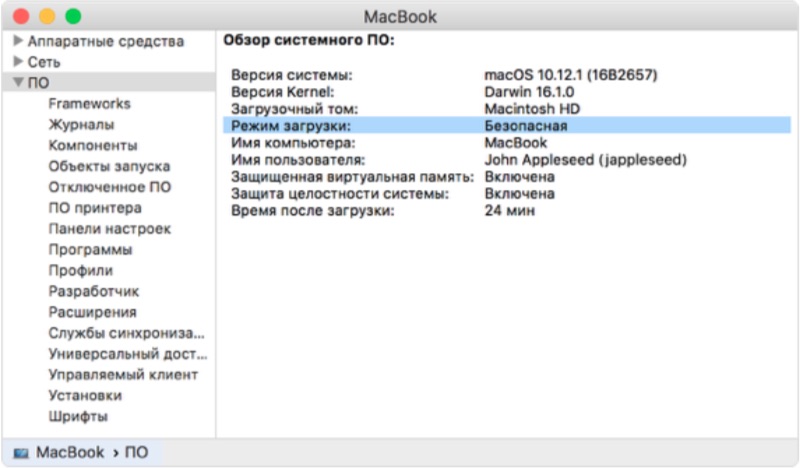
Кроме того, если компьютер Mac будет запущен в безопасном режиме, в верхнем правом углу экрана появится надпись «Загрузка в безопасном режиме».
Недоступность некоторых функций в безопасном режиме
- Некоторые функции компьютера Mac недоступны при запуске в безопасном режиме:
- Невозможно воспроизведение фильмом в DVD-плеере.
- Невозможна запись видео в iMovie и некоторых других программах для работы с видео.
- Некоторые устройства ввода и вывода звука могут не работать.
- Некоторые устройства USB, FireWire и Thunderbolt могут быть недоступны.
- В зависимости от модели Mac и версии ОС macOS доступ к беспроводной сети Wi-Fi может быть ограничен или отсутствовать.
- Функции универсального доступа, такие как VoiceOver, могут не работать должным образом.
- Общий доступ к файлам отключен.
- В безопасном режиме в ОС OS X Leopard 10.5 или более поздней версии также отключается ускорение графики.
По этой причине строка меню выглядит непрозрачной, даже если в программе «Системные настройки» установлен флажок «Прозрачная строка меню» или «Понижение прозрачности». Кроме того, экран может «мигать» или «рваться» во время входа, когда компьютер Mac запущен в безопасном режиме.
Если у компьютера Mac нет клавиатуры для запуска в безопасном режиме или если невозможно использовать клавишу Shift
Если к компьютеру Mac не подключена клавиатура, в связи с чем нажать клавишу для запуска компьютера в безопасном режиме невозможно, но при этом есть удаленный доступ к компьютеру, запуск в безопасном режиме можно выполнить с помощью командной строки.
1. Перейдите к командной строке, удаленно открыв окно программы «Терминал» или выполнив вход с помощью SSH.
2. В окне программы «Терминал» введите следующую команду:
sudo nvram boot-args=»-x»
Если необходимо выполнить запуск в режиме подробного протоколирования, воспользуйтесь командой:
sudo nvram boot-args=»-x -v»
3. Чтобы отключить запуск в безопасном режиме и восстановить обычный режим запуска, введите в окне программы «Терминал» эту команду:
sudo nvram boot-args=»»
Заметка создана «для памяти» по конкретному случаю
источник Apple
Запуск компьютера Mac в безопасном режиме

Запуск Mac в безопасном режиме может помочь определить, связаны ли имеющиеся на компьютере неполадки с программным обеспечением, которое запускается при запуске Mac.
Прежде чем начать
Чтобы.запустить Mac в безопасном режиме, нужно знать тип своего компьютера Mac.

-
На Mac выберите пункт меню «Apple»
- Если Вы видите элемент с надписью Чип, за которым следует название чипа, значит, у Вас Mac с чипом Apple.
- Если Вы видите элемент с надписью Процессор, за которым следует название процессора Intel, значит, у Вас Mac с процессором Intel.
Запуск компьютера Mac с чипом Apple в безопасном режиме
- На Mac выберите меню Apple
Запуск компьютера Mac с процессором Intel в безопасном режиме
- Включите или перезагрузите Mac, затем незамедлительно нажмите и удерживайте клавишу Shift до тех пор, пока не появится окно входа.
- Выполните вход на Mac.
- Возможно, потребуется выполнить вход еще раз. На первом или втором окне входа в строке меню отобразится параметр «Загрузка в безопасном режиме».
Как проверить, загрузился ли Mac в безопасном режиме
Если Вы не уверены, загрузился ли Mac в безопасном режиме, это можно проверить в приложении «Информация о системе».
-
На Mac нажмите клавишу Option и, удерживая ее, выберите меню Apple
- Безопасный. На Mac используется безопасный режим.
- Нормальное. На Mac не используется безопасный режим.
Подробную информацию о безопасном режиме см. в статье службы поддержки Apple Использование безопасного режима на компьютере Mac.