Запись игрового клипа на компьютер с помощью game Bar
Панель игр встроена в Windows 11, поэтому вы можете записывать видео и снимки экрана во время игры для ПК. Во время игры нажмите клавишу с логотипом Windows + G на клавиатуре, чтобы открыть панель игр. Если к компьютеру подключен геймпад Xbox 360 или Xbox One, нажмите кнопку Xbox . При необходимости щелкните значок «Захват» , чтобы открыть мини-приложение «Захват».

Затем из мини-приложения «Захват» :
- Выберите Запись с этого момента (кружок), чтобы начать запись клипа. Выберите Остановить запись (квадрат), чтобы завершить запись.
- Выберите Сделать снимок экрана, (значок камеры), чтобы сделать фотографию того, что происходит во время игры.
- Во время игры в полноэкранном режиме нажмите клавишу с логотипом Windows + Alt + G для запуска и остановки записи.
- Чтобы изменить клип, выберите Просмотреть мои записи.
Панель игр встроена в Windows 10, поэтому вы можете записывать видео и снимки экрана во время игры для ПК. Во время игры нажмите клавишу с логотипом Windows + G на клавиатуре, чтобы открыть панель игр. Если к компьютеру подключен геймпад Xbox 360 или Xbox One, нажмите кнопку Xbox . При необходимости щелкните значок «Захват» , чтобы открыть мини-приложение «Захват».
Затем из мини-приложения «Захват» :
- Выберите Запись с этого момента (кружок), чтобы начать запись клипа. Выберите Остановить запись (квадрат), чтобы завершить запись.
- Выберите Сделать снимок экрана, (значок камеры), чтобы сделать фотографию того, что происходит во время игры.
- Во время игры в полноэкранном режиме нажмите клавишу с логотипом Windows + Alt + G для запуска и остановки записи.
- Чтобы изменить клип, выберите Просмотреть мои записи.
Подключите компьютер к консоли Xbox One.
Чтобы подключить компьютер к консоли Xbox One, выполните следующие действия:
- На компьютере откройте приложение Компаньон консоли Xbox и выберите Подключение слева (выглядит как маленькая консоль Xbox One).
- Выберите свою консоль Xbox и затем выберите Подключиться.
- С этого момента приложение Xbox будет автоматически подключаться к вашей консоли Xbox One, когда она включена.
Примечание: Если вам нужно найти название консоли, нажмите кнопку Xbox, чтобы открыть руководство, и выберите Профили и система (значок вашей учетной записи) > Параметры > Система > Сведения о консоли. Если вам нужно найти IP-адрес консоли, в Параметрах, выберите Общие > Параметры сети > Дополнительные параметры.


Нужна дополнительная помощь?
Нужны дополнительные параметры?
Изучите преимущества подписки, просмотрите учебные курсы, узнайте, как защитить свое устройство и т. д.




В сообществах можно задавать вопросы и отвечать на них, отправлять отзывы и консультироваться с экспертами разных профилей.
Сочетания клавиш для игровой панели
Ниже приведены сочетания клавиш, которые можно использовать во время игры на ПК, чтобы записывать клипы и сохранять снимки экрана.
- Клавиша с логотипом Windows + G: открытие игровой панели
- Клавиша с логотипом Windows + ALT + G: запишите последние 30 секунд (вы можете изменить количество времени, записанное в разделе Game Bar >Settings )
- Клавиша с логотипом Windows + ALT + R: запуск и останов записи
- Клавиша с логотипом Windows + ALT + B: включение или отключение HDR
Примечание: Применяется к приложению Game Bar версии 5.721.7292.0 или более поздней. Чтобы обновить панель игр, перейдите в приложение Microsoft Store и проверка обновления.
- Клавиша с логотипом Windows + G: открытие игровой панели
- Клавиша с логотипом Windows + ALT + G: запишите последние 30 секунд (вы можете изменить количество времени, записанное в разделе Game Bar >Settings )
- Клавиша с логотипом Windows + ALT + R: запуск и останов записи
- Клавиша с логотипом Windows + ALT + B: включение или отключение HDR
Примечание: Применяется к приложению Game Bar версии 5.721.7292.0 или более поздней. Чтобы обновить панель игр, перейдите в приложение Microsoft Store и проверка обновления.
Приложение Xbox для ПК с Windows
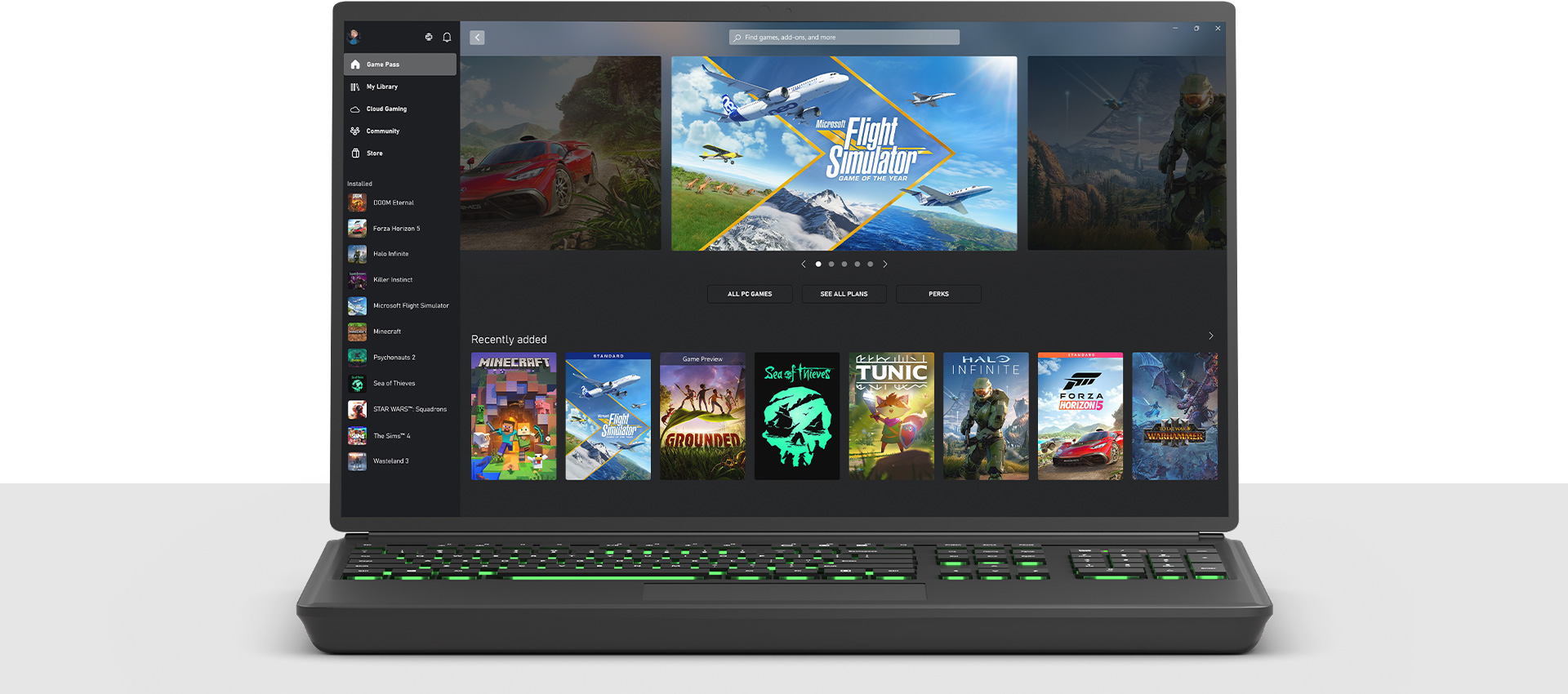
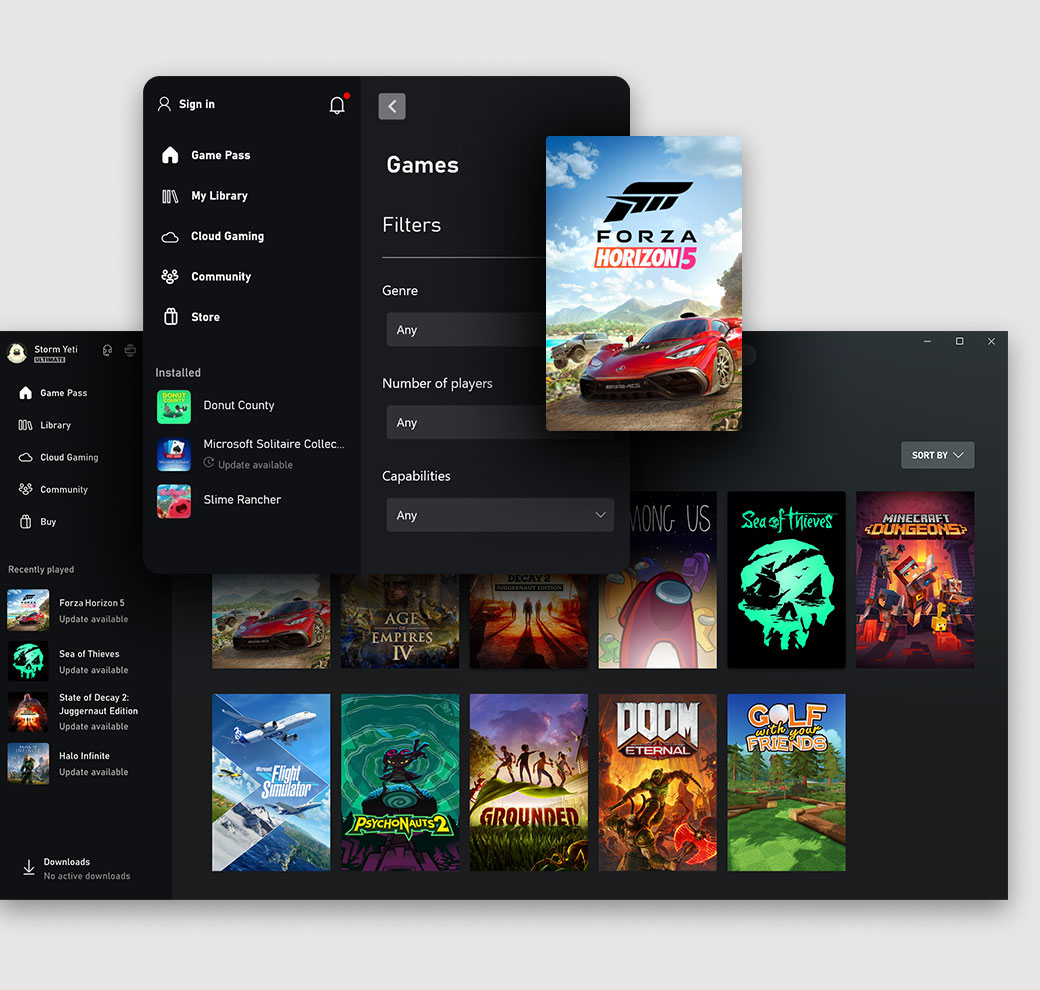
Находите и загружайте новые игры с подпиской Game Pass и общайтесь с друзьями со своего ПК, мобильного устройства или консоли.
СКАЧАТЬ ПРИЛОЖЕНИЕ Требуется наличие Windows 10/11, версия 19H1 или более поздняя. См. требования к системе.
Возникли проблемы с установкой обновления или приложения? Здесь вам помогут.
Отправляйтесь на встречу со своей новой любимой игрой
Играйте в сотни высококачественных игр для ПК в день их выхода по одной низкой ежемесячной цене, включая блокбастеры и инди-игры. Кроме того, вы получите членство EA Play без дополнительной платы. Абонемент PC Game Pass приобретается отдельно.
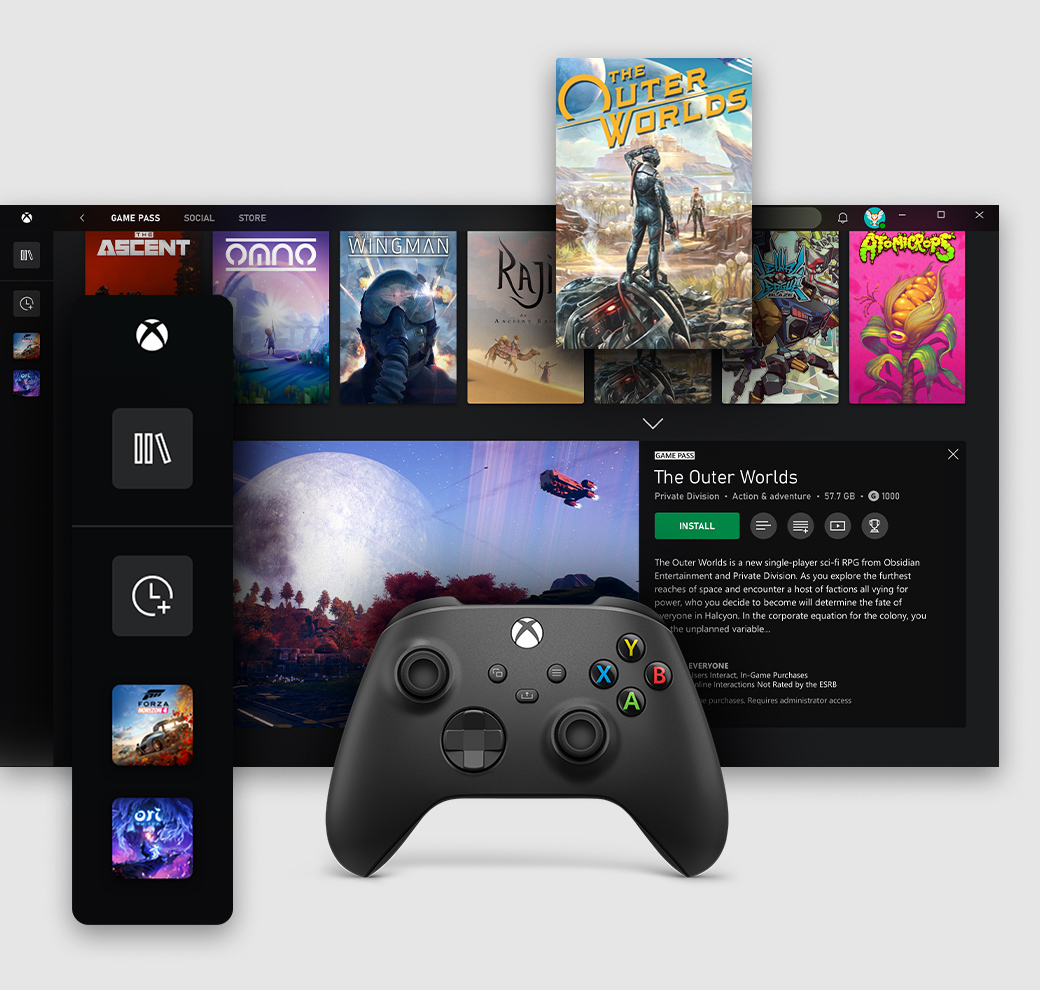
Быстрый доступ к игре
Изучите каталог Game Pass, загрузите свою следующую любимую игру и запустите ее прямо из приложения. Организуйте игры так, как вам нравится, и запускайте их, когда будете готовы к игре.
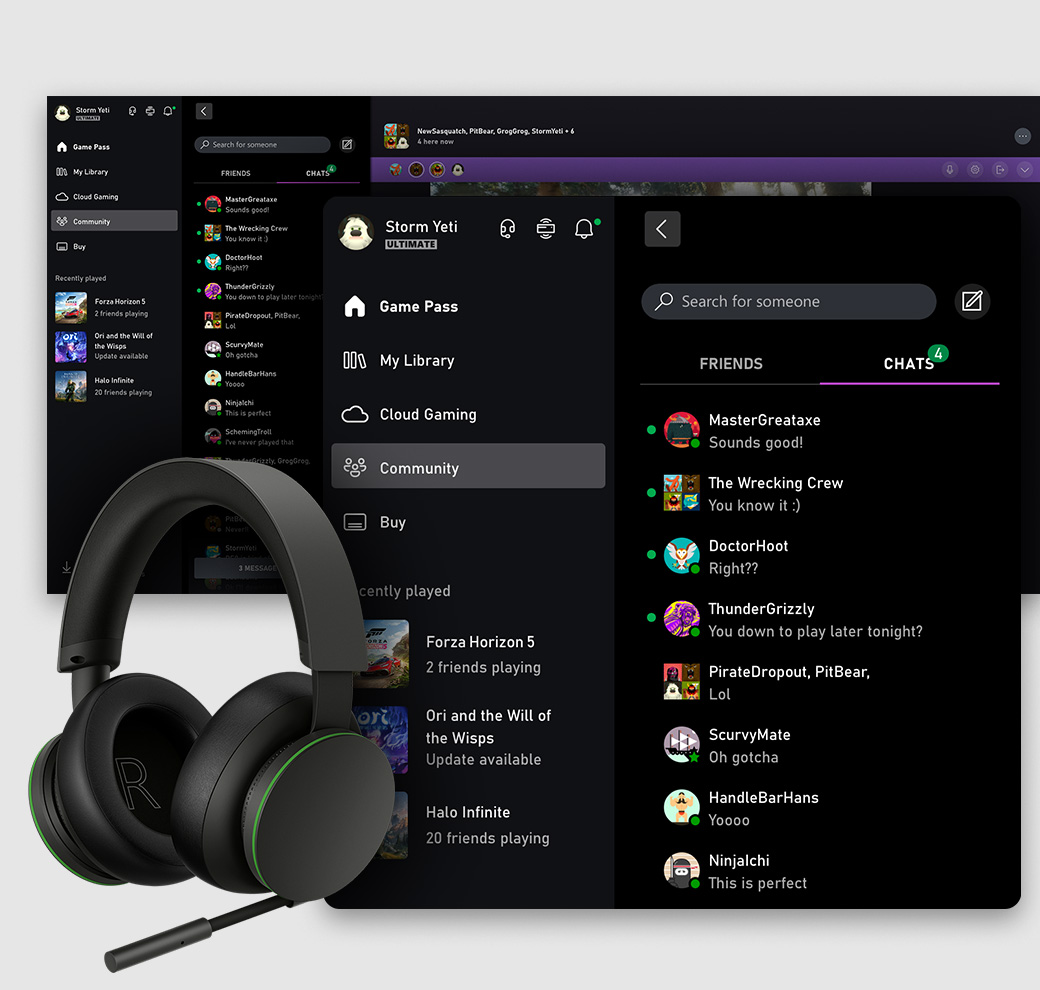
Общайтесь и играйте с друзьями
Следите за тем, во что играют ваши друзья, и общайтесь с ними со своего ПК, консоли и мобильного устройства. Просто нажмите Win+G, чтобы продолжить разговор на панели Xbox Game Bar во время любимой игры.
Купить компьютерную игру
Перейдите на вкладку «Магазин» в приложении, чтобы приобрести любимые игры для ПК, наборы DLC или дополнения. Обладатели подписки Game Pass получают скидку на игры из каталога Game Pass, которые продолжают работать даже после их удаления из каталога.