Завершение работы приложения или процесса в приложении «Мониторинг системы» на Mac

В Мониторинге системы можно завершить любой процесс, даже если он зациклился или не отвечает. Можно также отправить процессу сигнал прерывания. При попытке завершить процесс, владельцем которого Вы не являетесь, может потребоваться войти в систему в качестве администратора.
- В приложении «Мониторинг системы» на Mac в списке «Имя процесса» выберите приложение или процесс, которые нужно завершить. Процесс, который не отвечает на запросы, помечается надписью «(не отвечает)».
Примечание. Список «Имя процесса» недоступен в списках на вкладке «Кэш».

- Завершить. То же самое происходит, когда Вы выбираете меню «Файл» > «Завершить» в приложении. Процесс будет завершен, когда это можно будет сделать безопасно. Если завершение процесса может привести к потере данных или помешать работе другого приложения, процесс не будет завершен.
- Завершить принудительно. Процесс будет завершен немедленно. Если к процессу привязаны открытые файлы, Вы можете потерять данные. Если процесс используется другим приложением или процессом, в их работе могут возникнуть неполадки. Чтобы узнать, используется ли процесс другим процессом, выберите «Вид» > «Все процессы, иерархически».
Чтобы отправить сигнал процессу, выберите процесс в списке процессов, затем выберите «Вид» > «Послать сигнал процессу», выберите сигнал во всплывающем меню, затем нажмите «Отправить».
См. такжеИспользование панели Touch Bar на Mac
RENOTES
Несколько способов завершить работу приложения в MacOS
Нажав на красный крестик в левом углу окна программы в MacOS, вы не останавливаете его работу. Это может быть непривычно пользователям других ОС. Закрывать приложения не обязательно, но иногда хочется почистить Dock от лишних открытых программ.

Есть несколько способов закрыть программу в MacOS:
1. Из строки меню
Самый понятный для любого пользователя способ — нажать на его имя в строке меню, а затем нажать Завершить.

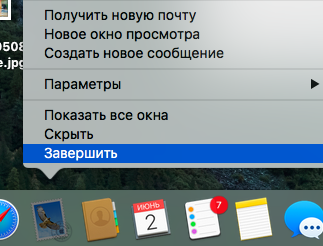
2. Из Dock
Найти иконку приложения в Dock, нажать на ней правой клавишей и нажать Завершить.
3. Комбинацией клавиш
Самый простой способ завершить приложение — это нажать комбинацию клавиш Command ⌘ + Q на клавиатуре.

4. Из приложения Мониторинг системы
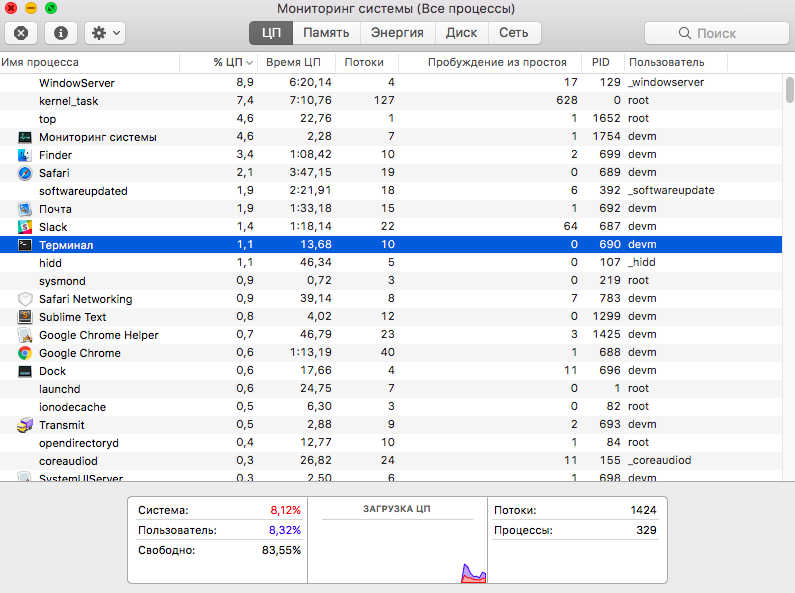
В программах в папке Другие вы можете найти Мониторинг системы. Через эту утилиту можно завершить зависший процесс, выделив его и нажав на серый крестик в левом верхнем углу.
-
Теги:
- macosapplemacbookosxзакрытьпрограммазавершитьприложениеdockгорячие-клавишимониторинг-системы
Принудительное завершение работы приложения на компьютере Mac
Если приложение не отвечает и вы не можете выйти из него обычным способом, выполните следующие действия, чтобы принудительно завершить работу приложения. Чтобы завершить работу приложения на компьютере Mac обычным способом, выберите пункт «Завершить» из меню приложения в строке меню или нажмите клавиши Command-Q. Если приложение не закрывается, выполните следующие действия для принудительного завершения работы.
Принудительное завершение работы приложения
Одновременно нажмите три следующих клавиши: Option (или Alt), Command и Esc (Escape) 1 . Или выберите «Завершить принудительно» из меню Apple в углу экрана.  Откроется окно принудительного завершения работы. Выберите приложение, работу которого вы хотите завершить, затем щелкните «Завершить».
 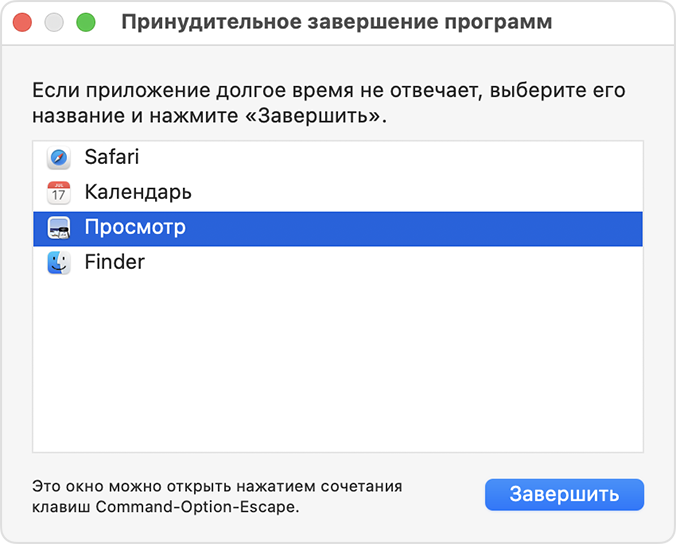 Приложение Finder открыто всегда, но если оно перестанет отвечать, вы можете принудительно завершить его работу, а затем открыть это приложение снова. Для этого выберите Finder в окне принудительного завершения, а затем щелкните «Перезапустить». Узнайте, как закрыть приложение на iPhone или iPad.
Если вы не можете принудительно завершить работу приложения
- Нажмите и удерживайте кнопку питания компьютера Mac в течение 10 секунд, пока он не выключится 2
- Снова включите компьютер Mac.
1. Даже у компьютеров с панелью Touch Bar Она находится в левой части панели Touch Bar.
2. На каждом компьютере Mac есть кнопка питания. На ноутбуках Mac кнопка питания находится в правом верхнем углу клавиатуры. Если на клавиатуре ноутбука есть датчик Touch ID, клавиша с этим датчиком также является и кнопкой питания.
Зависла программа на Mac, как принудительно закрыть (завершить процесс): 3 способа
В случае подвисания какого-нибудь приложения на Mac необходимо принудительно его завершить. Это поможет быстро закрыть программу или перезагрузить её, позволив избежать перезагрузки всей системы macOS. В данном материале мы расскажем о всех основных способах принудительного завершения приложений и фоновых процессов на Mac.

Существует три основных способа принудительного завершения приложений на Mac:
«Завершить принудительно…»
Самый простой способ быстро закрыть приложение — пройти в меню и нажать пункт «Завершить принудительно…». Это меню быстро открывается сочетанием клавиш ⌘Cmd + ⌥Option (Alt) + Esc.
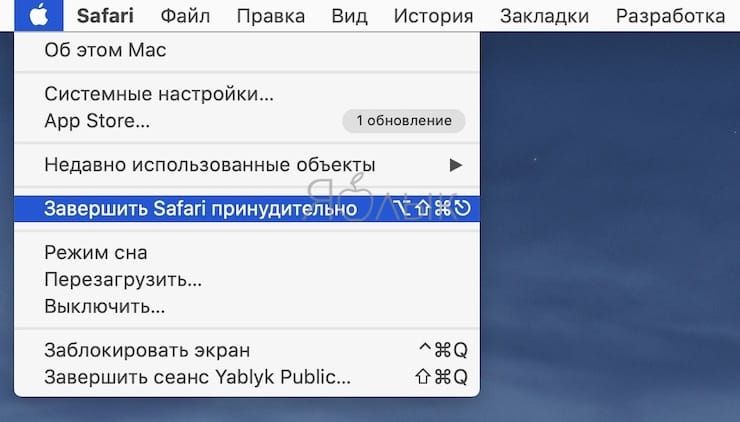
Далее останется выбрать необходимую игру или программу и нажать кнопку «Завершить».
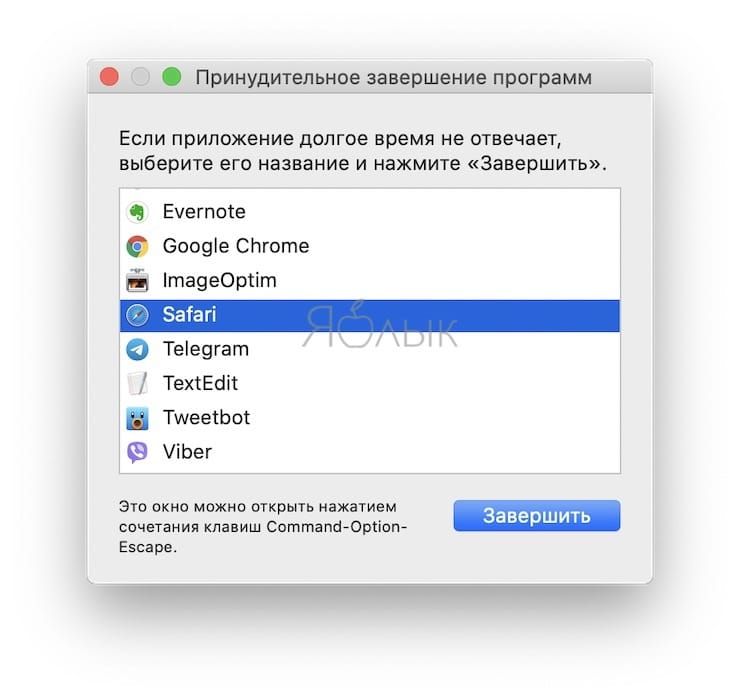
Главный недостаток способа заключается в том, что при помощи этой системной утилиты нельзя закрывать фоновые процессы, которых в macOS очень и очень много.
В некоторых случаях вызвать пункт «Завершить принудительно» можно правой кнопкой мыши по иконке приложения в Доке.
Мониторинг системы
Куда более интересным способом является использование системной утилиты «Мониторинг системы». Открыть её можно перейдя в Finder → Программы → и, или же просто введя в поиск Spotlight соответствующий запрос.
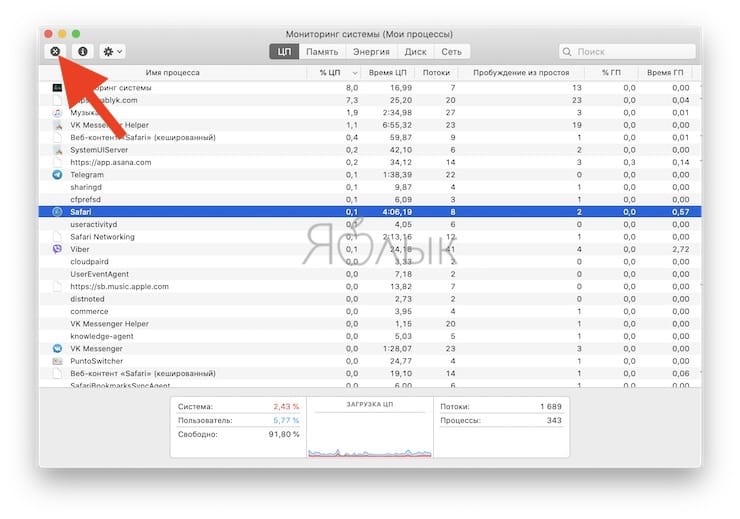
Закрыть приложение или процесс очень просто — достаточно выделить нужную строчку и нажать кнопку с изображением крестика в левом верхнем углу.
В появившемся диалоговом окне останется выбрать способ закрытия — обычный (сохраняются все данные и приложение закрывается штатно) или принудительный, который подойдёт для подвисших приложений.
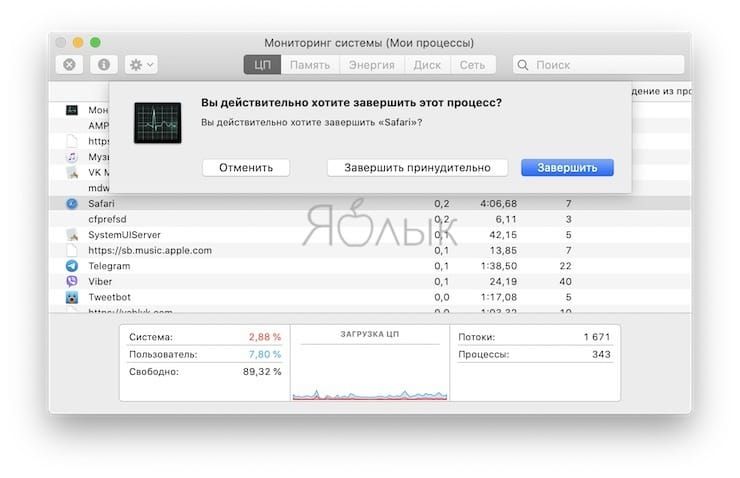
Главное преимущество утилиты «Мониторинг системы» в том, что тут отображаются не только активные игры и программы, но и системные процессы, фоновые задачи и даже приложения, запущенные на других учётных записях этого Mac (разумеется, поддерживается и управление этими процессами из учётной записи администратора без ввода пароля от второстепенной учётной записи).
Терминал
Более сложный для рядовых пользователей Mac способ, но от этого не менее эффективный. Любой программист сможет при помощи Терминала закрыть процесс или задачу в разы быстрее.
1. Откройте Терминал (Finder → Программы → Утилиты или через поиск Spotlight).
2. Введите следующую команду