Как подключить робот пылесос Xiaomi к смартфону


Компания из Поднебесной преуспевает не только в производстве смартфонов, но и в выпуске различных «умных» гаджетов и бытовой техники. Одним из таких девайсов является пылесос. Чтобы насладиться полнотой всех функций устройства необходимо синхронизировать с приложением. Как раз о способах подключения робота пылесоса Xiaomi к телефону и поговорим в статье.
О том, какой робот-пылесос Xiaomi с влажной и сухой уборкой выбрать, мы написали отдельную статью.
Пошаговая инструкция
Прежде, чем приступить к настройке взаимодействия между смартфоном и роботом пылесосом, необходимо активировать на телефоне модули Wi-Fi, GPS и Bluetooth, а также включить сам робот-пылесос.
Далее скачать и открыть приложение Mi Home.

Выполнить следующие шаги:
- В приложении необходимо войти под своей учетной записью или провести регистрацию.
- На главном экране выберите строчку «Добавить устройство».

- В предложенном перечне выберите необходимый гаджет. Если модели нет в предложенном списке, добавьте устройство в ручную.

- После чего начнется сканирование и поиск пылесоса для синхронизации.
- Для завершения процесса введите название сети Wi-Fi и пароль для успешного подключения к ней.

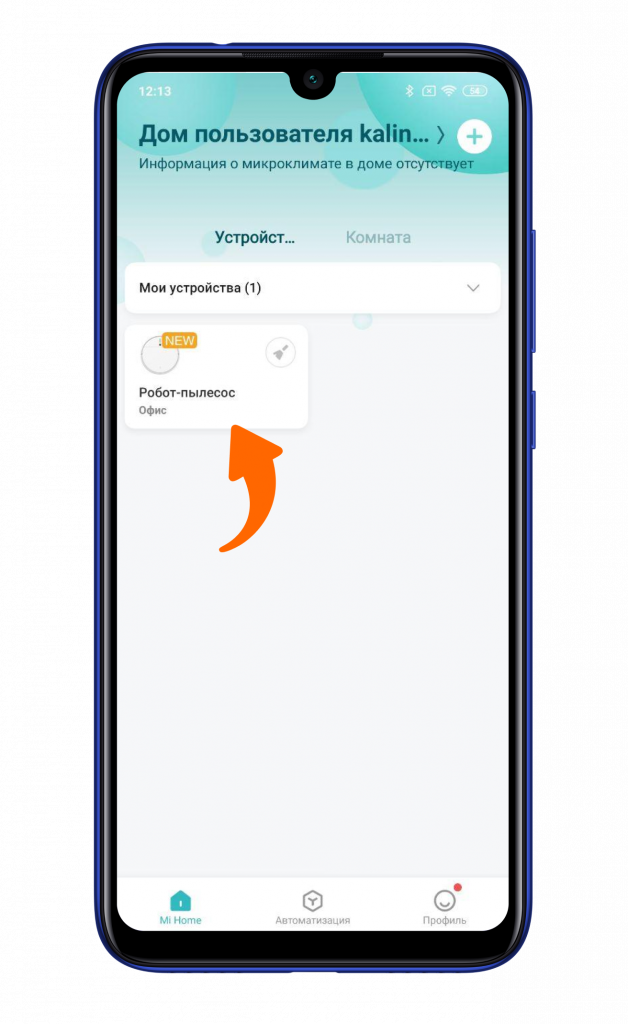
- По окончании синхронизации и подключения ко всем модулям связи, значок пылесоса отобразится на главном экране приложения.

Управление устройством
Теперь нужно сказать о том, какие указания с помощью программы даются роботу-пылесосу, и какую информацию с ее помощью можно узнать:
- Задавать режимы уборки в разделе «Clean».

- Отправлять робот-пылесос обратно на базу, если уборка была проведена намного быстрее плана (раздел Dock).
- В графе «Timer» выставлять срок уборки, а также периодичность, с которой робот-пылесос Xiaomi должен совершать циклы очистки помещений от мусора.
- В «Cleanup mode» выбирать режимы уборки комнат из четырех предложенных вариантов. Здесь возможно выбрать минимальную или максимальную интенсивность. Разница заключается в эффективности уборки и уровне шума, исходящего от пылесоса.

- В пункте «Care» смотреть информацию об износе всех основных частей робота-пылесоса Xiaomi.

- Управлять роботом пылесосом в ручном режиме прямо со смартфона. Это доступно в графе «Remote Control».

Нельзя обойти вниманием новую функцию, которая стала доступна в последних версиях Mi Home. Теперь приложение отображает на главном экране план помещений, который создает робот-пылесос посредством встроенных датчиков и модуля GPS.
Возможные трудности
Трудности с Wi-Fi
Если отсутствует подключение к Wi-Fi, здесь может выручить смена адреса DNS. Для этого необходимо:
- войти в настройки Wi-Fi;
- открыть активное подключение и перейти в графу «Свойства сети», удерживая на пункте палец в течение нескольких секунд;
- далее пройдите по пути «Изменить сеть» — «Дополнительно» — «Пользовательские» и измените в открывшейся странице значение DNS с текущего на цифры 114.114.114.114. Однако не нужно забыть переписать значение прежнего DNS адреса на листок, чтобы в случае успешного нахождения вай-фай сети в Mi Home изменить его обратно.
Работа на Айфоне

Для подключения к Айфону скачайте программу Mi Home в магазине AppStore. Алгоритм запуска и первичной настройки программы идентичен как для операционной системы Android, так и для iOS. Однако есть небольшая проблема, которая может выявиться при попытке подключения смартфона к пылесосу. Дело в том, что iPhone может не распознать пылесос Xiaomi. Здесь поможет изменение региона. Для этого зайдите в «Profile», далее в «Settings» и затем кликните по пункту «Region». В нем необходимо выбрать регионы «India» или «China».
Примечание: данный способ является эффективным также и в случае отсутствия подключения к сети Wi-Fi.
Если не подключается к телефону

Бывают ситуации, когда приложение отказывается производить вход в аккаунт. Зачастую это связано с работой серверов, которые попросту не воспринимают трафик, исходящий из устройства. Иными словами, приложение в других странах может работать хорошо, а в нашей — не очень.
Чтобы замаскировать трафик под исходящий из другой страны, необходимо:
- установить программу VPN Master;
- далее запустить ее, нажать на самый крайний значок в верхнем правом углу экрана;
- выбрать название той страны, из которой теперь якобы будет отправляться трафик.

Примечание: Не забудьте нажать на пункт «Бесплатно» до начала выбора. Желательно отметить Германию или Сингапур, так как в этом случае процесс перенаправления трафика будет проходить быстрее.
- после повторно введите данные для авторизации в Mi Home и она после выполнения описанных выше действий завершится успешно.
По окончании процедуры входа в аккаунт можно отключить VPN-Master кликом по иконке и дальнейшим нажатием по клавише «Разъединить».
Продукция Xiaomi завоевала сердца многих пользователей. Она предоставляет максимум функций за минимальное количество средств. Неудобство может вызвать только программное обеспечение к этим устройствам. Однако разработчики быстро исправляют возникающие в нем ошибки. В противном случае все можно решить самостоятельно всего лишь проследовав описанным инструкциям.
Как настроить робот-пылесос Xiaomi через приложение Mi Home
Это приложение имеет огромную известность у интернет-пользователей. Благодаря специальным функциям, через него предоставляется возможность дистанционно управлять устройствами системы «умный дом».
При установке mi home на телефон, появляются следующие действия:
- Контроль работы робота-пылесоса из любого места;
- Получение доступа к персональным данным оборудования;
- Отслеживание уровня заряда батареи;
- Просмотр технических характеристик и состояния всех производственных деталей.
Синхронизация с телефоном
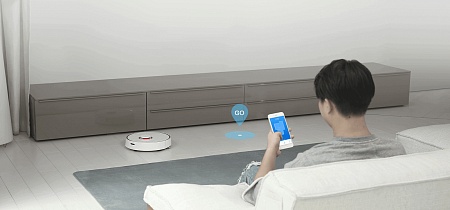
При возникновении вопроса, как подключить к телефону пылесос «xiaomi», мы получаем легкий ответ — без всяких сложностей. Делается это в пару этапов. Для начала необходимо скачать и установить программу mi home с помощью app store или плей маркета. До синхронизации стоит включить и зарядить робот-пылесос. На мобильном телефоне должен быть включены мобильные данные или вай-фай. Также блютус и GPS.
В разделе приложения «добавить устройство» находим иконку «бытовая техника» и нажимаем. Так запустится процесс синхронизации. Если при подключении появилась ошибка или другие сложности, перезагрузите пылесос, зажав и держа две лицевые кнопки на корпусе устройства.
Если имеющаяся модель не отобразилась среди остальной техники даже после перезагрузки пылесоса — поместите объект самостоятельно, вручную. Когда соединение все же состоится, в новом поле укажите название сети Wi-Fi и пароль от него. В конце на главной странице должен возникнуть значок с нужной моделью. Это даст нам знать, что синхронизация прошла успешно.
Как управлять процессом уборки?
Приложение открывается несколько основных функций:
- «Clean» — режим, позволяющий выбрать порядок уборки. То есть, с чего начать и как продолжить.
- «Doc» — возвращает робот-пылесос на место, если уборка закончилась раньше назначенного времени.
- Режим «Timer» — позволяет установить время для уборки комнаты, а также период чистки.
- «Cleanup mode» — дает возможность выставить нужный метод уборки из четырех вариантов. Настраивает выбор интенсивности, что влияет на эффективность уборки. Контролирует уровень шума оборудования при работе.
- «Remte Control» — режим, при котором можно настроить ручное управление и самому управлять пылесосом с гаджета.
Также оснащен дополнительными сведениями о степени качества работы, срока эксплуатации и т.д. Доступ можно открыть в опции «Care».
Возможные трудности
При подключении пылесоса к приложению на телефоне мы можем столкнуться с такими нюансами:
Не получается подключиться к Wi-Fi
Во-первых, смените адреса DNS: войдите в настройки Wi-Fi, откройте действующее подключение и кликните на ярлык «свойства сетей». Удерживайте его не более трех секунд. Далее нажмите на «изменить сеть», далее выберите «дополнительно», в конце — «пользовательские». Измените текущее значение на 114.114.114.114.
Если телефон iPhone
Если установлена iOS, то скачивание будет таким же, как на андроиде. Но при отсутствии распознавания робота-пылесоса «Xiaomi» — зайдите в следующие режимы: «Profile» — «Setting» — «Regions», выберите Индию, либо Китай. Так вы смените регион и устраните проблему.
Нет возможности войти в свою учетную запись
Иногда неполадки бывают в самом сервере, который не принимает трафик с устройства. В таком случае, установите программу VPN, запустите и выберите Сингапур или Германию. И уже повторно зайдите в приложение mi home
Как настроить робот-пылесос без приложений
При производстве пылесоса «Xiaomi» в его комплектации не предполагается какое-либо приложение. Потому, чтобы раскрыть всю функциональность устройства, необходимо совершить следующее:
- Подключают стационарную конструкцию к сети, убирают лишние поводки в специальное гнездо.
- База располагается так. Вокруг нее отделяют большое количество свободного пространства и ставят робот-пылесос.
- Если вы боитесь, что допустите ошибку при установке, то лампочка на задних контактах будет сообщать об этом мигалками.
- Постоянное свечение обозначает полный заряд батареи и готовность пылесоса к работе.
- Цвет подсветки означает то, насколько заряжен или разряжен прибор. Таким образом, красный — не более двадцати процентов, желтый это половина, а белый свидетельствует о полной шкале энергии.
Как взаимодействовать с док-станцией
Для того, чтобы пылесос всегда был заряжен, необходимо проверять покрытие вай-фай в той зоне, где размещена станция. Избегайте места, которые могут быть сильно освещены солнцем. Так вы обезопасите местонахождение электроприбора.
Также придется очищать нужную поверхность от мелких предметов, кабелей и других препятствий, которые будут мешать роботу-пылесосу во время уборки.
Как настроить робот-пылесос с приложением
Устанавливая приложение, человек сохраняет свое время для других продуктивных дел. Поскольку приложение mi home предназначено для дистанционного управления. Вот несколько пунктов для настройки:
- Установите и загрузите приложение mi home.
- Выберите свой регион. Предпочтительные — Европа, Сингапур, Америка.
- Создайте аккаунт и войдите в него.
- Добавьте свою модель робота-пылесоса в приложение.
- Удерживайте клавишу mi robot. В течение пару секунд дождитесь звукового сигнала. Это демонстрация успешного подключения устройства к mi home.
- На дисплее кликните на свой пылесос и точку доступа Wi-Fi.
- Назначьте стандартное место пребывания техники. Например, спальня.
Теперь вы можете полноценно управлять пылесосом и вносить изменения по желанию.
Инструкция для выбора местоположения
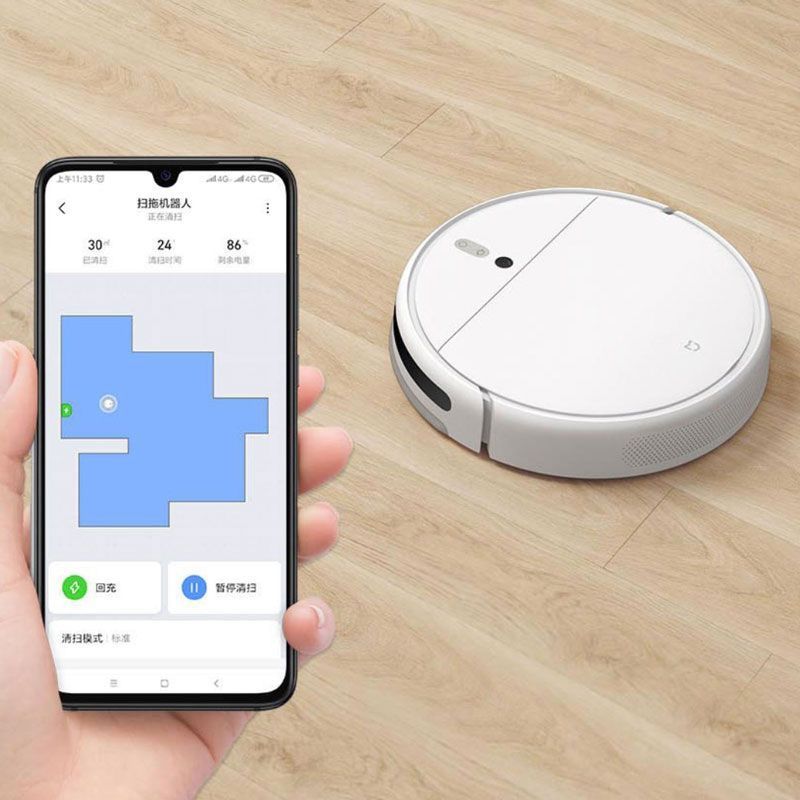
Подбор необходимой локации делается просто. Первым делом откройте приложение mi home и нажмите на значок, отображающий пылесос — высветится схема комнаты. Как и во всех функциях по умолчанию стоит заданная величина. Тут она 25500Х25500. Значение является первоначальным, поэтому соответствует параметрам базы.
Создайте пробную версию Flow. Вот примерная рабочая схема: в ячейку «when» поместите окошко «This Flow is started». В опции «Then» — выберите «Mi Robot», завершающее действие — «Send vacuum cleaner to target». По итогу вы можете выставить значение координат от точки отсчета, подходящее под общие требования системы. Если есть сомнения, то наберите любое число и проверьте конечное движение пылесоса. Это позволит полностью ориентироваться в пространстве и не путаться с зонами в помещении.
Выбираем границы
В пробном окне выберите фразу «Start zone cleaning». Координаты отбираются тестовым методом. Но помните, существует два шаблона для выбора координат. Вторая должна включать в себя большее значение, чем первая. При неправильном выборе и сохранении — многофункциональность робота-пылесоса пропадет. Значение «Start zone cleaning» обозначает количество комнат, которые нужно будет убрать.
Голосовое управление
Оно используется практически в любом техническом изобретении. Технология управления голосом стала актуальной не так давно, но популярность обрела широкую. Особенное развитие такого управления началось после выхода системы «умного дома». Если рассматривать робот-пылесос, то подключение звукового сопровождения точно необходима.
Команды голосовым управление могут быть заданы в системе изначально. Или человек сам может создать нужный сценарий. Владелец оборудования четко и достаточно громко проговаривает команду. Это требуется для того, чтобы устройство правильно выполнило поставленную цель.
По некоторым причинам большинство моделей роботизированных пылесосов не имеют голосового помощника. А вот исключением является Xiaomi, так как финансовая сторона и технические возможности позволили создать персонального помощника — Xiao AI.
Реализация голосового управления Xiaomi:
- Нужно, чтобы выбранная модель работала на платформе «умного дома» Mijia. Оставшиеся настройки производятся в приложении mi home.
- Перейдя в настройки, останется прописать рабочие сценарии голосовых команд.
- Выберите ключевые фразы: начать или закончить уборку.
- Для русскоязычных пользователей целесообразнее подключить голосового помощника Алису для более корректного распознавания команд на родном языке.
Подключение робота-пылесоса к телефону с картинками
Для подключения Робота-пылесоса к телефону Вам потребуется приложение Mi Home, доступное для скачивания в Play Market и App Store.
Шаг 1. Предварительно зарядите пылесос. Убедитесь, что телефон подключен к Wi-Fi-сети на частоте 2.4 ГГц. Запустите приложение Mi Home. Для добавления устройства необходимо нажать «+» в правом верхнем углу.
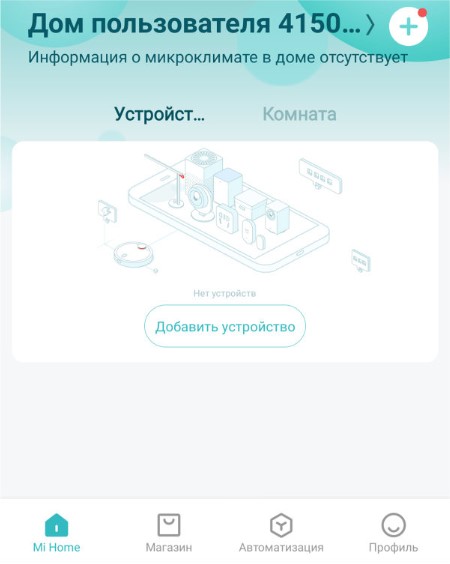
Шаг 2. Для автоматического поиска устройств приложение предложит Вам включить Bluetooth. После этого Вы сможете подключить устройства поблизости. Для подключения нажмите на изображение робота-пылесоса.
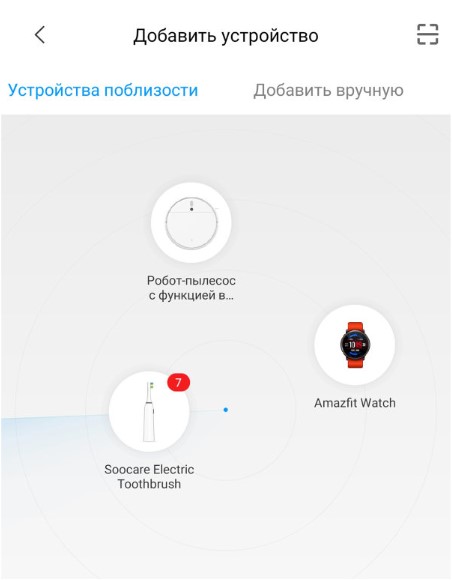
Если по каким-либо причинам устройство не распознается автоматически или Вы не воспользовались автоматическим поиском, то Вы можете добавить устройство вручную. Для этого нажмите на кнопку «Добавить вручную», из списка устройств выберите нужный пылесос во вкладке «Бытовая техника».
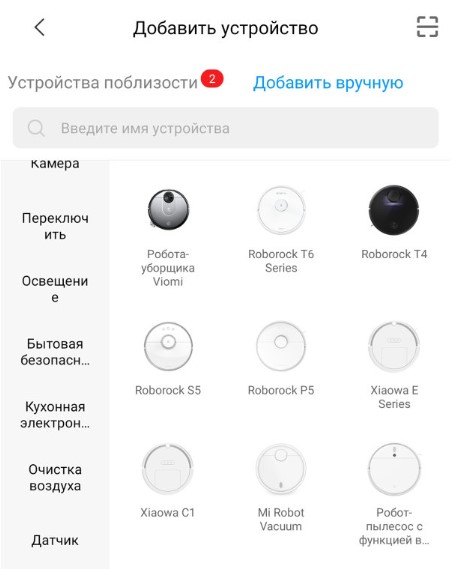
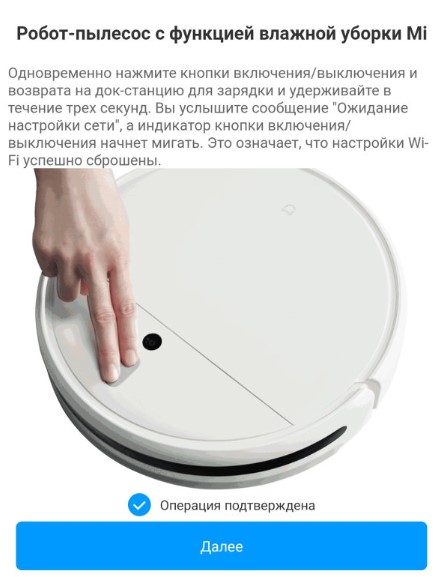
Шаг 3. Приложение попросит Вас сбросить настройки пылесоса. Зажмите две кнопки на корпусе пылесоса, как показано на картинке, и дождитесь голосового уведомления о сбросе настроек.
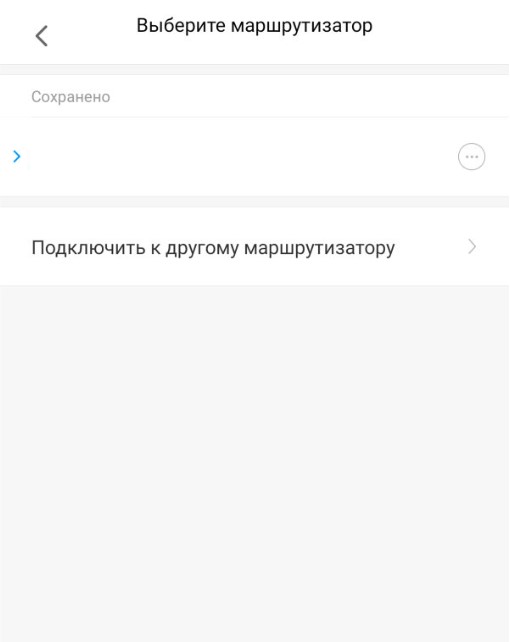
Шаг 4. В следующей вкладке выберите домашнюю сеть Wi-Fi к которой подключен Ваш смартфон. После этого начнется подключение и обновление устройства.
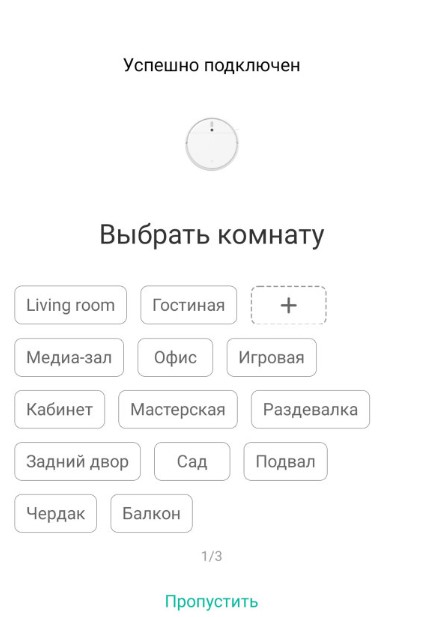
Шаг 5. После успешного подключения устройства Вы можете выбрать его расположение. Расположение устройства при необходимости можно будет изменить в настройках.
Шаг 6. На следующем шаге Вы можете переименовать устройство. Рекомендуется устанавливать наименования устройств на кириллице (на русском языке).
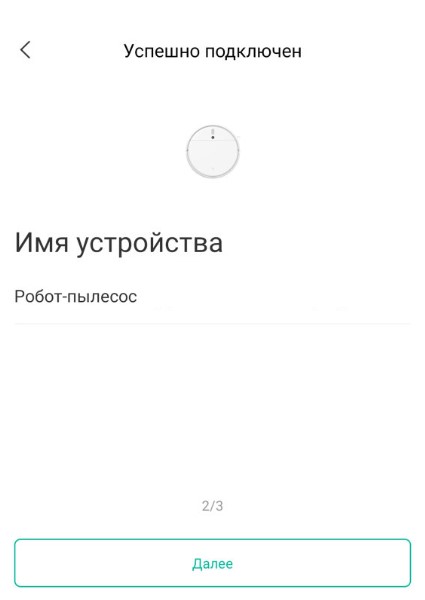
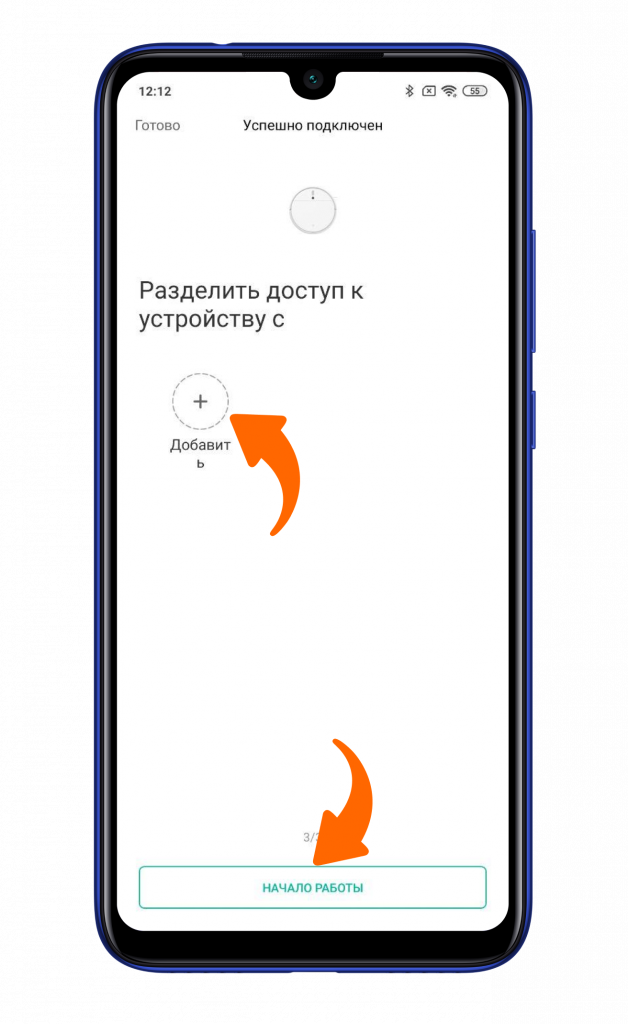
Шаг 7. Вы можете добавить Mi аккаунты для совместного использования пылесоса.
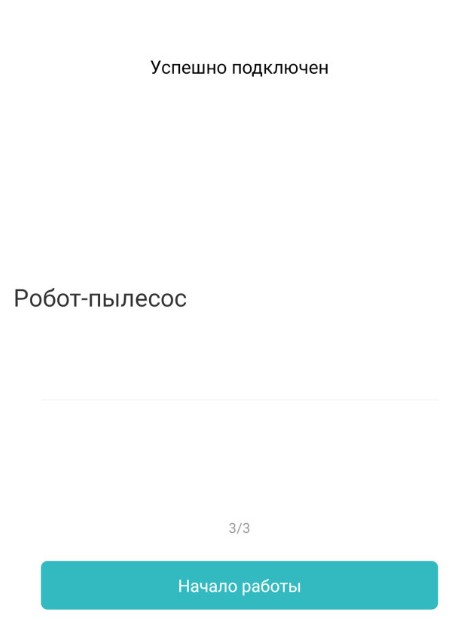
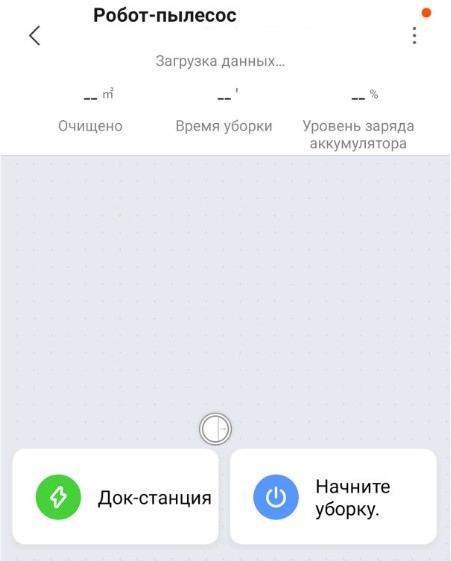
Функционал
На главном экране отображено имя пылесоса и его текущее состояние: информация о количестве пройденного расстояния, времени уборки и уровень заряда аккумулятора. В центре будет отображена карта помещения. В правом верхнем углу три точки открывают дополнительные настройки робота. Кнопка «Док-станция» отправит робота на зарядку, кнопка «Уборка» запустит последовательную уборку.
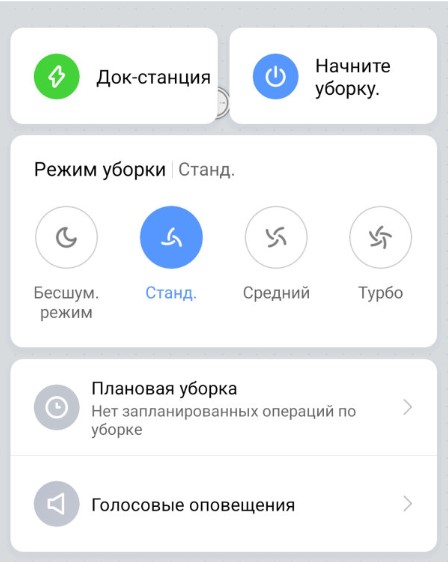
Потяните пальцем от низа экрана к центру,чтобы открыть больше настроек.
- «Режим уборки» — выберите мощность всасывания пылесоса;
- «Плановая уборка» — можно задать автоматическое включение/выключение пылесоса;
- «Голосовые оповещения» — можно выбрать голосовые пакеты.*
Дополнительные настройки
- «Плановая уборка» — можно установить время для автоматической уборки;
- «Режим уборки» — настройка мощности всасывания пылесоса;
- «Уведомления» — включение/выключение голосовых уведомлений;
- «История уборок» — записи о времени начала, конца и площади уборки;
- «Дистанционное управление» — ручное управление пылесосом.
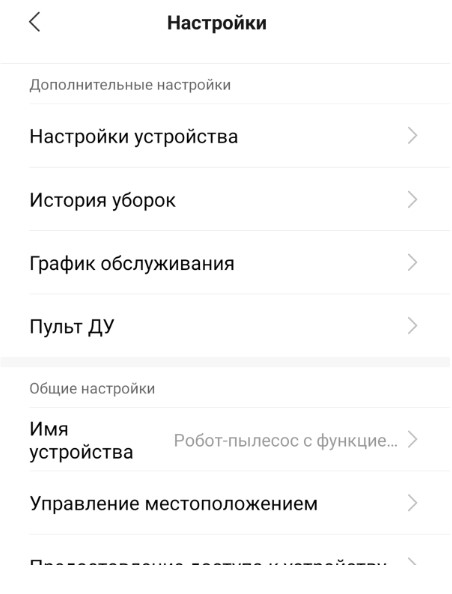
Настройки пылесоса
- Установите «Часовой пояс пылесоса» для корректной работы пылесоса;
- Выберите «Пакет голосовых услуг» из доступных;
- «Настройки громкости» — регулировка громкости голосовых уведомлений;
- «Режим не беспокоить» — выберите время, когда пылесос не будет проводить уборку и не будет издавать голосовых уведомлений.
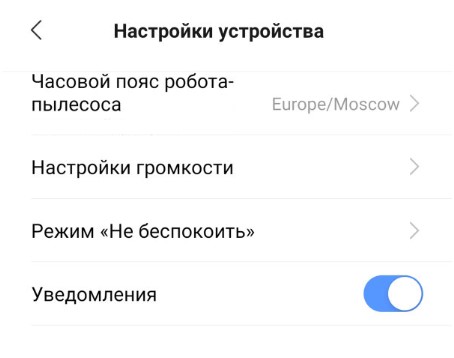
Дополнительная информация
Если устройство не подключается:
- В настройках Mi Home укажите европейский регион (в том числе Россия);
- В настройках домашней Wi-Fi сети смените пароль на буквенно-циферный вариант (без спецсимволов);
- В настройках DHCP роутера задайте статический IP-адрес для шлюза (MAC-адрес можно узнать, подключившись к Wi-Fiсети шлюза);
- Попробуйте подключить с другого телефона или с другой версии приложения;
- Попробуйте другого интернет провайдера, например расшарьте Wi-Fi с телефона;
- Разрешите приложению Mi Home определение местоположения.
не подключается к wi fi на iPhone
Добрый день! Купил данную модель, 1 п=раз все подключил, поработало пару дней, потом пылесос ушел в офлайн. Повторно сопрягать не получается. Перепробовал все, скидывал настройки wi fi на пылесосе, на роутере, скидывал до заводских. Пылесос не раздает свой wi fi. Причем при конект в приложении mi Home можно любой пароль от вай фай вводить, не ругается, не чего (в качестве эксперимента делалось). Так же скидывал настройки сети iPhone. перепробовал все, менял регионы, перестанавливал приложение. НЕ помогаетт не чего. Есть кто знает в чем дело?
⚙️ Как подключить робот-пылесос Xiaomi Mi Robot Vacuum Mop P к смартфону
Современные робот-пылесосы обладают большой функциональностью, которая предоставляется через фирменное приложение. Сегодня мы расскажем, как подключить моющие пылесосы Xiaomi Mi Robot Vacuum Mop и Mi Robot Vacuum Mop P к вашему гаджету.

Для подключения вам потребуется фирменное приложение Mi Home, его можно скачать как в «Play Маркете», так и в AppStore.
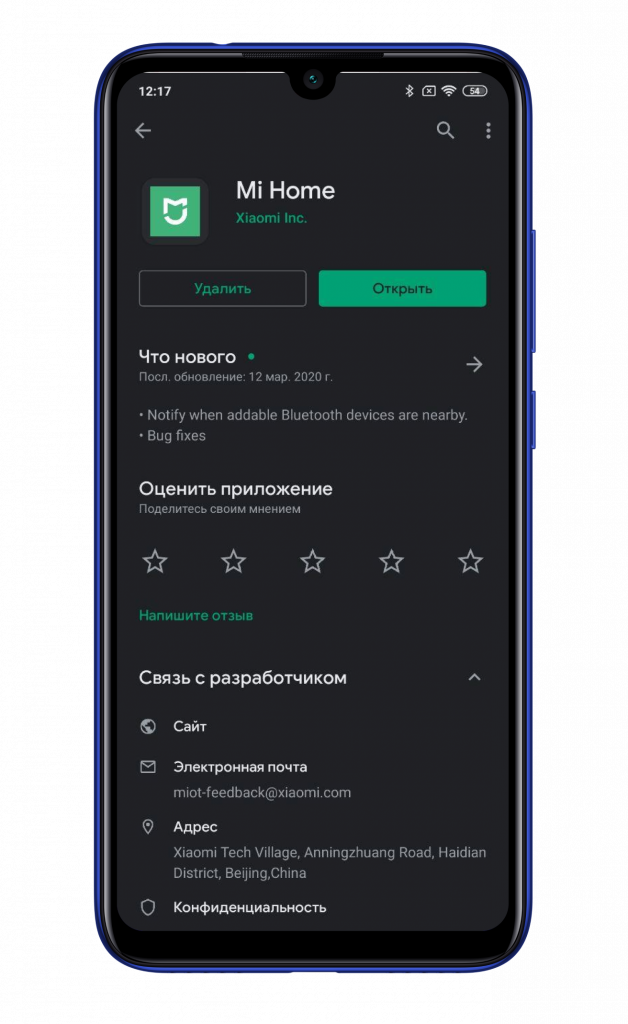
Скачайте приложение, запустите его и авторизуйтесь на европейском регионе. Оказавшись в главном меню приложения, нажмите иконку «+» в правом верхнем углу для добавления нового устройства.
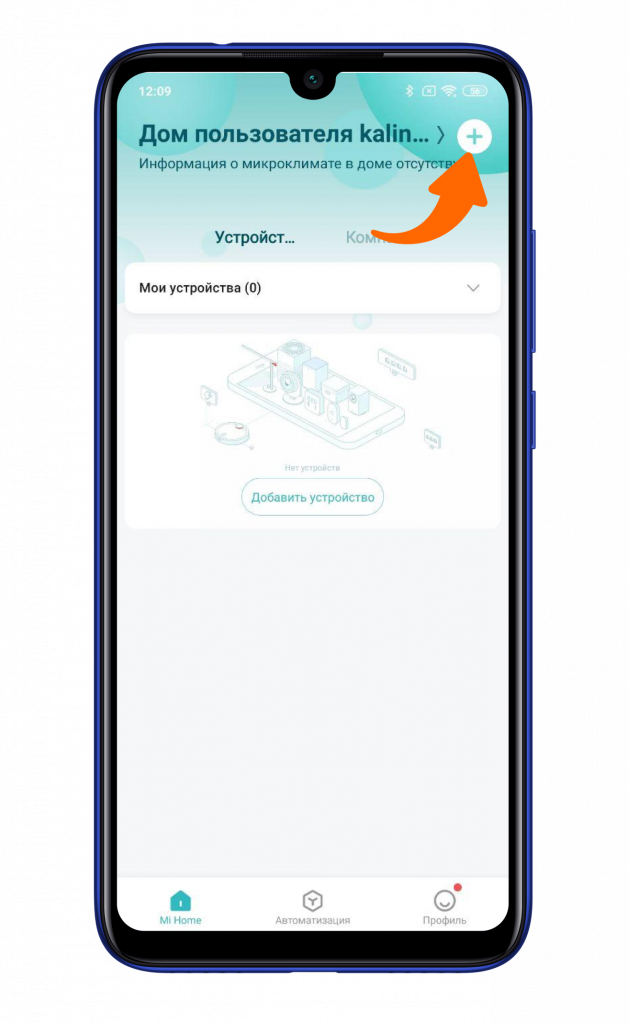
Теперь необходимо сбросить настройки Wi-Fi на пылесосе, для этого зажмите клавиши включения и домой в течение 3 секунд, до звуковой индикации. После сброса настроек Wi-Fi пылесос автоматически определится в списке доступных устройств для подключения, также можно выбрать его вручную.
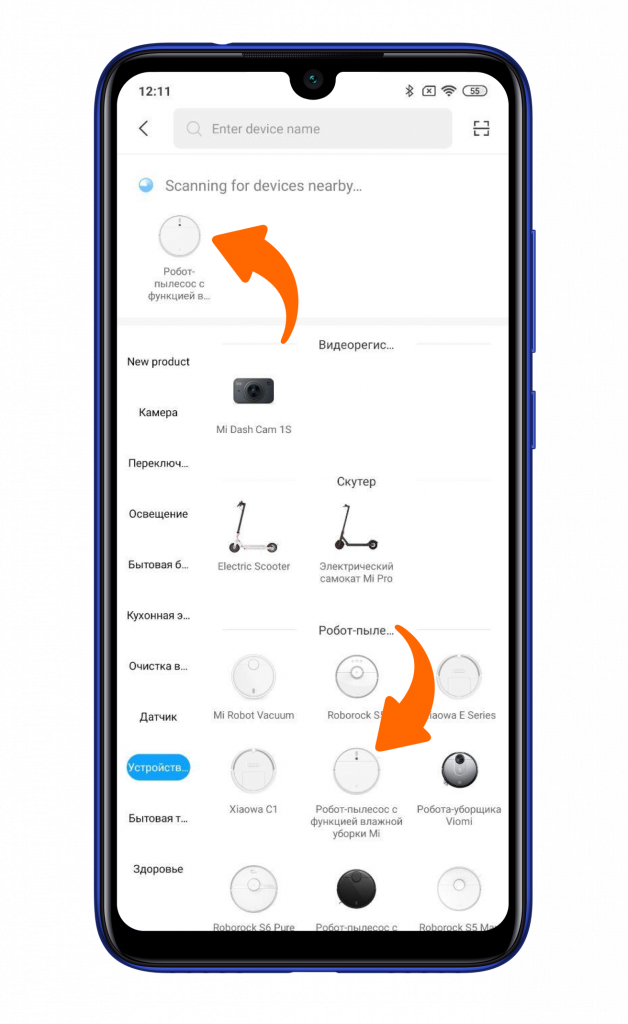
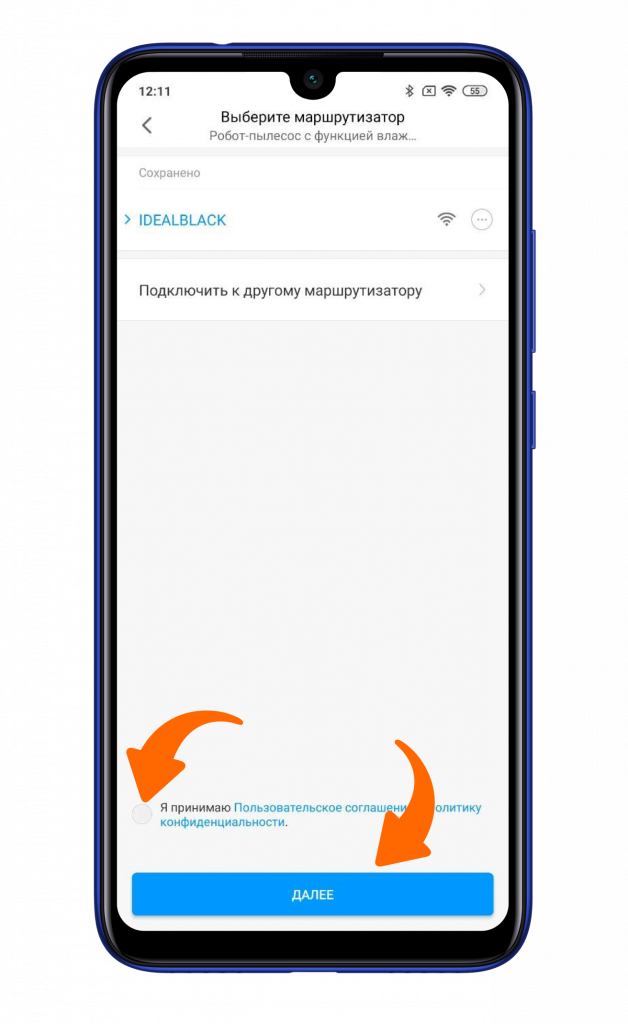
Далее введите данные точки доступа Wi-Fi, к которой хотите подключить пылесос Сяоми. Поддерживается только 2,4 ГГц.
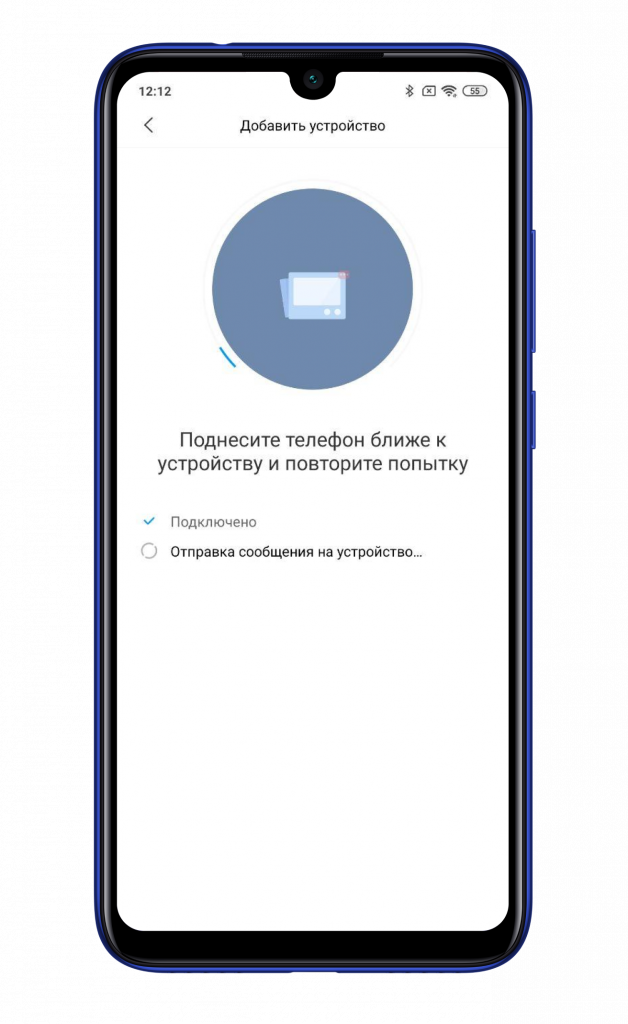
Теперь необходимо подождать пару секунд для подключения.
Затем подключенный пылесос предложит указать месторасположение.
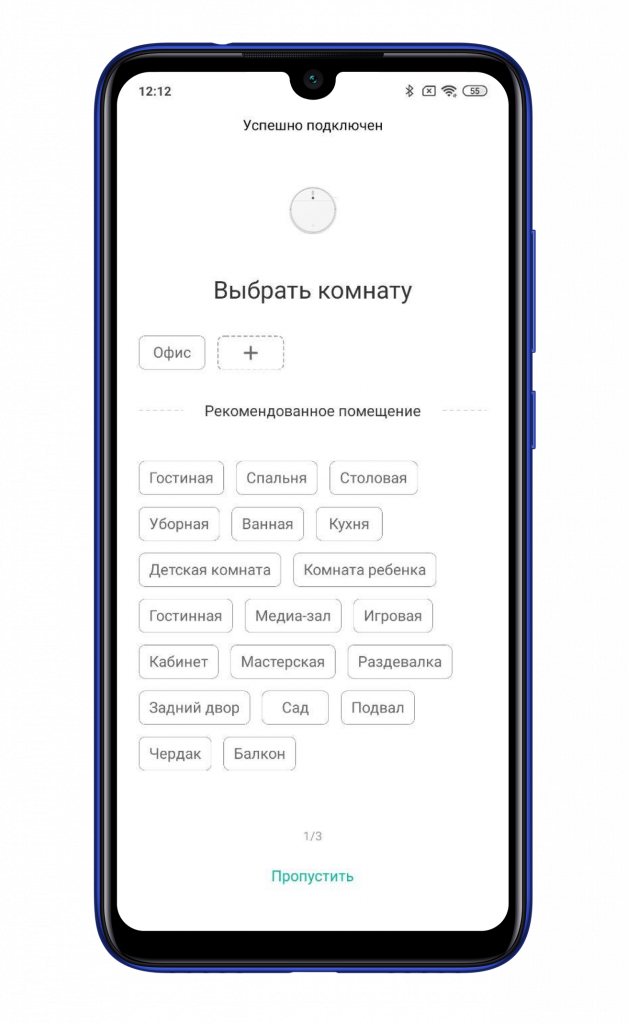
Задайте ему имя.
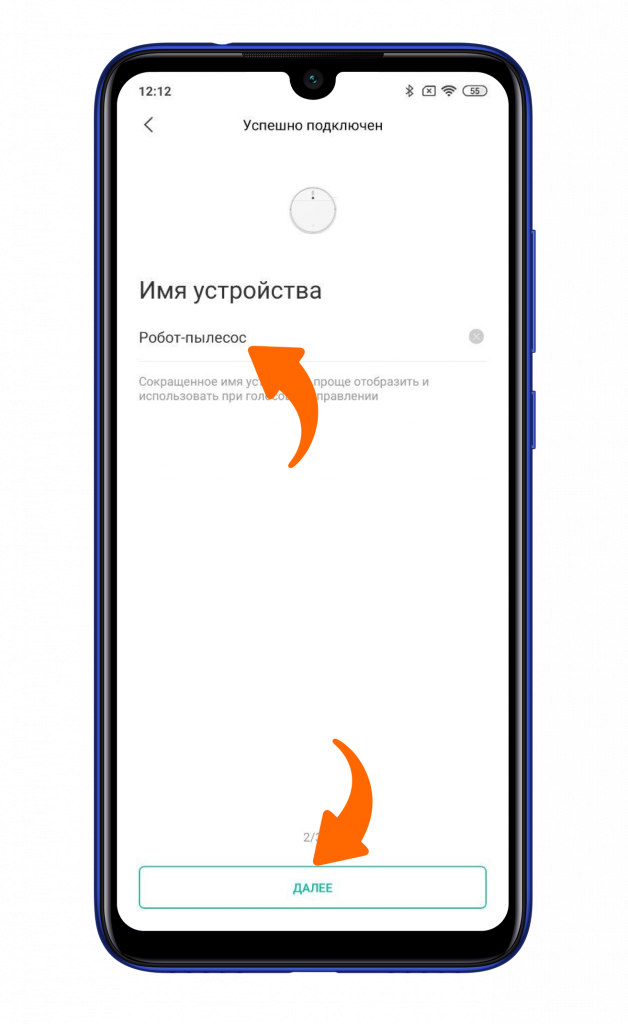
Также можете поделиться доступом с другим пользователям Mi Home.
Робот-пылесос Сяоми Ми Робот Вакуум Моп П подключен к вашему смартфону и готов к дальнейшим манипуляциям, для чего достаточно нажать на иконку пылесоса, появившуюся в главном меню Mi Home.
Также можете воспользоваться инструкцией для установки русского языка озвучки вашего нового друга.
Автор: Андрей Калиновский