64 разрядная windows 7 или 32 бита, x64 и x86 в чем разница?
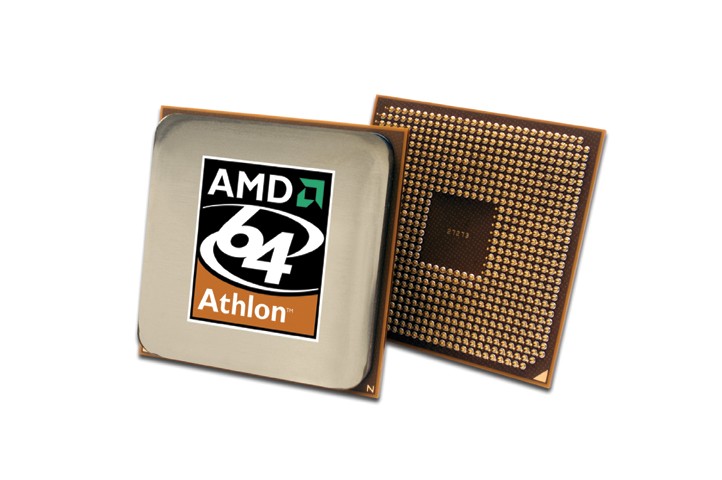
32-разрядные и 64-разрядные версии Windows эти цифры означают архитектуру процессора, чем выше разрядность тем больше оперативной памяти может использовать Ваша ОС, иногда 32 обозначают как x86, то есть в любом случае x64 более современная архитектура так как имеет 64 битную разрядность, а x86 архитектура имеет всего 32 битную разрядность.
Как узнать какая у меня разрядность системы?
В свойствах компьютера или при помощи программы Securable (_https://www.grc.com/securable.htm), также с помощью нее можно узнать поддерживает ли ваш процессор 64 разрядную операционную систему.
Какая разница и что это дает?
Шестидесяти четырех битная система может увидеть и работать с большем объемом памяти, 32 она же уже x86 устаревшая архитектура процессора работает лишь с 3 гигабайтами, до нее была 8, 16 битные системы, все мы наверно помним 8 битную Денди (не с очень то красивой графикой) и 16 битную Sega mega drive (по красочней чем на денди графикой), ну а потом уже Sony Playstation 32, тогда еще появилась Nintendo 64 но особой популярностью, 64 разрядность не пользовалась, так как на тот момент не писались в таком масштабе программы и драйвера под нее. Но на сегодняшней момент все изменилось, и производители стали активно разрабатывать приложения и драйвера, под эту систему, а почему именно сейчас?, а не тогда когда появилась Windows XP 64 не пользующаяся особой популярностью по причине отсутствия приложений и поддержки драйверов различными устройствами, а все потому что не было необходимости для обычного пользователя, так как нам хватало и той оперативной памяти с которой могла работать 32 разрядная ОС, это максимальных 3 Gb.
Так что пришло время, поднялись требования программ к ресурсам системы. Не цифры разрядности дают прирост производительности, а объем оперативной памяти и как программа может этот объем использовать, та как сама по себе разрядность не дает скорости, если вы установили себе 64 ОС и установили программу поддерживающую эту разрядность, сам факт этого не даст значительного прироста, а вот работа программы с вашей ОП уже может значительно ускорить работу программы, как это происходит, все дело в том что программы до этого использовали в качестве буфера, на виртуальном жестком диске, и обращение к этому дампу значительно медленнее чем обращение к оперативной памяти, сейчас же идея приложения заключается в использование места под дамп именно в оперативной памяти компьютера, тем самым уменьшить время на затраты при обращении к нему.
Вот я надеюсь хоть как то смог мало мальски для неопытных людей разобрать что к чему в этих цифрах. Так что можно подвести вывод, если вы офисный сотрудник и у вас кроме офисных программ больше ничего не установлено то вам вообще все равно что использовать, но лучше 32, так как у вас будет не так много папок Programm files ))), объясню все дело в в том что если вы установите себе 64 битную ОС то при установке приложений 32 битных вы получите вторую папку Programm files (x86) так как все программы хранятся отдельно по разрядности. По этому для офиса или использования в домашних условиях для не продвинутых пользователей и не геймеров я бы рекомендовал 32.
Если вы уже ПРОюзер и Игроман то 64 система это для вас, так как на сегодняшний момент играм требуется уже больше оперативной памяти чем 3 Гб, да и профессиональные программы как фотошоп или видео редакторы уже могут использовать в своих целях большой объем оперативной памяти.
Поделись с друзьями:
Различия 32 бит и 64 бит – имеют ли они значение
В компьютерном мире термины 32-разрядный и 64-разрядный относятся к типу центрального процессора, операционной системы, драйвера, программного обеспечения и т.д., которые используют эту конкретную архитектуру.
Вы, вероятно, видели вариант загрузки части программного обеспечения в виде 32-разрядной или 64-разрядной версии. Разница, на самом деле, имеет значение, потому что они были запрограммированы для разных систем.
Что они имеют в виду?
- 32-разрядное аппаратное и программное обеспечение часто называют x86 или x86-32.
- 64-разрядное аппаратное и программное обеспечение часто называют x64 или x86-64.
- 32-битные системы используют данные в 32-битной разрядности, в то время как 64-битные системы используют данные в 64-битной разрядности. В целом, чем больше данных можно обрабатывать одновременно, тем быстрее может работать система.
Есть также ряд других преимуществ 64-битной системы, большинство из которых заключается в возможности использовать значительно большие объемы физической памяти (больше, чем 4 ГБ, разрешенных для 32-битной машиной).
Посмотрите, что Microsoft говорит об ограничениях памяти для разных версий Windows.
64-битный процессор может обрабатывать 64 бита данных одновременно, что позволяет ему быстрее вычислять информацию независимо от тактовой частоты. Это позволяет увеличить использование памяти, поскольку с 32-разрядными процессорами можно получить доступ только к 2 32 адресам ОЗУ (все 32-значные двоичные числа).
Это ограничивает использование процессором объема памяти, чем у 64-битных процессоров, которые могут считывать двойные цифры. На самом деле, с каждой дополнительной цифрой максимальное количество адресов, к которым можно получить доступ, также удваивается, что позволяет использовать гораздо больше памяти, чем 32-разрядный процессор.
Благодаря 64-разрядным процессорам, имеющим больший размер в битах и, следовательно, возможность вычислять большие числа, компьютер также справляется со всем на гораздо более точном уровне, чем 32-разрядный компьютер. Например, пиксели на экране могут быть раскрашены и размещены более точно, чем пиксели на 32-битном компьютере.
64-битные и 32-битные операционные системы
Большинство новых процессоров сегодня основаны на 64-битной архитектуре и поддерживают 64-битные операционные системы. Эти процессоры также полностью совместимы с 32-разрядными операционными системами.
Большинство выпусков Windows 10, Windows 8, Windows 7 и Windows Vista доступны в 64-разрядном формате. Из выпусков Windows XP только Professional доступна в 64-разрядной версии. Все версии Windows – от XP до 10 – доступны в 32-разрядной версии.
Каждая операционная система Mac начиная с версии 10.8 (Mountain Lion) была 64-битной.
Как и Windows, Linux может быть 32-разрядной или 64-разрядной. Вы можете увидеть, что вы используете, с помощью команды lscpu.
Как проверить «битность» Windows
Самый быстрый и простой способ узнать, работает ли у вас 32-разрядная или 64-разрядная версия Windows, – это проверить, что она говорит в панели управления.
Другой простой способ выяснить, какую архитектуру ОС вы используете в Windows, – это проверить папку Program Files. Больше информации об этом ниже.
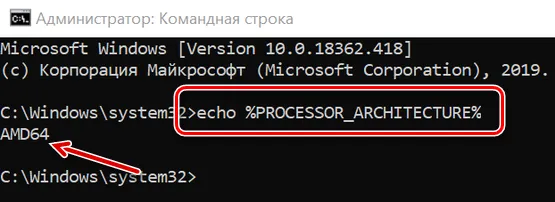
Чтобы увидеть аппаратную архитектуру, вы можете открыть командную строку и ввести команду:
Вы можете получить ответ, например AMD64, что указывает, что у вас система на базе x64 или x86 для 32-битной.
Ещё одна команда:
reg query «HKLM\SYSTEM\CurrentControlSet\Control\Session Manager\Environment» /v PROCESSOR_ARCHITECTURE
Эта команда должна привести к гораздо большему количеству текста, но приводит к появлению ответа, подобному одному из следующих:
PROCESSOR_ARCHITECTURE REG_SZ x86
PROCESSOR_ARCHITECTURE REG_SZ AMD64
Лучший способ использовать одну из этих команд – скопировать их здесь на этой странице, а затем щелкнуть правой кнопкой мыши в черном поле в командной строке и вставить команду.
Эти команды говорят только об аппаратной архитектуре, а не о версии Windows, которую вы используете. В систему x86 можно установить только 32-разрядную версию Windows, но она также может быть установлена на 64-разрядных системах.
Почему это важно
Важно знать разницу, тогда вы можете быть уверены, что установили правильное программное обеспечение и драйверы устройств. Например, когда предоставляется выбор между загрузкой 32-битной или 64-битной версии, лучше всего подходит 64-битная программа. Тем не менее, он не будет работать вообще, если вы используете 32-разрядную версию Windows.
Одно из единственных реальных, заметных отличий для вас – конечного пользователя – состоит в том, что, возможно, после загрузки большой программы вы обнаружите, что потратили впустую это время, поскольку она не будет работать на вашем конкретном компьютере. Это верно, если вы скачали 64-битную программу, которую пытаетесь использовать в 32-битной ОС.
Однако некоторые 32-разрядные программы могут нормально работать в 64-разрядной системе. Другими словами, 32-битные программы совместимы с 64-битными операционными системами. Это правило, однако, не всегда верно, и это особенно справедливо для некоторых драйверов устройств, поскольку для аппаратных устройств требуется точная версия, чтобы они могли взаимодействовать с программным обеспечением.
Ещё один случай, когда вступают в игру 32-разрядные и 64-разрядные различия, – это устранение проблем с программным обеспечением или просмотр каталога установки программы.
Важно понимать, что 64-разрядные версии Windows используют две разные папки установки, поскольку они также содержат 32-разрядный каталог. Однако, 32-разрядная версия Windows имеет только одну папку установки. Чтобы сделать это несколько запутанным, папка Program Files 64-битной версии имеет то же название, что и папка Program Files в 32-битной версии Windows.
Одним из примеров того, почему это так, является то, что 32-битная программа не пытается использовать 64-битную DLL, которая не будет работать. Вместо этого, когда 32-разрядная программа установлена в папке «32-разрядных программных файлов», а затем вы запускаете указанную программу, Windows знает, что ей нужно загрузить некоторые 32-разрядные файлы, а не те, которые используются для 64-разрядных программ.
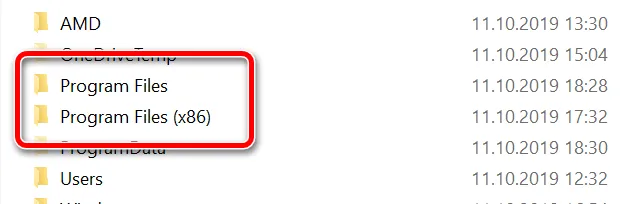
Если вы запутались, посмотрите здесь:
На 64-битной версии Windows есть две папки:
- 32-разрядное расположение: C:\Program Files (x86)\
- 64-разрядное расположение: C:\Program Files\
На 32-битной версии Windows есть одна папка:
- 32-разрядное расположение: C:\Program Files\
Помимо инструкций, которые требуют, чтобы вы знали разницу между 64-битным и 32-битным, важна ещё одна причина понимания этих терминов, если вы не уверены, стоит ли приобретать 64-битный компьютер и/или 64-битные программы.
Например, может быть, вы хотите, чтобы программа для редактирования видео имела доступ к большему объему оперативной памяти, чем та, которую она могла бы использовать в 32-разрядной системе. Или, если вы знаете, что на используемом вами оборудовании нет опции 64-разрядного драйвера, значит, вы не можете использовать его на 64-разрядном компьютере. То же самое верно для старых 16-битных приложений, которые могут не работать на 64-битном компьютере; Знание этого может помочь вам решить, стоит ли переходить на 64-разрядный компьютер или придерживаться 32-разрядного.
Windows 7: 64-бит или 32-бит?
Кроме версии операционной системы Windows 7 пользователям необходимо будет выбрать разрядность своей новой ОС: 32-бит или 64-бит. Если у Вас старый процессор, то вряд ли у Вас получится запустить на своей системе 64-битную версию Windows 7. Практически все процессоры, возраст которых больше нескольких лет, смогут работать исключительно с 32-битной версией новой операционной системы. Однако если у Вас более-менее современная модель процессора, Вам придётся выбирать разрядность ОС.
32- и 64-битные архитектуры отличаются между собой длиной адреса памяти, который может быть распознан процессором. Это также оказывает значительное влияние на максимальный объём используемой памяти: 32-разрядный процессор не может использовать больше 4Гб оперативной памяти (доступный объём памяти таких систем обычно не больше 3.4Гб за счёт других аппаратных ограничений).
Установка 64-битной операционной системы не ускорит автоматически работу всех приложений, так как бóльшая часть современного программного обеспечения написана и оптимизирована для 32-битной архитектуры. Сейчас есть очень небольшое количество программ, которые действительно ускорятся при переходе на 64-бит. К счастью, количество игр, включающих 64-битную оптимизацию, увеличивается.
Многие считают, что на компьютер с 64-битным процессором необходимо устанавливать исключительно 64-битную ОС. Всё не так просто: после установки 64-битной операционной системы могут возникнуть проблемы с совместимостью и с драйверами, которых не возникнет при 32-разрядной ОС.

Аргументы за и против 64-битной системы:
- Можно использовать больше 4Гб оперативной памяти, что идеально подходит для заядлых геймеров, CAD- и видео-редакторов, а также для систем, которые будут постоянно решать множество задач. Тем не менее, кроме 64-битной ОС этим пользователям понадобятся соответствующие компоненты: 64-разрядный процессор, подходящие драйвера и приложения, способные в полной мере использовать дополнительную память.
- Нельзя будет запускать 16-битные приложения. Хотя это вряд ли будет проблемой, если Вы не используете ну очень старое программное обеспечение, написанное ещё во времена ОС Windows 3.1.
- Не работают существующие 32-битные драйвера. Если у Вас в системе есть старые компоненты, или компоненты, для которых производитель ещё не предоставил более современный драйвер, то они могут не заработать под 64-битной операционной системой.
- Ряд 32-битных приложений замедлится при работе под 64-битной ОС. При запуске 32-битного программного обеспечения в 64-битном режиме производительность приложения может уменьшиться.
- Драйвера без цифровой подписи не будут работать. Невозможность использовать драйвера без цифровой подписи будет создавать дополнительные проблемы при работе со старым оборудованием. По слухам, существует способ обойти это ограничение.
Вывод: выбор разрядности операционной системы зависит в первую очередь от компьютера, на который Вы собираетесь её устанавливать. Если у Вас используется 64-битный процессор, но Вы собираетесь активно использовать относительно старую аппаратуру, то Вам проще будет установить 32-разрядную версию Windows 7. В случае, если у Вас есть новейшее оборудование и драйвера, то, возможно, Вам лучше использовать 64-битную операционную систему и оперативную память большой ёмкости, что особенно пригодится для ресурсоёмких приложений, оптимизированных под 64-битную ОС (например, видео-редактор, CAD или профессиональный графический пакет).
В недалёком будущем планируется приведение всех 64-битных вычислений к единому стандарту. В последние несколько лет всё оборудование разрабатывается с учётом такой перспективы. До полного обновления аппаратно-программных компонент у многих пользователей будут веские причины использовать 32-битные версии операционных систем, однако через несколько лет, по мере появления всё бóльшего количества ПО, оптимизированного для 64-бит, возникнет необходимость полностью перейти на 64-битную архитектуру.
Преимущества и недостатки 64-битной архитектуры Windows 7
Еще пару лет назад на большинстве домашних компьютеров работала 32-битная версия Windows, а 64-битный вариант использовали исключительно профессионалы (например, для ресурсоемких программ видеомонтажа). При этом процессоры с 64-разрядной архитектурой выпускаются уже с 2003 года, а двумя годами позже на рынок вышла Windows XP в 64-битном варианте.Однако на большинстве новых компьютеров 64-битные версии Windows начали устанавливать только после появления Windows 7. Какие же преимущества дает 64-битная архитектура? Действительно ли она работает быстрее? С какими проблемами столкнутся пользователи? Об этом читайте далее.
Преимущества 64-разрядной системы
Разрядность может быть 32 или 64 бита, но на экране обе версии Windows 7 выглядят одинаково. Возможности систем также идентичны: в комплекте те же дополнительные программы, например Windows Media Player или Paint. Однако «под капотом» все же есть существенные различия.
- Увеличенная рабочая скорость.С 64-битной версией Windows компьютер может обрабатывать за единицу времени в два раза больше данных, чем с 32-битной. При этом он использует расширенные возможности 64-разрядных процессоров, которые за один такт способны обрабатывать 64 бита данных (8 байт). Поэтому программы, оптимизированные для 64-битных ОС, умеют работать быстрее, чем их аналоги для процессоров, обрабатывающих всего 32 бита (4 байта) за один такт.
- Больше оперативной памяти.32-битные версии Windows могут использовать максимум 4 Гб памяти, причем не вся она доступна программам. Например, 1 Гб занимает сама операционная система, к тому же до 1 Гб (в зависимости от ПК) резервируется для видеопамяти. Так что для самих программ остается не более 2 Гб. Если они «прожорливы», памяти может не хватить.
Для 64-битных версий Windows подобного ограничения нет. Максимальная рабочая память в Windows 7 Home Premium выросла до 16 Гб; версии Professional, Ultimate и Enterprise могут работать даже со 192 Гб. Благодаря большей доступной памяти Windows реже приходится выгружать разделы программ на сравнительно медленный жесткий диск (в файл подкачки), поэтому и компьютер работает быстрее.
Требования к компьютеру
- Процессор.Важнейшим необходимым условием для работы 64-битной операционной системы является процессор с 64-битной архитектурой. Изготовитель процессоров AMD называет эту технологию AMD64, а его конкурент Intel – EM64T.
- Процессоры с 64-битной архитектурой уже стали скорее правилом, чем исключением. Примерно с 2006 года большинство новых компьютеров и ноутбуков оснащается именно ими, хотя многие все еще работают под 32-битной Windows. Узнать, какой именно процессор установлен на вашем ПК, можно с помощью программы CPU-Z (см. рис. внизу).
- Оперативная память. 64-битная Windows имеет смысл лишь в том случае, если у компьютера не меньше 4 Гб оперативной памяти.
- В остальном 64-битные версии ОС не предъявляют особых требований к аппаратной части (например, к HDD или видеокарте) по сравнению с 32-битными.
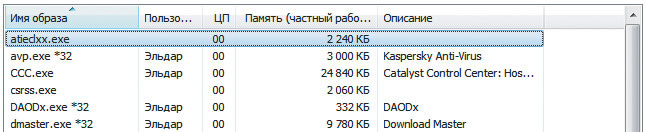
Если в 64-битной Windows работают 32-битные программы, то в Диспетчере задач они помечаются соответствующим образом (*32). Диспетчер задач можно запустить, нажав комбинацию клавиш Ctrl+Shift+Esc
Как узнать версию операционной системы?
Это очень просто: щелкните по кнопке «Пуск», затем правой кнопкой мыши – по «Компьютер» и затем выберите «Свойства» . В открывшемся окне напротив «Тип системы» увидите версию системы.
Недостатки 64-разрядной системы
- Нужны новые драйверы. Все устройства требуют для 64-битной Windows 7 соответствующих драйверов (аналоги для 32-битной ОС работать не будут). Для современных устройств это обычно не проблема, но для устаревших моделей многие производители не разрабатывают 64-битные версии драйверов. Поэтому прежде чем переходить на 64-битную Windows, зайдите на веб-страницу производителя устройства и убедитесь, что для вашего оборудования доступна 64-битная версия драйвера.
- Требуется больше памяти. Многие структуры данных в 64-битных программах имеют размер 8 байт (64 бит). Поэтому программы занимают на 10–20% больше места на жестких дисках, чем соответствующие 32-битные версии с 4-байтными структурами. Потребность в оперативной памяти для 64-битного ПО также повышается – примерно на 15 процентов.
Работает ли Windows 7 на нетбуках?
Первые процессоры для нетбуков, например Intel Atom N270, не были 64-битными. Только с появлением семейства Pineview (N450 и выше) процессоры Atom стали поддерживать 64-разрядные операции и, соответственно, 64-битные ОС. Впрочем, большинство нетбуков оснащалось всего 1 Гб оперативной памяти, поэтому даже при апгрейде до 2 Гб они едва-едва соответствовали минимальным требованиям 64-битной Windows 7. То есть обычные нетбуки не выполняют одно из главных условий эффективного использования 64-разрядной ОС, каковым является наличие не менее 4 Гб оперативной памяти.
Лучшая пятерка программ для 64-битной ОС
Эти программы прекрасно работают в 64-битной операционной системе и пользуются повышенным спросом у пользователей.
- 7-ZIPПрограмма-архиватор, предназначенная для сжатия файлов. Может быть полезна, например, когда требуется скопировать много больших файлов на USB-драйв.
- Nitro PDF ReaderНастоящий «швейцарский нож» для работы с PDF-файлами. Эта простая программа позволяет легко создавать, просматривать и редактировать документы данного формата.
- nHancerУтилита обеспечивает доступ к настройкам графической платы NVIDIA. Работает со всеми распространенными моделями видеокарт и даже с SLI-конфигурациями. Можно выбирать профили настроек для разных игр.
- ProgDVBЕсли в вашем ПК установлен цифровой ТВ-тюнер, с помощью ProgDVB удастся просматривать телевизионные передачи и записывать их на жесткий диск. Программа работает с TВ-тюнерами разных производителей. Кроме бесплатного варианта, есть расширенная платная версия.
- BlenderПрограмма для работы с трехмерными объектами. В ее состав входят средства для моделирования, анимации, рендеринга, постобработки видео, а также создания интерактивных игр.
Работают ли 32-битные программы под 64-битной Windows?
Подсистема преобразования под названием Windows-on-Windows 64-bit (WoW64) обеспечивает совместную работу 32-битного ПО в 64-битной операционной системе (см. рис. вверху). С ее помощью большинство 32-битных программ работает безупречно но, к сожалению, есть исключения. Трудности обычно возникают с программами следующих категорий.
- Резервное копирование.Программы для создания бэкапов напрямую работают с системными папками Windows. Но WoW64 иногда перенаправляет доступ 32-битного ПО в другие папки. Если программа этого не учитывает, резервное копирование может оказаться неполным или даже ошибочным.
- Оптимизация Windows.Старые, рассчитанные на 32-битную Windows программы оптимизации нельзя запускать на 64-битной Windows 7. Подчас они способны больше навредить, чем помочь.
- Антивирусы.Если требуется надежная защита для ПК, используйте в 64-битной Windows только 64-битные версии антивирусов и аналогичных программ. Устаревшее 32-битное защитное ПО неспособно контролировать все системные папки, а значит, может пропустить вредителей, разработанных специально для атак на 64-битную Windows. Современные антивирусные пакеты известных производителей, например «Лаборатории Касперского», Norton или Symantec, подходят как для 32-, так и для 64-битной Windows.
Совет. Если программа под 64-битную Windows работает со сбоями, избавиться от них нередко помогает установка новейшей версии и всех обновлений с веб-сайта изготовителя. К тому же в «Центре совместимости Windows 7» можно проверить, совместимы ли ваши устройства и программы с 64-битной системой.
В 64-битной Windows программы работают быстрее
Некоторые 64-битные программы были всего лишь преобразованы («портированы») для применения в 64-битной Windows, но по сути остались 32-битными. Например, хотя они и имеют 64-битные структуры данных, однако хранят в них по-прежнему 32 бита данных. Подобные программы, как правило, не в состоянии работать быстрее.
64-битные программы реализуют свои преимущества, лишь если с самого начала разрабатывались и оптимизировались для применения в 64-битных Windows. В тесте ComputerBild такие программы в среднем работали на 13% быстрее 32-битных «собратьев».
Старое 32-битное ПО в 64-битной Windows работает даже медленнее, чем в 32-битной системе; причина – преобразование подсистемой WoW64.
Список 64-битных программ
Найти подобные программы пока не так легко, как хотелось бы. В таблице внизу приведены важнейшие 64-битные программы, многие из них бесплатны и без особого труда скачиваются с сайта разработчика.
| Программа | Версия | Категория | Интернет-адрес | Цена |
| 7-Zip | 9.20 | Архиватор | www.7-zip.org.ua/ru | бесплатно |
| AVG Anti-Virus Free | 2011 | Антивирусная программа | www.freeavg.com | бесплатно |
| Blender | 2.59 | Редактирование 3D-моделей | www.blender.org | бесплатно |
| CCleaner | 3.10 | Очистка системы | www.piriform.com | бесплатно |
| Defraggler | 2.06 | Дефрагментатор | www.piriform.com | бесплатно |
| GIMP | 2.7.3 | Обработка изображений | www.gimp.org | бесплатно |
| Image Composite Editor | 1.4.4 | Создание панорам | www.microsoft.ru | бесплатно |
| Internet Explorer | 9 | Интернет-браузер | www.microsoft.ru | бесплатно |
| iTunes | 10.4 | Воспроизведение музыки и видео | www.apple.com/ru/itunes | бесплатно |
| Mathematics | 4.0 | Математическая программа | www.microsoft.ru | бесплатно |
| MediaCoder | 2011 R8 | Конвертирование видео | www.mediacoderhq.com | бесплатно |
| Mixxx | 1.9.0 | DJ-программа | www.mixxx.org | бесплатно |
| nHancer | 2.5.9 | Оптимизация графических плат | www.nhancer.com | бесплатно |
| Nitro PDF Reader | 2.0 | Редактирование PDF-файлов | www.nitroreader.com | бесплатно |
| Office | 2010 | Офисный пакет | www.microsoft.ru | от 3 тыс. руб. |
| Paint.NET | 3.5.8 | Обработка изображений | www.getpaint.net | бесплатно |
| Partition Manager | 11 | Управление разделами жестких дисков | www.paragon.ru | 590 руб. |
| PDF Xchange Viewer | 2.5.197 | Просмотр PDF | www.tracker-software.com | бесплатно |
| ProgDVB | 6.70.6 | Просмотр и запись ТВ-передач | www.progdvb.com | бесплатно |
| SafeErase | 5.0 | Надежное удаление данных | www.oo-software.com | 1200 руб. |
| Sandboxie | 3.58 | Защищенное окружение | www.sandboxie.com | бесплатно |
| Total Commander | 7.56а | Файловый менеджер | www.wincmd.ru | от 1750 руб. |
| SyncToy | 2.1 | Синхронизация | www.microsoft.ru | бесплатно |
| Thunderbird | 6.0.1 | Почтовая программа | www.mozilla.org/ru/thunderbird | бесплатно |
| Vegas Pro | 10 | Программа видеомонтажа | www.sonycreativesoftware.com | 28 тыс. руб. |
| Virtual Dub | 1.9.11 | Конвертирование видео | www.virtualdub.org | бесплатно |
| Virtual PC | 6.1 | Программа виртуализации | www.microsoft.ru | бесплатно |
| WinRAR | 4.01 | Архиватор | www.rarlab.com | 850 руб. |
Похожие публикации
- Настройка параметров индексирования для быстрого поиска в Windows 7
- Настройка файла подкачки (pagefile.sys) и перенос на другой жесткий диск
- Запуск старых программ в Windows 7. Режим совместимости