Как я использовал старые телевизоры в качестве мониторов
Года четыре назад на Хабре я писал статью про перевод бумажной кардиограммы в формат звука. В конце данной статьи я разместил снятое мной видео, демонстрирующее пример. Не все читатели его поняли, поэтому я его убрал из статьи. Однако многие были больше удивлены не самим операциям, которые проделывались в видео, и даже не самим содержанием статьи. Больше всего зацепила техника, изображённая на видео, – старый компьютер и чёрно-белый монитор, подключенный к нему. В роли такого монитора выступал старый чёрно-белый телевизор. Я не помню, почему именно на нём я решил продемонстрировать пример. Конечно же, я понимал, что это вызовет удивление, но не думал, что об этом будут писать в комментариях.
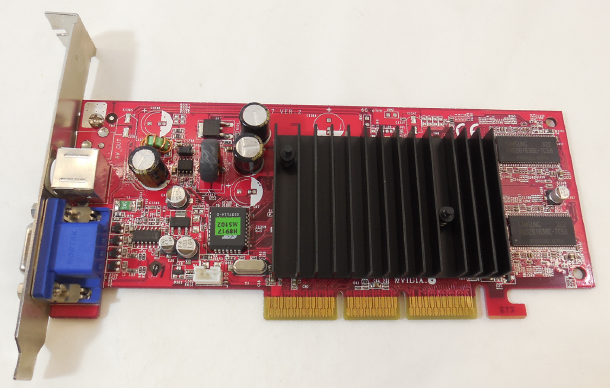
История приблизительно такая. Первый компьютер у меня появился относительно поздно, как и у многих рядовых людей, в начале 2000-х (хотя, здесь мне тяжело судить насчёт других). Компьютер был на базе процессора Celeron 2.4 ГГц, видеокарта GeForce FX5200 64Mb (рис. 1) и ЖК монитор на 17». Я был удивлён наличием разъёма видеовыхода на видеокарте для подключения к ТВ. Разъём был формата mini-DIN, т.е., стандартный S-Video (рис. 2). С данным интерфейсом (если можно так сказать) я уже на тот момент сталкивался, он был на DVD-плеере. Я пробовал подключать видеокарту к кинескопному телевизору через данный разъём. Разумеется, плоских телевизоров тогда у нас ещё не было.
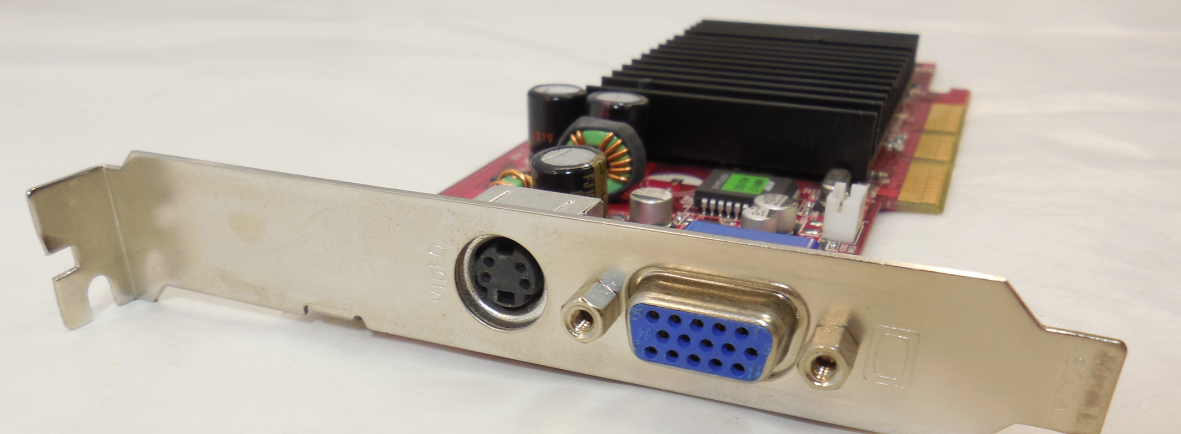
Из разъёма S-Video выходят два сигнала: сигнал яркости (Y) и сигнал цветности (C). В сигнале яркости также передаются синхроимпульсы. Сигнал цветности закодирован в той или иной системе цветности (PAL, SECAM или NTSC, в зависимости от настроек видеокарты) и передаётся на поднесущей частоте. Для того чтобы подключить такой источник к обычному видеовходу телевизора (разъём «тюльпан»), нужно изготовить простейший шнур с конденсатором (классическая схема, рис. 3). При этом сигнал цветности через конденсатор подмешивается к основному сигналу яркости, и такой сигнал представляет собой уже композитный ПЦТС (полный цветной ТВ сигнал).

Мне уже заранее сообщили, что необязательно подключать по этой схеме. Имеется возможность настроить видеокарту так, чтобы по сигналу яркости сразу передавался ПЦТС. При выводе сигнала с компьютера на телевизор, разумеется, качество в плане резкости картинки заметно падает. Однако, если настроить видеокарту на видеовыход S-Video и убрать подмешивание сигнала цветности (убрать конденсатор на рис. 3), то, очевидно, картинка на телевизоре станет чёрно-белая. Но при этом качество изображения заметно возрастает: убирается рябь изображения. Данная рябь вызывается сигналом поднесущей частоты цветности. Если сигнал цветности в видеосигнале отсутствует, то такая перекрёстная помеха в виде ряби также будет отсутствовать.
Вскоре после окончания школы я вместе с этим компьютером переехал в другой город, где учился в университете. При этом мне хотелось также иметь дома компьютер, когда я приезжаю, например, на выходные. На свою стипендию я приобрёл б/у комплектующие более старого компьютера: БП, материнская плата, планка ОЗУ, видеокарта (похожая, но на 32 МБ), процессор Celeron 1.8 ГГц, HDD. Корпусом я на тот момент пока не обзавёлся, его я нашёл чуть позже. Таким образом, я собрал второй ПК для дома.
Что касается монитора, то с этим было тогда не очень легко. Даже CRT монитор был тогда ещё в цене. Как можно догадаться, я в качестве монитора использовал телевизор. В моём личном распоряжении, ещё с детства, было несколько старых телевизоров. Среди них был цветной 3УСЦТ, чёрно-белый ламповый и чёрно-белый микросхемно-транзисторный. Это было моё увлечение с детства, я занимался ремонтом ТВ.
К телевизору 3УСЦТ к модулю цветности через плату сопряжения был подключен DVD-плеер через RGB SCART разъём. Зная конфигурацию интерфейса монитора ПК, я на тот момент задумывался о подключении видеокарты к ТВ через SCART. Однако руки до этого пока не доходили, и не дошли вовсе. При таком подключении перекрёстная помеха, о которой я писал выше, разумеется, отсутствует. При этом сохраняется качественное цветное изображение. Подключенный DVD-плеер тому пример. Я пробовал его подключать через обычный «тюльпан» ПЦТС к модулю цветности ТВ 3УСЦТ, используя всю ту же плату сопряжения. Различие в качестве изображения очевидно невооружённым глазом. Но если DVD-плеер подключен к ТВ через выход ПЦТС, то имеется возможность накрутить насыщенность изображения, сделав его более цветным, чего невозможно в случае подключения через RGB.


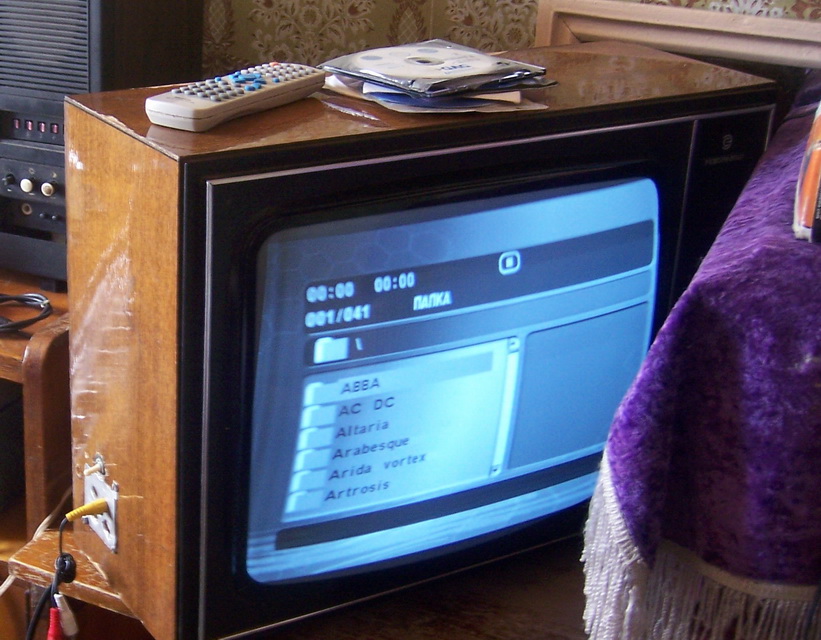
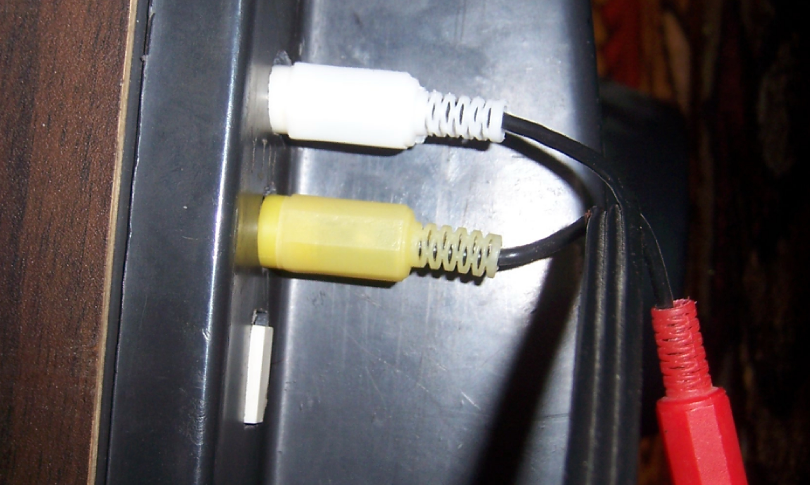
Но больше всего радует мой глаз чёрно-белый ТВ. В обоих ТВ я ещё когда-то давно сделал видео и аудио входы и переключатели TV/AV. В более старом ламповом ТВ я даже сделал ещё и выходы (рис. 7, сбоку на ТВ). Через них я раньше подключал видеомагнитофон. Использование радиочастотного выхода на видеомагнитофоне меня не особо прикалывало. Да и в случае с ламповым телевизором, лишённым ДМВ диапазона, требовалась специальная ДМВ приставка (видеомагнитофон у меня был с ДМВ РЧ выходом, хотя бывают и с МВ). А когда появился DVD-плеер, у меня появилась возможность подключать его к чёрно-белому телевизору, используя только сигнал яркости. Это избавляет изображение от ряби, повышая его качество. Сигнал яркости от DVD-плеера можно брать как с разъёма S-Video, так и с компонентного выхода. Компонентный выход представляет собой три тюльпана, из которых выходят три сигнала: сигнал яркости (+ синхроимпульсы) и два цветоразностных. Плеер у меня был полноценный по количеству интерфейсов аудио и видео. Хочу отметить, что через самодельный видеовход изображение получалось не всегда контрастным (в зависимости от видеоисточника). А если я подключал через видеомагнитофон, который использовался в роли РЧ модулятора, то контрастность была выше, но был небольшой шум на изображении. Для снабжения телевизора полноценным видеовходом нужно конструировать специальную схему, которая будет согласовывать вход с источником.
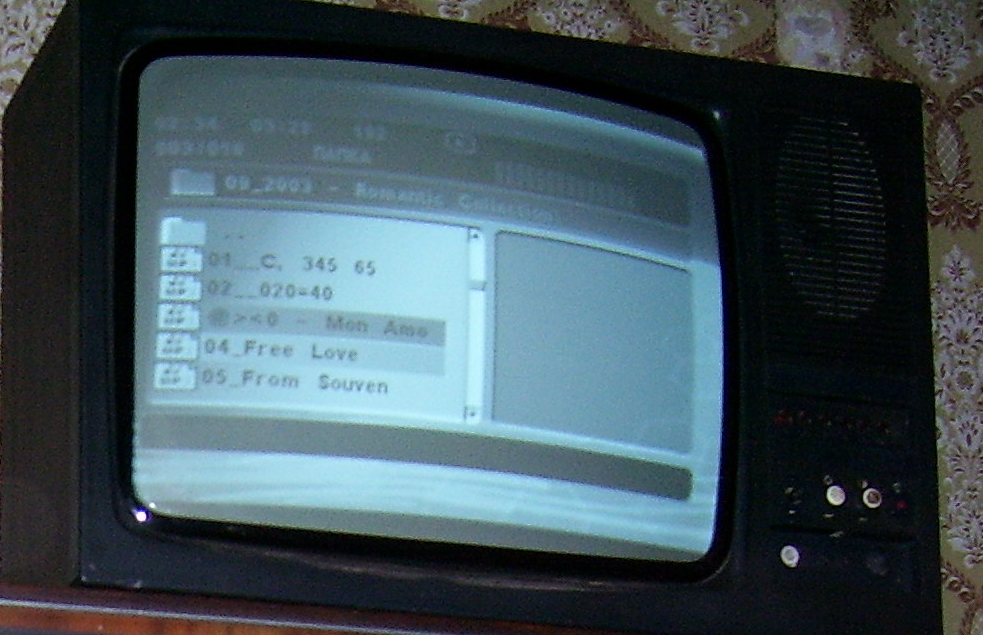
Так вот, для своего второго компьютера в качестве монитора я использовал чёрно-белый телевизор (который не ламповый) на протяжении примерно двух лет, пока не нашёл нормальный CRT монитор. Чтобы не сильно портить зрение, я находился от телевизора на двухметровом расстоянии. При этом, работая на компьютере, я пользовался стандартной программой «Экранная лупа», чтобы увеличить область изображения вокруг курсора мыши (рис. 11). Разрешение экрана – 1024 на 768. Кстати, от чёрно-белого изображения глаза уставали намного меньше, чем от цветного.
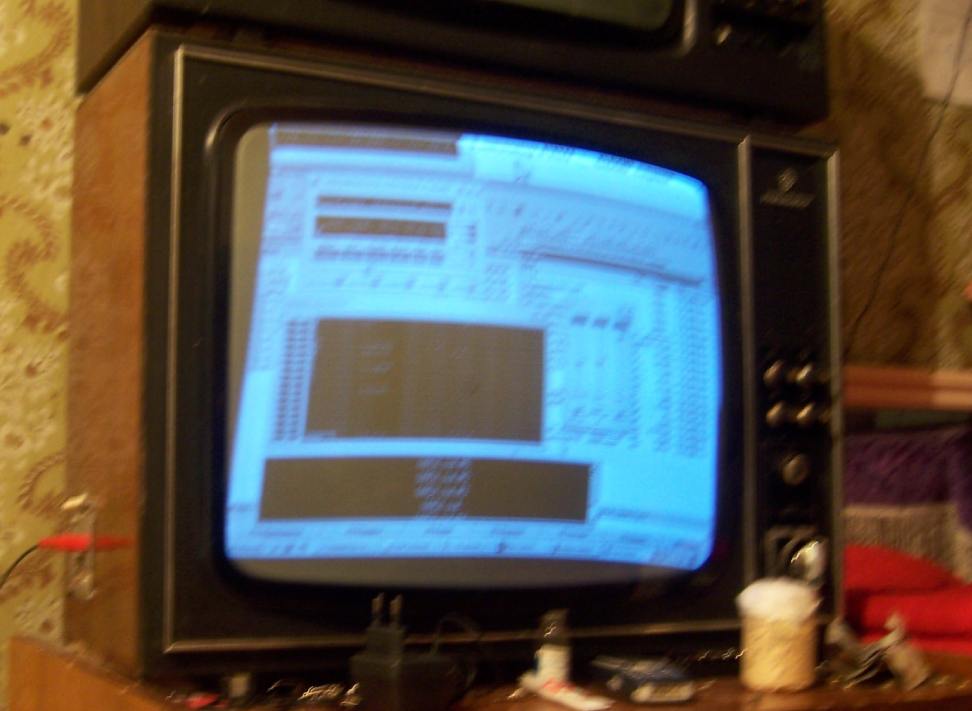

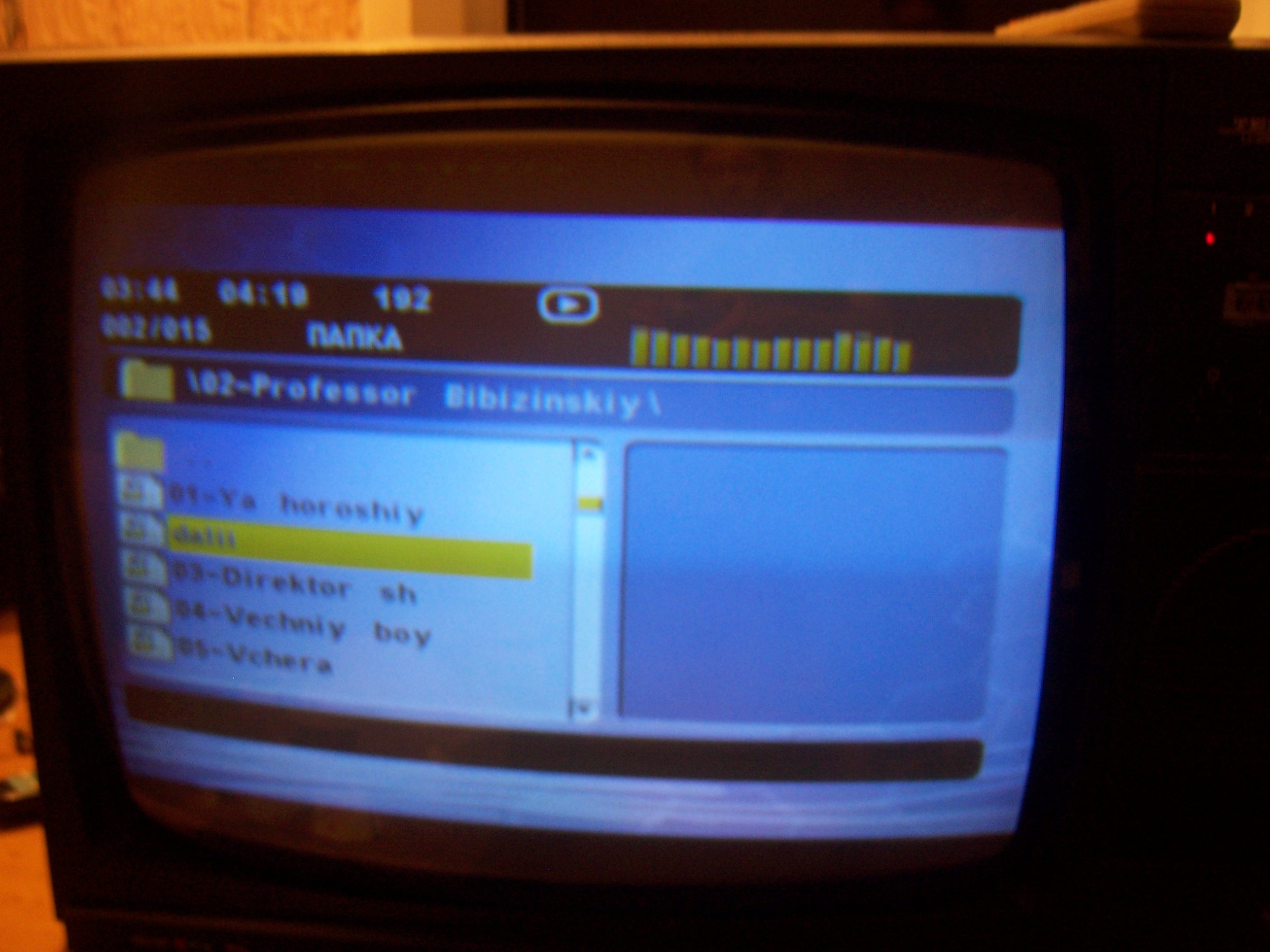
Спустя несколько лет я достал новый чёрно-белый кинескоп, совместимый с телевизором на рис. 11, и сразу его поменял. После замены контрастность возросла во много раз. Видимо, старый кинескоп был севший. Как раз, в видеоролике, о котором говорилось в начале этой статьи, был продемонстрирован телевизор с новым кинескопом. Разрешение экрана – 800 на 600 (стоп-кадр на рис. 12).

В настоящее время фраза «подключение компьютера к телевизору» обозначает, как правило, подключение к плоскому современному телевизору через разъём HDMI. А может быть даже и вовсе подключение к смарт-телевизору через Wi-Fi. В то время я даже о таком и представить не мог, как и не смогут представить представители нынешнего поколения всё то, о чём написано в этой статье.
Материнская плата — замена и подключение
Материнская плата – базис для всей системы. Выбирается она под процессор, все остальные компоненты универсальны и могут быть подключены к любой материнке.
Сокет и поддержка чипсетом конкретного процессора – основной критерий выбора этого элемента системы. Также важна совместимость с блоком питания и оперативкой, на следующих местах стоят охлаждение и качество/наличие дополнительных модулей, таких как звуковая карта, Wi-Fi/Bluetooth, дополнительный сетевой разъем и т.д.
Совместимость с процессором
Совпадение сокета на процессоре и материнской плате еще не означает их совместимость, материнка может спокойно не поддерживать вашу модель ЦП. Обратите внимание на чипсет – более старые модели чипсетов могут просто не уметь работать с новой моделью процессора. Чтобы убедиться в совместимости, посмотрите спецификации материнской платы.
Если вы не нашли такой информации, то сравните модель чипсета с вашим процессором. Это можно сделать на официальном сайтах:
- Intel – поддержка процессоров по чипсету или поиск совместимых решений для процессора.
- AMD – проверить версию чипсета AMD Ryzen.
У AMD, к сожалению, нет удобных инструментов для поиска совместимых решений. Но они и не производили такое количество разнообразных линеек, которые не имеют совместимости между собой, как Intel.
Разобраться в процессорах AMD намного проще, у них всего два актуальных разъема для десктопных материнских плат – AM4(мейнстрим) и TR4(топовые решения). А у Intel уже сейчас из актуальных можно выделить 1150, 1151, 1151 v2 и самый последний 1200, также есть альтернативные разъемы для топовых решений — 2011-3 и 2066. В то же время каждый сокет имеет примерно по 3-5 чипсетов, которые поддерживают далеко не все модели на своем разъеме. Поэтому нужно проверять совместимость по технической документации материнской платы.
Совместимость с блоком питания
Еще один параметр выбора материнки – разъем питания самой платы и процессора. Блок питания бывает с припаянными проводами или модульный (на фото).
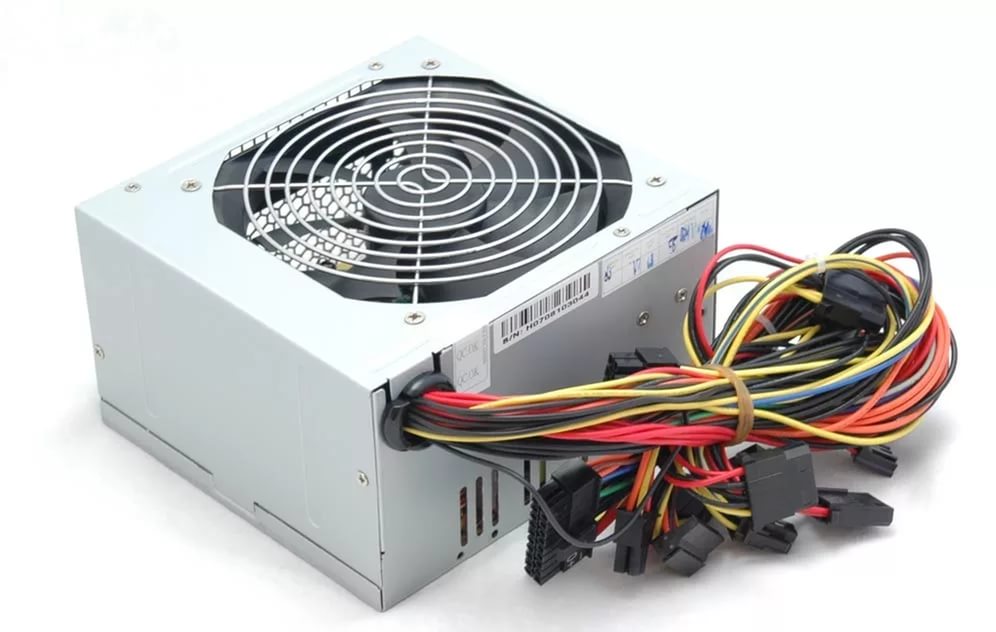
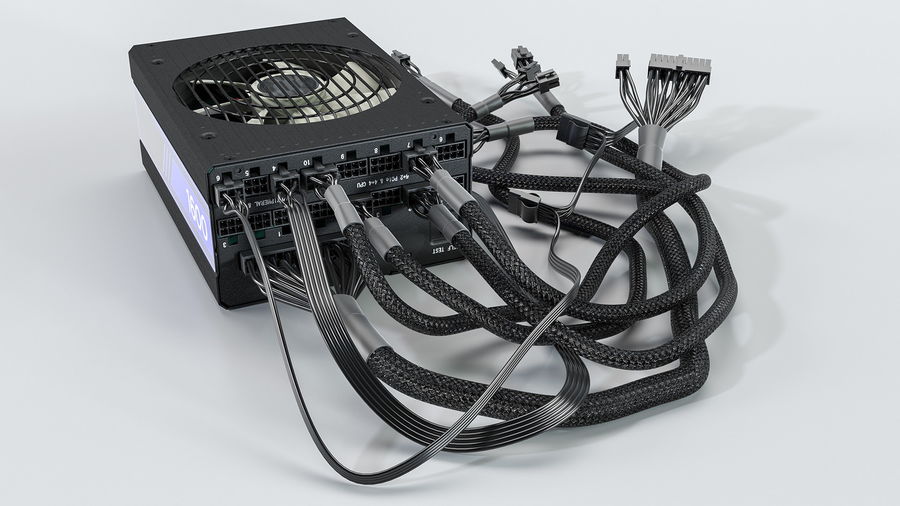
Если провода припаяны, то поменять разъемы вы не сможете. Допустимо использование переходников, но тут есть свои особенности. Самый первый недостаток – уменьшение количества разъемов питания, так они будут заняты переходниками для питания платы.
Второй минус данного типа подключения – ненадежность, переходники могут иметь плохой контакт или просто отсоединяться в процессе работы. В лучшем случае компьютер выключится, в худшем – сгорит материнская плата. Так что если блок питания не подходит по разъемам к материнской плате, то лучше его не использовать.
Модульный БП немного дороже стандартного, но эти траты оправданы. Тут опять же есть несколько причин:
- Эстетика. Нет лишних проводов, которые висят в корпусе, их не нужно прятать и подвязывать. Можно выбрать длину самих проводов, перепаковав разъем с другими проводками или просто купить уже готовые. Таким образом, в современных корпусах с нижним расположением БП вы практически не будете видеть проводку, ее можно полностью скрыть за материнкой или в специальных каналах, если они предусмотрены вашим корпусом.
- Циркуляция воздуха. Висящие провода – это не только про красоту, они существенно замедляют продув корпуса. Вентиляторы сильнее трудятся, а обдув получается хуже, так как большое количество препятствий создает помехи для течения воздушного потока.
- Меньше пыли. Провода в современной электроники делаются из меди. Если они находятся возле действующей схемы, по которой проходит ток, то создается электромагнитное поле, которое притягивает пыль. Этот эффект можно наблюдать на транзисторах и конденсаторах блока питания – несмотря на хорошую изоляцию они всегда будут облеплены пылью, которая сдувается только сильным потоком воздуха или счищается кисточкой.
Наиболее распространены материнские платы с питанием 20 Pin и 24 Pin, и большинство блоков питания имеет выход 20+4 Pin, то есть при желании их можно совместить и получить 24 Pin, а можно использовать отдельно. На фото – разъем питания на материнской плате 24 Pin и штекер питания материнки на БП 20+4 Pin.
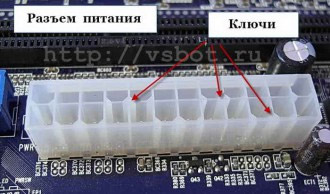
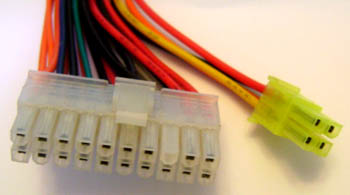
С такими платами у вас скорее всего не возникнет никаких проблем, но есть специфические материнки с питанием 12 Pin, такой штекер не предусмотрен производителями БП. Выхода из этой ситуации два – переходник или можно купить сам штекер и перебросить провода по схеме распиновки.
Питание процессора на материнской плате
Разъемы под питание процессора бывают разные. Самый простой – 4 контакта, потом идет 6, 8, 6+4, 8+4, 8+8. Их количество определяется тем, насколько много питания нужно процессору при работе.
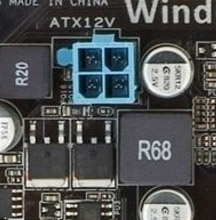
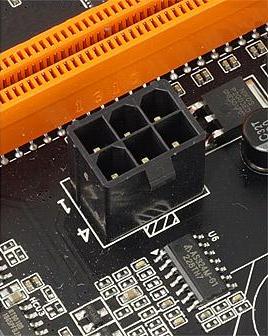
Что будет, если подключить вместо 8 Pin всего 4 Pin?
Ничего хорошего. Чтобы вы не увидели то, что показано на фото, нужно подключать все разъемы на свои места.
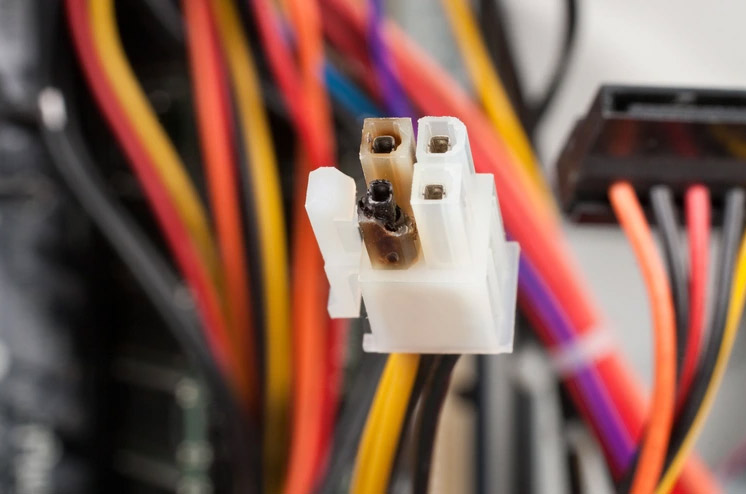
Для понимания процессов нужно разобраться в том, что такое электричество и как оно работает. Дабы не описывать курс физики за 8 класс, упростим.
Чем больше ампер (А), тем толще нужны провода. В ваттах (Вт) определяется мощность подключенного прибора. Ватты – это амперы, умноженные на вольты (В). Чтобы передать на 10 метров 1000 Ватт энергии в час с напряжением сети 220 Вольт, нужен медный провод диаметром 1,38мм. Если же мы используем сеть с напряжением 12 вольт и хотим передать столько же энергии, нам нужен медный проводник толщиной 5,64 мм.
Все дело в количестве ампер. Если при 220В нам нужно всего 4,5А, то при напряжении 12В – 83А. Обычный компьютерный процессор работает на напряжении от 1,1 до 1,7 Вольт, а потребляет 65-135 Ватт. Возьмем, например, Intel Core i7-11700K – он имеет пиковое энергопотребление 125 Ватт на штатных частотах. В разгоне он работает с такими параметрами – 1,36В при энергопотреблении примерно 310 Вт.
Путем нехитрых математических вычислений получаем цифру в 227А, не каждый сварочный аппарат способен выдать такое количество ампер на электрод. Бытовые сварки колеблются в районе от 120 до 200А. Еще один пример – 200А это верхний предел, на котором плавится электрод толщиной 5 мм. Такие электроды используются для сварки металла толщиной до 16 мм. Хотя на сварочном инверторе больше напряжение (40-80В), схема преобразования напряжения на инверторе очень похожа на ту, которая находится в материнской плате.
Чтобы материнская плата не плавилась и там не нужно было использовать провода толщиной с палец, она потребляет 12В и трансформирует их максимально близко к процессору, чтобы выдать нужный уровень напряжения.
Поэтому очень важно обеспечить хороший обдув и достаточное количество параллельных линеек питания. Это значит, что нельзя подключать разветвитель одного разъема, они подходят только для накопителей и периферии. К процессору и видеокарте должны обязательно идти отдельные провода из блока питания – на одном проводе не должно находится питание на два таких прожорливых разъема.
Совместимость оперативной памяти
Тут гораздо проще, оперативка отличается по версии – DDR3 или DDR4. Третья версия уже активно вымирает, четверка захватывает мир и уже скоро нам представят DDR5. Они не совместимы совсем, да это и не нужно. Главное – чтобы совпадала частота. То есть максимально допустимая частота памяти на материнке и процессоре должны быть равными штатным настройками планок оперативной памяти, которые вы туда ставите.
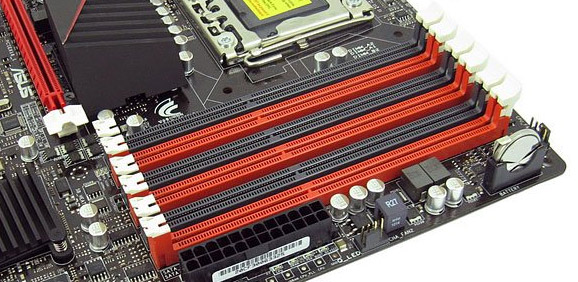
Желательно не ставить планки памяти разных производителей или с разными таймингами в одну материнку, если же другого выбора нет, то нужно разделить их на разные каналы, Распределяйте планки памяти так, чтобы они были в разных каналах, даже если они одинаковые, так вы повысите скорость записи и чтения данных.
Логика проста – большинство десктопных процессоров имеют два канала памяти, некоторые топовые модели могут работать с четырьмя каналами, то есть слотов может быть 6 или даже 8, но количество каналов ограничено. Если вы поставите две планки в один канал, то они вынуждены будут использовать ширину одного канала вдвоем.
Каналы памяти на материнке разделены по цветам, на фото – плата с шестью слотами и двумя каналами.
Процессоры с 4 каналами памяти
Из современных моделей только Intel Core i9 и i7 серии X обладают поддержкой четырех каналов памяти. Из модельного ряда AMD это Ryzen Threadripper 3000. Все они достаточно дорогие и находятся в сегменте топовых решений. В игровом компьютере без такой мощности можно с легкостью обойтись.
У таких процессоров свой сокет и материнские платы под него делаются с четырьмя каналами и 8 слотами, в редких случаях слотов может быть до 16.
Форм-фактор материнской платы
Сейчас есть около трех десятков разновидностей форм-факторов материнских плат. Вот примерный список:
- AT (Advanced Technology) – один из первых форм-факторов материнских плат для десктопных компьютеров. Стандартный размер 305 х 305 мм.
- ATX (Advanced Technology Extended) – самый распространенный формат, который захватил мир компьютерного строения. Чаще всего используется в десктопных ПК. Главным достоинством формата всегда была возможность размещать на плате сзади любые модули, не заставляя подгонять свои изделия производителей корпусов. Привычная нам заглушка (IO Plate), которая идет в комплекте с материнкой для установки на заднюю стенку корпуса ПК не всегда была стандартной. Принятый размер платы – 305х244 мм, но есть и другие в меньшую и большую стороны.
- CEB (Compact Electronics Bay) – формат материнских плат для использования в серверах, в основном от компании Intel, Dell и IBM. Не используется в обычных компьютерах. Размер – 305×267 мм.
- DTX – разъем созданный компанией AMD для сокращения расходов при производстве. Такой формат платы позволяет разделить промышленную текстолитовую заготовку на платы без обрезков. Полностью совместим с креплением под ATX. Стандартный размер – 203,20х243,84 мм.
- EATX (Extended ATX) – увеличенный ATX, который позволяет разместить на плате больше модулей, в частности больше разъемов PCI. Стандартный размер – 304,8×330,2 мм.
- FlexATX – один из самых компактных размеров материнских плат, является уменьшенной версией MicroATX, имеет чаще всего ограниченное количество слотов расширения. Такие материнские платы нередко имеют встроенный модуль WiFi/Bluetooth. Стандартный размер – 229 × 191мм.
- FullATX – это не форм фактор, он попал в список только потому, что таким образом производители корпусов обозначают полную совместимость своего продукта со всеми форматами ATX.
- Mini-ITX – небольшой формат плат, который пришел на смену ITX, а он почти не использовался, его даже не будет в этом списке. Стандартный размер mini-ITX – 170х170 мм.
- Mini-ATX – небольшие платы размером 284х208 мм.
- Mini-STX – очень маленькие платы для мини-ПК или моноблоков, сама плата стандартно 140х147 мм.
- XL-ATX (Extra Large ATX) – формат увеличенных плат, который используется в топовых компьютерах для размещения большого количества модулей в одной системе. У разных производителей габариты отличаются на 2-3 мм в каждую сторону. Самый большой формат у MSI, эти ребята режут текстолит по 345х264 мм.
- MicroATX – широкие платы с небольшой длинной, но шире FlexATX и MiniATX. Стандартный размер – 244х244 мм.
- WTX – огромные платы размером 356х425 мм. Применяются в качестве материнских плат для серверов на платформе Intel Xeon.
Сравнение форм-факторов материнских плат
Чтобы вам было проще понять, смотрите картинку. Расшифровка:
- Красный – FlexATX (229х191 мм)
- Оранжевый – microATX (244х244 мм)
- Желтый – Mini ATX (284х208 мм)
- Зеленый – стандартная ATX (305х244 мм)
- Синий – Extended ATX (EATX) (305х330 мм)
- Фиолетовый – WTX (356х425 мм)

Как заменить материнскую плату
Вам потребуется такой набор инструментов:
- Отвертка маленькая и большая с крестовым наконечником.
- Чистая тряпочка и спирт для чистки компонентов.
- Новая термопаста для установки модулей.
- Желательно иметь пинцет, не у всех материнских плат все элементы в зоне доступности.
- Емкость для болтиков, чтобы их не потерять.
- Флешка, диск или любой другой накопитель с драйверами на новую материнскую плату. Если вы не скачаете заранее сетевой драйвер, то есть вероятность, что система просто не сможет подключиться к интернету, так как не умеет работать с новым сетевым адаптером.
Важно! Не используйте шуруповерт, из-за высокой скорости вращения и мощности легко можно повредить нежные компоненты на плате, если бита соскользнет. Допустимо использовать аккумуляторные отвертки вроде Xiaomi Mijia Electric Screwdriver или Bosch IXO IV. У них не такая большая скорость вращения и мощность заметно ниже.
Действия при замене материнской платы
Материнская плата – это основа всего компьютера и к ней подключено все. Перед тем, как ее вытаскивать, обязательно нужно отключить питание. Отсоедините все провода сзади корпуса, отключайте все, от мышки до монитора, там не должно остаться ничего.
Снять крышку
Нас интересует левая крышка, если смотреть спереди корпуса. Открутите винты (они сзади) и сдвиньте влево, она легко отсоединится от корпуса. Если у вас крышка корпуса стеклянная, то она прикручена четырьмя винтами по краям. Они могут быть как под отвертку, так и с накаткой для того, чтобы открутить их вручную.
Достать видеокарту
Она прикручена к поддерживающей стойке. Там может быть безвинтовой зажим, но она точно прикреплена к нему. Не забудьте отжать защелку на PCI-E разъеме: если этого не сделать, можно легко повредить как материнку, так и саму карту.
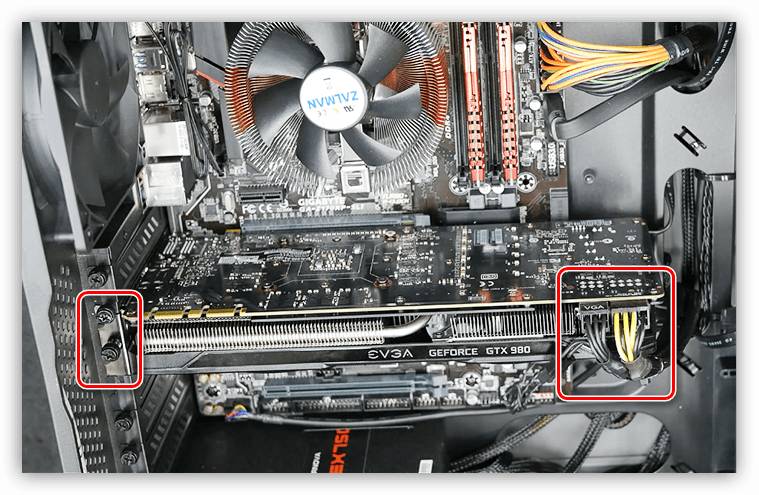
Более подробную инструкцию можно посмотреть здесь.
Отключить разъемы питания и вентиляторы
Помните, что разъемы питания всегда имеют защелку, которая надежно фиксирует их в гнезде, обязательно отогните ее при отключении. Хотя разъемы надежно запаяны, пластиковый корпус контактов снимается достаточно легко, придерживайте рукой крепление или примените рычаг на штекере, используя пинцет или нож.
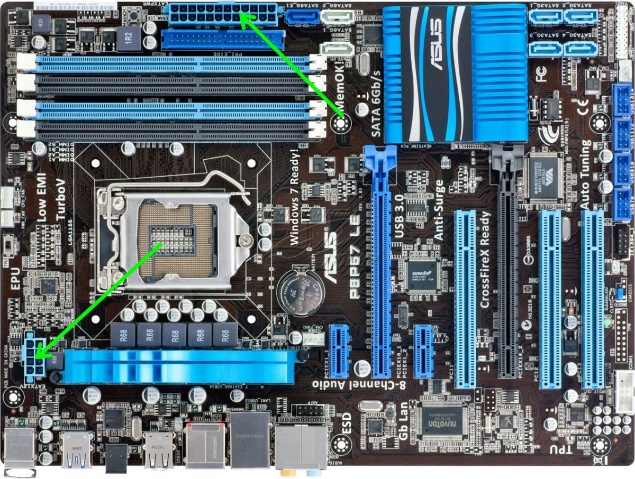
Также выдерните все подключенные вентиляторы. Если они подключены напрямую к блоку питания по MOLEX, их также следует отключить.
Вынуть блок питания
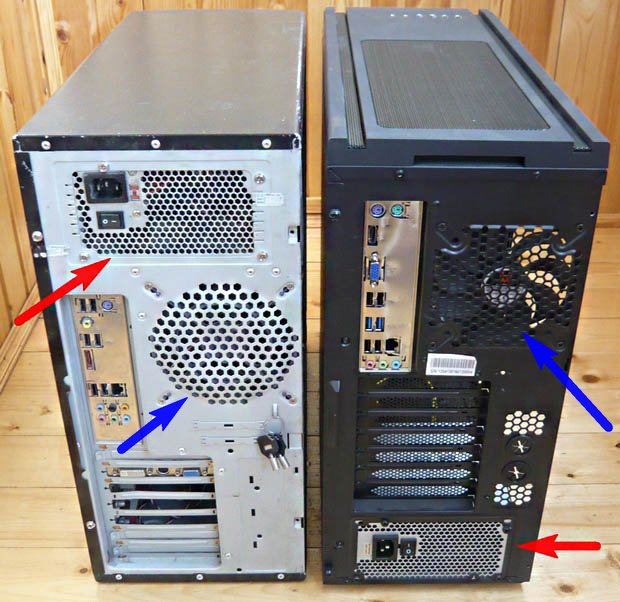
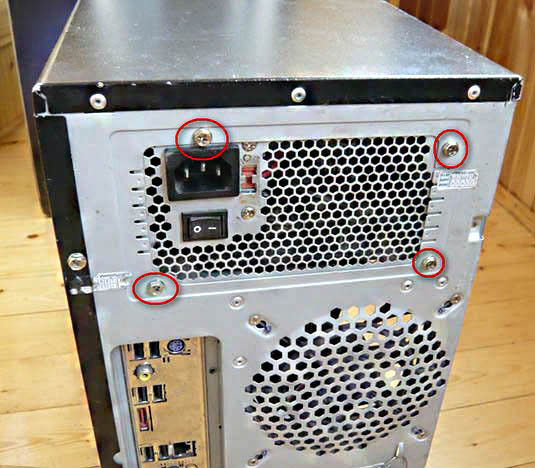
В большинстве корпусов он не препятствует замене материнки, но, чтобы вам было удобнее орудовать отверткой, его лучше вытянуть. Открутите винты на задней крышке системного блока. На фото красными стрелочками показаны блоки питания в корпусе с верхним расположением БП (слева) и с нижним (справа). Они прикручены четырьмя винтами – откручивайте и вынимайте.
Важно! Блок питания – одно из самых запыленных мест в компьютере, так как там много магнитных полей, которые притягивают к себе пыль. Если уж вы его сняли, лучше открыть крышку и продуть его сжатым воздухом или хотя бы почистить кисточкой, после чистки он будет работать тише и станет меньше греться.
Снять радиатор с процессора
Отогните прижимной механизм, если у вас AMD, или поверните 4 пластиковых прижима, если вы используете процессор Intel. Если у вас дорогая система охлаждения с большим количеством трубок, она может быть прикреплена на усиливающую плану винтами. В таком случае нужно открутить винты, чтобы снять радиатор.
После того как сняли радиатор с процессора, нужно почистить радиатор и крышку процессора от термопасты, повторно ее использовать нельзя, а если оставить ее там, она может запачкать вам что-то.
Снять процессор
Для этого нужно отогнуть лапку и достать его из гнезда. Если у вас AMD, то он тут же выпадет, поэтому желательно проводить все эти манипуляции, положив материнскую плату на бок, чтобы процессор не упал на пол или в корпус. Если это произойдет, он может повредиться, или ножки контактов могут погнуться, а то и вообще отпасть.
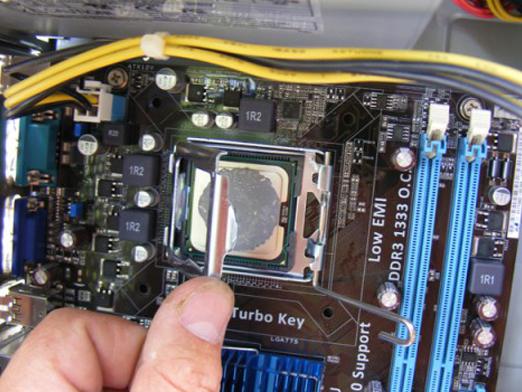
Камушки Intel прижаты металлической рамочкой (на фото). После того, как отогнули лапку, нужно открыть прижимную рамочку.
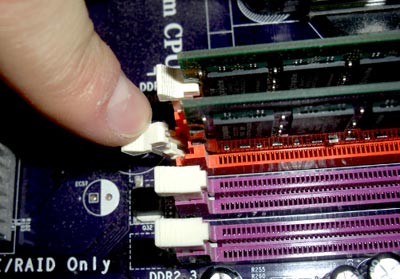
Вынуть планки оперативной памяти
Достаточно нажать на пластиковые защелки по бокам самой платки, и она выскочит из гнезда. Лучше всего нажимать их одновременно, чтобы плату не перекосило, но это не критично. Если компьютер уже старый и давно не чистился, на контактах оперативной памяти могут быть темные пятнышки, их легко можно убрать при помощи спирта, а затем протереть обычным ластиком для карандаша. После чистики контакт станет лучше и надежнее.
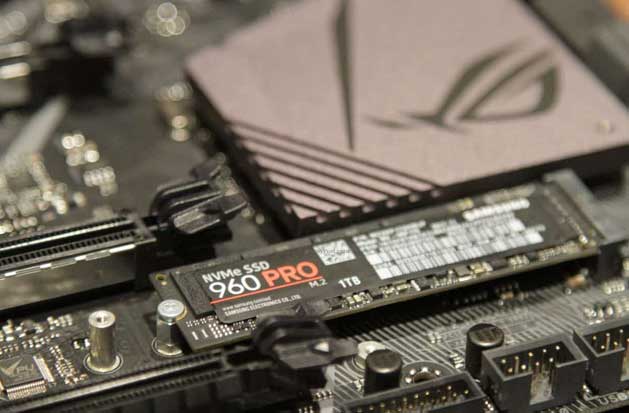
Отсоединить NVMe накопитель
Если у вас такой есть, конечно. Открутите болтик и достаньте плату из гнезда.
Снять материнскую плату
У вас могли остаться подключенные вентиляторы или накопители, к разъемам которых вам было неудобно подлезать. Но сейчас нужно отключить абсолютно все провода.
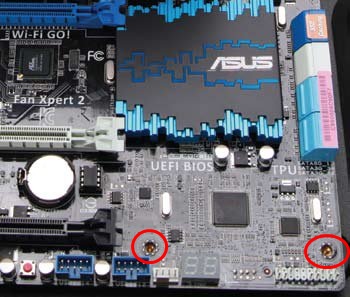
Чтобы достать плату из корпуса, нужно открутить болтики. На разных платах могут быть разное количество болтиков, это зависит от форм фактора, откручивайте все.
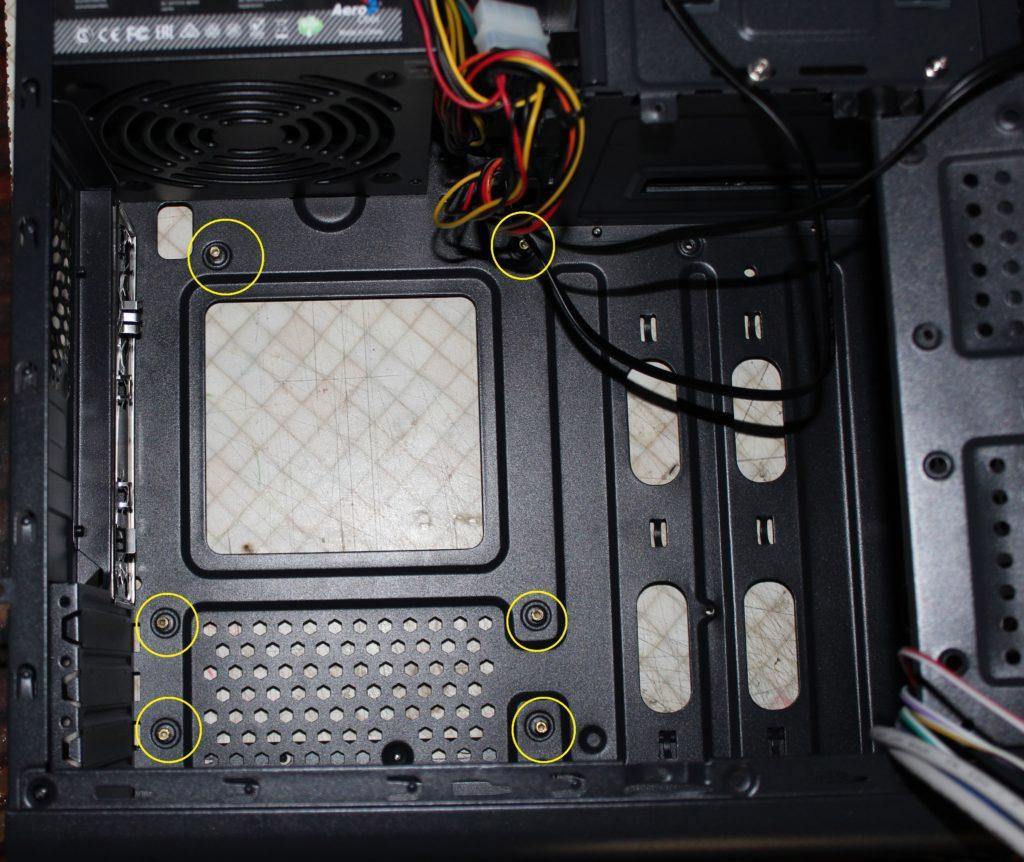
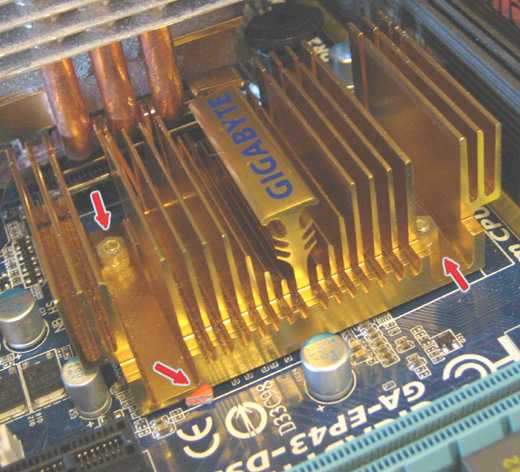
Важно! Не откручивайте радиаторы чипсета. Они крепятся напрямую к материнской плате и не участвуют в креплении материнки к корпусу.
На фото – крепление радиатора чипсета и отверстия для болтиков крепления материнки к корпусу. Нам нужны только вторые, они очерчены и имеют армирование в месте контакта со шляпкой болта.
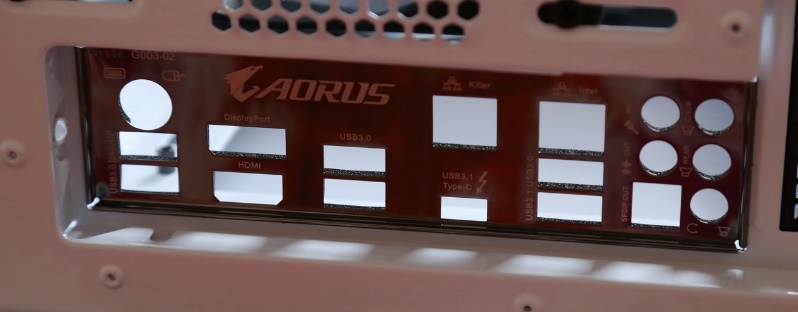
Последним штрихом будет демонтаж заглушки сзади корпуса. Она крепится на защелках, вам нужно подковырнуть их сзади корпуса и выдавить ее изнутри корпуса наружу. Не применяйте силу, слабый тонкий металл корпуса легко выгнуть, а загнуть его ровно обратно будет непросто, скорее всего останется вмятина.
Установка новой материнской платы
Вам нужно повторить все те же действия в обратном порядке. Помните, что лучше подключить все неудобные разъемы вначале, а уже потом закрывать их массивным радиатором охлаждения процессора, планками памяти и видеокартой.
Новая материнская плата не нуждается в каких-либо действиях с вашей стороны, она уже готова к установке, главное – не перепутать, какой стороной ее нужно ставить. Чтобы не допустить такой ошибки помните – процессор всегда сверху, а PCI-E слоты – снизу.
Когда и как устанавливать заднюю планку (заглушку)?
Заглушку можно установить в любой момент, она защелкивается снаружи и не требует доступа к задней крышку изнутри корпуса. Просто совместите вырезанные отверстия и выходы уже установленной материнской платы и плотно прижмите до характерного щелчка. Планочка должна стать на свое место без проблем, все они стандартные.
Что делать после замены материнской платы
Windows 10 нормально относится к замене любого оборудования и должен запускаться в любом случае. Однако есть ряд нюансов, связанных с лицензированием, которое подвязывается к MAC-адресу вашего компьютера так, что использовать его после изменения конфигурации невозможно.
Чтобы сохранить за собой пользовательскую лицензию, вам нужно создать учетную запись Microsoft и связать ее со своим компьютером. Сделать это можно, перейдя в параметры Windows – «Учетные записи».
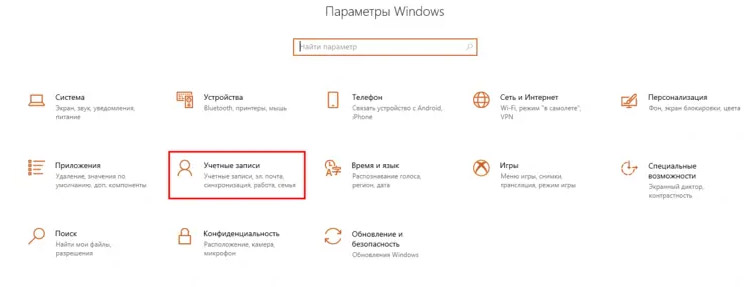
Далее вам предложат войти или создать учетную запись Microsoft. Сделайте все, о чем вас попросит мастер регистрации. Обязательно нужно привязать почту и номер телефона, принять код и ввести его. Только так можно активировать запись и связать ее с вашим мобильным, чтобы восстановить свой ключ после изменения конфигурации системы.
Потом возвращайтесь на главную страницу настроек и кликайте на «Обновление и безопасность», а потом «Активация». Нажмите «Добавить учетную запись» и введите те данные, которые от вас потребуют.
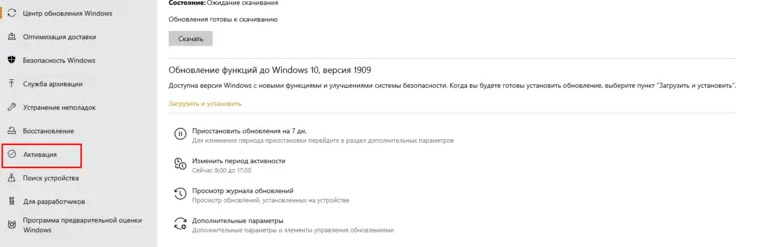
Теперь нужно перейти в «Панель управления» – «Обновление и безопасность» – «Активация» и кликнуть на пункте «Устранение неполадок». Выбираем надпись «На этом устройстве недавно были изменены аппаратные компоненты», нажимаем «Активировать». После этих действий ваша лицензия будет сохранена и подвязана к вашему аккаунту Microsoft, вы сможете ее восстановить в любой момент.
Замена материнской платы на ноутбуке
Поменять материнку на ноуте сложнее, чем на компьютере, придется полностью разобрать свой ноут. Сложность заключается в том, что каждая модель ноутбука разбирается по-разному. Лучше всего иметь под руками другое устройство с видео о разборке вашего аппарата. Это поможет вам разобраться с тем, как разобрать ноутбук и как его собрать. Причем собрать его гораздо сложнее, чем разобрать.
Платы на ноутбуке не стандартизированы, как на десктопных ПК, так что вам нужно точно такая плата, как у вас уже есть. Исключением могут быть модели в одном корпусе с разной мощностью и слотами. В таком случае чаще всего есть возможность установить более продвинутую материнскую плату в простенький корпус. Но вам нужно точно знать, что она подойдет.
Еще один нюанс – не всегда процессор и видеокарта присоединены к материнке с помощью разъема. Иногда их припаивают (как это выглядит – на фото). Дело в том, что обычно производителям нет смысла устанавливать разъем и паять к процессору ножки для контакта, проще на заводе склепать плату на один только припой и так продавать готовое устройство. Очень небольшое число моделей ноутбуков используют съемный процессор и видеокарту.
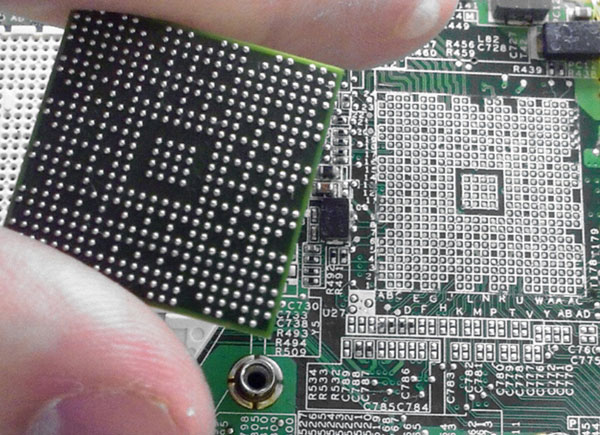
Если вас интересует, сможете ли вы припаять самостоятельно процессор, то ответ однозначный – нет, не сможете. Чтобы снять процессор, вам потребуется инфракрасная паяльная станция. Стоимость нормального экземпляра уходит далеко за тысячу долларов, а самые простые начинаются от 500$. К такому оборудованию нужно еще и умение, оно не будет снимать камушек за вас.
Чтобы припаять обратно процессор, нужен припой в шариках соответствующего диаметра и трафарет для его нанесения.
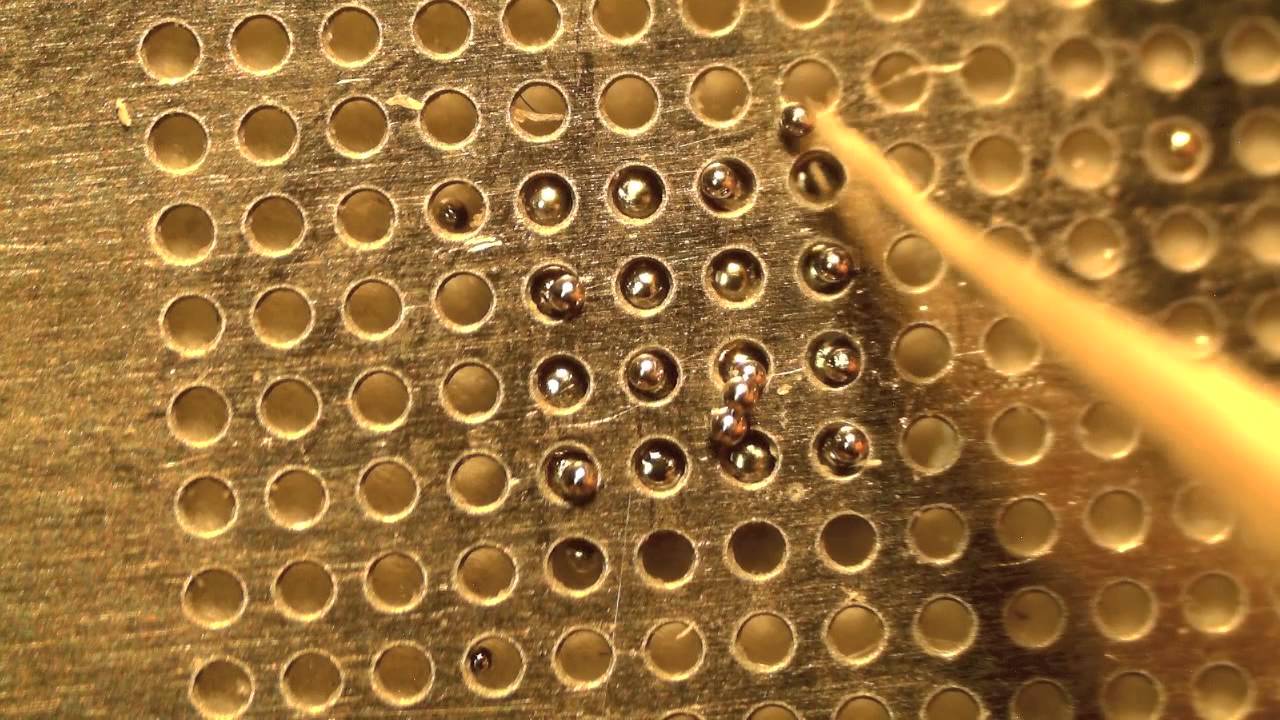
Когда каждый шарик станет на свое место, нужно прогреть припой и расплавить его, лудя таким образом контакты. Потом нужно совместить процессор со своим местом на плате и отправить для припаивания на паяльную станцию.
Такие действия требуют профессионального подхода, очень легко при установке закоротить выходы процессора или попросту сжечь плату вместе с самим камушком.
Блогер Горшенин нашёл, для чего нужен чип от «Миландра» в мониторах «Лайтком»

29 сентября 2023 года блогер Горшенин в новом видеоролике под названием «Российский монитор LightCom и Миландр ПРОТИВ законов РФ. Финальное расследование» рассказал, для чего используется чип от «Миландра» в мониторах «Лайтком».
По данным блогера, монитор «Лайтком» с российским чипом «Миландр» попал в Единый реестр радиоэлектронной продукции РФ ещё в 2021 году до введения бальной системы для импортозамещения.
В 2022 году Минпромторг ввёл бальную систему, и первый монитор «Лайтком» получил за отечественные чипы внутри 110 баллов из 140. Следующие мониторы этого производителя получили уже по 140 баллов в рамках наличия российских компонентов.

Горшенин заявил, что при подаче в ТПП (Торгово-промышленную палату России) документов для продления сертификации в Едином реестре российской радиоэлектронной продукции в «Лайтком» указали, что чип от «Миландра» является центральным процессором в мониторе и даже предоставили в ТПП прошивку этого чипа. Горшенин запросил в ТПП копию этого заявления от «Лайтком».
По данным Горшенина, в «Лайтком» вместо прошивки от чипа RTD2525AR тайваньской Realtek (именно этот чип является основным ЦП в мониторе) выдали в ТПП прошивку от чипа «Миландр».
Блогер считает, что такие манипуляции «Лайткома» позволили обойти систему и попасть в реестр радиоэлектронной продукции РФ. В случае выявления этих фактов в ТПП должны отозвать сертификацию, а «Лайтком» должен переподать заявление с указанием всех действительных данных по монитору, включая наличие новых чипов от «Миландра». В этом случае в реестре просто у монитора будет меньше баллов и будет новая запись про эту позицию.
Наличие российского ЦП в их мониторе даёт возможность «Лайткому» предоставить параметр под названием устройство первого уровня локализации. Это позволяет производителю получить значительные преференции в госзакупках. В Минпромторге есть обращение от «Лайтком» о признании мониторов этого производителя первого уровня.
В постановлении правительства РФ №719 указано, что ЦП в системе должен выполнять все основные функции для управления. В случае «Лайткома» можно убрать чип от «Миландра» и все основные системы монитора будут работать.

Ранее после публикации первых роликов Горшенина об этой проблеме в «Лайткоме» заявили, что чип от «Миландра» занимается второстепенными задачами, но без конкретики. Это подтверждает, что чип от «Миландра» не является центральным микроконтроллером в мониторе. Горшенин сообщил, что в последней ревизии монитора «Лайтком» чип от «Миландра» занимается управлением яркостью, причём эти линии идут параллельно с линиями от Realtek и фактически эта опция задублирована.
По мнению Горшенина, в действиях производителя по получению монитором первого уровня можно выявить подлог, незаконное обогащение в рамках госзакупок и даже совершение экономического преступления при получении бюджетных денег от государства.

28 сентября 2023 года Ассоциация Разработчиков и Производителей Электроники РФ (АРПЭ) выпустила открытое письмо в поддержку российских разработчиков микросхем и производителей оборудования по итогам резонанса, вызванного появлением в медиапространстве видеоролика Горшенина об использовании микросхем «Миландр» в мониторах «Лайтком».
Горшенин в ответ на это письмо отправил запрос в АРПЭ, чтобы эксперты ассоциации помогли разобраться в этой ситуации.

Хронология истории с чипами от «Миландра» в мониторах «ЛайтКом».
В середине сентября Горшенин обнаружил в российском мониторе компании LightCom два чипа: российский и тайваньский от Realtek. Российский чип при этом оказался практически бесполезным. Горшенин сделал вывод, что чип добавили в монитор для получения баллов локализации от Минпромторга, что даёт преимущество при участии в госзакупках. Монитор набрал 140 баллов локализации, это один из самых высоких показателей.
Как рассказал Максим Горшенин, заявлено, что в качестве управляющего микроконтроллера на плате монитора используется отечественная микросхема K1986BE92QI производства зеленоградской компании «Миландр».
Разобрав монитор, Горшенин выяснил, что чип от «Миландра» на плате действительно есть, но в работе устройства он не участвует, всю нагрузку выполняет чип RTD2525AR тайваньской Realtek, скрытый за радиатором, а российский чип только подаёт питание. Блогер выяснил это, выпаяв российский чип с платы. Монитор после этого включился и продолжил работать.
В «Лайтком» и «Миландр» считают данный инцидент чёрным пиаром. В ответ Горшенин выложил фото и схему снятия с платы монитора ненужного там импотозамещённого чипа.
20 сентября Минпромторг РФ прокомментировал ситуацию об обнаружении иностранного чипа в продукции (российском мониторе) компании LightCom. Ведомство инициировало проверку по этому инциденту в рамках заключения ТПП (Торгово-промышленной палаты России), выданного ООО «Лайтком». Также Минпромторг поблагодарил блогера Максима Горшенина за гражданскую позицию и активную готовность сообщать о подобных сомнительных фактах в российских электронных продуктах.
В «Миландре» пояснили изданию Cnews, что инженеры компании провели техническую проверку схемотехнических фактов из видео и не подтвердили выводы блогера Горшенина по поводу ненужности своего чипа K1986BE92QI в мониторе «Лайтком».
25 сентября Горшенин признался, что ошибся в первых роликах, когда там показывал чип от «Миландра» K1986BE92QI из-за взятия данных для ролика из публикации на Хабре «Обзор отечественных 24 дюймовых мониторов». Он уточнил, что в мониторах «Лайтком» стоит чип К1986ВК214, который имеет контроллер LCD, но его можно использовать для простых небольших экранов (электросчетчиков), а не для компьютерных мониторов. По мнению Горшенина, чип К1986ВК214 также ничем не управляет в мониторах «Лайтком» и его можно заменить перемычками. Блогер считает, что чип К1986ВК214 не управляет меню, яркостью и другими параметрами мониторов «ЛайтКом», а установлен для других целей, которые производитель и «Миландр» не раскрывают.
26 сентября в Минпромторге сообщили, что ведомство заказало независимую технологическую экспертизу по поводу необходимости чипов от «Миландра» в мониторах «ЛайтКом». Результаты экспертизы будут опубликованы после её завершения в доступном для всех виде. В Минпромторге воздержались от дальнейших комментариев по этой ситуации, пока профильные специалисты не представят ведомству техническое заключение.
Заявитель в лице производителя «ЛайтКом» ранее представил в ТПП электрическую схему монитора с описанием функций всех чипов. Минпромторг будет искать нарушения в этих документах, если они имеются, а также планирует применять санкции к производителю, включаю выездную проверку специалистов ТПП, если экспертиза подтвердит несоответствие ранее заявленных характеристик и необходимых для работоспособности элементов монитора.
Из чего состоит материнская плата

При перечислении характеристик компьютера в первую очередь указывается центральный процессор, оперативная память, видеокарта и накопители. Именно они определяют его мощность в конкретных задачах. Но главная деталь, которая всех их связывает, часто упоминается лишь мельком, хотя роль в работе ПК она играет такую же важную. Это — материнская плата. Из чего она состоит? Расскажем в этом материале.
Материнская плата, от английского «motherboard» — печатная плата, представляющая собой основу построения любого модульного электронного устройства. Именно посредством нее соединяются и «общаются» между собой другие компоненты электронной системы.
Визуально материнская плата домашнего компьютера — это достаточно сложное устройство с большим количеством электронных компонентов и различных разъемов. Из каких же частей она состоит, и за что отвечает каждая из них?
Чипсет
Чипсет — от английского «chipset», дословно «набор микросхем». Это «мозг» материнской платы, благодаря которому осуществляются коммуникации между всеми компонентами системы: такими, как процессор, оперативная память, видеокарта и накопители. На ранних материнских платах чипсетом действительно был набор нескольких различных микросхем, чуть позже их стали объединять в две — северный и южный мост.
Северный мост отвечает за коммуникации основных компонентов системы с центральным процессором — в первую очередь видеокарт и оперативной памяти.

Южный мост соединяется по специальному каналу с северным мостом и отвечает за подключение менее требовательных к скорости «общения» компонентов системы и периферии: таких, как накопители, слоты расширения, звуковой кодек и порты USB.

В 2009 году компания Intel представила первую платформу, где все функции северного моста полностью переехали в центральный процессор. Процессоры первого поколения Core i7 и Core i5 под кодовым названием Lynnfield работали с новыми материнскими платами на базе чипсета P55. Вместо двух микросхем на материнских платах нового поколения осталась одна. И если в более старых платформах чипсетом называли северный мост, то с того времени и до сих пор под чипсетом материнской платы подразумевается именно микросхема южного моста. На данный момент это касается всех современных платформ как Intel, так и AMD. Последняя пришла к такой компоновке с выходом первого поколения процессоров Ryzen.
Дополнительные микросхемы
Чипсет включает в себя львиную долю управляющей электроники материнской платы, но далеко не всю. Помимо него на плате имеются еще несколько микросхем, которые обеспечивают работу встроенных устройств:
Звуковой кодек. Чип, отвечающий за воспроизведение и запись звука. Часто рядом с ним распаяны специальные звуковые конденсаторы, отличающиеся от других на плате. На топовых платах в помощь звуковому кодеку распаивается чип звукового усилителя.

Чип сетевой карты. Отвечает за сетевые функции и работу встроенного разъема RJ-45.
Мультиконтроллер. Микросхема, отвечающая за мониторинг напряжений, температур и работу с периферийными устройствами.

Контроллер VRM. Отвечает за управление подсистемой питания, подробнее о которой далее по тексту.
Микросхемы BIOS. Флеш-память, содержащая в себе базовую систему ввода-вывода. На плате может быть распаян как один такой чип, так и два. В последнем случае второй чип используется в качестве резервного на случай неисправности или неудачного обновления первой микросхемы BIOS.

На некоторых платах для обеспечения дополнительных функций применяются и другие разновидности чипов:
Контроллер USB. Используется для обеспечения работы дополнительных высокоскоростных портов USB помимо тех, что реализованы самим чипсетом. Подключается к PCI-E линиям чипсета.

Контроллер SATA. Аналогично предыдущему используется для увеличения количества доступных SATA-портов и тоже подключается к чипсету по PCI-E.
Свитчи и мосты PCI-Express. Используются для более гибкого управления периферическими возможностями и реализации большего количества скоростных слотов: например, PCI-E или M2. Данные микросхемы умеют «разделять» линии PCI-E, идущие от чипсета или процессора. Как пример, на современных платах это дает возможность разделить линии одного слота видеокарты x16 на два слота x8. Или вместо трех полноскоростных слотов NVME, поддерживаемых чипсетом, реализовать четыре или пять.
Также на плате присутствует еще один дополнительный элемент — батарея CMOS формата 2032. Благодаря ей после обесточивания питания сохраняются пользовательские настройки BIOS. На продвинутых моделях, предназначенных для разгона, могут быть и кнопки включения, перезагрузки и сброса настроек BIOS, а также индикатор пост-кодов.

Подсистема питания
VRM — сокращение от английского Voltage Regulator Module, в переводе «модуль управления напряжением». Компьютерный блок питания формирует напряжения 12, 5 и 3.3 В. Любого из них слишком много для процессора и оперативной памяти, которые обычно работают от напряжения чуть больше 1 В. И тут в дело вступает VRM. Он преобразовывает поступающие на него 12 В в более низкое напряжение для процессора, встроенной графики и оперативной памяти.
VRM состоит из полевых транзисторов, дросселей, драйверов и конденсаторов. Так как одна сборка вышеперечисленных компонентов не способна обеспечить процессор нужной мощностью, их устанавливается несколько. Называют их фазами питания. Управляет ими специальный контроллер, который отвечает за распределение нагрузки между сборками.

Мощность подсистемы питания зависит от ценовой категории материнской платы. У бюджетных плат обычно 3-4 такие сборки, каждая из которых рассчитана на относительно малый ток 35-45 А. У плат среднего ценового диапазона встречаются 6-8 фаз питания процессора на 50-60 А. У топовых их количество может достигать и двух десятков с максимальным током до 90-120 А. Это только процессорные фазы. Помимо них, VRM также включает фазы питания, формирующие напряжение для оперативной памяти и встроенной графики процессора. Их количество чаще всего не превышает одной-двух для каждого из этих компонентов.
Поверх сборок для лучшего рассеивания выделяемого тепла часто устанавливается радиатор. Чем мощнее VRM, тем массивнее и монструознее выглядит радиатор. На современных игровых платах его часто снабжают разнообразной подсветкой и надписями. У редких плат радиатор VRM даже оснащается собственными миниатюрными вентиляторами для лучшего охлаждения.
Питание VRM получает от специального разъема ATX 12V. На бюджетных платах он может быть четырехконтактным, но на подавляющем большинстве плат контактов у него восемь. Встречаются и комбинированные варианты с обоими разновидностями разъемов. На материнских платах, предназначенных для разгона, восьмиконтактных разъемов может быть несколько, вплоть до трех — это позволяет обеспечить больше мощности для стабильного питания ЦП.
Помимо разъема ATX 12V, к материнской плате подключается еще один — главный ATX. Он состоит из 24 контактов и питает оставшиеся части материнской платы. Кроме напряжения 12 В, через него передаются и более низкие 5 и 3.3 В. У устаревших плат можно встретить разновидность разъема с 20 контактами.

Процессорный сокет
Процессорный сокет — разъем для установки центрального процессора. Обладает наибольшим количеством контактов среди всех разъемов материнской платы. Имеет квадратную или прямоугольную форму.
Сокеты современных процессоров бывают двух видов — LGA и PGA. LGA состоит из так называемых «ножек» — упругих контактов. Процессоры, предназначаемые для сокета типа LGA, обладают плоской контактной поверхностью. Таким типом сокетов с 2004-2005 годов оснащаются все платы для процессоров Intel. AMD тоже использует LGA в серверном и высокопроизводительном сегменте. В сегменте массовых компьютеров LGA у них появится уже в этом году — в сокете AM5 для новых платформ под процессоры архитектуры Zen 4.

С сокетом LGA нужно обращаться осторожно: контактные «ножки» очень мягкие и могут быть помяты от любого, даже легкого физического воздействия. В противовес этому, сокеты типа PGA внешних воздействий не боятся. Секрет прост: такие сокеты имеют пластиковый корпус и большое количество контактных отверстий для процессорных ножек. А вот с процессорами в PGA упаковке наоборот нужно быть осторожными, так как велика вероятность эти самые ножки погнуть. Таким типом сокета оснащались процессоры Intel до 2004 года. Cреди современных представителей им пользуются представители семейства AMD Ryzen, а также все более ранние модели AMD.

Внутренние слоты и разъемы
Помимо сокета, куда вставляется процессор, материнская плата оснащена большим количеством разъемов для внутренних устройств, которые находятся в системном блоке, и, собственно, формируют собой персональный компьютер.
Длинные продолговатые слоты — это слоты для оперативной памяти. Чаще всего они расположены вертикально, с правой стороны от процессорного сокета, но бывают и исключения. В зависимости от модели и поколения материнской платы, их может быть два, четыре, шесть и даже восемь. Большее количество слотов тоже встречается, но только в серверных моделях. Современные платы оснащены слотами для ОЗУ поколения DDR4 или DDR5, более старые — слотами под предыдущие поколения DDR.

Ниже процессорного сокета находятся слоты расширения. В современных платах все они относятся к типу PCI-Express, в более старых платах можно встретить и классический PCI, в совсем старых — предшествующий PCI-E разъем AGP. Слоты PCI-E отличаются как по физической длине, так и по ширине используемого внутри них электрического интерфейса. Самый большой слот — полноразмерный PCI-E x16. Он предназначен в первую очередь для видеокарты, но может быть использован и для другого оборудования. Любая материнская плата имеет в своем составе хотя бы один такой слот.
Платы среднего и высокого ценового диапазона имеют несколько физических слотов PCI-E x16. Однако электрическая разводка в них часто не на все линии, так как у чипсетов плат есть на них ограничение. В подавляющем большинстве случаев самый верхний слот PCI-E x16 имеет полные 16 линий, остальные могут иметь как 8, так и 4 линии. Это касается плат на массовых чипсетах. В HEDT-сегменте число поддерживаемых чипсетом линий больше, поэтому на таких платах можно встретить несколько полноскоростных слотов PCI-E.
Кроме полноразмерных слотов PCI-E, на платах также имеются и более мелкие. Это разъемы PCI-E x1, предназначенные для карт расширения, не требующих высокоскоростного обмена информацией. К ним относятся сетевые платы, звуковые карты, платы с дополнительными портами USB и SATA, ТВ-тюнеры, карты захвата и прочее. Иногда встречаются и более крупные PCI-E x4 и PCI-E x8, но на современных платах это скорее исключение, чем правило.

Через протокол PCI-E работают и другие слоты — M2. Они предназначены для SSD-накопителей этого формата. Такие слоты могут быть и переключаемыми, поддерживая параллельно режиму PCI-E дополнительный режим SATA для соответствующих SSD. В зависимости от модели и ценовой категории платы, количество таких разъемов может достигать 4-5 штук. Однако в самых бюджетных моделях их может и не быть вовсе.

Для классических накопителей формата 2.5 и 3.5 дюйма, таких как соответствующие SSD и жесткие диски, на любой современной материнской плате присутствуют SATA-разъемы. Также к ним можно подключить внутренние DVD-приводы. Обычно количество таких разъемов составляет не менее 4, но на некоторых моделях встречается и до 10-12 штук.

В старых платах можно встретить предшествующие SATA порты IDE, тоже предназначенные для подключения жестких дисков и оптических приводов. А также похожий разъем поменьше — он используется для подключения устаревших Floppy-дисководов.

В самой нижней части платы расположены разъемы для подключения передней панели компьютерного корпуса. В их число входят кнопки включения и перезагрузки, индикаторы питания и активности накопителей, разъемы для вывода USB 2.0 / 3.0 и передних аудиоджеков. А также дополнительные разъемы — например, для COM-порта или модуля TPM. На современных моделях также присутствуют коннекторы для подключения RGB-лент подсветки. В некоторых моделях часть этих разъемов переносится с нижней стороны платы на правый край.
Помимо этого, на любой материнской плате есть еще одна категория внутренних разъемов — для вентиляторов охлаждения. Обычно их бывает несколько, но в редких случаях может быть и один. Такие разъемы могут быть расположены практически в любой точке текстолита без привязки к конкретному месту, в зависимости от модели платы. В современных платах эти разъемы имеют четыре контакта и могут управлять скоростью подключаемых вентиляторов. В старых моделях иногда встречаются и трехконтактные разъемы без такой возможности.

Один из разъемов в обязательном порядке предназначен для процессорного кулера, остальные — для корпусных вентиляторов. Бывает и специальный разъем для подключения помпы водяного охлаждения, рассчитанный на более высокий максимальный ток. Однако и в него при желании можно подключить обычный вентилятор, физически коннектор такой же.
Внешние разъемы задней панели
Чтобы подключать компьютер к внешней периферии, все нужные разъемы выводятся на заднюю панель материнской платы.
При наличии дискретной видеокарты монитор непосредственно к материнской плате не подключается. Но при использовании встроенного видео, для вывода изображения используются именно порты самой платы. В зависимости от модели, их может быть от одного до четырех, и все разного стандарта — VGA, DVI, HDMI и DisplayPort.
Аудиоджеки формата 3.5 мм используются для подключения акустики, микрофона или для подачи звука на линейный вход. Иногда встречается и альтернативный оптический аудиовыход. Разъем сетевой карты RJ-45 нужен для подключения сетевого кабеля от роутера или свитча. Порты PS/2 устарели, но часто до сих пор встречаются на современных моделях. Их задача — подключение к компьютеру клавиатуры и мыши с соответствующим разъемом.

Впрочем, на сегодня куда более актуальны порты USB, в том числе и для клавиатуры с мышью. Принтеры, внешние жесткие диски, флешки, а также огромное количество другой периферии тоже подключаются именно к ним. Поэтому на задних панелях современных плат основное пространство отдано как раз под USB-порты. В основном, это классические порты типа USB-A, но иногда встречаются и универсальные типа USB-C.
У плат со встроенным беспроводным адаптером на заднюю панель выводятся и коннекторы для его внешней антенны. На топовых платах, помимо вышеперечисленного, там можно встретить разъемы Thundebolt, а также кнопки перезагрузки и сброса CMOS.
Итоги
Материнская плата — это сложное электронное устройство. На платах очень много различной электроники и разъемов, благодаря которым компьютер является по-настоящему модульным устройством, с возможностью собрать конфигурацию от тихого офисного системника до ультимативной геймерской машины или мощной рабочей станции.

Именно материнские платы составляют основу персонального компьютера. Подбирать процессор, оперативную память и накопители при сборке нужно обязательно с учетом их совместимости с платой. Помните об этом при выборе и покупке данного вида электронных изделий.