Как открыть ссылку в ворде
Argument ‘Topic id’ is null or empty
Сейчас на форуме
© Николай Павлов, Planetaexcel, 2006-2023
info@planetaexcel.ru
Использование любых материалов сайта допускается строго с указанием прямой ссылки на источник, упоминанием названия сайта, имени автора и неизменности исходного текста и иллюстраций.
| ООО «Планета Эксел» ИНН 7735603520 ОГРН 1147746834949 |
ИП Павлов Николай Владимирович ИНН 633015842586 ОГРНИП 310633031600071 |
Открытие ссылок на файлы непосредственно в классических приложениях Office
Excel для Microsoft 365 Word для Microsoft 365 Outlook для Microsoft 365 PowerPoint для Microsoft 365 Excel для Microsoft 365 для Mac Word для Microsoft 365 для Mac Outlook для Microsoft 365 для Mac PowerPoint для Microsoft 365 для Mac Еще. Меньше
Когда дело доходит до того, как должны открываться ссылки на файлы Office, некоторые пользователи предпочитают веб-приложения Office, другие предпочитают классические приложения Office. Мы разработали интерфейс, в котором вы можете решить, что вы предпочитаете, а затем ваши ссылки открываются в предпочитаемом режиме — веб-приложения Office или классические приложения Office.
Таким образом, если вы предпочитаете работать в Microsoft 365 классических приложений большую часть времени, вы можете перейти к работе с меньшим количеством щелчков, включив эту функцию.
Примечание: Если открыть Microsoft 365 ссылки на файлы в браузере, эти файлы будут открываться в веб-приложениях Microsoft 365 для более плавного взаимодействия.
В каких приложениях это работает?
Эта функция работает для ссылок на Word, Excel или PowerPoint файлы, хранящиеся в OneDrive или SharePoint, которые вы щелкаете в Word, Excel, Outlook или PowerPoint для Microsoft 365 в Windows или Mac.
Когда пользователь включает эту функцию, она будет применяться ко всем трем приложениям: Word,PowerPoint и Excel.
Разделы справки включить или отключить эту функцию?
Этот параметр можно изменить в любое время.
В любом приложении Microsoft 365 для Windows
- Перейдите в раздел Параметры > файлов.
- Выберите Дополнительно >обработка ссылок.
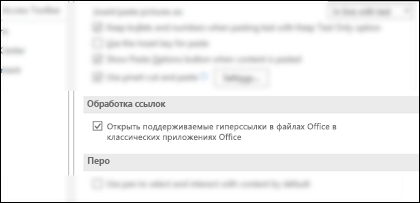
Примечание: Мы ввели новый способ выбора предпочитаемого варианта открытия файла. Теперь можно выбрать один из рабочих столов или браузеров. Это улучшение доступно начиная со сборки версии 2307 (сборка 16603.20000).
В приложении Outlook для Windows
- Перейдите в раздел Параметры >файлов >Дополнительно.
- Выберите Параметры файла и браузера.
В Word, Excel или PowerPoint для Microsoft 365 в Windows
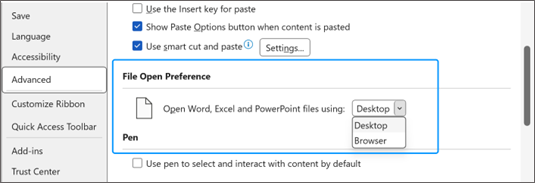
- Перейдите к разделу Параметры >файлов>настройках открытия дополнительного>файла.
- Выберите Рабочий стол или Браузер в раскрывающемся меню в качестве предпочтительного варианта.
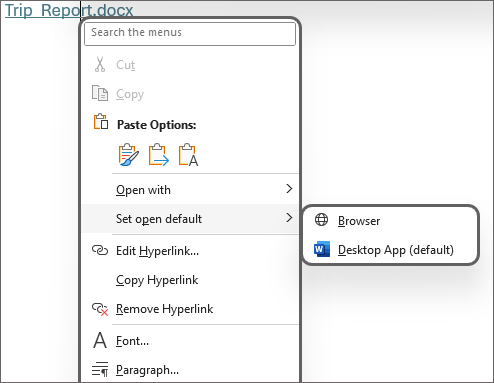
Помимо меню Файл, эту функцию можно включить или отключить прямо в контекстном меню одного диска или размещенного в SharePoint WORD, Excel или PowerPoint URL-адрес документа, отображающегося в приложении Word, Excel, PowerPoint или Outlook для Windows. Контекстное меню также позволяет выбрать режим однократного открытия файла для определенной ссылки с помощью параметра меню Открыть с помощью.
Примечание: ИТ-администраторы не могут централизованно управлять этой функцией. Отдельные пользователи могут задать предпочтение для себя.
Если эта функция не работает.
Следующие сценарии сегодня не поддерживаются, но они будут по-прежнему открываться в Интернете:
- Если вы не вошли в Microsoft 365.
- Открытие ссылок от других сторонних Microsoft 365 клиентов, таких как OneNote, Skype илиMicrosoft Teams. Или из сторонних приложений, таких как Slack, EverNote и т. д.
- Вы установили Office из Microsoft Store в Windows 10.
- Ссылки на файлы, не хранящиеся в OneDrive илиSharePoint в Microsoft 365.
- Ссылки, которые вы получаете для определенных уведомлений, таких как уведомления @упоминание.
- Домены суеты SharePoint, такие как contoso.com.
- Ссылки на документы, хранящиеся в национальных облаках Майкрософт, таких как Германия, 21 Vianet (Китай) или облако для государственных организаций США.
- Учетные записи Outlook Premium с включенной защитой от фишинга URL-адресов в режиме реального времени на всех платформах.
- Эта функция не поддерживается для пользователей Linux.
Совет: Мы всегда ищем способы улучшения Microsoft 365. Если вы хотите оставить отзыв о дополнительных сценариях, вы хотите, чтобы мы включили , щелкните Файл > отзыв > У меня есть предложение в классическом приложении Microsoft 365.
Как в Word 2013 переходить по ссылкам, не удерживая клавишу Ctrl
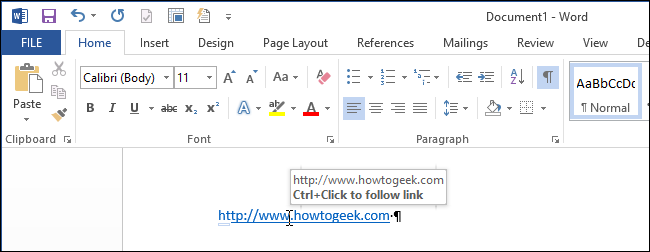
По умолчанию активные гиперссылки в Word открываются в дефолтном браузере. Для этого нужно кликнуть по ссылке, зажав клавишу Ctrl. Если Вы хотите открывать гиперссылки просто одним щелчком мыши, измените настройки, чтобы не использовать сочетание Ctrl+Клик.
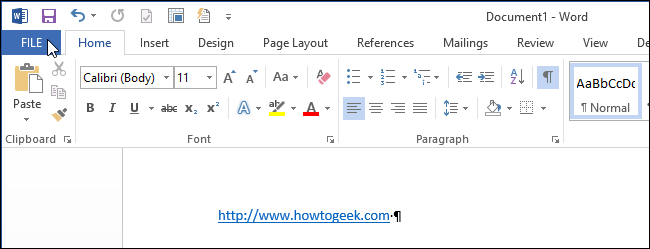
Чтобы открыть настройки, перейдите на вкладку File (Файл).
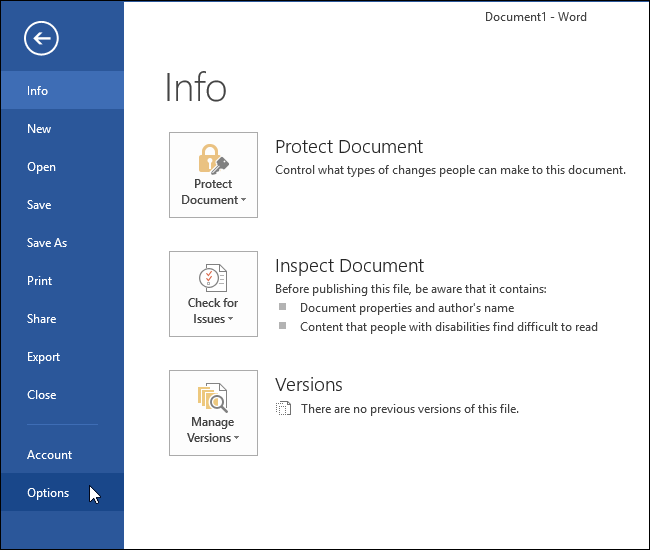
В списке пунктов меню в левой части экрана выберите Options (Параметры).
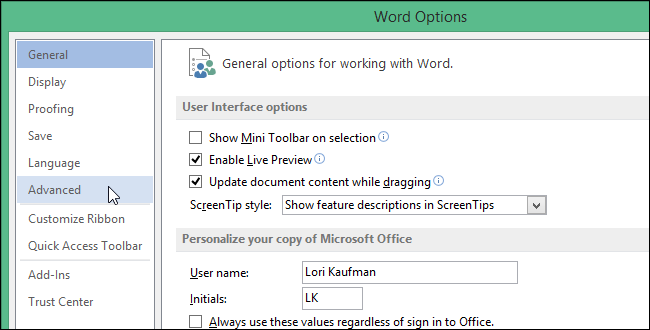
В левой части диалогового окна Word Options (Параметры Word) нажмите кнопку Advanced (Дополнительно).
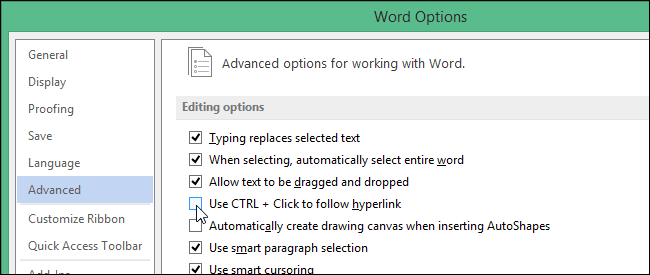
В разделе Editing options (Параметры правки) снимите галочку напротив пункта Use CTRL + Click to follow hyperlink (Ctrl + щелчок для выбора гиперссылки).
Нажмите ОК, чтобы подтвердить изменения и закрыть диалоговое окно Word Options (Параметры Word).
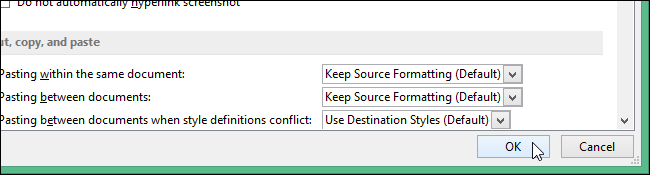
Теперь, когда Вы наводите указатель мыши на гиперссылку, он тут же принимает вид руки. С этого момента, чтобы ссылка открылась, достаточно кликнуть всего один раз.
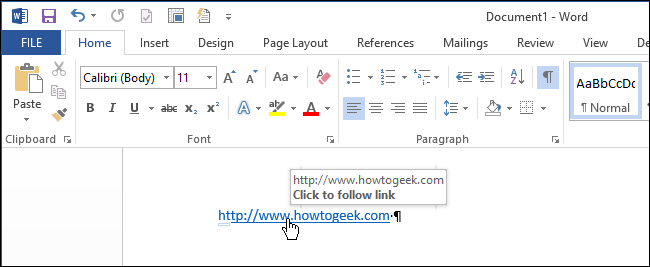
Примечание: Если Вы отключите параметр Use CTRL + Click to follow hyperlink (Ctrl + щелчок для выбора гиперссылки), то не сможете поместить курсор в текст гиперссылки, щелкнув по нему (щелчок мышью откроет ссылку в браузере). Используйте стрелки на клавиатуре, чтобы переместить курсор в нужное вам место.
покупка
Как открывать гиперссылки без нажатия клавиши Ctrl в документе Word?
Как все мы знаем, вы должны удерживать клавишу Ctrl и щелкать текст гиперссылки при открытии гиперссылки в документе Word, как показано на следующем снимке экрана. Но иногда вам нужно открыть гиперссылку, просто щелкнув связанный текст напрямую, без нажатия клавиши Ctrl. Как бы вы могли решить эту задачу в документе Word?

Открывать гиперссылки в документе Word без нажатия клавиши Ctrl
Следующие ниже шаги могут помочь вам решить эту проблему в документе Word, сделайте следующее:
1. Нажмите Файл > Опции, В параметры Word диалоговое окно, нажмите Фильтр на левой панели и снимите флажок Используйте CTRL + щелчок, чтобы перейти по гиперссылке вариант под Параметры редактирования раздел, см. снимок экрана:

2. А затем нажмите OK чтобы закрыть диалоговое окно, теперь, когда вы щелкаете текст гиперссылки, гиперссылка будет переходить непосредственно, см. снимок экрана: