Автоматическая регулировка оборотов кулера процессора ноутбука
БИОСы ноутбуков самостоятельно управляют оборотами кулера, и обычно больше не нужно ничего делать. Но иногда, автоматическое изменение скорости работает не так, как хотелось бы. Например, процессор греется слишком сильно, а вентилятор не собирается разгоняться до максимальных оборотов. Но чаще наоборот, когда просто читаешь с ноутбука, а он шумит. Для таких случаев есть специальная программа для управления кулером.
В предыдущей статье про управление кулерами в компьютере я описал программу SpeedFan. Но SpeedFan не работает с вентилятором ноутбука, ну может быть подойдёт только для очень старых моделей.
Основные настройки программы Notebook FanControl
Это бесплатная программа, которая подходит для большинства современных ноутбуков: Lenovo, Acer, Asus, Packard Bell, Sony, Toshiba, Xiaomi, HP, Dell и других, часто обновляется. Скачать Notebook Fan Control
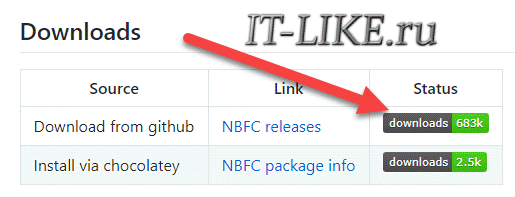
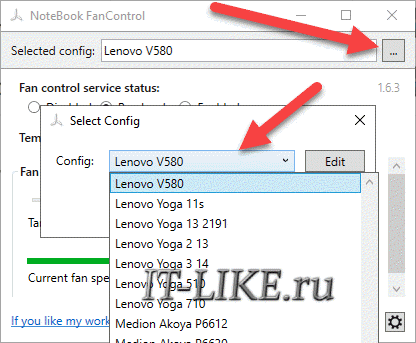
Пролистайте страницу немного вниз, и скачайте программу по любой ссылке: Устанавливаем программу NBFC и запускаем. Для управления кулером нужно выбрать свой ноутбук из списка:
- Нажимаем на кнопку с тремя точками в поле «Select Config»
- Выбираем модель или серию своего ноутбука
- Нажимаем кнопку «Apply» (Применить настройки)
Если всё прошло гладко, то теперь вы должны увидеть текущую температуру процессора (Temperature CPU) и текущую скорость вентилятора в процентах от максимальной (Current fan speed). По умолчанию, программа не управляет кулером, а только считывает текущие показания, посмотрите на переключатели:
- Disabled: все функции отключены
- Read-only: режим «только-чтение» текущих параметров
- Enabled: включена ручная или автоматическая регулировка оборотов вентилятора
Чтобы выставить фиксированную скорость вращения кулера нужно включить режим «Enabled» и передвинуть ползунок Fan:
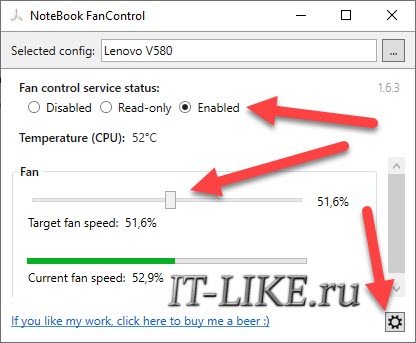
На скриншоте я настроил вентилятор на скорость в 51.6% и получил реальное значение 52.9% от максимально возможного. Тютелька-в-тютельку не обязательно получится.
Настройка автоматического управления оборотами кулера ноутбука
Для включения автоматического управления, ползунок нужно передвинуть вправо до упора, появится значение «Auto». Теперь Notebook Fan Control будет изменять скорость вращения в зависимости от температуры, и это поведение можно настроить: нажимаем на кнопку «…» (где выбирали модель ноутбука) и далее «Edit».
На вкладке «Basic Configuration» изменяется параметр «Critical Temperature» — критическая температура, при которой автоматически включится максимальная скорость кулера (100%).
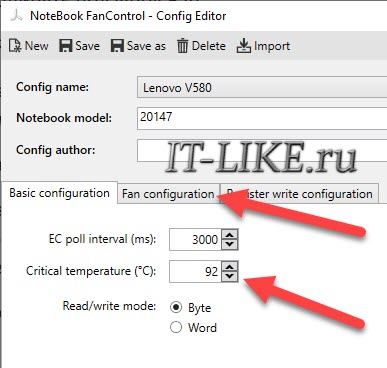
Это число подтягивается автоматически для выбранной модели ноута, но я рекомендую не оставлять значение выше 85 градусов, ноутбук дольше прослужит!
Переходим на вкладку «Fan Configuration», кликаем по единственной строчке в таблице и нажимаем «edit»:
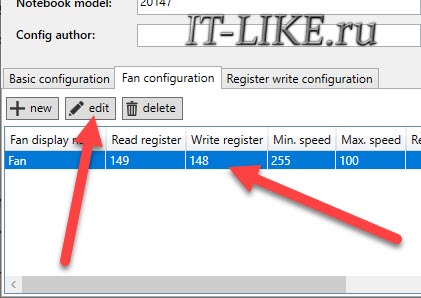
Далее нужно перейти на вкладку «Temperature Thresholds» (температурные пороги).
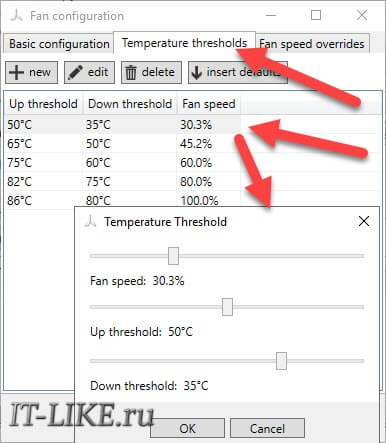
Удобное окно с ползунками появляется с помощью двойного клика по строчке. Дальше всё просто, для каждого диапазона температуры процессора ноутбука выставляется скорость вращения:
- Up threshold – верхняя граница температуры
- Down threshold – нижняя граница температуры
- Fan Speed – скорость кулера
Например, у меня указано, что при температуре от 35 до 50 градусов будет применена скорость в 30.3% для охлаждения процессора. После внесения изменений нажимаем «ОК -> save -> Apply -> Enabled»
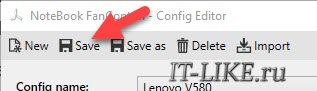
Другие параметры в программе не трогайте, т.к. это может привести к зависанию системы, если не знаете что делаете!
Автоматический запуск программы
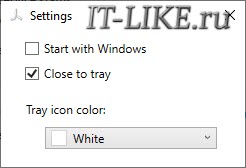
В главном окне программы NBFC нажмите на значок шестерёнки в правом нижнем углу:
- «Start with Windows» — программа будет загружаться вместе с Windows
- «Close to tray» — если свернуть или закрыть программу, то она попадёт в системный трей (рядом с часиками) и будет показывать текущую скорость кулера, при этом не будет занимать место на панели задач
- «Tray icon color» — цвет значка со значением скорости
Посмотрите видео по работе с программой:
Ответы и Вопросы
- Выключить ноутбук и достать батарею на 20 секунд
- Поставить батарею назад и включить ноутбук
- Если батарея несъёмная, то включайте его, удерживая нажатой кнопку питания 15-20 секунд
- В других случаях обращайтесь к руководству пользователя
В ряде случаев на переносных компьютерах с видеокартами Nvidia может быть что при запуске игр перестанет работать автоматическое управление. Это техническая особенность и никак не решается.
Если вашего лэптопа нет в списке ноутбуков, то поищите похожий, высока вероятность что программа заработает. Также можно создать конфигурацию вручную, для этого есть инструкция на английском языке https://github.com/hirschmann/nbfc/wiki/How-to-create-a-NBFC-config
Что делать, если не сохраняются настройки порогов
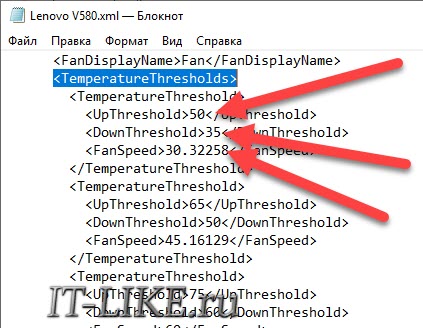
Если по каким-либо причинам не сохраняются настройки пороговых значений температуры, то нужно вручную отредактировать XML-файл настроек. Для этого:
- В проводнике Windows пройдите по пути: «c:\Program Files (x86)\NoteBook FanControl\Configs\»
- Найдите файл с именем вашей конфигурацией (моделью ноутбука). Совет: отсортируйте отображение файлов по времени изменения, и ваша конфигурация окажется в самом верху списка.
- Откройте конфиг в блокноте
- Найдите через поиск раздел и отредактируйте значения вручную
- Сохраните файл
Отредактировано: 2019-08-18
Меня зовут Алексей Виноградов , я автор статей на этом замечательном сайте. Занимаюсь компьютерами, системным администрированием сетей, отладкой программ, программированием и поддержкой пользователей. За плечами опыт более 20 лет.
Комментарии ( 24 )
ни чего не поменялось, все так же работает куллер не реагирует на установленные параметры
- Алексей Виноградов
модель какая?
- Андре
Помогите… У меня ASUS K50I
Шляпы эти все программы, если старый и в биос нет регулировки никакая прога не поможет. В настройках проги ноутбуки производства после 2015 года, aser 4200 серии нету. От другого aser не работает, так как в самом ноуте нет регулировки в биос.
Эта шляпная прога работает только на десктопах,ни на одном ноутбуке она не завелась-я перепробовал моделей 30(занимаюсь мелким ремонтом ноутбуков).Есть наверно процентов 5 буков где она работает,только у этих буков свой софт по регулировке оборотов есть.
у меня работает на ноуте HP Pavilion dv5-1181en
подошли конфиги от «HP Pavilion dv6» всё норм
UPD: win7 x64 sp1
dell m5110 -работает как часики.
Плохо значит разбираешься в устройствах ноутбуков если не знаешь,что при обновлении Биос все системные настройки управления кулером сносятся по дефолту. В результате чего кулер будет включаться только при критической температуре и только на максимальные обороты. Данная прога именно для таких ситуаций даёт возможность вернуть управляемую работу кулера. Если руки не кривые то разобраться методом подбора под свою модель можно на любой ноут.
Спасибо за программу.Поставил на lenovo g580-отлично работает.
Какая версия проги и какую модель выбрал скажи пожалуйста
В ноутбуках, работу вентилятора регулирует Firmware (прошивается вместе с биосом с сайта производителя) согласно температурному режиму. Никакая другая сторонняя программа работать не будет. В ряде игровых высокопроизводительных ноутбуков, например MSI, Asus и пр., существуют фирменные программы Gaming Center (название зависит от производителя), в которых можно подправить обороты, но только частично. Все сторонние программы, работают только с системниками.
- Максим
Для чего этот комментарий? У меня все работает, ноутбук Acer v5 573g.
Устанавливал эту программу на ASUS VivoBook X202E с проблемным охлаждением отлично помогла также хорошо работает на ASUS Zenbook ux32 vd. Теперь Установил на HP ENVY x360 Convertible 13-ag0xxx С AMD Ryzen 3 2300u, пришлось подредактировать настройки по описанию на этом сайте, и все отлично заработало. Программа супер очень помогла, Спасибо!!
аккуратней с прогой, у меня просто через некоторое время, по-разному, стал выключатся нетбук, пришлось войти в БИОС и сбросит настройки до заводских, хотя кулер начал охлаждать получше процессор, градусов на 5-7 вручную, а когда поменял в Авто настройки, начал выключаться, но ну его к лешему
В HP работает спасибо !
Работает, Asus N751JK, с конфигом от n550JV, хотя я его уже в ручную изменил.
До этого чего только не ставил, и speedfan и другие штук 10 перепробовал, но они не позволяли управлять кулером. Win 10 64.
Фуфломицин. Даже старенький Dell inspiron 11z (2010 год) этому «чудо-юдо» не по зубам. А расписали…. ууух.
Да, уж, молодежь воспитанная на компьютерных игрушках, реальная жизнь сииильно отличается от игрушечной. Желаю жить долго и счастливО (ну хотя бы столько, сколько я)
Asus FX570UD-нет в списке ноутбуков …подскажите какой из тех подойдет или как поставить свою модель?
HP 14-dq1*** на материнке 86С8 с процессором Intel 1035G1 не работает
Здравствуйте! На моём Asus Zenbook UX32VD программа отлично работает как монитор-указатель текущих значений температуры и скорости, однако никак не управляет кулером в режиме с указанием диапазонов. Настройки делал по описанию в статье и там не все параметры обозначены. Знаете как настроить?
Ну, что. Рассказываю. После обновления биос обнаружил изменения в работе системы охлаждения. В принципе не критично было но непривычно. Если раньше на моём Asus кулер начинал плавно работать при достижении 45° увеличивая постепенно скорость при дальнейшем нагреве,то с обновлением биос сбросилась эта настройка и только при 64° кулер начинал заметно шуметь. Так вот. Наткнулся и я на данную прогу, и НЕ БЕЗ танцев с бубнами но мне всё таки удалось ЭТО настроить) В итоге доволен как слон. Модель своего ноута в списке не нашёл и прописывал по дефолту. Настроил как конфетку, ещё лучше чем было с заводского биоса) при 30° минималка, при 29° отключение кулера.Ура!
моего ноута нет в списке
- Андрей
Lenovo Legion 5 2021 управление кулерами
Добрый всем день! Ищу решение для управления вентиляторами на упомянутом ноутбуке. Конфиг:
system 82JY (LENOVO_MT_82JY_BU_idea_FM_Legion 5 17ACH6H) /0 bus LNVNB161216 /0/0 memory 128KiB BIOS /0/4 processor AMD Ryzen 7 5800H with Radeon Graphics /0/4/5 memory 512KiB L1 cache /0/4/6 memory 4MiB L2 cache /0/4/7 memory 16MiB L3 cache /0/23 memory 16GiB System Memory /0/23/0 memory 8GiB SODIMM DDR4 Synchronous Unbuffered (Unregistered) 3200 /0/23/1 memory 8GiB SODIMM DDR4 Synchronous Unbuffered (Unregistered) 3200 /0/100 bridge Renoir/Cezanne Root Complex /0/100/0.2 generic Renoir/Cezanne IOMMU /0/100/1.1 bridge Renoir PCIe GPP Bridge /0/100/1.1/0 display GA104M [GeForce RTX 3070 Mobile / Max-Q] /0/100/1.1/0.1 card0 multimedia GA104 High Definition Audio Controller
Путем гуглежа я обнаружил, что ноутбук работает на платформе и модуле ядра ideapad-laptop . Этот модуль обеспечивает такое:
datafile4@datafile4-Legion-5-17ACH6H:~$ cat /sys/bus/platform/drivers/ideapad_acpi/VPC2004\:00/fan_mode 0 Из документации модуля следует следующее:
What: /sys/bus/platform/devices/VPC2004:*/fan_mode Date: June 2012 KernelVersion: 3.6 Contact: "Maxim Mikityanskiy " Description: Change fan mode There are four available modes: * 0 -> Super Silent Mode * 1 -> Standard Mode * 2 -> Dust Cleaning * 4 -> Efficient Thermal Dissipation Mode Однако эти значения просто не работают, всегда 0 и ноутбук шумит. Я также пробовал через TLP снижать энергопотребление, но это не помогло. На оффтопике есть программа Lenovo Fan Control и там можно задать кривые для настройки поведения кулера по температурам. Для Thinkpad есть подобное решение для линукса. Что можно сделать в случае Lenovo Legion 5?
datafile4 ★
05.12.22 17:10:30 MSK
- Ответить на это сообщение
- Ссылка
Снижение тепловыделения ноутбука в 2022 году

Однажды я купил ноутбук Dell, да не простой, а XPS, о котором мечтал давным-давно, и хотя это была не компактная 13”-14” модель, а 15”, это не помешало ему стать моей верной рабочей лошадкой. Спустя некоторое время ноутбук начал греться и шуметь вентиляторами, в том числе во время простоя. В какой-то момент он просто начал жарить мои штаны.
Как сделать так, чтобы ноутбук не грелся? В этой статье я расскажу про очевидные и подробно рассмотрю нестандартные способы решения.
Вариант 1. Чистка системы охлаждения

Любое электронное устройство с вентиляцией любит собирать пыль, и ноутбук не исключение. Ноутбуки даже больше других подвержены пагубному влиянию пыли из-за эксплуатации в самых разных условиях (транспорт, дом, аудитория и т.д.). Чистка системы охлаждения, наверное, одна из самых частых услуг в сервисных центрах, наряду с заменой шарниров, разъёмов, блоков питания и дисплеев.
Как чистить? Просто! Ну, не совсем. Возьмите отвёртку, открутите винты на дне корпуса, подденьте и снимите крышку, затем, на всякий случай, отсоедините провод от аккумулятора к основной плате, и прочистите проблемные места (кулеры, места вдува-выдува) с помощью баллончика со сжатым воздухом. Можно, в теории, и пылесосом, просто его трубой можно что-нибудь задеть во время чистки. Но такой вариант есть.
Преимущества: можно проделать дома, сжатый воздух продаётся в любом магазине электроники, легко добиться результата.
Недостатки: легко напортачить: повредить корпус или внутренности, потерять винтик. В ноутбуках встречаются винтики со специфичными шлицами. Среднее снижение температуры.
Вариант 2. Замена термопасты
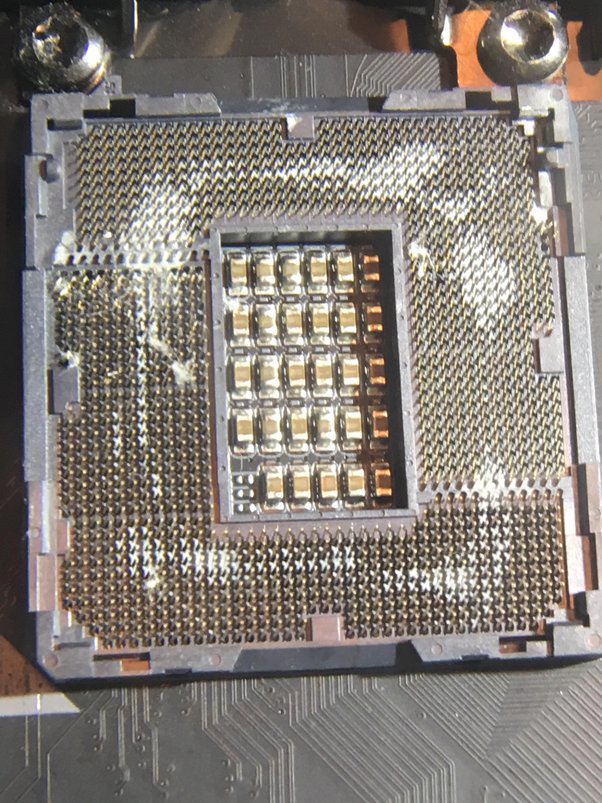
Термопаста — связующее вещество между крышкой процессора и пластиной системы охлаждения. У крышки и пластины очень часто бывают небольшие, микроскопические неровности, из-за которых образуются воздушные зазоры. А у воздуха теплопроводность гораздо хуже, чем у жидкости или металла, поэтому в качестве теплопроводника используется полужидкая или полутвёрдая термопаста, сохраняющая свои свойства при высоких температурах.
Проблема у термопасты одна — со временем она высыхает и её теплопроводность ухудшается. А ещё некоторые производители ноутбуков наносят слишком мало термопасты. Поэтому вместе с чисткой полезно её менять.
Как заменить? Купите тюбик термопасты в магазине компьютерной техники, снимаете, как и при чистке от пыли, дно корпуса, отключите аккумулятор, затем открутите винты, удерживающие пластину (или пластины, если есть GPU) и медные трубки системы охлаждения, ещё может понадобиться открутить и снять кулеры. Спиртовой салфеткой аккуратно, стараясь не задеть соседние элементы, сотрите с крышек процессора и GPU старую термопасту, нанесите на крышки процессоров по капельке-две новой термопасты, не больше. Поставьте обратно систему охлаждения, прикрутите, аккуратно прижмите к крышкам CPU/GPU места с пластинами и соберите ноутбук.
Преимущества: можно проделать в домашних условиях, доступность термопасты, хорошее снижение температуры.
Недостатки: легко повредить внутренности.
Вариант 3. Обновление BIOS и других прошивок
Windows умеет обновлять себя, некоторые драйверы и даже микрокод процессора, а вот BIOS обновлять она, как правило, не умеет, так как это рисковое занятие. Одно дело — повредить ОС при неудачном обновлении, и совсем другое — превратить в кирпич само устройство целиком. А такая вероятность есть; кроме того, ошибка при обновлении BIOS — негарантийный случай. Но бывает, что риск стоит того; например, мой Dell XPS 15-7590 до BIOS версии 1.2.3 очень плохо справлялся со своим охлаждением. А после обновления до последней версии BIOS дышать стало гораздо легче! Пусть и ценой потери обогревателя зимой 🙂
Как обновить? Зайдите на сайт производителя ноутбука в раздел поддержки, введите модель или серийный номер ноутбука, скачайте последнее обновление для BIOS (как правило, это .exe-файл), запустите, после перезагрузки системы и успешной загрузки Windows выдохните.
Преимущества: в некоторых случаях можно добиться существенного снижения тепловыделения процессора и повышения эффективности охлаждения.
Недостатки: существует риск окирпичить устройство (перепрошивка может стоить 8-15 тысяч рублей). Из-за .exe-файла обновиться с Linux на борту невозможно.
К слову, линуксовый fwupd умеет обновлять прошивки устройства, включая BIOS. Но это если производитель предоставляет такую возможность, к примеру, Dell XPS так обновляется, впрочем, этот производитель и линейка славятся своей совместимостью с GNU/Linux. А вот другой мой ноутбук, Lenovo Ideapad, в fwupd не обновляется.
Вариант 4. Отключение саморазгона процессора
В процессорах Intel с 2008 года есть технология Turbo Boost (аналог у AMD — Turbo core и Precision Boost), которая разгоняет процессор, то есть повышает тактовую частоту ядер при условии низкой температуры, повышенной нагрузки и других параметров. Саморазгон выполняется автоматически, в пределах безопасных для стабильности системы значений.
Но есть нюанс: энергопотребление (а с ним и тепловыделение) процессора определяется (Wikipedia-1, Wikipedia-2) функцией , где — электрическая ёмкость процессора, — напряжение, — частота. Однако при разгоне формула меняется и становится (источник) , где — стандартное тепловыделение, — частота при разгоне, — частота стандартная, — напряжение при разгоне, — стандартное напряжение.
Чувствуете разницу? При стабильных частотах тепловыделение определяется простой функцией и растёт не слишком сильно, а в случае разгона энергопотребление и тепловыделение растут в геометрической прогрессии. Не каждая система охлаждения ноутбука способна справиться с таким пылом. И если вам не нужна высокая производительность процессора, если ноутбук используется преимущественно для офисных задач, то от отключения саморазгона вы ничего не потеряете.
Как отключить: Через меню BIOS или с помощью специального софта, один из которых рассмотрю ниже.
Преимущества: легко и безопасно сделать, хороший результат.
Недостатки: потеря производительности при коротких нагрузках.
Вариант 4. «Жидкий металл»
Этот способ придуман в сообществе оверклокеров. Раньше Intel под крышкой процессора размещала качественный «жидкий металл», а сейчас — обычную термопасту, у которой теплопроводность существенно ниже. В итоге энтузиасты изобрели методику снятия термораспределяющей крышки с процессора и заливки туда специального «жидкого металла», который плавится при обычных температурах. Подробнее можно почитать тут. В случае с ноутбуками крышку процессора снимать не надо, то есть действуйте как при замене термопасты.
Преимущества: ощутимое повышение теплоотвода от процессора.
Недостатки: много проблем, риск коррозии процессора, сложность нанесения, дороже термопасты.
Вариант 5. Снижение напряжения на процессоре
Самый интересный вариант. Помните формулу тепловыделения процессора? Напряжение там возводится в квадрат. Оверклокеры часто повышают напряжение на сотню и более милливольт, из-за этого растёт тепловыделение, а процессоры во время работы динамически меняют частоту и манипулируют параметрами напряжения.
А если мы попробуем уменьшить напряжение? В теории, можно сильно выиграть по тепловыделению и энергопотреблению. И так делать вполне можно! Методика понижения напряжения (undervolting) не нова, и о ней уже писали на Хабре, правда, статья 2014 года и там больше про настройку из *nix-систем и возню с регистрами. Где-то до середины 2010-х понижать напряжение на процессорах было неблагодарным занятием: нужны были оверклокерские платы и процессоры с разблокированными множителями, кроме того, напряжение снижалось неохотно, был риск словить зависание или BSOD даже на маленьких показателях. Сегодня всё иначе. Несмотря на то, что разгоняются процессоры хуже, понижению напряжения они поддаются гораздо легче. Кроме того, появились программы, в которых нетрудно разобраться и которые работают не только с процессорами с разблокированным множителем, но и с обычными, непремиальными моделями, и ноутбучными.
Не все экземпляры прихотливы к понижению напряжения, какие-то могут работать на -120 милливольт, другие — на -60 мВ. Поэтому производители процессоров выставляют в настройках среднее стабильное значение. Однако ничего страшного в понижении нет, в отличие от повышения напряжения, когда при завышенных показателях снижается срок службы процессора. Максимум, что вы получите при андервольтинге, это фризы или синий экран. Но такое выявляется ещё на этапе стресс-тестов.
Важное уточнение: в десятом поколении процессоров Intel понижение напряжения программно выключено, якобы из-за возможности атаки на SGX (Plundervolt). В одиннадцатом поколении понижение заблокировано на уровне процессора (тема на форуме Intel). Если у вас десятое поколение, то удачи с хаками BIOS.
Как понижать? Есть программы Intel Exteme Tuning Utility и ThrottleStop. Для нас разницы между ними почти нет, XTU сохраняет настройки напрямую в конфигурацию процессора, а ThrottleStop требует постоянной работы в трее. Раньше TS был любительским инструментом от Kevin “UncleWebb” Glynn для простой оптимизации старых ноутбуков, однако на сегодняшний день TS ничем не уступает утилите от Intel, и умеет даже больше: к примеру, в ней есть поддержка профилей и их переключение при работе от аккумулятора. Далее я буду рассматривать работу с ThrottleStop.
После скачивания, распаковки и первого запуска вы увидите предупреждение, что можете расплавить компьютер при настройке. Не верьте фейкам! Никто ещё от этой утилиты не пострадал и отрицательных охлаждений с хлопками конденсаторов не получал.

- Профили настроек. Здесь можно выбрать текущий профиль, к которому будут применяться дальнейшие изменения.
- Основные настройки:
- Выбор профиля энергопитания Windows. К примеру, я для профиля TS Power Saving выбрал профиль Windows Power Saver (Экономия энергии). Как оказалось, делать так не стоит, Power Saver в Windows может плохо влиять на C-States и портить спящий режим компьютера.
- Clock Mod — старый параметр контроля троттлинга, который говорил процессору и материнской плате работать на той или иной доли производительности.
- Set Multiplier — другая неинтересная нам настройка. Частота ядер вычисляется как произведение Clock Mod и Multiplier. Другими словами, при Clock Mod в 100 % (100 МГц) и множителе 41 процессор i7-3820K на моём прежнем десктопе работал на частоте в 4,1 ГГц.
- Speed Shift — EPP. Начиная с Intel Skylake этот параметр включает и настраивает аппаратный планировщик процессора, который пришёл на замену Intel SpeedStep. Этот параметр должен быть включён на процессорах со Skylake и более новыми архитектурами, а на некоторых ноутбуках его можно включить сразу в BIOS. Если он там не включён, то можно включить в программе и кнопкой TPL->Speed Shift. Число сбоку настраивается, так можно указать процессору баланс между предпочтением высоких частот и саморазгоном (0) и энергосбережением (255). Для производительности можете указать что-нибудь в пределах 0-32, а для работы от аккумулятора — 128.
- Power Saver — старая настройка, работала только для Core 2 Duo и старше.
- Disable Turbo — отключает саморазгон. Я работал от аккумулятора, поэтому на скриншоте галочка снята.
- BD PROCHOT — не лезь, оно тебя сожрёт! При снятой галочке отключает экстренное снижение частоты при перегреве, что может привести к выключению, износу чипа, высыханию термопрокладки и термопасты.
- Task Bar — по умолчанию ThrottleStop при сворачивании убирается сразу вобласть уведомлений, а не в панель задач, эта настройка переопределяет поведение. Включать по вкусу.
- Log File — включает ведение журнала.
- Stop Data — отключает мониторинг метрик справа.
- SpeedStep — на старых процессорах (до Skylake) включает программный планировщик.
- C1E — держите параметр включённым всегда, когда работаете не от сети или если вам не требуется работа с минимальными задержками (работа с аудио и т.д.). Когда настройка выключена, частоты ядер будут держаться на более-менее максимальных уровнях, что отразится на энергопотреблении и тепловыделении.
- More Data — повышает частоту обновлений метрик справа.
- Limits — показывает дополнительное окно о причинах задействования температурных и прочих ограничений процессора и графики.
- FIVR — управление напряжением; то, что мы ищем. Изучим ниже.
- TPL, Turbo Power Limits — настройки питания в турборежиме.
- C10 — открывает окно с информацией о так называемых C-States, состояниях процессора. Например, задействован ли режим энергопотребления или сколько времени процессор провёл в спящем режиме.
- CLR — обнуляет последние значения метрик в табличке выше.
- Save — сохраняет все внесённые настройки в текущий профиль.
- Options — общие настройки профилей и приложения. Рассмотрим ниже.
- Turn Off — выключает настройки приложения. Сейчас не имеет смысла, все параметры тюнинга применяются в тот же момент.
- TSBench — открывает встроенный бенчмарк CPU, удобен для проверки стабильности системы «не отходя от кассы».
- Batt — на этой кнопке переключается отображение данных о питании системы и использовании аккумулятора.
- GPU — можно управлять настройками GPU, если включить настройку в Options.
Перейдём к опытам. Если ваше устройство пылкое и вы при этом редко играете, то смело отключайте Turbo. Speed Shift можно тоже включить и последить за нагрузкой. SpeedStep управляет динамическим изменением частоты. Лучше оставить включённым. Теперь лезем в FIVR!
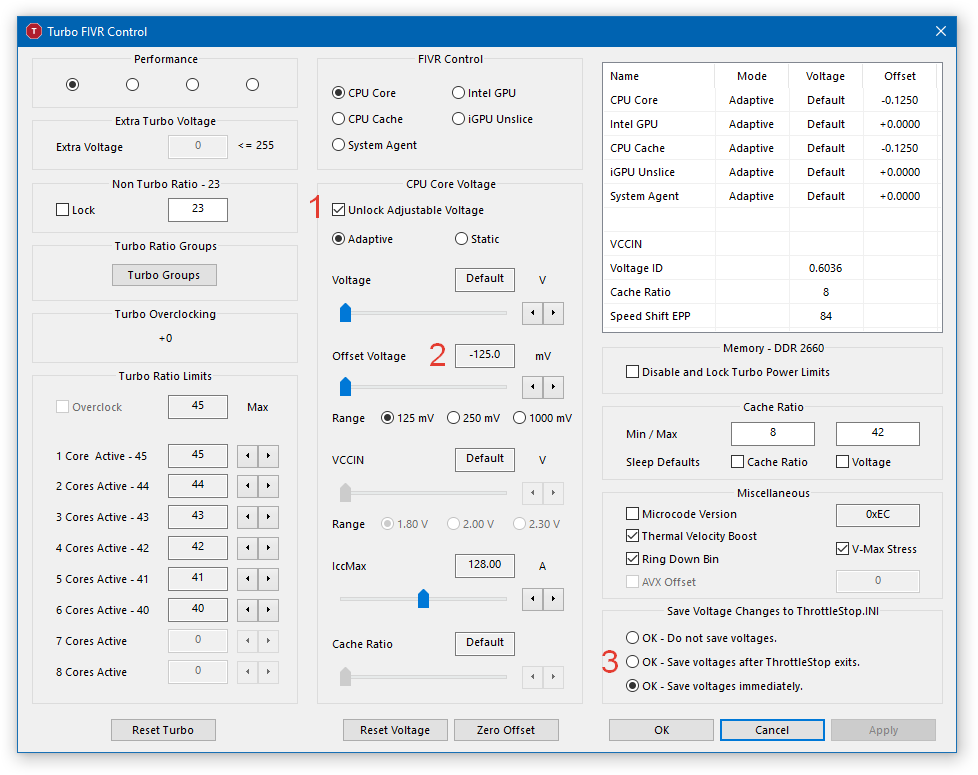
Здесь нас интересует несколько параметров. Слева сверху — профиль, к которому применяются настройки, к примеру, Performance.
Посередине сверху — компонент, у которого будем менять напряжение. Поменяем для CPU Core и для CPU Cache. И ядрам, и кешам рекомендую для начала выставлять одинаковые значения.
- Ставим галочку, чтобы включить управление напряжением.
- Идём в Offset Voltage. Сам Voltage не меняем, так как лучше, если он управляется процессором в зависимости от частоты. Для начала выбираем Range 125 mV и двигаем ползунок Offset Voltage в отрицательные значения. Я сместил на -125 милливольт.
- Перед тем, как сохранить настройки в конфигурационном файле, нажмите Apply, чтобы применить настройки, и запустите какой-нибудь стресс-тест CPU или просто подайте нагрузку просмотром видео или чем-то ещё. Как только убедились, что всё хорошо, выберите Save voltages immediately и нажмите OK.
В принципе, достаточно. Можно это проделать для всех профилей, а можно только для двух-трёх. Если вы на каком-то из этапов не можете переключить какую-либо галочку, то поздравляю, понижение напряжения выключено производителем устройства или CPU.
Также рекомендую после составления профиля проверить, как ведёт себя устройство в спящем режиме. Ноутбуки Dell не всегда корректно уходят в сон из-за проблем с Modern Standby. Я однажды так пошёл по делам с ноутбуком при включенном ThrottleStop, потом достаю в очереди устройство, а оно адски горячее. Каким-то образом ноутбук ушёл в сон, выключил вентиляторы, а CPU продолжил работать и греться в обычном режиме. На форумах говорят, что это из-за включённого режима энергосбережения в Windows, и оно у меня было действительно включено в тот момент. Выставил сбалансированный режим, пока проблем не наблюдаю.
Я протестировал понижение напряжения на Dell XPS 15-7590 (i7-9750H). Поскольку модель славится неумением справляться с длительными нагрузками, Turbo Boost отключён.
- Температура при бенчмарке: 75 градусов, напряжение 29,6 Ватт.
- Набор текста в Google Docs и общение в Telegram: 67 градусов и 26,2 Ватт.
- Просмотр YouTube: 59 градусов и 15,1 Ватт.
- Температура при бенчмарке: 71 градус и 25,6 Ватт.
- Набор текста в Google Docs и общение в Telegram: 57 градусов и 8,5 Ватт.
- Просмотр YouTube: 54 градусов и 8,5 Ватт.
Таким образом, я добился снижения температуры на 4-10 градусов в зависимости от нагрузки, и энергопотребление существенно упало при обычных нагрузках.
Преимущества: заметное снижение тепловыделения и энергопотребления, также утилитой можно «лечить» задержки прерываний CPU (LatencyMon), что полезно при работе с аудио.
Недостатки: нужно время для настройки и проверки стабильности, недоступно на последних моделях CPU и свежих BIOS.
Как увеличить скорость вращения кулера на ноутбуке
Длительная и активная работа за ноутбуком приводит к тому, что он начинает сильно нагреваться. Особенно это актуально в тёплое время года. Перегревшийся ноутбук может плохо работать, медленно выполнять какие-либо действия или даже самостоятельно выключаться. Это доставляет много проблем и дискомфорта, особенно если работу за переносным компьютером необходимо обязательно выполнить в определённое время. И выход из такой ситуации есть.
Изначально стандартные настройки позволяют системе охлаждения работать только на 50% от своих возможностей. Поэтому можно самостоятельно изменить параметры, не имея при этом специальных знаний по программированию или подготовки. Теперь разберём Как увеличить обороты на кулере.
Способы управления системой охлаждения
Если современные ПК имеют три вентилятора (один на процессор, второй на видео карту и третий на встроенный накопитель), то переносные компьютеры чаще всего имеют один вентилятор. При увеличении силы вентилятора в ноутбуке можно увеличить работу либо одного охлаждающего устройства, либо двух.
Существует два способа регулировать мощность работы охлаждающего устройства:
- использовать BIOS;
- или установить дополнительное ПО.
Но какой бы способ увеличения скорости охлаждающего устройства вы бы ни выбрали, нужно сначала переносной ноутбук привести в порядок. Для этого нужно ноутбук, очистить лопасти вентилятора и все элементы материнской платы, чтобы не было пыли. Так как она ухудшает теплоотдачу, что приводит к увеличению температуры системы. Это можно сделать самостоятельно или обратиться за помощью в специализированные сервисы.
Советуют такую процедуру делать один раз в 6 месяцев.
Разгон кулера через BIOS
Улучшить мощность охлаждающей системы таким способом можно, если материнская плата на вашем переносном компьютере оснащена функцией контроля за системой охлаждения. Управление охлаждающей системой происходит с помощью специальных драйверов. Поднять мощность вентилятора через БИОС можно следующим образом:
- Войти в БИОС. Чтобы это сделать, необходимо на клавиатуре нажать клавишу Del, когда операционная система будет загружаться. Но клавишей перехода в БИОС также может быть F12 или F9. Какая клавиша является входом в BIOS, зависит от компании, которая производит материнку.
- Далее открыть раздел Power и перейти в пункт Hardware Monitor.
- Теперь измените параметры работы системы охлаждения или выберите интеллектуальный режим работы.
- Сохраните параметры и выйдите из БИОС.
Подраздел Hardware Monitor в разных версиях BIOS может иметь разный внешний вид. Но вы легко сделаете нужные настройки, если знаете, что и где смотреть:
- в строке CPU Min.FAN speed (или CPU FAN Control) вы указываете с какой скоростью будет вращаться кулер;
- в пункте CPU Q-Fan Control (выбираете значение Enable) вы запустите интеллектуальную работу системы охлаждения;
- в строке CPU Fan Profile вы можете выбрать, каким способом будет проходить интеллектуальная работа: Silent кулер будет функционировать бесшумно; Standard вентилятор функционирует только на половину своей мощности; Turbo или Performance кулер разгоняется на максимум;
- в строке CPU Temperature вы указываете температуру процессора. И до этих показателей будет идти процесс охлаждения.
Утилиты для разгона кулера в ноутбуке
Для тех, кто не любит среду БИОС, разработан специальный софт, с помощью которого можно разогнать вентилятор на ноутбуке.
Наиболее эффективными для таких целей оказываются: SpeedFan; AMD OverDrive; Riva Tunes.
Применение утилиты SpeedFan
Эта программа имеет понятный и простой интерфейс. Чтобы с помощью неё разогнать кулер необходимо:
- Установить её. Она скачивается бесплатно в интернете. Установочный файл имеет, примерно, 2,8 МБ. Поэтому для скачивания подойдёт и интернет с невысокой скоростью
- Изменить язык приложения на русский. Для этого в разделе Configure пройти по вкладке Options и выбрать нужный язык. Потом нажать ОК.
- В разделе «Показатели» указать нужную скорость вращения. Зафиксировав, на сколько процентов от своих возможностей он будет функционировать. Здесь также находятся данные о температуре процессора, материнки и встроенного накопителя.
- В разделе «Конфигурация» во вкладке «Температура» указывается температура процессора, материнки и жесткого диска. Система будет придерживаться этих параметров.
Увеличение скорости вентилятора с помощью AMD OverDrive и Riva Tunes
Утилита AMD OverDrive увеличивает мощность работы вентилятора, установленного на ноутбуках с процессором AMD. Чтобы улучшить работу кулера с помощью данного приложения необходимо:
- Установить программу на переносной компьютер.
- Запустить программу. И перейти в раздел Fan Control.
- Найти вкладку Performance Control.
- Увеличить скорость кулера с помощью ползунков, которые регулируют его силу.
- Теперь сохранить все изменения. Для этого в разделе Preferences найти пункт Setting. В данном пункте поставить галочку напротив строки «Использовать мои последние настройки». Теперь после включения ноутбука вентилятор будет работать с новой мощностью.
Если же в ваш переносной компьютер встроен процессор Intel, тогда вам нужно установить программу Riva Tunes, которую разработала компания Intel. Настраивается эта утилита точно также, как и предыдущая. Поэтому повторно их описывать нет необходимости.
Ускорить вращение вентилятора ноутбука очень просто. Если следовать вышеописанным инструкциям, вы легко и быстро это сделаете. Однако необходимо учитывать, что ноутбук начинает более громко работать, если в нём увеличить мощности работы вентилятора. Поэтому слушать музыку или смотреть фильмы на переносном компьютере, который сильно шумит не очень комфортно и приятно. И не всем понравится работать за устройством, которое шумит. Громкий звук может отвлекать и мешать концентрироваться. Также ноутбук начинает больше потреблять электроэнергии, при увеличении в нём мощности кулера. Если устройство подсоединено к сети, то проблем в его работе не будет. Но если ноутбук отключён от сети и работает на батареи, то она будет намного быстрее садиться. Также срок её эксплуатации будет намного меньше.