прервать выполнение программы в консоли

А, вон он о чем. Мастерски вопросы люди задают, я шизею просто.
Готовься кивопросам «че это», «а как» и «напишите мне на языке программирования выход из программы».
Zhbert ★★★★★
( 29.11.17 13:54:48 MSK )
Ответ на: комментарий от waker 29.11.17 13:52:36 MSK
покажите как пожалуйста? программа закрывается с помощью ctrl+z
logonsessons
( 29.11.17 14:00:30 MSK ) автор топика
Ответ на: комментарий от logonsessons 29.11.17 14:00:30 MSK
Ну расскажите подробнее — что за программа, каким действием вы хотите ее закрыть, что вы уже пробовали, что нагуглили.
vaddd ★☆
( 29.11.17 14:37:59 MSK )
Ответ на: комментарий от vaddd 29.11.17 14:37:59 MSK
закрывается с помощью ctrl+z она
logonsessons
( 29.11.17 14:38:59 MSK ) автор топика

cnsr
( 29.11.17 14:42:06 MSK )

Как программно реализовать такой выход в консоли
Как из другой программы закрыть эту программу?
Как свою программу сделать закрывающейся по Q?
Сформулируй, что тебе вообще нужно-то, а то вон телепаты мимо бьют.
massimus ★★★
( 29.11.17 14:42:30 MSK )
Ответ на: комментарий от logonsessons 29.11.17 14:38:59 MSK
Ну расскажите подробнее — что за программа, каким действием вы хотите ее закрыть, что вы уже пробовали, что нагуглили.
Какой информативный ответ. Так и быть, давайте еще раз попробуем:
ну расскажите подробнее — что за программа, каким действием вы хотите ее закрыть, что вы уже пробовали, что нагуглили.
Горячие клавиши терминала Linux
Какие сочетания клавиш использовать, чтобы работа с терминалом стала проще и быстрее.
Эта инструкция — часть курса «Linux: горячие клавиши и команды».
Смотреть весь курс
Введение
Терминал Linux — один из самых мощных инструментов на вооружении данного семейства операционных систем. Для неподготовленного пользователя, однако, вряд ли покажется чем-то удобным в использовании: горячие клавиши, к которым мы привыкли в Windows, часто не работают или работают не так, как мы от них ждем. В результате, первое знакомство с терминалом, как правило, бывает неприятным.
В данной статье мы рассмотрим комбинации клавиш, которые сильно упростят жизнь всем, кто работает с терминалом.
Как открыть терминал в Linux
В Ubuntu и других популярных дистрибутивах есть специальные горячие клавиши для того, чтобы открыть эмулятор терминала — специальную программу, которая является альтернативным источником ввода-вывода. Простыми словами, эмулятор терминала — это аналог стандартной консоли терминала внутри графической оболочки. Открыть терминал в Ubuntu можно с помощью комбинации клавиш Ctrl + Alt + T.
Управление окном эмулятора терминала
Указанные ниже сочетания клавиш упростят вашу работу с терминалом GNOME и большинством других приложений эмуляторов терминала.
- Ctrl + Shift + Q — закроет текущее окно терминала.
- Ctrl + Shift + T — откроет дополнительную вкладку терминала.
- Ctrl + Shift + W — закроет текущую вкладку.
- Ctrl + Shift + D — превратит вкладку в отдельное окно.
- Ctrl + PgUp — переместит на предыдущую вкладку.
- Ctrl + PgDown — переместит на следующую вкладку.
Переключение между tty-сессиями в терминале.
В терминале Linux есть возможность переключаться между разными сессиями терминала, своеобразными «рабочими столами» в контексте командной строки. Для переключения между разными сессиями, например, когда кажется, что терминал завис, нажмите комбинацию: Ctrl + Alt + f2. Вы можете переключаться между шестью разными сессиями. Для переключения назад на первую tty-сессию терминала нажмите Ctrl + Alt + f1.
Нажатие комбинации Ctrl + Alt + f7, в свою очередь, управляет отображением графической оболочки ОС.
Управление вводом: автодополнение команд и исправление опечаток
TAB
Клавиша TAB — самая частая и основная в использовании среди всех горячих клавиш Linux. Данная клавиша поможет вам дополнить команду или путь к файлу или предложит варианты, если их несколько.
Для использования данного функционала начните набирать команду и нажмите TAB после введения нескольких символов.
- Одно нажатие — дополняет команду.
- Два нажатия — предлагает несколько вариантов, если введенный текст имеет несколько вариантов продолжения. Например, двойное нажатие Tab поможет написать длинный путь к нужному файлу или директории.
Ctrl + Shift + «-»
Сочетание клавиш Ctrl Shift и знака «минус» поможет вам отменить последний ввод в терминал. Команда очень полезна, если вы выбрали не тот вариант из меню предложенных в автодополнении или сделали опечатку.
Ctrl + T
Это сочетание клавиш меняет местами два соседних символа и может быть очень полезна, если вы опечатались и написали слово неправильно. Например, используя данное сочетание клавиш, можно с легкостью исправить selectle на правильный вариант — selectel.
Alt + T
Это сочетание клавиш уже посерьезнее, чем предыдущее и меняет местами целые слова. Например, с помощью этого сочетания, можно парой нажатий исправить I Selectel Love на правильный вариант — I Love Selectel.
Alt + Backspace и Alt + D
Эти два сочетания помогут быстро удалить ненужные части введенных ранее команд.
- Alt + Backspace поможет удалить слово, стоящее перед курсором (слева).
- Alt + D удаляет все символы, которые находится справа от курсора в текущей строке.
Управление курсором
В какой-то момент стрелочек на клавиатуре будет недостаточно для быстрого перемещения по тексту, и вам понадобятся новые комбинации. Они позволят быстрее ориентироваться в тексте и набирать команды.
- Ctrl+A (Home) совершит быстрый переход в начало строки.
- Ctrl+E (End) переместит курсор в конец строки текста.
- Alt+B переместит курсор назад (влево) на одно слово.
- Ctrl+B переместит курсор назад (влево) на один символ.
- Alt+F сдвинет курсор на слово вправо.
- Ctrl+F сдвинет курсор на слово вправо.
- Ctrl+XX мгновенно переместит курсор в начало текущей строки, выделив весь текст на своем пути. С помощью этого сочетания клавиш можно выделить строку или исправить что-то в ее начале. Второе нажатие комбинации переместит позицию курсора назад.
Работа с буфером обмена
В терминале также есть возможность пользоваться буфером обмена: копировать в него текст, вырезать и вставлять в строку или в файл, открытый в терминале.
Ctrl + W
Это сочетание клавиш поможет вырезать стоящее перед курсором слово и скопировать его в буфер обмена.
Ctrl + U
Это сочетание вырежет и скопирует в буфер обмена текущую строку.
Ctrl + K
Сочетание клавиш Ctrl и K вырежет строку, находящуюся справа от курсора.
Shift + Insert
Данное сочетание клавиш нужно для того, чтобы вставить в терминал текст, находящийся в буфере обмена.
Ctrl + Y
Вставит в поле ввода последний скопированный или вырезанный в буфер обмена текст.
Форматирование текста в терминале
Следующий набор горячих клавиш сильно упростит работу с регистром символов, введенных в терминал. В Linux и UNIX-системах регистр играет важную роль, поэтому данные команды также будут очень полезны.
Alt + U
После того, как вы нажмете это сочетание клавиш, все символы справа от курсора и до конца текущего слова сменят регистр на верхний.
Alt + L
Сочетание Alt + L работает наоборот: все символы справа от курсора и до конца текущего слова сменят регистр на нижний.
Alt + C
При активации этого сочетания клавиш символ, находящийся под курсором, изменит регистр с нижнего на верхний, а курсор переместится в конец слова.
Работа с историей bash
Терминал хранит историю выполненных пользователем команд. Если вы хотите ее посмотреть, выполните следующую команду:
history Эта команда не очень удобна, когда нужно быстро вспомнить ранее введенную команду и выполнить ее в командной оболочке. В этом нам помогут сочетания клавиш.
Ctrl + P
Данное сочетание клавиш заменяет стрелку «вверх». Используйте его, чтобы переместиться к команде, выполненной ранее. Вы можете использовать данное сочетание неограниченное количество раз, каждый раз перемещаясь к более ранней команде.
Ctrl + N
Это сочетание клавиш, в свою очередь, является альтернативой стрелке «вниз» и нужно, чтобы переместиться по истории в обратную сторону.
Ctrl + R
После нажатия этого сочетания клавиш в терминале появится строка поиска, которая поможет найти и выполнить команду из истории команд, ранее запущенных через терминал. Для выполнения предложенной команды, просто нажмите Enter, а для редактирования предложенной команды или выхода из поиска — Esc.
- Ctrl + 0 сразу выполнит найденную команду без изменений.
- Ctrl + G завершит работу с инструментом поиска по истории без выполнения найденной команды.
Alt + R
Если вы нашли в истории команду, уже отредактировали и хотите отменить изменения, нажмите это сочетание клавиш. Команда вернется к первоначальному виду.
Управление процессами
В терминале Linux также есть горячие клавиши для легкого управления запущенными в терминале процессами.
Ctrl + C
Данное сочетание клавиш необходимо знать любому пользователю терминала. С его помощью можно завершить процесс, выполняющийся на данный момент в терминале. Это сочетание клавиш мгновенно отправит программе сигнал SIGINT, и если программа не завершит работу должным образом, он будет принудительно остановлен. Иными словами, эта комбинация убивает текущий процесс.
Ctrl + D
Сочетание Ctrl + D завершает работу терминала, посылая в терминал запрос EOF или «конец файла». После получения данного запроса, работа терминала завершается. Если у вас в терминале открыто активное ssh подключение, то комбинация Ctrl + D разъединит вас с удаленным хостом. Это сочетание клавиш является альтернативой команды exit.
Ctrl + Z
Сочетание Ctrl + Z пошлет текущему процессу запрос SIGSTP и приостановит его выполнение до востребования. Запустить приостановленный процесс можно с помощью следующей команды:
Посмотреть список приостановленных процессов вы можете, выполнив команду:
jobs Сочетания клавиш для управления отображением
При помощи сочетаний клавиш, приведенных ниже, вы сможете легко управлять количеством информации, находящейся в окне терминала.
Ctrl + L
Это сочетание — альтернатива команде clear. После нажатия Ctrl + L терминал очистится от результатов выполнения предыдущих команд.
Ctrl + S
Сочетание клавиш Ctrl + S остановит вывод в терминал. Команда не прекратит выполняться, но вывод данных непосредственно в терминал будет приостановлен.
Ctrl + Q
Нажатие этой горячей клавиши снимет вывод в терминал с паузы, на которую вы его поставили нажатием клавиши Ctrl + S.
Заключение
В этой инструкции мы рассмотрели, как пользоваться горячими клавишами Linux, чтобы работа с терминалом была проще и быстрее.
Основные команды Linux: почти полное руководство с примерами
Структура и типы файловых систем в Linux
Зарегистрируйтесь в панели управления
И уже через пару минут сможете арендовать сервер, развернуть базы данных или обеспечить быструю доставку контента.
Читайте также:
Инструкция
Как создать веб-приложение на базе Telegram Mini Apps
Инструкция
Что делает команда chmod и как ее использовать в Linux
Инструкция
Как разработать gRCP-сервис на Go
Форум русскоязычного сообщества Ubuntu
Страница сгенерирована за 0.044 секунд. Запросов: 24.
- Сайт
- Об Ubuntu
- Скачать Ubuntu
- Семейство Ubuntu
- Новости
- Форум
- Помощь
- Правила
- Документация
- Пользовательская документация
- Официальная документация
- Семейство Ubuntu
- Материалы для загрузки
- Совместимость с оборудованием
- RSS лента
- Сообщество
- Наши проекты
- Местные сообщества
- Перевод Ubuntu
- Тестирование
- RSS лента
© 2012 Ubuntu-ru — Русскоязычное сообщество Ubuntu Linux.
© 2012 Canonical Ltd. Ubuntu и Canonical являются зарегистрированными торговыми знаками Canonical Ltd.
7 способов «убить» зависшее приложение в Linux

Программное обеспечение Linux достаточно надежно, но бывает, что даже самые лучшие приложения могут зависнуть. Вместо того, чтобы ждать сообщения о сбое в работе приложений, вы можете «убить» их, принудительно завершив. На самом деле способов это сделать существует настолько много, что глаза разбегаются!
Если у вас возникают такие проблемы, вот несколько способов, как принудительно завершить программу в Linux.
1. Завершить программу в Linux, просто нажав на «X»

Вы, наверное, уже пытались уйти и сделать себе чашечку кофе, но когда вернулись, обнаружили, что ваша программа зависла, вероятно, у него было достаточно времени, чтобы «отвиснуть», но этого не произошло. Зависшее приложение обычно имеет серые неактивные кнопки управления и у него пропадает возможность перемещения.
Итак, как эту проблему решить? Нажмите на «крестик» в верхнем углу (слева или справа, в зависимости от версии системы Linux). Это должно помочь. Возможно, появится окно с просьбой подождать или принудительно завершить процесс, а также отправить отчет об ошибке.
2. Воспользуйтесь системным монитором, чтобы «убить» процесс Linux
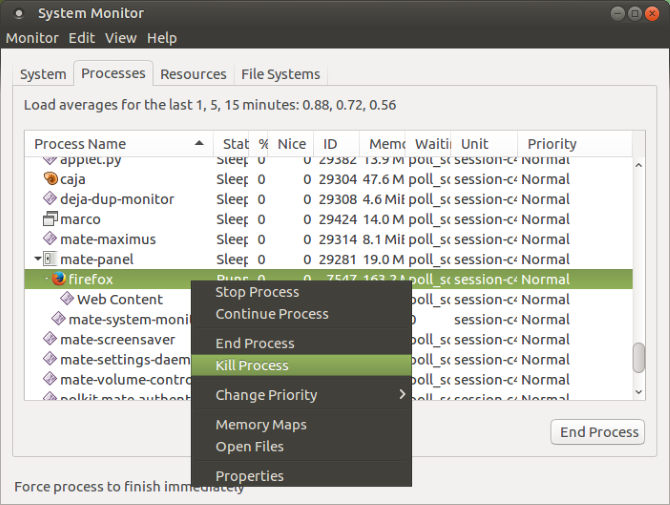
Следующий вариант — открыть утилиту System Monitor вашей операционной системы Linux. Обычно она находится в меню «Системные инструменты» и отображает список запущенных процессов на вкладке «Процессы«.
Чтобы закрыть не отвечающее приложение, просто выберите его и щелкните правой кнопкой мыши. Затем у вас появится три варианта:
- Остановить: приостанавливает процесс, позволяя продолжить его позже. Не будет работать в большинстве случаев.
- Завершить: правильный способ закрыть процесс, он безопасно завершит работу приложения, вместе с ним удаляя временные файлы.
- Убить: вариант на крайний случай и его рекомендуется применять только в случае сбоя.
Лучше всего использовать их по порядку. Однако, если приложение регулярно зависает, можно использовать вариант, в котором вы точно уверены.
3. Принудительное уничтожение процесса Linux с помощью xkill
Другой вариант — использование команды xkill в терминале. Это инструмент принудительного уничтожения процесса, который предустановлен в Ubuntu, но его можно также установить через терминал в других дистрибутивах, если необходимо. xkill позволит закрыть любой процесс. Установить его можно с помощью следующей команды:
sudo apt install xorg-xkill
Как только установите, наберите:
xkill
Вместо указателя мыши появится крест (или череп). Далее необходимо щелкнуть левой кнопкой мыши на зависшем приложении, чтобы закрыть его.
Если невозможно закрыть зависшее приложение одним из этих методов, то решение может быть в терминале Linux.
4. Используйте команду «kill»
Если ни один из вышеперечисленных методов не помог и приложение до сих пор не отвечает, нажмите Ctrl + Alt + T, чтобы открыть терминал.
Есть несколько команд, которые должны помочь закрыть ваше приложение. Более того, их можно использовать как на вашем компьютере, так и подключившись удаленно через SSH.
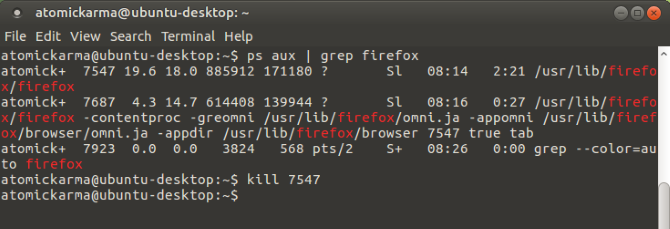
Команда kill может быть использована только с указанием идентификатора процесса. Сначала выясним его:
ps aux | grep [имя программы]
В результате вы увидите ID нужного процесса. Далее используем команду:
kill [ID процесса]
Возможно, вам понадобятся системные права для использования программы, тогда используйте sudo.
5. Используйте команды «pgrep» и «pkill»
Что, если вы не смогли найти идентификатор процесса. Здесь вам поможет команда pkill.
pkill [имя программы]
Кроме того, можно использовать команду pgrep, чтобы найти идентификатор процесса:
pgrep [имя программы]
После этого используйте команду pkill с ID процесса.
pkill [ID процесса]
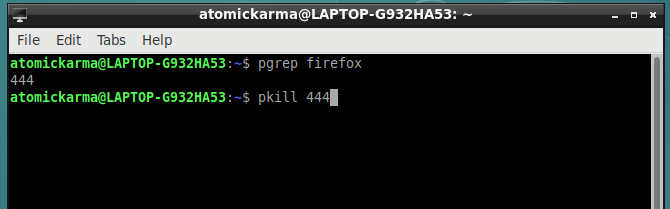
Как и в случае команды kill, процесс должен завершиться в течение 5 секунд.
6. Уничтожить все экземпляры процесса с помощью «killall»
Не повезло с kill или pkill? Пришло время использовать ядерную опцию: killall.
К счастью, она не так разрушительна, какой могла бы быть. Команда killall завершит все экземпляры указанной программы. Таким образом, вместо того, чтобы убивать одно окно Firefox, данная команда завершит их все:
killall firefox
Все, что вам нужно, это имя процесса и команда killall (возможно, с sudo, если этого требует ваша система).
killall [имя программы]
Естественно, вы должны использовать эту команду только при необходимости. Она не подходит для большинства ситуаций.
7. Создайте комбинацию клавиш
Хотите сэкономить время на закрытие не отвечающего программного обеспечения? Наилучшим вариантом является создание сочетания клавиш. Это даст вам возможность немедленно закрыть приложение, но для этого потребуется xkill.
В Ubuntu откройте «Настройки«>«Клавиатура» и нажмите «Комбинации клавиш«. Выберите Дополнительные комбинации, затем +, чтобы создать новую. Введите «xkill» для названия, затем нажмите «Применить«. Это вернет вас к списку комбинаций — выберите нужную, затем нажмите необходимую комбинацию клавиш, которую вы будете использовать для ее вызова.
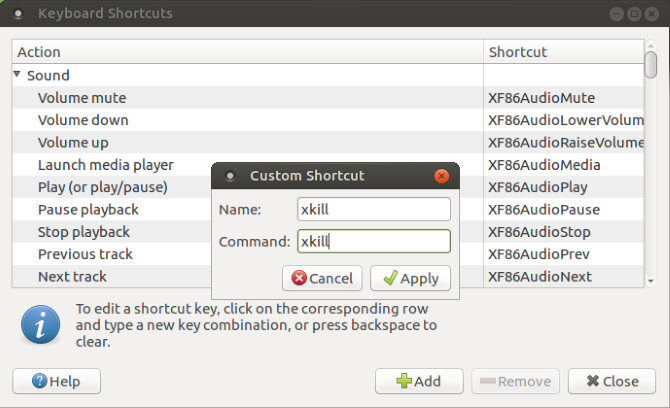
В следующий раз, когда вам нужно закрыть приложение, просто используйте сочетание клавиш. Указатель мыши станет «X», и вы можете щелкнуть в любом месте приложения, которое хотите закрыть.
Избегайте зависаний программ: обновите свое оборудование
Зависающие программы постоянно вызывают проблемы? Возможно, пора немного обновить ваш компьютер.
Установка дополнительной оперативной памяти — это лучший способ повысить производительность вашего компьютера, и, возможно, именно это вам и нужно.
Итак, в следующий раз, когда приложение или утилита Linux зависнет и перестанет отвечать на запросы, все, что вам нужно сделать, это применить одно из следующих решений:
- Завершить программу в Linux, просто нажав на «X».
- Воспользуйтесь системным монитором, чтобы «убить» процесс Linux.
- Принудительное уничтожение процесса Linux с помощью xkill.
- Используйте команду «kill».
- Используйте команды «pgrep» и «pkill».
- Уничтожить все экземпляры процесса с помощью «killall».
- Создайте сочетание клавиш.
Если ни одно из этих решений не работает и вы регулярно испытываете не отвечающие приложения Linux, рассмотрите возможность перехода на облегченную операционную систему Linux.