Библиотеки оболочки Windows в Windows
В этом разделе описывается введение в библиотеки для Windows 7 и более поздних версий. Библиотеки — это компонент оболочки Windows. Чтобы получить доступ к функциональным возможностям оболочки Windows, таким как библиотеки, сторонние разработчики приложений Windows Search должны сначала реализовать хранилище данных оболочки. Дополнительные сведения см. в разделе Реализация базовых интерфейсов объектов папки.
Этот раздел организован следующим образом:
- Libraries
- Точки входа в пользовательские данные
- Коллекции папок
- Поддерживаемые папки в библиотеках
- С поддержкой хранилища
- Контейнеры оболочки, не относящиеся к файловой системе
- Описания библиотек
Библиотеки
В Windows 7 и более поздних версиях библиотеки являются репозиторием пользовательских данных по умолчанию. Пользователи могут просматривать свои файлы так же, как и в папке, или просматривать файлы, упорядоченные по таким свойствам, как дата, тип и автор. В отличие от папки, библиотека фактически не хранит элементы, но отображает файлы, которые хранятся в нескольких папках одновременно. Библиотеки предоставляют единую точку доступа и расширенные сводки представления для пользователей агрегированного содержимого. Например, если у пользователя есть музыкальные файлы в папках на внешнем диске в дополнение к папке «Моя музыка» , он сможет немедленно получить доступ ко всем музыкальным файлам через библиотеку «Музыка».
Точки входа в пользовательские данные
Библиотеки по умолчанию (например , «Мои документы», «Мои рисунки» и т. д.) эквивалентны известной папке. Библиотеки по умолчанию предоставляют пользователям знакомые точки входа, но поскольку содержимое библиотеки не ограничивается библиотеками содержимого известных папок, пользователи могут свободно определять, где должны храниться документы и мультимедиа. Библиотеки предоставляются через пространство имен оболочки (источник данных оболочки). Приложение может предоставить пользователям те же знакомые точки входа для своих данных, включив сведения о библиотеках и просмотр.
Коллекции папок
Библиотеки — это определяемые пользователем коллекции содержимого. Индексы Windows Search поддерживают папки, если они включены в библиотеки. Это обеспечивает мгновенный поиск и представления расположения стека на основе свойств в библиотеках.
Поддерживаемые папки в библиотеках
Для поддержки папок в библиотеках они должны индексироваться на локальном компьютере и индексироваться либо на удаленном компьютере Windows, либо индексироваться на сервере с файлами, индексируемыми с помощью Windows Search.
Пользователи блокируют добавление неподдерживаемых папок в диалоговом окне управления библиотекой Windows. Если неиндексированные удаленные папки добавляются в библиотеку с помощью API IShellLibrary, то пользовательский интерфейс библиотеки будет отменить изменения в безопасный режим библиотеки. В безопасном режиме функции, такие как представления размещения стека на основе свойств, предложения фильтров и поддержка поиска в меню «Пуск» , удаляются из затронутой библиотеки.
В следующей таблице перечислены папки, включенные в библиотеки с помощью диалогового окна управления библиотеками Windows Обозреватель, и папки, которые не поддерживаются в безопасном режиме.
Поддерживаемые папки Неподдерживаемые папки Исправлены и внешние жесткие диски NTFS и FAT32 Съемные накопители (например, флэш-накопители и SD-карты) Общие папки, индексированные с помощью Windows Search (например, серверы отделов, а также на компьютерах под управлением Windows 10 и Выпуск Windows 7 Домашняя). Съемные носители (например, компакт-диски и DVD-диски) Общие папки, доступные в автономном режиме (например , перенаправленные мои документы, кэш на стороне клиента) Сетевые общие папки, которые недоступны как в автономном режиме, так и не индексируются удаленно (например, диски NAS) Недоступно Другие источники данных (например, Microsoft SharePoint, Microsoft Exchange, Microsoft OneDrive и т. д.) Storage-Backed
Библиотеки — это коллекции папок хранения. Пользователи могут сохранять и копировать файлы в библиотеку напрямую, так как каждая библиотека имеет расположение сохранения по умолчанию для отправки этих файлов. Для библиотек по умолчанию это известная папка пользователя, включенная в библиотеку (например, Мои документы), или первая папка, добавленная в пользовательскую библиотеку. Это папка, куда отправляются файлы, когда пользователь перетаскивает файлы в библиотеку или сохраняет их в библиотеке с общим диалоговым окном файлов. Пользователь может изменить расположение сохранения библиотеки по умолчанию в любой момент, но если он удалит расположение сохранения по умолчанию, в качестве нового расположения будет выбрана следующая папка в библиотеке. Пользователи могут дополнительно сохранять файлы в любой папке, на которую у них есть разрешения, включенные в библиотеку.
Контейнеры оболочки, не относящиеся к файловой системе
Библиотеки могут содержать контейнеры оболочки файловой системы, такие как Компьютер и панель управления, но содержать элементы файловой системы. Папки и содержимое библиотеки можно перечислить и получить к ней доступ с помощью API файловой системы и папок в предыдущих операционных системах. Если приложение в значительной степени зависит от КОНКРЕТНЫХ API файловой системы, то api IShellLibrary можно использовать для получения путей файловой системы к папкам и файлам в библиотеках. В большинстве случаев рекомендуется использовать модель программирования оболочки для поддержки нескольких версий Windows и гибкости элементов. Дополнительные сведения см. в разделе Навигация по пространству имен оболочки.
Описания библиотек
Описания библиотек сохраняются на диске в виде XML-файла в папке %appdata%Microsoft\Windows\Libraries (и, возможно, в виде FOLDERID_Libraries. Дополнительные сведения о FOLDERID_Libraries см. в разделе KNOWNFOLDERID.
Файлы описания библиотеки — это XML-файлы с расширением .library-ms. Приложения никогда не должны получать доступ к файлам или изменять их. Текст пути к папке, сохраненный в файлах описания библиотеки, не всегда является текущим. Папки библиотек сохраняются в файле описания библиотеки в формате сериализованных двоичных ссылок оболочки . Дополнительные сведения о библиотеках и схеме описания библиотек см. в разделе Схема описания библиотеки. Дополнительные сведения о федеративных соединителях поиска и схеме описания соединителя поиска см. в разделе Схема описания соединителя поиска.
[ПРИМЕЧАНИЕ]
Приложения всегда должны использовать модель программирования оболочки или API IShellLibrary для использования содержимого библиотеки и управления ими, а также никогда не пытаться вручную получить доступ к файлу описания библиотеки или изменить его.Общая библиотека оболочки windows как открыть файл
Глава 4. Команды Rundll32. 4.1. Диалоги и мастера Windows: Работа с апплетами Windows: Отображение других диалогов — окончание
Дата: 13 августа 2009, четверг- Раскрутка сайта с помощью сервиса 1ps.ru: проводим эксперимент
- Что использовать: свободные веса или тренажеры
- Виды упражнений: базовые и изолирующие
- Подбираем одежду для тренировки
- Правила поведения в тренажерном зале
- Типы телосложений
- Серии разминочных упражнений перед тренировкой
- Расположение основных мышц человеческого тела
Другие наши рассылки: Новости IT-мира, Новости нашего сайта, Рецензии на новые книги.
Библиотека shell32.dll
Библиотека shell32.dll (общая библиотека оболочки Windows) — это основная библиотека операционной системы Windows, предназначенная для управления интерфейсом операционной системы. Она поддерживает очень много функций, хотя не все из них можно вызвать при помощи команд rundll32.exe.
Некоторые из возможностей данной библиотеки мы с вами уже использовали. Например, внимательный читатель, наверное, заметил, что именно ей принадлежат функции Options_RunDLL и Control_RunDLL, которыми мы пользовались для отображения апплетов и стандартных диалогов операционной системы.
Следует заметить, что помимо функции Control_RunDLL можно использовать функцию Control_RunDLLAsUser. С помощью данной функции выполняется запуск от имени пользователя с административными правами.
Функция OpenAs_RunDLL
Также данной библиотеке принадлежит функция OpenAs_RunDLL, с помощью которой отображается диалог ВЫБОР ПРОГРАММЫ, позволяющий открыть файл с помощью определенной программы. Для этого предназначена команда вида rundll32 shell32.dll OpenAs_RunDLL «файл».
Также диалог ВЫБОР ПРОГРАММЫ можно отобразить при помощи команды rundll32 shell32.dll SHOpenWithDialog, однако эта команда не всегда работает.
Функция ShellExec_RunDLL
Еще одной интересной и, на первый взгляд, бесполезной возможностью библиотеки shell32.dll является функция ShellExec_RunDLL. С помощью данной функции можно выполнить определенную команду. Для этого применяется синтаксис вида rundll32 shell32.dll ShellExec_RunDLL «команда». Если вы недоумеваете, зачем нужна эта функция, тогда ниже приведен пример ее использования.
В первой главе данной книги мы с вами научились создавать свои команды контекстного меню файлов и папок. Если вы когда-нибудь пытались создать команду, запускающую какую-либо консоль управления Microsoft (например, wf.msc), тогда, конечно, знаете, что это дело неблагодарное — при попытке запуска такой команды отобразится сообщение об ошибке. В этом случае вместо обычного запуска консоли нужно использовать команду вида rundll32 shell32.dll ShellExec_RunDLL «консоль».
Функция SHHelpShortcuts_RunDLL
Данная функция позволяет отобразить тот или иной мастер операционной системы. Сам мастер, который будет отображен, зависит от опции функции SHHelpShortcuts_RunDLL. То есть, синтаксис вызова команды следующий: rundll32.exe shell32.dll, SHHelpShortcuts_RunDLL «опция», где «опция» может принимать следующие значения.
- Connect. Вызвать мастер ПОДКЛЮЧИТЬ СЕТЕВОЙ ДИСК.
- Disconnect. Отключить сетевые диски.
- FontsFolder. Отобразить папку шрифтов.
- PrintersFolder. Отобразить папку ПРИНТЕРЫ.
- AddPrinter. Отобразить мастер УСТАНОВКА ПРИНТЕРА.
Функция PrepareDiscForBurnRunDll
И еще одной функцией, которую мы с вами рассмотрим, будет функция PrepareDiscForBurnRunDll. С ее помощью можно начать процесс записи диска (либо форматирование дискеты) — отобразить диалог выбора формата записываемого диска. Для этого применяется команда вида rundll32.exe shell32.dll, PrepareDiscForBurnRunDll «буква DVD-RW привода».
Другие функции
Остальные функции данной библиотеки представлены в таблице ниже.
Таблица 4.28. Функции библиотеки shell32.dll
- RestartDialogEx. Вызвать диалог Чтобы изменения вступили в силу, нужно перезагрузить компьютер.
- SHBrowseForFolder. Вызвать диалог Обзор папок.
- ShellAboutA. Вызвать диалог О программе.
Диалог Автономные файлы
Вы можете отобразить диалог АВТОНОМНЫЕ ФАЙЛЫ при помощи команд на основе библиотеки cscui.dll (интерфейс кэширования на стороне клиента): rundll32.exe cscui.dll CSCOptions_RunDLL либо rundll32.exe cscui.dll CSCUIOptionsPropertySheet.
Библиотека emdmgmt.dll
Интересные возможности реализованы в библиотеке emdmgmt.dll (служба ReadyBoost). Например, с ее помощью можно отобразить диалог СВОЙСТВА для определенного файла, либо отобразить мастер СИСТЕМА. Все эти возможности реализуются при помощи одной функции, представленной ниже.
- rundll32.exe emdmgmt.dll EMDMgmtLaunchProperties «файл». Вызвать диалог СВОЙСТВА для данного файла.
- rundll32.exe emdmgmt.dll EMDMgmtLaunchProperties. Вызвать мастер СИСТЕМА.
Просмотр изображений
Для работы с изображениями применяется библиотека shimgvw.dll (просмотр фотоальбома). Именно с ее помощью выполняется распечатывание изображения, а также его отображение в режиме просмотра. Для этого применяются следующие команды.
- rundll32.exe shimgvw.dll ImageView_Fullscreen «файл изображения». Открыть изображение в программе ФОТОАЛЬБОМ WINDOWS.
- rundll32.exe shimgvw.dll ImageView_PrintTo /pt «файл» %2 %3 %4. Распечатать изображение на указанном принтере.
Работа со сканерами а камерами
Для работы со сканерами и камерами используется библиотека sti_ci.dll (установка устройств неподвижных изображений). В первую очередь, с ее помощью можно вызвать мастер МАСТЕР УСТАНОВКИ СКАНЕРА И КАМЕРЫ. Для этого можно использовать либо функцию AddDevice, либо функцию WiaAddDevice. Обе они отображают одно и то же окно мастера.
Также вы можете воспользоваться функцией InstallWiaService, чтобы выполнить установку службы СЛУЖБА ЗАГРУЗКИ ИЗОБРАЖЕНИЙ WINDOWS.
Диалог Сертификаты
Раньше нам уже встречались диалоги, которые можно отобразить двумя способами. Диалог СЕРТИФИКАТЫ же можно отобразить намного большим количеством способов.
Одним из этих способов является команда на основе библиотеки wintrust.dll (Microsoft Trust Verification APIs): rundll32.exe wintrust.dll OpenPersonalTrustDBDialog (либо команда с использованием той же функции, но библиотеки SOFTPUB.dll).
Также отобразить диалог СЕРТИФИКАТЫ можно при помощи команды rundll32.exe IEAKENG.dll ModifyAuthCode. В этом случае диалог СЕРТИФИКАТЫ будет содержать в себе только одну вкладку — ДОВЕРЕННЫЕ ИЗДАТЕЛИ (рис. 4.08).

Рис. 4.08. Результат выполнения команды rundll32.exe IEAKENG.dll ModifyAuthCode
И еще одним способом отображения диалога СЕРТИФИКАТЫ является команда rundll32.exe CRYPTUI.dll CryptUIStartCertMgr.
Все эти команды отображают диалог СЕРТИФИКАТЫ даже в том случае, если установлены следующие групповые политики.
- Групповая политика ОТКЛЮЧИТЬ ВКЛАДКУ «СОДЕРЖАНИЕ» раздела АДМИНИСТРАТИВНЫЕ ШАБЛОНЫ/КОМПОНЕНТЫ WINDOWS/INTERNET EXPLORER/ПАНЕЛЬ УПРАВЛЕНИЯ ОБОЗРЕВАТЕЛЕМ.
- Групповая политика ОТКЛЮЧИТЬ ИЗМЕНЕНИЕ ПАРАМЕТРОВ СЕРТИФИКАТОВ раздела АДМИНИСТРАТИВНЫЕ ШАБЛОНЫ/КОМПОНЕНТЫ WINDOWS/INTERNET EXPLORER.
Шифрующая файловая система EFS
Мастера и диалоги, предназначенные для работы с шифрующей файловой системой, хранятся в библиотеке EFSADU.dll (программа шифрования файлов). Например, в данной библиотеке определены следующие функции.
- EfsUIUtilShowBalloonAndWait. Отобразить в области уведомления значок ШИФРУЮЩЕЙ ФАЙЛОВОЙ СИСТЕМЕ ТРЕБУЕТСЯ ПИН-КОД СМАРТ-КАРТЫ.
- EfsUIUtilSelectCard. Отобразить диалог ИМЕЕТСЯ ЛИ СМАРТ-КАРТА ДЛЯ ШИФРОВАНИЯ ФАЙЛОВ?.
- EfsUIUtilPromptForPin. Отобразить в области уведомления значок ШИФРУЮЩЕЙ ФАЙЛОВОЙ СИСТЕМЕ ТРЕБУЕТСЯ ПИН-КОД СМАРТ-КАРТЫ.
- EfsUIUtilEncryptMyDocuments. Если шифрование файлов еще ни разу не выполнялось, тогда отобразится диалог с предложением заархивировать файл ключей.
- EfsDetail. Отобразить диалог ПОЛЬЗОВАТЕЛЬСКИЙ ДОСТУП К.
- BackCurrentEfsCert. Отобразить мастер МАСТЕР ЭКСПОРТА СЕРТИФИКАТОВ.
Другие возможности
В таблице ниже представлены другие возможности команды rundll32.exe для операционной системы Windows Vista.
Таблица 4.29. Другие варианты использования программы rundll32.exe

- ntlanman.dll I_SystemFocusDialog. Вызвать диалог о несовместимости компонента с Vista.
- BRCplSiw.dll ShowRestoreDialogW. Вызвать сообщение Вы действительно хотите восстановить все содержимое компьютера?
- DwmApi.dll #105. Эквивалентно нажатию комбинации клавиш Windows+Tab.
- filemgmt.dll CacheSettingsDlg. Вызвать диалог Настройка автономного режима.
- HHCTRL.ocx doWinMain. Отобразить программу Справка в формате HTML.
- MSCTF.dll TF_RunInputCPL. Вызвать диалог Языки и службы текстового ввода.
- newdev.dll WindowsUpdateDriverSearchingPolicyUi. Вызвать диалог Параметры поиска драйверов в центре обновления Windows.
- oobefldr.dll ShowWelcomeCenter. Вызвать диалог Центр начальной настройки.
- pnpui.dll SimplifiedDINotificationW. Отобразить уведомление об установке драйвера.
- pnpui.dll InstallSecurityPrompt. Отобразить диалог Не удалось проверить издателя этих драйверов.
- xvidvfw.dll Configure. Вызвать диалог XviD Configuration (рис. 4.09)
- ZIPFLDR.dll RouteTheCall. Отобразить папку профиля пользователя.
Рис. 4.09. Результат выполнения команды rundll32.exe xvidvfw.dll Configure
Как освоить библиотеки Windows за 5 минут
Библиотеки Windows – это, наверное, одна из самых «бесполезных» возможностей управления файлами в Windows. Беру в кавычки, потому что большинство людей не извлекает из них никакой пользы. Попробуем извлечь?
Бьюсь об заклад, среди читателей блога тоже не много тех, кто находит применение библиотекам. Хотя их концепция очень проста, эта запись не случайно помечена тегом «нестыковки». В их реализации есть ряд неочевидных моментов, которые не способствуют популярности виртуальных папок, появившихся еще в Windows 7.
Впрочем, это не помешает мне показать вам пять практических примеров использования библиотек на основе своего опыта. Если вам нужны пошаговые инструкции, сверяйтесь с большим руководством по библиотекам Дмитрия Буланова (MVP Group Policy).
[+] Сегодня в программе
- Идея библиотек и простой пример их применения
- Единый вид для всех папок
- Альтернатива перемещению пользовательских папок
- Автоматическая синхронизация личных файлов с OneDrive
- Глобальные поисковые фильтры
- Настройка резервного копирования файлов
- Опрос и дискуссия
Идея библиотек и простой пример их применения
photo credit: MorBCN
Главный принцип библиотек – отображение разных папок и их содержимого в одном месте. Проводя аналогию с книгами, представьте, что вы примчались в огромный книжный магазин за 5 минут до закрытия и вам нужно купить последний экземпляр фантастического детектива (у меня так было однажды, хотя жанр отличался :).
В магазине есть отделы фантастики и детективов, но в оба вы не успеете. Зато вы точно сумеете купить нужную книгу, если она спроецирована на полки каждого отдела.
Сопоставляя пример с Windows, отделы магазина – это библиотеки, а книги – это ваши папки.
Библиотеки чем-то похожи на глобальные жесткие ссылки, но в данном случае действие распространяется на папки и реализовано в оболочке, нежели в файловой системе.
Да, можно просто создать папку и видеть в одном месте все вложенные в нее папки, но не всегда это удобно. Например, у меня есть библиотека ADK, в которой собрано все необходимое для экспериментов с виртуальными машинами, включая развертывание.
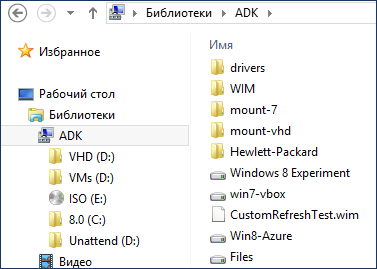
Обратите внимание, что туда входит содержимое с трех разных дисков, причем физических:
- инструменты и документация ADK, установленного на системный раздел
- виртуальные машины и VHD, находящиеся на втором SSD
- подключенные и собранные образы, занимающие много места, а потому размещенные на HDD
Это позволяет мне создать одну точку входа в основные папки вместо трех отдельных ярлыков.
Библиотеки хорошо интегрированы в проводник, в том числе в окна «Открыть» и «Сохранить как» старого и нового вида, что значительно ускоряет навигацию.
Другими словами, вам будет всегда достаточно пары щелчков мышью, чтобы перейти в нужную папку для открытия или сохранения файла.
Давайте посмотрим на другие примеры.
1. Единый вид для всех папок
photo credit: Mariano Mantel
Это очень популярный вопрос, на который я неоднократно отвечал в форуме. Но я не припоминаю, чтобы ответ хоть кого-то удовлетворил 🙂 Я связываю это с тем, что очень многие пользователи Windows мыслят исключительно в рамках классического дерева папок, не пользуясь динамикой проводника.
Все папки библиотеки имеют один и тот же вид, причем он запоминается отдельно для окон проводника и «Открыть» / «Сохранить как».
Нестыковка же в том, что этот вид применяется только в том случае, если вы заходите в папку из библиотеки или с помощью ярлыка, ведущего внутрь библиотеки! Если же открывать ее по прямому пути, отображается вид, заданный для папки.
Эксперимент с видом папки и разными ярлыками
Этот эксперимент поможет вам убедиться в наличии двух разных видов папки, а также в том, что ярлыки тоже могут быть двух типов – на папку отдельно или в библиотеке!
- Откройте в любой библиотеке любую папку и перетащите ее в избранное проводника. Это ярлык на папку в библиотеке.
- Щелкните правой кнопкой мыши по той же папке в библиотеке, выберите «Перейти в расположение папки» и снова перетащите ее в избранное. Это прямой ярлык на папку.
- Измените вид папки по каждой из ссылок.
Когда вы изменяете вид в библиотеке, он применяется ко всем остальным ее папкам. Но этого не происходит, когда вы изменяете вид по прямому ярлыку.
Любопытно, что свойства ярлыков в проводнике выглядят одинаково, а их различия скрывает бинарный формат LNK.
С помощью парсера LNK-файлов (спасибо Сергею Ткаченко за наводку о его существовании) можно экспортировать невидимые метаданные ярлыка в формат HTML или CSV и увидеть разницу.
Да, неопытный пользователь может запутаться в разных отображениях одной и той же папки, но опытный — порадуется возможности иметь два различных вида папки в зависимости от способа входа в нее.
Так, у меня в избранное добавлена прямая ссылка на папку Screenshots, где снимки экрана сгруппированы по дате, чтобы новые и более нужные сейчас файлы были перед глазами (слева на рисунке выше). А в библиотеке «Изображения» я задаю более классический вид, чтобы упростить навигацию по папкам с фото.
2. Альтернатива перемещению пользовательских папок
photo credit: RBerteig
Этот пример я вскользь показывал в записи о перемещении профилей. Допустим, вы привычно храните личные файлы на другом разделе. Вместо того чтобы после установки системы перемещать папки Документы, Музыка и т.п., вы можете добавить нужные папки с другого раздела в соответствующие библиотеки.
Когда в библиотеку включается несколько папок, в ее свойствах можно задать основную папку для сохранения, причем общедоступная папка для сохранения может быть другой.
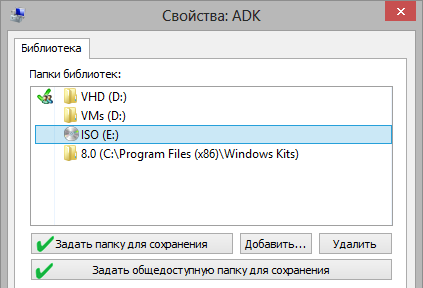
Этот способ является альтернативой перемещению папок, но не эквивалентом. Дело в том, что некоторые приложения создают в папке «Мои документы» свои подпапки, где хранят настройки (что неправильно, т.к. есть AppData) и файлы, созданные вами в этих приложениях. Например, так делает Camtasia, которой я записываю видео для блога. Однако эти папки все равно войдут в библиотеку, если не удалять оттуда стандартную папку.
В целом, даже при перемещении пользовательских папок логично не исключать их из библиотек, поскольку точки входа уже интегрированы в проводник.
3. Автоматическая синхронизация личных файлов с OneDrive
photo credit: Paul Vallejo
В начале работы OneDrive можно выбрать любую папку для синхронизации (стандартно предлагается %userprofile%\OneDrive). Допустим, вы хотите сохранять в облаке основные документы.
Решается задача очень просто вне зависимости от того, где вы предпочитаете хранить личные файлы.
-
Создайте в папке OneDrive новую папку «Документы» или символическую ссылку на папку с другого раздела так:
mklink /d %userprofile%\OneDrive\Документы D:\Документы
При необходимости повторите процедуру с изображениями, рисунками и видео.
Безусловно, таким способом можно синхронизировать любые папки и без библиотек, но последние ускоряют сохранение и открытие файлов за счет точек входа в библиотеки из проводника.
4. Глобальные поисковые фильтры
photo credit: UK Ministry of Defence
Содержимое библиотек автоматически индексируется поиском Windows, а добавлять папку в библиотеку проще, нежели в параметры индексирования. Каждая библиотека служит большим поисковым фильтром, автоматически ограничивая результат своим содержимым.
Это удобно в случаях, когда файлы находятся на разных разделах, а их размещение в единой папке неудобно.
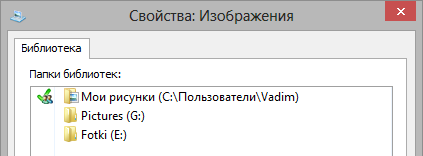
Так, вышеупомянутую папку Documents\Camtasia Studio я добавил в библиотеку Видео, поскольку она лучше соответствует содержимому папки. А на работе я применяю библиотеки для организации файлов, относящихся к различным проектам. При этом папки с документами, которые не относятся к конкретным проектам (например, персонал и управление), могут одновременно входить в разные библиотеки.
5. Настройка резервного копирования файлов

photo credit: Mark Herpel
Интеграция библиотек в Windows не ограничивается проводником и его окнами. В Windows 7 и 8 набор файлов для резервного копирования проще всего настроить с помощью библиотек.
Windows 7
В параметрах архивации Windows 7, которые также остались в Windows 8 для обратной совместимости, все библиотеки автоматически включаются в резервную копию.
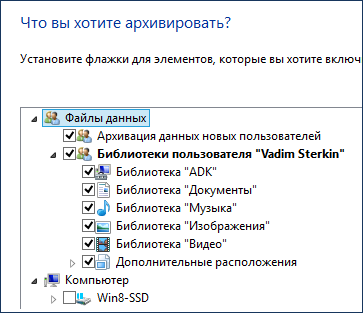
Конечно, их можно исключить, равно как и добавить любые другие папки, воспользовавшись навигацией по дереву дисков компьютера.
Однако использование библиотек ускоряет настройку, поскольку позволяет быстро включить в резервную копию самые важные для вас виртуальные наборы данных. Например, достаточно создать библиотеку Архив и добавить в нее все, что вы хотите архивировать.
Windows 8
В Windows 8, где на смену старой архивации пришла история файлов, библиотеки тоже включены в резервную копию наряду с рабочим столом, избранным и файлами OneDrive. Однако принципиальная разница с Windows 7 в том, что не предусмотрена возможность добавить произвольные папки.
Действительно, в параметрах истории файлов можно лишь исключить библиотеки и папки. Я так и делаю с библиотеками, содержащими тяжелые файлы.
Добавить же файлы в резервную копию можно, включив их в любую из существующих библиотек, либо в созданную библиотеку Архив. Другими словами, этот прием из Windows 7 прекрасно работает и в следующей ОС Microsoft.
Опрос и дискуссия
Предположу, что мало кто из любителей двухпанельных файловых менеджеров пользуется библиотеками, хотя в том же TC ничего не мешает это делать. Однако треть читателей блога предпочитает проводник, поэтому я не теряю надежды услышать от вас в комментариях примеры использования библиотек.
Опрос же призван выявить количественные пристрастия читателей.
Результаты голосования утеряны в связи с прекращением работы веб-сервиса опросов.
Об авторе
Вадим — владелец этого блога, и почти все записи здесь вышли из-под его пера. Подробности о блоге и авторе здесь. Поддержать автора вы можете тут.
Вас также может заинтересовать:
- Секреты сортировки по дате и не только
- Как чётко настроить историю файлов в Windows 10, не наступив при этом на грабли
- Фишки Windows 10: как грамотно переместить пользовательские папки на другой диск
- [видео] OneDrive в Windows 8.1: настройка, принцип работы, вопросы и ответы
- Как работает история файлов в Windows
- Серия пенальти: Проводник vs. Total Commander
- Как изменить значок папки, входящей в библиотеку
Я в Telegram
Подпишитесь на канал и читайте интересные записи чаще! Есть вопросы? Задайте их в чате.
комментария 132
Пользуюсь. Если это можно так назвать. Вот они светятся в эксплорере слева, иногда по ним нажать быстрее. Вроде как полезно в теории, но, на практике «не идет». И, да. Вот это вот «если зайти, как в библиотеку, представление будет другим» нещадно бесит. Я иногда открываю папку через библиотеки, иногда напрямую, как получится. и выглядеть при этом они должны одинаково. Просто забыли доделать, мне кажется
Годится! Согласны?

 +10
+10Андрей, я не думаю, что забыли доделать. Можно было бы форсировать вид библиотеки на папку, но тогда у вас бы не работал вид папки. И если вы не пользуетесь библиотеками, вас бы это раздражало еще больше 🙂
Ваша оценка:
+2Как всегда, отличная статья, Вадим. Библиотеки использую как точку входа из офисных программ, ведь они используют того же проводника, так что доступ мгновенный. История файлов, конечно, куда же без бакапов. Но перемудрили они — изменения с 7 на 8 в резевировании, на мой взгляд, не дружат с логикой.Про резервное копирование Windows 8 много еще чего сказать можно, потому что напечатать нельзя.
Я вообще не понимаю, почему надо было убирать из GUI возможность создания образа системы?Годится! Согласны?
+5Александр, да, я планирую вернуться к теме резервного копирования летом (на исследования нужно время). Но из GUI старое создание образа не убирали, и в статье есть ссылка на материал, объясняющий это.
Про резервное копирование Windows 8 много еще чего сказать можно, потому что напечатать нельзя.
Ну, пришлите мне в почту. Только не кирпичи, а конкретные претензии.
Ваша оценка:
0Вадим, спасибо, интересные примеры. Библеотеками пользуюсь с момента появления, в том числе например для объединения в одном месте фотографий на домашнем ПК. Фото довольно много, так что в библиотеку подключена папка с другого диска. Однако в Windows 8 обнаружился неприятный баг: настройки доступа к библиотекам для домашней группы скидываются на значения «только чтение» при каждом перезапуске компа.
Как следствие, расшаренная в сеть папка с доступом «чтение и запись для домашней группы» теряет эти права при каждом старте ПК, если она включена в стандартную билиотеку.
Обходным решением на данный момент является создание сетевых ресурсов без включения в библиотеки. Что неприятно, но работает. Ну или назначать каждый права заново. До перезагрузки — хватает. На форумах technet есть довольно много обсуждений и примеров обхода проблемы, ну и как всегда надежда что МС исправит баг. Вот например:
http://social.technet.microsoft.com/Forums/en-US/w8itpronetworking/thread/4d059295-838e-4e81-9658-823897a5bda2Ваша оценка:
+1Алексей, спасибо за развернутый комментарий. Баг, наверное, можно обойти назначеним прав из планировщика, но это неудобно, конечно.
Ваша оценка:
0Эта идея — кошмар для простых пользователей.
Возможность навсегда потерять свои файлы увеличивается в разы.
Еслия оставляю чашку с вечера на столе, то утром рассчитываю найти ее на том же месте, а не под столом.
Любое самоуправство стола я посчитаю преступлением.
Почему блин в компьютере должно быть иначе?
Все эти псевдо папки делают обычный стол непонятно как устроенным предметом. А то что непонятно, никто не полюбит. Неудачное название: Библиотеки, скопированное явно с Unix систем.
Кому хочется ходить в библиотеку за своими файлами?
Там должны быть книги, разве нет?
И другие обычные, нормальные люди думают так же.
Потому и функция эта для 0.5%.Годится! Согласны?
+18Дмитрий, вижу тонну кирпичей и только один технический тезис:
Возможность навсегда потерять свои файлы увеличивается в разы.
Вы чем-нибудь можете его подкрепить?
О как! А вы что думаете?
+2Библиотеками пользуюсь давно, в основном в качестве группировки логического доступа к однородным разбросанным по дискам данным. Однако в Windows 8 в один прекрасный день при попытке открыть любую библиотеку стало выскакивать сообщение «Библиотека не работает, её можно безопасно удалить, ваши данные не пострадали».
Что данные не испорчены, конечно, радует, но что случилось с библиотеками?
Можете подсказать, как исправить?
Спасибо.Ваша оценка:
0Вадим спасибо за очередную интересную статью! Пользуюсь библиотеками со времён Windows 7 Beta и сейчас вообще не понимаю как бы мне жилось без библиотек (да и поиска в папках конечно). Как пример использования библиотек — у меня есть три «живые» ОС — ХР, 7 и 8.
Благодаря библиотекам папки «Мои документы» доступны из любой винды без рысканья по длинным путям. Приятной новостью стало то, что можно создать свою библиотеку! 🙂
Вот честное слово — ни когда не обращал внимание на эту возможность.
По началу хватало стандартных папок, а потом научился в них всё необходимое раскладывать.
Сейчас нарежу несколько своих библиотек.Ваша оценка:
0Максим, спасибо за интересный пример использования библиотек. Удивлен, что возможность создать библиотеку стала новостью, но в этом я и вижу смысл своих статей. Даже если удалось почерпнуть один небольшой прием, значит, я не зря написал об этим 🙂
Ваша оценка:
0Пользуюсь редко одной библиотекой «Изображения», в основном, чтобы быстро найти фотографию по дате. Остальными не пользуюсь. Вадим Вы давно обещали осветить проблему фрагментации и размера кластеров. В Интернете много разных мнений, какой же размер кластера работает быстрее, а истина не видна. Может как то осветите. Большое спасибо за все Ваши статьи.
Ваша оценка:
+1Василий, честно говоря, я не нашел ничего особо интересного в теме кластеров, но я подумаю еще 🙂
Ваша оценка:
0Часто сохраняю файлы/изображений с разных сайтов с сортировкой по папкам отдельных проектов (набор папок меняется от проекта к проекту), но при загрузке сохранение не всегда происходит в папку, что использовалась при последнем сохранении, а иногда и в совсем старые места размещения. Причём, авто-выбор папки сохранения происходит не по совсем ясным критериям (возможно схожесть названия файла, схожий адрес источника или что-то иное), что при активном сохранении пакета файлов создаёт массу неудобств: необходимо каждый раз следить что куда сохраняется.
Скажите, это как-то связано с функцией библиотек?
Фича замечена на Firefox + Win7. Как отключить такую «фичу»?Ваша оценка:
0Михаил, не вижу связи с библиотеками. Последнее расположение в окнах «Открыть» и «Сохранить как» запоминается для каждой программы отдельно, и проблема скорее лежит в области программы. Если файлы сохранются все время в разные папки, может быть достигается количественный лимит на запоминание их вида (это уже Windows).
Ваша оценка:
0Представьте, что вы складываете яйца в 2 корзины и путем закадровой магипуляции фокусника Копперфильда показываете что все яйца в одной корзинке.
Если фокусник заболевает, то в корзинке свои яйца уже не найти.
Чем болеет фокусник не так важно, при желании Вы и сами найдете описания его болезней. Vadim Sterkin,Vadim Sterkin: Дмитрий, вижу тонну кирпичей и только один технический тезис:
Вы чем-нибудь можете его подкрепить?
»Ваша оценка:
+2Дмитрий, ваша метафора не объясняет технического недостатка библиотек в контексте потери данных. Если вас не затруднит, объясните простыми и точными словами, почему
Возможность навсегда потерять свои файлы увеличивается в разы.
Ваша оценка:
+2Не пользуюсь библиотеками. У меня все разложено по полочкам: картинки в папке Pictures, музыка — в Music и т.д. Зачем дублировать эти расположения еще и в библиотеках? Проводник у меня открывается в корне диска, в котором и расположены все нужные папки — можно перейти в любую из них одним кликом. Соглашусь, что это будет удобно, когда, например, фотографии разбросаны в разных местах да и еще по разным дискам.
Годится! Согласны?
+5Михаил, я согласен, что это выглядит как дублирование, если на ПК один пользователь, хранящий все на одном диске в предписанных личных папках. В этом и проблема со многими фичами программ и ОС. Они балансируют между охватом широкой аудитории и удовлетворением сценариев, которые нужны далеко не всем. Библиотеки Windows — это очень хороший пример. Например, наличие общих папок в библиотеках «из коробки» призвано улучшить опыт в многопользовательских домашних сценариях. Идея в том, чтобы общую музыку люди хранили в общей папке, тогда она будет доступна всем и автоматически попадет в библиотеку. С другой стороны, на планшете, являющимся личным устройством с одним диском, ваш сценарий намного более вероятен, а библиотеки вроде как и не нужны для организации файлов. Но это не мешает задействовать другие сценарии их использования.
Ваша оценка:
+2Vadim Sterkin, В Firefox указано всегда выбирать папку для сохранения, т.е предполагается сохранение в последнюю выбранную пользователем папку, что, как правило, и происходит. Но при определенных обстоятельствах случается произвольный переход, например: сохраняется файл с сайта siemens или philips и по каким-то признакам автоматом предлагается сохранение в ранее использованную для подобных целей ~одноименная папка Siemens/Philips из более ранних проектов или в папку Загрузки (прописанную системой по умолчанию). Специальных расширений не использовал, нечто подобное было в Chrome, потому и возникло подозрение на слишком умное поведение OS. Может подскажите куда копать? Излишняя умность OS иногда мешает.
Ваша оценка:
0Михаил, я с таким не сталкивался. Копать… держите под рукой Process Monitor. Если столкнетесь, запускайте его, сохраняйте файл с этого сайта, потом переходите на любой другой, сохраняйте оттуда — если диалог открывается в другой папке, можно смотреть лог.
Ваша оценка:
0Дома применения особо не нашел. Все разложено по полочкам, в общем полный порядок. Даже не нашел, для чего это нужно. Для фоток, фильмов? ) Дома не работаю. А вот на работе масса преимуществ. Не буду перечислять, описанные в статье, но когда каждый день работаешь с большими архивами данных (десятки тысяч файлов), над массой проектов, то управление этим хозяйством становится в разы проще. И НАЙТИ, что-нибудь намного легче.
Кстати — библиотеки ни в коем случае не отменяют использования поисковых утилит, типа бесплатных «Locate», но это уже другое… Главное все правильно настроить и организовать))
Вообщем, я только ЗА. Как пример: http://dropi.ru/BCqГодится! Согласны?
+6Стас, отличный пример с рабочего места, спасибо!
Ваша оценка:
0Хотел бы использовать активнее, но мешает программа Windows Live Photo Gallery. По какой-то только авторам ведомой причине в этой программе нельзя указать свою папку с фотографиями — WLPG всегда работает с библиотекой Изображения. В результате если я добавлю в эту библиотеку свои папки с картинками, скачанными из интернета и пр., то буду видеть в WLPG свои фотографии вперемешку с с упомянутыми картинками. Ужасно неудобно, поэтому в полной мере использовать этот инструмент не могу…
Ваша оценка:
0А что мешает создать библиотеку «Интернет», в настройках оптимизировать под изображения?
Ваша оценка:
+2Да в принципе, наверное можно провернуть такой финт: 1. Стандартную библиотеку Изображения переименовать в Фотографии и оставить там только папку с фотографиями. От переименования библиотеки её работоспособность не нарушится же? 2. Создать новую библиотеку Изображения и уже туда добавить папки типа Мои рисунки и прочие папки с изображениями. И ещё, Вадим, если можно проясните один вопрос. В каждой библиотеке обязательно есть «общедоступная папка для сохранения». В чём её общедоступность? Если я не состою в домашней группе, то эта папка же никак больше не расшаривается? И файлы из неё по сети никому кроме меня видны не будут?
Ваша оценка:
01,2 — да. Из коробки, общедоступные папки — это подпапки в %public%. Но если к папке предоставлен общий доступ и она входит в библиотеку, можно задать ее в качестве общедоступной для сохранения. По сети файлы не видны, но у вас учетные записи д.б. защищены паролями.
Ваша оценка:
0Спасибо за интересное изложение и напоминание, что надо думать.
Ваша оценка:
0Андрей: Вот это вот «если зайти, как в библиотеку, представление будет другим» нещадно бесит. Я иногда открываю папку через библиотеки, иногда напрямую, как получится. и выглядеть при этом они должны одинаково. Просто забыли доделать, мне кажется »
100%, тоже постоянно раздражало. Именно это меня заставило окончательно отказаться от пользования Библиотеками. А ещё меня в Винде бесит, что я не могу откорректировать, сколько объектов я хочу видеть в разделе «Недавние места». По умолчанию там 30, а мне было бы достаточно 3-5, а не рыскать в той свалке из 30 объектов. Также бесит, что каждый раз, при сохранении из Инета каких-то изображений, всегда открывается папка «Библиотеки > Изображения», которой я никогда не пользуюсь, а чаще всего сначала сохраняю на Рабочий стол. Также бесит, что если в Internet Explorer открыть в разных вкладках изображения, то сохраняя их на диск, он не запоминает, куда было сохранено прошлое изображение, и каждый раз приходится снова перебирать вручную путь для сохранения (или пользоваться захламлённым разделом «Недавние места»). Бред. В других браузерах такого нет. А, ну и невозможность скрыть раздел «Библиотеки» в области переходов Проводника тоже бесит. Хотя, в Windows 8 вроде дали такую возможность. Но у меня Windows 7, и на Windows 8 я не буду переходить.
О как! А вы что думаете?
-2Мда… остается лишь порекомендовать это…
О как! А вы что думаете?
+3Vadim Sterkin,
Если на уровне интерфейса операционной системы один и тот же результат достигается разными способами, причем, с некоторыми нюансами, это говорит о плохом дизайне, на мой взгляд.Ваша оценка:
+2Андрей, я не отрицаю недостатков реализации и (внезапно!) пишу о них прямо в этой статье. Однако я предпочел обратить нестыковку с видами папок себе на пользу, о чем я и рассказал вам. А дальше уже читатели сами должны решать, что им делать: брать мои приемы на вооружение или использовать удобную возможность, чтобы рассказать всему миру о том, что их бесит в Windows^^ 🙂
Ваша оценка:
+1Vadim Sterkin: Дмитрий, ваша метафора не объясняет технического недостатка библиотек в контексте потери данных. Если вас не затруднит, объясните простыми и точными словами, почему »
да просто потому, что на самом деле файлы пользователя могут оказаться, где угодно. Ничего не стоит прицепить к библиотеке папку из какого-нибудь экзотического расположения и забыть об этом при обновлении, смене диска и тп.
И, чтобы два раза не вставать, разные программы ведут себя с библиотеками и файловыми папками по разному. Вот прямо сейчас не могу сказать конкретно за давностью времени, но, в свое время это сильно разозлило и оставило библиотеки в разряде бесполезных фишек.Ваша оценка:
+1Андрей, если вы беретесь за кого-то аргументировать, то будьте любезны доставлять нормальные аргументы, а то ими тут и не пахнет. Прицепили в библиотеку? Чудесно, оно у вас сразу вошло в резервную копию. Ах вы не настроили архивацию, а потом еще и снесли диск со своими важными данными? О да, это библиотеки во всем виноваты, ату их, на костер! Разные программы у вас по-разному ведут себя? Это что значит конкретно?
Ваша оценка:
+1Я вроде четко написал в предыдущем своем ответе.
Примеры легко ищутся гуглом, мне просто некогда.
Перечитайте пожалуйста снова и на секунду представьте свою маму за компьютером.
Пойдет она в библиотеку?
Я и так уже жалею, что написал.
Ибо ключевое слово по поводу библиотек уже было написано в начале стать: «бесполезных».
Могу еще добавить: Непонятно, неинтуитивно, неудобно, … А еще, добавьте лучше в заголовке:
«Просьба не ругать», чтобы все только хвалили и радовались. ПрощайтеVadim Sterkin
Вы чем-нибудь можете его подкрепить?
»О как! А вы что думаете?
0Дмитрий, вы вроде не первый день здесь, а это не читали? Я процитирую
4. Каждому комментарию уделяется внимание Я читаю абсолютно все комментарии читателей и отвечаю на подавляющее большинство из них. Когда наши с читателями мнения по тому или иному вопросу расходятся, я непременно излагаю свою точку зрения в ответных комментариях. Кроме того, я не оставляю без внимания необоснованные заявления и не соответствующие действительности утверждения. В таких случаях я всегда прошу читателей аргументировать свое мнение или привожу доказательства ошибочности их утверждений с технической точки зрения.
Вот я и попросил вас аргументировать, и что я вижу в ответ? Мне некогда, идите в гугл, представьте маму, добавьте в заголовок «просьба не ругать» и (внезапно!) прощайте. Ок, я вас прощаю 🙂
Годится! Согласны?
+7Возможно, вы и правы. Винда – она такая. Особенно её последняя версия, которую вы долго и упорно нахваливали, но которая многих взбесила и разозлила, да так, что сама Microsoft признала её провальной. На этом позвольте откланяться и покинуть топик.
О как! А вы что думаете?
-4Олег, ах, какой вы молодец! Пришли, выплеснули всю ненависть, по ходу дела плюнули в автора, а теперь разрешения откланяться вежливо попросили. Прочтите это, вплоть до последнего предложения раздела. Слово «предложение» тут имеет два смысла.
Ваша оценка:
+1Vadim Sterkin: Ах вы не настроили архивацию, а потом еще и снесли диск со своими важными данными? О да, это библиотеки во всем виноваты, ату их, на костер!Разные программы у вас по-разному ведут себя? Это что значит конкретно?
»Обвинять домашних пользователей в том, что у них нет архивации или они забыли, какие папки куда включили — браво! Конкретно:
Photoshop CS 6. Прямо сейчас нажимаю «Save As», выбираю Libraries->Pictures. Из двух папок, включенных в эту библиотеку (тут же в эксплорере убеждаюсь, что обе работают), показывает только одну. А вот если выбрать «Open», показывает две папки.
В общем, этого уже хватает для «давайдосвидания» Это, если честно, я просто ткнул в первую же программу. Смутно помню, что с другими было еще забавнее.Годится! Согласны?
+4Андрей, я не обвиняю абстрактных домашних пользователей, которые не читают мой блог. Сегодня просто день цитирования About, как я погляжу.
2. Я искренне интересуюсь опытом каждого читателя Меня очень интересует личный опыт читателей блога по всем темам, которые поднимаются в блоге. Нередко я в комментариях очень настойчиво добиваюсь от читателей рассказов об их опыте, поскольку меня не интересует некий абстрактный опыт пользователей, которые не читают мой блог. Ведь я пишу исключительно для своей аудитории, постоянно черпая темы для новых записей из дискуссий.
Так что вопрос мой, который вы так тщательно процитировали, был действительно обращен к вам. А вы ловко куда-то стрелки перевели. Что касается вашей проблемы, то вам не проходило в голову, что она кроется в Photoshop, а не в ОС? Почему ваш гнев обращается против Windows, а не против программы, которая даже в двух аналогичных диалогах не может одно и то же показать? 🙂
Ваша оценка:
0Не пользуюсь, не вижу смысла, да и нет их сейчас у меня)) Те немногие расположения, что у меня хранятся на разных дисках, я настроил с помощью связей. Другие фичи библиотек совсем не нужны.
Ваша оценка:
+2Здравствуйте все и Вадим!
Прочёл я все комментарии. Каждый пишет, что ему подходит, что ему не подходит. Прекрасно! Комп ваш,вы хозяин! Теперь о себе. Когда я купил ноутбук, то все библиотеки(папки) были на диске C:\ И они разбухали от файлов, которые я туда закачивал. Однажды я прочёл книгу В. Гольцман Начали! Работает на ноутбуке в Windows 7 и на стр 76,77,78 и 79 в статье Личная папка пользователя нашёл способ перенести все 4-е библиотеки(папки) на диск D:\ Думал полгода, а потом решился перенести их. И теперь я спокоен в этом деле. Пару раз указал при сохранении файла его библиотеку(папку) и теперь у меня сразу при сохранении открывается нужная библиотека(папка). Только иногда приходится открывать в нужной библиотеке нужную папку для сохранения. Иногда папка сама оказывается уже открытой. Я копировал текст этой процедуры Вадиму в сообщении. Мне лично очень удобен этот способ. И диск С:\ не разбухает и в случаи переустановки системы все библиотеки останутся на своём месте, то есть на диске D:\ Ведь при переустановки с дисков весь путь к библиотекам указан в реестре, который я тоже переношу с диска на диск C:\ Я многим советовал такой способ, но многие привыкли по-старинке! Мол стоят они на диске С:\ и пусть стоят. Некоторые советуют простым копированием переносить эти библиотеки и даже утверждают, что в реестре будут сохранены новые пути к ним. Так что я считаю, что лучше иметь эти библиотеки не на системном диске! Всем всего хорошего!Ваша оценка:
+2Владимир из Ульяновска: Когда я купил ноутбук, то все библиотеки(папки) были на диске C:\И они разбухали от файлов, которые я туда закачивал….
….в статье Личная папка пользователя нашёл способ перенести все 4-е библиотеки(папки) на диск D:\
…И диск С:\ не разбухает и в случаи переустановки системы все библиотеки останутся на своём месте, то есть на диске D:\Ведь при переустановки с дисков весь путь к библиотекам указан в реестре, который я тоже переношу с диска на диск C:\
….Так что я считаю, что лучше иметь эти библиотеки не на системном диске
»Главный принцип библиотек – отображение разных папок и их содержимого в одном месте.
Ключевое слово отображение В библиотеках хранятся ссылки на файлы, а файлы могут лежать где угодно.
Ваша оценка:
0Угу, я бы даже сказал, что все-таки это ссылки на папки, а файлы — это уже следствие.
Ваша оценка:
+2Использовал бы с удовольствием библиотеки, если бы был уверен, что они не отомрут или коренным образом не изменится взаимодействие с ними в следующей версии Windows. А то только привыкнешь, а тебе в очередной версии объяснят, почему теперь всё иначе. Что по моему скромному мнению неправильно. Причём совершенно неважно отомрут они или просто ряд ключевых принципов работы с ними поменяется.
Это всё-равно, как если бы при покупке очередных ложек/вилок/тарелок приходилось бы переучиваться работать с ними.
А так да, идея хороша, в принципе. Хотя и остается вопрос, что мешало реализовать папки, использую Hard|soft mount points (приделав им графический человекоориентированный интерфейс).Ваша оценка:
+3Да вы пользуйтесь, не бойтесь 🙂 В принципе, даже эта запись показывает, как библиотеки интегрированы в Windows. Конечно, убрать могут любой элемент, как мы недавно убедились, но это не повод, чтобы ограничивать себя в текущих ОС.
Хотя и остается вопрос, что мешало реализовать папки, использую Hard|soft mount points (приделав им графический человекоориентированный интерфейс).
Так вам это и реализовали, но на уровне оболочки, и я не вижу разницы для конечного пользователя. Если вам принципиально иметь графический интерфейс для символических ссылок, найдите себе подходящее ПО.
Ваша оценка:
0Vadim Sterkin: Андрей, я не обвиняю абстрактных домашних пользователей, которые не читают мой блог. Сегодня просто день цитирования About, как я погляжу.
Так что вопрос мой, который вы так тщательно процитировали, был действительно обращен к вам. А вы ловко куда-то стрелки перевели.Что касается вашей проблемы, то вам не проходило в голову, что она кроется в Photoshop, а не в ОС? Почему ваш гнев обращается против Windows, а не против программы, которая даже в двух аналогичных диалогах не может одно и то же показать? 🙂
»Если говорить _только_ о себе, я уж потрудился по одной перенести все папки из user/user в другой раздел. К сожалению, нельзя перенести сразу весь раздел «user», или можно, но неочевидно. Microsoft, видимо, полагает, что пользователям не надо хранить данные за пределами системного диска. Так вот, после того, как я перенес все my pictures, my music и тп на другой диск, я не вижу необходимости создавать библиотеки. У меня всё и так организовано через корневые папки для музыки, картинок, документов и тп. Лишние сущности ни к чему оказываются. И, когда я буду менять системный диск, я просто пропишу все эти пути заново. один раз. Повторюсь, жаль, что я не могу сделать это однократно с папкой «username». По поводу фотошопа с ошибкой. Я конечно же тут же проверил на второй программе Evernote тоже оказался поломанным, на open показывает два фолдера в библиотеке, на Save As только один. Так что, это операционная система неспособна два аналогичных диалога одинаково показать, а не программы. К слову, некоторые программы выкатывают системный диалог несколько другого вида. В нём, насколько я помню, библиотеки вообще не предусмотрены.
Ваша оценка:
+1Да, Андрей, говорите о себе, не приводите сюда пользователей в вакууме, которых вы не знаете.
я уж потрудился по одной перенести все папки из user/user в другой раздел.
Рад за вас. А бэкап сделали или вы свято верите в вечную жизнь диска?
У меня всё и так организовано через корневые папки для музыки, картинок, документов и тп. Лишние сущности ни к чему оказываются.
И прекрасно, но зачем выдумывать несуществущие проблемы? Может быть, лучше на своих сосредоточиться? ↓
По поводу фотошопа с ошибкой. Я конечно же тут же проверил на второй программе Evernote тоже оказался поломанным, на open показывает два фолдера в библиотеке, на Save As только один. Так что, это операционная система неспособна два аналогичных диалога одинаково показать, а не программы.
Ок, допустим, это операционная система неспособна. А почему вы исключаете вариант, что у вас лично что-то не в порядке в системе? Неужели вы думаете, что во всех Windows такое поведение из коробки? 🙂
К слову, некоторые программы выкатывают системный диалог несколько другого вида. В нём, насколько я помню, библиотеки вообще не предусмотрены.
Действительно они показывают другой диалог, и в статье даже есть ссылка на другой материал блога. В нем объясняется, почему этот диалог другой и кто в этом виноват. И библиотеки там предусмотрены.
Ваша оценка:
0Самое интересное ВСЕ ВОЗМУЩАЮЩИЕСЯ НЕУДОБСТВАМИ ВИНДЫ продолжают ей пользоваться . У меня в библиотеках почти нет ничего . В основном настроено как описано в статье .
Ваша оценка:
-1Андрей, не люблю капслок, но мысль разделяю 🙂 P.S. А вообще, я уже привык. О какой бы возможности Windows речь не шла, в комментариях всегда появляются недовольные ей. А недовольные традиционно активнее тех, кого все устраивает. Почитайте любые обзоры ресторанов и кинотеатров где-нибудь на афише.ру — там тоже больше недовольных 🙂
Ваша оценка:
0Vadim Sterkin, В конкретно данном случае расстраивает принципиальная невозможность откакаться от библиотек и избранного, я бы предпочел в диалоговых окнах иметь в приоритете диски, но кого интересует мнение какого-то там пользователя? Ешь, что дают, как всегда.
Ваша оценка:
+3В жизни не всегда бывает именно так, как нам хочется. Если речь о панели навигации, добавьте диски в избранное — они всегда будут сверху.
Ваша оценка:
0В статье — правда. Жаль, что многие не видят преимуществ этих функций. И никуда эти фишки со временем не денутся, а будут лишь развиваться. Библиотеки существуют не первый день и не первый год. С выходом 7-й версии добавились лишь возможности создания собственных библиотек. В прежних версиях они работали в фоне для мультимедии и фото — что весьма удобно для тех кто в теме, если всё это правильно использовать.
Отпадает, любимая многими необходимость рыскать в дебрях проводника. Хотя, если статья для них — то это выстрел в «молоко». Они никогда не откажутся от удовольствия покопаться в папках. И чем глубже будет директория, тем процесс более захватывающий.Ваша оценка:
+3Андрон, согласен, я об этом в принципе и говорил 🙂
Ваша оценка:
+2Vadim Sterkin: Да, Андрей, говорите о себе, не приводите сюда пользователей в вакууме, которых вы не знаете. »
Ну почему же не знаю, это моя семья, за которой мне приходится заносить хвосты.
А бэкап сделали или вы свято верите в вечную жизнь диска?
свято верю в raid. У меня были потери данных из-за того, что во время обновления забыли что-то откуда-то скопировать, и никогда из-за того, что поломался диск.
И прекрасно, но зачем выдумывать несуществущие проблемы?
Согласен. Поэтому не пользуюсь библиотеками
Ок, допустим, это операционная система неспособна. А почему вы исключаете вариант, что у вас лично что-то не в порядке в системе?
Может и в моей. Это я просто ткнул в первую программу, хотел вспомнить, почему когда-то перестал пользоваться библиотеками. Причина была в чем-то другом, но наткнулся еще и на эту.
и в статье даже есть ссылка на другой материал блога. В нем объясняется, почему этот диалог другой и кто в этом виноват.
Нет, это другой диалог. В том, впрочем, библиотеки тоже есть, если покопаться. Но, не важно. Речь о том, что организация файлов и доступа к ним должна быть логичной и последовательной. Если мешаются несколько способов, у гражданского населения ничего, кроме раздражения это не вызывает. Придумали библиотеки? ок. тогда придумайте, как заставить пользователя не создавать папки для документов где попало, что, на мой взгляд, гораздо важнее. И, да, дайте наконец, выбирать место для пользовательской папки. Целиком и сразу для всех типов контента.
Ваша оценка:
+2Андрей, скажите, а какие конкретно проблемы возникли у членов вашей семьи с использованием библиотек? И в какой ситуации это привело к потере данных?
Андрей: И, да, дайте наконец, выбирать место для пользовательской папки. Целиком и сразу для всех типов контента. »
Так вот же. У опытных пользователей проблем возникнуть не должно 🙂
Андрей: Нет, это другой диалог.
Покажите скриншот.
Речь о том, что организация файлов и доступа к ним должна быть логичной и последовательной. Если мешаются несколько способов, у гражданского населения ничего, кроме раздражения это не вызывает.

Ничего нелогичного в библиотеках нет в плане организации файлов (нестыковка с видом — это второстепенный момент в организации). И не надо обобщать насчет гражданского населения. Исходя из своего опыта, я не вижу проблем с библиотеками у начинающих пользователей. Они очень нормально это воспринимают: «Вот твои документы. — ОК». Более того, им проще ориентироваться в стандартной организации, благодаря интеграции точек входа в проводник. Куда ни ткни, есть значок библиотек. Однако зачастую опытные пользователи навязывают начинающим свой подход, что не всегда оправданно. Простой пример. Как я понимаю, вы переносите личные файлы на другой раздел и исключаете личные папки из библиотек, потому что лишние сущности вам не нужны. А как вы членам семьи объясняете, как добираться до своих документов, например, в старом диалоге Сохранить как? Я им скажу: Библиотеки — Документы, все как обычно. А вы, наверное, предлагаете: Компьютер — Диск Д — Документы? Тут не только лишний шаг, но и необходимость ориентироваться в дисках и разделах, коих у вас наверное немало 🙂 Вы думаете, это облегчает вашим близким жизнь?
Ваша оценка:
0Vadim Sterkin: Андрей, скажите, а какие конкретно проблемы возникли у членов вашей семьи с использованием библиотек? И в какой ситуации это привело к потере данных? »
Я не припомню конкретной проблемы _с использованием_. давно было. Но, она была. Какая-то из программ комплекта live как-то некорректно со всем этим работала. Вроде вчерашних проблем, когда иногда показывается, а иногда нет.
Насчет сохранности. Пользователь добавил в качестве библиотечного фолдер, расположенный в каком—то случайном месте, будучи уверенным, что всё сделано, как я говорил — картинки в папке с картинками. При смене компьютера эта папка просто не была скопирована, просто никто не знал, где она конкретно расположена, ведь вроде вот оно — всё в одном месте, как учили.Вообще, исходя из своего опыта, я не вижу проблем с библиотеками у начинающих пользователей. Они очень нормально это воспринимают: «Вот твои документы. — ОК»
После того, как пользователя удалось таки за годы убедить, что все документы нужно хранить в одном месте, оказывается, что можно и не в одном. Это, как минимум, нелогично.
Я им скажу: Библиотеки — Документы, все как обычно. А вы, наверное, предлагаете: Компьютер — Диск Д — Документы?
нет. «Мои документы». как обычно. Для каждой системной папки приходится по отдельности задавать новое расположение, но, после этого, система воспринимает новые папки как обычно.
Забавно, что в диалоге продолжает светиться, например, и системная папка pictures и библиотека pictures. Оооочень логично.Так вот же. У опытных пользователей проблем возникнуть не должно 🙂
Я не увидел по ссылке ответа на вопрос, как на свежекупленном ноутбуке с предустановленной системой перенести папку пользователя, чтобы без вот этого «Если вас не смущают эти моменты, особенно пункты 4 и 5, можно приступать!»
Ваша оценка:
+1Пользователь добавил в качестве библиотечного фолдер, расположенный в каком—то случайном месте, будучи уверенным, что всё сделано, как я говорил — картинки в папке с картинками. При смене компьютера эта папка просто не была скопирована, просто никто не знал, где она конкретно расположена
Не то чтобы я вам не верю, но пример какой-то нереальный. Где должна находиться папка, чтобы ее забыли скопировать, отдавая компьютер? И почему библиотеки помешали скопировать эту папку?
нет. «Мои документы». как обычно
Простите, а где вы видите эту папку на показанном скриншоте?
Я не увидел по ссылке ответа на вопрос, как на свежекупленном ноутбуке с предустановленной системой перенести папку пользователя, чтобы без вот этого «Если вас не смущают эти моменты, особенно пункты 4 и 5, можно приступать!»
Действительно, на свежекупленном ноутбуке такого нет. Так, может быть, надо просто пользоваться библиотеками и настроить резервное копирование? 🙂
Ваша оценка:
0Андрей, Извините!
Дело в том, что очень многие пользователи вообще не знают предназначение этих библиотек. Они создают папки прямо на рабочем столе! Другие создают на диске D:\ И когда им начинаешь писать о том, что есть так называемые библиотеки, что ими удобно пользоваться, что их можно спецспособом перенести на другой диск, то они входят в ступор! А другие пользователи начинают хаять и пишут,что они вообще не нужны. Поэтому на вкус и цвет товарищей нет! Я считаю, раз имеешь компьютер, так изучи его по мере своих возможностей, а не используй его только сидя в соцсетях и разукрашиванием в фотошопе фотографий. Эти статьи очень нужные! Они много чего рассказывают про внутренности системы.Молодец Вадим!Ваша оценка:
0Владимир из Ульяновска,
Владимир, речь не о статьях, которые, безусловно, полезные. Речь о принципах организации данных. Библиотеки могли возникнуть, когда у пользователя есть выбор, где создавать свои папки. При том, что он реально может их создать _где угодно_, это превращается в головную боль. Ведь без библиотек, хотя бы было какое-то понятие, что папка находится «где-то не там», а с ними это понятие исчезает.
Конечно, с точки зрения специалиста все логично и правильно, но, как раз специалист может найти и дедовские способы ничуть не хуже.Ваша оценка:
-2Vadim Sterkin, Осмелюсь добавить свои 5 копеек:
Если «настройщик винды» (извините не могу сказать Опытный пользователь) один раз корректно настроит ОС, то почему она вообще должна умереть то?
Если рассматривать «железную проблему» то сколько разделов он не создаст информация со Всех разделов умрёт вместе с железкой.
От сюда вопрос — а зачем придумывать костыли и делать вид, что один мало знающий «специалист» опытнее и предусмотрительнее такой развитой корпорации как MicroSoft? P.S.: Извините, не удержался.
Вадим, если мой комментарий не уместен прошу его удалить.Ваша оценка:
+2Максим, в эту плоскость часто переходят обсуждения в блоге и форуме. Я давно пришел к такому выводу. Люди, занимающиеся частной настройкой/обслуживанием ПК (чаще за деньги, реже — просто помогающие знакомым), предпочитают путь, который призван минимизировать обращения к ним. Отсюда и вся нехитрая логика — «держи файлы на D, при переустановке не будет болеть голова». Действительно, не будет, причем не только у пользователя. И объяснять каждому про библиотеки, необходимость резервного копирования и т.д. — это лишнее. К тому же, эти мастера зачастую сами не пользуются такими возможностями. Здесь нет ничего общего с обучением пользователей, повышением их уровня знаний, в т.ч. о возможностях ОС, т.е. со всем тем, чем я занимаюсь в блоге 🙂 В обсуждениях я интересуюсь личным опытом читателей, а эти люди приносят аргументы абстрактных пользователей, т.е. не свой личный опыт, а опыт тех, с кем они имеют дело. У меня всегда возникает вопрос: «Зачем вы несете сюда их опыт, если вы с ними взаимодействовали, но ничему не научили?», но я его никогда не озвучиваю, нет смысла… Между тем, я уже и не помню, когда моим подопечным приходилось переустанавливать ОС ввиду ее выхода из под контроля. Я им объясняю основные принципы грамотной и безопасной работы, и у них все ок. Да, они не самые опытные пользователи, но я умею объяснять, а с интеллектом у них все ок. Все косяки, которые приходят на память, были вызваны «опытными» пользователями, вроде детей школьного и студенческого возраста 🙂
Годится! Согласны?
+5Vadim Sterkin: Действительно, на свежекупленном ноутбуке такого нет. Так, может быть, надо просто пользоваться библиотеками и настроить резервное копирование? 🙂 »
Вот наконец правильные слова написаны!
Я библиотеками пользуюсь постоянно и делаю резервное копирование. Библиотеки дают очень много удобств. В Документах находятся текстовые файлы, в Видео-видеоролики, в Изображениях фотографии, а в Музыке одна музыка. Просто и удобно! А если нужны ещё папки, пусть хозяин решает где он их создаст. Хозяин-Барин!Ваша оценка:
+1Vadim Sterkin: Не то чтобы я вам не верю, но пример какой-то нереальный. Где должна находиться папка, чтобы ее забыли скопировать, отдавая компьютер? И почему библиотеки помешали скопировать эту папку? »
на диске С, например. Библиотека мешает потому, что создает иллюзию, что все, что нужно — в одном месте. Папку, созданную «где попало» никто не замечает.
Vadim Sterkin: Простите, а где вы видите эту папку на показанном скриншоте? »
то же самое, только точка входа через «библиотеки».
Vadim Sterkin: Действительно, на свежекупленном ноутбуке такого нет. Так, может быть, надо просто пользоваться библиотеками и настроить резервное копирование? 🙂 »
То есть, вместо того, чтобы поменять расположение нескольких системных папок, я эти несколько системных папок добавлю в библиотеки, а потом дефолтные папки из библиотеки удалю. Кроме двойной работы разницы не вижу.
Ваша оценка:
0Андрей, а с какого перепугу пользователь забыл, что у него документы на диске С? Они ж там из коробки хранятся! Наверное, он забыл потому, что вы внушили ему, что все документы у него на D. Но у вас виноваты библиотеки, так проще 🙂
то же самое, только точка входа через «библиотеки».
Ах, так вы все-таки не исключаете папки из библиотек. А говорите, не пользуетесь ими никак.
Ваша оценка:
0Владимир из Ульяновска: Я библиотеками пользуюсь постоянно и делаю резервное копирование. Библиотеки дают очень много удобств. В Документах находятся текстовые файлы, в Видео-видеоролики, в Изображениях фотографии, а в Музыке одна музыка. Просто и удобно!»
По-моему, эти папки существуют со времен Win95 приблизительно.
Владимир из Ульяновска: А если нужны ещё папки, пусть хозяин решает где он их создаст. Хозяин-Барин! »
браво! где-нибудь в корне диска С, или в appdata
Ваша оценка:
-1Vadim Sterkin: Андрей, а с какого перепугу пользователь забыл, что у него документы на диске С? »
пользователь понятия не имеет, где у него документы. «в экселе» это еще хороший ответ.
Vadim Sterkin: Ах, так вы все-таки не исключаете папки из библиотек. А говорите, не пользуетесь ими никак. »
Вот диалог:
http://s56.radikal.ru/i152/1305/33/1e85565118d4.jpg
Favorites-Photo, например.
Другие разделы просто ненужны на этом компьютере. Также и с остальными. Папки в этот раздел система включает по дефолту. они же есть и в «библиотеках», но, не используются.Ваша оценка:
+1Андрей, Извините меня!
Я писал выше, что у меня все 4-е библиотеки на диске D:\
А на диске C:\ только программы и несколько игр. Больше ничего нет!
На диске D:\ есть другие папки, для программ(на случай ЧП), для фильмов(которые скачиваю прогой uTorrent), для фотографий сына, чтобы не смешивать с моими, там же есть папка заархивированного диска C:\ (на случай ЧП). Меня такой вариант полностью устраивает! Чего и другим желаю!Ваша оценка:
+2Владимир из Ульяновска: Я писал выше, что у меня все 4-е библиотеки на диске D:\ »
У меня тоже всё, скажем, «на диске D», при этом, без всяких библиотек.
А как вы поступаете с сетевыми дисками? Их же нельзя в библиотеки включать? Получается, часть данных, с которыми работаешь, могут быть в библиотеках, часть нет. Это и для меня-то, как специалиста, неудобно. А уж для гражданского населения вообще объяснить нельзя.
А вот в папку «на диске D» бросить ссылку на сетевой диск всегда можно. Или в Favorites добавить, в общем, поступить любым удобным способом.Годится! Согласны?
+5А как вы поступаете с сетевыми дисками? Их же нельзя в библиотеки включать?
Сетевые папки можно включать при условии, что они доступны оффлайн. Библиотеки — это поисковые фильтры, я же писал 🙂 Если папку невозможно проиндексировать, она не годится для библиотеки, о чем и пишет Windows при попытке добавить сетевую папку.
Ваша оценка:
+1Навигация по комментариям
Общая библиотека оболочки windows как открыть файл
Не могу открыть музыку. Пишет, что не удалось открыть файл. Захожу в свойства, а там:
Тип файла : iTunes.mp3
Приложение : Общая библиотека оболочки Windows
Меняю приложение на проигрыватель Windows Media. Всё нормально.После того как выключаю комп, опять таже шляпа. Прошу, помогите! Буду благодарен помощи в любой форме её проявления.Регистрация: 16.04.2013
Сообщений: 16
Репутация: 0PCFSHT, попробуйте установить набор кодеков K-Lite Codec Pack Full (выбрать параметр «для воспроизведения»).
« Предыдущая тема | Следующая тема »
Здесь присутствуют: 1 (пользователей: 0 , гостей: 1) Вы не можете создавать новые темы
Вы не можете отвечать в темах
Вы не можете прикреплять вложения
Вы не можете редактировать свои сообщения
BB коды Вкл.
Смайлы Вкл.
[IMG] код Вкл.
HTML код Выкл.Похожие темы Тема Автор Раздел Ответов Последнее сообщение Zaberg.exe (не могу убить) и не могу открыть Диски D и С через Explorer xsonatix Безопасность 32 31.05.2012 00:04 Не могу открыть скайп Незнайка777 Windows XP 4 31.03.2012 13:42 не могу открыть формат exe helpera Неисправности, настройка 1 21.02.2012 16:27 Не могу открыть BIOS Ником Железо 11 15.01.2010 19:58 Не могу открыть диск D jeeforse Windows XP 3 17.07.2009 22:19 Текущее время: 22:57 . Часовой пояс GMT +4. Powered by vBulletin® Version 5.8.9
Copyright ©2000 — 2016, Jelsoft Enterprises Ltd.