Не сохраняются фото в Галерее на Android — почему и что делать?

Среди частых вопросов владельцев смартфонов Android — почему фото не сохраняются в Галерее и что делать в этом случае: бывает, что в Галерее нет фотографий, снятых камерой, иногда — не сохраняются фото из мессенджеров, таких как WhatsApp, Viber и Telegram или других приложений.
В этой инструкции подробно о том, почему фото могут не показываться или не сохраняться в Галерее на чистом Android, Samsung Galaxy или других смартфонах и как исправить проблему в зависимости от конкретной ситуации.
- Простые способы решения проблемы
- Если в Галерее не сохраняются фото с Камеры
- Сохранение фото WhatsApp, других мессенджеров и приложений в Галерее
- Видео инструкция
Разбираемся: фото не сохраняются в Галерее или же не сохраняются в файловой системе Android. Первые действия для того, чтобы исправить проблему.
Прежде чем приступить непосредственно к способам исправления рассматриваемой ситуации, поговорим о приложении «Галерея» или его аналогах на различных смартфонах Android, здесь важны следующие нюансы:
- В действительности фото никогда не «сохраняются» в Галерее — они хранятся в папках во внутренней памяти или на карте памяти Android телефона, а Галерея лишь сканирует различные расположения в памяти и показывает все фото, которые нашла.
- Разные приложения сохраняют фото в различных папках, например: DCIM для фотографий с камеры, Download для скачанных файлов из браузеров и некоторых приложений, в папке WhatsApp/Media для WhatsApp, в глубине папок Telegram и Viber для соответствующих мессенджеров.
Почему это важно: чаще всего проблема заключается не в том, что фото не сохраняются, а в том, что по какой-то причине приложение «Галерея» пока не обнаружило новых папок с изображениями на устройстве и именно по этой причине вы не видите соответствующих фото в ней.
Отсюда первые рекомендуемые действия, прежде чем приступать к далее изложенным способам исправления проблемы:
- Откройте файловый менеджер на вашем Android (например, приложение «Файлы» на Samsung Galaxy, Google Files на чистом Android или другое — они могут отличаться в зависимости от конкретной марки телефона или ваших предпочтений). Посмотрите, есть ли фото, которые вы ищете в соответствующих папках во внутренней памяти и на SD-карте или разделе «Изображения» (при наличии такового). Если файлы изображений через файловый менеджер видны, значит с сохранением всё в порядке: но по какой-то причине приложение «Галерея» пока не видит эти фото.

- Если фото на Android сохранены, рекомендую для начала попробовать простую перезагрузку вашего телефона. После перезагрузки снова заходим в Галерею, проверяем наличие нужных фотографий в ней.
- Если предыдущий шаг не помог (и при этом фактически фото на устройстве есть), попробуйте очистить кэш и данные приложения «Галерея». Для этого на чистом Android последних версий зайдите в Настройки — Приложения (или Приложения и уведомления) — Показать все приложения — Галерея (или то приложение, которое у вас вместо галереи) — Хранилище и кэш — Очистить хранилище и Очистить кэш. На Samsung Galaxy — Приложения — Галерея — Память — Очистить данные и Очистить кэш. На других устройствах действия будут примерно аналогичными. После очистки, пробуем снова запустить Галерею и проверить, видны ли фото там.

- Приложение «Галерея» может отличаться в зависимости от производителя устройства и в некоторых вариантах, при обнаружении новой папки с фото это приложение задаёт запрос о том, нужно ли отображать содержимое этой папки. Если вы когда-то ответили «Нет», то фото не появятся в Галерее, пока вы не разрешите сканирование этой папки. Если вы предполагаете, что причина в этом, проверьте настройки вашего приложения «Галерея» и посмотрите, есть ли там такие параметры.
- Для того, чтобы Галерея могла показывать фото, у этого приложения должны быть соответствующие разрешения. На всякий случай проверьте их: также, как и на 3-м шаге откройте параметры приложения, затем изучите список разрешений: как правило, для правильной работы приложения должен быть включен доступ к «Память», иногда — к «Камера».

Если проблема была решена, но в дальнейшем новые фото или новые папки снова не показываются в Галерее, причиной может оказаться режим экономии заряда аккумулятора, иногда — приложения, которые автоматически закрывают фоновые приложения для «очистки» памяти Android.
Фото с камеры не сохраняются в Галерее
Если фото с камеры Android не видны в Галерее, но их можно найти в папке DCIM во внутренней памяти или на карте памяти, в первую очередь попробуйте шаги, описанные в первой части инструкции выше. Если же фотографий вообще нет на телефоне, попробуйте следующие решения:

- Зайдите в Настройки — Приложения — Камера (путь может отличаться, например: Настройки — Приложения или Приложения и уведомления — Показать все приложения — Камера). В разделе «Память» или «Хранилище и кэш» очистите данные и кэш приложения. В разделе «Разрешения» убедитесь, что включен доступ к «Память», а в идеале — все разрешения, которые запрашивает приложение, находятся в состоянии «Разрешено».
- Обновите приложение «Камера» при наличии обновлений. Через Play Маркет шаги будут следующими: открываем Play Маркет и нажимаем по значку профиля, затем — Управление приложениями и устройством. Если пункт «Доступны обновления» отображается, нажмите «Подробнее», а затем найдите приложение «Камера» и, при его наличии — обновите его.
- Зайдите в настройки приложения «Камера» (из самого приложения, а не через настройки Android) и попробуйте изменить место хранения фотографий (например, установить «Память устройства» вместо «SD-карта» или наоборот).
И последнее: если память вашего телефона заполнена, попробуйте удалить ненужные файлы и большие приложения, возможно, причина проблемы в недостатке свободного места для хранения новых фото.
Как сохранить фото WhatsApp в Галерею, информация для других мессенджеров
Некоторые мессенджеры автоматически сохраняют все фото из чатов на вашем Android телефоне. Вы можете использовать файловый менеджер, чтобы проверить, были ли сохранены ли фото и другие картинки, даже если они не видны в Галерее:

- Для WhatsApp — по умолчанию фото сохраняются во внутренней памяти в папке WhatsApp / Media/ WhatsApp Images.
- Для Telegram — фото хранятся в папке Telegram / Telegram Images во внутренней памяти или на карте памяти (зависит от настроек, сделанных в интерфейсе самого приложения).
- Viber хранит фото в папке Viber / Viber Images при условии, что в настройках мессенджера включено сохранение фото. Путь для включения: Настройки — Данные и мультимедиа — Сохранять в галерею.
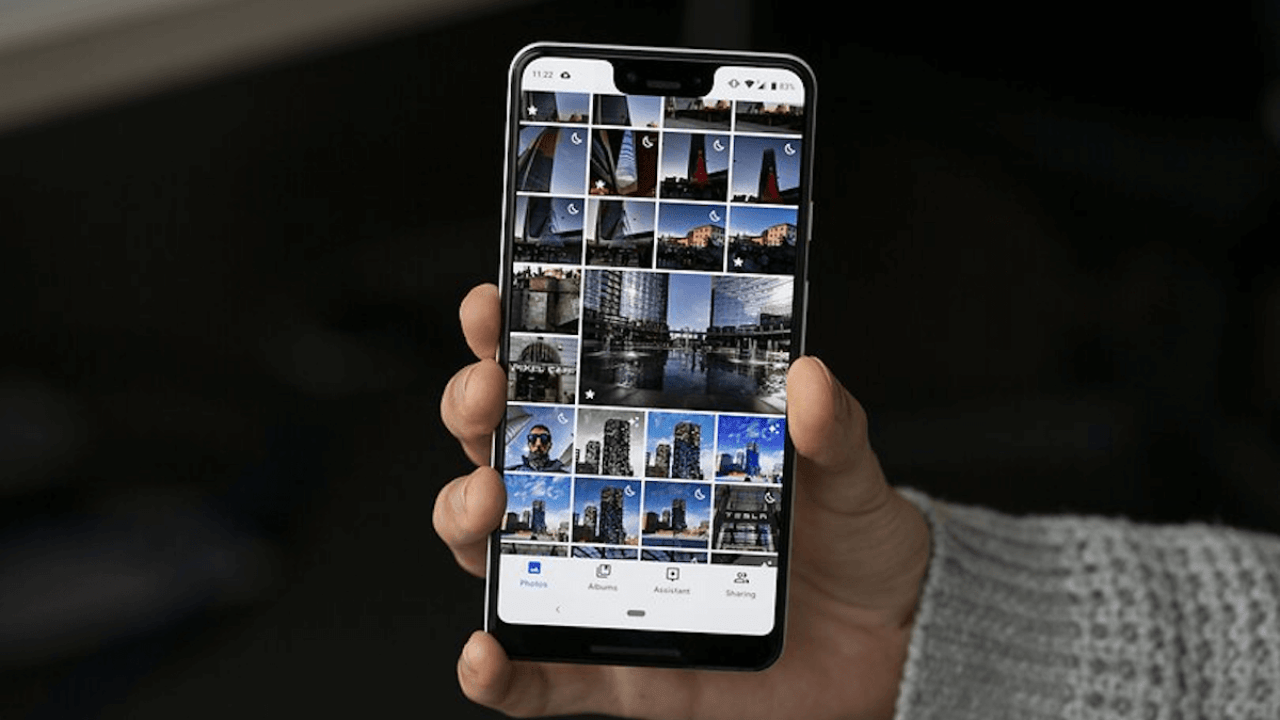
Также, если в приложении «Галерея» есть вкладка «Альбомы», загляните туда, возможно, вы увидите фото из вашего мессенджера там, как на скриншоте ниже.

Если в указанных расположениях фотографии присутствуют, используйте способы из первой части статьи для того, чтобы эти же фото появились и в Галерее. При отсутствии фотографий в указанных и любых других папках, попробуйте:

- Очистить кэш и данные WhatsApp или другого мессенджера. Для этого (пример для WhatsApp) зайдите в Настройки — Приложения — WhatsApp (путь может отличаться, например: Настройки — Приложения или Приложения и уведомления — Показать все приложения — WhatsApp). В разделе «Память» или «Хранилище и кэш» очистите данные и кэш приложения.
- Там же, в настройках приложения проверьте, чтобы ему были предоставлены необходимые разрешения: в частности, «Память» и «Камера».
- Проверьте, нет ли обновлений для мессенджера в Play Маркет. При наличии обновлений, установите их.
Внимание: если вы используете камеру, мессенджер или любое другое приложение в отдельной защищенной папке (например, такая присутствует на отдельных смартфонах Samsung), то в Галерее за пределами этой защищенной папки фото вы не увидите и их потребуется отдельно переносить в открытый доступ (обычно это возможно сделать с помощью встроенного файлового менеджера).
Видео инструкция
Надеюсь, один из предложенных методов сработает в вашем случае. Если же вы можете предложить собственные способы исправить проблему, буду рад прочесть о них в комментариях. Остаются вопросы или ситуация отличается от рассмотренной? — спрашивайте, не исключено, что решение найдётся.
А вдруг и это будет интересно:
- Лучшие бесплатные программы для Windows
- Как открыть Свойства системы Windows 11 и 10
- GlideX — смартфон или планшет в качестве второго монитора и другие возможности
- Как открыть Управление компьютером в Windows 11 и 10
- Панель эмодзи Windows 11 и 10 — как открыть и решение возможных проблем
- Для использования программы SFC необходимы права администратора — решение
- Windows 11
- Windows 10
- Android
- Загрузочная флешка
- Лечение вирусов
- Восстановление данных
- Установка с флешки
- Настройка роутера
- Всё про Windows
- В контакте
- Одноклассники
-
Алексей 16.09.2021 в 12:17
Смартфон не сохраняет фото в своей памяти. Как устранить ошибку в телефоне на Android
Создание качественных фотографий — один из критериев, которые учитываются во время выбора смартфонов. Камеры в подобных устройствах не обладают профессиональными характеристиками, но подходят для широкого круга пользователей. Но в некоторых случаях гаджет перестает помещать сделанные снимки в свою память. В статье вы узнаете о том, по каким причинам это происходит и как устранить неполадку.
Основные причины, мешающие смартфону сохранять фотографии
Рассматриваемая в статье ошибка чаще всего вызвана рядом сбоев в работе смартфона:
- неправильная перепрошивка Android;
- отсутствие места в памяти смартфона;
- переполнение кэша у программы «Галерея»;
- сбой работы стандартного приложения «Камера»;
ограничение прав доступа к элементам гаджета и ОС.
Подробнее о проблемах, их решениях и оптимизации устройств на Android можно ознакомиться на droidspace.ru.
Методы исправления
Ниже мы разберем основные способы исправления данной ошибки. От просты до самых сложных.
Перезагрузка телефона
Если вы не можете сохранять фотографии на Android-смартфоне, первым делом перезагрузите его. При запуске ОС освобождает память от временных файлов, определяет целостность конфигурации, а также осуществляет остальные операции для решения проблемы. Чтобы перезапустить Андроида, просто держите блокирующую дисплей кнопку до тех пор, пока не покажется окно с вариантами этого действия. Если упомянутый элемент аппарата не работает, поставьте утилиту «Shutdown», выводящую меню отключения на экран.
Очистка кэша «Галереи»
Чтобы ускорить загрузку эскизов фото, программа «Галерея» пользуется кэшем. В него сохраняются миниатюрные варианты изображений, которые вы создавали собственными руками или скачивали из интернета. При переполнении кэша появляются ошибки с отображением новых снимков. Устранить их можно в настройках смартфона. Выберите раздел «Приложения», зайдя в настройки системы через нажатие кнопки с шестеренкой из шторки уведомлений либо главного окна.
В перечне установленного софта отыщите «Галерею», после чего коснитесь ее названия и откройте подраздел «Память». Там будет кнопка «Очистить кэш», которой запускается процесс его удаления. Нажмите ее, когда временные файлы исчезнут из памяти, попытайтесь снова открыть «Галерею». Если вы все сделали правильно, в основном окне галереи должны появиться миниатюры фотографий.
Очистка памяти устройства
Когда хранилище заполнено под завязку, становится невозможным создание новых файлов. Поэтому вам необходимо провести очистку памяти путем стирания переставших быть нужными объектов. На первом этапе узнайте о том, на какой накопитель попадают сохраняющиеся снимки, для этого зайдите в раздел «Память». Изменить либо увидеть этот параметр вы сможете не в каждом приложении. Например, в интегрированной утилите для управления камерой Samsung этого нельзя сделать.
Обычно устройства сохраняют графические файлы на внутреннем носителе, а когда заканчивается место, переключаются на MicroSD. Проверять вид памяти, куда копируются создающиеся снимки можно найдя ранее сохраненное фото в файловом менеджере. В информации о параметрах найденного файла нужно будет найти полный путь к файлу.
Если изображение расположено на встроенном носителе, очистите аппарат от мусора. Определить количество свободного пространства на смартфоне и присоединенной к нему памяти можно, открыв настройки аппарата. Понадобится попасть во вкладку со средствами для обслуживания системы, которая в различных моделях и прошивках называется по-своему, например на моделях китайских брендов «Файлы», и нажать по пункту с надписью «Память». Он позволяет узнать данные о том, на сколько процентов заполнено хранилище и какие именно объекты являются самыми емкими.
Чтобы появился перечень фотографий, видеоклипов и остальных файлов, можно тапнуть по наименованиям категорий. Для освобождения памяти рекомендуется стереть объекты, которые не нужны. Главное не удалить нужные приложения для работы системы Андроид.
Выдача прав доступа
Если снимки не сохраняются, программа может не обладать доступом к модулю камеры или памяти. Эта ситуация зачастую возникает при использовании постороннего софта для фотосъемки. Тогда предоставьте запрашиваемые разрешения в параметрах смартфона, открыв вкладку со списком «Приложений». Выберите из него управляющую камерой утилиту, чтобы потом зайти в раздел с «Разрешениями» и изучить то, что софту можно использовать, а что нельзя. Для нормальной работы нажмите строки «Камера» и «Память». Изменив эти настройки, выйдите из упомянутого пункта. Результаты сохранятся в автоматическом режиме.
Скачивание софта с исправленными ошибками
Иногда при разработке своего продукта создатели допускают ошибки. В крупных продуктах они сразу устраняются, поэтому надо скачивать апдейты из надежных ресурсов. Невозможность сохранения фото в Андроиде может вызываться не только проблемами со стандартной программой «Камера», но и с остальными средствами съемки, например, мессенджером WhatsApp. Чтобы ее ликвидировать, скачайте новую версию утилиты из Google Play.
Для этого в приложении веб-магазина щелкните по кнопке с аватаркой профиля, чтобы произошло отображение меню. В панели с пунктами настроек выберите раздел «Мои приложения и игры». Там нужно будет отыскать продукт, который вы задействовали для создания фотографии, и щелкнуть кнопку Update. После этого запустится установка новой версии. Чтобы расходовать меньше трафика, рекомендуется подключиться к домашнему интернету через роутер Wi-Fi.
Перепрошивка Андроида
Если ни один из рассмотренных выше методов не помог и по-прежнему нельзя сохранять сделанные на смартфоне фотографии, могут быть виноватыми баги в прошивке системы. Проблема актуальна, если вы раньше ставили кастомизированный образ Android — там часто встречаются ошибки. Для устранения неполадки попытайтесь вернуть предыдущую прошивку. Следующий метод предлагает обновить ОС. Возможно, изготовитель допустил мешающий сохранять файлы баг и избавился от него в следующей сборке. В аппаратах компании Xiaomi это делается в опциях «Настройки», далее «О телефоне» и «Обновление системы».
Почему пропала галерея на Андроиде, что делать и как восстановить

Сорок лет назад пользователи при покупке компьютеров получали на борту «голую» консоль без надстроек. Драйверы, утилиты и софт приходилось ставить самому. Сегодня картина поменялась, и даже на чистой ОС есть ряд программ. Например, в Android это камера для съемки фото, и проблемная галерея, где эти фото отображаются. Проблемная она потому, что иногда ломается. Мы расскажем, как восстановить галерею, если она вдруг пропала на Андроиде.
Почему пропала галерея на Андроид

На самом деле пропавшая галерея – это крайне неприятная ситуация. Да, доступны десятки альтернатив в Play Market, но они неспособны так быстро искать и индексировать файлы во всех папках проводника. Да и к тому же галерея настраивается под синхронизацию с сервисами Google и облачным хранилищем от производителя гаджета. Потеря галереи – это потеря львиной доли возможностей гаджета в роли камеры. Причин у такого явления может быть несколько. Ниже перечислены только некоторые из них:
- Удалено само приложение. Вообще это маловероятно, если на гаджете не установлены рут-права, к которым получили доступ вредоносные файлы (либо вы сами через рут-проводник удалили не то приложение). А вообще особо коварные вирусы могут справляться даже без root-доступа, используя уязвимости системы.
- Удален ярлык либо скрыт. Помнится, такая возможность была в телефонах Samsung (есть ли сейчас – не помню).
- Поврежден системный файл. В принципе, этот случай чем-то похож на первый в списке, за исключением того, что удаляется зависимость, а не сама программа.
- Компонент отключен в настройках. Здесь и так все понятно, где-то стоит галочка «Скрывать галерею».
- Программы не было изначально. Такой случай подойдет для тех, кто только купил телефон, а на нем нет приложения. Возможно, оно заменено на Google Фото. Гуглу, кстати, свойственно, подкидывать свои продукты в качестве основных.
К сожалению, из-за большого разрыва межу причинами предложить универсальный вариант решения не представляется возможным.
Что делать, чтобы исправить проблему
Вместо этого мы предложим несколько не самых популярных, но практичных решений для появившейся проблемы. Конечно, некоторые решения предполагают продвинутые навыки работы со смартфоном, но не беспокойтесь. Мы подробно будем описывать каждый метод, чтобы разобраться с ним смог даже начинающий пользователь.
Очистка кэша галереи
Не удивляйтесь, но иногда проблема может таиться в некорректно сохранившемся кэше. Для любознательных объясним, кэш – это специальный сектор памяти, в котором хранится часто используемая информация, необходимая для быстрой и бесперебойной работы приложений. То есть, то, что попадает в кэш, загружается в первую очередь, а только потом идет обращение к основной памяти.

А это значит, что любой проблемный файл внутри кэша будет обработан в первую очередь. Если в нем будет ошибка, то система даже не будет искать решения в основном ресурсе, а сразу завершит выполнение программы в аварийном режиме.
Итак, чтобы решить проблему с кэшем, его достаточно просто удалить. Для этого выполните действия ниже:
- Откройте настройки. Скорее всего, они будут представлять собой значок шестеренки или переключателей.
- Перейдите в раздел «Приложения».
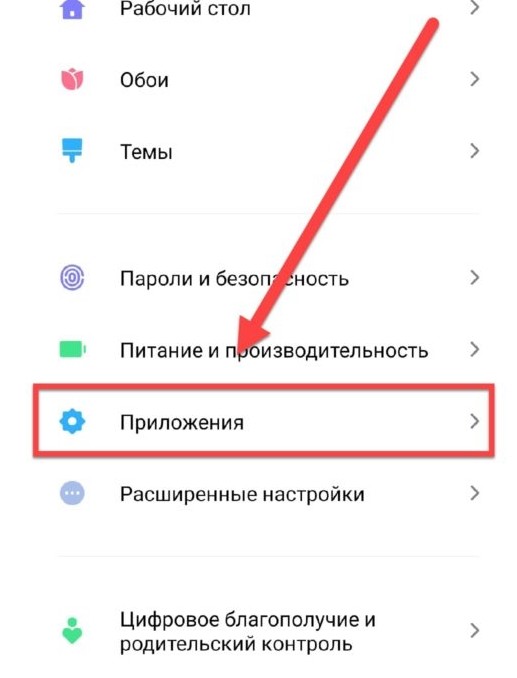
- Найдите в списке приложений галерею и откройте страницу о ней.

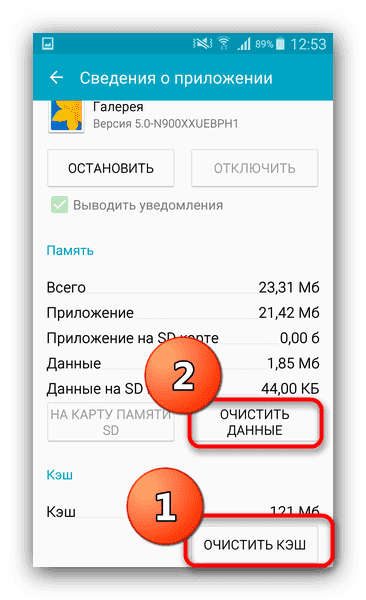
- Нажмите на кнопки «Остановить» и «Очистить кэш».
Готово. Проверяйте результат. Если не получилось, то рекомендуем также очистить кэш лаунчера и системы в целом. Это делается через recovery в разделе «Wipe cache». Для каждого телефона для открытия рекавери нужно зажать либо кнопки питания и VOL+, либо питания и VOL-. Перед этим телефон нужно выключить. (Более подробные инструкции работы с recovery есть на нашем сайте, тут и тут). Надеемся, что такой способ поможет вернуть потерянные фото.
Удаление файлов .nomedia
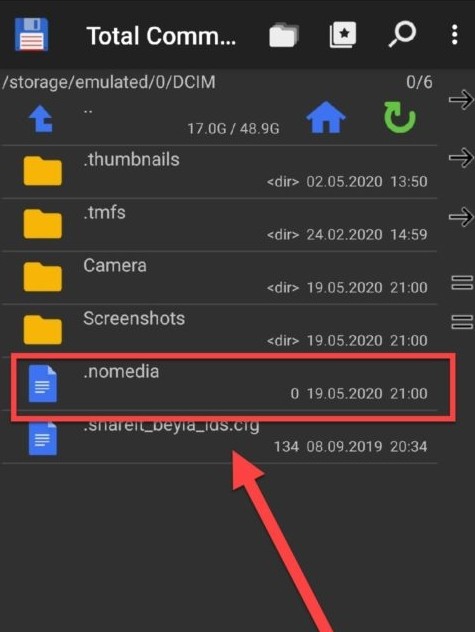
Мало кто знает, но в гаджетах существует много служебных информационных файлов, которые скрываются от глаз пользователя. Среди них есть файлы nomedia. Таким названием помечаются все фотографии, которые нужно скрыть от индексирования галереей. Для избавления от таких файлов их можно либо переименовать, либо удалить.

Nomedia-ресурсы прячутся там же, где и обычные фотографии, например, в папке DCIM. Также не забудьте включить отображение скрытых файлов в настройках проводника. Мы не расписываем эти действия, так как они сильно разнятся от модели к модели.
Восстановление фотографий
Представим ситуацию, в которой наши методы не помогли вам. Да, такое бывает, все случаи учесть невозможно. Но даже в таком случае не все потеряно. Если доступ к галерее нужен разовый, лишь для выкачки фотографий, то их можно получить иным путем. Алгоритм действий:
- Откройте приложение «Google Drive».

- Перейдите в настройки (иконка аватарки – настройки).
- В разделе «Автозагрузка» поставьте галочку на «Загружать при любой сети».
- Дождитесь загрузки всех фотографий в облако.
- Скачайте их архивом через компьютер. Для этого достаточно зайти на онлайн-сервис облака.
Второй способ более банальный. Откройте папку, в которую сохранялись фотографии, сделанные на камеру. Скорее всего, у вас это будет emulated/DCIM/camera либо SD/DCIM/camera. После выкачайте файлы в безопасное место.
Благодарим за прочтение.
В приложении «галерея » произошла ошибка!
Всем привет!
Подскажите кто в курсе.
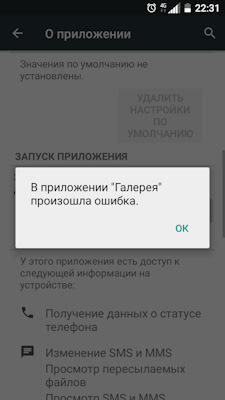
Проблема такая. Не запускается галерея с иконки на главном экране. Пишет : — В приложении галерея произошла ошибка!
Через Диспечер задач папка DCIM открывается, все фотки на месте, всё ок.
При подключении к компу видит и внутреннюю память и карту CD . Часть фоток есть и на CD карточке и на внутренней памяти. И там и там все фотки на месте.
В чем проблема? Не пойму ��:(((
P. S и даже сейчас когда загружал скрюншот, альбом открылся без проблем!
18 ноября 2016
Поделиться:
Комментарии 51
Войдите или зарегистрируйтесь, чтобы писать комментарии, задавать вопросы и участвовать в обсуждении.

Настройки — приложения, в списки ишим, галерея — нажимаем сначала остановить(только не отключить)- далее — стереть данные — еще чуть ниже — очистить кэш.Нажимаем на значок галерея, все будет работать как не в чем, не бывало, не чего, не удалиться и данные не придется все стирать, с использованиям сброса до заводских настроек!

Это первое что я зделал, не помогло. Пришлось сделать сброс настроек .
Но за совет спасибо)))��

Я езжу на Lada Калина седан
Мне помогло удаление сервисов Google play
Спасибо Владимир! Уже исправил. Сделал сброс к заводским настройкам.
Ну а вообще, если удалить сервисы гугла, то как же без них? Это плеймаркета лишился тогда?

На 4pda должны помочь…

Если паяльником пользовался, то можно починить так:

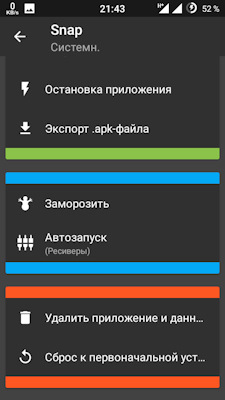
SD Maid Pro сбрось настройки галереи в исходное состояние
У меня тоже установлен SD Mald pro, но такой вкладки snap у меня что то нет ��:-((((
Где рыть то?
Вместо стандартной галереи и камеры я установил Snap галерею и камеру. Стоковые на CyanogenMod не понравились. 🙂
А Вам соответственно надо выбрать галерею и там сбросить настройки в исходное состояние. Все фотки останутся целыми. Должно помочь.
Если нет, то пробуйте чистить через рекавери dalvik/cache.
Ну через SD Maid у меня не открывает галерею (( 54 разных приложения открыл, а галереи нет ��:-(
В настройках выставить чтобы показывал системные
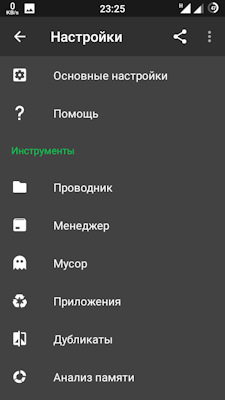
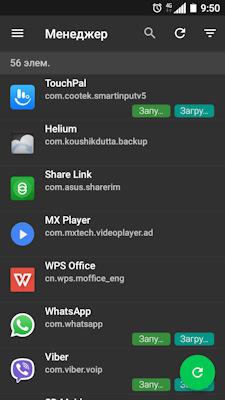
Ну через SD Maid у меня не открывает галерею (( 54 разных приложения открыл, а галереи нет ��:-(
Далее идём в менеджер. Блин, одна фотка грузится
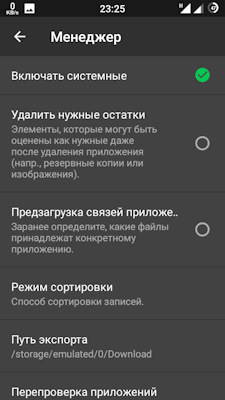
Едрен батон, нет у меня такого ��:-(:-(
У меня только вот так выдает когда в менеджер захожу.
Вначале тап по настройкам, они внизу, попадаете в меню настроек. Затем тап по Мэнеджер. Вверху увидите включить системные, поставить галку.
Только сильно не увлекайтесь системными, а то наделаете делов.
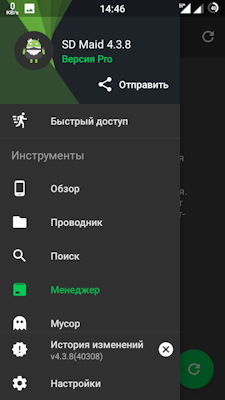
У меня тоже установлен SD Mald pro, но такой вкладки snap у меня что то нет ��:-((((
Где рыть то?
В настройках не забудьте включить чтобы системные файлы были видны. Далее короткий тап по /галерея/ и попадёте в такие настройки. Удачи
Несуществующий пользователь
Без машины
кэш галереи очистить для начала.
Это что самое первое я сделал ��:-)
Не помогло ��:-(
Спасибо ��:-)
Сам еще не разу не делал, но по ходу прийдеться по тренироваться ��:-)

Встречал данный баг на xperia, лечил сбросом к заводским.
Да блин не хотелось бы��::-( это надо делать бэкап, всё по новой устанавливать (((
Для меня это всё как то сложновато (((
Но наверное как я понимаю другого выхода нет ��(((
Не парься, сбрасывай, конечно с сохранением всего, что надо, особенно контактов и фото. Заодно потренируешься, тоже польза) Сочувствую.

Сбросьте всё на комп и потом Востановление и сброс настроек, после опять загрузите всё что нужно на тело, может поможет
Спасибо, я думал это будет уже крайняя мера) хотелось бы обойтись «малой кровью «��:)

ошибка системная, галерея принадлежит системе, это не отдельное приложение
или так, если не страшно
Спасибо, дома потом гляну. С мобильного видео не тянет ((((

ошибка системная, галерея принадлежит системе, это не отдельное приложение
или так, если не страшно
Ничего страшного не видно. Можно пойти еще дальше — нажать «остановить» и «отключить» — и система предложит установить прошлую версию программы.
ну ничего страшного кто рутами болен, а если первый раз ))) без опыта ?
Так ведь на видео штатные действия, никакого рута и никаких лишних знаний не требуется.
ну если человек кроме обычного пользования ничего в глаза не видел
Ничего страшного не видно. Можно пойти еще дальше — нажать «остановить» и «отключить» — и система предложит установить прошлую версию программы.
Пробовал и так, тоже не прокатывает(((
ошибка системная, галерея принадлежит системе, это не отдельное приложение
или так, если не страшно
Сделал, не хрена не прокатило ��((((
файлы на карту автоматом качаются с камеры ? тогда в карте может проблемма
Через деспечер файлов захожу в сд карту, фотки открываются. Думаю если бы дело было в карте то и карту бы не видел смарт)
Согласен, сделают) но за это надо «бабло » платить ��:(((
А хотелось бы своими силами))) для этого и прошу помощи!

Без машины
В авторизованном сервисном центре делают смену ПО полностью.

Я езжу на Hyundai Santa Fe (3G)
Попробуй перенеси часть фоток с памяти телефона на карту памяти.
Да в памяти телефона процентов 10 только фоток, остальные все на карте памяти!
И не знаю совпадение или нет, но глюк появился после того как я по блютузу кинул фото на планшет ��:(
Сбрасывал, не помогло ��:(

а что за телефон ?

Сбрось телефон с балкона, купи LG и будет тебе счастье)))
Ну если ты подариш мне LG, тогда сброшу ��:-(
Всегда веселили такие как Ты, сначала купят фуфло, а потом жалуются… У меня сейчас в пользовании 3 ЛыЖЫ L7 которому 5 лет уже, Optimus G которому 3.5 года, G4 больше года уже, и ни одного глюка! Цены на момент покупки 14000 за л7, 30000 за оптимус и 40000 за джи 4. все они в своё время были флагманами. Отсюда могу на собственном опыте посоветовать — не покупать дешёвые телефоны, по итогу переплатишь еще больше, без конца меняя те что стоят в три раза дешевле. И как минимум еще год буду ходить с джи4 так как он по характеристикам до сих пор на голову превосходит все средне уровневые модели этого года
Какой ты веселый парень я смотрю (
А меня всегда раздражали такие как ты (((
Ну не все-же такие «крутые » Ты ездишь на Бэхе, я всего лиш на Хонде)
Я например не могу позволить себе телефон за 30000т.р.
А ты можеш и я рад за тебя) но понты то зачем колотить?
Не смеши))))) твоя хонда стоит в два раза дороже моего бумера. И позволить ты себе можешь всё что угодно, дело только в желании. я не разу не мажор и не сын миллионера, ишачу водителем. Жена, дочка и кот с кошкой имеются. И квартиру снимаем. И все равно можно позволить себе купить хороший телефон, один раз на года три, чем каждые пол года покупать телефоны за 7-8
Ну ты по ходу себя больше любишь чем жену с дочкой, раз позволяешь себе иметь телефон за 30000тыс(((
а живешь в съемной квартире(((
Я предпочитаю жить в своей квартире и покупать телефон за 7тыс. раз в два года) У каждого свои понятия и ценности в жизни) И не надо меня учить какой телефон мне покупать! Я уже Большой мальчик и сам решу что мне выбросить с балкона)))
И я тут по моему не спрашивал какой мне телефон купить! а попросил у людей совета и помощи!
Я тебе и дал совет, а принимать или нет, дело твоё) А на счёт жены и дочери ты сильно не прав, у жены Сони Ц5 за 30000 у дочери планшет за 27000, а квартира пока съёмная просто по тому, что у нас они стоят в три раза дороже чем в саратове, и уж тем более в области… В разы дороже! И ни коим образом я ни хотел как то обидеть или задеть, просто на своём опыте понял старую истину: Скупой платит дважды. и это не только телефонов касается, но и запчастей, бытовой техники, даже зубных щёток это касается. Я же не сказал выкинь и купи Айфон 100500S++++ А подсказал реально отличный бренд, по цене/качеству лучший на российском рынке. Так что не обессудьте, Товарищ)
Советы дают по другому, а не с таким пафосом как это сделал ты уважаемый :(((
Ты тупо тут «царя включил» (((((