Паркова головок жесткого диска. Можно ли совсем отключить парковку? и на что, собственно говоря, эта паркова влияет ?
«просто нужно либо увеличить значение либо отключить совсем . винт WD20EARX» даже не стану смотреть, что за винт НО если это не винт времен Пенька 1 и 2 то вы ерундой занимаетесь. На всех маломальски современных хардах парковка автоматизирована и пользователю ее касаться вообще нет смысла. Система без вас знает как, куда парковать и какие там значения нужны. Как вам уже правильно сказали, парковка головок нужна чтобы не убить жесткий диск. Парковка — это процесс установки головок в безопасную область, при отключении жесткого диска. После старта, когда жесткий диск переходит в рабочее состояние, головки с парковки снимаются. Если при выключении жесткого диска парковка будет проведена некорректно или не будет проведена вовсе, то головки «лягут» на рабочую поверхность жесткого диска, а при старте НЕВОССТАНОВИМО повредят ее (поверхность) и себя. Жесткий диск придет в негодность. Восстановление данных с него будет возможно только путем проведения сложной и дорогостоящей процедуры и то, если вы умудритесь найти институт или организацию где есть соответствующее оборудование и специалисты. Данные на поврежденной области жесткого диска восстановлению не подлежат и будут утрачены безвозвратно.
Так что мой вам совет, забудьте вообще про понятие парковки и не лезьте в нее, даже если у вас есть возможность ее настраивать!
З. Ы. Не понимаю, зачем вообще производители все еще оставляют возможность изменять данные параметры. По-моему их давно стоит «зашить» в «кишки» харда и не давать возможность трогать их вовсе.
Источник: Моск)
Остальные ответы
парковка-это место для стоянки головок, чтоб при старте-стопе на шваркнули по зеркалу диска царапину, после которой диск можно выкидывать на помойку. Но если тебе она мешает))) -тогда тебе можно-снимай. . и дуй за новым хдд))
Источник: ку!
Не надо этого делать
А, чем, собственно, эта парковка тебе мешает? Она нужна для того, чтобы при выключении компа, головки не падали на рабочую поверхность жёсткого диска, отчего возникают Bad кластеры и винт со временем начинает жутко глючить, так понятно?
нет нельзя отключить эту функцию! если при работе диска возникают проблемы готовьтесь к его замене!
можно. Я слышал отзыв о внешнем диске WD 3,5 дюйма, много много парковок, и ломается быстрее чем через год! посмотрите на яндексе
Лучше этого не делать! Просто купить более надёжный диск, например RED серии, они даже при выключении электричества безопасны.
Лучше этого делать и сделаю, следуя здравому смыслу, вопреки баранам.
Если часть вырубают свет- лучше эту функцию отключить, чтобы не повредить диск. Как- в инете полно инструкций.
Чудаки люди. в данном случае под «парковкой» имеется ввиду парковка головок во время работы системы при отсутствии обращения к диску. Здесь люди немного путают с принудительной парковкой при внезапном отключении питания, которая происходит ВСЕГДА и алгоритм её работы жёстко зашит в диск. То есть, внезапно выдернув шлейф питания из диска, вы никак не повлияете на его работоспособность — головки гарантированно припаркуются на остатках мощности электродвигателя в режиме «реверса». А теперь рассмотрим логику «спящего режима» диска, я его так называю. На хардах WD «зелёной» серии интервал с завода, например, установлен на восемь секунд, что не есть хорошо, поскольку головки в этом случае паркуются по любому чиху, а гарантированный ресурс на этот процесс (представьте себе, есть такой) заявлен фирмой под 300000 (триста тысяч циклов). На первый взгляд много. Но лично у меня за пять лет набежало 570000 циклов (хотя надо признать, хард постоянно работал в режиме 24/7). И. винт начал глючить, системой опознавался через раз, очень долгие отклики и bad-блоки на пустом месте, причём даже Victoria «разводила руками», не могла ни ремап, не диагностику толком сделать. В кандидаты на ремапы (атрибут 197, он же C5) набралось 1386(. ) секторов. Восстановил хард установкой парковки на максимум, 300 секунд (5 минут, полностью пока решил не отключать), кое-как слил на новый диск все данные (очень сильно «плавала» скорость, вплоть до нескольких килобайт, плюс система постоянно теряла носитель, лечилось только перезагрузкой), причём, чтобы слить 2ТБ данных понадобилось КОНКРЕТНО много времени, затем «засеял всю поляну», точнее принудительно с помощью Виктории произвёл запись по всей поверхности винта, при записи сразу производилось считывание CRC-кодов для проверки корректной работы головок. Результат — диск воскрес, восстановилась скорость и отклик. Надолго-ли — это уже другой вопрос, время покажет.
Вы замечали что на старом жестком диске времен к примеру от 80Gb нет не какой парковки головок и Bad кластеров тоже редкость по сравнения с современными жесткими дисками. С современный жесткий диск в лучшим случае проработает года 2 потом начнется проблема Bad кластеров притом что жесткий диск все это время проработал постоянно в корпусе без перепадов энергии температур и всего что хоть как-то могло привести к механическим дефектом Bad кластеров, но Bad кластеров все-же есть и они появляются именно изо работы механизма парковки головок, парковка головок в процессе работы наносит микротрещины на магнитную поверхность диска.
У меня ее изначально не было) 00
Потом через год нашел эту функцию в виде драйвера и установил, не быстрее, не медленнее комп не стал работать)
Стоит ли отключать парковки головок WD на жестких дисках?
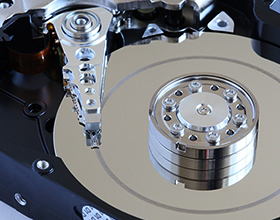
Иногда головки на жестких дисках начинают щелкать. Причины тут всего две. Это случается, в том числе, на дисках знаменитой марки Western Digital. Такое явление не стоит игнорировать, хотя и предпринимать что-то не всегда обязательно. В зависимости от приоритетов. Но обо всем подробнее.
Почему стучат головки и как убрать этот звук
Во-первых, возможно, таким образом диск WD старается сэкономить электроэнергию. А во-вторых, это, возможно, признак того, что устройство скоро прекратит работу. Но вопрос в том, стоит ли что-то вообще с этим делать.
Если решено отключить головки, это делается так:
- Зайти в BIOS.
- Изменить режим работы диска с AHCI на IDE.
- Зайти в программу HDDScan.
- Просмотреть S.M.A.R.T. жесткого диска, выбрав New Task, а затем Build Command Line.
- В пункте Advanced Power Management требуется установить значение, равное 0.
- Файл нужно сохранить.
- В сохраненном файле в конце меняют название так, чтобы в конце было APM
- Затем нажимают Пуск, Все программы, Автозагрузка, в папку которой и помещается файл.
Вот и все. Теперь при запуске Windows парковки головок будут отключены. И стук исчезнет. Если же нет, то видимо, возникла нерешаемая проблема, и важно учесть, что диска скоро не станет. Можно купить заранее новый или, вместо этого, приобрести SSD-накопитель. Но там тоже есть свои проблемы.
Плюсы отключения головок
Если системный блок отличается хорошей шумоизоляцией, возможно, стука почти не слышно. И кого-то устраивает такое положение дел. И если человек считает, что с диском, скорее всего, все в порядке, а под рукой есть запасной, то и предпринимать ничего не нужно. Но такой подход могут позволить себе далеко не все.
Люди, у которых на компьютере хранятся важные данные, часто нуждаются в том, чтобы точно знать, что может случиться с их данными. Например, чтобы вовремя сделать копии. Особенно остро проблема стоит перед теми, у кого постоянно накапливаются новые файлы и происходит некий круговорот данных. Им просто некогда иногда перебрасывать такие объемы. И вот им-то как раз лучше отключить парковки головок, чтобы убедиться, что диск в нормальном состоянии.
Ведь если устройство сломается, придется нести его для снятия данных. Но предоставлять устройства с рабочей информацией в чужие руки для любых манипуляций небезопасно. Например, может быть украдена коммерческая тайна. Может быть украдена и информация о клиентах, включая их персональные данные. Так что людям с соответствующим видом деятельности, стоит серьезно подойти к вопросу.
Если нужно убедиться в работоспособности диска WD, можно сделать это при помощи отключения парковок головок. Тогда станут ясными перспективы. Удобно и быстро. Если таким образом перестраховаться, можно сберечь данные, время и силы.
В чем недостатки такого решения
Если на диске нет ничего важного, и имеется запасной, а также не мешает шум, лучше ничего не делать. Конечно, теоретически отключение парковок не должно привести к чему-то плохому. Но с такими сложными устройствами как жесткие диски, лучше не совершать лишних манипуляций.
Все-таки такая техника рассчитана в первую очередь на эксплуатацию без вмешательства в работу. Ведь большинство пользователей вряд ли станет этим заниматься. Так что еще вопрос, насколько хорошо протестирована функция отключения парковок головок на жестких дисках.
Вот, что теоретически может случиться после отключения (но вряд ли):
- Устройство полностью перестанет работать.
- Возникнут новые проблемы. Например, удалится часть данных. Если это будут системные файлы, Windows, возможно, уже не заработает.
- Диск продолжит функционировать, но быстрее выйдет из строя.
- Устройство в целом будет работать как обычно, но в критический момент может не выполнить возложенных на него задач.
- Диск будет хуже работать с программным обеспечением для работы с жесткими дисками.
Вот почему и не стоит торопиться отключать парковки головок на дисках WD. Впрочем, такие проблемы есть не только на них, но и на изделиях многих других производителей. Понимая это, конечно, не стоит лишний раз отключать парковки головок, да и вообще как-то изменять этот и другие параметры жесткого диска.
К недостаткам можно отнести и то, что энергии будет расходоваться больше. Во-первых, это увеличивает нагрузку на блок питания, стабилизатор и прочие элементы питания системного блока. Впрочем, незначительно. Во-вторых, содержание такого ПК обойдется дороже. Но опять же, незначительно.
Минусы отключения парковок головок – не основание полностью отказываться от этого метода. Просто главное – понимать, что использоваться это должно лишь при необходимости. И это общее правило для всех комплектующих компьютера.
Для наглядности, стоит привести пример с разгоном процессора. Да, некоторые процессоры обладают неким запасом для разгона. Однако это вовсе не значат, что они будут корректно работать и вообще не испортятся при такой инициативе со стороны пользователя. Так что конфигурации любых комплектующих в ПК лучше не менять.
Выводы
Если же ситуация такова, что на диске много важной информации, а под рукой нет запасного, стоит предпринять меры. Во-первых, совсем уж важные файлы лучше переместить хотя бы на флешку. Во-вторых, отключить парковки головок. И таким вот методом выяснить, случилось ли с жестким диском что-то критичное, или же нет.
Если хочется избавиться от шума, тоже можно отключить парковки. Но опять же, на всякий случай, сначала лучше переместить с диска важные файлы. И только потом производить отключение. Вряд ли случиться что-то плохое, но перестраховаться в такой ситуации не помешает.
В заключение, стоит отметить, что если диск начал щелкать, возможно отключить парковки головок такового, чтобы убедиться, в чем же все-таки дело. И если выяснится, что диск, скорее всего, скоро прекратит работу навсегда, важно предварительно запастись новым жестким диском, чтобы не оказаться в сложной ситуации.
Отключаем парковку головок жесткого диска
Часто пользователи жалуются на шум от системного блока. Особенно это касается тех, у кого в системном блоке много жестких дисков (HDD). Их шум может перебивать даже звуки от вентиляторов. Это связано с высокой частотой парковок головок. В этой статье разберем суть проблемы с парковкой головок и метод ее решения.
Экономия энергии vs шум
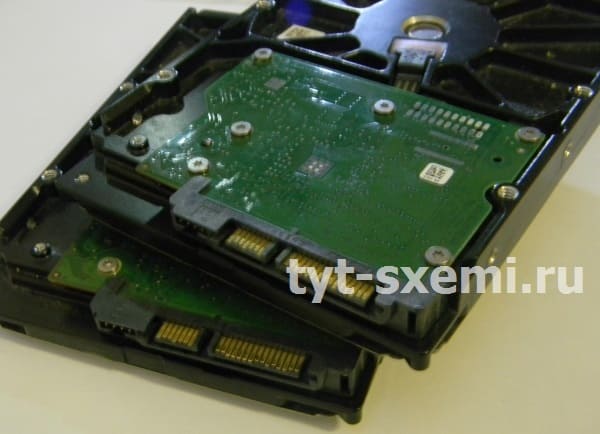
Если у вас два и более жестких диска, которые используются как корзины для файлов или временные хранилища, то операционная система (ОС) в целях экономии энергии отключает их питание.
Например, если вы не использовали файлы со второго жесткого диска, то операционная система отключает питание от жесткого диска, если прошло 20 минут и более.
Это экономит питание, однако если ваш второй или третий жесткий диск используется операционной системой, то он будет все чаще и чаще инициализироваться, как при запуске компьютера.
Такое может быть, когда антивирус сканирует файлы, или ОС использует другой жесткий диск, как временное хранилище.
Как отключить парковку головок — пошаговая инструкция
Шум от парковки головок очень высокий, и чтобы уменьшить его, можно переключить питание шумного жесткого диска. Сделать это можно следующим образом.
Инструкция для Windows 10. Вводим в пуске «Панель управления». И открываем ее при помощи левой кнопки мыши. 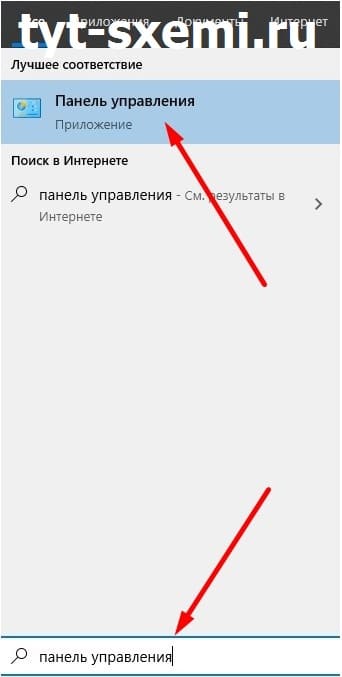
Далее переходим в «Оборудование и звук». 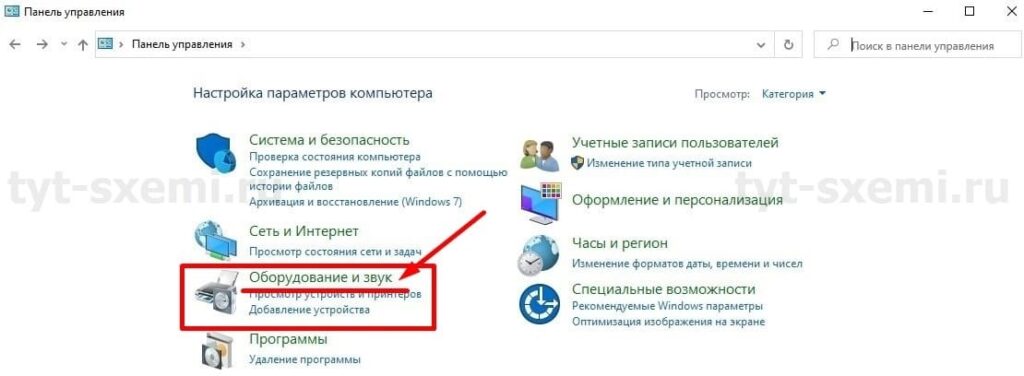
Затем в «Электропитание». 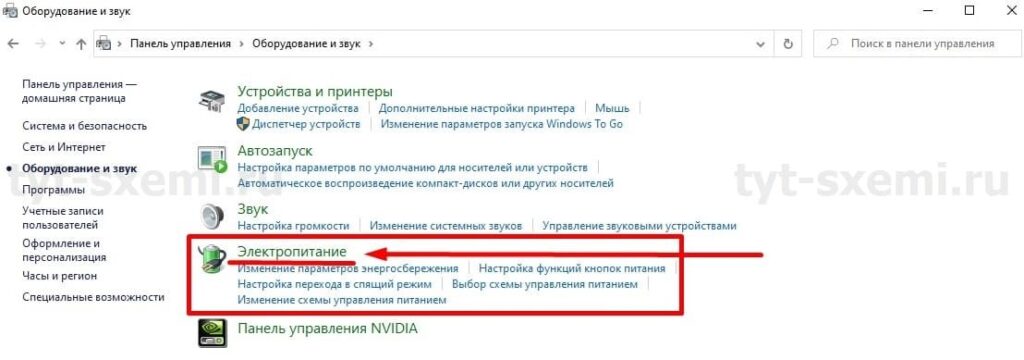
Дальше нажимаем на «Настройка схемы электропотребления». 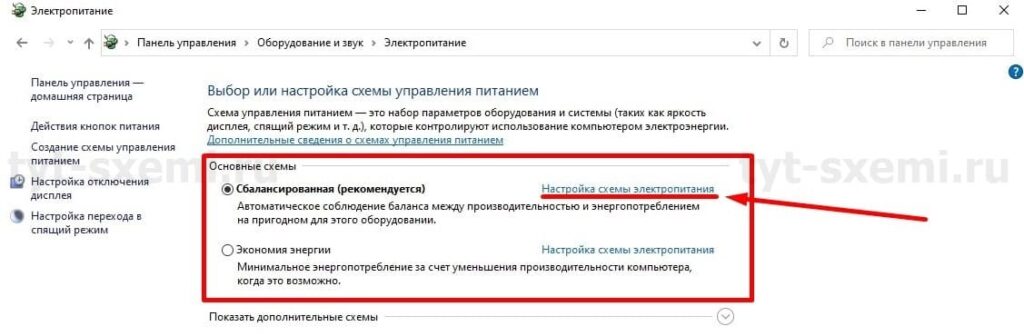
Обратите внимание, что нужно нажимать на настройку в той схеме питания, которая выбрана (где установлена черная точка в круге). 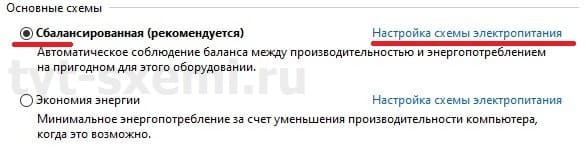
Затем нажимаем на «Изменить дополнительные параметры питания». 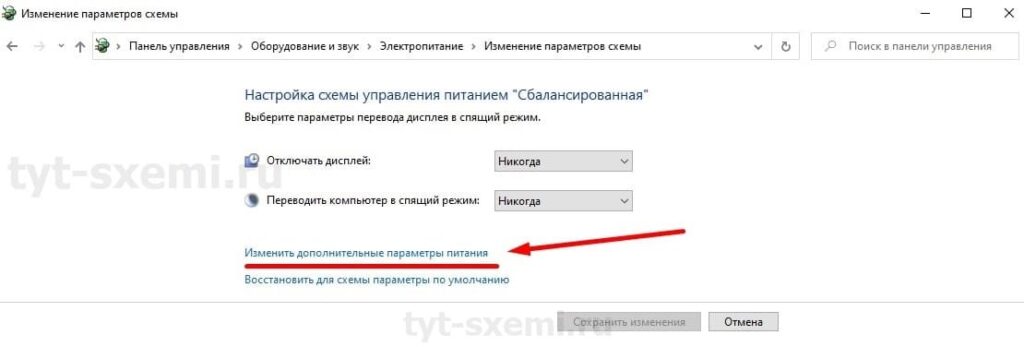
И появляется новое окно, где нужно в пункте «Жесткий диск» открыть пункт «Отключать жесткий диск через». 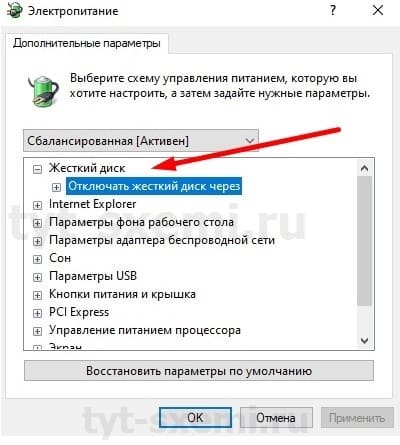
Нужно поменять значение с установленного (в данном случае 20 минут) на «Никогда». 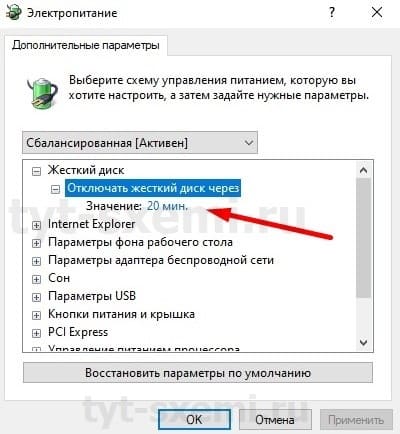
Кликаем по установленному значению. 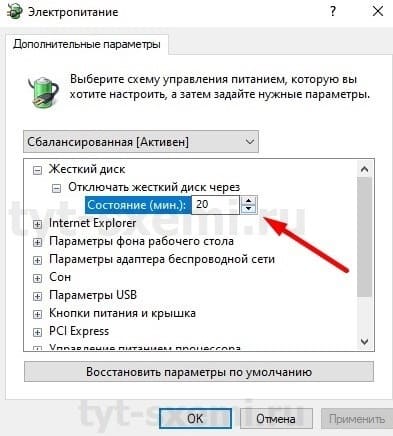
И переводим состояние на «Никогда», кликая на нижнюю стрелочку, как показано на скриншоте.
Примечание: Для некоторых жестких дисков, например от WD лучше ставить значение на 2 минуты.
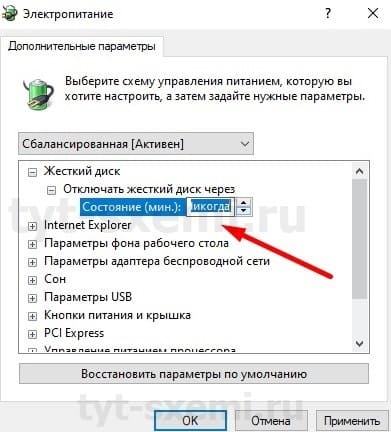
Нажимаем на кнопку «Применить». 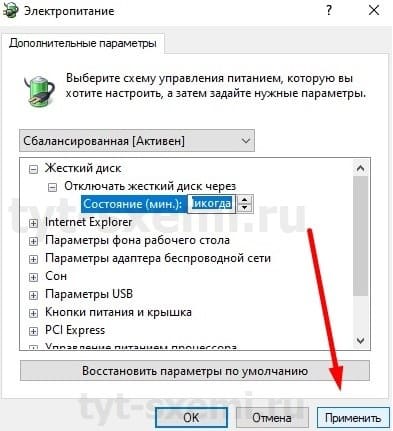
Теперь парковок головок жесткого диска будет намного меньше, чем обычно. Но в целом уменьшить шум от жесткого диска, особенно если он старый, это не так просто. Можно либо уменьшить количество оборотов (что скажется на скорости чтения и записи). Или можно установить резиновые прокладки на место крепления жесткого диска, чтобы уменьшить звук от вибрации.
Как еще уменьшить шум от компьютера: HDD vs SSD
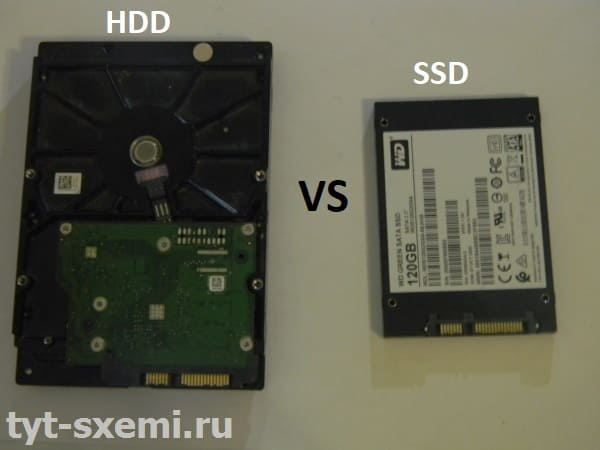
А еще можно просто заменить жесткий диск на SSD (твердотельный накопитель).
У них нет таких проблем со звуком, как у HDD, поскольку используется совершенно другой принцип хранения информации (как у флешки).
А если ваш жесткий диск щелкает, или загружается через раз, то это сигнал о серьезной проблеме, и риске полной потере данных. Почитать об этом можно в этой статье.
Частые парковки головок способствуют быстрому износу жесткого диска.
Отключать ли парковку головок жесткого диска и есть ли от этого польза?
О накопителях информации
Автор Андрей Андреев На чтение 3 мин Просмотров 49 Опубликовано 27.02.2020
Всем привет! Сегодня мы с вами разберем, как отключить парковку головок жесткого диска, что это такое, стоит ли выключать эту функцию и какие могут быть последствия.
Для чего нужна
В современных HDD есть функция парковки считывающих головок при простое. Наличие этой опции не зависит от бренда — функция присутствует на устройствах Western Digital (WD), Seagate, Toshiba или Hitachi. По заявлениям разработчиков, такая опция экономит ресурс самих компонентов, а также подаваемую энергию.
Головки, которые висят над пластинами, создают дополнительное аэродинамическое сопротивление при их быстром вращении. Воздух внутри герметично закрытого корпуса винчестера не может вращаться слишком быстро, тормозясь о препятствие. Это доставляет дополнительное сопротивление на шпиндель, не дающее магнитному диску раскрутиться нормальным образом.
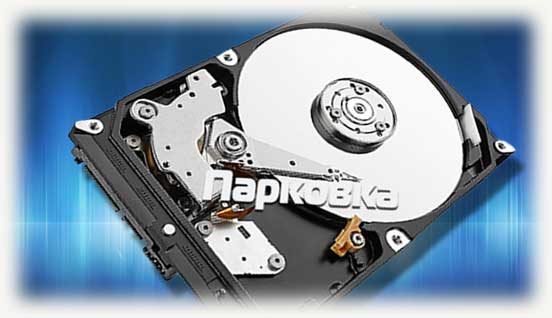
В режиме простоя винчестера эти детали прячутся в специальный отсек. За это отвечает функция управления энергией — Advanced Power Management. Процесс переезда в парковочный отсек отнимает всего пару секунд. Иногда получается, что винчестер паркует их слишком часто.
Как уверяют производители, головки выдерживают до 1 млн. парковок. На деле же эта цифра гораздо меньше — всего 200 тысяч. После этого жесткий диск банально сломается, что не добавляет оптимизма. Как видите, полезность такой функции сомнительна.
Отключение с помощью программы WDIdle3
Специалистами компании WD создана утилита WDIdle3, которая может управлять функцией парковки и в устройствах других марок.
Как выполнить отключение с ее помощью:
- Зайти в БИОС и переключиться с режима AHCI на IDE (о том, что лучше выбрать — Sata mode IDE или AHCI: чем они отличаются, можно почитать вот здесь). Перезагрузить компьютер.
- Создать загрузочную флешку MS DOS.
- Записать на эту же флешку утилиту WDIdle3.
В среде в Windows 10 или более ранней версии подобные манипуляции не сработают. Рекомендуется отключить все жесткие диски, кроме того, для которого нужно убрать функцию парковки.
Затем нужно загрузиться с флешки под DOS и в командной строке прописать команду wdidle3 /r (после каждой команды нужно нажимать Enter). Такая команда выведет на экран статус опции — активна она или нет.
Чтобы вообще отключить такую опцию, нужно ввести команду wdidle3 /d.
Также можно назначить интервал простоя, после которого головки будут парковаться. Сделать это можно с помощью команды wdidle3 /s210, где s210 — интервал длительностью 210 секунд.
То есть, они будут припаркованы, только если HDD проработает в режиме простоя отведенный интервал.
После этого можно перезагрузить компьютер и загрузиться из-под Windows. Советую также зайти в БИОС и переключиться обратно с IDE на AHCI.
Также для вас будут полезны публикации «Допустимая температура HDD» и «Что такое NVME». Буду признателен, если вы поделитесь этим постом в социальных сетях. До скорой встречи!
С уважением, автор блога Андрей Андреев.