Память Айфона заполнена, но место есть. Что делать
Несмотря на все уверения фанатов, утверждающих, что iOS рациональнее управляет памятью и не засоряются со временем как Андроид, по факту это всё байки. Расход свободного пространства на iPhone не отличается особой эффективностью, а кэш приложений никуда сам не удаляется, кто бы что ни говорил. Во всяком случае, если не освободить его вручную в настройках самого приложения. Однако зачастую и этот способ не срабатывает, и Телеграм вкупе с Инстаграмом, ТикТоком и ВКонтакте забивают несколько десятков гигабайт, освободить которые кроме как удалением этих приложений не выходит. Впрочем, и эта проблема решаема.

Айфон показывает, что память занята и не позволяет её очистить? Скорее всего, это просто баг
❗️ПОДПИШИСЬ НА НАШ КАНАЛ В ДЗЕНЕ И ЧИТАЙ ЭКСКЛЮЗИВНЫЕ СТАТЬИ, КОТОРЫЕ НЕ ПОПАДАЮТ НА САЙТ
Начну с небольшой предыстории. Недавно я обнаружил, что вес Телеграма, который установлен у меня на iPhone, вырос до 35 ГБ. Глобально это ничего не поменяло, благо я пользуюсь версией на 256 ГБ. Поэтому исчезновения такого большого объёма памяти даже не заметил. Однако психологически это очень давило, и я решил почистить кэш, который и был причиной засорения.
Как удалить кэш Telegram
Думаю, все знают, как очистить кэш Telegram на iOS:
- Запустите приложение Telegram у себя на iPhone;
- Откройте вкладку «Настройки» справа внизу экрана;
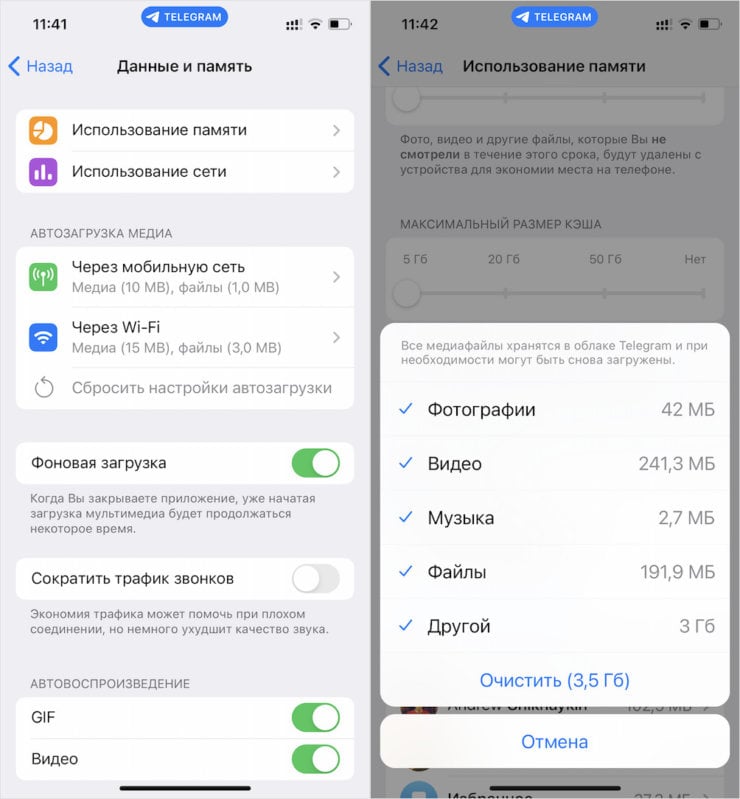
Я попытался удалить кэш, но Телеграм удалил только 10%
- Выберите раздел «Данные и память» и перейдите в«Использование памяти»;
- Пролистайте вниз до «Хранилище iPhone» и выберите «Очистить кэш».
❗️ПОДКЛЮЧАЙСЯ К НАШЕМУ ЧАТИКУ В ТЕЛЕГРАМЕ. ТАМ ТЕБЕ ОТВЕТЯТ НА ЛЮБЫЕ ВОПРОСЫ ОБ АЙФОНАХ И НЕ ТОЛЬКО
Как вы понимаете, в моём случае это ни к чему не привело. Ну, или почти ни к чему. Потому что удалилось только 10% занятого пространства. Это довольно странно, потому что обычно данный способ эффективно справлялся с очисткой кэша и не требовал дополнительных манипуляций. Однако в данном случае, чтобы освободить оставшиеся 30 ГБ пространства, мне пришлось удалить Телеграм и установить его заново.
Всё это кэш — файлы, которые я получал от своих собеседников и в каналах, а Telegram сохранял их в памяти, чтобы при повторном обращении к ним не загружать их заново, а подтянуть из быстрого доступа. Это ускоряет взаимодействие с контентом в мессенджере, но глобально несёт меньшую пользу, чем принято считать. Ведь кэш Телеграма может расширяться бесконечно долго, и памяти вашего iPhone может банально не хватить на его аппетиты.
Автоматическое удаление кэша в Телеграм
Но, если бы я дождался выхода iOS 15.6, этого можно было не делать. Потому что в текущем обновлении Apple исправила проблему, которая показывала заполненность памяти, даже если они была свободной. То есть я столкнулся с багом, сам того не зная, и был вынужден переустановить приложение, потратив лишнее время. Не то чтобы это было сложно, но от меня потребовалось удалить мессенджер, установить его заново, а потом ещё и авторизоваться.
Впрочем, есть ещё одна рекомендация, которую нужно выполнить всем, а именно — ограничить объёмы кэша, который может сохранять Telegram:
- Перейдите в приложение Телеграм у себя на Айфоне;
- Отройте вкладку «Настройки» — «Данные и память»;
- Выберите раздел «Использование памяти»;

Не забудьте настроить режимы хранения кэша
- Установите ползунок «Хранить файлы» на отметке в «3 дня»;
- Передвиньте ползунок «Максимальный размер кэша» на отметку «5 ГБ».
❗️ПОДПИСЫВАЙСЯ НА ТЕЛЕГРАМ-КАНАЛ СУНДУК АЛИБАБЫ, ЧТОБЫ ПОКУПАТЬ ТОЛЬКО ЛУЧШИЕ ТОВАРЫ С АЛИЭКСПРЕСС
Если этого не сделать, мессенджер будет кэшировать файлы в неограниченном количестве, как и было в моём случае. Однако, если установить ограничений и включить функцию автоматического удаления, то кэш будет самостоятельно удаляться и не накопится свыше установленного объёма.
Как обновить iOS
Установить iOS 15.6 сегодня могут все желающие, потому что обновление вышло из бета-тестирования, и уже доступно для загрузки:
- Перейдите в «Настройки» и выберите «Основные»;
- Отсюда перейдите в раздел «Обновление ПО»;

Устанавливайте обноление, не боясь
- Выполните поиск обновлений и скачайте iOS 15.6;
- Подтвердите обновление до iOS 15.6 и дождитесь завершения установки.
❗️У НАС ЕСТЬ УЮТНЫЙ ТЕЛЕГРАМ-КАНАЛ, ГДЕ ПОСТОЯННО ВЫХОДЯТ НОВОСТИ ИЗ МИРА APPLE
Судя по двум дням, которые я провёл с iOS 15.6, никаких проблем с обновлением нет. Оно не вредит ни автономности, как это нередко бывает, ни работе беспроводных интерфейсов, которые имеют свойство сбоить в результате ошибок в апдейтах ОС. Так что обновляться можно смело. Тем более, что других патчей скорее всего уже не будет. Дальше — только iOS 16.
Память iPhone заполнена? Как освободить место для хранения на iOS
Это один из самых В настоящее время проблемы очень распространены среди пользователей iPhone. iPhone очень раздражает Частые уведомления о нехватке места для хранения Полностью выскакивает 10 раз в минуту! Вы знаете, это окно с надписью «Хранилище почти заполнено: вы можете управлять своим хранилищем в настройках».
Одна из причин Сжатие хранилища iPhone (не официальный термин), наряду с вашей музыкой, фотографиями и видео, является кешем. Кеш просто хранит старые данные в памяти. Данные ваших приложений много накапливаются в кеше, особенно если он не является самоочищающимся.
Apple предлагает разработчикам приложений для iOS создавать приложения с функцией самоочистки, которая часто очищает кеш приложения. К сожалению, не все разработчики так делают! Это легкомысленно, тем более, что в отличие от некоторых телефонов Android, iPhone не имеет кнопки «очистить весь кеш».
Что ж, обычными виновниками являются фотографии, видео 4K, игры и другие привычки цифрового накопления. Вы не можете обновить хранилище iPhone. Таким образом, у вас есть три варианта: купить телефон с большим объемом памяти, получить больше облачного хранилища или освободить место на вашем iPhone.
Первые два не работают, если вы хотите сэкономить место сейчас. Итак, давайте посмотрим, как освободить хранилище с помощью нескольких приемов iOS.
Заметка: Вы должны Сделайте резервную копию вашего устройства Используйте iTunes, прежде чем делать что-нибудь серьезное, например, удалять фотографии или видео. Мы рассмотрим это ниже.
Узнайте о хранилище iPhone
Более новые версии iOS содержат функция хранения iPhone Преданный. Это улучшение предыдущего раздела о хранении и использовании iCloud. Чтобы найти его, перейдите в Настройки -> Общие -> Хранилище iPhone.
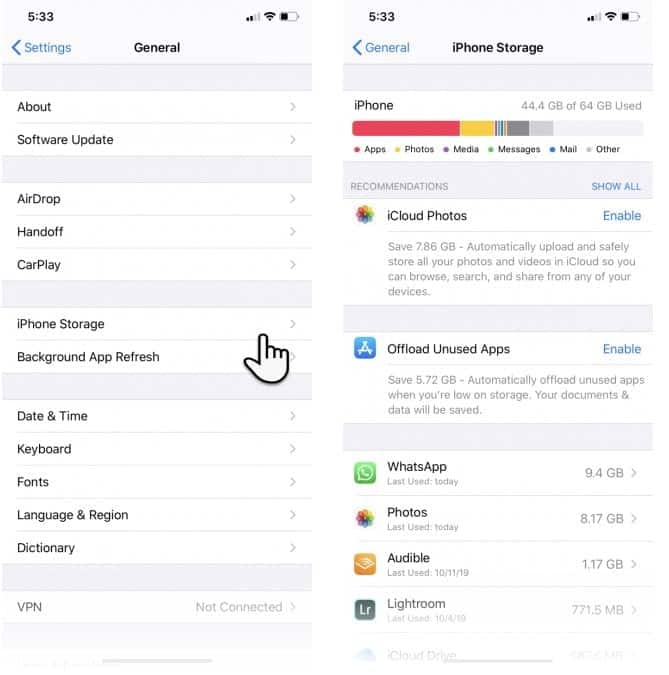
Здесь вы можете быстро просмотреть доступное пространство для хранения на вашем устройстве. Список приложений упорядочен в соответствии с объемом памяти, занимаемой каждым из них. iOS предлагает шаги для экономии места, такие как автоматическое удаление старых сообщений, удаление больших вложений к сообщениям и сохранение сообщений и фотографий непосредственно в iCloud.
Категории контента
Контент, используемый на вашем устройстве, делится на следующие категории:
- Приложения: установленные приложения и их содержимое, контент, хранящийся в каталоге «На моем iPhone / на моем iPad / на моем iPod touch» в приложении «Файлы», и загружаемые файлы Safari.
- Фото: фото и видео, хранящиеся в приложении «Фото».
- Медиа: музыка, видео, подкасты, мелодии звонка, изображения и голосовые заметки.
- Почта: электронные письма и их вложения.
- Apple Books: книги и PDF-файлы в приложении «Книги»
- Сообщения: сообщения и их вложения.
- iCloud Drive: содержимое iCloud Drive загружается локально на ваше устройство. Этот контент не может быть удален автоматически.
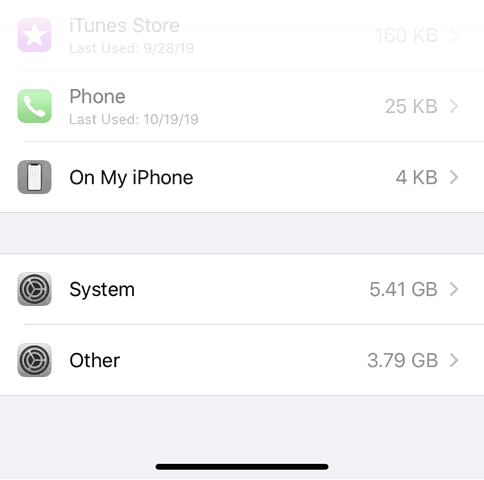
- Другое: несъемные ресурсы мобильных устройств, такие как звуки Siri, шрифты, словари, журналы, несъемный кеш, индекс Spotlight и системные данные, такие как Keychain и база данных CloudKit. Кэшированные файлы не могут быть удалены системой.
Система: пространство, занимаемое операционной системой. Это может варьироваться в зависимости от устройства и модели.
Некоторые стандартные приложения Apple позволяют удалять отсюда данные. Например, вы можете удалить песни из приложения «Музыка», удалить все данные веб-сайтов из Safari и просмотреть личные видео перед их удалением.
Но этот экран также важен, потому что он позволяет настроить таргетинг на каждое приложение и действовать двумя способами: загружать неопубликованные приложения и удалять.
Загрузка или удаление приложений
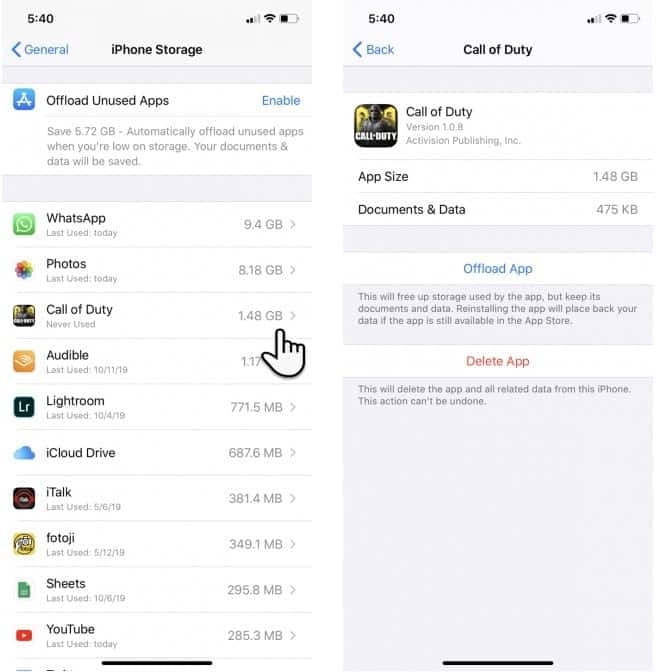
Щелкните приложение в списке, перейдя к Настройки -> Общие -> Хранилище iPhone Отображает подробную информацию об использовании хранилища. Внизу вы можете выбрать один из двух вариантов: «Выгрузить приложение» и «Удалить приложение».
- При удалении приложения удаляется приложение и все его данные. Это то же самое, что и возможность удалить приложение с главного экрана.
- Загрузка неопубликованных файлов удаляет основные файлы приложения, но сохраняет ваши личные данные. Это полезно для более тяжелых приложений (например, PUBG Mobile) Если вы планируете использовать приложение в ближайшее время, но вам нужно место сейчас. Он просто позволяет удалить приложение. Ваши важные данные будут там, когда вы переустановите приложение позже.
Вам нужно пройти вниз по списку, чтобы выбрать наименее используемые приложения. Например, выберите приложения, которые вы используете редко и которые можно безопасно выгружать или удалять. Вы можете выбрать в соответствии с вашими потребностями.
Если вы не хотите этого делать, перейдите к отдельным приложениям и удалите ненужные файлы, которые вы сохраняете. Например, вы можете удалить большие вложения iMessage или удалить некоторые загруженные песни из Spotify.
удалять Вы завершили игры Потому что игровые файлы занимают много места. Иногда они являются крупнейшими потребителями пространства по сравнению с фотографиями и видео, о которых мы поговорим позже.
Удалить фото и видео
Видео и фотографии занимают много места на iPhone. Вы можете сделать несколько шагов, чтобы очистить его и освободить лишнее место:
- iCloud Photos позволяет загружать фотографии и видео в облако и освобождать место на вашем устройстве.
- Копирование фото и видео с устройства с iPhone на ПК и используйте свой компьютер в качестве основной резервной копии. Затем удалите его с iPhone.
- После того, как вы очистите свой фотопоток, не забудьте также очистить недавно удаленный альбом в приложении «Фотографии».
- Найдите и удалите старые Live Photo (и фотографии, сделанные в режиме серийной съемки). Трехсекундная анимация может занимать много места. Вы можете полностью отключить живые фотографии, но мы не предлагаем этого, поскольку это помогает создать отличные воспоминания. В дополнение к этому вы также можете конвертировать их в GIF и видео.
- Если вы много снимаете с включенной функцией Smart HDR на iPhone, вам не нужно сохранять обычные фотографии вместе с копиями HDR. И поэтому…
Оставить только фото HDR
Фотографии iPhone, сделанные в режиме High Dynamic Range (HDR), имеют свою цену. Ваш iPhone сохраняет две копии изображения в вашей фото-библиотеке — «обычную» фотографию (без HDR) и ее копию в HDR, которая представляет собой последовательную серию из трех фотографий, сделанных в разных режимах просмотра.
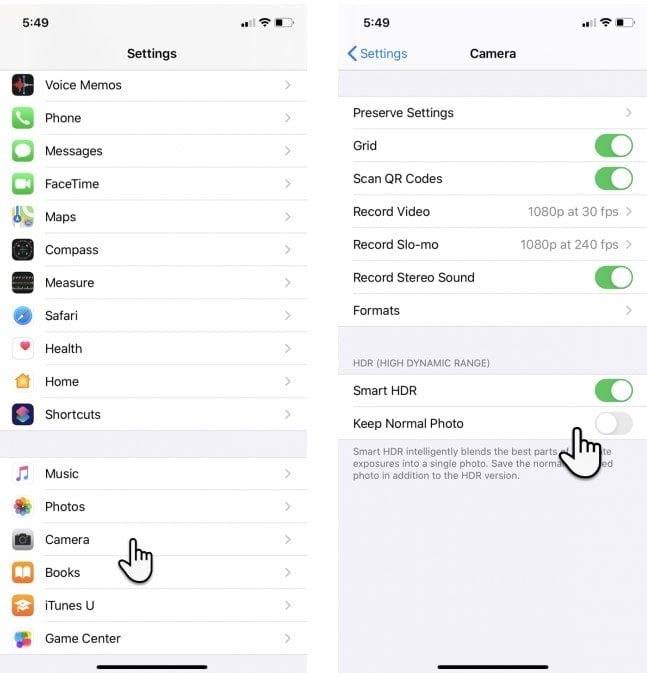
Вы можете отключить режим HDR, отключив переключатель Smart HDR в Настройки -> Камера. Также не следует щелкать значок HDR в приложении камеры.
Кроме того, вы можете сэкономить место, не сохраняя обычную фотографию. Чтобы установить это:
- Зайдите в «Настройки» на своем устройстве iOS и нажмите «Камера».
- Вы должны установить переключатель «Сохранять обычные фотографии» в положение «Выкл.».
Очистить кеш браузера
Теоретически работает Кеш браузера В качестве ускорителя скорости браузеру не нужно заново загружать каждый элемент страницы. Но временные файлы со многих веб-сайтов, которые вы посещаете каждый день, могут накапливать и забивать память вашего iPhone.
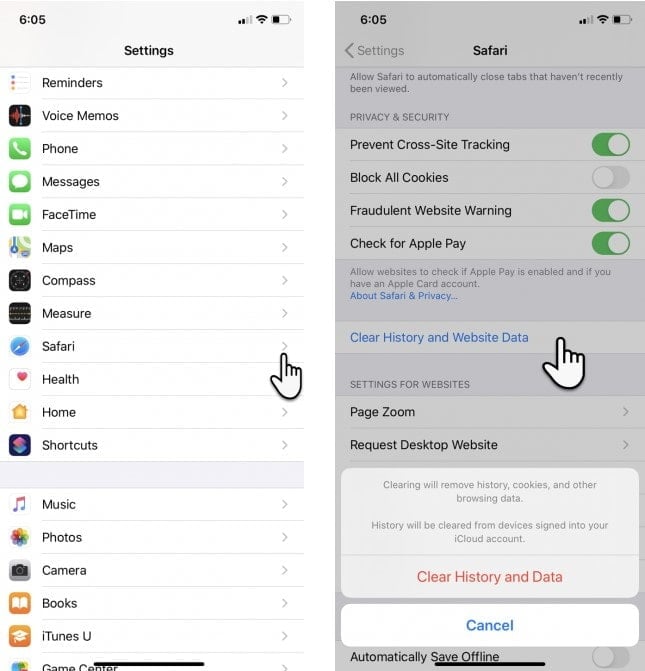
Вот как можно Очистить кеш Safari И освободите небольшое пространство:
- Коснитесь приложения «Настройки» на главном экране iPhone.
- Прокрутите список вниз и нажмите Safari.
- В меню параметров Safari нажмите Очистить историю и данные веб-сайтов.
- В поле подтверждения нажмите «Очистить историю и данные» (или «Отменить», если передумаете).
Если у вас установлен Chrome .
- Нажмите на приложение Chrome, чтобы открыть его.
- Выберите меню из трех точек в правом нижнем углу. Перейти к История> Очистить данные просмотра.
- На следующем экране выберите то, что вы хотите удалить или оставить. Затем нажмите красную кнопку, чтобы начать процесс очистки после появления всплывающего сообщения с подтверждением.
Управляйте своими сообщениями
Неконтролируемые SMS, iMessages и спам-сообщения могут со временем увеличиваться. Вы можете ограничить количество сохраняемых сообщений, автоматически удалив их через некоторое время.
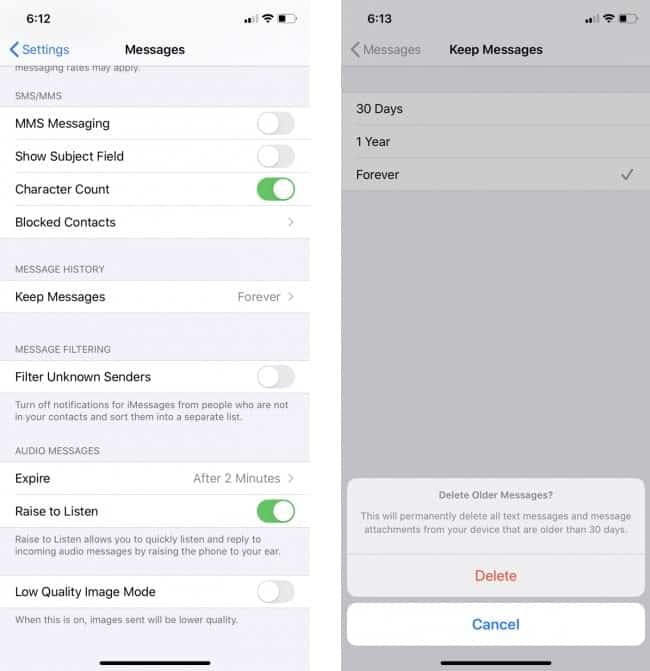
- Зайдите в «Настройки» и прокрутите список до «Сообщения».
- Прокрутите вниз до истории сообщений.
- Выберите 30 дней или XNUMX год вместо вечности.
- Нажмите «Удалить» во всплывающем окне, чтобы подтвердить, что вы хотите удалить старые сообщения.
Оптимизация WhatsApp
Приложения для мгновенного чата, такие как WhatsApp и Telegram, хищники места для хранения. Ежедневное использование занимает изрядное количество места, которое может быстро увеличиться. Давайте оптимизируем ваше хранилище WhatsApp и освободим место на вашем телефоне. Есть несколько способов сделать это:
- Для ядерного варианта удалите и переустановите WhatsApp, чтобы начать с чистого листа.
- Для выбора варианта нажмите на каждый контакт и прокрутите вниз до «Контактная информация», чтобы выбрать «Очистить чат».
- Но если вы хотите использовать более практичный подход к этому, вы можете увидеть, сколько памяти использует каждый поток. включить WhatsApp -> Настройки -> Использование данных и хранилища -> Использование хранилища.
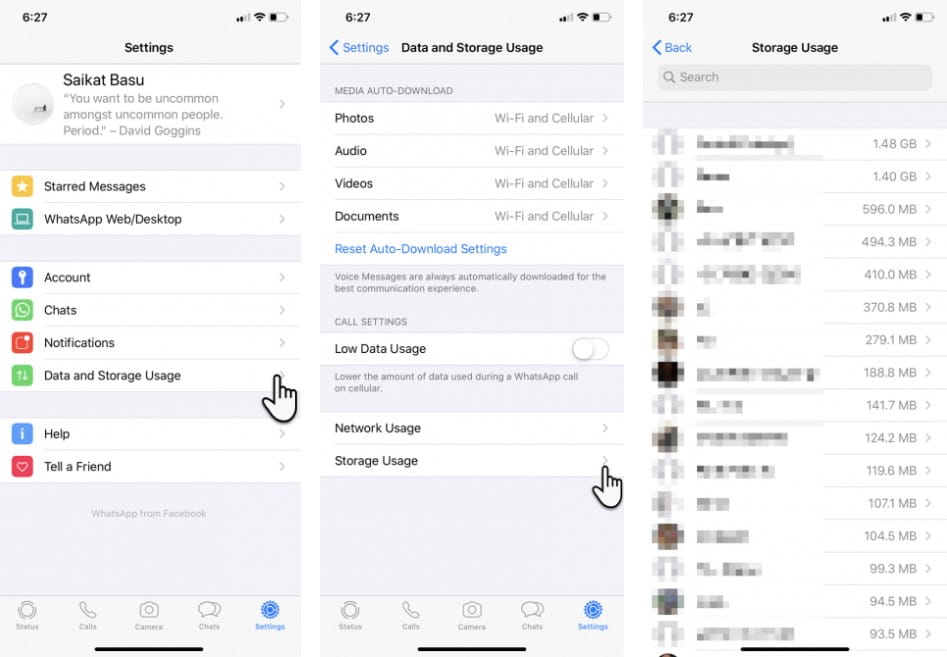
Используйте свой список контактов, чтобы найти общий объем памяти для каждого контакта. Щелкните любой из этих контактов и выполните действия с этими данными, нажав «Управление» внизу.
Например, сканирование видео, фотографий, GIF-файлов и наклеек при сохранении документов может сэкономить много места.
Использовать внешнее хранилище с iOS 13
Добавлено iPadOS و Система IOS 13 Поддержка внешнего хранилища iPhone и iPad. Хотя это более полезно для рабочего процесса iPad, пользователи телефонов также могут подключить флэш-накопитель и использовать его с «обновленным» приложением «Файлы».
Большинство USB-накопителей и устройств чтения карт памяти со встроенными разъемами Lightning должны работать. Вы можете использовать дополнительное пространство для хранения музыки, видео и фотографий с дополнительной емкостью накопителя. Затем установите приложение «Файлы» в качестве средства просмотра мультимедиа.
Apple говорит, что форматы exFAT, FAT32, HSF, APFS поддерживается. NTFS не таким образом.
Очистите «другое» хранилище с помощью резервного копирования и восстановления
Сброс настроек телефона — это ядерный вариант, но он также может быть самым быстрым способом начать все сначала.
Даже если вы этого не сделаете, всегда хорошо оставить Резервное копирование данных iPhone على твой компьютер. Вы всегда должны использовать свой компьютер в качестве основного резервного копирования для более тяжелых файлов, таких как фотографии и видео, и не полагаться на хранилище iPhone.
Резервная копия позволяет вам сбросить настройки устройства и начать с нуля с более совершенным планом реорганизации устройства. Сброс настроек телефона — это самый простой способ уменьшить количество других данных, которые вы обнаружите на экране хранилища iPhone. Это область хранения файлов кеша всех типов, особенно тех, которые используются в потоковых сервисах.
Наконец-то решение, чтобы освободить место на вашем iPhone
Неинтересно возиться с контентом то тут, то там ради нескольких лишних гигабайт. В следующий раз вам следует купить iPhone с большим пространством, если вы хотите снимать фотографии и видео, играть в игры или сохранять музыку на свое устройство для автономного использования.
В противном случае узнайте это Советы по управлению файлами на iPhone Как важный навык до того, как место для хранения стало проблемой.
Как освободить место на айфоне ?

Фотографии, видео, приложения — все это заполняет память вашего телефона. Кажется, что спасти в такой ситуации может больший объем памяти в смартфоне, однако на самом деле он только мотивирует заполнить каждый свободный гигабайт. А если модель на 64 GB и меньше, тогда вам придется столкнуться с предупреждением о том, что память почти заполнена, намного раньше.
Почему на Вашем iPhone нет свободного места?
Возможно, на самом деле в вашем смартфоне много файлов и прочих вещей, которые на самом деле вам не нужны.
Однако не стоит переживать, ведь есть уйма способов очистить хранилище на айфон самостоятельно и вручную. Давайте разберем как это сделать легко и просто!
Для этого вам понадобиться:
- Ваш iPhone
- Приложение для очистки фотографий
- Macbook или iMac
- Приложение для очистки macOS CleanMyMac X
- Интернет-соединение
Управлять хранилищем на айфоне можно так:
Сначала Перейдите в «Настройки»> «Основные»> «Хранилище iPhone».
Вверху вы увидите шкалу, которая показывает, сколько места у вас осталось, сколько занято и какие файлы занимают больше всего. Обычно такими габаритными категориями являются фото и приложения, однако это все зависит от пользователя.
Вот вам пять простых шагов, которые помогут увеличить количество свободного места на iPhone.
Как на iPhone очистить хранилище?
Шаг 1. Галерея
Хорошим решением будет начать с удаления фотографий. Нет смысла удалять абсолютно все, однако обязательно найдутся файлы, которые заполняют место на телефоне и не дают никакой пользы, например:
- Дубликаты фотографий
- Похожие снимки
- Случайные скрины экрана
- Большие видео
Вы можете удалить все вручную, но более удобной альтернативой являются специальные приложения для iPhone, которые сделают это за вас.
Шаг 2. Браузер
Когда вы просматриваете веб-страницы — ваш телефон начинает хранить кеши и все остальное, в чем точно нет необходимости.
Вот как очистить кеш Chrome:
- Для того чтобы очистить кэш браузера, вам нужно открыть Google Chrome.
- Коснитесь надписи “Пaраметры” после чего найдите “Нaстройки”.
- Прокрутите вниз и коснитесь “Конфиденциaльность”.
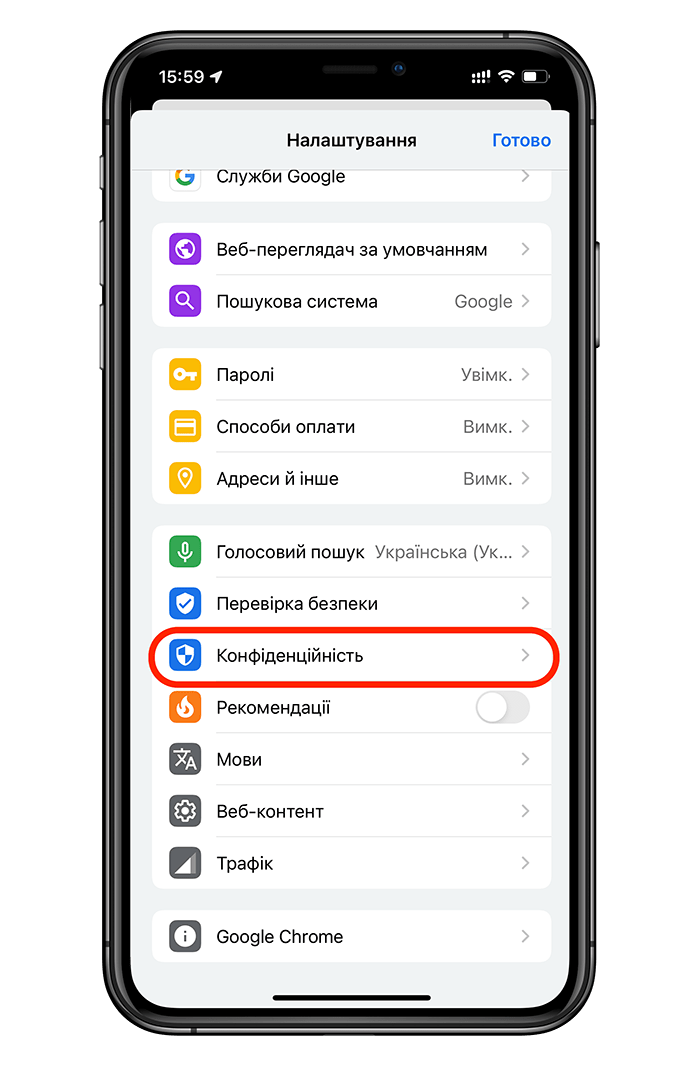
- Вам будет доступна функция “Очистить дaнные просмотров”.

- Выберите то, что хотели бы удалить.

Шаг 3. Приложения
Каждое приложение хранит в себе кеш и данные документов, Вот как очистить кеш и данные приложения:
Зайдите в «Хранилище iPhone» и найдите приложение, которое находится сверху всего списка. Удалите его и установите на телефон обратно. Это единственный вариант очистить приложения от данных и кеша.
Шаг 4. Вложения сообщений
Вряд ли в мессенджерах вы используете только текстовые сообщения. Наверняка картинки и видео также часто используются во время общения, не так ли? Удалите вложения в сообщениях, облегчим этим самым работу для своего устройства.
Вот как удалить все вложения:
- Перейдите в «Настройки»> «Основные»> «Хранилище iPhone».


- Прокрутите вниз и нажмите Сообщения.
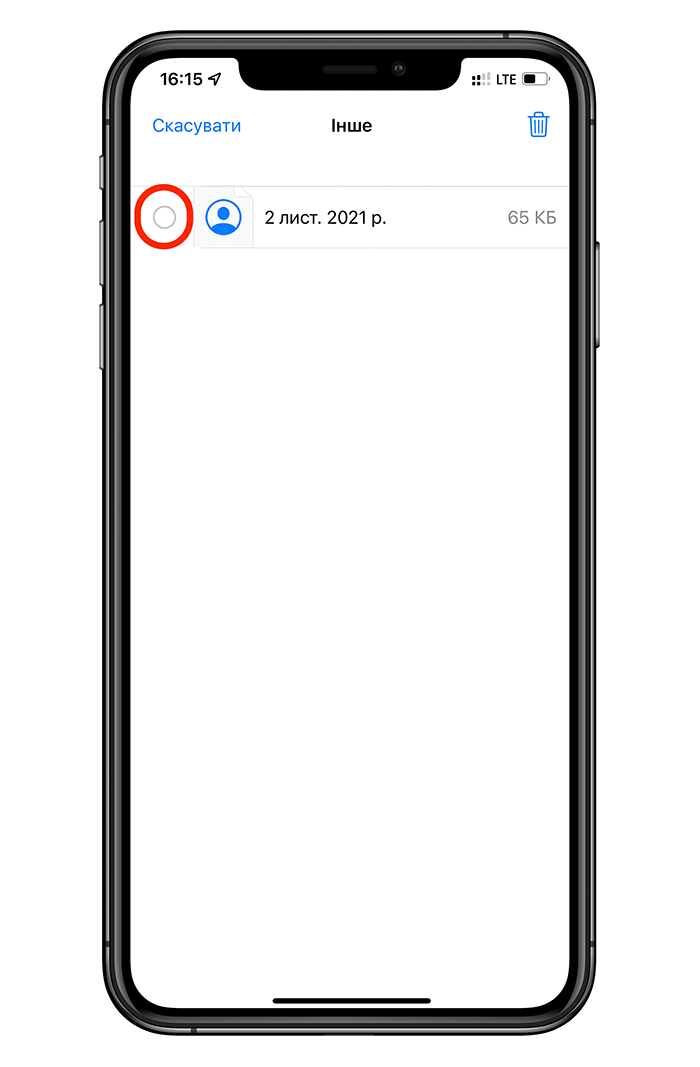
- Вы увидите список: «Популярные разговоры», «Фотографии», «GIF-файлы и стикеры» и «Другое». Нажмите на категорию, которая занимает больше всего места.

- Нажмите «Изменить» в правом верхнем углу.

Шаг 5. Музыка, фильмы и другое
Приложения YouTube, Нетфликс и Спотифай занимают уйму места.
Для того чтобы освободить место, стоит отказаться от офлайн контента на устройстве. Для этого зайдите в Загрузки в Netflix или Youtube, удалите из загрузок ненужное.
В Spotify ненужную музыку можно удалить зайдя в библиотеку, далее найдите плейлисты, которые отмечены как скачанные (зеленая стрелка). Нажмите на стрелку, после чего вам предложат удалить плейлист, подтвердите действие. Готово! На вашем смартфоне больше нет ненужной музыки и фильмов. 

Мы надеемся, что вы нашли наше руководство по устранению неполадок, которое поможет вам справиться с раздражающим сообщением «Хранилище почти заполнено». Наслаждайтесь съемкой новых фотографий, и вам больше никогда не придется беспокоиться о нехватке свободного места на iPhone.
Как освободить память iPhone без удаления нужных файлов 29 октября 2021, 09:06
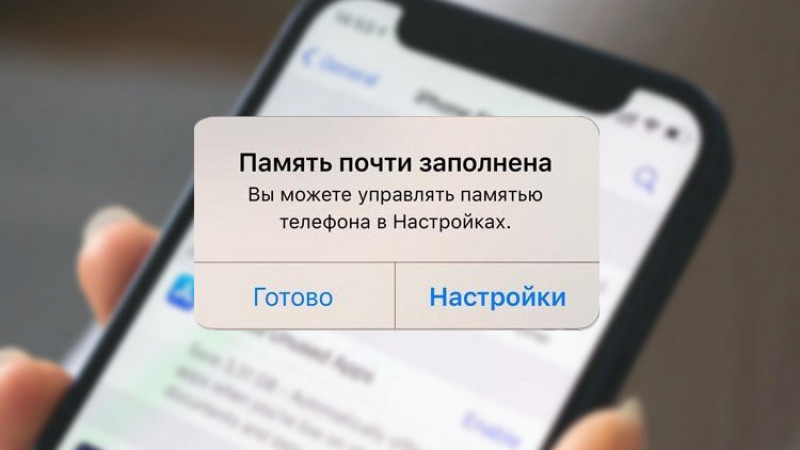

«Память почти заполнена» — такое уведомление на телефоне у многих пользователей вызывает недовольство, гнев и усталость. Чтобы воспользоваться смартфоном, приходится вновь решать, какие же ролики и приложения больше не нужны. Как решить эту проблему раз и навсегда? Казахстанский техноблогер из ТикТока @tim.apple7 Тимур Смаилов дал несколько советов по решению этой проблемы на смартфонах Apple, передает корреспондент Tengrinews.kz.
Тимур Смаилов заявил, что пользователи старых моделей iPhone с объемом памяти от 16 до 54 гигабайт с новой силой столкнулись с проблемой нехватки места после установки новой операционной системы iOS 15. Дело в том, что сама система стала больше по размеру, популярные приложения увеличились в объеме.
«Первым делом я советую изменить настройки камеры, так как у многих пользователей большинство памяти на устройстве занимает видео. Отснятые ролики активнее всего забивают свободное пространство, а в дельнейшем пересматриваются или распространяются крайне редко. Большинство видео в итоге так и остаются храниться на смартфоне. В настройках iOS (Настройки — Камера — Запись видео) под выбором качества видеороликов показана разница в размере файла с разным разрешением. Так, понизив качество с 4K до 1080p, можно вдвое уменьшить итоговый размер ролика. Если при этом отказаться от съемки с частотой 60 кадров в секунду, то видео будет занимать еще в полтора раза меньше места», — рассказал техноблогер.

После удаления видео техноблогер предлагает очистить телефон от главного «пожирателя хранилища» — фотографий. По его словам, в памяти телефона хранятся десятки копий одной и той же картинки в разных альбомах, копирование происходит в результате загрузки в социальные сети или же при отправке сообщений в What’sАpp. К тому же на телефоне часто хранятся утратившие актуальность скриншоты, неудачные фото, которые забыли удалить.
«Вручную очистить большую медиатеку практически нереально. Здесь нам помогут специальные приложения: Gemini Photos — бесплатно (встроенные покупки), Remo Duplicate Photos Remover — бесплатно. Не забудьте после этого очистить альбом «Недавно удаленные» в приложении «Фото», — добавил Тимур Смаилов.
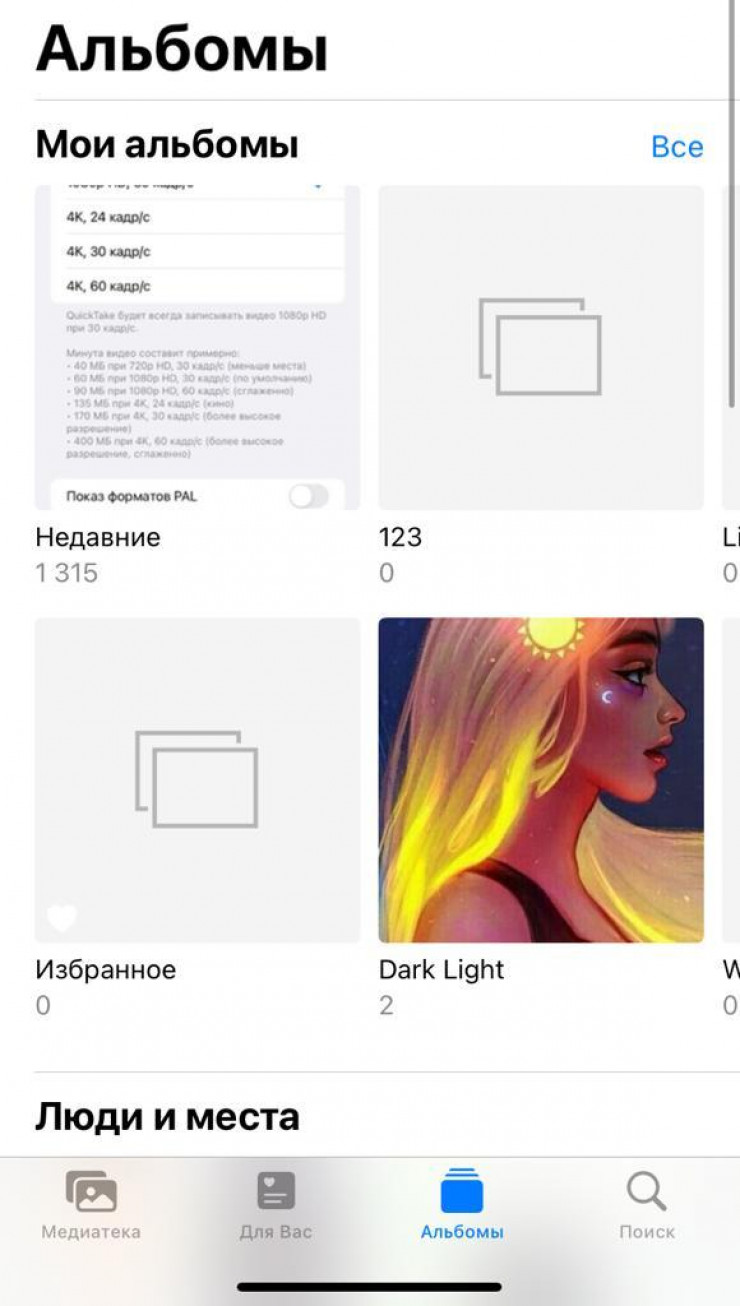
По словам техноблогера, одна из фишек iOS позволяет автоматически сгружать неиспользуемые приложения на смартфоне. Система по своему усмотрению убирает программы и игры, которыми давно не пользовались, оставляя настройки и данные на iPhone.
«Так, при наличии подключения можно в одно нажатие вернуть приложение на смартфон. Можете довериться системе и включить автоматическую выгрузку по пути Настройки — iTunes Store и App Store — Сгружать неиспользуемые, а можно перейти в Настройки — Основные — Хранилище iPhone и вручную сгрузить несколько тяжелых программ, которые не нужны в данный момент. В первом случае эффект заметите не сразу, нужно время, чтобы система определила неиспользуемыми программы, а во втором не будет риска остаться в нужный момент без определенной программы, вы сразу же определите несколько больших программ для сгрузки и увидите эффект», — разъяснил блогер.
Следующим этапом блогер назвал очистку кеша часто используемых приложений. К примеру, в Telegram многие пользователи скачивают фильмы и слушают музыку, но не задумываются о том, что все данные сохраняются на устройстве, в так называемый кеш.
«Почистив кеш Telegram, возможно освободить дополнительно несколько гигабайт свободного пространства на устройстве. Чтобы это сделать, зайдите в Настройки Telegram — Данные и память — Использование памяти — Очистить кеш», — рассказал он.
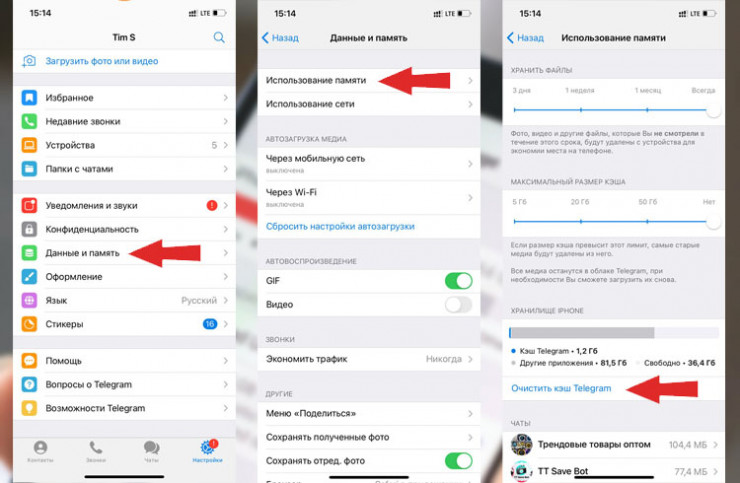
Еще один эффективный способ — это очистка раздела «другое». По словам техноблогера, в нем учитывается системный кеш, программный «мусор» и данные из установленных приложений.
«Сначала оцените размер приложений в меню Настройки — Основные — Хранилище iPhone, очень часто здесь становится понятно, что место съедают скачанные ролики в YouTube, загруженные фильмы и музыка в Telegram или проекты в iMovie. Просто удаляем ненужный контент и освобождаем место», — добавил он.
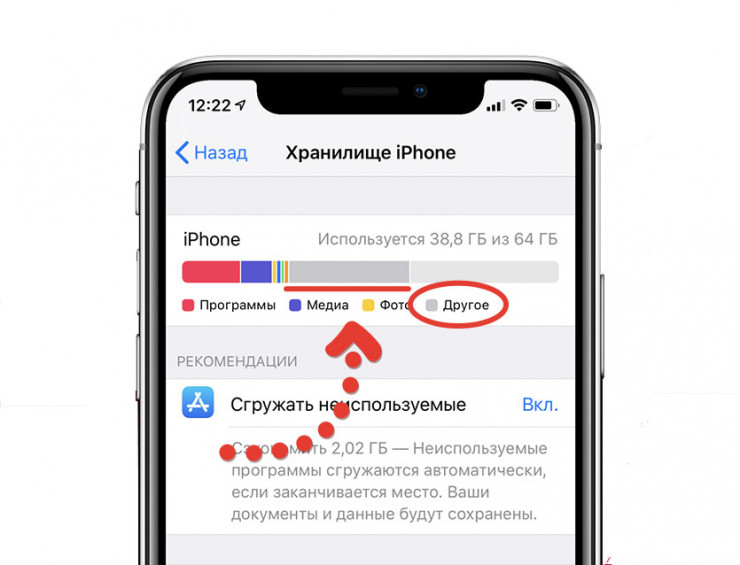
Пользователи Android могут легко присоединить устройство и просто сгрузить все данные на жесткий диск. А вот пользователи iPhone не могут позволить себе такое. Однако такой запрет можно обойти. По словам блогера, сейчас существуют десятки облачных хранилищ, которые предоставляют бесплатно от 5 до 20 гигабайт.
«С одной стороны, сервис Apple отлично вписывается в экосистему гаджетов, присутствует на всех устройствах пользователя и позволяет без долгих настроек освободить место на смартфоне. С другой стороны, придется платить ежемесячную абонентскую плату за iCloud, с костылями работать на других платформах (Windows и Android) и терпеть баги сервиса в виде периодически не загружающихся оригиналов фото или фантомных файлов, которые блуждают по устройствам после удаления на одном из них», — поделился блогер.
По его словам, лучше выбрать стороннее облако с более выгодными тарифами:
- DropBox дает 2 гигабайта при регистрации;
- Google изначально предоставляет 15 Гб в облаке Google Drive;
- облако Mail.ru новым пользователям предоставляет лишь 8 гигабайт;
- облачный сервис MEGA NZ родом из Новой Зеландии предлагает сразу 20 Гб для всех новых пользователей.
«С помощью Telegram можно не только скачивать фильмы, слушать музыку и общаться, но и использовать его в качестве облачного сервиса с неограниченным пространством, да еще и бесплатным. Единственный минус такого облачного хранилища — это ограничение на объем отдельного файла, он не должен превышать 1,5 Гб. Возможность отправлять информацию в облачное хранилище реализована в Telegram просто и незатейливо. Для этого предусмотрен раздел «Избранное» (Saved messages), который выглядит как обычный чат, только диалог в нем вы ведете сами с собой», — добавил Тимур Смаилов.